
NURO光でWi-Fiだけ遅いときは、ONUの近く・別の端末・有線接続で比較し、電波の届き方と回線側の不調を分けます。先にルーターを購入せず、無料でできる置き場所や接続の確認から進めましょう。
買う前の3つの判断
- ONUの近くでは使えるが別の部屋だけ弱い → 置き場所と障害物を確認する。
- 1台の端末だけ遅い → その端末の接続、更新、設定を確認する。
- 有線でも複数端末で遅い → ルーター追加より先に障害情報と公式サポートを確認する。
更新した判断手順の公式確認日:2026年9月8日。機種ごとの表示と操作はNURO公式の接続トラブル解決手順で確認してください。
第1章|結論:NURO光のWi-Fiが遅い原因は4つに分けて考える
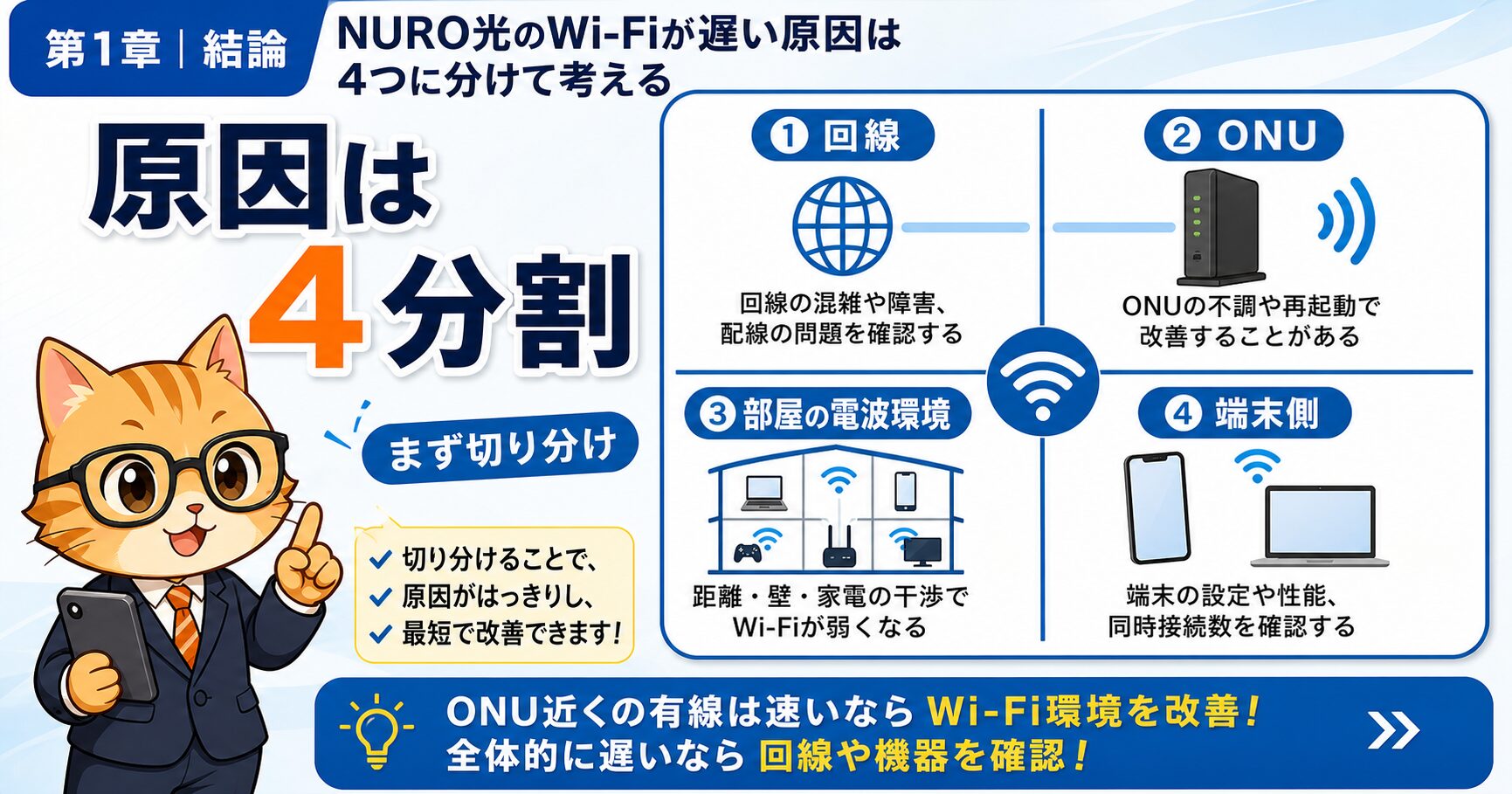
NURO光のWi-Fiが遅いときは、回線、ONU、部屋の電波、端末の4つに分けて切り分けると、不要なルーター購入や誤った申込判断を避けやすくなります。
NURO光のWi-Fiが遅いと感じたとき、最初にやるべきことは「原因を一つに決めつけない」ことです。NURO光は高速回線として検討されることが多い一方で、実際にスマホやパソコンで感じる速度は、家の中のWi-Fi環境に大きく左右されます。ONUの近くでは速いのに離れた部屋で遅いなら、回線ではなく電波の届き方が原因です。夜だけ遅い、動画だけ止まる、ゲームだけラグい、家族が同時に使うと落ちるなど、症状によって見るべき場所が変わります。
切り分けは4段階で考えます。1つ目は回線側です。障害やメンテナンス、開通直後の反映待ち、10ギガ契約なのに機器が対応していないなど、Wi-Fi以前の問題がないか見ます。2つ目はONUです。NURO光のONUはルーター機能とWi-Fi機能を持つ機種が多く、機種によって対応規格や管理画面の項目が異なります。3つ目は部屋の電波環境です。壁、床、収納、電子レンジ、テレビ台、水槽、金属棚、距離、階数で体感速度は変わります。4つ目は端末側です。スマホやPCがWi-Fi6/7に対応していない、古いゲーム機だけ遅い、同時接続台数が多いといったケースがあります。
| 見る場所 | よくある症状 | 最初の確認 |
|---|---|---|
| 回線 | 有線でも遅い、全端末で不安定 | 障害情報、ランプ、有線速度、開通状況 |
| ONU | Wi-Fiランプ消灯、古い規格、管理画面設定 | SSID、WIFIボタン、チャンネル、再起動 |
| 部屋 | 特定の部屋だけ弱い、階が違うと途切れる | 設置場所、障害物、2.4GHz/5GHzの使い分け |
| 端末 | 特定端末だけ遅い、古い端末で切れる | Wi-Fi規格、OS更新、同時接続台数 |
契約前の読者にとっては、ここが特に重要です。NURO光を申し込めば家中のWi-Fiが自動で完璧になるわけではありません。ONUの設置場所が家の端になる、2階の個室まで距離がある、鉄筋コンクリートのマンションで壁が厚い、家族全員が同時に動画やゲームを使う場合は、外付けルーターやメッシュWi-Fiを検討する余地があります。ただし、最初から高額なルーターを買う必要があるとは限りません。ONUの置き方、周波数の使い分け、チャンネル固定、有線テストを順に確認してから判断します。
この記事では、まず契約前に見るべき不安を整理し、次にONUと公式設定、チャンネル調整、設置場所、有線テスト、ルーター追加、申し込み窓口とキャッシュバックの順に進みます。すでにNURO光を使っている人は改善手順として読めますし、これから申し込む人は「自宅でどこまで準備が必要か」を判断できます。速度不安を解消したうえで、申し込み窓口や特典条件まで確認するのが、後悔しにくい進め方です。
第3章|NURO光のONUとWi-Fi規格:機種指定できない前提で見る
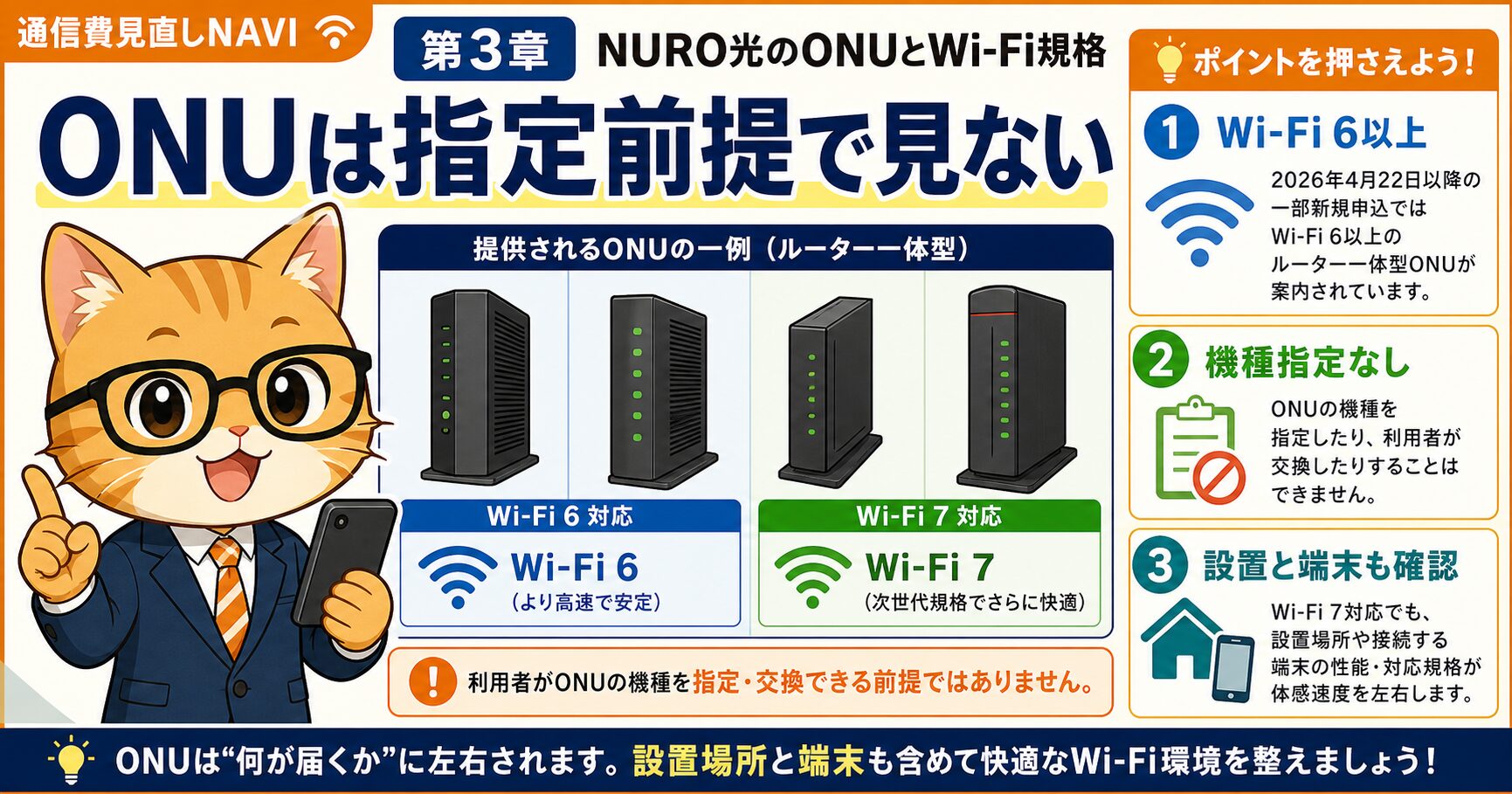
NURO光のWi-Fiを考えるうえで、ONUの扱いは避けて通れません。NURO光では、ONUが単なる回線終端装置ではなく、ルーター機能やWi-Fi機能を持つ機種として提供されることがあります。つまり、契約後に最初に使うWi-Fiは、別途購入した市販ルーターではなく、宅内に設置されるONU側の無線機能になるケースが多いです。ここで重要なのは、利用者が好きなONUを自由に指定できるわけではない点です。機種名だけを見て申し込むより、提供される可能性のある機種、対応Wi-Fi規格、設置場所、外付けルーターの必要性をセットで考えるほうが現実的です。
NURO公式のお知らせでは、2026年4月22日より一部プランの新規申し込みを対象に、提供するルーター一体型ONUがソニー製ONUまたは他社製ONUとなり、通信規格はWi-Fi6以上になると案内されています。提供機種として、2ギガ向けのNSD-G1000T、NSD-G1000TS、ZXHN F660P、10ギガ向けのNSD-G3000T、NSD-G3100T、ZXHN F2886S、ZXHN F2886Qなどが挙げられ、NSD-G3100TはWi-Fi7対応とされています。一方で、お客さまによるONUの指定・交換はできないとも案内されています。ここを誤解すると、「この機種が来る前提」でルーターや間取りを決めてしまい、期待と違う可能性があります。
既存利用者についても、公式案内では本変更に伴う利用中ONUの交換はなく、引き続き現在のソニー製ONUを利用可能とされています。ただし、2026年7月以降に故障などで交換する場合、他社製ONUが提供される場合があると説明されています。すでにNURO光を使っている人は、自分のONU型番を確認したうえで、公式サポートの機種別手順に沿って設定する必要があります。新規申し込みの人は、最新機種が必ず来ると決めつけず、届いたONUのSSIDラベル、取扱説明書、管理画面で確認するのが安全です。
| 契約前に見ること | 理由 | 関連記事 |
|---|---|---|
| ONUの機種指定はできない | 届く機種前提でなく、設置場所と利用環境で考える | ONUの種類 |
| Wi-Fi6以上でも家中に届くとは限らない | 壁・距離・階数・端末側の規格で変わる | 市販ルーター必要性 |
| 10ギガは機器側の対応も必要 | LANポートや端末が非対応だと速度を活かしにくい | 2ギガ/10ギガ比較 |
ONUの規格だけを見て安心するのも、古い口コミだけで不安になるのも、どちらももったいない判断です。Wi-Fi6以上のONUが提供される可能性があっても、古い端末、厚い壁、離れた部屋、電子レンジ付近、混雑したチャンネルでは速度が落ちます。反対に、古めの機種でも、設置場所と接続端末を整理すれば十分使えることもあります。契約前は「どの機種が来るか」より、「届いた機種をどう置き、足りない場合にどの順で補うか」を決めておきましょう。
第4章|2.4GHz・5GHz・6GHzの使い分けと最初の接続設定
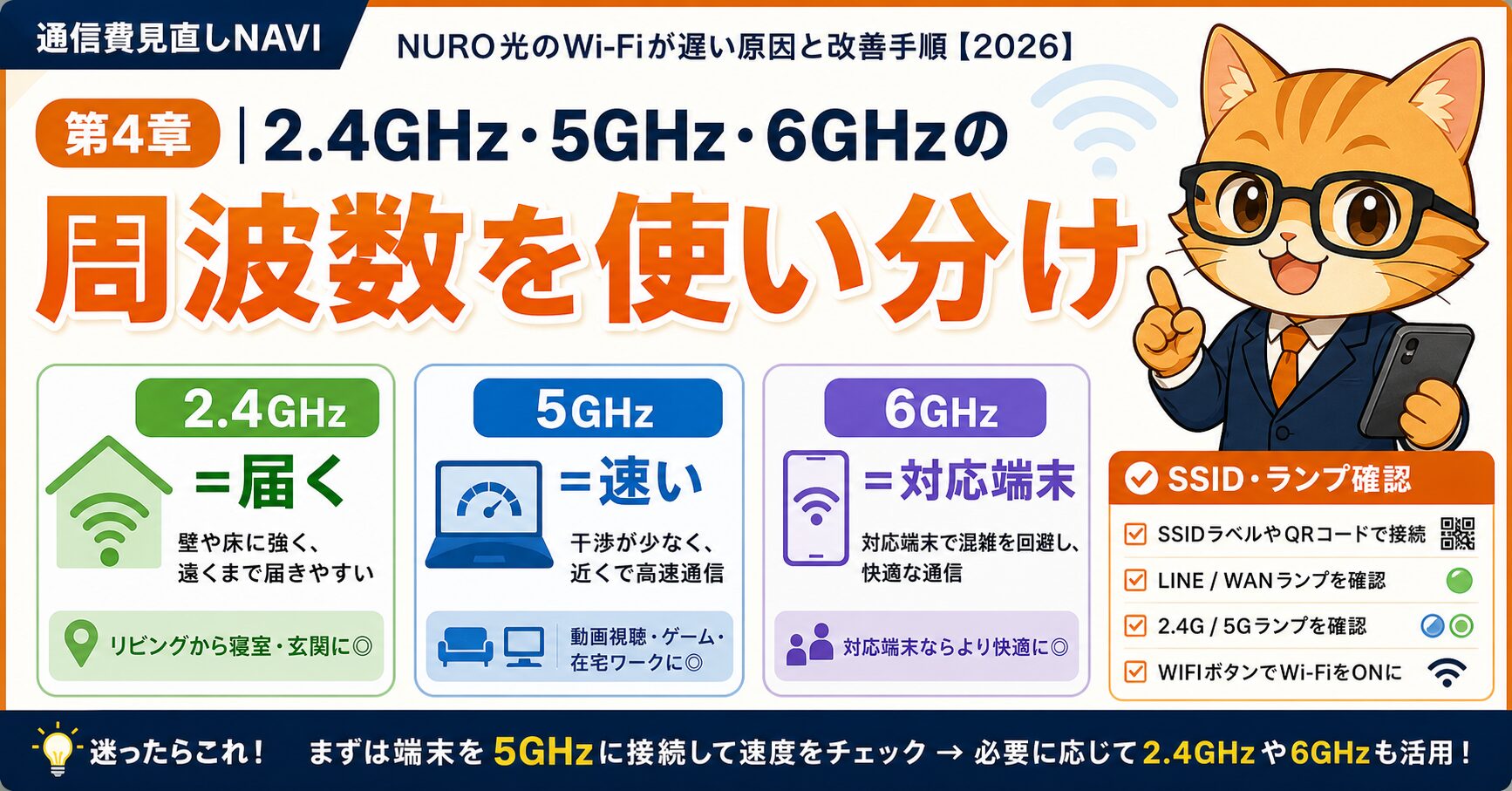
NURO光のWi-Fi設定で最初に見るのは、SSIDと暗号化キー、そして2.4GHz・5GHz・6GHzの使い分けです。NURO公式FAQでは、提供されるONU機器にはSSIDラベルが同梱され、スマートフォンでQRコードを読み取ってWi-Fi設定できる場合があると案内されています。手動で接続する場合は、機器側面のラベルでネットワーク名と暗号化キーを確認し、メモや写真で残してから端末側に入力します。接続できないときに焦って設定を何度も変えるより、まずラベル、ランプ、接続先SSIDを確認してください。
2.4GHzは速度より届きやすさを重視する帯域です。壁や床を挟む部屋、スマート家電、古いプリンター、離れた寝室などでは2.4GHzのほうが安定することがあります。ただし、電子レンジ、Bluetooth機器、近隣Wi-Fiなどの影響を受けやすく、混雑すると速度が伸びにくくなります。5GHzは速度重視の帯域です。同じ部屋や近い部屋でスマホ、PC、ゲーム機、テレビを使うなら、まず5GHzを試す価値があります。壁や距離に弱いため、ONUから遠い場所では急に弱くなることがあります。6GHzは対応機器が必要ですが、対応端末では混雑を避けやすい選択肢になります。
開通直後や機器交換後は、配線とランプも確認します。NURO公式のWi-Fi設定FAQでは、ONUの電源を入れるとインターネット接続のための設定を自動で行い、設定にはおよそ2〜3分かかると案内されています。機器前面のLINEランプとWANランプが緑色に点灯したら正しく設定が完了した状態です。また、2.4Gランプおよび5Gランプが点灯していれば無線LAN機能が有効な状態で、消灯している場合はONU背面のWIFIボタンで有効にする案内があります。Wi-Fiが見えないときは、パスワード以前に無線機能が有効かを確認しましょう。
- 同じ部屋で速度重視なら5GHzまたは6GHz対応SSIDを試す
- 離れた部屋や家電は2.4GHzのほうが安定することがある
- 接続前にSSIDラベル、暗号化キー、QRコード、WIFIボタンを確認する
- LINE/WANランプや2.4G/5Gランプが正常か確認する
ここで注意したいのは、速い帯域を選べば必ず安定するわけではないことです。5GHzや6GHzは速度面で有利ですが、壁や距離に弱い性質があります。リビングでは5GHz、寝室では2.4GHz、ゲーム機は有線、仕事用PCはONUに近い場所で5GHzというように、端末ごとに接続先を変えるだけで体感が改善することがあります。家族全員が同じSSIDに集中している場合は、使い方に合わせて接続先を分けるところから始めてください。
第5章|チャンネル固定と管理画面:公式手順で速度を確認する
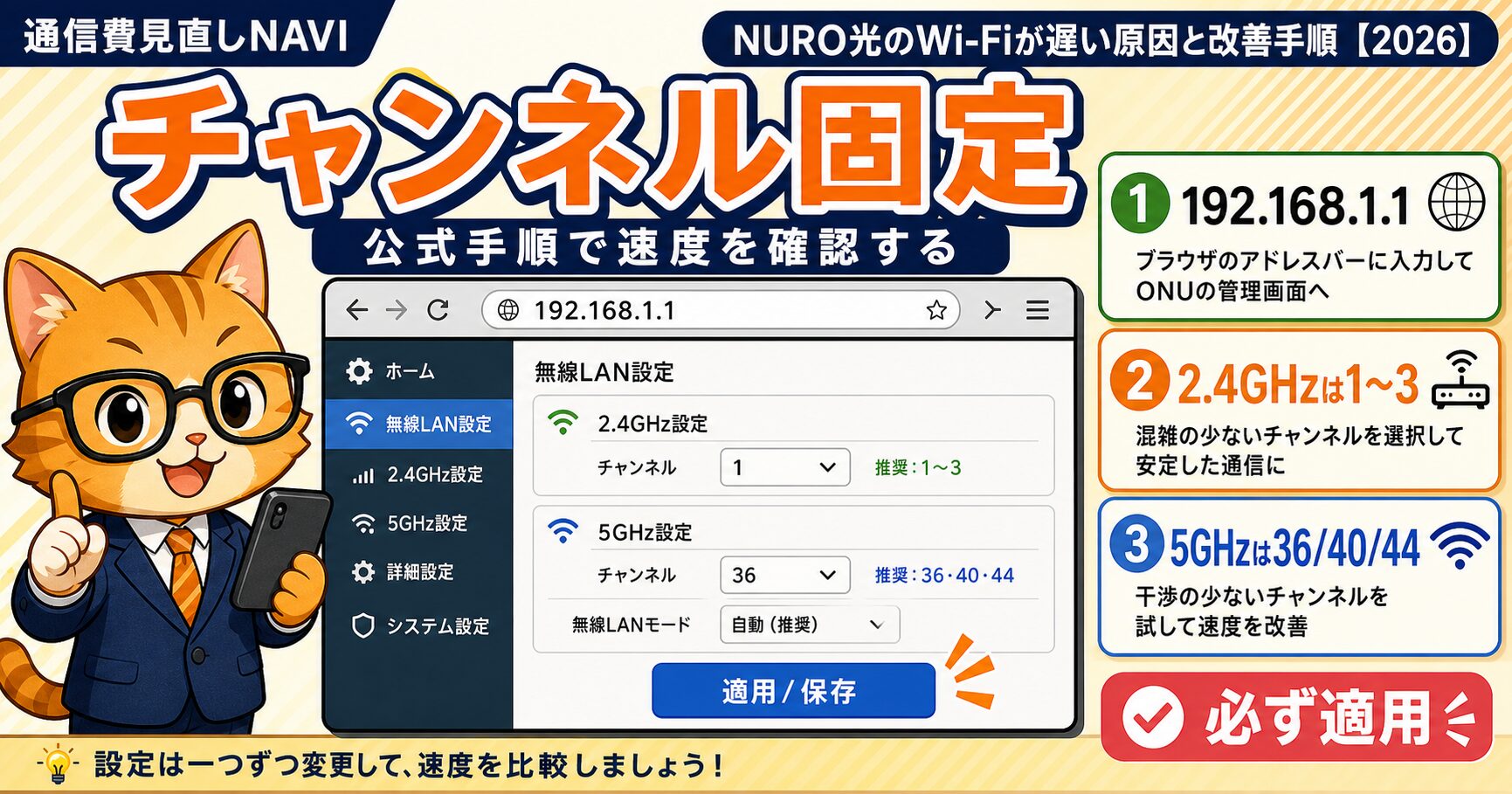
Wi-Fiが途切れる、速度が安定しない、時間帯によって弱いと感じる場合は、チャンネル設定を確認します。NURO公式の「通信速度が遅くなる・途切れる」FAQでは、機種ごとにONU管理画面へ入り、2.4GHzや5GHzのチャンネルを変更する手順が案内されています。たとえば複数の機種で、ブラウザのアドレスバーに「192.168.1.1」と入力し、管理画面にログインして設定を変更する流れが示されています。検索窓ではなくアドレスバーに入力する点も、公式手順で注意されています。
公式FAQでは、2.4GHz側のチャンネル範囲を「1」〜「3」に変更する手順や、5GHz側のチャンネルを「36」「40」「44」のいずれかに設定する手順が、複数機種で案内されています。設定後は必ず「適用」や「設定」を押して更新し、速度が改善するか確認します。選択したチャンネルで改善しない場合は、別のチャンネルを試す流れです。ここで大切なのは、一度に多くの設定を変えないことです。2.4GHzだけ、5GHzだけ、チャンネルだけ、端末だけというように、変えた項目と結果をメモしておくと原因を追いやすくなります。
Wi-Fi6/7対応機器を使っている場合も、端末側が対応しているかを見ます。NURO公式FAQでは、接続機器に11axやWi-Fi6非対応の機器が含まれる場合、無線LANモードに11axを含まないものを選択する案内がある機種もあります。NSD-G3100TのようにWi-Fi7関連の設定がある機種では、6GHzやMLOの項目も出てきますが、対応端末がない家庭では効果を体感しにくい場合があります。最新規格を有効にすることより、家にある端末が安定して接続できる設定にすることを優先しましょう。
| 設定項目 | 見るポイント | 注意点 |
|---|---|---|
| 2.4GHzチャンネル | 混雑回避、離れた部屋の安定性 | 速度より安定重視。家電の影響に注意 |
| 5GHzチャンネル | 同じ部屋や近距離の速度 | 壁や距離に弱い。36/40/44などを試す |
| 無線LANモード | Wi-Fi6/7非対応端末との相性 | 古い端末が混ざる家庭では設定を慎重に |
| 適用/設定ボタン | 変更が保存されているか | 押し忘れると反映されない |
管理画面の設定は、効果がある一方で、誤ってSSIDやパスワード、暗号化方式を変えると家族の端末がつながらなくなることがあります。設定前に現在の画面をスクリーンショットで残し、変更する項目を一つずつに絞ってください。設定に不安がある場合は、先に有線テストや設置場所の見直しを行い、それでも改善しない場合に管理画面へ進むほうが安全です。どうしても改善しない場合は、公式サポートに相談できるよう、速度測定結果、使用端末、接続帯域、ONU型番、試したチャンネルをメモしておきましょう。
第6章|ONUの置き場所と電波環境:無料でできる改善を先に試す
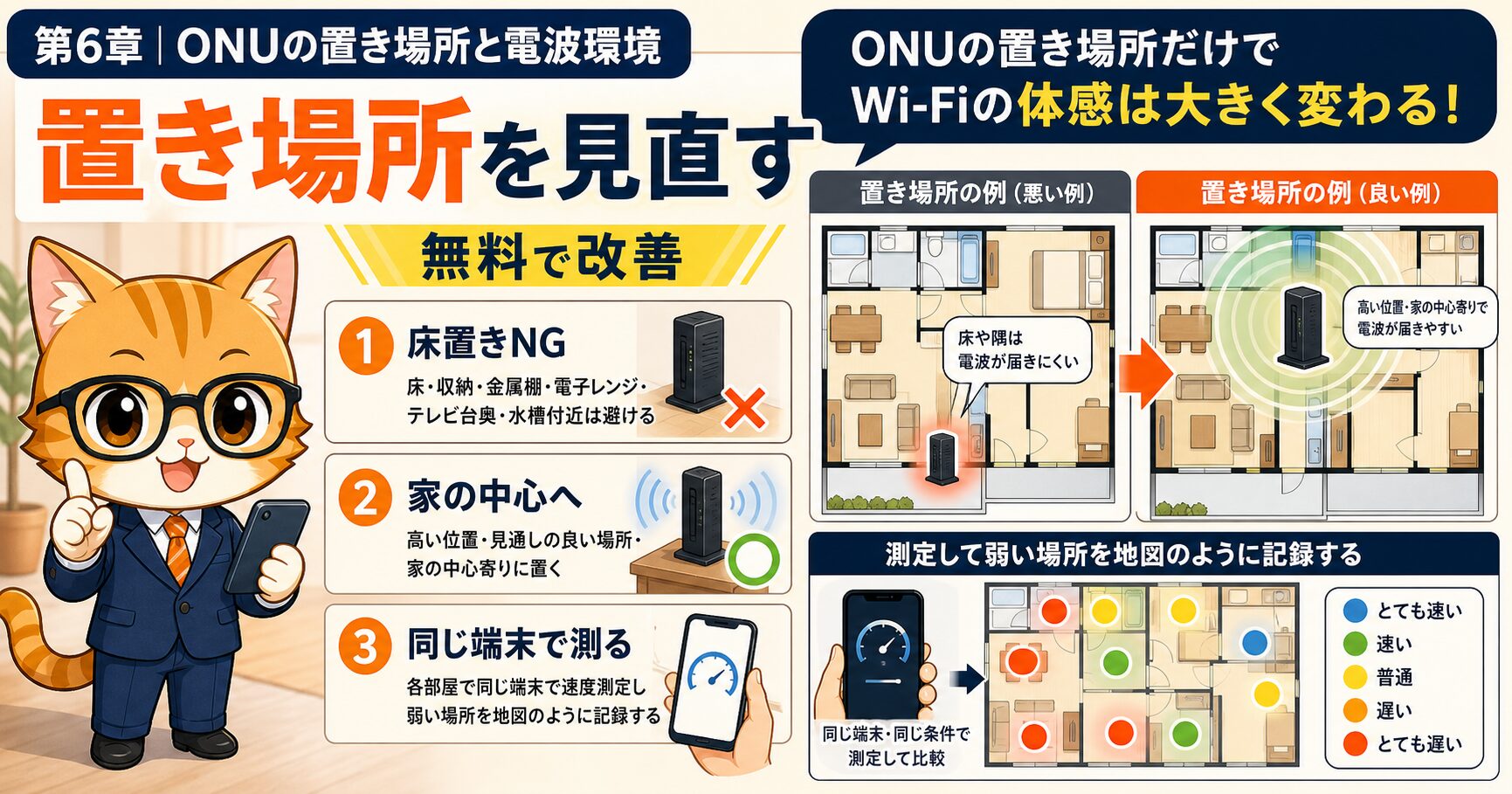
チャンネル設定の前後で必ず見たいのが、ONUの置き場所です。Wi-Fiは目に見えないため、回線や機器のせいにしがちですが、置き場所だけで体感が変わることがあります。ONUを床に直置きしている、テレビ台の奥に入れている、金属ラックや水槽の近くに置いている、電子レンジのそばにある、収納の中に隠している場合は、まず置き方を変えます。高い位置、見通しのよい場所、家の中心に近い場所に置けるほど、電波は届きやすくなります。
ただし、NURO光のONUは光ケーブルの位置に制約されます。光コンセントや引き込み位置から大きく動かせない場合もあるため、無理にケーブルを引っ張ったり曲げたりしないでください。ケーブルや電源を抜き差しする場合も、公式手順に沿って順番を確認します。置き場所を変えられる範囲が限られているなら、端末側をONUに近づける、5GHzではなく2.4GHzに切り替える、ゲームや仕事用PCは有線にする、リビングから遠い部屋だけメッシュで補うなど、部屋ごとの対策に切り替えます。
電波環境の確認は、家の中を歩きながら行うと分かりやすいです。スマホを同じSSIDにつないだまま、ONUの近く、リビング、寝室、2階、玄関側、キッチン近くで速度測定を行います。測定結果は絶対値より差を見ます。ONUの近くでは速いのに特定の部屋だけ大きく落ちるなら、回線ではなく電波範囲の問題です。家中どこでも遅いなら、ONU、回線、有線接続、端末規格を見ます。同じ場所でも時間帯で大きく変わるなら、近隣Wi-Fiや同時接続台数の影響も考えます。
- ONUを床・収納・金属棚・電子レンジ付近から離す
- ONUの近くと遠い部屋で速度を測り、差を比較する
- 遠い部屋は2.4GHz、近い部屋は5GHz/6GHzを試す
- 仕事用PCやゲーム機は有線接続も候補に入れる
無料でできる改善を試してから、追加機器を考える順番が大切です。ONUを数十センチ高くする、向きを変える、テレビ台の外へ出す、端末を5GHzへ切り替える、同時接続台数を減らすだけで改善することがあります。ここを飛ばして高いルーターを買うと、原因が置き場所だった場合に効果が薄くなります。逆に、置き場所を工夫しても特定の部屋が弱いなら、メッシュWi-Fiやアクセスポイント追加の判断がしやすくなります。
測定するときは、同じ端末・同じ速度測定方法で比べることも大切です。家族の別端末で測ると、端末性能や接続帯域の差が混ざります。まず自分のスマホやPCを1台決め、ONU近く、リビング、寝室、仕事部屋の順に同じ条件で測り、弱い場所を地図のように残してください。そのメモがあれば、メッシュを買う場合も、どこに子機を置くべきか判断しやすくなります。
第7章|有線テストと10ギガ機器:Wi-Fiではなく回線側かを見分ける
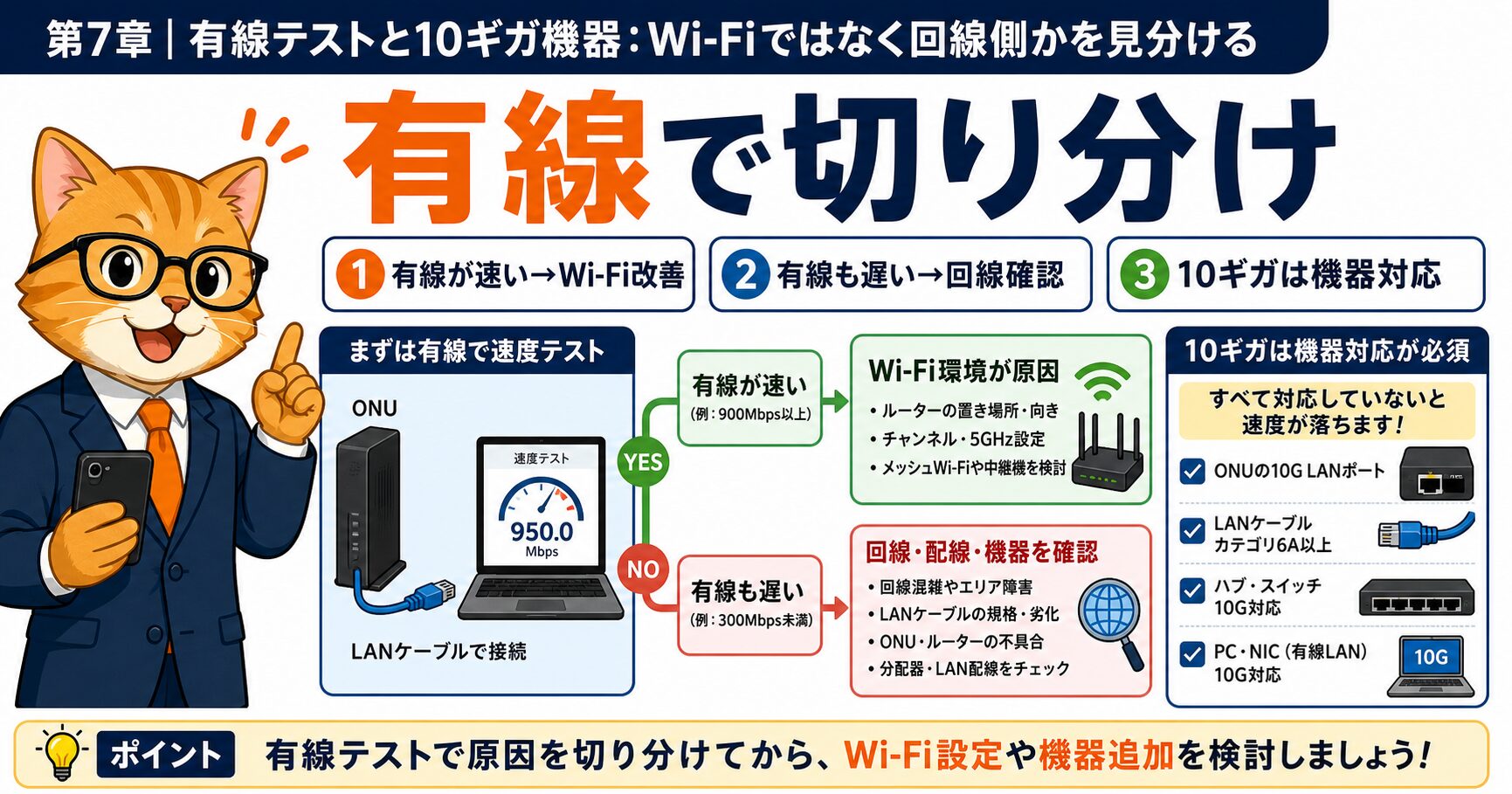
Wi-Fi改善で迷ったら、有線テストを一度入れると判断が速くなります。ONUの近くでLANケーブルを使い、PCやゲーム機を直接接続して速度や安定性を確認します。有線では安定しているのにWi-Fiだけ遅いなら、回線ではなく無線環境や端末側の問題に絞れます。有線でも遅い、全端末で不安定、ランプ状態が正常でない、開通直後からつながらない場合は、Wi-Fi設定だけで解決しない可能性があります。ONUのランプ、配線、障害・メンテナンス情報、公式サポートへの相談を考えます。
10ギガプランを検討している人は、有線テストの意味がさらに大きくなります。NURO公式FAQでは、10G回線に対応していない場合、10G LANポートに接続しても利用できない場合や速度低下の原因になると案内されています。また、ハブなどの機器が10G非対応の場合も速度低下の原因になります。10ギガを契約したのに思ったほど速くない場合、回線ではなく、PCのLANポート、LANケーブル、スイッチングハブ、ルーター、接続ポートの問題で頭打ちになっていることがあります。
Wi-Fi側でも、端末の無線規格を確認します。NURO公式FAQでは、無線ルーターやパソコンなどの利用機器が「n」や「ac」といった規格に対応していない場合、速度が出ない可能性があると説明されています。規格表では、Wi-Fi4、Wi-Fi5、Wi-Fi6のように、周波数帯や最大速度、メリット・デメリットが整理されています。最大速度は理論値であり、実際の速度とは異なりますが、古い端末だけ遅い場合は、回線やONUではなく端末側の上限を見たほうが自然です。
| 確認 | 分かること | 次の行動 |
|---|---|---|
| ONU近くで有線速度を測る | 回線側かWi-Fi側か | 有線が速いならWi-Fi環境を改善 |
| 端末のWi-Fi規格を見る | 端末側の上限 | 古い端末は過度な速度期待を避ける |
| LANケーブル/ハブを見る | 10ギガ対応可否 | 非対応機器を交換候補にする |
| 同時接続台数を減らす | 家族利用の影響 | メッシュや有線化を検討 |
有線テストは、問い合わせ時の材料にもなります。速度測定をした日時、接続方法、有線かWi-Fiか、端末名、ONU型番、利用場所、同時接続台数をメモしておくと、公式サポートに相談するときに状況を説明しやすくなります。何となく「遅い」と伝えるより、「ONU近くの有線は安定、2階寝室の5GHzだけ弱い」「有線でも速度が極端に低く、全端末で同じ」と伝えたほうが、次の確認が明確です。ルーター追加を検討する前に、まず有線で境界線を引きましょう。
有線テスト用のケーブルがない場合だけ用意する
まず付属品や手持ちのLANケーブルで試してください。1Gbpsの接続確認なら、正常なCat5e・Cat6でも比較できます。ケーブルを交換するだけでインターネットが速くなるとは限りません。
新しく用意し、ONUとPCが2m以内に置ける場合の候補は、バッファロー「BSLS6ANU20BK」です。Cat6A・2m・RJ-45のストレートケーブルで、メーカーが10GBASE-T対応を案内しています。PCにLAN端子がない場合は直接つなげません。機器側の対応速度と必要な長さを先に確認し、長さが足りない場合は別の長さを選んでください。メーカー仕様確認日:2026年9月8日。未実測の仕様に基づく候補で、最安・速度向上を保証するものではありません。ケーブルのカテゴリ・長さ・買い替え要否を先に整理したい場合は、LANケーブルの選び方を確認してください。


第8章|外付けルーター・メッシュWi-Fiを追加すべき家と不要な家
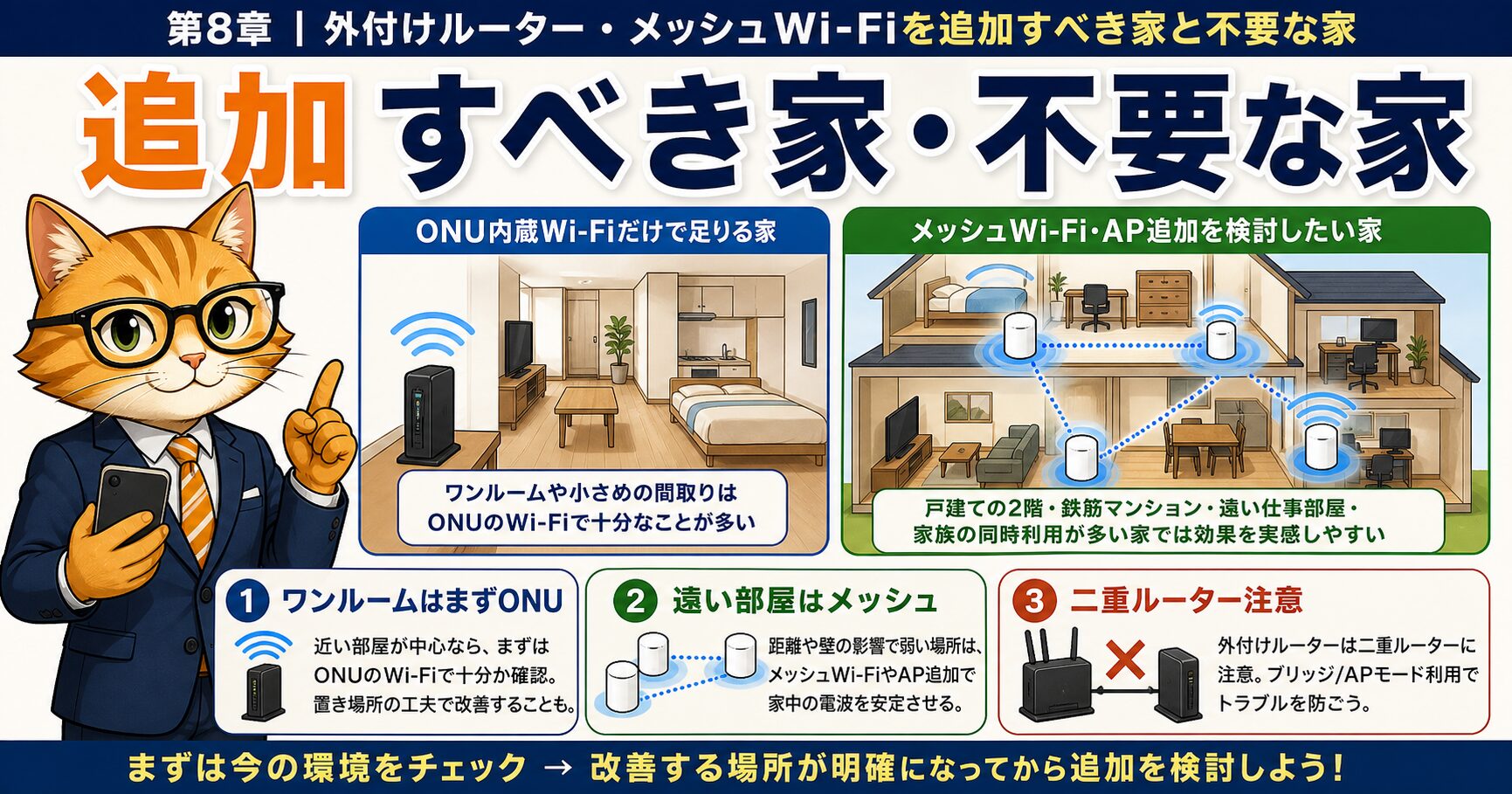
NURO光で外付けルーターやメッシュWi-Fiが必要かどうかは、「ONUの性能が足りないか」だけでは決まりません。ONUの位置、家の広さ、壁の厚さ、利用人数、同時接続台数、ゲームや在宅勤務の有無で判断します。ワンルームや1LDKでONUを見通しのよい場所に置けるなら、まずONU内蔵Wi-Fiだけで試してよいケースが多いです。戸建て2階建て、鉄筋マンション、離れた仕事部屋、家族の同時利用が多い家庭では、メッシュWi-Fiやアクセスポイント追加を検討する価値があります。
外付けルーターを追加するときは、二重ルーターに注意します。ONUにもルーター機能があり、市販ルーターもルーター機能を持つ場合、設定によってはNATが二重になり、オンラインゲーム、VPN、ポート開放、リモートワークの一部で不都合が出ることがあります。追加する市販ルーターは、ブリッジモード、APモード、アクセスポイントモードで使うのか、メインルーターとして使うのかを確認してください。詳しい考え方は「NURO光に市販ルーターは必要?」で整理しています。
メッシュWi-Fiは、部屋ごとの電波ムラを減らす選択肢です。ONUから遠い部屋、2階、寝室、仕事部屋、キッチン横など、特定の場所だけ弱い家庭に向いています。ただし、メッシュを置く場所が悪いと、親機からの電波を十分に受けられず効果が薄くなります。中継機やメッシュ子機は、電波が完全に弱くなった場所ではなく、まだ十分届く場所と弱い場所の中間に置くのが基本です。まずスマホで家の中を歩いて、速度差や電波の切れ目を確認してから配置を考えましょう。
- ONUの近くでは速いが遠い部屋だけ弱いなら、メッシュ候補
- ゲーム機や仕事用PCは、ルーター追加より有線化が効くこともある
- 外付けルーターはブリッジ/APモードの扱いを確認する
- 10ギガならルーター、LANケーブル、端末の対応も確認する
契約前にルーターを買うべきか迷う場合は、急いで購入しないのが基本です。NURO光開通後、ONUの近くと各部屋で測定し、どの場所が弱いかを見てから選ぶほうが失敗しにくいです。ただし、家の構造上、ONUが玄関付近や収納内になりそう、在宅勤務で途切れが許されない、戸建てで2階まで安定させたいと分かっているなら、メッシュや有線配線の予算を先に見込んでおくと安心です。回線契約だけでなく、家の中の通信環境まで含めて考えるのが現実的です。
機器を追加する場合の費用と条件
別室への電波が原因なら、メッシュWi-Fiが必要か判断する手順へ進みます。1部屋だけなら配置変更や有線接続で足りる場合があります。回線速度より高い数字の機器を買っても、その速度が必ず出るわけではありません。
本体価格に加え、必要な台数、LANケーブル、月額レンタルの有無を確認してください。今のONUやルーターと接続できるかは機種別の取扱説明書で確認します。
第10章|FAQと最終チェック:改善しないときの次の行動
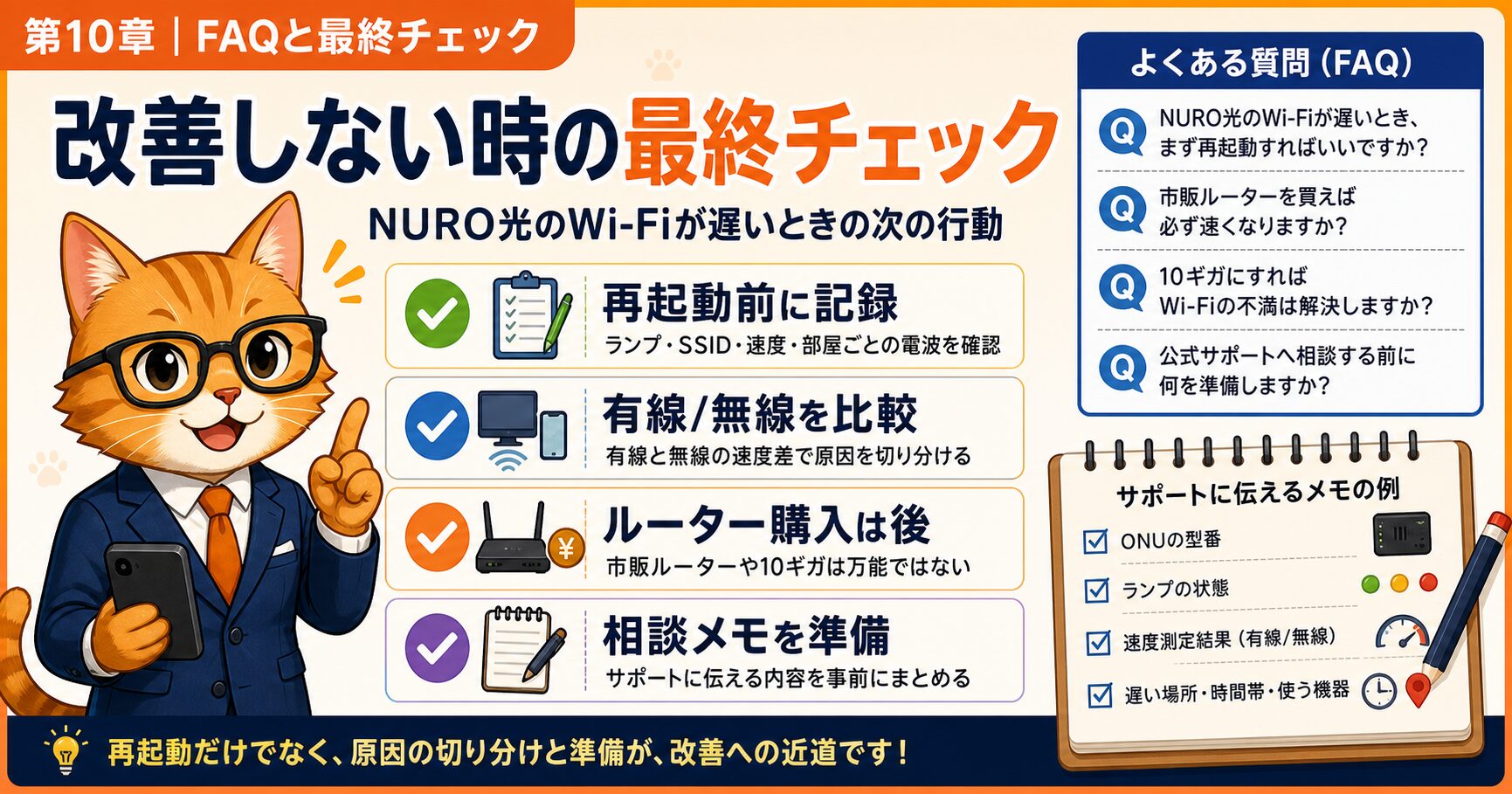
最後に、NURO光のWi-Fi最適化でよくある疑問を整理します。Wi-Fiが遅いときに一番避けたいのは、原因を確認しないまま高いルーターを買うこと、または回線が悪いと決めつけて申し込みを諦めることです。回線、有線、ONU、部屋、端末、チャンネル、同時接続台数の順に見れば、改善できる範囲とサポートへ相談すべき範囲が分かります。契約前の人は、速度不安を「申し込み前チェック」に変換し、自宅環境に合う準備をしてから判断しましょう。
NURO光のWi-Fiが遅いとき、まず再起動すればいいですか?
再起動は有効なことがありますが、最初から何度も繰り返すより、ランプ状態、接続先SSID、ONU近くの速度、遠い部屋の速度を確認してから行うほうが原因を残しやすいです。開通直後は設定反映に時間がかかる場合もあります。配線やランプが正常か確認し、改善しない場合は公式サポートへ相談できるよう、測定結果と症状をメモしてください。
市販ルーターを買えば必ず速くなりますか?
必ず速くなるとは言えません。ONUの近くでも遅い場合は、外付けルーターだけで解決しない可能性があります。逆に、ONUの近くは速く、遠い部屋だけ弱いなら、メッシュWi-Fiやアクセスポイント追加が効くことがあります。購入前に有線テスト、置き場所、2.4GHz/5GHz切り替え、チャンネル固定を試しましょう。
10ギガにすればWi-Fiの不満は解決しますか?
10ギガは回線側の余裕を増やす選択肢ですが、Wi-Fiが届かない部屋の問題を直接解決するものではありません。10ギガを活かすには、ONU、ルーター、LANケーブル、ハブ、PC、スマホの規格が関係します。部屋の電波が原因なら、10ギガ化より設置場所やメッシュのほうが効果的な場合があります。
公式サポートへ相談する前に何を準備しますか?
ONU型番、ランプ状態、接続方法、有線/無線の速度測定結果、遅い場所、遅い時間帯、使っている端末、試したチャンネル、再起動の有無をメモします。NURO公式FAQでも、改善しない場合は速度改善のチェックリストを入力し、回答結果をコピーしてチャットサポートへ問い合わせる流れが案内されています。情報を整理してから相談すると、やり取りが短くなります。
- ONU近くの有線速度と、各部屋のWi-Fi速度を分けて確認した
- 2.4GHz、5GHz、対応機種なら6GHzの使い分けを試した
- 公式FAQに沿って、チャンネル固定や無線LANモードを確認した
- 外付けルーターやメッシュは、弱い場所を特定してから検討した
- 申し込み前なら、窓口条件とキャッシュバック手続きも確認した
NURO光のWi-Fi最適化は、設定だけの記事では終わりません。自宅の間取り、使う端末、申し込み窓口、特典条件まで含めて判断すると、速度不安を減らしながら契約前の行動につなげられます。すでに利用中の人は、この記事のチェック順に沿って改善を試してください。これから申し込む人は、ONUの置き場所、2ギガ/10ギガ、外付けルーターの要否、キャッシュバック手続きまで確認してから進めましょう。





コメント