

 クロ
クロ「NURO光のWi-Fiが遅い…」「部屋の場所によってつながりにくい…」そんな不安を抱えていませんか?
 セン
セン自宅の環境や設定が少し違うだけで、Wi-Fiの速度と安定性は大きく変わってしまいます。
この記事で分かること|NURO光 Wi-Fi 設定 最適化
この記事の内容を取り入れることで、日常の通信環境は次のように変わっていきます。
- 家全体で安定してWi-Fiが届く構成に整う
- ルーター設定の最適化で速度のムラが減る
- 端末側の接続がより適切になり不安定さが解消する
では順番に解説します。
第1章|NURO光でWi-Fiが遅くなる仕組みと基本要因
 クロ
クロNURO光自体は速いのに、Wi-Fiだけ遅くなるのはどうして?
セン多くの場合、回線ではなく「無線の仕組み」が原因だよ。順番に整理してみよう。
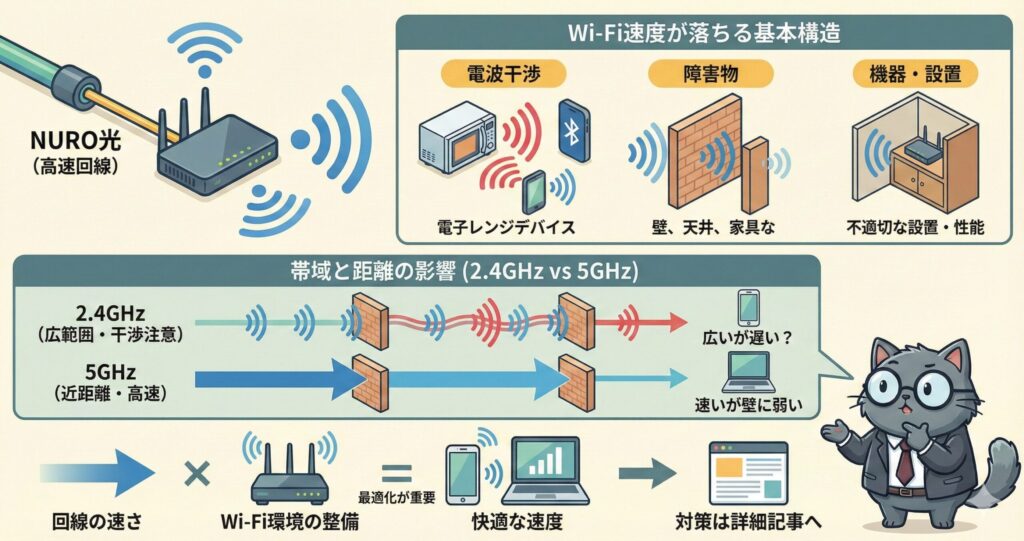
Wi-Fi速度が落ちる基本構造を押さえる
Wi-Fiが遅く感じやすい代表的なポイントは次のとおりです。
- 2.4GHz / 5GHz など帯域の選択が適切でない
- 電子レンジ・Bluetoothなどによる電波干渉
- 壁・天井・家具で電波が吸収されている
- ONU/ルーターの性能や設置位置が適切でない
クロ同じ家でも部屋によって速度が違うのはそのせい?
センそうだよ。電波は距離や障害物に弱いから、設置位置だけで大幅に変わることもあるんだ。
帯域と距離が速度に与える影響(2.4GHzと5GHz)
ここでは、帯域の違いがどのように速度へ影響するかをまとめます。
次の表は、家庭内でよく使われる2.4GHzと5GHzの特徴を整理したものです。
| 帯域 | 特徴 | 適した利用シーン |
|---|---|---|
| 2.4GHz | 壁に強いが干渉を受けやすい | 家全体へ広く飛ばしたいとき |
| 5GHz | 高速だが壁に弱い | 同じ部屋・近距離で高速通信したいとき |
どちらが正しいというより、家の構造や使用端末に応じて使い分けることが最適化の第一歩になります。
⚠ 注意: 端末によっては5GHz帯を自動で拾わない場合があります。SSIDが2つ表示される場合は、用途に応じて選択しましょう。
NURO光の速度を最大化するには「回線の速さ × Wi-Fi環境の整備」がそろって初めて体感が向上します。


第2章|最適なWi-Fi設定にするための基本チェック(誰でもできる項目)
 クロ
クロ設定が難しそうで何から触ればいいか分からないんだよね…。
セン大丈夫。まずは“誰でもできる部分”を整えるだけで、体感が大きく変わることが多いよ。
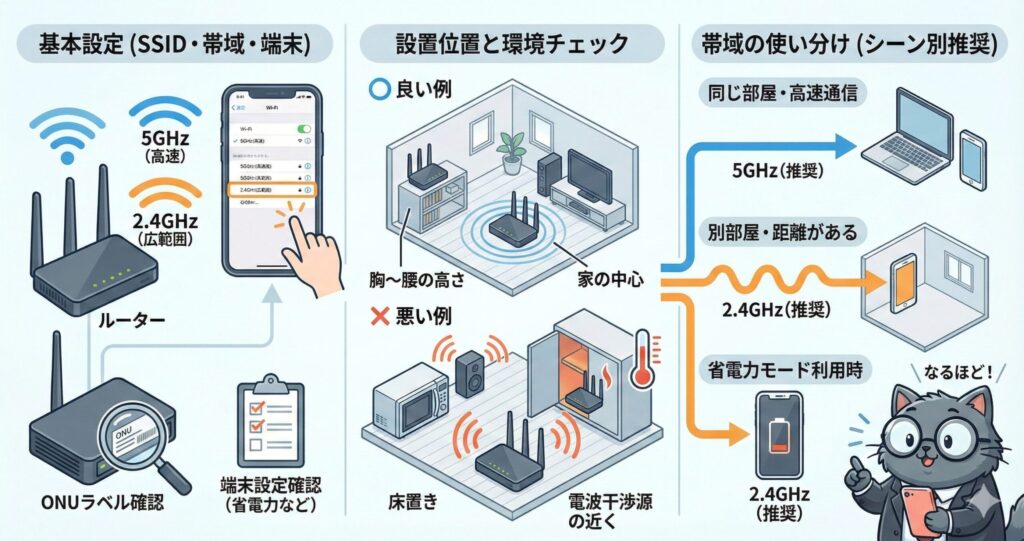
まず押さえたい基本設定(SSID・帯域・端末側の確認)
- SSIDを整理して、正しいネットワークへ接続する
- 5GHz / 2.4GHz の使い分けを明確にする
- 端末側のWi-Fi設定(省電力モードなど)を確認する
クロSSIDってよく似た名前がいくつも出てきて混乱するんだよね。
センONUに付いているラベルの情報を使えば整理できるよ。まずはそこから始めよう。
設置位置と環境チェック(電波干渉・家具配置・高さ)
Wi-Fiは「置き場所の影響」を大きく受けます。同じ機器でも、設置する位置を少し変えるだけで速度が改善することがあります。
ここでは、家庭内で確認すべき代表的なポイントを整理します。
- 床置きではなく胸〜腰の高さに配置する
- 電子レンジ・Bluetoothスピーカーから離す
- 壁・柱・水槽・大型家具の裏に置かない
- 戸建てではできるだけ家の中心に置く
このチェックだけで改善するケースも多く、「設定を変えなくても速くなる」ことも珍しくありません。
⚠ 注意: ONUやルーターは熱がこもると性能が落ちます。狭い棚の奥や密閉空間は避けましょう。
設置とSSIDを整理しても不安定な場合は、帯域の使い分けが鍵になります。
次の表は、部屋・利用端末・用途ごとにおすすめ帯域を一覧化したものです。
| 利用シーン | 推奨帯域 | 理由 |
|---|---|---|
| 同じ部屋で高速通信したい | 5GHz | 速度が出やすく遅延も少ない |
| 別部屋・2階など距離がある場所 | 2.4GHz | 壁越しでも届きやすい |
| スマホの省電力モード利用時 | 2.4GHz | 機種によっては5GHzを保持しづらい |
クロ結構いろいろ試せるんだね。難しい作業じゃなさそうで安心した。
センうん。次の章で「速度を最大化するための具体的な設定」をさらに深掘りしていくよ。
第3章|ルーター設定で速度を最大化する方法(チャンネル・帯域幅の最適化)
 クロ
クロ基本の設定はできたけど、まだ速度が安定しない時はどうしたらいい?
センそんな時は「チャンネル」と「帯域幅」を最適化すると大きく改善することがあるよ。
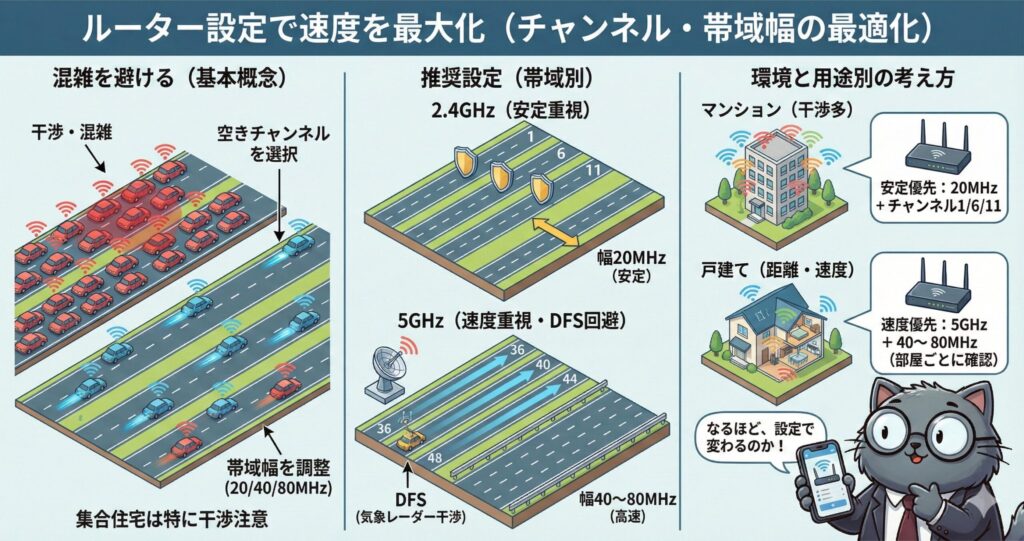
まず押さえたいのは“混雑を避ける”という考え方
- チャンネルは“混雑していない番号”を選ぶ
- 帯域幅は環境に合わせて 20/40/80MHz を切り替える
- 集合住宅は特にチャンネルと帯域の混雑が起こりやすい
クロ自動設定じゃダメなの?
セン自動でも最適なことはあるけど、干渉が多い環境では手動で調整した方が安定しやすいんだ。
おすすめチャンネルと帯域幅の選び方
ここでは、帯域別にどの設定が適しているかを一覧でまとめます。自宅の環境に合わせて調整してみると、速度が大きく改善するケースがあります。
| 帯域 | 推奨チャンネル | 推奨帯域幅 |
|---|---|---|
| 2.4GHz | 1 / 6 / 11(干渉を避けやすい) | 20MHz(安定重視) |
| 5GHz | 36 / 40 / 44 / 48(DFS回避で安定) | 40〜80MHz(速度重視) |
チャンネルを変えるだけで通信状況が改善することがあるため、まずは上記の候補を試すのが効果的です。
✅ ポイント: DFS(気象レーダーと干渉する帯域)は切り替わりが発生しやすく、通信が一時停止することがあります。安定性を優先する場合は DFS を避ける設定が有効です。
クロ戸建てとマンションでおすすめ設定は変わる?
セン変わるよ。マンションは干渉が多いから「安定性優先」、戸建ては距離があるから「帯域幅の調整」が効きやすいんだ。
用途に応じた設定の考え方は次のとおりです。
- マンション:20MHz+安定チャンネル(1/6/11)で干渉回避
- 戸建て:5GHzを優先しつつ部屋ごとに速度を確認
- 高速通信が必要:5GHz+40〜80MHzを選択

第4章|NURO光のONU種類ごとの最適化ポイント(Wi-Fi内蔵機種の注意点)
 クロ
クロNURO光の機器っていろいろ種類があるけど、Wi-Fiの速さに関係あるの?
センあるよ。ONUごとにWi-Fi性能が違うから、最適化のポイントも変わってくるんだ。
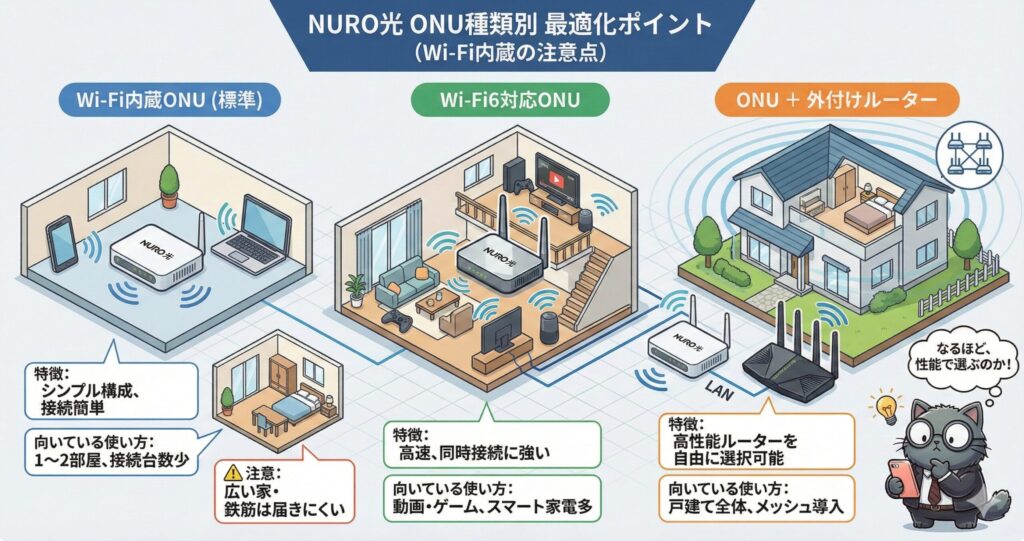
まず押さえたいのは「Wi-Fi内蔵ONU=万能ではない」という点
- ONUによってWi-Fi規格(11ac / 11ax)が異なる
- アンテナ性能・出力が機種ごとに違う
- 広い家・2階建てでは電波が届きにくくなる
- ゲーム・動画など同時利用が多いと負荷が増える
クロたしかに、ONUを替えたら少し速く感じたことがあるかも。
センそうだね。機種の性能差がそのまま体感につながることはよくあるよ。
ONUごとの特徴を理解して最適な使い方を選ぶ
ここでは、NURO光でよく利用されるONUの特徴を、最適化の観点から整理します。
次の表は、Wi-Fi内蔵ONUの特徴を比較し、どんな使い方に向いているかをまとめたものです。
| タイプ | 特徴 | 向いている使い方 |
|---|---|---|
| Wi-Fi内蔵ONU(標準) | シンプル構成で接続が簡単 | 1〜2部屋での利用 / 接続台数が少ない家庭 |
| Wi-Fi6対応ONU | 高速かつ同時接続に強い | 動画・ゲームの多い家庭 / スマート家電利用 |
| ONU+外付けルーター | 性能の高いルーターを自由に選べる | 戸建て全体で利用 / メッシュ導入 |
機種の違いを知ることで、「どこまで最適化できるか」が判断しやすくなります。
⚠ 注意: Wi-Fi内蔵ONUは便利ですが、広い戸建てや鉄筋構造の住宅では“外付けルーター必須”になるケースが多いです。
クロ外付けルーターを使った方がいい理由ってあるの?
センあるよ。外付けルーターは電波強度も処理能力も高いから、家全体のWi-Fi品質が安定しやすいんだ。
第5章|ルーターを追加するときの選び方(戸建て・メッシュ導入の判断基準)
 クロ
クロONUのWi-Fiだけだと家の中で場所によって速度が変わるんだよね…。ルーターを追加した方がいいのかな?
センその可能性は高いよ。広い家や2階建てだと、外付けルーターやメッシュWi-Fiがかなり効果的になるんだ。
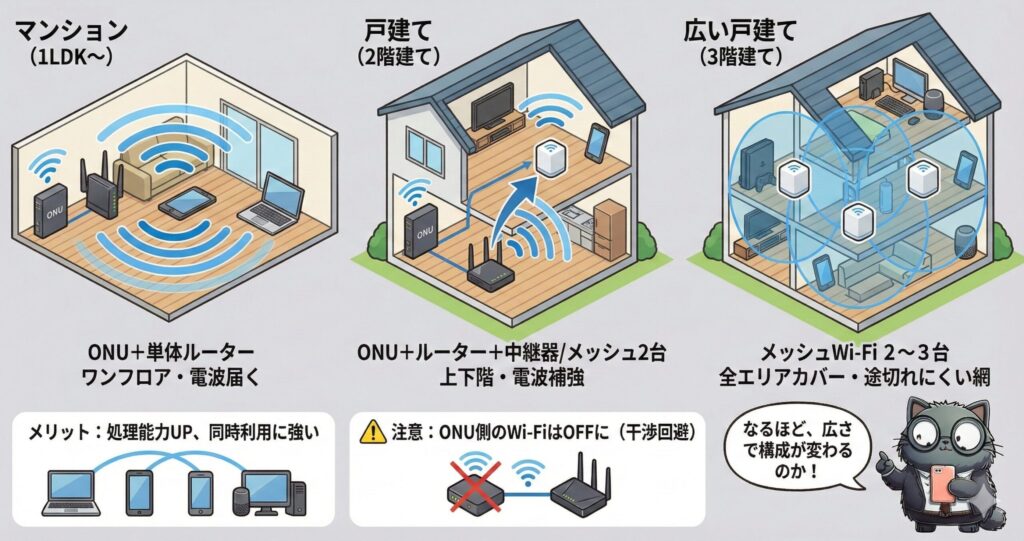
まず押さえたいのは「戸建てとマンションで最適構成が変わる」点
- マンション:1台構成でも改善しやすい
- 戸建て:上下階の距離が大きく、1台では電波が届きにくい
- 利用端末が多い家庭:外付けルーターで処理能力を強化
- 広い家:メッシュWi-Fiでエリア全体をカバー
クロメッシュってよく聞くけど、普通のルーターと何が違うの?
セン家の中に複数のアクセスポイントを置いて「途切れにくいWi-Fi網」を作れるのが大きな違いだよ。
最適な構成の考え方(ONU → ルーター → 子機の流れ)
ここでは、利用環境ごとにどの構成が適しているかを整理します。図で見るとイメージしやすくなります。
次の表は、建物タイプに応じたWi-Fi構成のおすすめパターンをまとめたものです。
| 建物タイプ | おすすめ構成 | 理由 |
|---|---|---|
| マンション(1LDK〜2LDK) | ONU+単体ルーター | ワンフロアで電波が届きやすい |
| 戸建て(2階建て) | ONU+ルーター+中継器 or メッシュ2台 | 上下階の距離が大きく電波が弱まりやすい |
| 広い戸建て(3階建て) | メッシュWi-Fi 2〜3台 | 家全体の電波を均一化できる |
ルーターを追加する最大のメリットは「電波の強さ」だけでなく「処理能力が上がる」点です。スマホ・PC・ゲーム・テレビなど同時に利用しても速度が落ちにくくなります。
⚠ 注意: 追加ルーターを使うときは、ONU側のWi-Fiをオフにして電波の重複を避けることが重要です。設定が干渉すると速度が不安定になりやすくなります。
クロ結局、戸建てならメッシュの方がいいのかな?
セン上下階の利用が多いなら効果は大きいよ。広い家ほど「電波のつながり方」が改善されるから、速度のムラが減りやすいんだ。
第6章|まだ遅い場合に試すべき最終チェック(ONU再起動・ファーム更新・有線確認)
 クロ
クロいろいろ設定したけど、まだ速度が安定しない時はどうしたらいい?
センそんなときは“機器そのものの状態”を確認すると改善することがあるよ。最終チェックとしてとても重要なんだ。
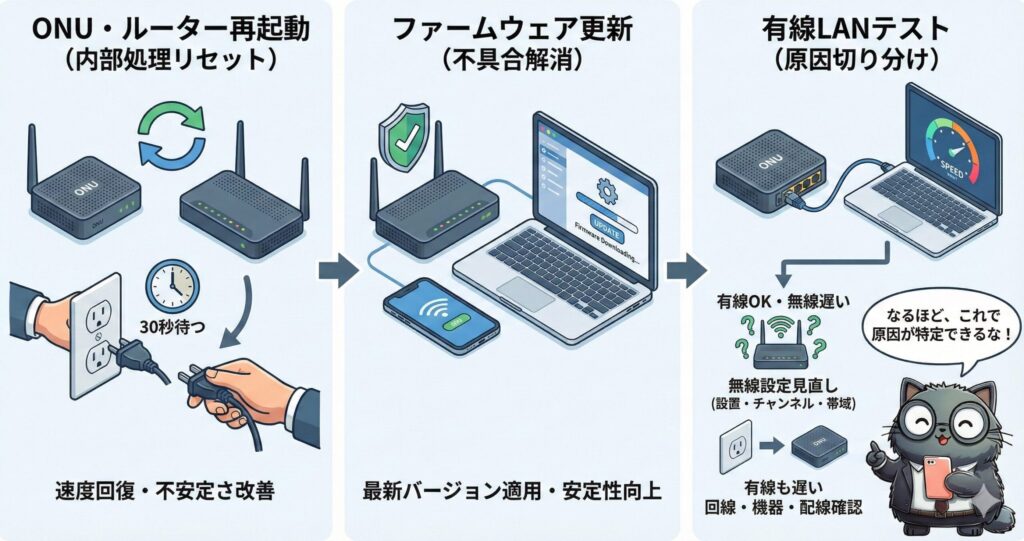
まず確認したいのは「ONUとルーターの状態をリセットする」こと
- ONUの再起動(電源を抜き 30秒待って戻す)
- ルーターの再起動
- 長期間再起動していない場合は特に効果が出やすい
クロただ電源を入れ直すだけで直ることってあるの?
センあるよ。内部の処理がリセットされるから、速度が戻るケースはかなり多いんだ。
ファームウェア更新と有線テストで原因を切り分ける
再起動で改善しない場合は、機器のソフトウェア更新や有線LANでの確認が効果的です。ここでは、最終的な原因特定に役立つポイントを整理します。
- ONU・ルーターのファームウェア更新を確認する
- PCを有線LANで接続し、速度を比較する
- Wi-Fiだけ遅い場合は“無線側”の問題と判断しやすい
- 有線でも遅い場合はONU・回線・宅内配線を再確認する
次の表は、最終チェックで分かる内容をまとめたものです。
| 確認項目 | 分かること | 対処の方向性 |
|---|---|---|
| ONU再起動 | 内部処理のリセット | 速度回復・不安定さの改善 |
| ファーム更新 | 不具合の解消・安定性向上 | 最新バージョンを適用 |
| 有線LANテスト | Wi-Fiと回線のどちらに原因があるか | 構成調整 or ルーター最適化 |
⚠ 注意: 有線LANで問題がないのにWi-Fiだけ遅い場合は、多くのケースで「設置位置」「チャンネル」「帯域幅」が原因になります。再度、前章の設定を見直してみましょう。
クロなるほど。ここまで確認すれば、原因の切り分けがかなりできそうだね。
センそうだね。最終チェックまで進めると、改善が期待できるポイントがはっきりするよ。

第7章|まとめ
 クロ
クロいろいろ試してきたけど、最終的にどこを意識すればいいのかな?
セン重要なポイントを3つに整理すると、全体像がつかみやすくなるよ。
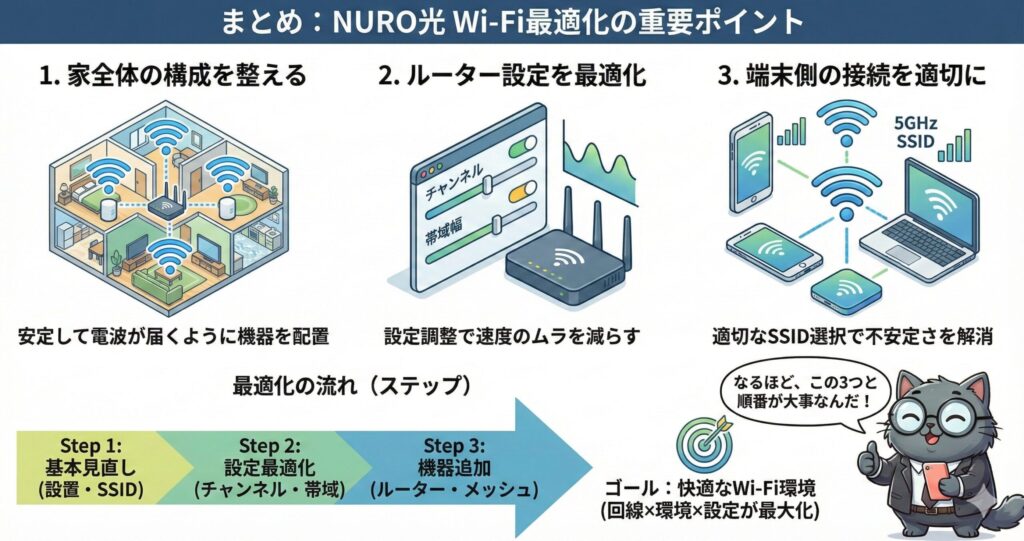
NURO光のWi-Fi最適化で押さえる3つのポイント
この記事で紹介した内容をまとめると、自宅の通信環境は次の3点を整えることで体感が大きく変わります。
- 家全体で安定してWi-Fiが届く構成に整う
- ルーター設定の最適化で速度のムラが減る
- 端末側の接続がより適切になり不安定さが解消する
最適化の流れをもう一度おさらい
Wi-Fiの速度は「回線の速さ × 宅内環境 × 設定」の3つがそろって初めて最大化されます。まずはSSIDや設置位置の見直し、その後にチャンネル・帯域幅の最適化、必要に応じてルーター追加という流れで整えていくことが効果的です。
クロ意外と順番に進めていくだけで改善できるんだね。
センそうなんだ。原因をひとつずつ切り分けていけば、どこを改善すべきかが自然と見えてくるよ。
最後まで読んでくれてありがとうございました。
今後もみなさまのお役に立てる記事を書いていきます。よろしくお願いします。









コメント