
 テン
テン「ONUが古いかもしれない」「最近ネットが不安定で困っている」──そんな不安を抱えている方は多くいます。
 セン
セン交換できるのか、どんな手続きが必要なのかが分からないと、改善の糸口がつかめません。
【契約前】ONU交換の不安がある人が、申し込み前に見るべき注意点
| 契約前の不安 | 先に確認すること | 先に読む記事 |
|---|---|---|
| 届くONUを選べる? | 型番指定はできない。Wi-Fi6以上でも間取り・端末数で体感は変わる | ONUの種類と2026年の提供機種 |
| Wi-Fiが弱かったら? | ONU交換より、置き場所・5GHz/2.4GHz・外付けルーター/メッシュを先に考える | Wi-Fi最適化7手順/遅い原因の切り分け |
| 故障時に詰まらない? | 電源・ランプ・LANポート・配線を確認し、症状をメモしてからサポートへ進む | ONU赤ランプ点滅の原因 |
| 2ギガ/10ギガで迷う | ONUだけでなく、端末・LANケーブル・用途まで含めて判断する | 2ギガ/10ギガの選び方 |
| 申し込みで損したくない | キャンペーンは金額だけでなく、申請時期・受取条件・キャンセル時の扱いまで確認 | 申し込み窓口の選び方/キャッシュバック受け取り方 |
この記事で分かること|NURO光 ONU交換
この記事の内容を取り入れることで、日常の通信環境は次のように変わっていきます。
- ONU交換が必要な症状と、交換前に試すべき確認項目が分かる
- 公式FAQベースの交換申請・配送・返却時の注意点が分かる
- 契約前に見るべきONU・Wi-Fi・窓口条件の不安を整理できる
では順番に解説します。
第1章|NURO光のONU交換は可能?仕組みと前提を整理
 テン
テンNURO光のONUって交換できるの?古かったり調子が悪いと不安なんだけど…。
セン状況によって交換できるケースと、改善で済むケースがあるよ。まずはその前提を整理しよう。
交換できるケースとは何か
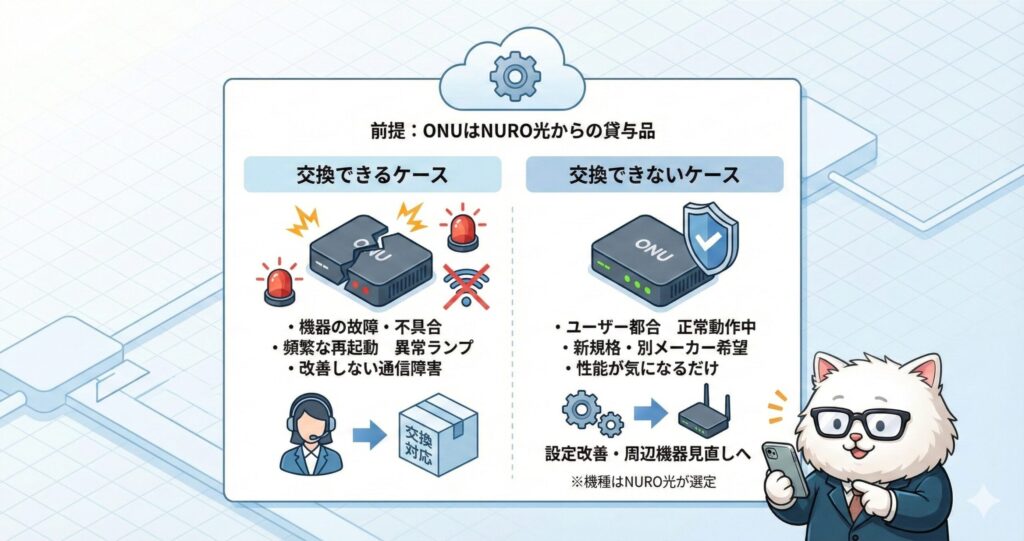
ONU交換が認められるのは、主に「機器の故障が疑われる場合」や「サービス利用に影響する不具合が確認できる場合」です。NURO光のサポート窓口で状況を伝え、確認が取れれば交換対応に進みます。
- ONU本体が頻繁に再起動する
- ランプ表示が明らかに異常状態
- 再起動や配線確認でも改善しない通信障害
こうした症状がある場合、交換がもっとも確実な改善手段になります。
テンやっぱり故障かどうかの確認が大事なんだね。
センそうだね。サポート側で状態をチェックしてくれるから、判断は難しくないよ。
交換ができないケースの考え方
一方で、すべての希望が交換につながるわけではありません。NURO光では「規格を新しいものにしたい」「別のメーカーのONUに変えたい」といったユーザー都合の交換は原則できません。
- 現状のONUが正常に動作している
- より新しいモデルに変更したいだけの場合
- 無線(Wi-Fi)機能の性能が気になるが、故障ではない場合
このようなケースでは、交換の前に設定改善や周辺機器の見直しで解決できることが多いため、次章以降で詳しく説明します。
さらに、交換判断の前提として知っておきたいのが「ONUは契約プランや工事方式に合わせてNURO光側が選定している」という点です。このため、ユーザーが任意に機種を選ぶことはできません。
テンなるほど…不調じゃなければ交換にはならないってことか。
センそうだよ。でも、不具合の判断は自分だけでしなくてOK。次章で“交換すべき兆候”を整理するね。
ここまでを整理すると、交換は「故障や動作不良が確認できた場合」に進める仕組みになっているとわかります。次の章では、実際に交換が必要になる典型例を詳しく見ていきましょう。


第2章|ONUを交換した方がいい主な理由(故障・電源不良・速度不安定など)
 テン
テンどんな状態なら交換したほうがいいの?自分で判断できるポイントが知りたい…。
セン実は、症状にはいくつか典型例があるよ。ひとつずつ整理していこう。
まず最初に押さえたいのは、ONU交換が必要になるケースには「明確なサイン」が存在するという点です。単なる“遅い気がする”だけでは判断できませんが、複数の症状が重なると交換の可能性が高まります。
典型的な交換理由(故障・動作不良)
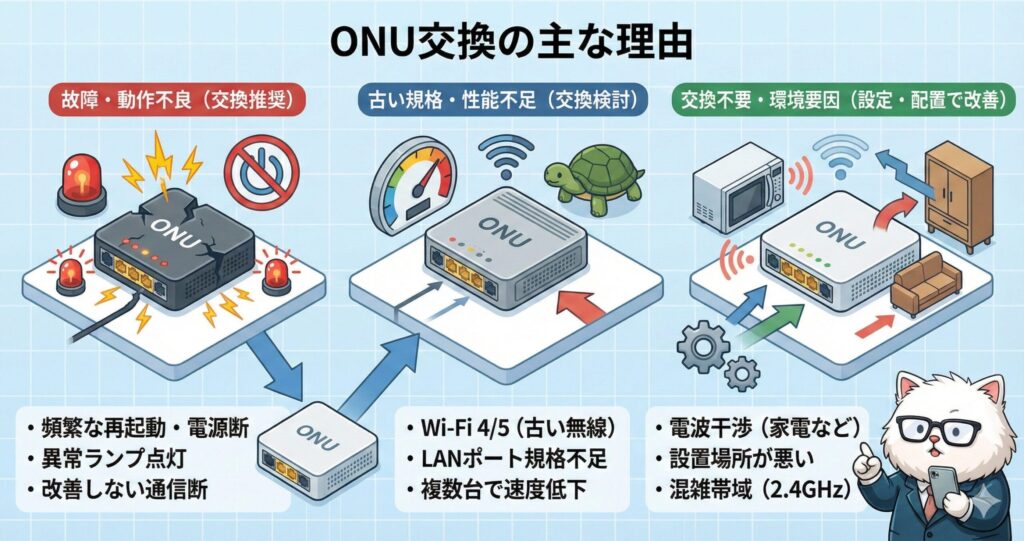
もっとも交換に直結しやすい理由が、ONU自体の故障や不安定な動作です。以下のような状態が続く場合、設定改善で解消しないことが多いため、交換対応が検討されます。
- 本体が頻繁に再起動する・突然電源が落ちる
- ランプ表示が消えたり赤点灯になるなど不安定な状態が続く
- 配線チェック・再起動では改善しない通信断が発生する
こうした症状はNUROサポート側でも確認が取りやすく、交換につながりやすい理由に当たります。
テンランプの異常ってやっぱり重要なサインなんだね。
センそう。安定していれば通常の点灯パターンになるから、違和感が続く場合は要チェックだよ。
「新しい型番にしたい」だけでは交換対象になりにくい
2026年時点では、新しい型番にしたい、ソニー製にしたい、Wi-Fi7にしたいといった希望だけで交換できるとは考えないほうが安全です。NURO公式発表では、利用者によるONUの指定・交換はできないと案内されています。
- 新規申し込みの対象プランはWi-Fi6以上のONUが前提
- 現在利用中のONUは、公式発表の変更だけでは交換されない
- 故障などで交換する場合も、機種やメーカーを指定できない
そのため、速度不安がある場合は「交換して新しい型番にする」より先に、Wi-Fiの置き場所、有線LAN、端末側の規格、混雑時間帯を切り分けるのが現実的です。
テン新しい機種を希望すれば交換できる、という話ではないんだね。
センそう。まずは故障か、宅内環境の問題かを切り分けるのが先だよ。
Wi-Fi不安定は必ずしも交換とは限らない
もうひとつポイントになるのが、「ONUの無線(Wi-Fi)性能と環境の相性」です。Wi-Fiが不安定に感じられても、必ずしもONU本体の故障ではなく、設置場所や電波干渉が原因となるケースが多くあります。
- 電子レンジ・Bluetooth機器による干渉
- ONUが家具の裏・床付近など電波が遮られる場所にある
- 2.4GHz帯のみ接続しており混雑している
これらは交換ではなく配置や設定で解決できることが多いため、次章の「改善できるケース」で詳しく解説します。
第3章|ONU交換の申し込み方法と公式FAQベースの流れ
 テン
テン交換ってどうやって申し込むの?難しい手続きがあるのかな…。
セン心配しなくて大丈夫。流れはシンプルで、確認ポイントさえ押さえておけば迷わないよ。
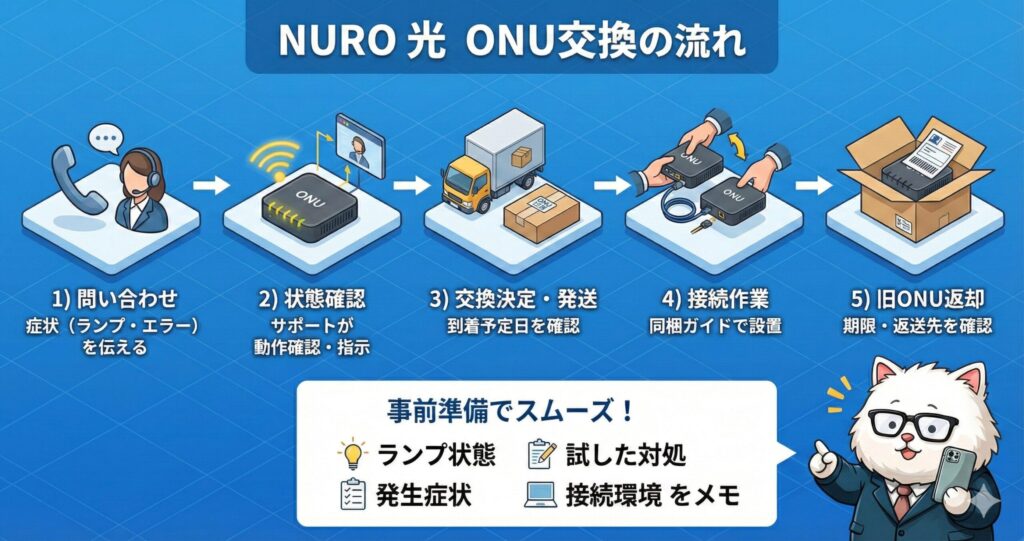
先にポイントを整理すると、ONU交換は「電源・配線確認 → 症状メモ → 公式サポート/申請 → 交換品の受け取り → 接続・旧機器返却」という流れで考えると迷いにくくなります。特に、電源が入らない、LANポートが故障している可能性があるなど、症状によって案内される窓口が変わります。
ONU交換の申し込み手順(全体の流れ)
交換手続きは次のステップに沿って進みます。まずは全体像をつかんでおくとスムーズです。
| ステップ | 内容 | ポイント |
|---|---|---|
| 1)電源・配線確認 | ONUとコンセント、ACアダプタ、光ケーブル、LANケーブルを確認 | 公式FAQでも最初に確認する項目 |
| 2)症状メモ | 電源が入らない、ランプ異常、LANポート不良、通信断などを整理 | ランプ状態・発生時間・再起動後の変化をメモ |
| 3)公式サポート/フォーム | 改善しない場合は公式案内に沿って交換申請または問い合わせ | 電源不良などはONU交換申請フォームの案内あり |
| 4)交換品の受け取り | 公式FAQではWebフォーム申請後、4営業日後に配送と案内 | 日時指定不可の案内があるため予定に注意 |
| 5)接続・旧機器返却 | 届いたONUへ付け替え、旧機器を案内通り返却 | 返却期限超過は機器損害金のリスク |
表のとおり、交換自体の作業よりも、事前確認と返却ルールの把握が重要です。公式FAQでは、ONUの電源が入らない場合の確認項目や、交換申請時の注意事項が案内されています。
テン問い合わせって緊張するけど、症状を伝えるだけなら簡単そうだね。
センそうだよ。特にランプの点灯状態は重要だから、見たまま伝えればOK。
申し込み前に準備しておくとスムーズな項目
問い合わせ時に「どのような状況か」を説明できると判断が早くなります。以下を整理しておくとやり取りがスムーズです。
- ONUのランプ状態(Power・WAN・Internet など)
- 発生している症状(速度低下・断続的な切断など)
- 試した対処(再起動・配線確認など)
- 利用している端末・接続方法(有線/無線)
これらを伝えることで必要な確認が最小限になり、結果として交換判断も早まります。
テン準備しておく内容を知っておくと安心して問い合わせできるね。
センそのとおり。せっかくなので、次の章で「交換しなくても改善できるケース」も整理しておくよ。
第4章|交換せず改善できるケース(設定見直し・ONU再起動・周辺環境)
 テン
テン交換の前にできることってあるの?できれば交換せず直るほうが助かるんだけど…。
センもちろんあるよ。実は、症状の多くは設定や環境で改善できるケースなんだ。
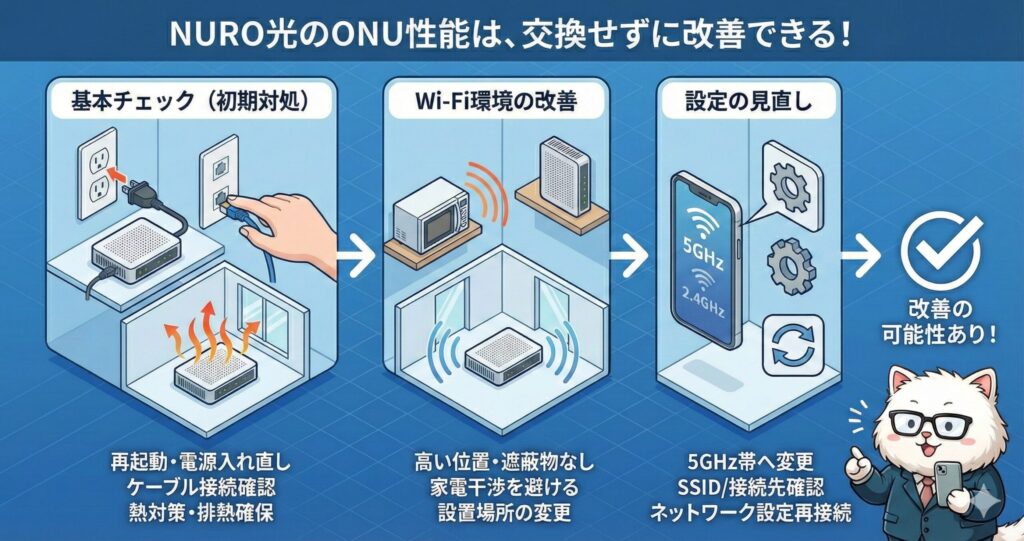
まず試してほしい基本チェック(交換前の初期対処)
動作が不安定に見えても、次の内容を確認するだけで改善することがあります。特に、再起動や配線確認はサポート窓口でも最初に行う基本手順です。
- ONUの再起動(電源の入れ直し)
- LANケーブルの接続を確認する
- 電源タップ・延長コードから直差しに変更
- ONU周辺の温度上昇を防ぐ(排熱が悪いと不安定に)
一時的な通信トラブルや負荷が原因のケースでは、上記で大きく改善することがあります。
テン意外とシンプルな対処で直るんだね…!
センそうなんだよ。だからこそ、交換前に一度は確認したいポイントなんだ。
Wi-Fiの不安定は環境要因が原因のことが多い
Wi-Fiが弱い・切れる・速度が出ないと感じるとき、ONU本体ではなく「電波環境」が原因のケースが多くあります。
- 電子レンジやBluetoothと干渉しやすい2.4GHz帯を使用している
- ONUが床・棚の裏側など電波が届きにくい場所にある
- 家の間取り的に電波が届きにくい部屋がある
- 近隣のWi-Fiとチャンネル干渉が起きている
配置を変えるだけでも改善することがあり、特に「高い位置」「遮蔽物を避ける」という2点は重要です。
テンONUの場所を動かすだけでも違うの?
センかなり変わるよ。電波は障害物に弱いからね。
設定見直しで改善するケース(交換不要の典型パターン)
機器が正常でも、設定が適切でない場合は速度低下や切断が発生します。特にWi-Fiバンドや接続先を見直すだけで改善する例があります。
- 5GHz帯に変更することで混雑を回避
- SSIDが複数ある場合、正しい帯域を選ぶ
- 端末側のWi-Fi設定を「自動選択」から固定に変更
- 一度ネットワーク設定を削除し再接続する
これらは交換ではなく環境・設定で解決する典型例のため、交換判断の前に試しておくと安心です。
テンたしかに、設定面は普段あまり意識しないから見落としがちだね。
センそう。だからこそ、交換前に一度チェックしてみる価値があるんだ。

第5章|ONU交換時の注意点(費用・対応機種・返却・再設定など)
 テン
テン交換の流れはわかったけど、注意点ってあるの?後からトラブルになるのは避けたい…。
センポイントはいくつかあるよ。費用・機種・返却・再設定など、事前に知っておくと安心して進められるよ。
交換時に注意したい費用・返却・機種の扱い
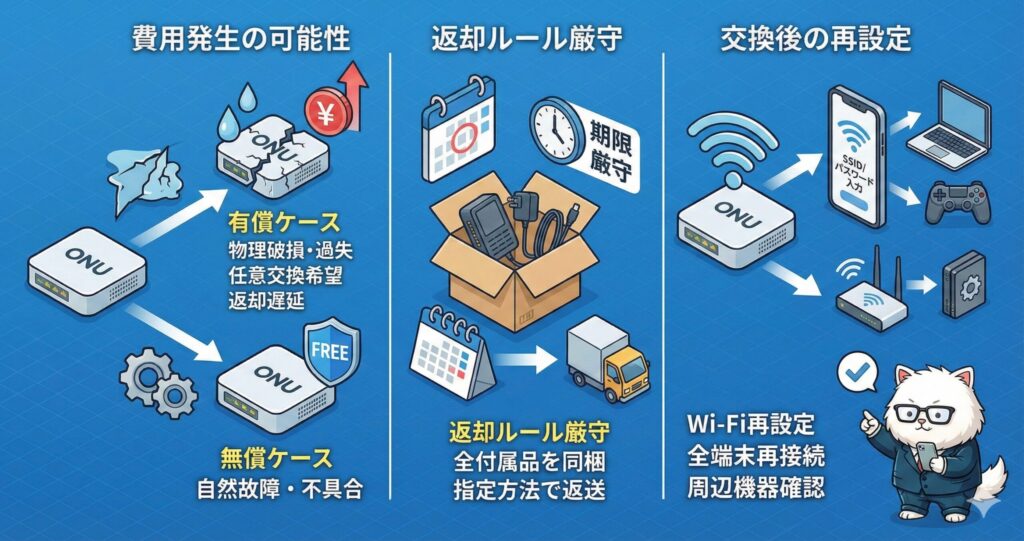
ONU交換では、交換品の種類や旧機器の返却ルールを先に確認しておくことが大切です。NURO公式FAQでは、交換ONUがリファビッシュ品になる可能性、配送先は登録済みの設置先住所になること、返却期限を超過した場合に機器損害金が発生することが案内されています。
| 注意点 | 公式FAQで見るポイント | 読者側の対策 |
|---|---|---|
| 交換品 | リファビッシュ品になる可能性あり | 新品指定ではなく、動作確認済み交換品と理解する |
| 機種 | 同じメーカーまたは異機種交換になる場合あり | 希望型番指定を前提にしない |
| 配送 | 登録済み設置先住所へ配送、日時指定不可の案内あり | 受け取り可能な日程を把握しておく |
| 旧機器返却 | 返却期限超過で機器損害金12,100円の案内あり | 返却キット・集荷日・梱包物をすぐ確認する |
返却ルールと注意点(期限・梱包・返送方法)
交換後、旧ONUは返却が必要です。返却期限を守らないと費用発生のリスクがあるため、次のポイントを必ず確認しておきましょう。
- 返却期限は同梱案内に記載されている(必ず確認)
- 付属品(ACアダプタ・ケーブルなど)もすべて返却が必要
- 破損防止のため、可能なら元箱を使用する
- 返送先・配送方法は案内に従う
返却物の不足は追加費用につながる可能性があるため、付属品がすべて揃っているかチェックしましょう。
テン付属品をなくしがちだから注意しないと…。
センあるあるだね。交換前に一度まとめておくと安心だよ。
交換後に必要な再設定(Wi-Fi・端末接続・周辺機器)
交換後は、環境によって次の設定が必要になります。特にWi-Fiを利用している場合、SSIDが変わることがあるため注意が必要です。
- Wi-FiのSSID・パスワードの再設定
- スマホ・PC・ゲーム機などの再接続
- 有線LANを利用している場合はケーブルを差し替え確認
- 中継機やルーター併用時は再設定が必要な場合あり
再設定が必要な項目が多いほど時間がかかるため、交換作業は余裕のある時間帯に行うのがおすすめです。
テン交換した後に Wi-Fi が突然つながらなくなるのは、設定が変わるからなんだね。
センそうだよ。だから交換当日は再設定の時間も考えておくとスムーズだよ。
第6章|ONU交換と併せて見直したいポイント(Wi-Fi 6・有線LAN・周辺機器)
 テン
テン交換するなら、ついでに環境も良くしたいんだけど…どこを見直すと効果的?
セン実は、ONU交換と同じくらい効果が大きいのが“周辺機器の見直し”なんだ。組み合わせ次第で通信が安定しやすくなるよ。
Wi-Fi性能を高めたいならWi-Fi 6の活用が効果的
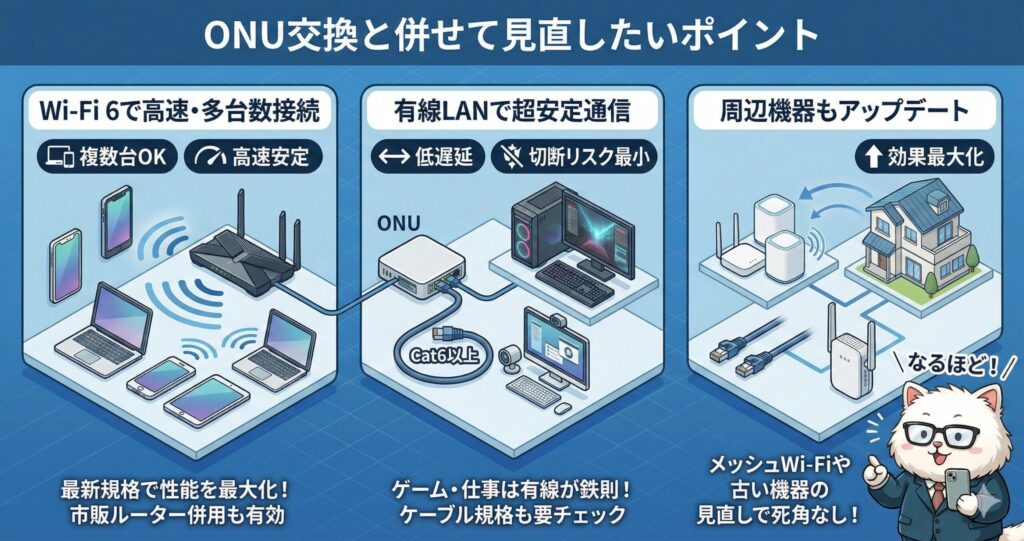
Wi-Fiの速度や安定性を改善したい場合、まずは公式発表で対象新規申し込みの通信規格がWi-Fi6以上と案内されている点を押さえましょう。ただし、Wi-Fi6以上でも、設置場所・壁の厚さ・端末側の規格・同時接続数によって体感速度は変わります。
- 複数端末の同時利用に強い
- 距離がある部屋でも速度低下が起きにくい
- スマホやPCの最新モデルとの相性が良い
ONU交換を待つより、市販ルーターの併用やメッシュ化、有線LANの使い分けで改善できるケースもあります。公式FAQでも、通信速度が遅い・途切れる場合は有線/無線の切り替え、LANケーブル規格、ONUの設置場所確認などが案内されています。
テンONUのWi-Fiだけじゃ限界があることもあるんだね。
センそう。無線は特に環境の影響を受けやすいから、市販ルーターの併用は効果が大きいよ。
有線LANを使うと安定性が大幅に向上する
オンラインゲームやテレワークなど、安定した通信が求められる場面では有線LAN接続が非常に有効です。ONUのLANポート規格とケーブル規格を合わせることで、速度を最大限に引き出せます。
| 用途 | 推奨接続 | 理由 |
|---|---|---|
| オンラインゲーム | 有線LAN(Cat6以上) | 遅延が安定しやすい |
| テレワーク・Zoom | 有線LAN | 通信切断リスクを最小化 |
| 動画配信 | 5GHz or 有線 | 大容量通信に強い |
| 家族で多数の端末を利用 | Wi-Fi 6ルーター併用 | 混雑時の速度低下を軽減 |
ONU交換をきっかけに、利用場面ごとに最適な接続方式を選ぶことで、通信環境が一段と安定します。
テン確かに、ゲームや仕事は有線にしたほうが安心かも。
センそうだね。無線よりも安定するから、用途に合わせて使い分けると快適さが一気に変わるよ。
周辺機器を見直すことで“交換後の効果”が最大化される
ONUはネット接続の起点に過ぎません。周辺機器が古かったり、規格が合っていなかったりすると、交換の効果が十分に表れないことがあります。
- LANケーブルの規格(Cat5e→Cat6への変更)
- 古い中継機の買い替え
- Wi-Fiルーターの併用・更新
- メッシュWi-Fi導入で家全体をカバー
特に広い住宅やマンションの鉄筋構造では、ONU単体では電波が届きにくいケースもあるため、周辺機器の見直しは非常に効果的です。
テンONUを替えるだけじゃなく、周辺も整えると安定性が段違いになりそう!
センそうなんだ。交換のタイミングは環境を見直す絶好の機会なんだよ。
よくある質問(FAQ)|NURO光のONU交換
Q1. NURO光のONUは希望すれば交換できますか?
Q2. 2026年4月以降の新規申し込みでは、どんなONUが届きますか?
Q3. ONU交換で速度は必ず速くなりますか?
Q4. 交換品は新品ですか?返却で注意することはありますか?
Q5. 契約前にONU交換が不安な場合、何を見ればいいですか?
第7章|まとめ|ONU交換は故障時の手段。契約前は「指定できない前提」で判断しよう
 テン
テンここまで読んで、交換すべきタイミングや手順がだいぶ分かってきたよ。最後にポイントを整理したいな。
センもちろん。交換前に押さえておくべきことを3つにまとめておくね。
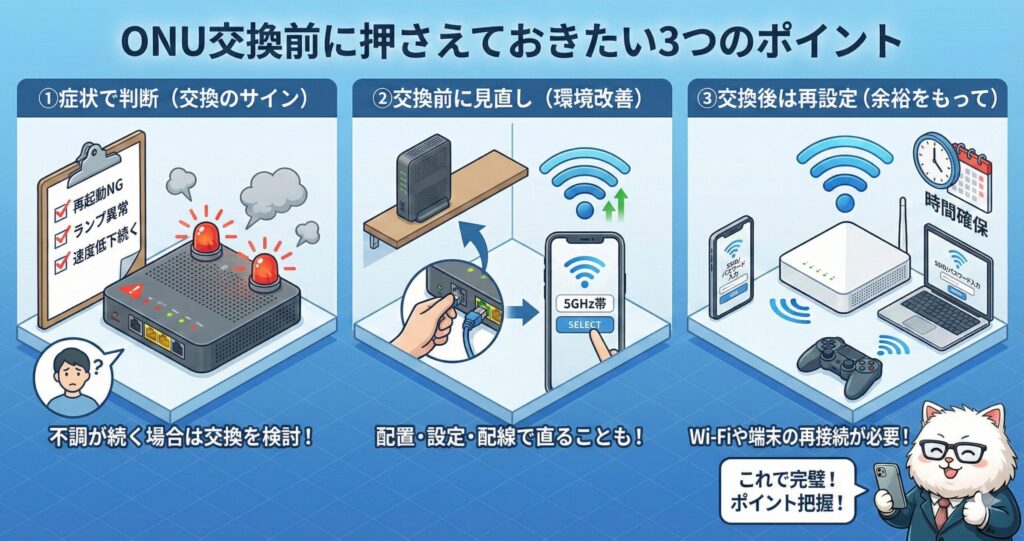
交換前に確認したい3つのチェックポイント
- ONU交換は故障・電源不良・ランプ異常などの症状で判断する
機種を新しくしたいだけ、型番を指定したいだけでは交換対象になりにくい。 - 交換前にWi-Fi・配線・端末・時間帯を切り分ける
公式FAQでも設置場所、ケーブル、再起動、障害情報の確認が案内されている。 - 交換時は配送・返却・再設定の注意点を確認する
返却期限や機器損害金、Wi-Fi再設定を事前に把握しておく。
テン交換だけに頼らず、設定や環境も大事なんだね。
センそのとおり。交換は“最後の確実な手段”であって、見直しと組み合わせればさらに快適になるよ。
最後まで読んでくれてありがとうございました。
今後もみなさまのお役に立てる記事を書いていきます。よろしくお願いします。

コメント