
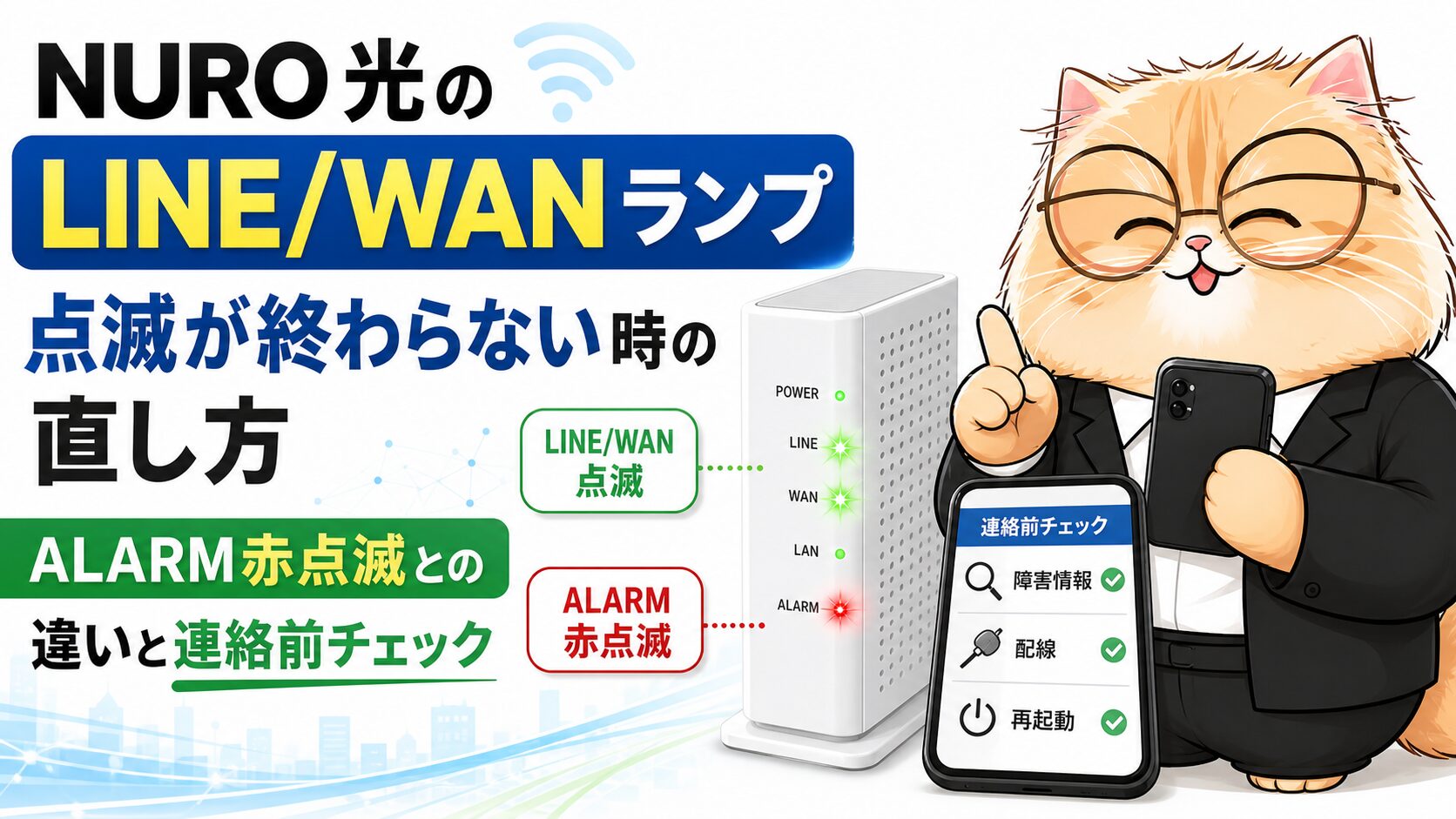
LINE/WANの点滅は、ランプ名とONUの機種によって意味が異なります。まずネットが実際に使えないか、ALARMが赤いかを確認します。NURO公式ではZTE F660T/F660A/F660PのWANランプは常時点滅でも問題ないと案内されています。点滅だけを理由に初期化や交換をしないでください。
更新した判断手順の公式確認日:2026年9月8日。機種ごとの表示と操作はNURO公式の接続トラブル解決手順で確認してください。
まず結論|LINE/WAN点滅が終わらない時の優先順位
最初に見るのは「ランプ名」と「時間」です
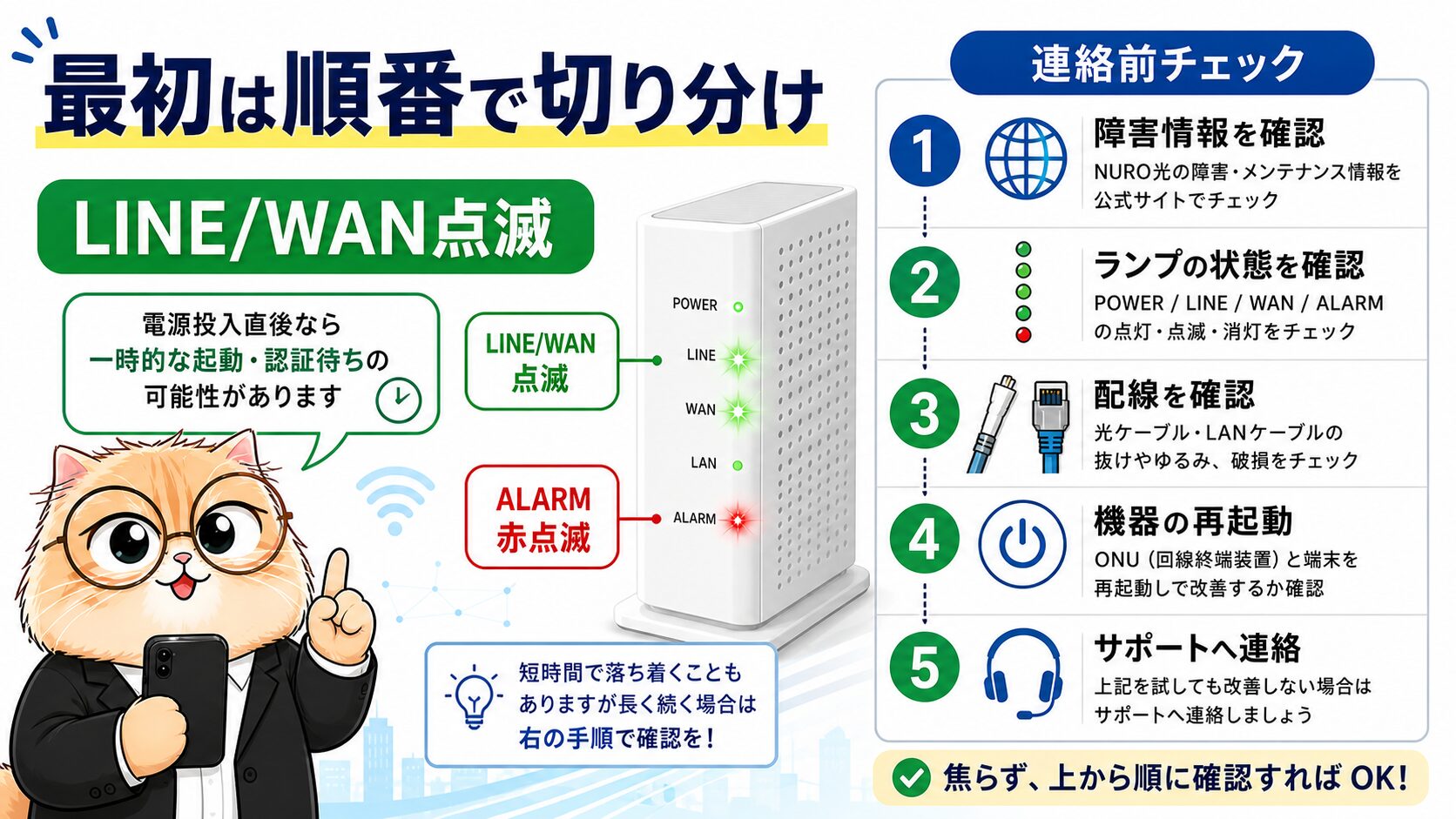
NURO光のONUは、電源投入直後にLINEやWANが点滅することがあります。公式FAQでも、ONUの電源を入れるとインターネット接続のための自動設定が行われ、設定にはおよそ2〜3分かかる案内があります。つまり、電源を入れた直後の点滅だけなら異常とは限りません。問題は、数分待っても点滅が落ち着かない、LINE/WANが緑点灯へ変わらない、ALARMが赤く点灯している、端末側でWi-Fiに接続済みなのにインターネットなしになる、といった状態が続く場合です。
最短で判断するなら、1つずつ触るよりも「どこで止まっているか」を先に決めます。LINEは光回線側との同期、WANはインターネット側の接続、ALARMは光信号や機器異常の目印として扱うと整理しやすいです。正確な名称や表示は機種によって違うため、背面や底面の型番、ランプ名、色、点灯か点滅かをメモしてから進めてください。
 クロ
クロ点滅している時間を見ていませんでした。いきなりRESETを押す前に、まず何分続いているかを測ればいいんですね。
 セン
センそうです。起動直後の数分と、10分以上続く点滅では判断が変わります。時間、ランプ名、色をそろえてから進めると、無駄な初期化を避けられます。
触る順番を間違えると原因が見えにくくなります
| 優先 | 確認すること | 判断の目安 |
|---|---|---|
| 1 | 障害・メンテナンス情報 | 地域側の問題なら宅内機器を触りすぎない |
| 2 | POWER/LINE/WAN/ALARM | どのランプで止まっているかを記録する |
| 3 | 光ケーブルとLANケーブル | 抜け、緩み、折れ、強い曲がりを確認する |
| 4 | ONUと端末の再起動 | 順番をそろえて復旧を待つ |
| 5 | サポート連絡 | ランプ状態と試した手順を伝える |
ポイント: LINE/WAN点滅は、すぐにONU交換と決めるより「障害確認→配線確認→再起動→記録→問い合わせ」の順に進めた方が、サポートへ話が通りやすくなります。
注意: RESETボタン、光ケーブルの抜き差し、ONUの移動を同時に行うと、何が原因で状態が変わったのか分からなくなります。最初の章では「記録するだけ」と割り切り、次章以降で1つずつ確認してください。
特に開通直後、停電後、掃除や模様替えの後は、原因が複数重なりやすいです。昨日まで使えていた人は障害や配線抜けを優先し、開通直後の人は工事後の認証待ちやONU設置状態を優先します。読者の状況を最初に分けておくと、後半のチェックリストで自分に関係ない項目を飛ばせます。
ランプの意味|LINE/WANとALARM赤点滅の違い
LINE/WANは「接続準備」、ALARMは「異常の疑い」と分ける
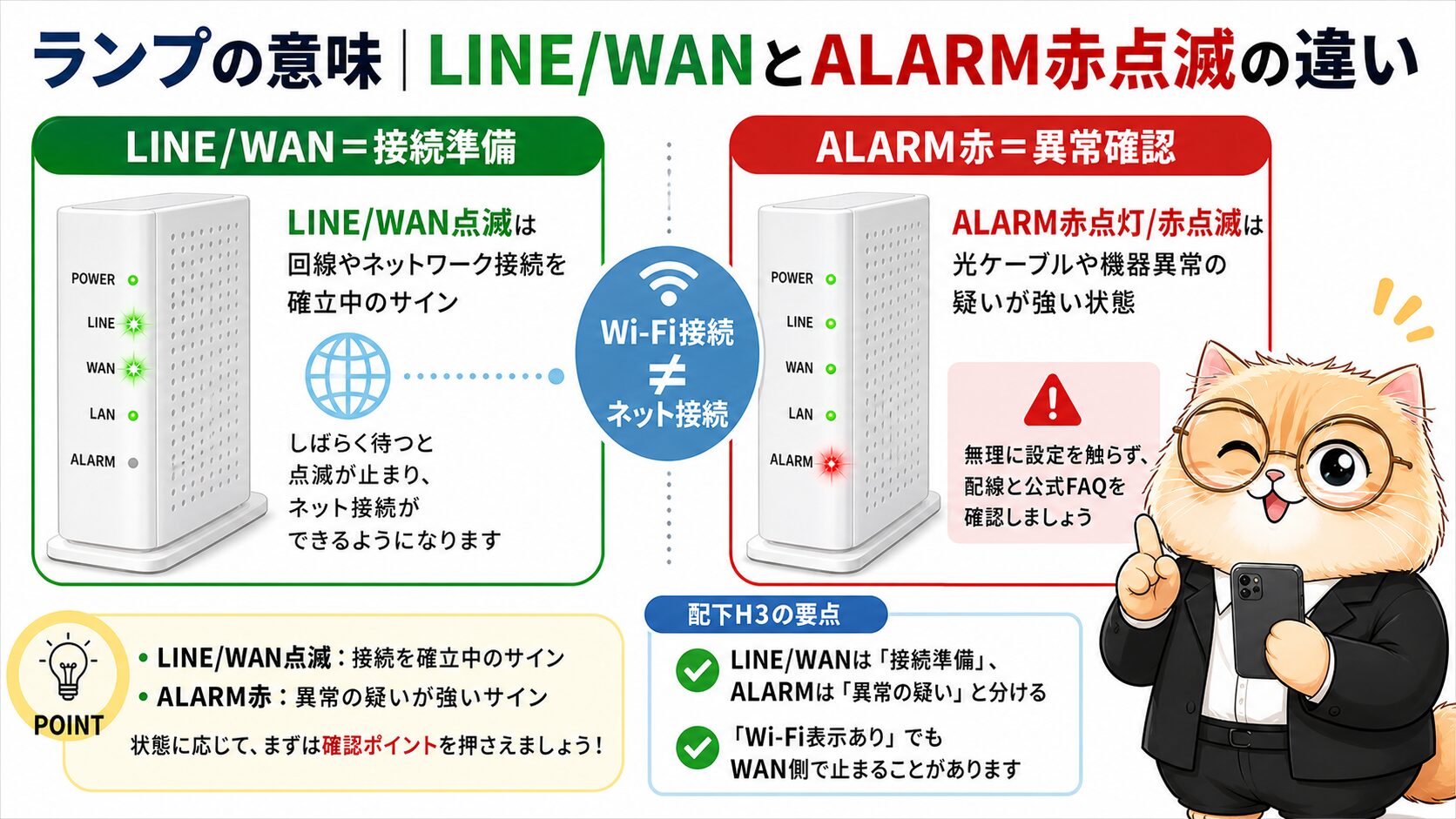
LINE/WANランプの点滅は、ONUが回線やネットワーク接続を確立しようとしている途中に見えることがあります。一方で、ALARMが赤く点灯している場合は、光ファイバーケーブルの接続不良や機器側の異常を疑います。NURO公式の接続トラブルFAQでも、ALARMランプが赤色で点灯し続けている場合は、光ケーブルが正しく差し込まれていない可能性に触れています。つまり、同じ「つながらない」でも、LINE/WANだけを見るのか、ALARMも赤いのかで取るべき行動が変わります。
この記事では、LINE/WANの点滅が終わらないケースを中心に扱います。ただし、ALARMが赤い場合は光ケーブルやONU本体の問題に寄るため、無理に設定画面を触るより、配線状態を確認し、公式の問い合わせ手順へ進む方が安全です。特に光ケーブルは細く、強く曲げたり引っ張ったりすると破損リスクがあります。抜き差しをする場合も、力任せに動かさないでください。
「Wi-Fi表示あり」でもWAN側で止まることがあります
クロスマホにはNUROのWi-Fi名が出ていて接続済みなのに、ネットだけ開けません。これはONUのランプと関係ありますか?
セン関係あります。Wi-Fiにつながることと、インターネットへ出られることは別です。Wi-Fiは家の中の接続、WANは外側への接続と考えると分かりやすいです。
| 状態 | 起きている可能性 | 次に見る場所 |
|---|---|---|
| Wi-Fi名は見えるがネット不可 | ONUと端末の無線接続だけ成立 | WAN/LINE、障害情報、ONU再起動 |
| ALARMが赤い | 光信号または機器異常の疑い | 光ケーブル、公式FAQ、サポート |
| POWERも消灯 | 電源供給の問題 | ACアダプター、コンセント、タップ |
| 一部端末だけ不可 | 端末側のDNS/機内モード/VPN | 別端末、有線接続、端末再起動 |
注意: ランプ名や色は機種によって異なります。SGP200W、NSD-G1000T、FG4023Bなど型番が違う場合は、必ず自分のONUのランプ表示と公式案内を照らし合わせてください。
見落としやすいのは、ランプの「色」と「動き」を混同することです。緑で点滅、緑で点灯、赤で点滅、赤で点灯では意味合いが違います。サポートへ伝える時も「WANが赤い」ではなく、「WANは緑点滅、ALARMは消灯、POWERは点灯」のように並べると確認が速くなります。
5分でできる配線チェック|光ケーブル・LANケーブル・電源
まずは電源と光ケーブルを触りすぎず確認する
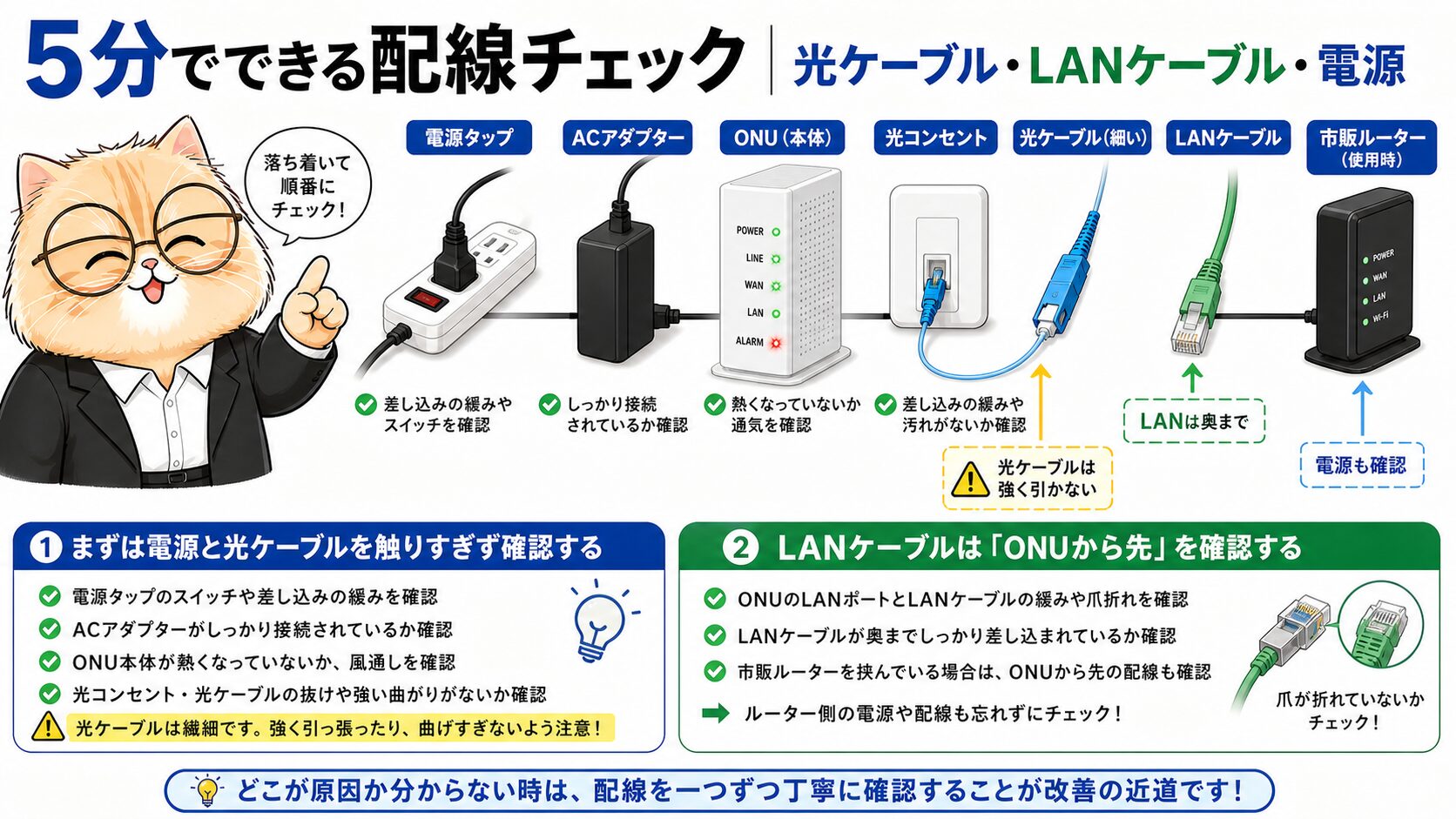
LINE/WAN点滅が続くと、つい何度も抜き差ししたくなりますが、最初は目視と軽い確認で十分です。ONUのACアダプターが抜けかけていないか、電源タップのスイッチが切れていないか、ONU本体が熱を持ちすぎていないかを見ます。次に、壁の光コンセントからONUへ伸びている光ケーブルを確認します。光ケーブルはLANケーブルより繊細なので、折り曲げたり強く引っ張ったりしないことが重要です。
ALARMが赤く点灯している場合、公式FAQでは光ケーブルの差し直しが案内されるケースがあります。ただし、機種によってカバーの外し方やケーブルの固定方法が異なります。カバーが固い、差し込み口が見えない、ケーブルが強く曲がっているなど不安がある場合は、無理に外さず写真を撮ってサポートへ伝える方が安全です。
クロ光ケーブルは細いので触るのが怖いです。抜けかけているかだけ見て、無理そうなら写真で残す方がよさそうですね。
センその判断で大丈夫です。折れや強い曲がりがある時は、自己判断で押し込むより、状態が分かる写真を残して相談する方が安全です。
LANケーブルは「ONUから先」を確認する
- ONUと市販ルーターをつないでいるLANケーブルが奥まで刺さっているか確認する
- 市販ルーターや中継器を挟んでいる場合は、一時的に外してONU側だけで確認する
- LANケーブルに爪折れ、断線、強い曲がりがないか見る
- 古いケーブルや細すぎるケーブルを使っている場合は、別のLANケーブルで試す
NURO光のONUはWi-Fi機能を持つ機種もありますが、市販ルーターやメッシュWi-Fiを追加している家庭では、ONU自体の異常ではなく「ONUから先」のルーターやLANケーブルで止まっていることがあります。LINE/WAN点滅だけでなく、端末がどのWi-Fiに接続しているか、市販ルーター側のWANランプがどうなっているかも合わせて見てください。
ポイント: 配線チェックは「光ケーブル側」と「LANケーブル側」を分けて行います。光ケーブル側は慎重に、LANケーブル側は別ケーブルや別ポートで切り分けると、宅内で試せる範囲がはっきりします。
小さな子どもやペットがいる家庭、ONUをテレビ裏や棚の奥に置いている家庭では、ケーブルが少しだけ浮いていることがあります。完全に抜けていなくても、掃除機や家具の移動でテンションがかかり、接触が不安定になることがあります。ONU周辺を触る前に、まず設置場所の写真を撮っておくと、元の配線へ戻しやすくなります。
正しい再起動手順|ONU、ルーター、端末の順番
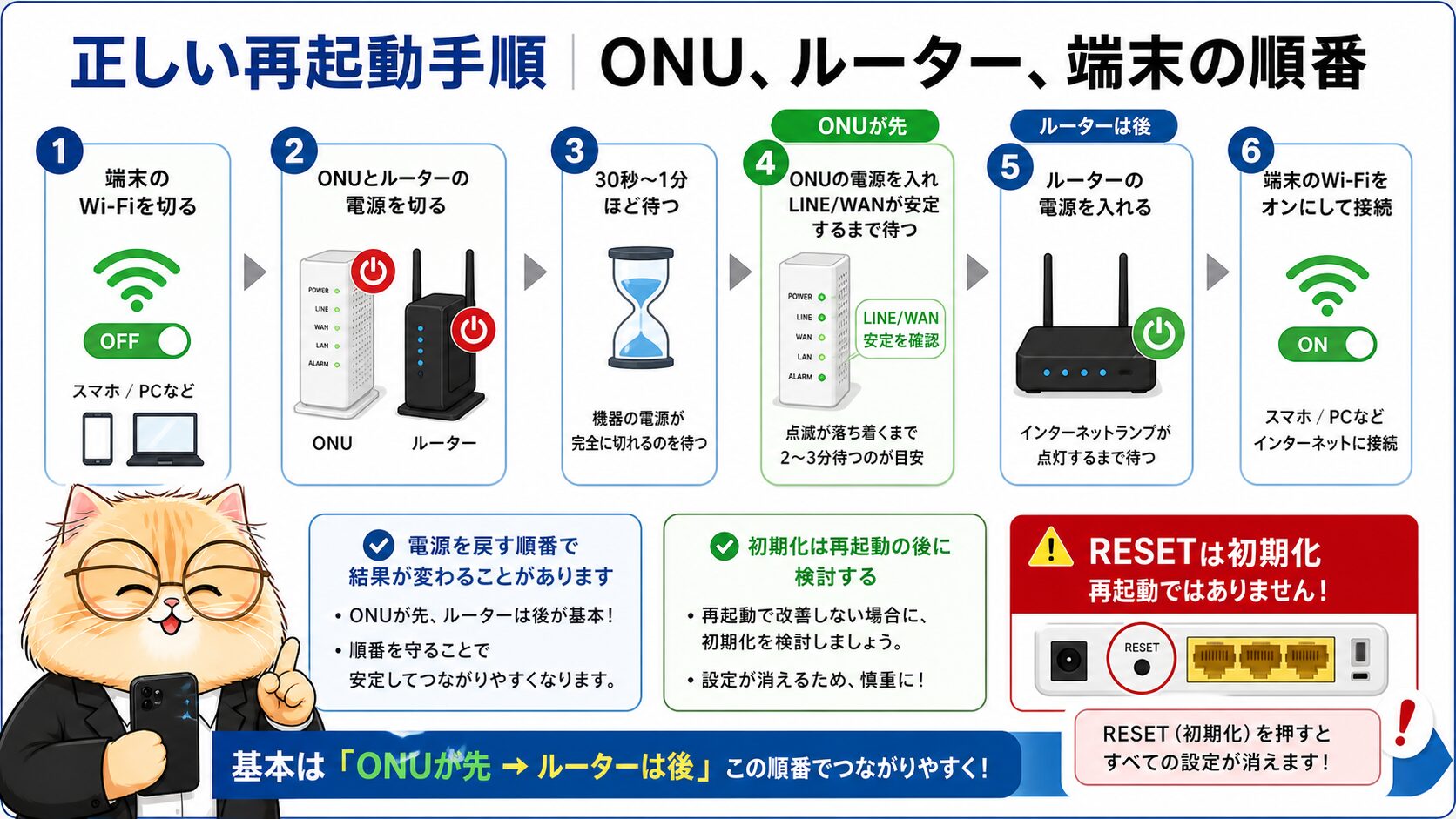
電源を戻す順番で結果が変わることがあります
再起動は簡単に見えますが、ONU、市販ルーター、スマホやパソコンを同時に何度も再起動すると、どこで復旧したのか分からなくなります。まずスマホやパソコン側のWi-Fiを切り、ONUと市販ルーターの電源を落とします。少し待ってからONUの電源を入れ、LINE/WANの状態が落ち着くまで待ちます。その後、市販ルーターやメッシュWi-Fiを入れ、最後に端末を接続します。
公式FAQでは、ONU初期化後に3分ほど待つ案内があります。通常の電源入れ直しでも、ランプが安定する前に端末側で何度も接続し直すと、認証やIP取得が追いつかないことがあります。LINE/WAN点滅が気になる時ほど、1ステップごとに待つことが大切です。
クロ今までONUとルーターとスマホを全部同時に再起動していました。復旧しても、どれが効いたのか分からなくなっていました。
セン同時に動かすと原因がぼやけます。ONUを先に安定させてから、ルーター、最後に端末の順に戻すと、WAN側かWi-Fi側かを分けやすくなります。
初期化は再起動の後に検討する
| 操作 | 目的 | 注意点 |
|---|---|---|
| 電源再起動 | 一時的な通信エラーを解消 | 設定は基本的に消えない |
| ONU初期化 | 設定を工場出荷時に戻す | 自分で変更した設定が消える |
| 市販ルーター初期化 | ルーター側の設定不整合を解消 | SSIDや管理者設定が戻る |
| 端末のネットワーク削除 | スマホ/PC側の接続情報を作り直す | Wi-Fiパスワード再入力が必要 |
注意: ONUのRESETボタンは、再起動ではなく初期化です。公式FAQにも、初期化すると自分で設定した内容が破棄される注意があります。電源再起動で直るかを見てから検討してください。
再起動後に一瞬だけつながってまた切れる場合は、ONUだけでなく市販ルーターや端末側のIP取得が詰まっていることもあります。その場合は、ONUが安定した後にルーターを戻し、最後に端末のWi-Fiを入れ直します。家族の端末が多い家庭では、全員が一斉に接続し直す前に、まず1台だけで確認すると結果が見やすくなります。
ポイント: 再起動は「全部切って全部戻す」ではなく、ONU、ルーター、端末の順に状態を観察する作業です。各段階でLINE/WANがどう変わったかを見てから次へ進んでください。
障害・メンテナンス確認|自宅側かNURO側か切り分ける
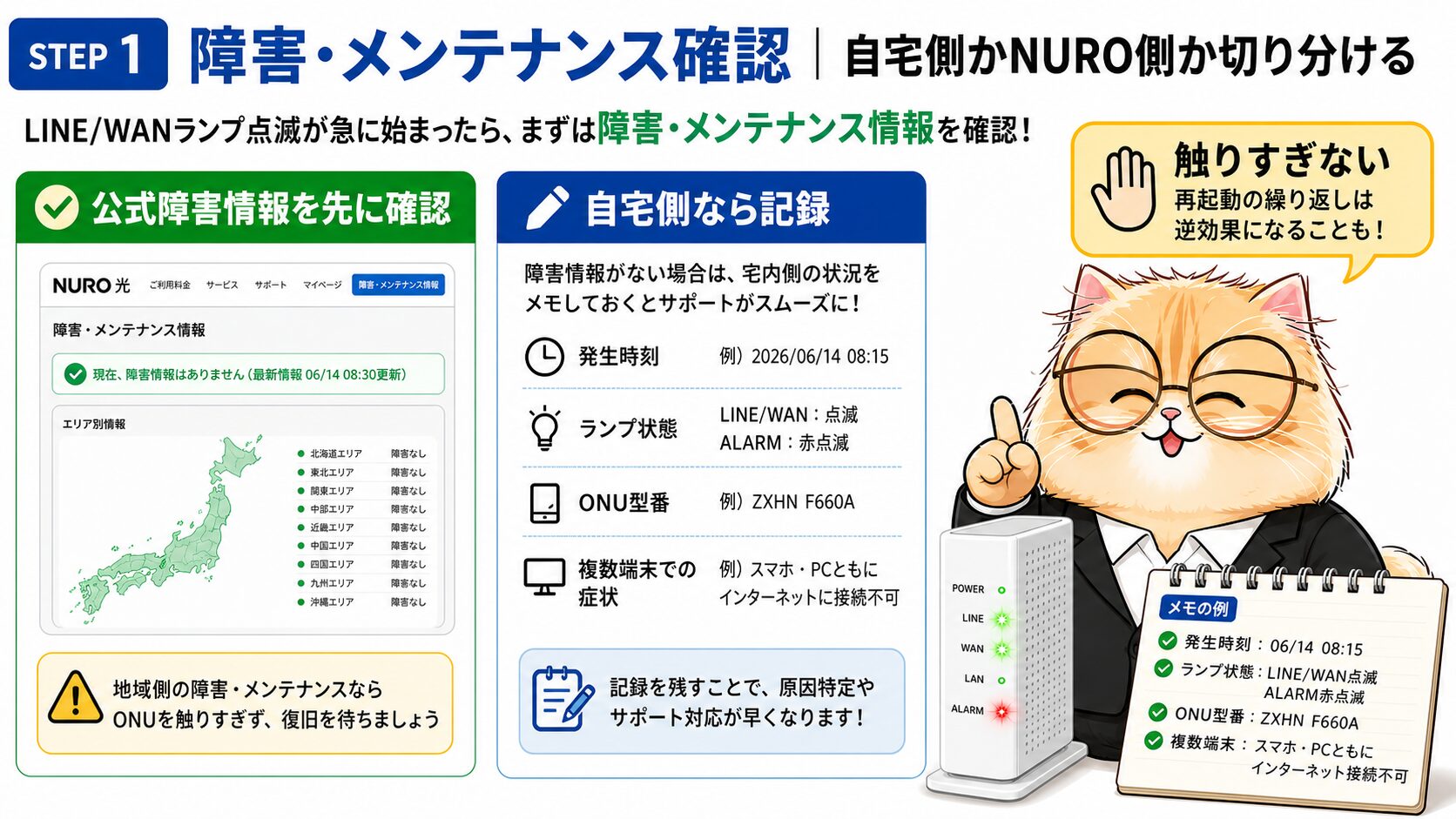
公式の障害・メンテナンス情報を先に見る
LINE/WAN点滅が急に始まった場合、自宅側の機器だけでなく、地域側の障害やメンテナンスの可能性もあります。NURO公式の障害・メンテナンス情報では、NURO光、モバイル、So-netメールなどサービス別に障害やメンテナンス情報を確認できます。公式FAQでも、問い合わせ前に障害・メンテナンス情報で利用地域やサービスに該当がないか確認するよう案内があります。
SNSの投稿は速報性がありますが、同じ地域、同じサービス、同じ時間帯か分からないことも多いです。判断の順番としては、公式情報を見て、次に近隣や同じマンションで同様の症状が出ているか確認し、最後にSNSを補助的に見る程度で十分です。公式に障害が出ている場合は、ONUを何度も初期化するより復旧を待つ方が安全です。
クロSNSで「NUROが落ちている」と見かけると、自分の家も同じ障害だと思ってしまいます。
センSNSは参考になりますが、地域と時間が合っているかが重要です。公式の障害情報、同じ建物の状況、自宅のランプ状態を並べて判断しましょう。
障害がない時は宅内側の記録を残す
- 障害・メンテナンス情報を見た時刻
- 発生した時刻と、直前に工事・停電・模様替えがあったか
- ONUの型番、POWER/LINE/WAN/ALARMの状態
- スマホ、PC、有線接続など複数端末で同じ症状か
注意: 障害情報が出ている時にONU初期化を繰り返すと、復旧後に自宅側の設定戻しで余計に時間がかかることがあります。地域障害の可能性が高い時は、宅内機器を触る範囲を最小限にしてください。
障害情報に該当がない場合でも、すぐに自宅だけの故障と決める必要はありません。公式掲載まで時間差がある場合、建物内の共用部設備だけで起きている場合、停電復旧後に一部エリアだけ不安定な場合もあります。30分から1時間ほど状況が変わるかを見ながら、配線と端末側の切り分けを並行して進めると、問い合わせ時に説明しやすくなります。
ポイント: 障害確認で大事なのは「公式に出ているか」だけではなく、「自宅だけか、建物や地域でも起きていそうか」を分けることです。
ここまで分けておくと、サポートへ進む時にも「公式掲載はなかったが、同じ建物でも発生している」「自宅の全端末だけで発生している」のように説明できます。
Wi-Fiだけ繋がらない時|ONU正常でも端末側で起きる症状
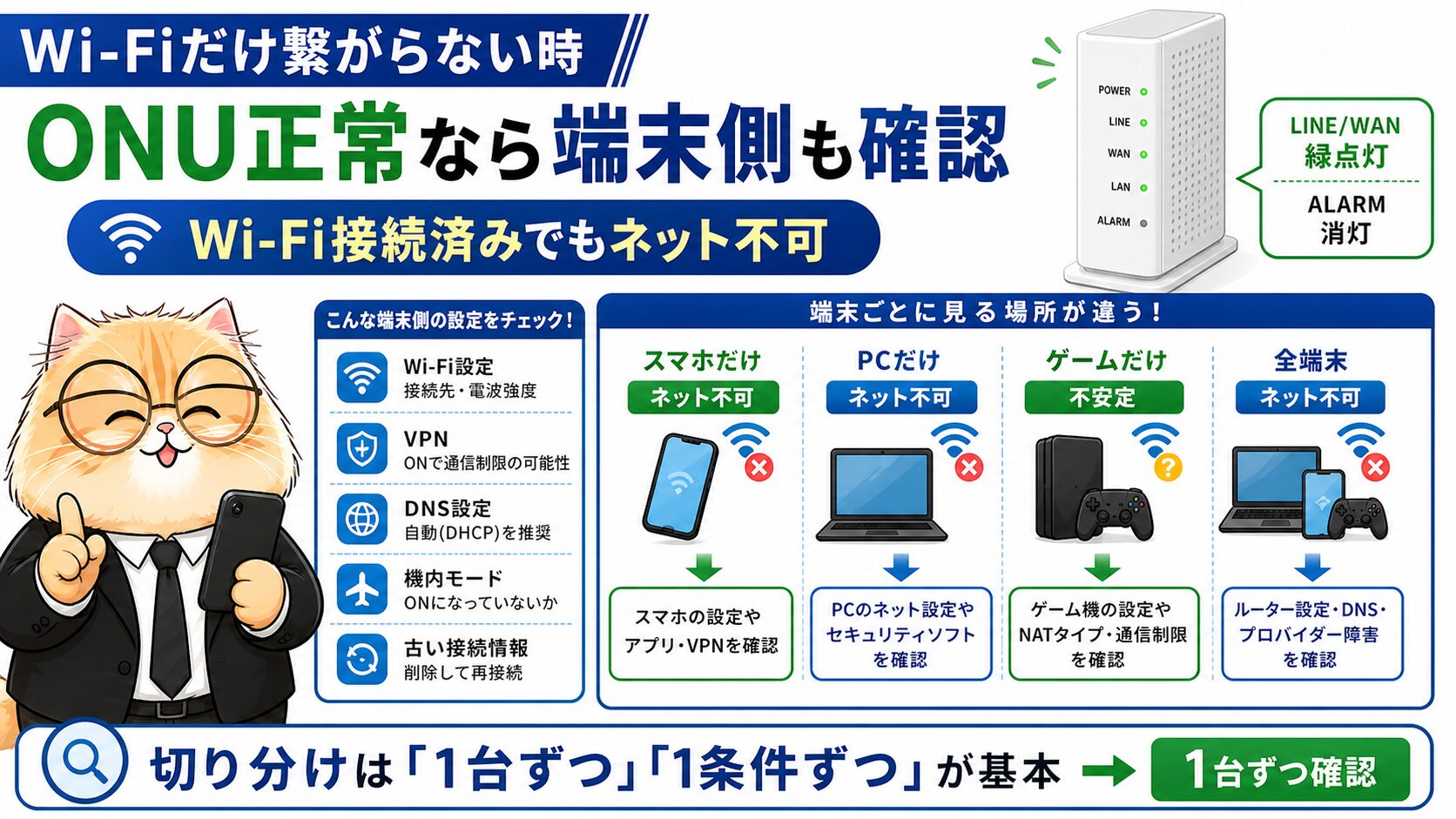
LINE/WANが安定しているなら端末側も見る
LINE/WANが緑点灯でALARMも消灯しているのに、スマホだけ、パソコンだけ、ゲーム機だけがつながらない場合は、ONUより端末側の問題を疑います。たとえば機内モード、VPN、DNS設定、古いWi-Fi接続情報、セキュリティソフト、一時的な端末不具合です。別の端末ではつながるか、有線LANではつながるかを確認すると、ONU側か端末側かを分けられます。
Wi-Fi名が複数ある場合は、2.4GHzと5GHzのどちらにつないでいるかも見ます。遠い部屋では2.4GHzの方が届きやすいことがあり、近い場所では5GHzの方が安定することがあります。市販ルーターやメッシュWi-Fiを追加している家庭では、古いSSIDに端末が残ったままになっていることもあります。
クロスマホだけつながらないのに、ONUを疑って何度も再起動していました。まず別端末で同じ症状か見るべきですね。
センその通りです。1台だけなら端末側、全台ならONUや回線側の可能性が上がります。有線で試せるPCがあれば、切り分けはさらに早くなります。
切り分けは「1台ずつ」「1条件ずつ」が基本
| 症状 | 疑う場所 | 試すこと |
|---|---|---|
| スマホだけ不可 | 端末のWi-Fi情報 | Wi-Fi削除、再接続、端末再起動 |
| PCだけ不可 | DNS/VPN/セキュリティ | VPN停止、別ブラウザ、有線確認 |
| ゲームだけ不安定 | NAT、Wi-Fi距離、混雑 | 有線化、ONU近くで確認 |
| 全部不可 | ONU、障害、配線 | ランプ確認、障害情報、再起動 |
ポイント: 端末側の問題までONU故障として問い合わせると、説明が長くなります。「全端末で不可」か「一部端末だけ不可」かを最初に分けると、次の案内がスムーズです。
注意: VPN、広告ブロックアプリ、セキュリティソフト、プロファイル設定は、Wi-Fi接続済みでもページ表示だけを止めることがあります。ONUランプが正常なら、端末側の通信制御も一度オフにして確認してください。
家族のスマホは使えるのに自分のスマホだけ使えない場合、ONUのLINE/WAN点滅とは別の問題として扱います。Wi-Fi設定を削除して再接続する、モバイルデータを切って本当にWi-Fi経由か確認する、別ブラウザで開く、DNSやVPNを一時停止する、といった端末側の確認を先に行うと、ONU交換やサポート連絡に進むべきかを誤りにくくなります。
直らない時の記録|サポートへ伝える項目とNG対応
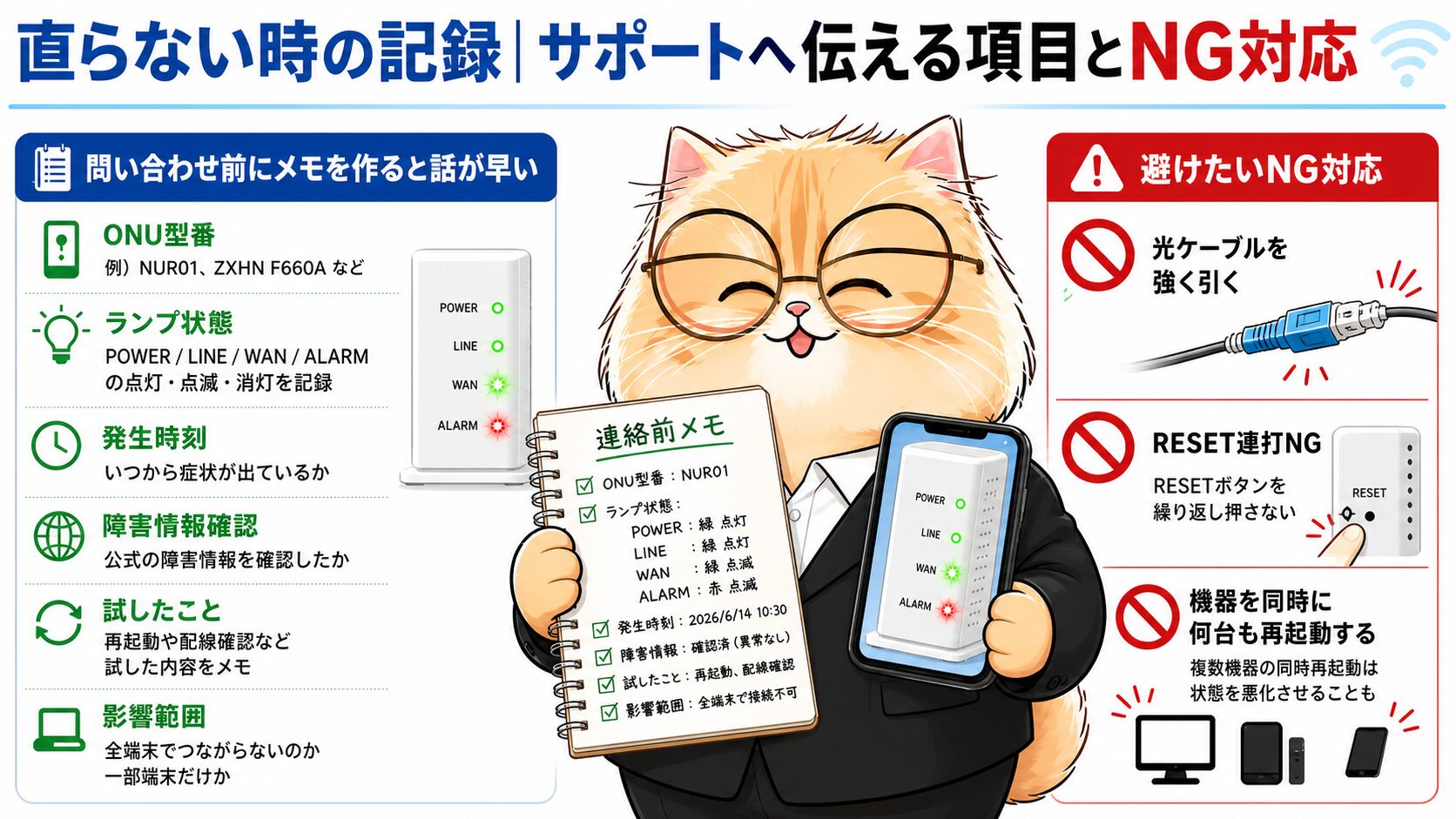
問い合わせ前にメモを作ると話が早い
LINE/WAN点滅が続き、障害情報にも該当がなく、配線と再起動を試しても直らない場合は、サポートへ連絡する段階です。この時に「つながらないです」だけだと、最初から確認し直しになりやすいです。ONUの型番、ランプ名、色、点灯/点滅、発生時刻、試した操作、接続できない端末、利用中の市販ルーターの有無を1枚にまとめておきます。
公式FAQでは、ONU初期化後も利用できない場合に、ランプ状態を記載してサポートへ問い合わせる流れが案内されています。つまり、ランプ状態の記録はサポート側でも重要な判断材料です。スマホでONU正面のランプ写真を撮っておくと、言葉で説明しにくい点滅状態も伝えやすくなります。
クロ問い合わせ前に何をメモすればいいか分かると安心です。電話やチャットで慌てて説明しなくて済みますね。
セン記録があると、同じ確認を何度も繰り返しにくくなります。ランプ写真、型番、発生時刻、試した手順の4点だけでも十分役に立ちます。
避けたいNG対応
- 光ケーブルを強く引っ張る
- RESETボタンを何度も押して初期化を繰り返す
- 市販ルーター、メッシュWi-Fi、中継器を同時に何台も再起動する
- 障害情報を見ずにONU交換だけを前提に話す
- 端末1台だけの症状を全体障害と決めつける
注意: 初期化や配線の抜き差しは、公式手順と自分の機種を確認してから行ってください。判断に迷う場合は、現状の写真を残して問い合わせに進む方が安全です。
問い合わせの前に、説明文を短く作っておくのも有効です。たとえば「6月26日朝9時ごろから全端末で接続不可。ONUはPOWER点灯、LINE/WANが緑点滅、ALARMは消灯。障害情報を確認したが該当なし。ONUと市販ルーターを順番に再起動済み」のようにまとめると、サポート側が次の確認へ進みやすくなります。
ポイント: 「いつから」「全端末か」「どのランプか」「何を試したか」の4点をそろえるだけで、問い合わせの往復を減らせます。
チャット問い合わせを使う場合は、最初の入力欄へ長文を入れすぎるより、箇条書きで区切ると伝わりやすくなります。電話の場合も、メモを見ながら順番に伝えれば、説明漏れを減らせます。家族が代理で問い合わせる時にも、同じメモがあると状況共有がしやすくなります。
交換・訪問が必要なケース|故障/宅内配線/屋外設備
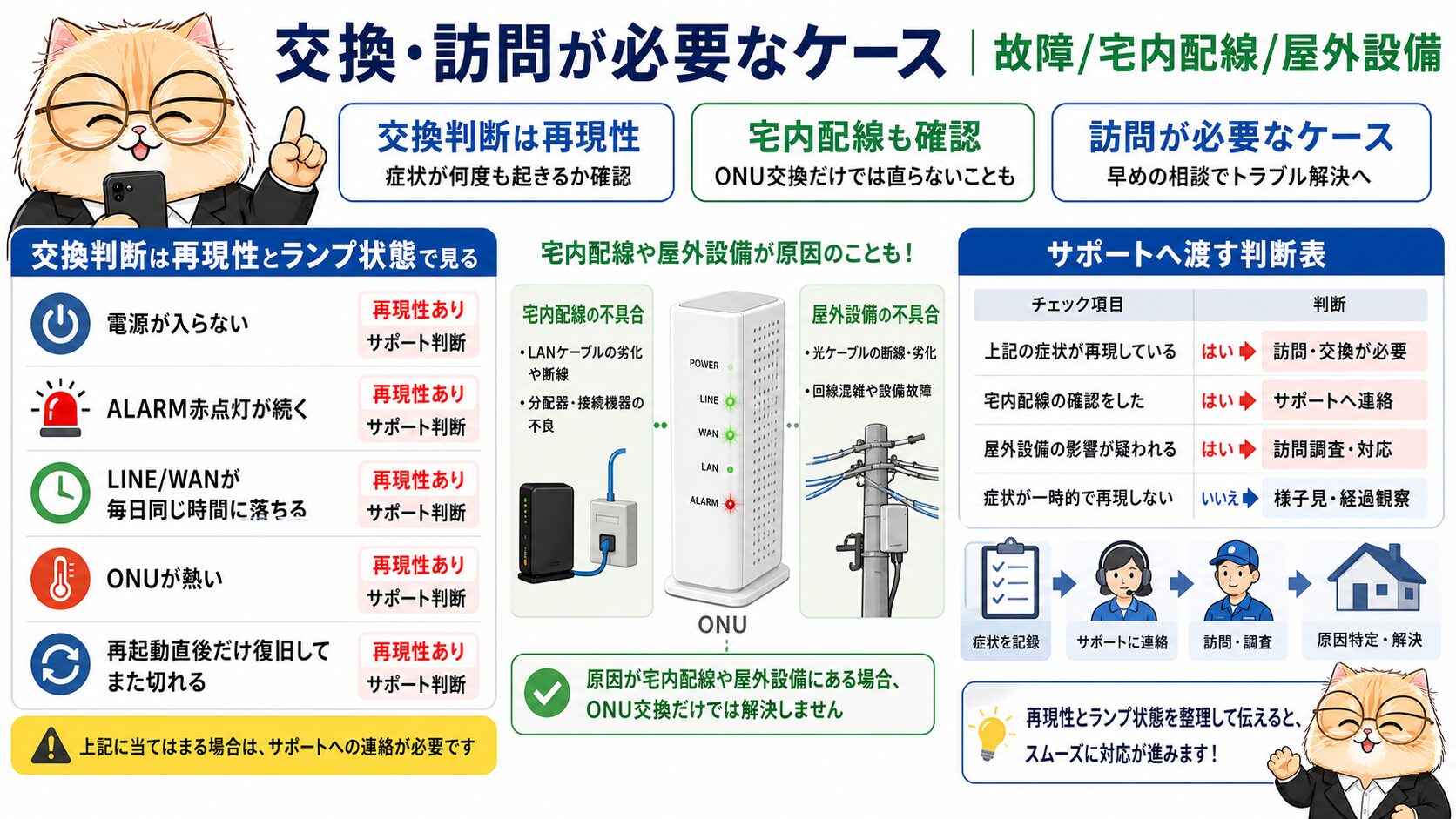
交換判断は「再現性」と「ランプ状態」で見る
ONU交換が必要かどうかは、ユーザー側だけで断定しにくいです。ただし、判断材料は集められます。たとえば、電源が入らない、POWERが不安定、ALARM赤点灯が続く、LINE/WANが毎日同じ時間帯に落ちる、ONU本体が異常に熱い、再起動直後だけ復旧してまた切れる、といった再現性がある場合は、問い合わせ時に必ず伝えます。単発の通信不安定と、毎回同じランプで止まる不具合は扱いが違います。
宅内配線や屋外設備が関係する場合、利用者がONUだけを交換しても解決しません。開通直後からLINE/WANが安定しない、工事後すぐにネットに出られない、建物内の光コンセント周辺を触ると症状が変わる、近隣でも同じ症状がある場合は、宅内機器だけでなく工事や回線側の確認が必要になることがあります。
クロONU交換だけで直ると思っていましたが、屋外設備や宅内配線が原因なら別の確認が必要なんですね。
センはい。だからこそ、いつ、どのランプで、どの端末まで影響しているかを伝えることが大事です。交換、訪問、回線側確認の判断材料になります。
サポートへ渡す判断表
| 状況 | 伝え方 | 想定される確認 |
|---|---|---|
| ALARM赤が続く | 赤点灯/点滅、光ケーブル確認済み | 光信号、ケーブル、ONU |
| LINE/WAN点滅が長い | 何分待っても緑点灯しない | 認証、回線側、ONU |
| 全端末で不可 | スマホ/PC/有線も不可 | ONU、障害、宅内配線 |
| 一部端末のみ不可 | 端末名と接続方法を伝える | 端末設定、Wi-Fi、VPN |
ポイント: 交換や訪問の要否は、利用者が断定するより「再現性のある症状」と「試した切り分け」を渡して判断してもらう方が確実です。感覚的な不調ではなく、ランプ状態と時刻で説明しましょう。
訪問や交換が必要になりそうな時ほど、直前に機器を大きく動かさないことも大切です。ONUを別の部屋へ移す、光ケーブルをきつく巻く、配線を束ね直す、別の電源タップへ何度も変えると、症状の再現条件が変わる場合があります。生活上どうしても動かす時は、変更前後の写真と時刻を残しておきましょう。
また、交換や訪問の案内が出た場合は、すぐに予定だけ決めるのではなく、費用の有無、立ち会いの要否、作業範囲、代替機器の有無を確認してください。故障と判断される場合でも、利用者側の破損や宅内環境が関係すると扱いが変わることがあります。
直るまでの接続を確保する
復旧まで仕事や連絡にネットが必要なら、まず手元のスマホで一時的につなげるか確認します。長期契約を増やす前に、一時的なネット環境の選び方で、利用期間と費用を整理してください。
まとめ・FAQ|LINE/WAN点滅で焦らないための判断表
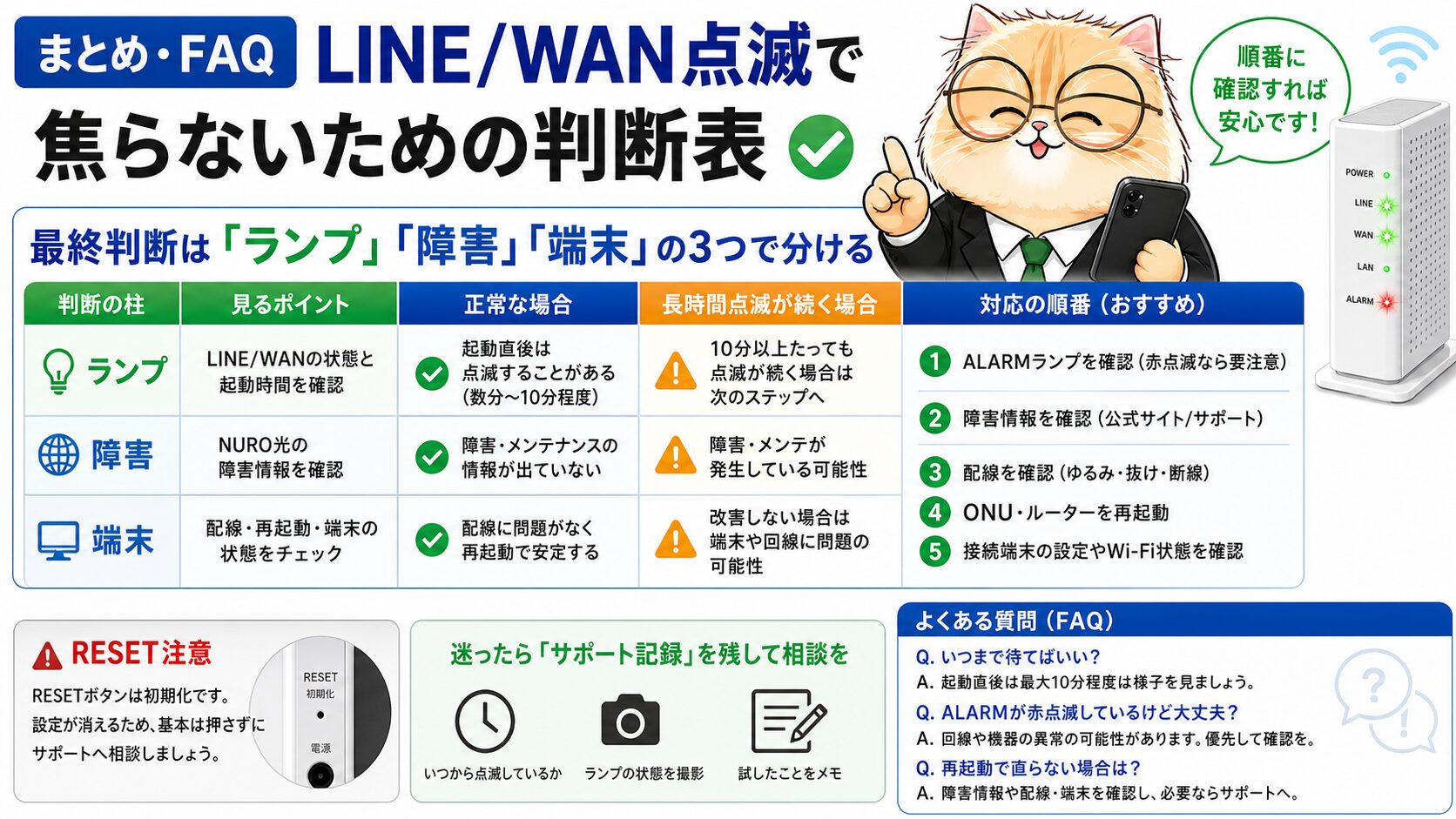
最終判断は「ランプ」「障害」「端末」の3つで分ける
NURO光のLINE/WANランプ点滅が終わらない時は、まず起動直後か、長時間続いているかを分けます。次にALARMが赤いかを確認し、赤い場合は光ケーブルや機器異常の可能性を優先します。ALARMが消えていてLINE/WANだけが落ち着かない場合は、障害・メンテナンス情報、ONUと市販ルーターの再起動、端末側の切り分けへ進みます。すべて試しても直らない場合は、ランプ状態と試した手順を記録してサポートへ渡します。
大切なのは、いきなりONU交換や初期化を決めつけないことです。LINE/WAN点滅は、回線側の設定待ち、障害、配線、市販ルーター、端末側のどこでも起きる可能性があります。この記事の順番で切り分ければ、読者自身で解決できるケースと、サポートへ任せるべきケースを分けやすくなります。
クロ最後に見るべき順番が分かったので、次に同じ症状が出ても、まずランプと障害情報を確認できそうです。
センそれで十分です。慌てて設定を壊すより、ランプ、障害、配線、再起動、端末、問い合わせ記録の順で確認すれば、復旧までの道筋が見えます。
よくある質問
最後に: LINE/WAN点滅は「原因を1つに決めつけない」ことが最短解決です。ランプ、障害、配線、再起動、端末、サポート記録の順で落ち着いて確認してください。

コメント