
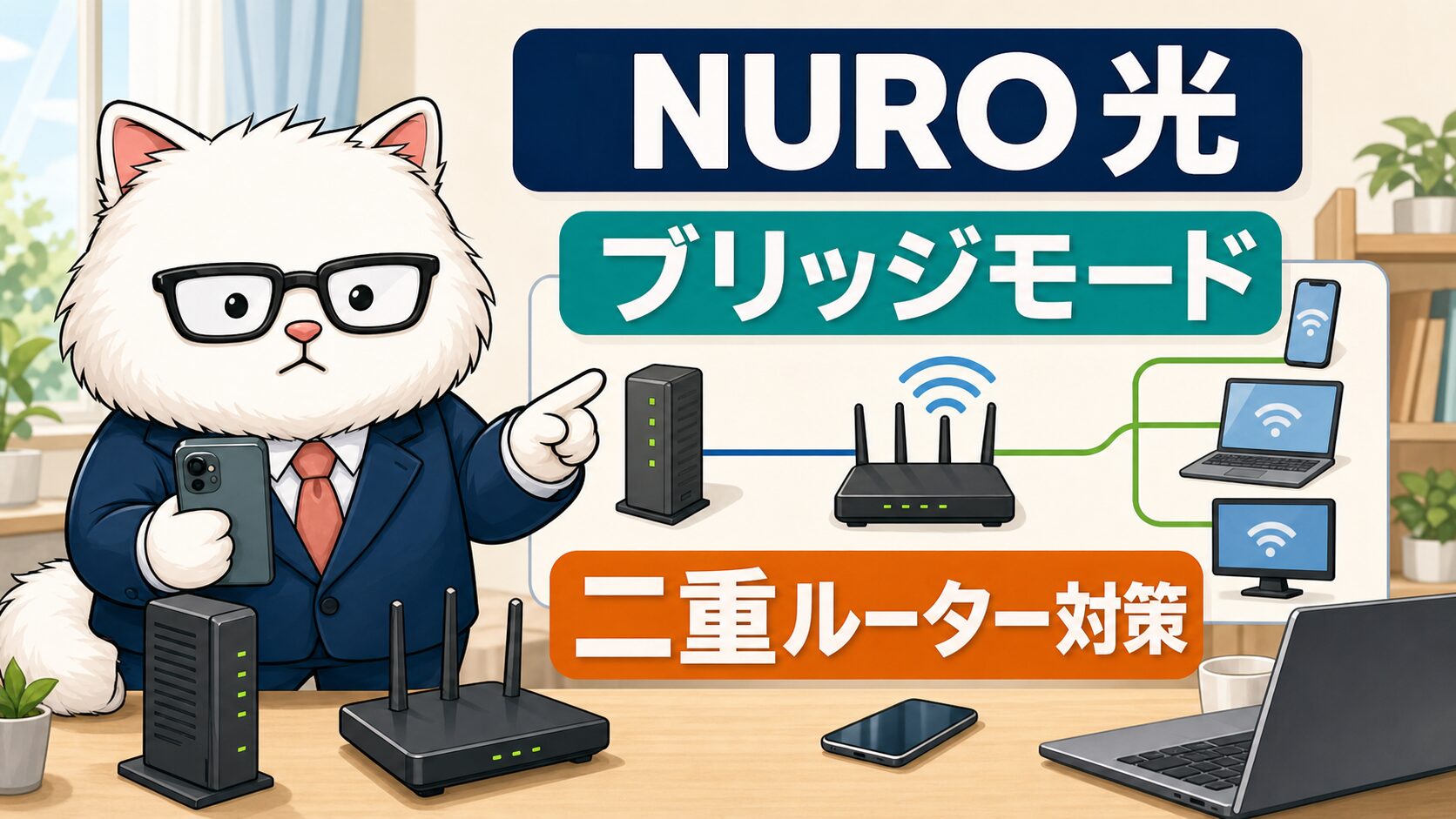
メインキャラA: この記事では、設定名の違いより「どの機器にルーター役を任せるか」を先に決めます。
サブキャラB: ルーターを増やせば速くなると思っていました。まず設定の役割分担を見るんですね。
この記事では、NURO光のONUと市販ルーターの役割、ブリッジモードとAPモードの考え方、二重ルーターの症状、切り替え前のチェック、失敗した時の戻し方までを順番に整理します。申込窓口やキャンペーンを主目的にした記事ではないため、本文中にNURO光の広告タグは入れず、必要な人だけ既存のNUROルーター・Wi-Fi・速度改善記事へ内部リンクで進める構成にしています。
第1章|結論|NURO光で市販ルーターを足すなら先に二重ルーターを疑う
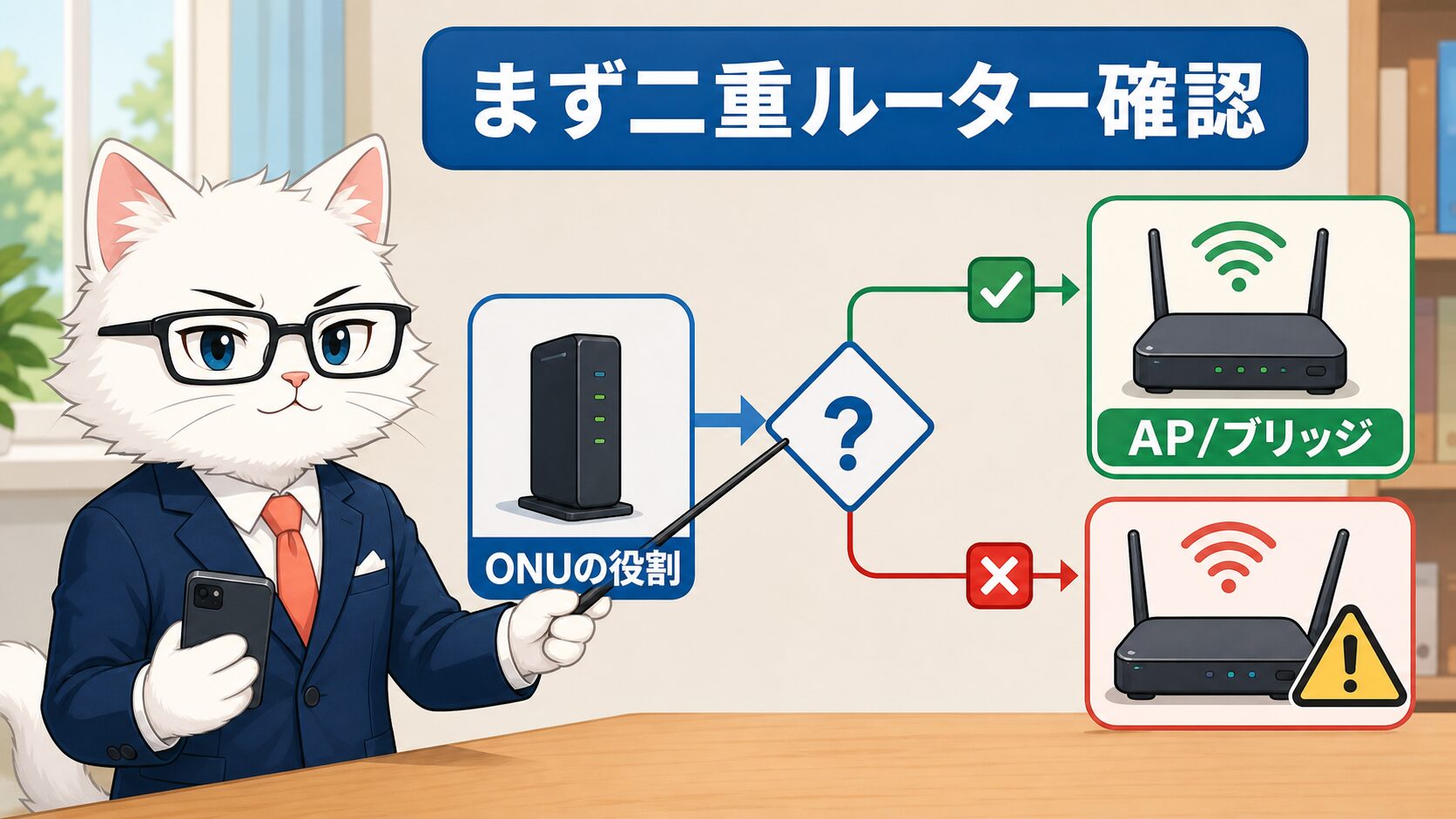
ブリッジモード/APモードはルーター機能を止める設定
結論から言うと、NURO光で市販ルーターを追加する時は、今のONUや上流機器がルーター役をしているなら、追加ルーターはブリッジモードまたはAPモードにするのが基本です。ここでいうルーター役とは、家の中のスマホやパソコンへIPアドレスを配り、通信の行き先を整理する役割です。同じ家の中で2台の機器が同時にルーター役をすると、通信が二段階に分かれ、ゲーム、VPN、ポート開放、見守りカメラ、プリンター、スマートホーム機器などで不具合が出ることがあります。速度測定だけでは気づかないこともあるため、「遅い」より先に「構成が複雑になっていないか」を見るのが安全です。
ただし、すべての家庭でブリッジモードが正解とは限りません。ONU側を単なる回線終端装置として使い、市販ルーター側に家庭内ネットワークの管理を任せる構成もあります。大切なのは、どちらか一方にルーター役を寄せることです。設定名が「AP」「BR」「ブリッジ」「アクセスポイント」「ルーターモードOFF」のように違っても、目的は似ています。上流がルーターなら追加機器はAP/ブリッジ、追加機器に管理を任せるなら上流側の扱いを確認する、という順番で考えてください。
ONUだけで遅い原因と市販ルーター追加の境界
ONUだけで遅いと感じる原因は、回線側、ONUの設置場所、Wi-Fiの電波干渉、端末の古さ、LANケーブル、部屋の壁や階数などに分かれます。市販ルーターを足すべきなのは、回線そのものより宅内のWi-Fiの届き方や同時接続数が原因に見える時です。たとえば、ONUの近くでは速いのに寝室だけ遅い、家族の端末が増えると不安定、Wi-Fi 6対応端末が多い、メッシュWi-Fiを置きたい、といった場合です。逆に、有線接続でも遅い、地域障害が出ている、ONUのランプが異常、開通直後から同期が不安定なら、ルーター購入より先に回線・ONU・障害情報を確認します。
メインキャラA: ルーター追加は「電波を広げる対策」であって、回線障害やONU異常を隠す対策ではありません。
サブキャラB: 近くでは速いけど別の部屋だけ遅いなら、追加ルーターやメッシュの話になるんですね。
| 状況 | 先に見ること | ブリッジ/APの考え方 |
|---|---|---|
| ONU近くは速いが別室だけ遅い | 設置場所、壁、距離、5GHz/2.4GHz | 追加ルーターやメッシュをAP化する候補 |
| 有線でも遅い | 回線、ONU、LANケーブル、障害情報 | ルーター追加前に原因切り分け |
| ゲームやVPNだけ不安定 | 二重ルーター、NAT、ポート設定 | 上流ルーターを確認しAP化を検討 |
| 設定アプリでAP/ブリッジが出る | 今の機器構成 | 上流がルーターなら有力候補 |
注意: 何も確認せずにルーターを増やすと、Wi-Fiの電波は強く見えても、家庭内ネットワークが複雑になって別の不具合を増やすことがあります。
第2章|NURO光のONUと市販ルーターの役割を分ける
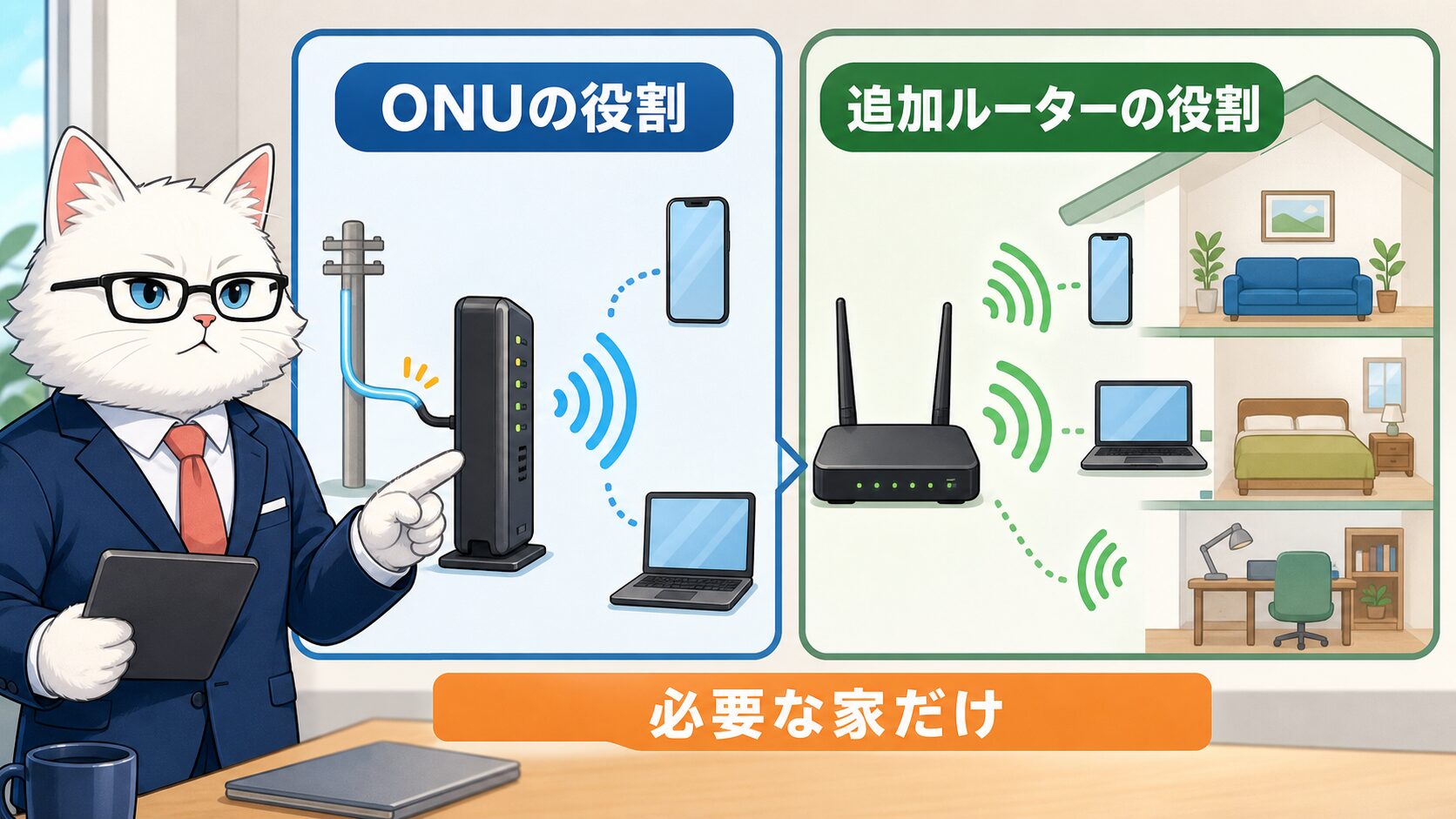
ONUが回線終端とWi-Fiを兼ねる場合がある
NURO光のONUは、単に光ファイバーを受ける箱というだけでなく、機種や契約状態によってはWi-Fi機能やルーター機能も担います。そのため、手元にある黒い箱や白い箱を見て「これはモデムだから別ルーターが必須」と決めつけると、判断を誤ります。公式サポートでも接続トラブル時にはONU、無線LAN、有線接続、光ケーブル、再起動などを分けて確認する流れが案内されています。まずはONUの型番、背面のLANポート、Wi-Fi名、ランプ状態、管理画面やアプリで見える接続状態を確認し、ONUがどこまで担当しているかを把握してください。
NURO光ではONUの機種を利用者が自由に指定できるわけではないため、「このONUなら必ず市販ルーターが必要」「このONUなら不要」と単純化しない方が安全です。大事なのは、現在のONUで近距離の有線・無線が安定しているか、遠い部屋や端末数の多い時間帯だけ問題が出るか、古いWi-Fi規格や設置場所が原因に見えるかです。ONU近くで十分に速く、離れた部屋で弱いなら、市販ルーターやメッシュをAPとして足す理由があります。ONU近くでも遅いなら、ルーター追加より回線側の切り分けが先です。
市販ルーターを足す目的は電波範囲・端末数・管理
市販ルーターを足す目的は、主に3つです。1つ目はWi-Fiの届く範囲を広げること、2つ目は同時接続やWi-Fi規格の弱さを補うこと、3つ目は保護者設定、ゲストWi-Fi、接続端末管理などを使いやすくすることです。どれも宅内環境を整える目的であり、NURO光の回線そのものを別物に変えるわけではありません。だからこそ、市販ルーターをルーターモードのまま置くのか、AP/ブリッジにするのかを、家の構成に合わせて決めます。
メインキャラA: ONUと市販ルーターを「どちらが親か」で見ると、設定の迷いが減ります。
サブキャラB: 親が2台いるから混乱する、というイメージで理解できました。
- ONUの型番とWi-Fi名を確認する
- ONU近くの有線速度とWi-Fi速度を分けて測る
- 遠い部屋だけ遅いのか、家全体で遅いのかを分ける
- 追加ルーターに任せたい役割を電波範囲、端末管理、メッシュのどれかで決める
ポイント: 市販ルーターを買う前に、ONUがどこまで担当していて、追加ルーターに何を任せたいのかを言語化すると、ルーターモードとAP/ブリッジの判断がしやすくなります。
第3章|ブリッジモードが必要なケース
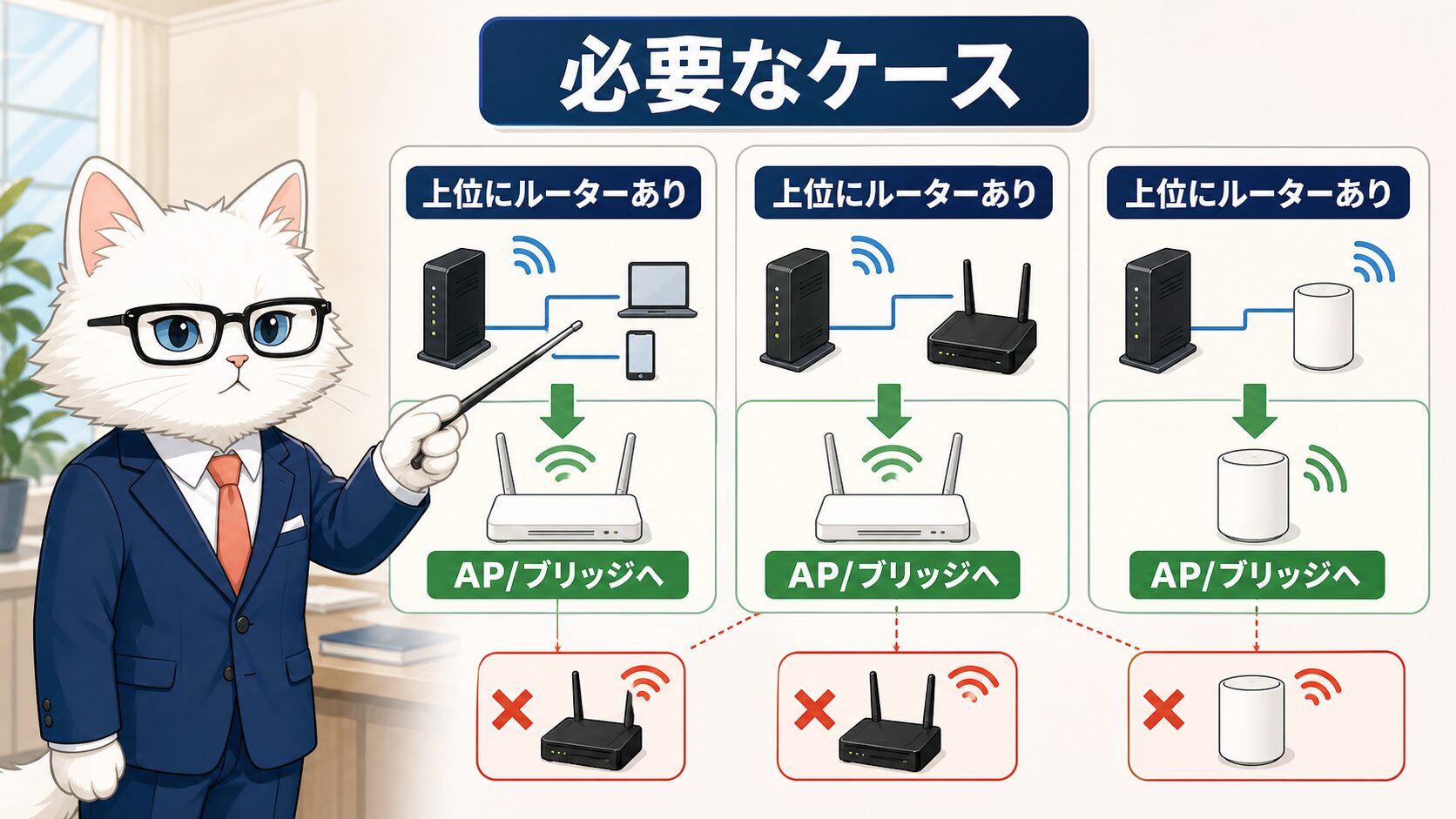
既にONU側がルーター役のとき
ブリッジモードが必要になりやすいのは、すでにONU側がルーター役をしている状態で、市販ルーターを追加する時です。ONUから直接スマホやPCがインターネットへ出られている、ONUのWi-Fi名が使えている、ONU配下で複数端末が同時に接続できているなら、少なくとも家庭内配布の役割をONU側が持っている可能性があります。この状態で追加ルーターをルーターモードにすると、ONU配下にさらに別ネットワークが作られます。普通のWeb閲覧では動いてしまうこともありますが、家庭内機器同士の見え方や外部からの接続が複雑になります。
たとえば、スマホからプリンターが見えない、ゲーム機のNATタイプが厳しい、VPNが途中で切れる、見守りカメラのアプリだけ不安定、NASやテレビ録画機器が見つからない、といった症状です。速度測定の数値がそこまで悪くないのに、特定アプリだけおかしい場合も二重ルーターの疑いがあります。上流がONU兼ルーターなら、追加ルーターはWi-Fiを広げる装置としてAP/ブリッジに寄せると、ネットワークを1つに保ちやすくなります。
メッシュWi-Fiや中継機を親機化しないとき
メッシュWi-Fiを足す時も注意が必要です。メッシュの親機をルーターモードにすると、ONU側のネットワークとメッシュ側のネットワークが分かれることがあります。メーカーによっては初期設定で自動判定されますが、自動判定に任せた結果、想定と違うモードになる場合もあります。中継機やメッシュを「今のWi-Fiを広げるだけ」にしたいなら、AP/ブリッジ相当で動かす方が自然です。一方で、ONU側のWi-Fiを止め、メッシュ親機に家全体の管理を任せたいなら、その設計を理解してから進めます。
メインキャラA: メッシュは便利ですが、親機をどこに置くかでネットワークの親子関係が変わります。
サブキャラB: メッシュを買っただけで自動的に正解になるわけではないんですね。
| 追加する機器 | 目的 | よくある設定 |
|---|---|---|
| 市販Wi-Fiルーター | Wi-Fi範囲を広げる | 上流がルーターならAP/ブリッジ |
| メッシュWi-Fi親機 | 家全体の電波改善 | 親機に任せるか、AP化するかを選ぶ |
| 中継機 | 届かない部屋の補助 | 既存ネットワークの延長として使う |
| 高機能ルーター | 端末管理や詳細設定 | どちらを親にするか事前に決める |
注意: メッシュや高性能ルーターを導入する時も、ONU側と追加機器側のどちらがルーター役かを決めずに進めると、設定画面やアプリ上は成功していても二重ルーターになることがあります。
第4章|APモードとブリッジモードの違い
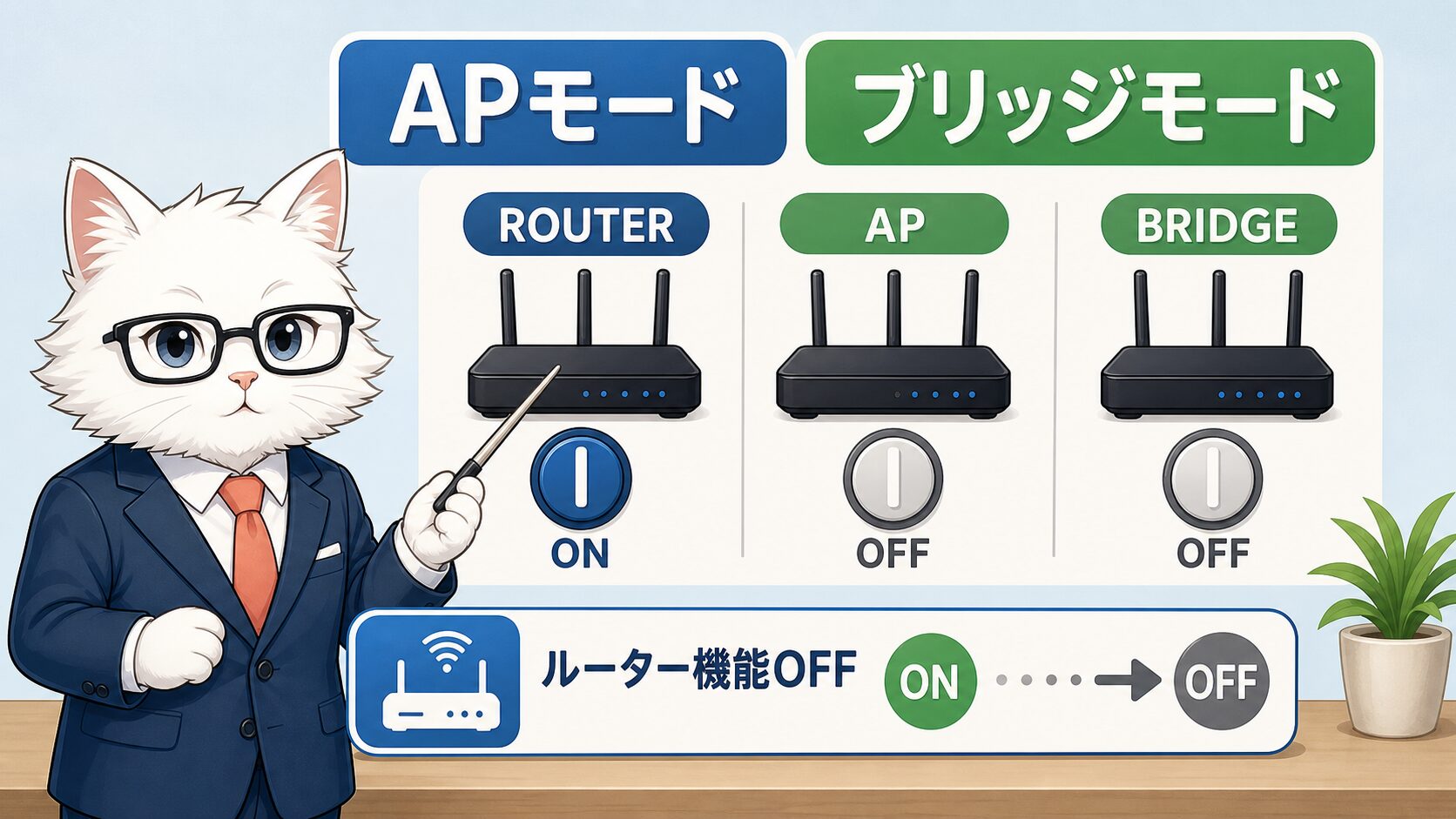
メーカーごとに呼び方が違う
APモードとブリッジモードは、メーカーや機種によって呼び方が違います。あるルーターでは「APモード」、別のルーターでは「ブリッジモード」、物理スイッチでは「AP」「BR」「ROUTER」、アプリでは「アクセスポイント」と表示されることがあります。厳密な実装は機器ごとに異なりますが、読者がまず理解すべきなのは、家庭内でIPアドレスを配るルーター機能を使うか止めるかです。ルーター機能を止め、Wi-Fiアクセスポイントとして使う方向なら、AP/ブリッジ相当の設定を選びます。
公式マニュアルやメーカーFAQを読む時も、名称に引っ張られすぎないでください。「ルーターモードをOFFにする」「アクセスポイントとして使用する」「ブリッジとして動作する」「上位ルーターからIPアドレスを取得する」といった説明があれば、この記事でいうAP/ブリッジの目的に近いです。逆に「PPPoE設定」「WAN側設定」「NAT」「DHCPサーバー」「ポート開放」などを市販ルーター側で管理する説明なら、その機器をルーター役として使う話です。
迷ったらルーター機能を使うかで判断
設定画面で迷ったら、「この市販ルーターに家の親機を任せたいか」と自問してください。任せたいならルーターモードを検討します。任せたいわけではなく、Wi-Fiの電波だけ広げたい、別の部屋に無線を届けたい、メッシュの電波を足したいだけなら、AP/ブリッジを検討します。NURO光で問題になるのは、目的が電波改善なのに市販ルーター側を親機として動かしてしまい、ネットワークが分かれるケースです。
また、設定名だけで判断できない場合は、変更後に端末のIPアドレス帯やゲートウェイがどう見えるかも確認します。同じ家の端末が同じ親機配下にいるかを見れば、AP/ブリッジが意図どおり働いているか判断しやすくなります。
メインキャラA: 名前が違っても、見る軸は「ルーター機能を使うか、Wi-Fiの出口にするか」です。
サブキャラB: AP、BR、ブリッジで混乱していましたが、役割で見ると整理できます。
- 上流機器がIPアドレス配布をしているならAP/ブリッジ候補
- 市販ルーターで家庭内管理を一元化したいならルーターモード候補
- メーカーごとの表記差は、マニュアルの「動作モード」で確認する
- 自動判定でも、設定後にランプや管理画面でモードを確認する
ポイント: APモードとブリッジモードの表記差より、家庭内でルーター役を1台に絞ることが大切です。
第5章|二重ルーターの症状
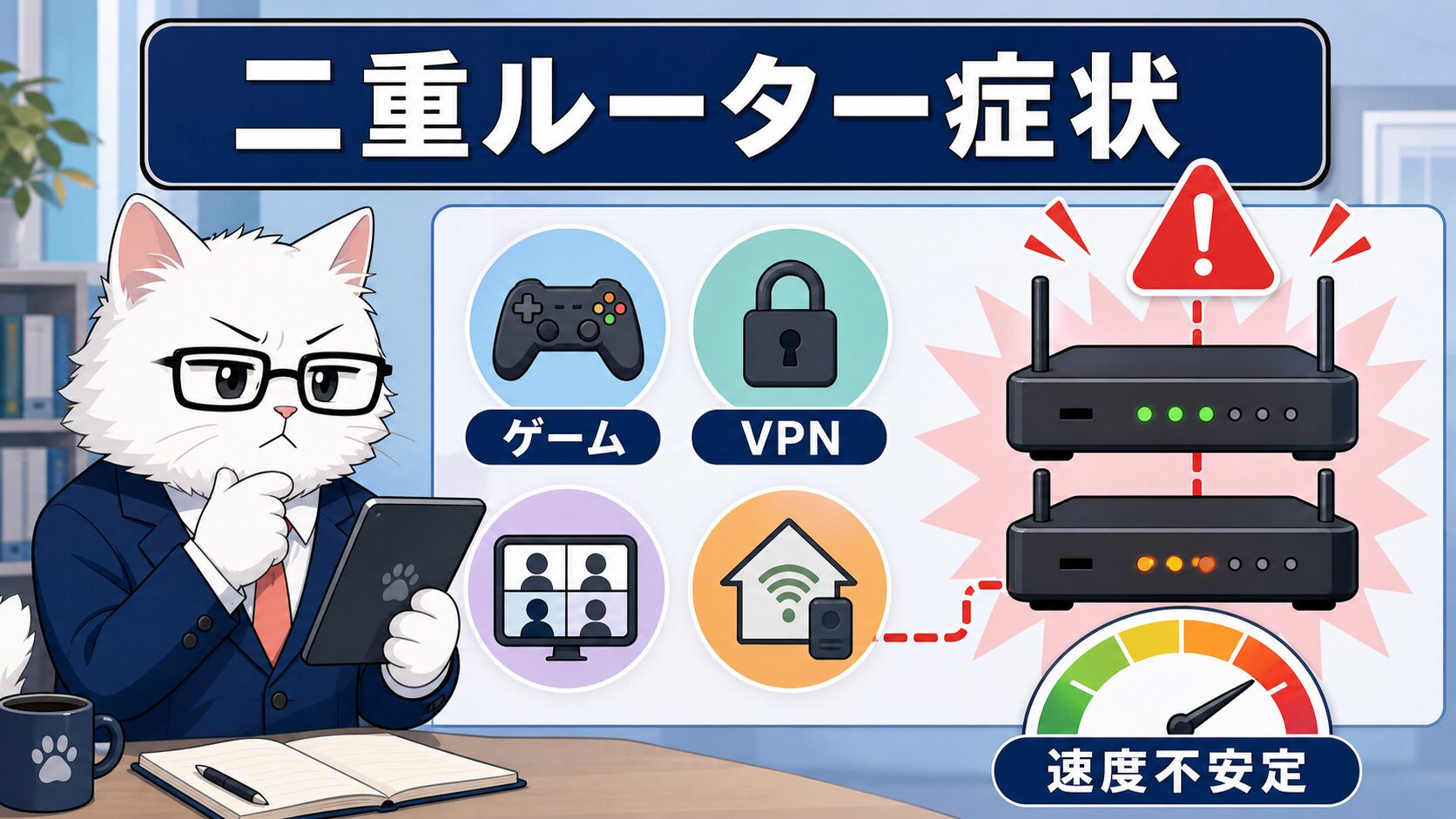
速度低下だけでなくオンラインゲーム/VPN/ポート開放に出る
二重ルーターの症状は、単純な速度低下だけではありません。Web閲覧や動画視聴は普通にできるのに、オンラインゲームのマッチングが不安定、NATタイプが厳しい、ボイスチャットが切れる、VPNが接続できない、外出先から自宅のカメラにアクセスできない、ポート開放が効かない、といった形で出ることがあります。これは、通信がONU側のネットワークと追加ルーター側のネットワークを順番に通るため、外から見た時の入口や端末の位置が分かりにくくなるからです。
速度測定だけを見ていると、二重ルーターを見落とします。測定サイトでは十分なMbpsが出ているのに、実際のゲームや会議アプリだけ不安定なら、ルーター構成を疑ってください。特に、ONUのLANポートから市販ルーターのWANポートへつなぎ、その市販ルーターのWi-Fiだけを使っている構成では、追加ルーターがルーターモードのままになっていることがあります。管理画面や物理スイッチでAP/ブリッジになっているか確認しましょう。
IPv6やアプリ接続で気づくこともある
二重ルーターはIPv6やアプリ連携でも気づくことがあります。たとえば、ルーターアプリでは端末が見えるのにONU側の管理画面では見えない、同じWi-Fi名のつもりなのに別ネットワーク扱いになる、テレビやプリンターがスマホから見つからない、スマートスピーカーだけ初期設定で止まる、といったケースです。こうした症状は回線速度だけの問題ではなく、家庭内ネットワークの区切り方の問題です。
メインキャラA: 二重ルーターは、動画が見られるから大丈夫とは言い切れません。特定機能だけ崩れることがあります。
サブキャラB: 速度測定で速いのにゲームだけ不安定、という時こそ構成を見るんですね。
| 症状 | 疑うポイント | 次の確認 |
|---|---|---|
| ゲームのNATタイプが厳しい | 二重NAT | 追加ルーターの動作モード |
| VPNが切れる | 経路やNATの重なり | ONU側とルーター側の親子関係 |
| プリンターが見えない | 別ネットワーク化 | スマホとプリンターの接続先SSID |
| 見守りカメラが外から見えない | 外部アクセス経路 | ポート/UPnP/クラウド接続 |
注意: 二重ルーターの症状をポート開放だけで無理に直そうとすると、設定がさらに複雑になります。まずルーターの親子関係を整理してください。
第6章|設定前のチェックリスト
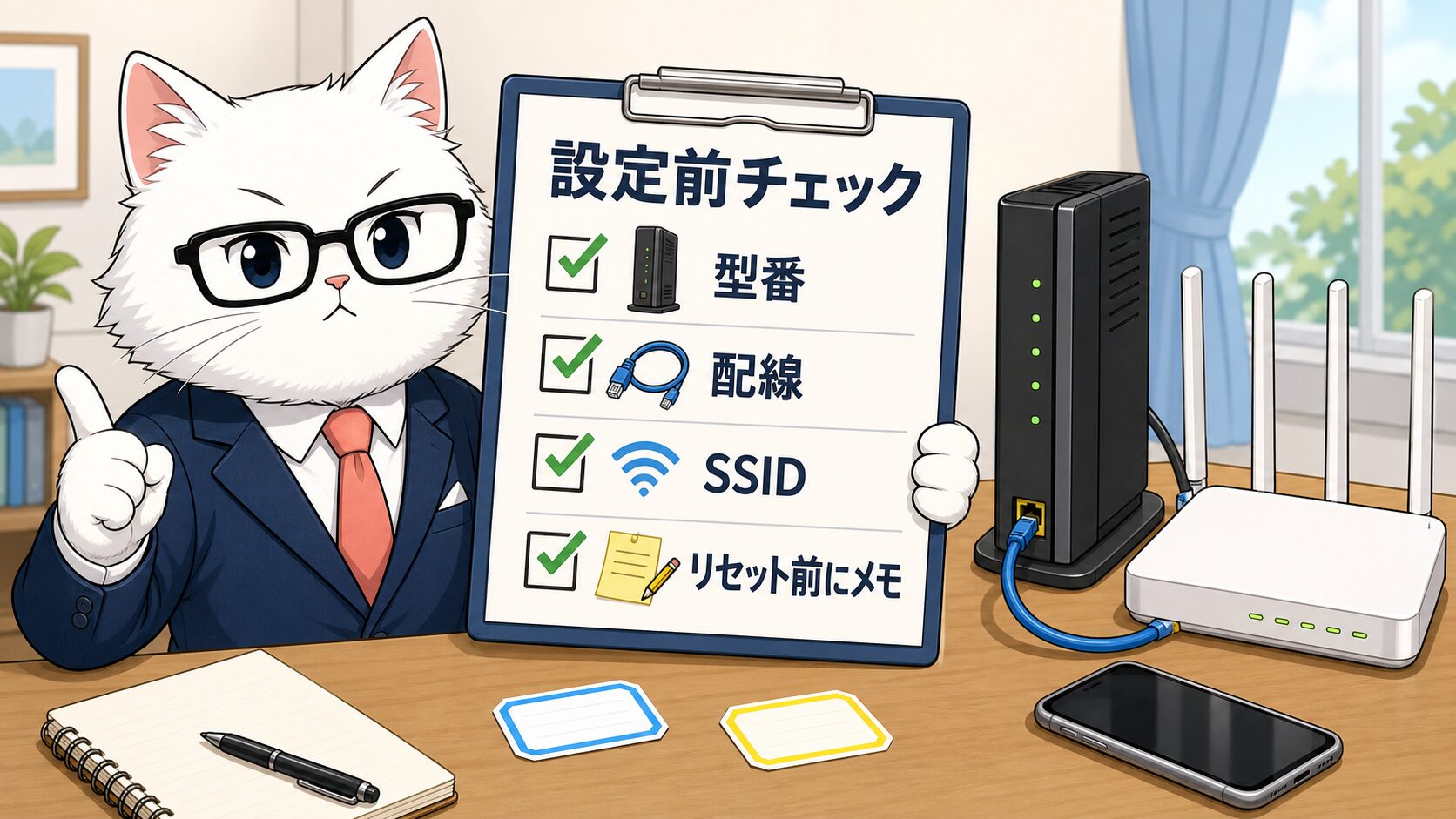
ONU型番・接続図・SSID・LAN配線を確認
ブリッジモードへ切り替える前に、今の状態を必ず残します。最低限、ONUの型番、ONUから市販ルーターまでのケーブル、接続しているポート、使っているSSID、管理画面やアプリのログイン方法、現在の速度測定結果をメモしてください。写真でも構いません。ONUと市販ルーターのどちらからWi-Fiを出しているか、スマホやPCがどちらのSSIDに接続しているか、ゲーム機やテレビが有線か無線かも見ます。これを残さないまま設定を変えると、うまくいかなかった時に元の状態へ戻せません。
LANケーブルの差し込み位置も重要です。ルーターによっては、APモードではWANポートを使う機種、LANポートへつなぐ機種、自動判定する機種があります。ここは機種の取扱説明書を優先してください。NURO光の回線側が正常でも、ケーブルを違うポートへ挿しているだけで通信できないことがあります。特に、ONU、ルーター、メッシュ親機、スイッチングハブを同時に触ると原因が分からなくなるため、1つずつ確認します。
いきなりリセットしない
最初にRESETボタンを押すのは避けます。リセットは再起動ではなく、設定を初期状態へ戻す操作です。Wi-Fi名、パスワード、管理画面の設定、メッシュ構成、端末の固定IP風の設定、ペアレンタルコントロールなどが消える場合があります。まずは電源の入れ直し、動作モードの変更、ケーブル確認、アプリ上のモード表示、ランプ状態の確認で進めてください。初期化は、戻し方が分かっていて、必要情報を控えてから最後に検討する操作です。
家族が使っている端末が多い場合は、設定変更の時間帯も決めておきます。仕事中やオンライン授業中に切り替えると、原因確認より復旧が優先になり、結果として記録が残らないまま元に戻すことになりがちです。
メインキャラA: 設定変更前のメモは、失敗した時の保険です。写真1枚でも十分役立ちます。
サブキャラB: 先にリセットしていました。戻し方を失うから危ないんですね。
- ONUと市販ルーターの型番を写真に残す
- ONUからどのポートへケーブルが入っているか記録する
- 現在のSSIDと接続端末を確認する
- 変更前後の速度と不具合を同じ条件で比べる
ポイント: ブリッジモード設定は、成功させることだけでなく、失敗した時に戻せる状態を作ってから触ることが大切です。
第7章|実際の切り替え手順
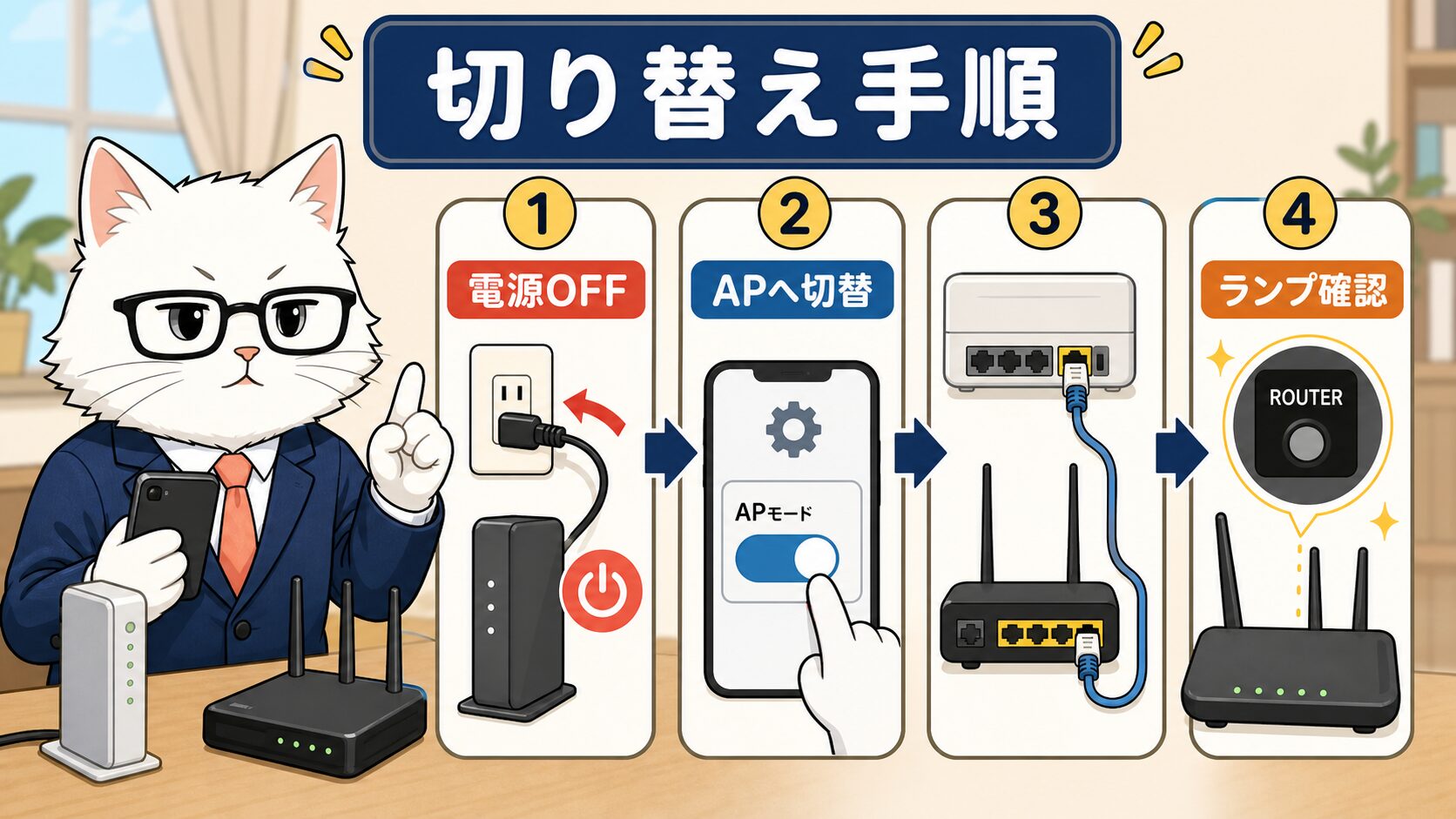
電源順とLANポートの位置
切り替えは、いきなり全部の機器を触らず、順番を決めて行います。まず現在の配線とSSIDを記録します。次に市販ルーター側の管理画面やアプリで動作モードを確認し、AP/ブリッジへ切り替えます。物理スイッチがある機種なら、電源を切ってからスイッチを変更する案内が多いです。ケーブルは、機種の説明に従い、ONUのLANポートから市販ルーターの指定ポートへ接続します。APモードでもWANポートを使う機種とLANポートを使う機種があるため、ここはメーカーの説明を優先します。
電源を入れる時は、ONU側が先、市販ルーター側が後の順にすると状態を見やすくなります。ONUが安定してから追加ルーターを起動し、ランプやアプリでAP/ブリッジになっているかを見ます。スマホを新しいWi-Fiへ接続し、Web閲覧、速度測定、ゲームやVPNなど問題が出ていた機能を同じ条件で試します。うまくいけば、端末は同じ家庭内ネットワーク上で見えやすくなり、二重ルーター由来の不具合が減る可能性があります。
スマホアプリ/管理画面でAP化を確認
切り替え後は、必ず表示を確認します。ルーターアプリに「APモード」「ブリッジ」「アクセスポイント」と出ているか、物理ランプがルーターモードではない状態か、管理画面でDHCPサーバーが止まっているかなどを見ます。ここで確認せずに「つながったから完了」とすると、実はルーターモードのまま動いていた、ということがあります。自動判定機能がある機種でも、意図どおりのモードかは最後に確認してください。
確認は1台のスマホだけで終えず、普段問題が出ていた端末でも行います。ゲーム機、会社用PC、テレビ、プリンターなど、症状が出ていた機器で再現しないかを見ることで、設定変更の効果を判断できます。
メインキャラA: 手順は「記録、モード変更、配線、起動、確認」の順で固定すると迷いにくいです。
サブキャラB: つながっただけで終わりにせず、AP表示まで見れば安心ですね。
| 順番 | 作業 | 見るポイント |
|---|---|---|
| 1 | 現状を記録 | 型番、SSID、配線、速度 |
| 2 | 動作モード変更 | AP/ブリッジ/アクセスポイント |
| 3 | ケーブル接続 | 指定ポートを説明書で確認 |
| 4 | 電源投入 | ONUが先、追加ルーターが後 |
| 5 | 動作確認 | 表示、速度、ゲーム/VPN/端末発見 |
注意: AP/ブリッジへ切り替えると、ルーターの管理画面アドレスが変わることがあります。変更前にアプリの再検出方法や初期IPの確認先を控えてください。
第8章|うまくいかない時の戻し方
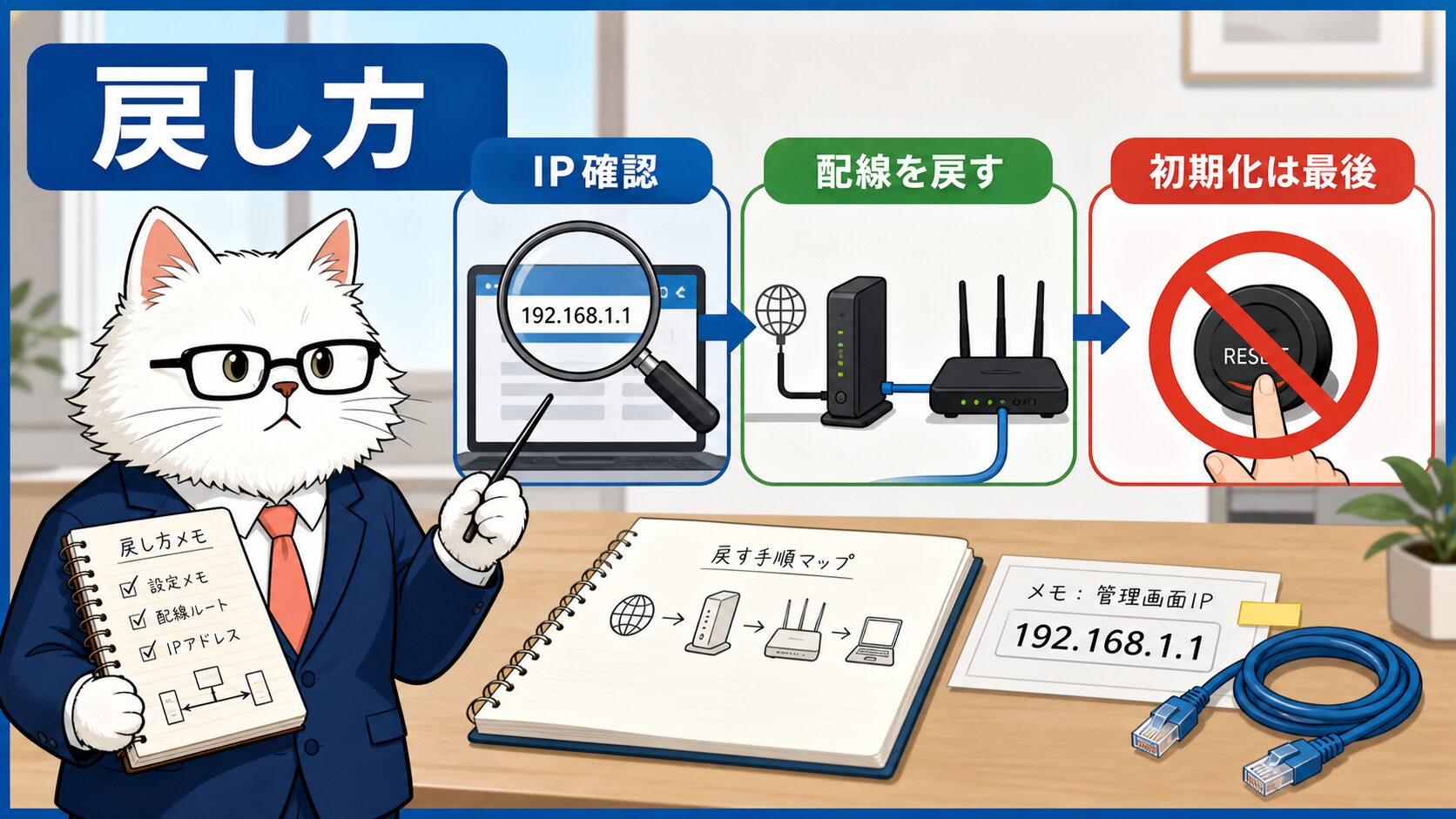
IPアドレスが見えなくなった時
AP/ブリッジへ切り替えた後、ルーターの管理画面へ入れなくなることがあります。これは故障ではなく、ルーターが上流のONUからIPアドレスをもらう側になり、以前の管理画面アドレスと変わっただけの場合があります。まずルーターアプリで再検出する、ONU側の接続端末一覧を見る、スマホの接続先SSIDを確認する、パソコンのデフォルトゲートウェイを見る、説明書のAPモード時のアクセス方法を読む、という順に確認します。焦ってRESETを押す前に、管理画面の入口が変わっただけかを疑ってください。
インターネットにつながらない場合は、ケーブルの差し込み位置、電源順、ONU側のランプ、市販ルーターのモード表示を見直します。APモードではWANポートではなくLANポートへつなぐ機種もあれば、逆にWANポート指定の機種もあります。どのポートを使うかを間違えると、モードは合っていても通信できません。変更前の写真があれば、いったん元の配線とモードへ戻して、1つずつやり直します。
初期化は最後、メモを残す
初期化は最後の手段です。初期化すると、Wi-Fi名やパスワード、管理画面設定、メッシュ構成、ゲストWi-Fi、端末管理などが戻ることがあります。初期化が必要そうな場合でも、先に型番、現状ランプ、つながらない症状、試した操作、使っていたSSIDをメモします。サポートへ相談する場合も、ただ「ブリッジにしたらダメ」と伝えるより、どの機器をどう接続し、どの表示になったかを伝える方が解決しやすくなります。
戻す時も、変更した順番を逆にたどります。モードを戻し、ケーブルを戻し、電源を入れ直し、端末のWi-Fiをつなぎ直す、というように1つずつ確認すると、どこで通信が戻ったかが分かります。
メインキャラA: 管理画面が見えない時は、壊れたと決めず、AP化で入口が変わった可能性を見ます。
サブキャラB: 戻し方のメモがないと、初期化しか選べなくなりそうです。
- スマホが正しいSSIDに接続しているか見る
- ルーターアプリの再検出を試す
- ONU側の接続端末一覧やゲートウェイを確認する
- 配線とモードを変更前の状態へ戻して再現性を見る
注意: RESETボタンを押す前に、現在のSSID、管理画面、配線写真、ランプ状態を残してください。初期化後に戻し方が分からなくなるのを防げます。
第9章|買い替えやメッシュ導入前の判断
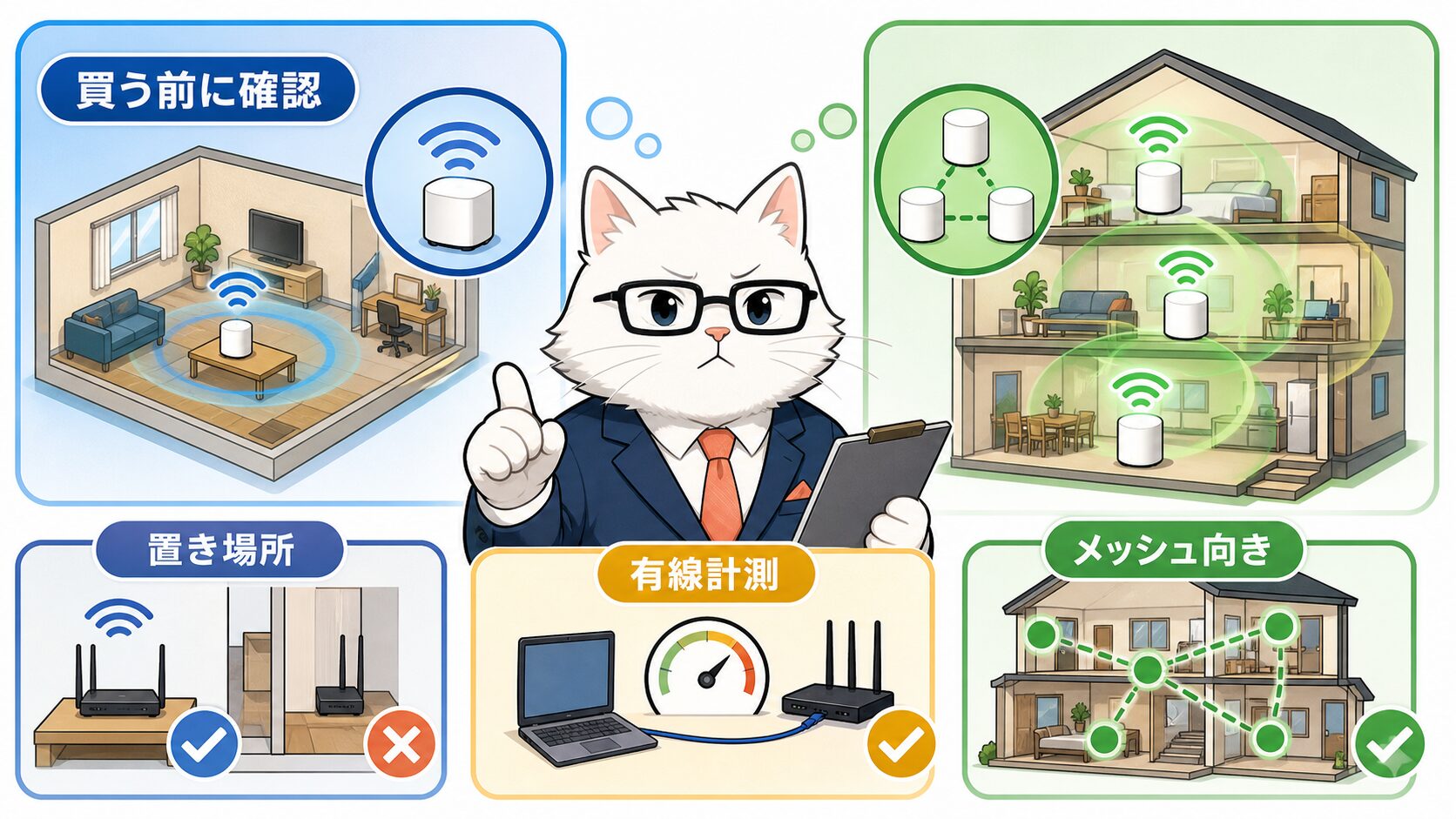
1台追加で済む家とメッシュ向きの家
買い替えやメッシュ導入は、家の広さと弱い場所で判断します。ワンルームや小さめのマンションで、ONUの置き場所だけが悪いなら、設置場所の変更や1台のAP追加で足りることがあります。戸建て、階をまたぐ家、壁が厚い家、廊下を挟む家、端末数が多い家では、メッシュWi-Fiの方が安定することがあります。ただし、メッシュでも親機がルーターモードのままだと二重ルーターになり得るため、導入前にどの機器を親にするかを決めます。
買い替え判断では、速度の数字だけでなく、どの部屋で、どの端末で、何時に、どんな操作で遅いかを見ます。近距離の有線測定で十分速く、遠い部屋のWi-Fiだけ弱いなら、電波改善の余地があります。有線でも遅い、ONUのランプが不安定、地域障害がある、古いLANケーブルやスイッチングハブが混ざっているなら、買い替え前に原因を切り分けます。
商品購入より先に置き場所・有線計測
新しいルーターを買う前に、ONUやルーターを床置きから棚の上へ移す、金属ラックや家電の近くを避ける、2.4GHzと5GHzを使い分ける、スマホではなくPCやゲーム機で有線測定する、LANケーブルをCat5e以上の正常なものに替えて試す、といった無料または低コストの確認をします。これで改善するなら、買い替えより設置の問題だった可能性があります。改善しない場合でも、何が改善しなかったかが分かるため、買うべき機器の種類を絞れます。
購入候補を選ぶ時も、最大速度の数字だけでなく、設置場所、管理アプリの使いやすさ、AP/ブリッジ切り替えの分かりやすさ、メッシュ拡張のしやすさを見ます。設定で迷いやすい家庭ほど、戻しやすい機器を選ぶ価値があります。
メインキャラA: メッシュは広い家では有効ですが、最初に置き場所と有線測定を見ないと、買う理由が曖昧になります。
サブキャラB: ルーターを買う前に、今の環境でできる確認を済ませるんですね。
| 家の状態 | 先に試すこと | 買い替え候補 |
|---|---|---|
| 小さめの部屋でONU近くは速い | 設置場所変更、AP追加 | 1台のWi-Fiルーター |
| 戸建てで階をまたぐ | 中間地点の電波確認 | メッシュWi-Fi |
| 有線でも遅い | 回線/ONU/ケーブル確認 | 購入より切り分け優先 |
| 端末数が多い | 同時接続時の症状記録 | 管理しやすいルーター |
注意: 商品を買えば必ず速くなるとは言えません。回線側やONU側の問題なら、ルーターやメッシュを足しても根本解決にならないことがあります。
第10章|まとめ|設定で直る問題と回線見直しへ進む問題
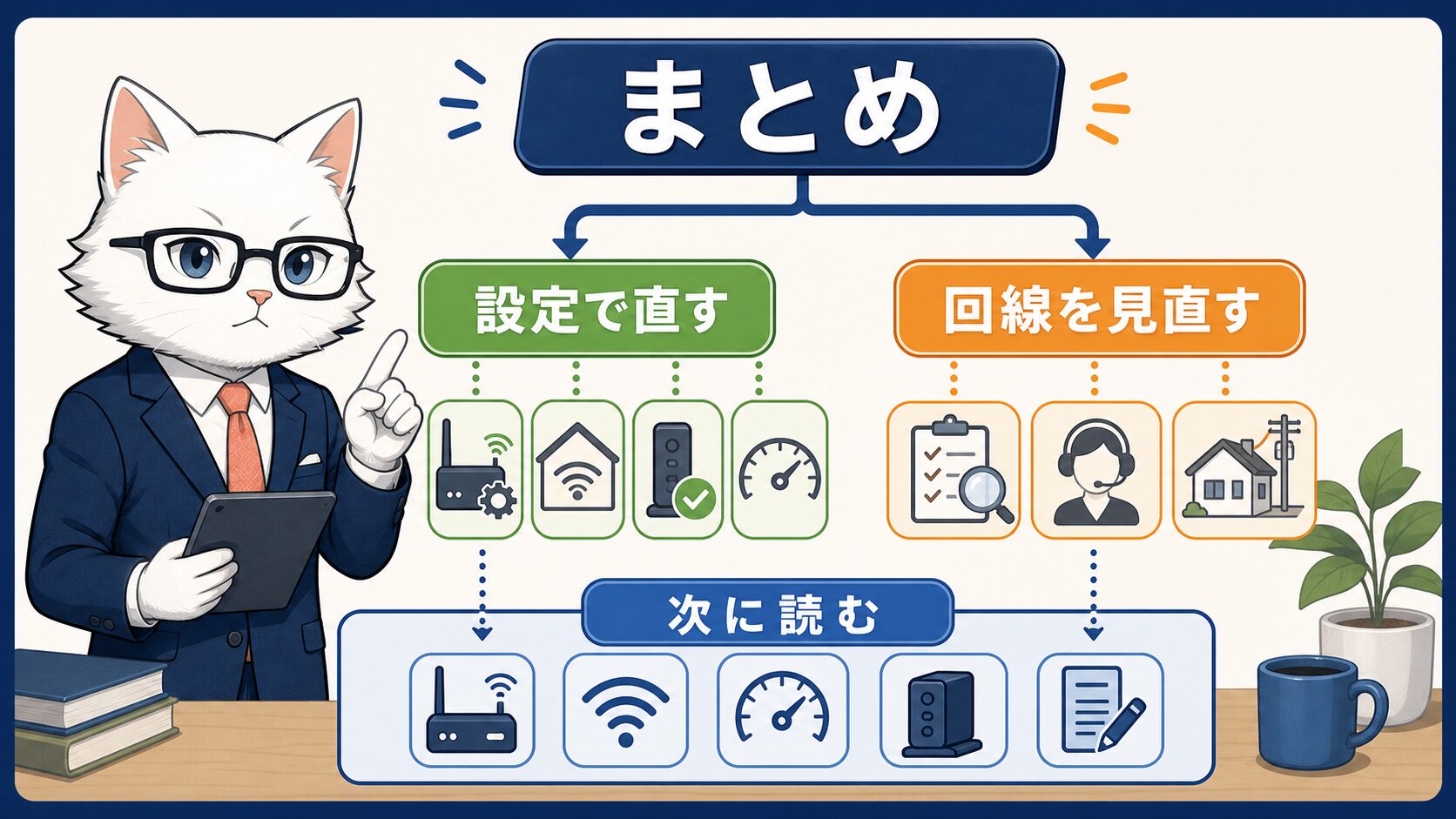
設定で直る/直らないを分ける
NURO光でルーターのブリッジモードが必要かは、追加ルーターに何を任せたいかで決まります。上流のONUがルーター役をしていて、市販ルーターをWi-Fi拡張として使うなら、AP/ブリッジを検討します。二重ルーターの症状が出ているなら、速度測定だけで判断せず、ゲーム、VPN、プリンター、スマートホーム、管理画面の見え方まで確認します。逆に、有線でも遅い、ONUランプが異常、地域障害やメンテナンスがある場合は、AP/ブリッジだけで直る問題ではありません。
設定で直る問題は、ルーター機能の重なり、Wi-Fiの届き方、端末管理、設置場所、SSIDの混乱です。設定だけで直らない問題は、回線混雑、ONU故障、光ケーブル異常、建物側配線、契約プラン、障害・メンテナンスです。ここを分けると、ルーターを買う、AP化する、メッシュにする、ONUを確認する、回線見直しへ進む、といった次の行動が選びやすくなります。
次に読む内部リンク
今回の記事で「市販ルーターが必要そう」と感じた人は、機器選びの前に既存記事で条件を確認してください。ONUだけで足りる家、追加すべき家、Wi-Fi最適化、速度が遅い時の原因、ONU種類、申込前の窓口確認はそれぞれ見る観点が違います。この記事単体で広告タグへ進めず、悩みの種類に応じて内部ハブへ進める設計にしているのは、設定トラブルの記事でいきなり申込導線を置くと、読者の問題解決より収益導線が先に見えてしまうからです。
メインキャラA: 最後は、設定で直す話と、回線や契約を見直す話を分けてください。
サブキャラB: ブリッジモードは万能ではなく、二重ルーター対策として使う設定だと分かりました。
- NURO光に市販ルーターは必要?ONUだけで足りる家・追加すべき家
- NURO光のWi-Fiが遅い原因と改善手順
- NURO光が遅い原因と対策
- NURO光のONU種類とWi-Fi性能の見方
- NURO光の申し込み窓口を契約前に確認する
- NURO光のキャッシュバック受け取り方と注意点
ポイント: 追加ルーターを使うなら、まず家庭内でルーター役を1台に絞ります。AP/ブリッジは、そのための実務的な設定です。


コメント