
 クロ
クロスマホも家のWi-Fiも急につながりにくいです。「au通信障害」って検索しているけど、どこを見れば本当に障害なのか分からなくて不安です。
 セン
センまずKDDIの公式障害ページを起点にして、au mobile、UQ mobile、povo、auひかり、My auのどれが止まっているのかを分けましょう。SNSは早い反面、地域差や勘違いも混ざるので、公式確認の補助として使うのが安全です。
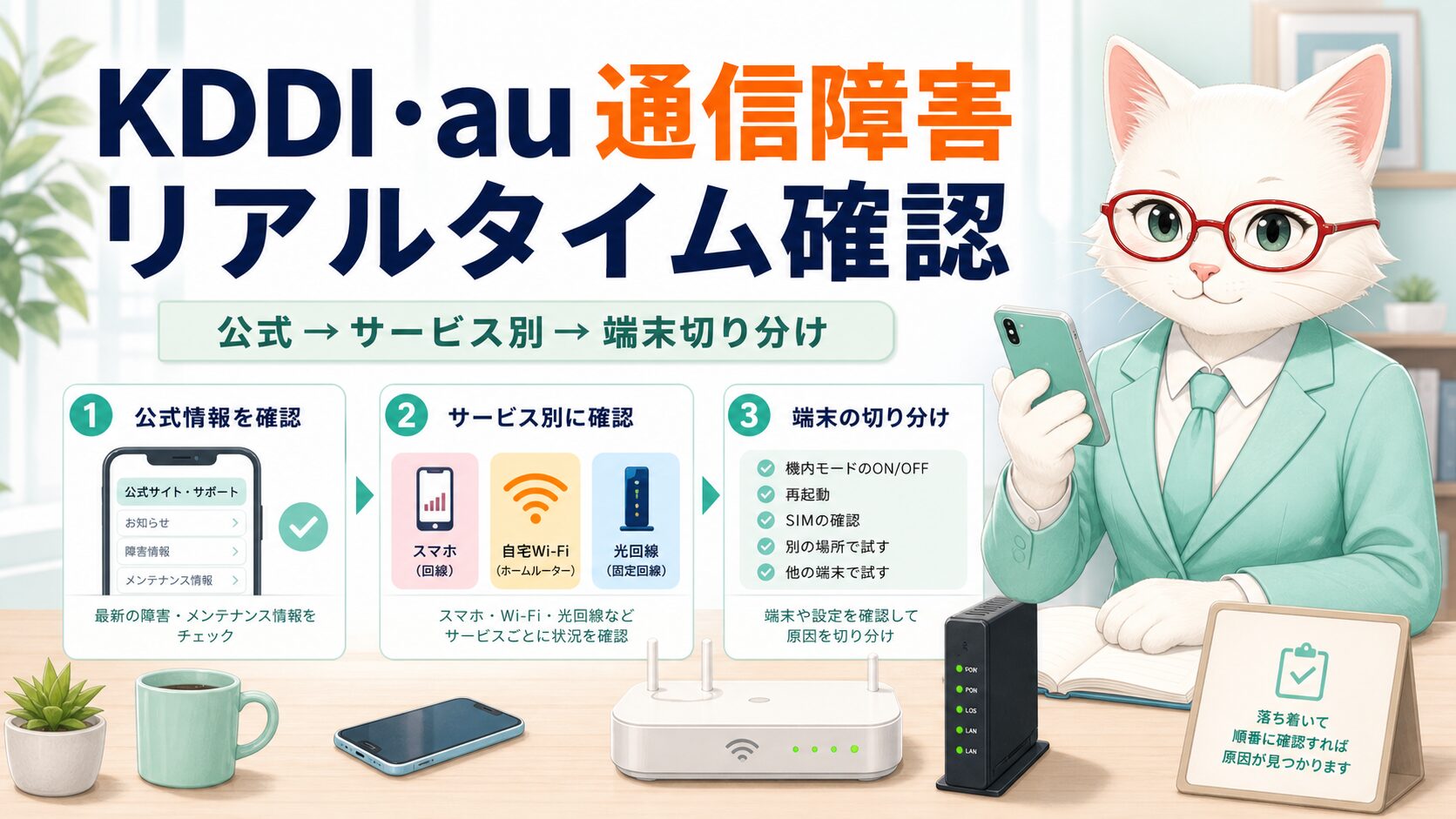
結論:「KDDI・au通信障害をリアルタイムで知りたい」ときは、最初にKDDIの障害・メンテナンス情報を確認し、その次に自分の契約サービス別ページ、最後に端末・宅内機器・My au手続きの不調を切り分ける順番が最短です。
この記事では、KDDI・auの通信障害を確認するための公式ルート、UQ mobile・povo・auひかりを分けて見る方法、自分のスマホや自宅Wi-Fiだけが不調な場合の確認順、復旧待ちの間にやってよいことまでまとめます。すでにauひかりだけが怪しいと分かっている人は、先に関連記事「auひかり障害をリアルタイム確認する方法」を読むと、光回線側の切り分けに集中できます。
第1章|まずKDDI公式で障害の有無を確認する
最初に見るべきはKDDIの障害・メンテナンス情報
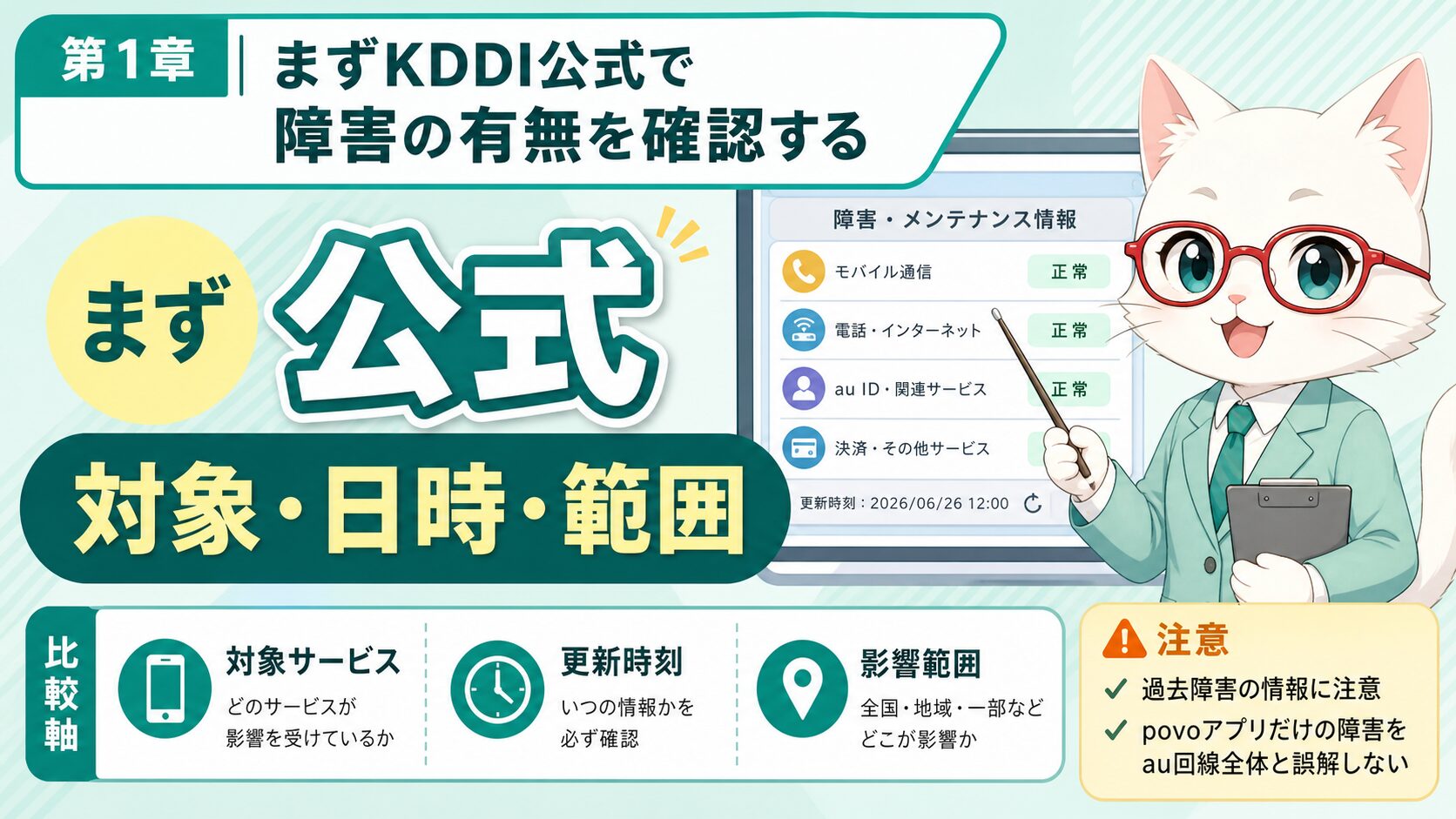
KDDI・auの通信障害を調べるとき、最初に見るべき場所はKDDI公式の「障害・メンテナンス情報」です。KDDIは、通信や回線の状況で利用者に不便が生じる場合に同ページで知らせ、詳しい内容やメンテナンスは各サービスの障害情報・メンテナンス情報を確認するよう案内しています。つまり、いきなりSNSで「みんな落ちているのか」を探すより、公式の総合入口で「どのサービスの情報を見に行くべきか」を先に決める方が迷いません。
この総合ページで見るポイントは、障害そのものの有無だけではありません。モバイル、電話/インターネット、au ID、ポイント・決済、コンテンツサービスなど、KDDIグループの複数サービスが並んでいます。スマホの電波が弱いのか、auひかりが落ちているのか、My auの手続きだけが止まっているのかで、次に確認するページが変わります。特に「スマホは使えるのにMy auだけ開けない」「Wi-Fiは切れるがau PAYは使える」のような状態では、KDDI全体の大規模障害と決めつけないことが大切です。
クロ検索結果で「障害発生中」と書いてあるページを見つけたら、それだけで判断して大丈夫ですか?
センページの日付と対象サービスを必ず見てください。過去の復旧情報や、povoアプリだけの障害を、au回線全体の障害と読み違えるケースがあります。
公式ページで見る3つの項目
| 確認項目 | 見る理由 | 判断の目安 |
|---|---|---|
| 対象サービス | au mobile、UQ、povo、auひかり、My auなどを分けるため | 自分の契約・使えない機能と一致するか |
| 日時 | 現在進行中か、過去の復旧済み情報かを分けるため | 発生時刻・復旧時刻・更新時刻を見る |
| 影響範囲 | 全国的な障害か、地域・一部機能だけかを分けるため | 地域名、機能名、対象端末の記載を確認する |
「KDDI障害」と検索して出てきた情報が、au回線全体ではなく、アプリ・決済・一部地域・過去障害の可能性があります。見出しだけで判断せず、対象サービスと更新時刻を確認しましょう。
公式で障害が出ていない場合でも、すぐに「自分だけの故障」と決める必要はありません。障害発生直後は公式ページへの反映に時間差があることもあります。その場合は、公式ページを更新しながら、次章のサービス別確認に進みます。スマホ回線、UQ mobile、povo、auひかり、My auは入口が少しずつ違うため、同じ「auがつながらない」でも確認先を分けるだけで判断が早くなります。
第2章|au・UQ mobile・povo・auひかりを切り分ける
同じau回線でも確認先は同じではない
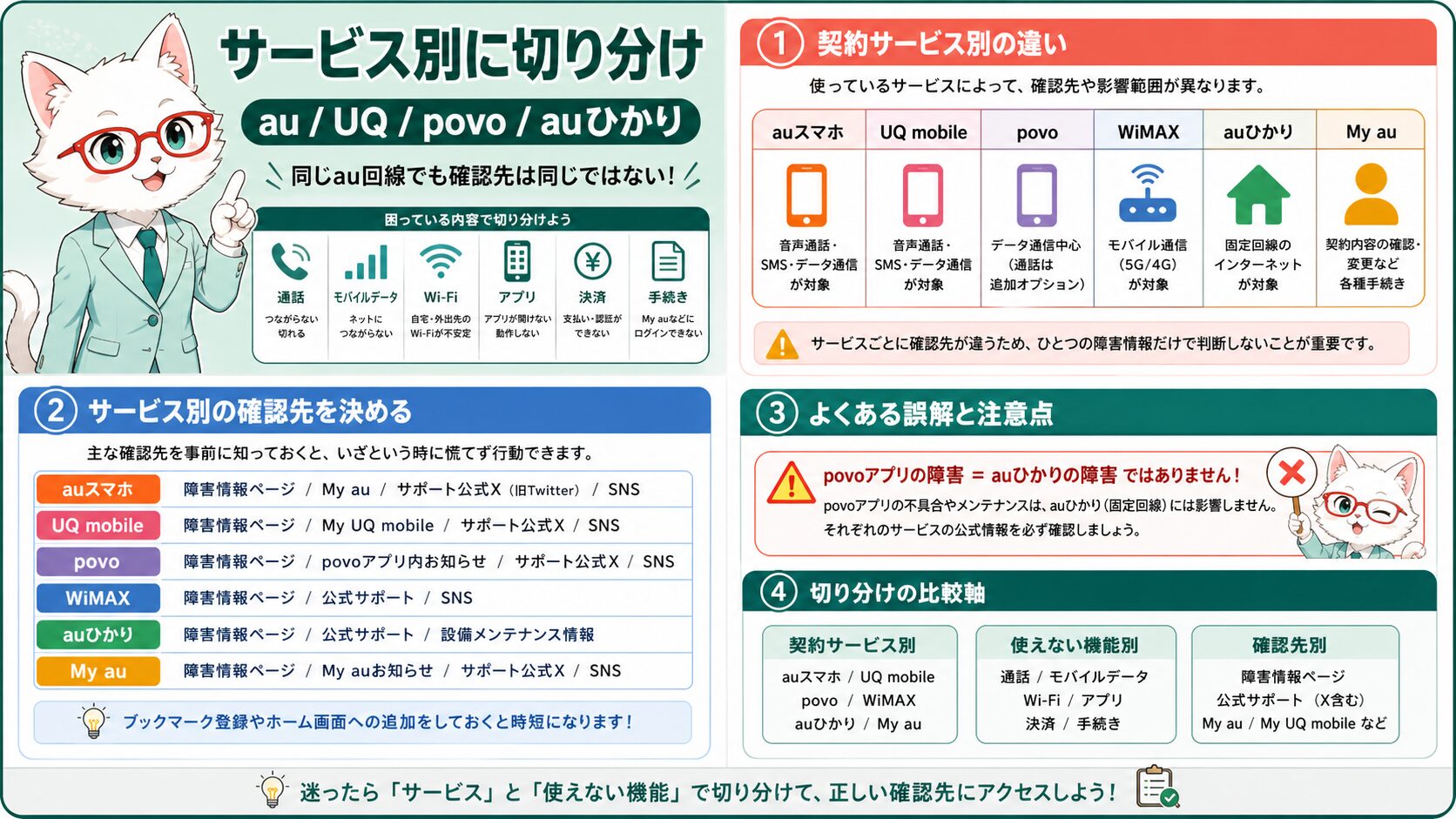
「au通信障害」と検索する人の中には、auスマホ、UQ mobile、povo、WiMAX、auひかり、自宅のホームルーターをまとめて同じものとして見ている人が多いです。しかし、確認先は必ずしも同じではありません。KDDIの総合ページには、モバイル向け、UQ mobile向け、電話/インターネット向け、au ID/決済向けなどの入口があります。UQ WiMAXの公式ページでは、au 4G LTEやau 5G対応のWiMAX製品を使っている場合、auホームページも確認するよう案内されています。
ここを分けずに調べると、「povoアプリの障害だったのに、auひかりの回線が悪いと思ってルーターを初期化する」「My auのメンテナンスだったのに、スマホのSIMを抜き差しし続ける」といった遠回りが起きます。まずは自分が困っている対象を1つに絞りましょう。通話ができないのか、モバイルデータ通信だけが遅いのか、自宅Wi-Fiだけが切れるのか、My auの手続きだけが進まないのかで、確認順は変わります。
クロUQ mobileを使っている場合も、auの障害ページを見ればいいんですか?
センUQ mobileはKDDI系の情報とUQ側の障害情報を両方見ます。特にWiMAX製品はUQのページに地域別の入口があるので、スマホとホームルーターで分けて確認しましょう。
サービス別の確認先を決める
| 困っている対象 | まず確認する公式情報 | 次に見るもの |
|---|---|---|
| auスマホ・auケータイ | auの通信障害等に関するお知らせ | 地域別の障害/メンテナンス、端末再起動、機内モード |
| UQ mobile | KDDI総合ページとUQ側の障害情報 | My UQ、SIM/eSIM、端末側設定 |
| povo | povoの重要なお知らせ・障害情報 | povoアプリ、トッピング、決済状態 |
| auひかり | auひかりホーム/マンションの障害情報 | ONU、ホームゲートウェイ、宅内配線 |
| My au/My UQ | My au/My UQ mobileの障害・メンテ情報 | ブラウザ更新、定期メンテ時間、別端末ログイン |
切り分けの軸は「契約名」より「今使えない機能」です。通話、モバイルデータ、Wi-Fi、アプリ、決済、手続きのどれが止まっているかを書き出すと、確認先を間違えにくくなります。
auひかりを契約している家で、スマホもauという家庭では「家もスマホもKDDIだから全部同じ障害」と考えがちです。実際には、スマホはモバイル網、自宅Wi-Fiは光回線、My auは手続きシステム、au PAYは決済関連というように、影響する場所が違います。自宅のWi-Fiだけが遅い場合は、KDDI全体のモバイル障害よりも、auひかり側の障害や宅内機器の不調を優先して確認してください。
第3章|自分の端末だけの不調かを3分で確認する
公式に障害がないときは端末側を疑う
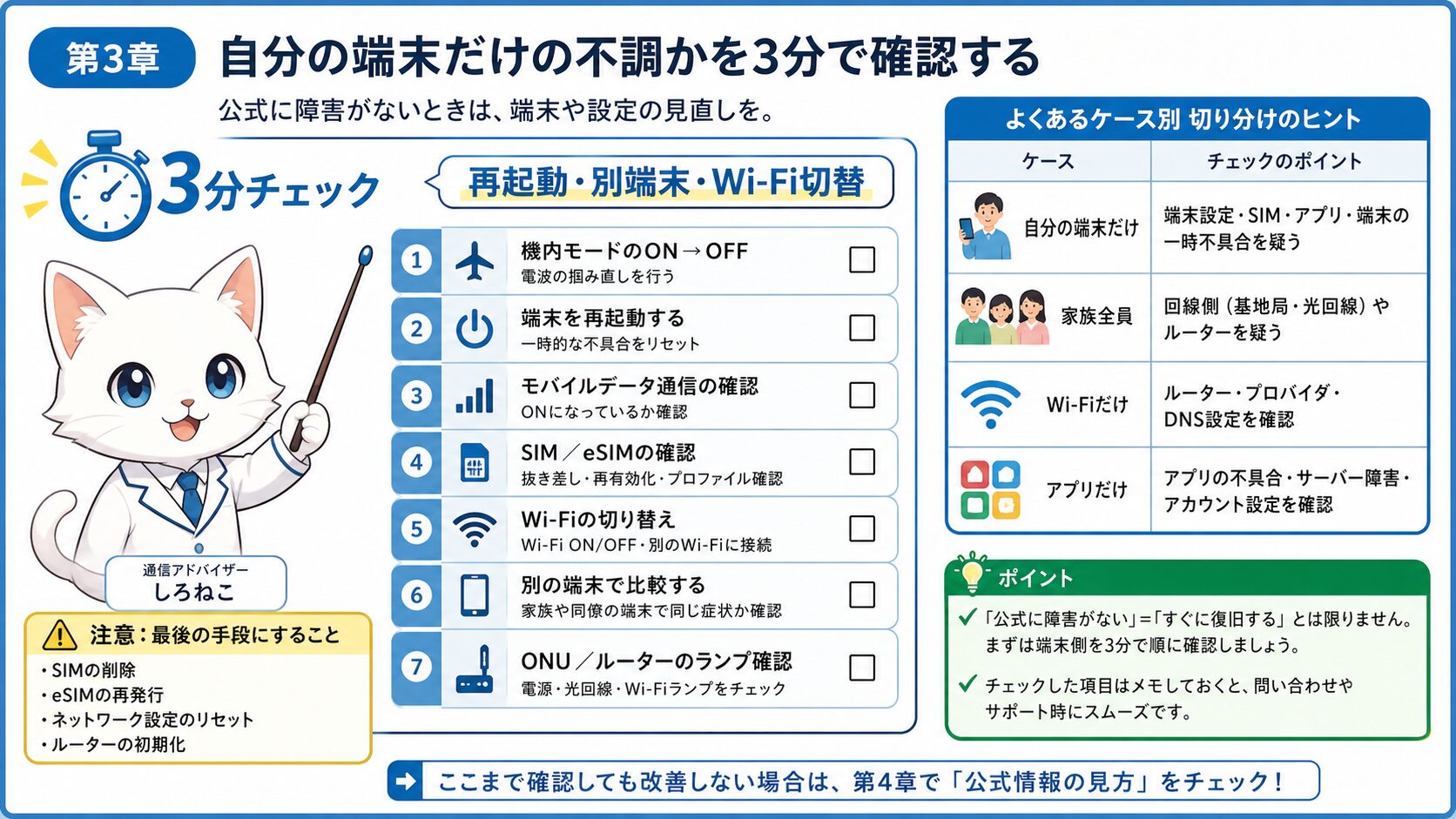
公式ページに障害情報が出ていない場合、次は自分の端末・SIM・宅内機器の状態を確認します。ここで大切なのは、やみくもに設定を触らないことです。スマホなら機内モードのオン/オフ、端末再起動、モバイルデータ通信のオン、通信モード、APN、SIM/eSIMの状態を順に見ます。自宅のWi-Fiなら、スマホのモバイル通信ではなくWi-Fi接続だけが落ちているのか、家族の端末も同じか、ONUやルーターのランプに異常がないかを見ます。
障害の有無を切り分けたいときは、1台の端末だけで判断しない方が正確です。同じ場所で家族のスマホ、別ブラウザ、別アプリ、モバイル通信とWi-Fiを切り替えて比べます。たとえば、自分のスマホだけ圏外で家族のauスマホは使えるなら端末・SIM側の可能性が高まります。逆に家族全員のau回線が同じ地域で使えないなら、地域障害や基地局側の影響を疑います。auひかりだけが遅い場合は、スマホ回線ではなく宅内ネットワークの確認へ進みましょう。
クロ焦ってネットワーク設定をリセットしても大丈夫ですか?
セン最初からリセットは避けた方がいいです。Wi-FiパスワードやBluetooth設定が消えることがあるので、まずは再起動、機内モード、別端末比較までに留めましょう。
3分チェックリスト
- 公式障害ページに、対象サービスと地域の情報が出ているか確認する
- 同じ場所で、別端末・家族の端末でも同じ症状が出るか確認する
- スマホは機内モードのオン/オフ、再起動、モバイルデータ通信のオンを確認する
- Wi-Fiはモバイル通信へ切り替え、家の回線だけが悪いのか確認する
- auひかりはONU・ホームゲートウェイのランプ、電源、ケーブル抜けを確認する
- My auやpovoアプリだけなら、ブラウザ版・別端末・メンテ情報を確認する
SIM削除、eSIM再発行、ネットワーク設定リセット、ルーター初期化は最後です。公式障害やメンテ中に実行すると、復旧後に別の手続きが必要になって余計に時間がかかることがあります。
この3分チェックで「自分の端末だけ」「家族全員」「Wi-Fiだけ」「アプリだけ」のどれに近いかが見えてきます。自分の端末だけなら端末設定やSIM、家族全員なら地域障害、Wi-Fiだけならauひかりや宅内機器、アプリだけならシステムメンテの可能性が高いです。原因を1つに決め切れないときでも、問い合わせ時に「いつから、どの端末で、どの通信だけが、どの公式情報を見たか」を伝えられる状態にしておくと、案内が早くなります。
第4章|My au・My UQの障害と手続きメンテを確認する
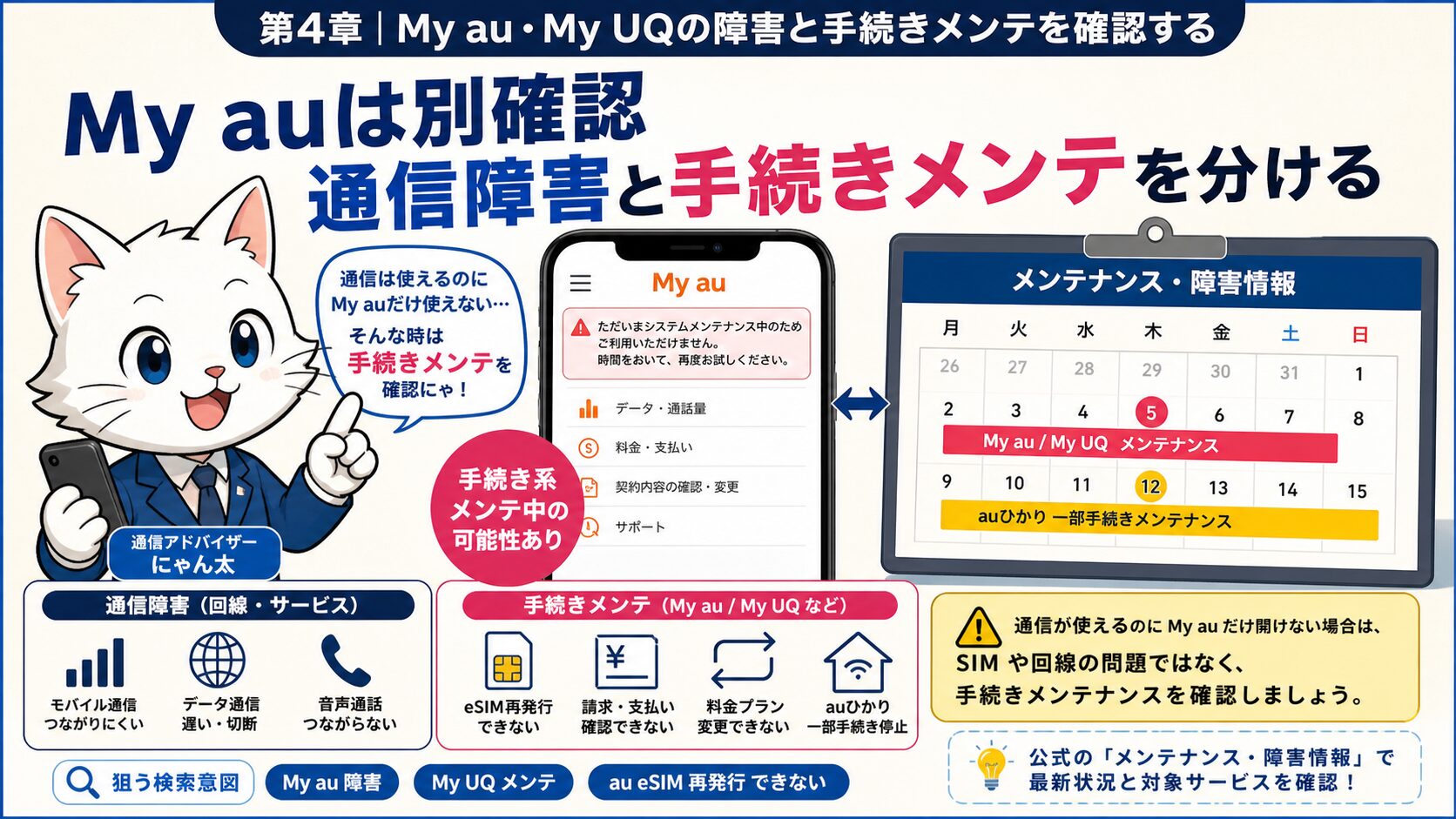
通信障害と手続きメンテは分けて考える
「auが使えない」と感じる場面には、通信回線の障害だけでなく、My auやMy UQ mobileの手続きメンテナンスも含まれます。My au/My UQ mobileの公式メンテナンス情報には、eSIM再発行、料金プラン変更、請求・支払い関連、auひかりの一部手続きなど、通信そのものではなく手続き画面に関する停止時間が掲載されることがあります。ネットや通話は使えているのにMy auだけ進まない場合、回線障害ではなく手続き側のメンテナンスを疑いましょう。
特にeSIM再発行や料金プラン変更は、急いでいるときほど焦りやすい手続きです。公式情報では、メンテナンス時間が前後したり、メンテナンス終了後も画面が表示される場合はブラウザの更新や再読み込みを試すよう案内されています。ここで何度も手続きをやり直したり、別のSIM手続きを始めたりすると、状況を複雑にすることがあります。まずはMy au/My UQの障害・メンテナンス情報を確認し、対象時間・対象手続きに該当するかを見ます。
クロスマホの電波はあるのにMy auで手続きできないときは、通信障害ではないんですね。
センその可能性が高いです。My auの定期メンテや一部手続き停止は、ネット接続とは別に確認しましょう。
My auで詰まりやすい確認ポイント
| 症状 | 通信障害との違い | 先にやること |
|---|---|---|
| My auだけ開けない | 通信ではなくログイン/手続き側の可能性 | My auメンテ情報、別ブラウザ、再読み込み |
| eSIM再発行が進まない | 本人確認や手続き停止の影響があり得る | 対象手続きの停止時間、ショップ案内を確認 |
| 請求・支払い画面が見られない | 定期メンテ時間に重なることがある | 時間を空ける、翌時間帯に再確認 |
| auひかり解約予約が進まない | 回線障害ではなく手続きタブ停止の可能性 | My auの対象メニューと停止時間を確認 |
回線がつながっているのにMy auだけ使えない場合は、端末やSIMを疑う前に、My au/My UQ mobileのメンテ情報を確認してください。
手続き系の不具合は、生活への影響が大きい一方で、通信障害とは別の待ち方が必要です。たとえばeSIM再発行が止まっているなら、通信回線の復旧ではなく手続き窓口やメンテナンス終了を待つ必要があります。請求関連なら定期メンテ時間を避けるだけで解決することもあります。通信が不安定なときほど、回線障害と手続きメンテを混ぜて判断しないようにしましょう。
第5章|SNSやリアルタイム検索を見るときの注意点
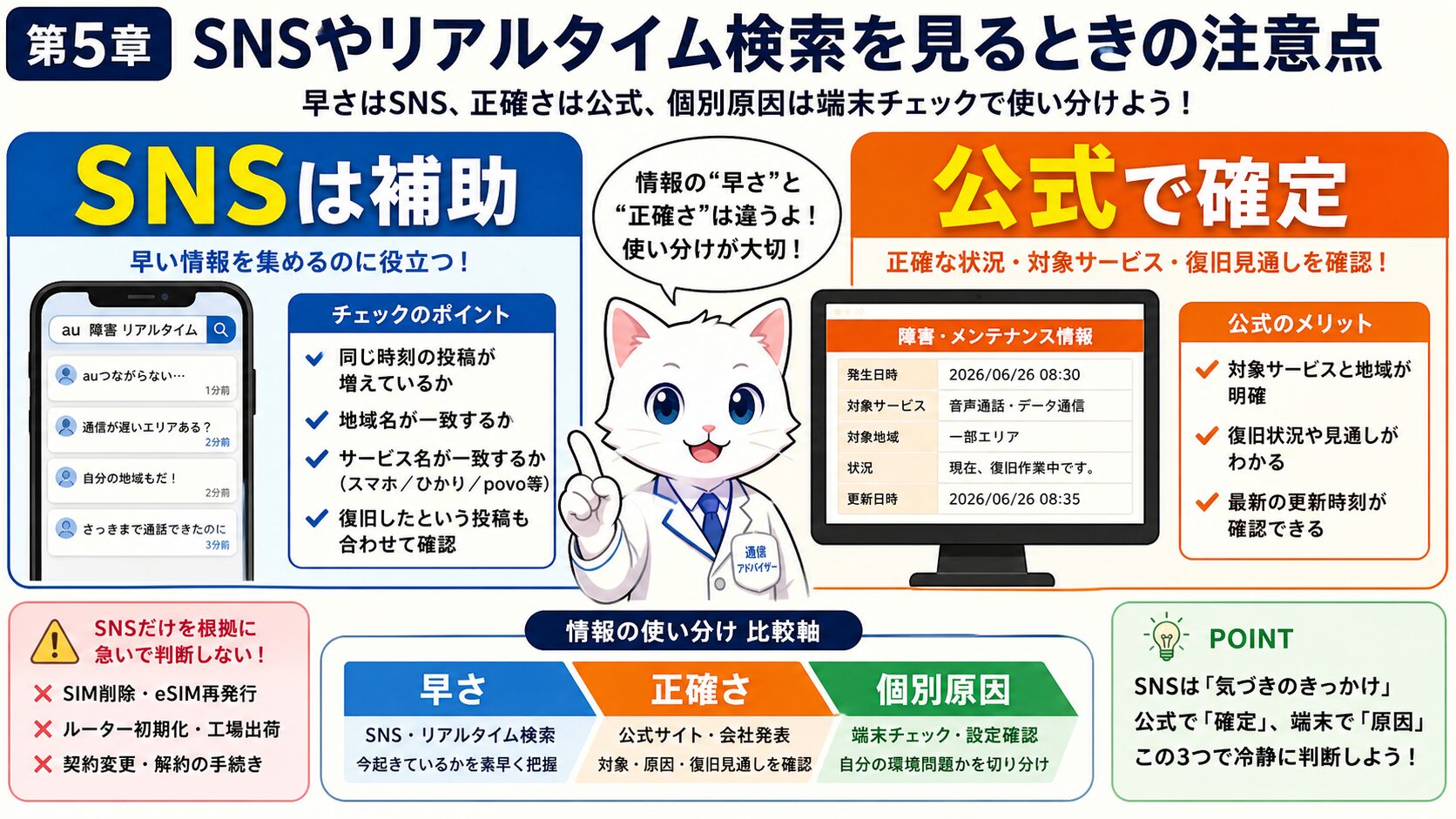
SNSは早いが、確定情報ではない
通信障害が起きたかもしれないとき、SNSやリアルタイム検索は非常に早い情報源です。「au 繋がらない」「KDDI 通信障害」「povo 障害」「UQ mobile 圏外」などで検索すると、同じ時間帯に似た投稿が増えているかを見られます。ただし、SNSは公式発表ではありません。端末故障、地下や建物内の電波不良、支払い停止、アプリ障害、別会社の回線障害、過去ニュースの再共有などが混ざります。
リアルタイム検索を見る目的は、「公式より早く断定すること」ではなく、「自分だけの問題か、同じ地域・同じサービスで困っている人が多いか」を補助的に判断することです。投稿を見るときは、地域名、サービス名、時刻、症状の具体性を確認します。「au終わった」だけでは判断材料になりませんが、「東京・au mobile・5Gは圏外、Wi-Fiは使える」「povoアプリでトッピング購入だけ失敗する」のような投稿は、切り分けの参考になります。
クロリアルタイム検索で同じ投稿がたくさん出ていたら、もう公式を見なくてもいいですか?
セン公式確認は最後まで必要です。SNSは初動の気配をつかむ場所、公式は対象サービス・地域・復旧状況を確定する場所として使い分けます。
見てよい情報・鵜呑みにしない情報
| 情報の種類 | 使い方 | 注意点 |
|---|---|---|
| 同時刻の投稿増加 | 広域障害の可能性を探る | イベント会場や地下など局所要因もある |
| 地域名つき投稿 | 自分の地域と近いかを見る | 基地局・建物・端末差で結果は変わる |
| サービス名つき投稿 | au、UQ、povo、auひかりを分ける | 投稿者がサービス名を誤っていることがある |
| 復旧したという投稿 | 再確認のタイミングにする | 自分の地域で復旧済みとは限らない |
SNSの投稿を根拠に、SIM削除、eSIM再発行、ルーター初期化、契約変更を急がないでください。公式情報と自分の症状が一致してから判断しましょう。
障害が疑われるときは、SNSを「早さ」、公式ページを「正確さ」、自分の端末チェックを「個別原因の確認」として使い分けるのが現実的です。投稿が多いのに公式に出ていない場合は、少し時間を置いて再確認します。逆に公式で障害が出ているのにSNSで静かな場合でも、対象地域や対象サービスが自分に一致するなら公式を優先しましょう。
また、障害発生直後は検索結果に古いニュースや復旧済みのお知らせが混ざることがあります。タイトルに「復旧」「障害発生」「第何報」とある場合は、必ず記事本文の日時まで見てください。リアルタイム確認で重要なのは、情報量の多さではなく、いま自分の症状と一致する情報を選ぶことです。
第6章|auひかりだけ遅い・繋がらないときの確認順
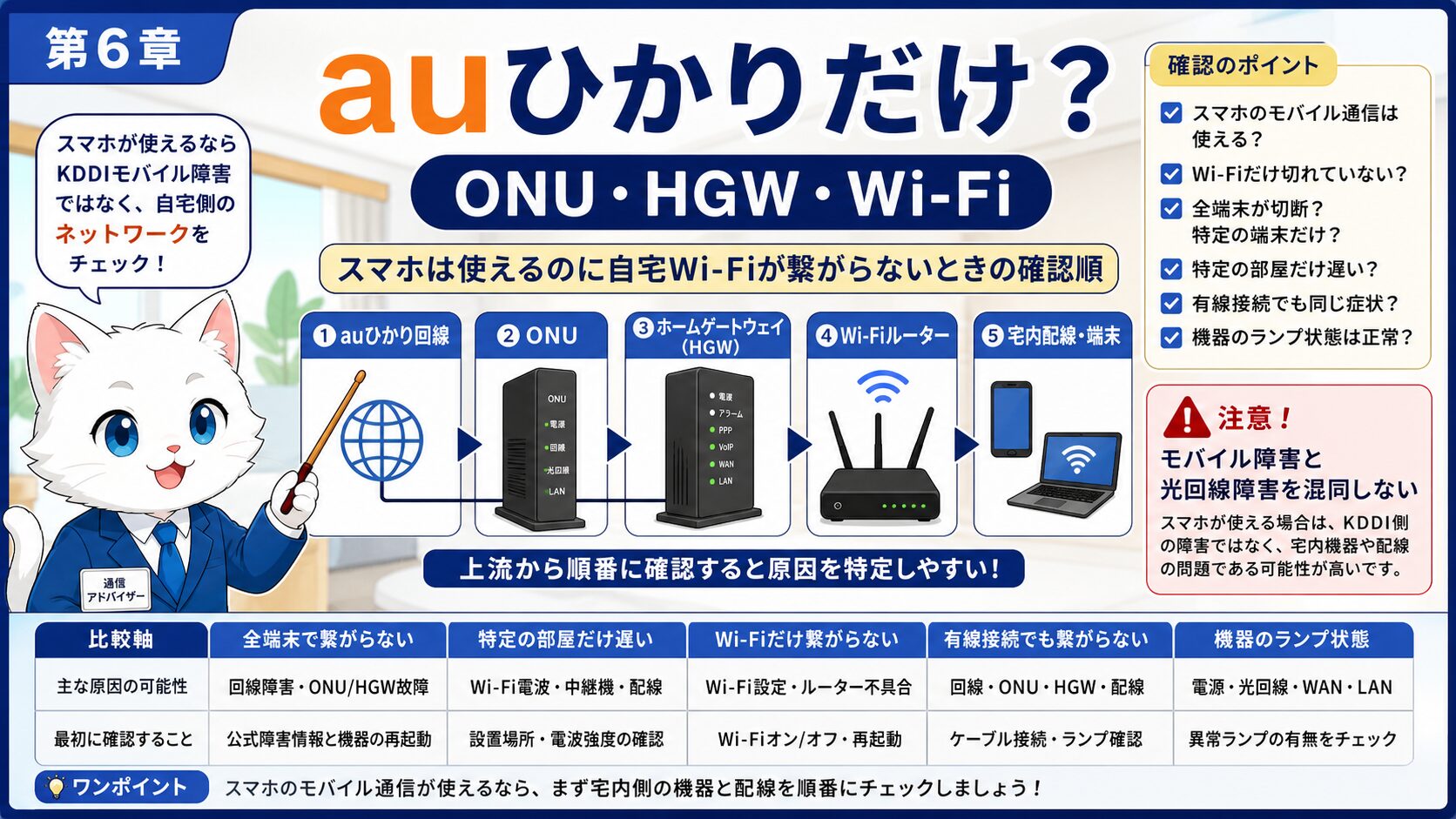
スマホ回線ではなく宅内ネットワークを切り分ける
自宅で「auがつながらない」と感じても、実際にはauひかりだけが不調なことがあります。スマホのモバイル通信は使えるのに、自宅Wi-Fiだけが切れるなら、KDDIのモバイル障害ではなくauひかり、ONU、ホームゲートウェイ、Wi-Fiルーター、宅内配線、端末のWi-Fi設定を確認します。KDDIのauひかり電話サービスページでは、利用中の接続サービスの障害・メンテナンス情報を確認でき、auひかりホーム/マンションの障害情報とメンテナンス情報への入口が用意されています。
auひかりの確認では、まず「家の中の全端末がつながらないのか」「特定の部屋だけ遅いのか」「Wi-Fiだけで、有線接続は使えるのか」を分けます。全端末で切れていて、ONUやホームゲートウェイのランプにも異常があるなら回線側や機器側の可能性が高まります。特定の部屋だけならWi-Fi電波、特定端末だけなら端末側の可能性があります。夜だけ遅い場合は障害ではなく混雑や宅内Wi-Fiの問題も考えます。
クロスマホで検索したら「au通信障害」と出たので、auひかりも同じ障害だと思っていました。
センauひかりは光回線なので、モバイル障害とは別に確認します。スマホの4G/5Gが使えるなら、家のWi-Fi側を切り分けましょう。
auひかりの確認順
- KDDI/auひかりの障害情報で、ホーム/マンションの対象が出ているか確認する
- 家族の端末、スマホ、PC、ゲーム機など複数端末で同じ症状か確認する
- Wi-Fiを切り、スマホのモバイル通信では普通に見られるか確認する
- ONU、ホームゲートウェイ、Wi-Fiルーターの電源とランプを確認する
- ケーブル抜け、電源タップ、再起動の順で確認し、初期化は最後にする
- 夜だけ遅い・特定部屋だけ弱いなら、障害ではなく宅内Wi-Fi対策も検討する
auひかりだけが不調なときは、KDDI全体の障害情報だけで終わらせず、auひかりホーム/マンションの障害情報と宅内機器の状態をセットで確認します。
auひかりの障害・安定性が契約前から気になる人は、今の不調だけでなく「自分の住まいで安定しやすいか」も見ておくとよいです。既存記事では、障害の確認方法だけでなく、安定性の見方も整理しています。乗り換えや新規契約を検討する段階なら、先に「auひかりは障害が多い?安定性を比較する見方」で、回線品質と住まいの条件を分けて考えるのがおすすめです。
第7章|復旧待ちの間にやってよいこと・やらないこと
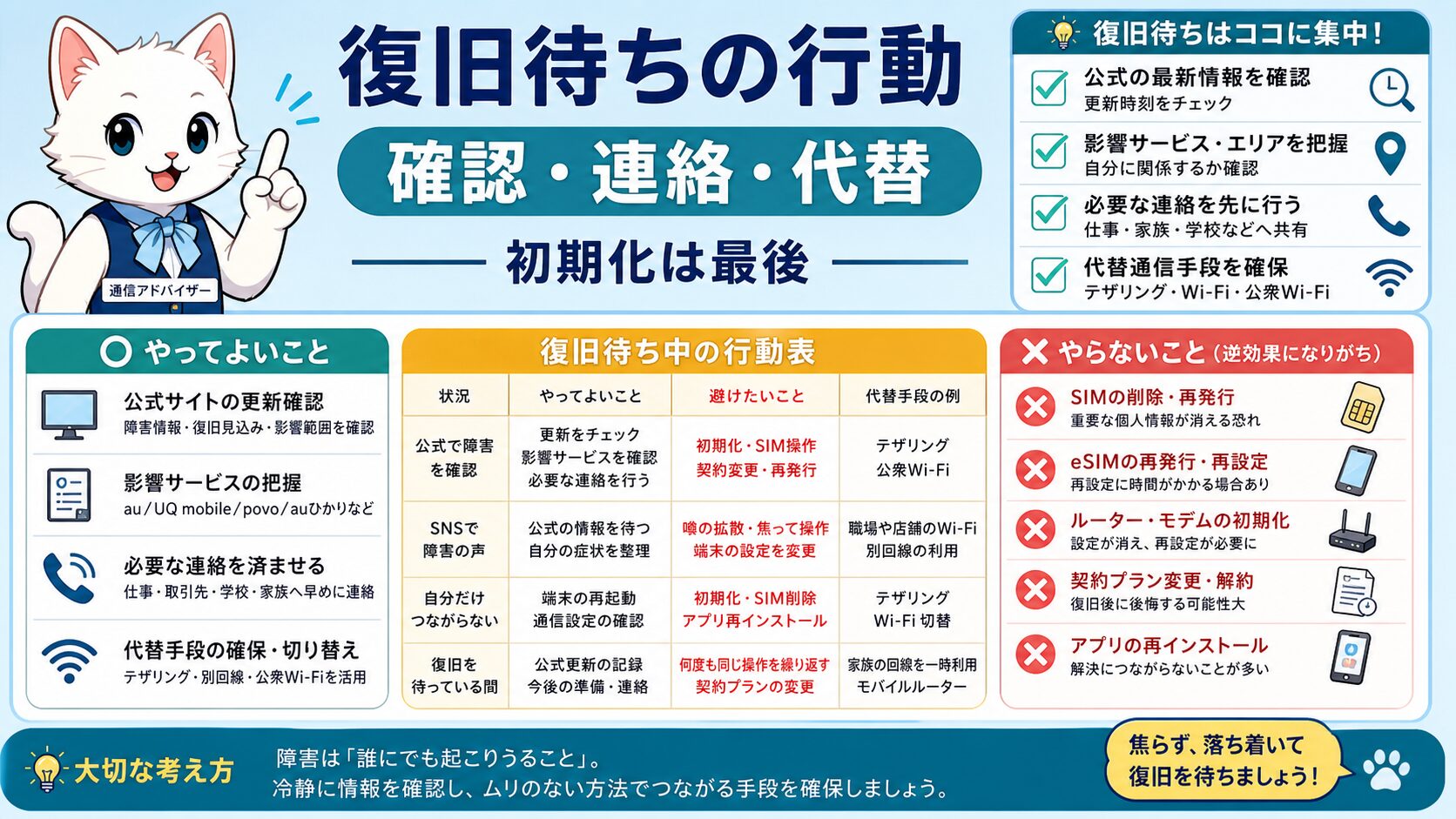
復旧待ちは「確認」と「代替手段」に集中する
公式に障害が出ている場合、利用者側でできることは限られます。復旧待ちの間にやるべきことは、公式情報の更新確認、影響サービスの把握、必要な連絡、代替通信の確保です。スマホのモバイル障害ならWi-Fiに切り替える、自宅Wi-Fi障害ならスマホのテザリングや別回線を使う、通話が難しいならメッセージアプリや固定電話を使うなど、目的別に代替手段を考えます。大規模災害時には公衆無線LAN「00000JAPAN」などの案内が出ることもあります。
一方で、復旧待ち中に避けたい操作もあります。SIMの削除、eSIM再発行の連続操作、ルーター初期化、契約変更、支払い方法の変更、アプリの再インストールなどです。障害が原因なら、これらの操作をしても解決しません。むしろ復旧後にWi-Fi設定が消えたり、eSIM手続きが途中で止まったり、ログインができなくなったりすることがあります。まずは「復旧を待つだけで戻る問題」と「自分側で直す必要がある問題」を分けましょう。
クロ急ぎの仕事があるとき、何を優先したらいいですか?
セン原因探しより先に代替通信を確保しましょう。連絡、決済、地図、二段階認証など、止まると困る用途から順に守るのが現実的です。
復旧待ち中の行動表
| 状況 | やってよいこと | 避けたいこと |
|---|---|---|
| スマホ回線が不安定 | Wi-Fiへ切り替え、公式更新を確認 | SIM削除、eSIM再発行を急ぐ |
| 自宅Wi-Fiだけ不調 | モバイル通信/テザリングで代替、機器ランプ確認 | ルーター初期化を先に行う |
| My auだけ使えない | メンテ情報、再読み込み、時間を空ける | 契約変更を何度も再送する |
| 仕事・決済に影響 | 予備回線、店舗Wi-Fi、別決済手段を使う | 障害中に重要手続きを詰め込む |
障害中に「直そうとして大きく設定を変える」のは避けてください。復旧後に元へ戻せなくなる操作は、公式が復旧を案内してからでも遅くありません。
復旧待ちの間は、公式ページの更新時刻をメモしておくと役立ちます。問い合わせや家族への説明で、「何時の公式情報では対象サービスがこうなっていた」と伝えられるからです。仕事で支障が出る場合は、連絡先に「KDDI/au回線の障害を確認中で、連絡が遅れる可能性がある」と早めに伝えます。原因解決より、今必要な連絡と作業を止めないことを優先しましょう。
家庭内では、復旧を待つ人と代替手段を探す人を分けるだけでも混乱が減ります。たとえば一人は公式ページを確認し、もう一人は仕事や学校への連絡、もう一人はテザリングや店舗Wi-Fiの確保を担当します。障害中に全員が同じ検索を繰り返すより、役割を分けた方が早く日常作業へ戻れます。
第8章|仕事・決済・通話が止まる前の備え
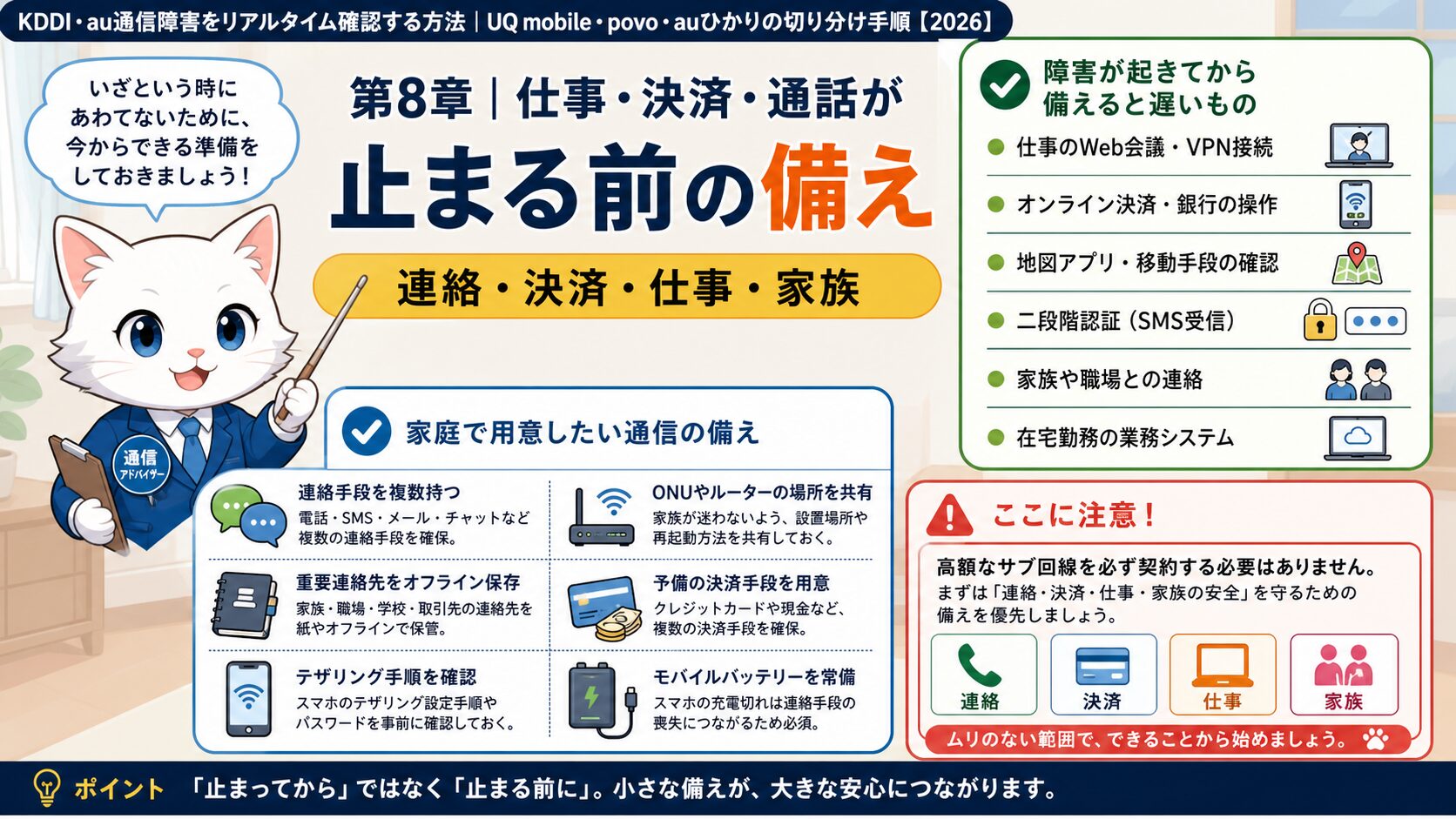
障害が起きてから備えると遅いもの
通信障害はいつ起きるか分かりません。普段は気にしていなくても、仕事のWeb会議、オンライン決済、地図、タクシー配車、二段階認証、子どもの連絡、在宅勤務のVPNなどが重なると、数十分の不通でも困ります。障害が起きた瞬間にできることは限られるため、日頃から最低限の代替手段を用意しておくと安心です。特にスマホ回線と自宅回線が同じグループに偏っている家庭では、片方が使えないときの逃げ道を考えておきましょう。
備えといっても、高額なサブ回線を必ず契約する必要はありません。職場や家族との連絡方法を複数持つ、地図や重要連絡先をオフラインで見られるようにする、決済手段を複数用意する、スマホのテザリング手順を確認する、自宅Wi-FiのONUやルーターの場所を家族で共有するだけでも効果があります。仕事で通信が止まると大きな損失になる人は、スマホ回線と光回線の組み合わせも見直し対象になります。
クロサブ回線を持った方がいいのか、回線を乗り換えた方がいいのか迷います。
センまず「何が止まると困るか」を決めましょう。仕事のWeb会議なら自宅回線、外出中の決済や地図ならスマホ回線、二段階認証なら予備連絡先が重要です。
家庭で用意したい通信の備え
- 家族で使う連絡手段を、電話以外にも1つ決めておく
- 重要な連絡先、病院、学校、職場、保育園などはオフラインでも見られるようにする
- スマホのテザリング手順と、接続パスワードの確認場所を家族で共有する
- 自宅のONU、ホームゲートウェイ、Wi-Fiルーターの場所と再起動手順をメモする
- キャッシュレス決済だけに頼らず、予備の支払い手段を用意する
- 在宅勤務では、会社のVPNや二段階認証が止まったときの連絡ルールを確認する
通信障害対策は「全部を完璧にする」より、「連絡・決済・仕事・家族の安全」の4つだけ先に守る方が実用的です。
自宅回線が仕事の生命線になっているなら、速度だけでなく安定性、サポート、工事後の機器設置、夜間の混雑、家族の使い方まで見ておく必要があります。auひかりを検討している人は、障害が起きたときの公式確認先だけでなく、契約前にエリア、建物、工事、キャンペーン条件も確認しておきましょう。新規契約や乗り換え判断へ進む場合は、関連記事「auひかりの申し込み・キャッシュバック条件ガイド」で、申し込み前の注意点を確認できます。
第9章|障害が多いと感じたときの回線見直し判断
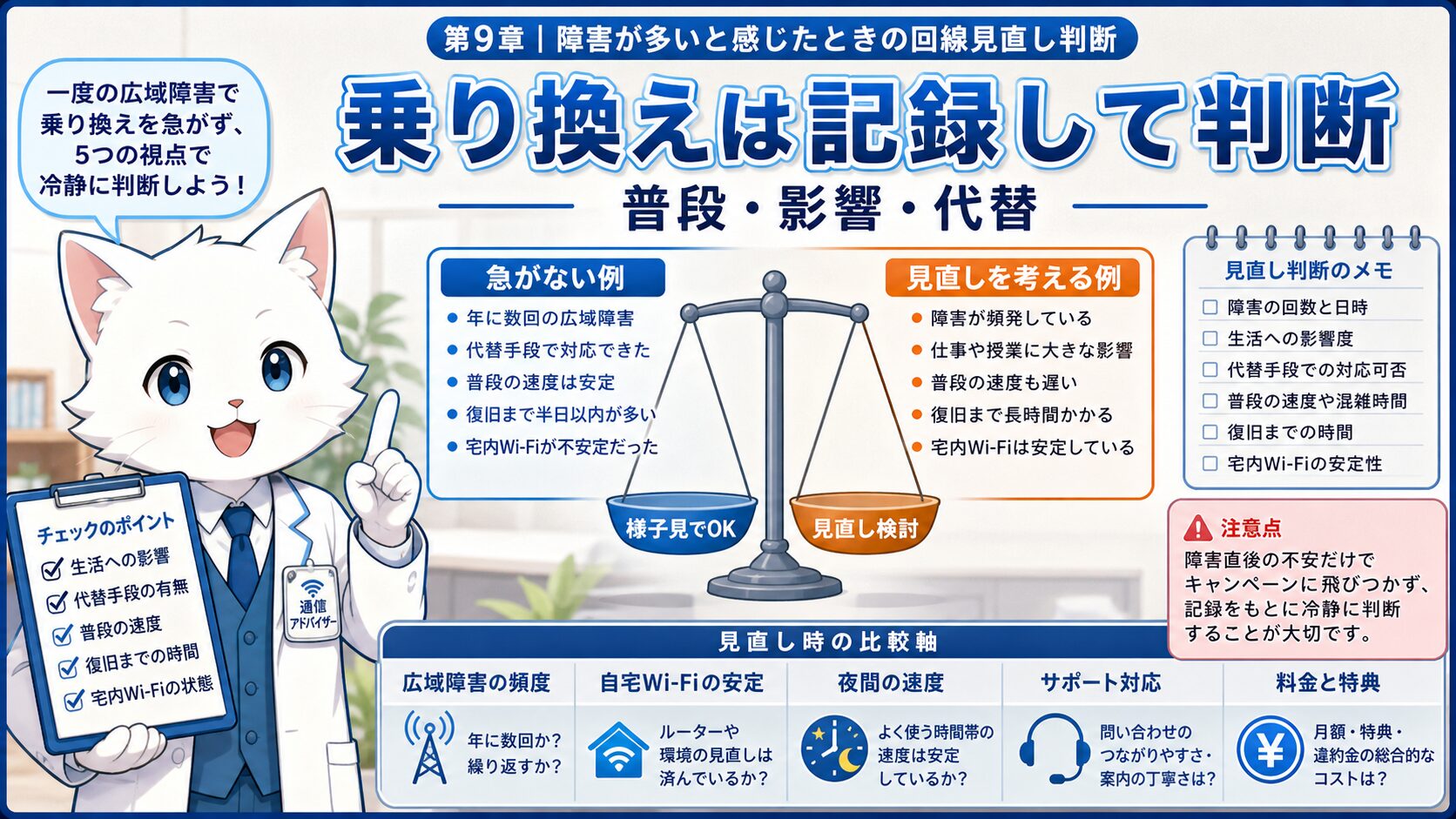
一度の障害だけで乗り換えを決めない
通信障害があると、すぐに「auはやめた方がいいのでは」と感じるかもしれません。しかし、一度の広域障害だけで回線を乗り換えると、別の不満が出ることがあります。大切なのは、障害そのものよりも、自分の生活でどのくらい影響が出たか、代替手段があったか、公式情報が追いやすかったか、普段の速度や安定性に不満があるかを分けて見ることです。スマホ回線と自宅回線では、見直しの基準も違います。
auひかりのような光回線では、障害情報だけでなく、建物の配線方式、ONUやホームゲートウェイ、Wi-Fi環境、夜間の混雑、使う部屋、家族の同時接続数も影響します。公式に障害がないのに何度も切れるなら、回線事業者の問題だけでなく宅内環境の見直しが必要です。逆に公式障害が短時間で復旧し、普段は安定しているなら、乗り換えよりも備えを整える方が合理的な場合があります。
クロ「障害が多い気がする」ときは、何を記録すれば判断しやすいですか?
セン日時、使えなかったサービス、端末、Wi-Fi/モバイルの別、公式障害の有無、復旧までの時間を残すと、乗り換え判断が感情だけになりにくいです。
見直し判断の基準
| 状況 | 急いで乗り換えない方がよい例 | 見直しを考える例 |
|---|---|---|
| 広域障害 | 短時間で復旧し、普段の不満が少ない | 仕事や生活への影響が大きく、代替手段もない |
| 自宅Wi-Fi | 特定部屋だけ弱く、設置改善で直りそう | 全端末で頻繁に切れ、機器交換でも改善しない |
| 夜間速度 | 一時的な混雑で、用途に大きな支障がない | 毎晩Web会議や動画が止まる |
| サポート | 公式情報で状況確認ができる | 原因確認や復旧案内が毎回追いにくい |
障害直後の不安だけでキャンペーンやキャッシュバックへ飛びつくと、工事時期、解約金、対象外条件、受け取り条件で失敗することがあります。乗り換えは、現回線の原因整理をしてから進めましょう。
回線見直しへ進む場合は、障害への不安だけでなく、料金、スマホセット割、工事可否、キャッシュバック条件、開通までの代替回線、解約タイミングを一緒に確認します。auひかりを続けるか、他回線へ変えるか、宅内Wi-Fiだけ改善するかで、選ぶべき行動は変わります。auひかりのキャッシュバック受け取りや申込後の注意点を確認したい人は、「auひかりキャッシュバックはいつ入る?受け取り時期と失敗回避」も参考にしてください。
第10章|よくある質問と次に読む記事
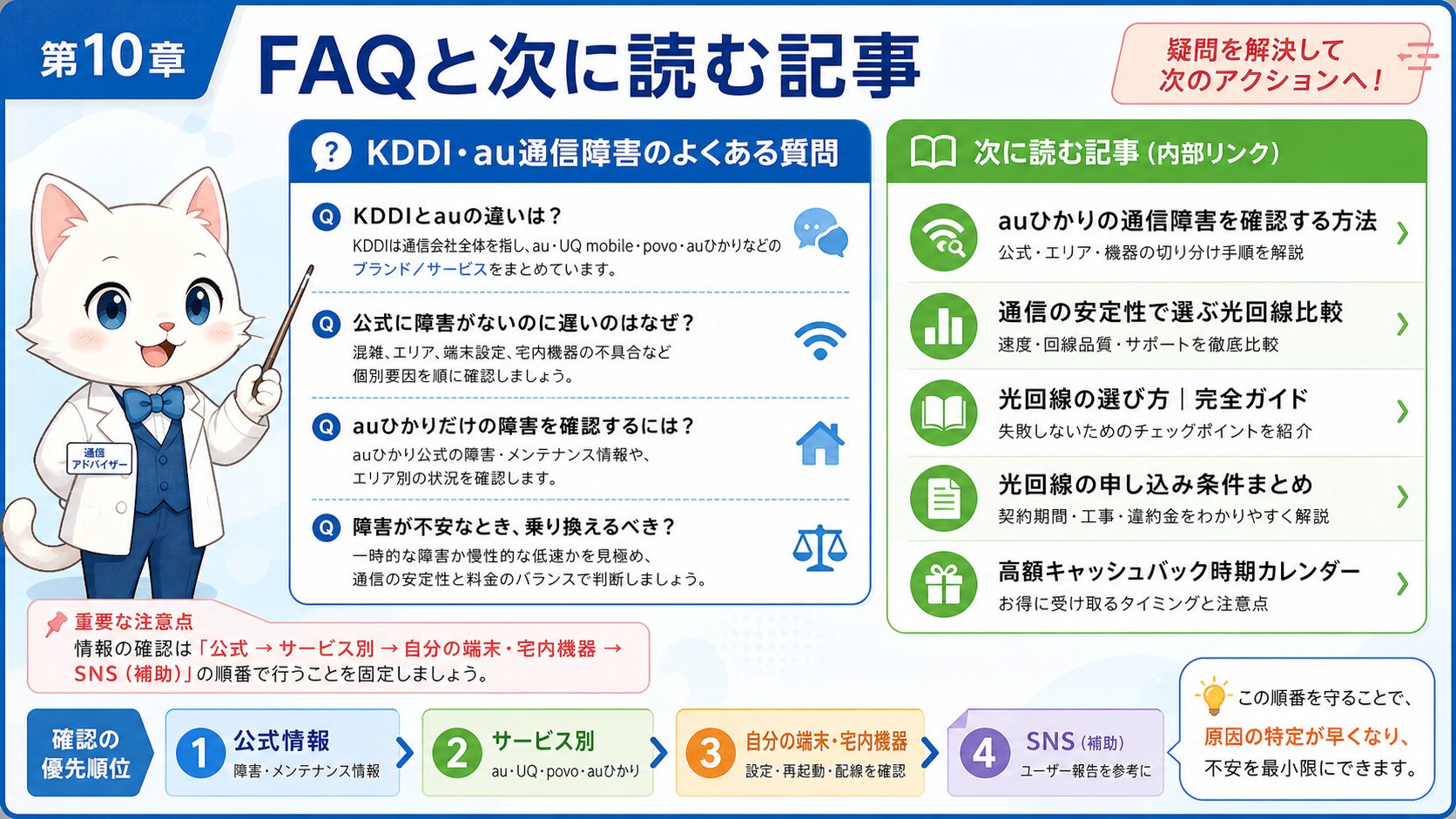
KDDI・au通信障害のよくある質問
最後に、KDDI・au通信障害の確認で迷いやすい質問を整理します。多くの人がつまずくのは、「公式に出ていないのに自分は困っている」「SNSでは騒がれているのに公式が静か」「スマホとauひかりとMy auのどれを見ればいいか分からない」という3点です。答えはシンプルで、公式ページ、サービス別ページ、自分の端末・宅内機器チェックを順番に見ることです。焦って大きな設定変更をするより、確認順を固定する方が早く安全です。
クロ公式情報、SNS、端末チェックの順番だけ覚えておけば大丈夫ですか?
センはい。公式で全体を見て、サービス別に分けて、最後に自分の端末や家のWi-Fiを確認する。この順番なら、無駄な初期化や誤った乗り換え判断を避けやすいです。
- KDDIとauの通信障害は同じ意味ですか?
-
完全に同じではありません。KDDIはグループ全体の入口で、auスマホ、UQ mobile、povo、auひかり、My au、決済など複数のサービスがあります。実際に困っているサービス名で切り分けてください。
- 公式に障害がないのに通信が遅い場合はどうしますか?
-
別端末、別回線、Wi-Fi/モバイル切り替え、機内モード、再起動、ONUやルーターのランプ確認を順に行います。自分の端末だけなら端末側、家族全員なら地域や回線側の可能性が高まります。
- auひかりが落ちているかだけ確認したいです。
-
KDDIの電話/インターネット欄から、auひかりホーム/マンションの障害情報を確認してください。あわせて、ONU・ホームゲートウェイ・Wi-Fiルーターのランプや再起動も確認します。
- 障害が不安なら、すぐ回線を乗り換えるべきですか?
-
一度の障害だけで決めるのはおすすめしません。普段の速度、復旧までの時間、仕事への影響、代替手段、宅内Wi-Fiの状態を記録してから判断しましょう。
次に読む記事
- auひかりだけの障害確認を詳しく見る: auひかり障害をリアルタイム確認
- 障害が多いか不安な人: auひかりの安定性比較
- 契約前に全体を整理したい人: auひかり完全ガイド
- 申込窓口と条件を確認したい人: auひかり申し込み・キャッシュバックガイド
- 受け取り時期が不安な人: auひかりキャッシュバック時期ガイド
KDDI・au通信障害をリアルタイムで確認するときは、公式総合ページ、サービス別ページ、自分の端末・宅内機器、SNS補助の順で見ます。原因が分からないまま初期化や契約変更を急がないことが、いちばん安全な対応です。




コメント