
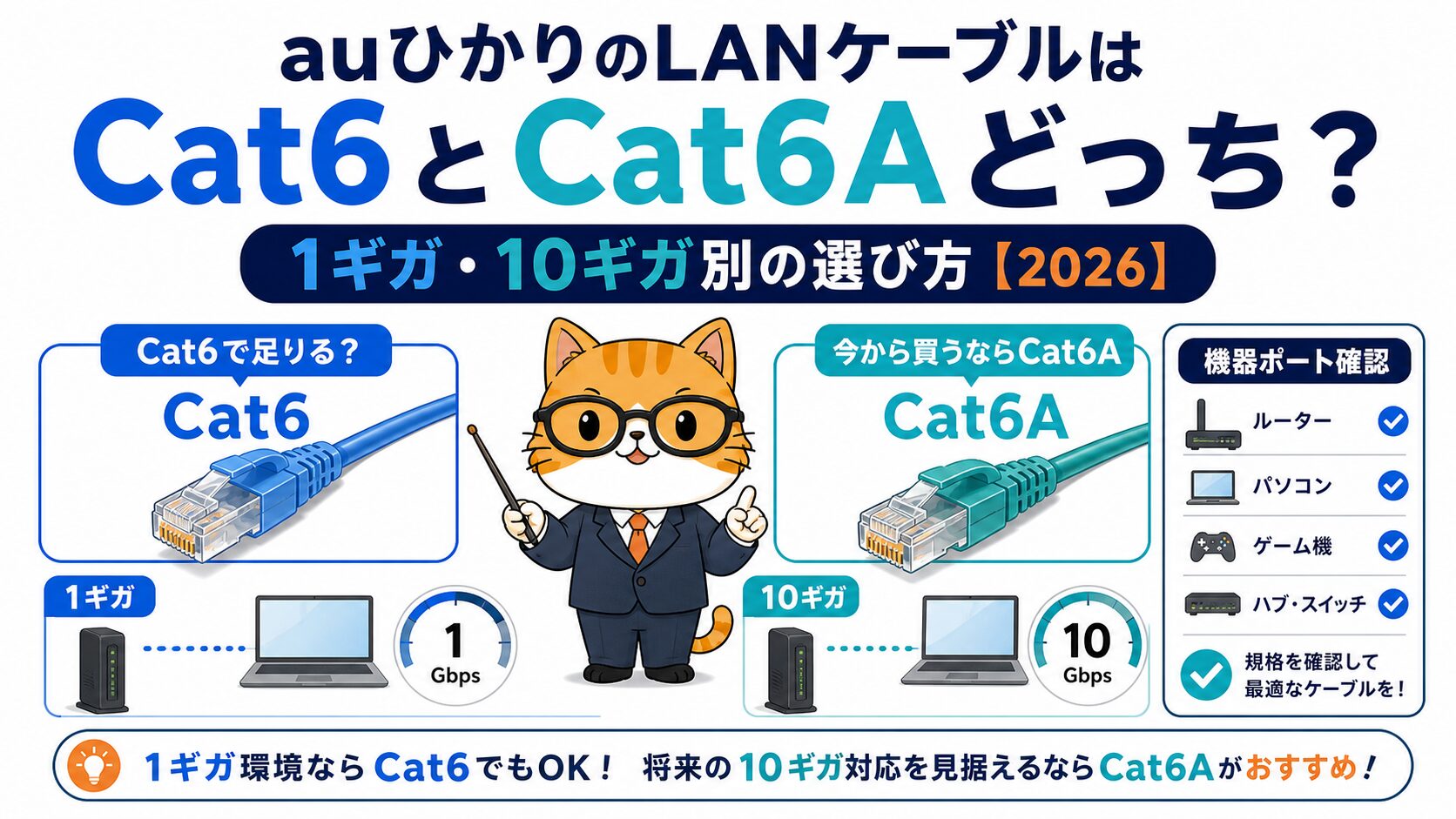
メインキャラA: auひかりの速度が不安定なので、Cat6AのLANケーブルへ買い替えた方がいいですか?
サブキャラB: 先に契約プランと機器のポートを見ましょう。1ギガならCat6でも足りますが、今から買うならCat6Aを選ぶと後悔しにくいです。
この記事では、auひかりのLANケーブル選びを「Cat6かCat6Aか」に絞って整理します。既存の auひかりのLANケーブルおすすめ記事 では商品選びや速度が出ない原因を広く扱っていますが、本稿では「結局どちらを選べばいいか」を先に決められるよう、1ギガ・5ギガ・10ギガ、機器ポート、配線環境、買い替え前の確認順に分けます。
第1章|結論は「今から買うならCat6A、手元のCat6は確認してから」
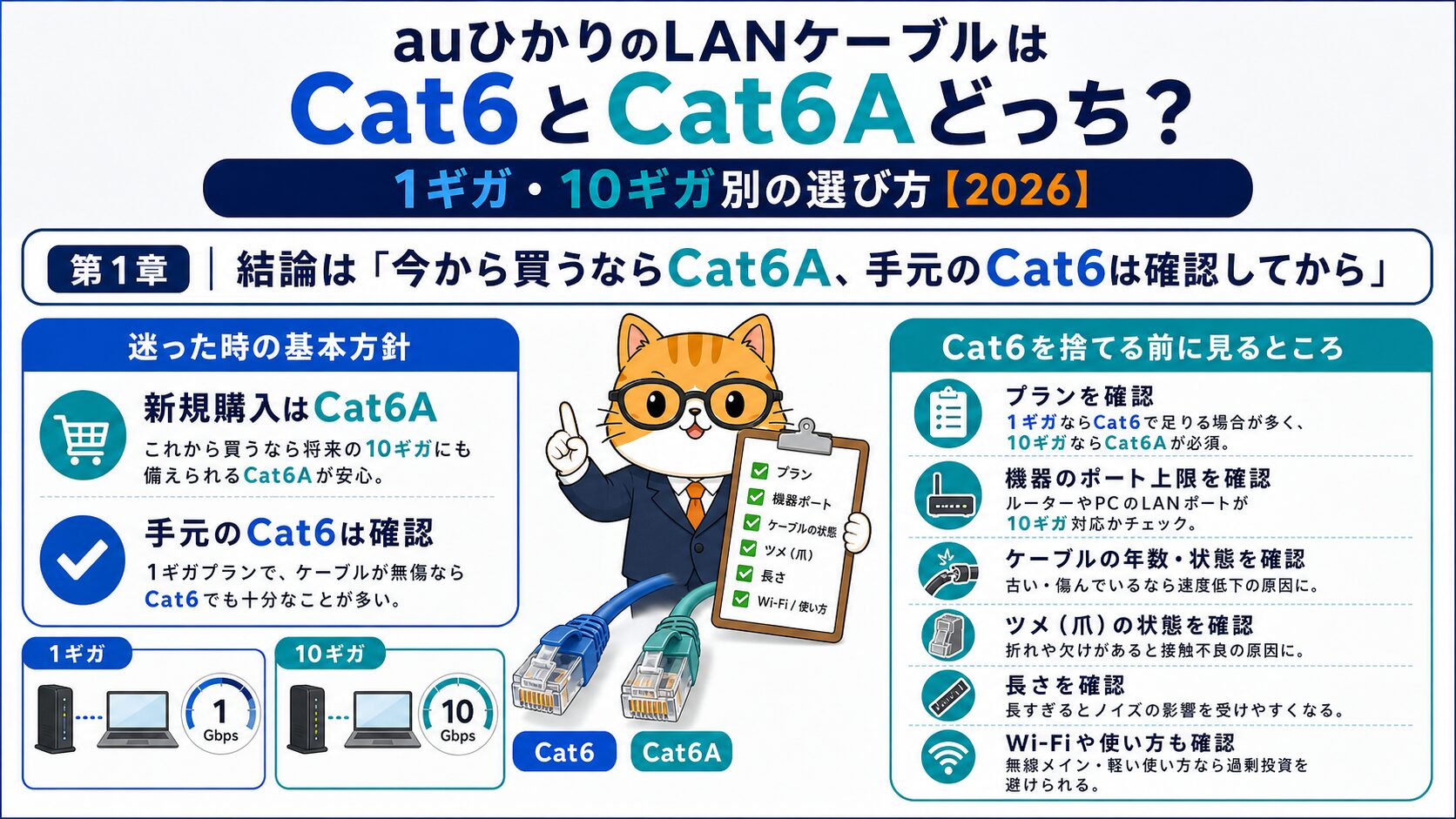
迷った時の基本方針
auひかりのLANケーブルで迷った時は、まず「これから買うのか」「すでにCat6を持っているのか」を分けます。これから新しく買うならCat6Aを基本にしてかまいません。Cat6Aは10Gbps対応を見込める規格で、5ギガや10ギガプラン、将来の機器交換、部屋間配線の見直しにも対応しやすいからです。価格差が大きくない範囲なら、わざわざCat6を新規購入する理由は少なくなります。
一方、すでにCat6のケーブルを持っていて、auひかり1ギガを使っているなら、すぐに捨てる必要はありません。Cat6でも1Gbpsの通信には十分なケースが多く、遅さの原因がLANケーブル以外にあることも珍しくありません。ケーブルのカテゴリだけを見て買い替えるのではなく、ケーブルの劣化、長さ、端子の爪折れ、ルーターや端末のLANポート、Wi-Fi接続の状態まで確認してから判断します。
Cat6を捨てる前に見るところ
速度が遅い時にCat6Aへ変えると改善することはありますが、それは「古いケーブルが劣化していた」「カテゴリ不明のケーブルを使っていた」「長すぎるフラットケーブルでノイズを受けていた」など、ケーブル自体が原因だった場合です。契約が1ギガ、ONUやホームゲートウェイのLANポートが1Gbps、パソコン側も1Gbpsなら、Cat6Aにしても上限は1Gbps付近で頭打ちになります。
メインキャラA: Cat6Aにすれば、1ギガ契約でも10ギガみたいに速くなるわけではないんですね。
サブキャラB: その通りです。Cat6Aは通り道を強くするイメージで、契約や機器の上限を超えるものではありません。
| 状況 | おすすめ | 理由 |
|---|---|---|
| これから新しく買う | Cat6A | 5ギガ/10ギガや将来の機器交換に備えやすい |
| 1ギガ契約でCat6を使用中 | まず状態確認 | Cat6でも足りる可能性が高い |
| カテゴリ不明・古い・爪折れ | Cat6Aへ交換候補 | ケーブル不良の切り分けになる |
| 10ギガ契約や10GbE機器あり | Cat6A以上 | 機器側の性能を活かしやすい |
ポイント: 「新規購入ならCat6A」「手元のCat6は状態と契約プランを見て判断」です。Cat6Aは万能な速度改善策ではなく、速度を落とさないための土台と考えます。
第2章|Cat6とCat6Aの違いは速度上限より「余裕」で見る
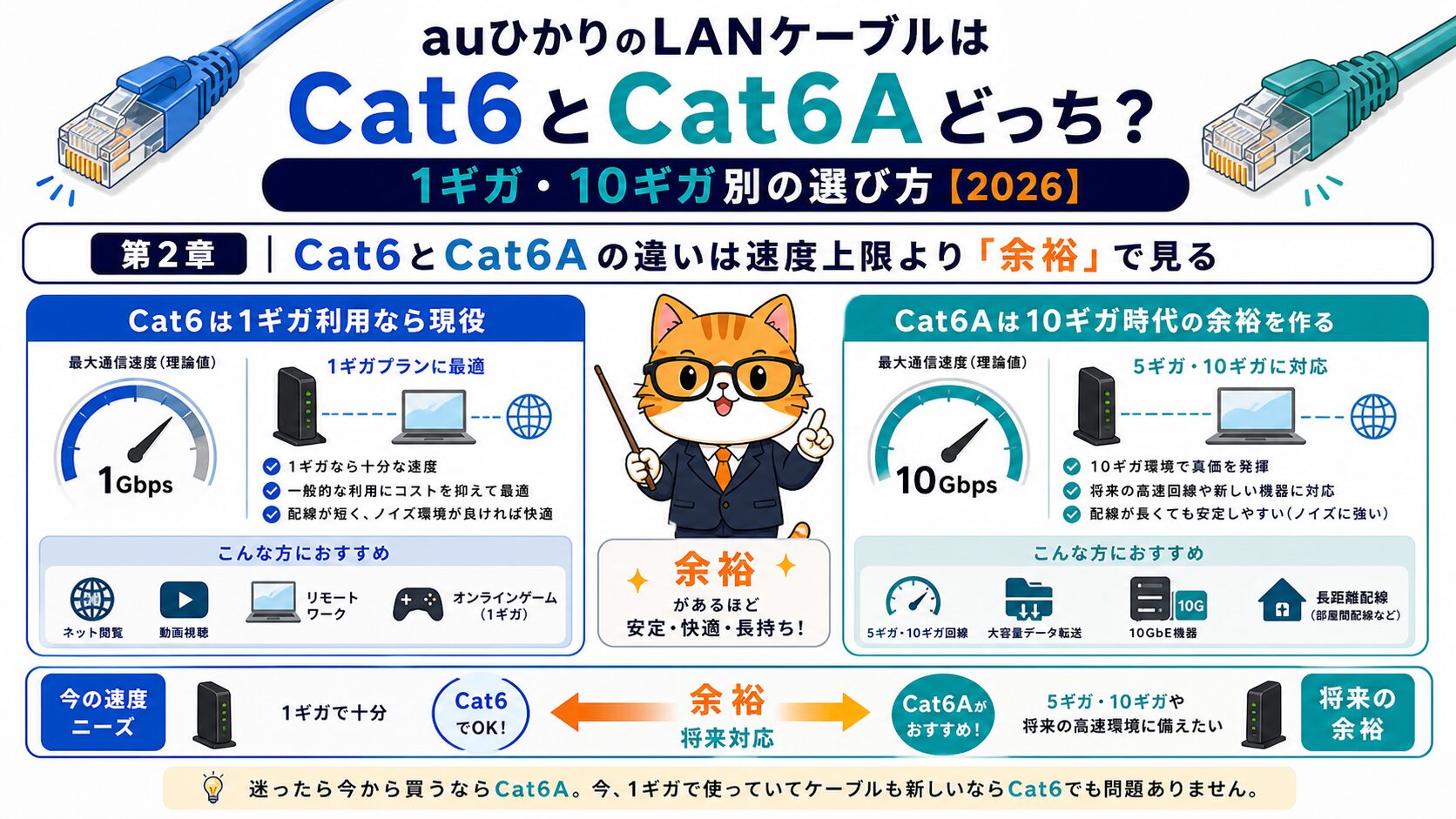
Cat6は1ギガ利用なら現役
Cat6は古い規格という印象を持たれがちですが、1ギガ利用では今でも現役です。auひかり1ギガのように、回線・ONU・ルーター・端末のどこかが1Gbps上限になる環境では、Cat6でも十分なことがあります。問題は、実際に使っているケーブルが本当にCat6なのか、長年使って端子が傷んでいないか、家具の下で強く折れ曲がっていないかです。
速度測定で下りが数百Mbps出ている、オンライン会議や動画視聴で大きな問題がない、ケーブルの爪や端子が正常、長さも必要以上に長くないなら、Cat6をCat6Aへ変えても体感差が小さい可能性があります。逆に、カテゴリ表示がないケーブル、細すぎるフラットケーブル、何年も前の付属品、爪が折れて抜けやすいケーブルは、Cat6Aへ替える前に交換候補として扱います。
Cat6Aは10ギガ時代の余裕を作る
Cat6Aは10Gbpsに対応しやすい規格として選ばれます。auひかりホーム10ギガや5ギガを検討している人、10GbE対応のパソコンやハブを使う人、部屋をまたいで長めに配線する人は、Cat6Aを選ぶ方が失敗しにくいです。将来10ギガ環境へ変える可能性があるなら、今のタイミングでCat6Aにしておくと、あとから同じ場所を配線し直す手間を減らせます。
メインキャラA: Cat6Aは速度を上げる魔法ではなく、10ギガ環境でも足を引っ張りにくい規格なんですね。
サブキャラB: そうです。特に長めの有線配線や、これから機器を買い替える家庭では選びやすいです。
- 1ギガ契約だけならCat6でも足りる場面が多い
- 5ギガ/10ギガや10GbE機器を使うならCat6Aを優先する
- カテゴリ不明、爪折れ、強い折れ曲がりは交換対象にする
- 長めに配線する場所はCat6Aで余裕を持たせる
注意: Cat7やCat8表記の安価なケーブルを見かけても、家庭のauひかり利用で優先する必要は基本的にありません。端子形状やシールド処理まで含めて扱いが難しくなることがあるため、まずCat6Aを基準に考えます。
第3章|auひかり1ギガならCat6で足りるケースが多い
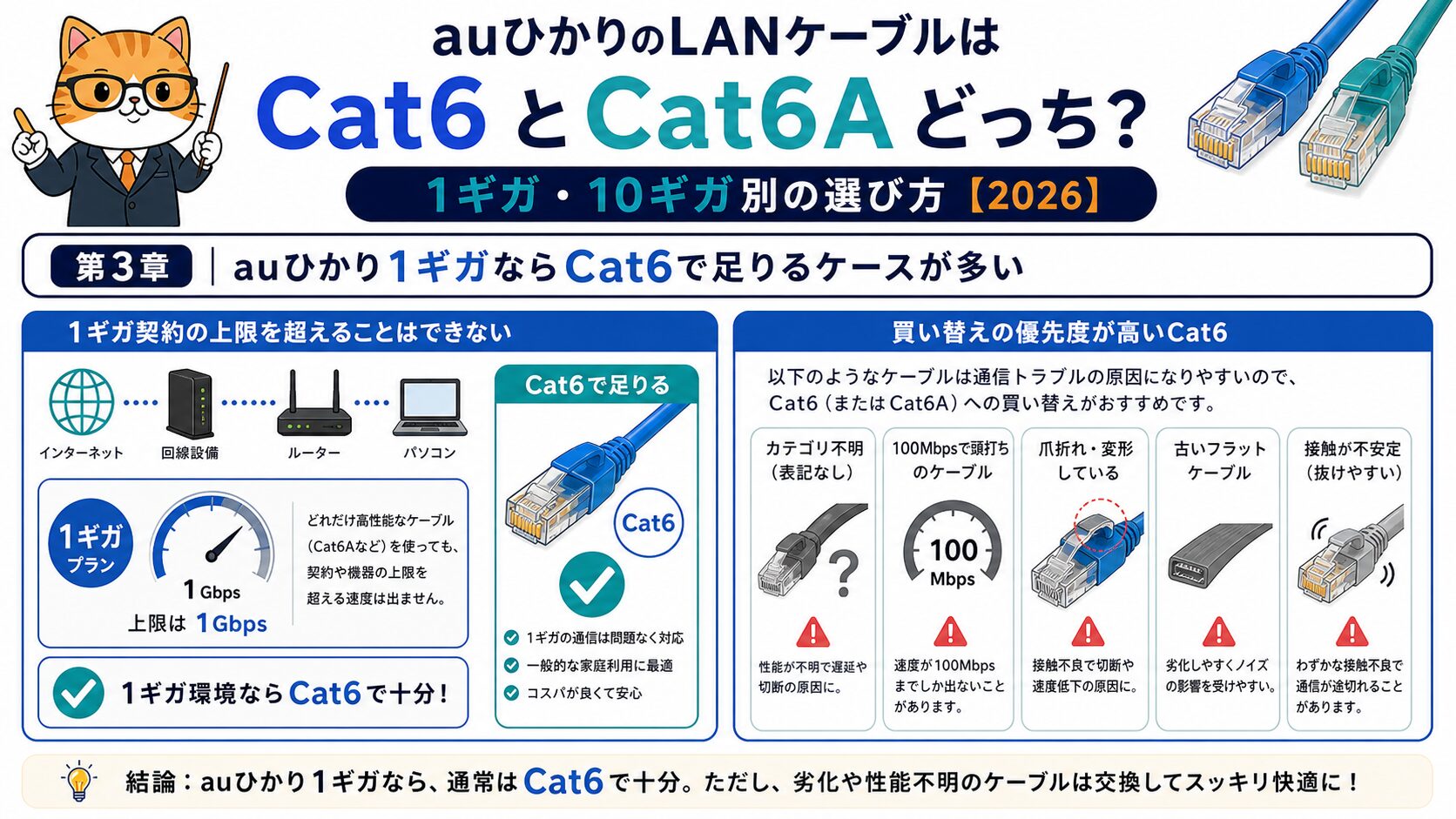
1ギガ契約の上限を超えることはできない
auひかり1ギガでCat6Aへ交換しても、契約や機器の上限を超えて10Gbps通信になるわけではありません。回線契約が1ギガ、ホームゲートウェイのLANポートが1Gbps、パソコン側のLANポートも1Gbpsなら、ケーブルだけをCat6Aにしても上限は変わりません。この場合、Cat6Aの価値は「古いケーブル不良を避ける」「将来に備える」「配線を安定させる」ところにあります。
速度測定が100Mbps付近で頭打ちになる場合は、Cat6かCat6Aか以前に、100Mbps対応の古いケーブルやハブ、端末の省電力設定、ルーターのLANポート、接続先の間違いが原因になることがあります。Cat6と書かれているのに100Mbpsでリンクしているなら、ケーブルの端子不良や機器側のポート不良も疑います。買い替え前に、別のケーブルと別のポートで試すと切り分けやすくなります。
買い替えの優先度が高いCat6
Cat6でも、劣化しているものは交換対象です。爪が折れて抜けやすい、端子の金属部分が汚れている、家具で潰れている、巻いたまま熱がこもる場所に置いている、長すぎるケーブルを束ねている、といった状態では通信が不安定になることがあります。1ギガ契約でも、こうした物理的な問題があるならCat6Aへ交換する意味があります。
メインキャラA: 1ギガならCat6Aは不要、と単純に言い切れないんですね。
サブキャラB: はい。速度上限だけでなく、古いケーブルを交換する意味はあります。状態を見て判断しましょう。
| 1ギガ利用の状態 | 判断 | 次の行動 |
|---|---|---|
| Cat6で安定して数百Mbps出る | 急ぎの交換は不要 | 他の原因を先に確認 |
| 100Mbps付近で頭打ち | ケーブル/ポート確認 | 別ケーブル、別ポートで測る |
| カテゴリ不明の付属品 | 交換候補 | Cat6Aを基準に選ぶ |
| 爪折れ・折れ曲がり・抜けやすい | 交換優先 | 長さを見直して買い替え |
第4章|auひかり5ギガ・10ギガならCat6Aを基準にする
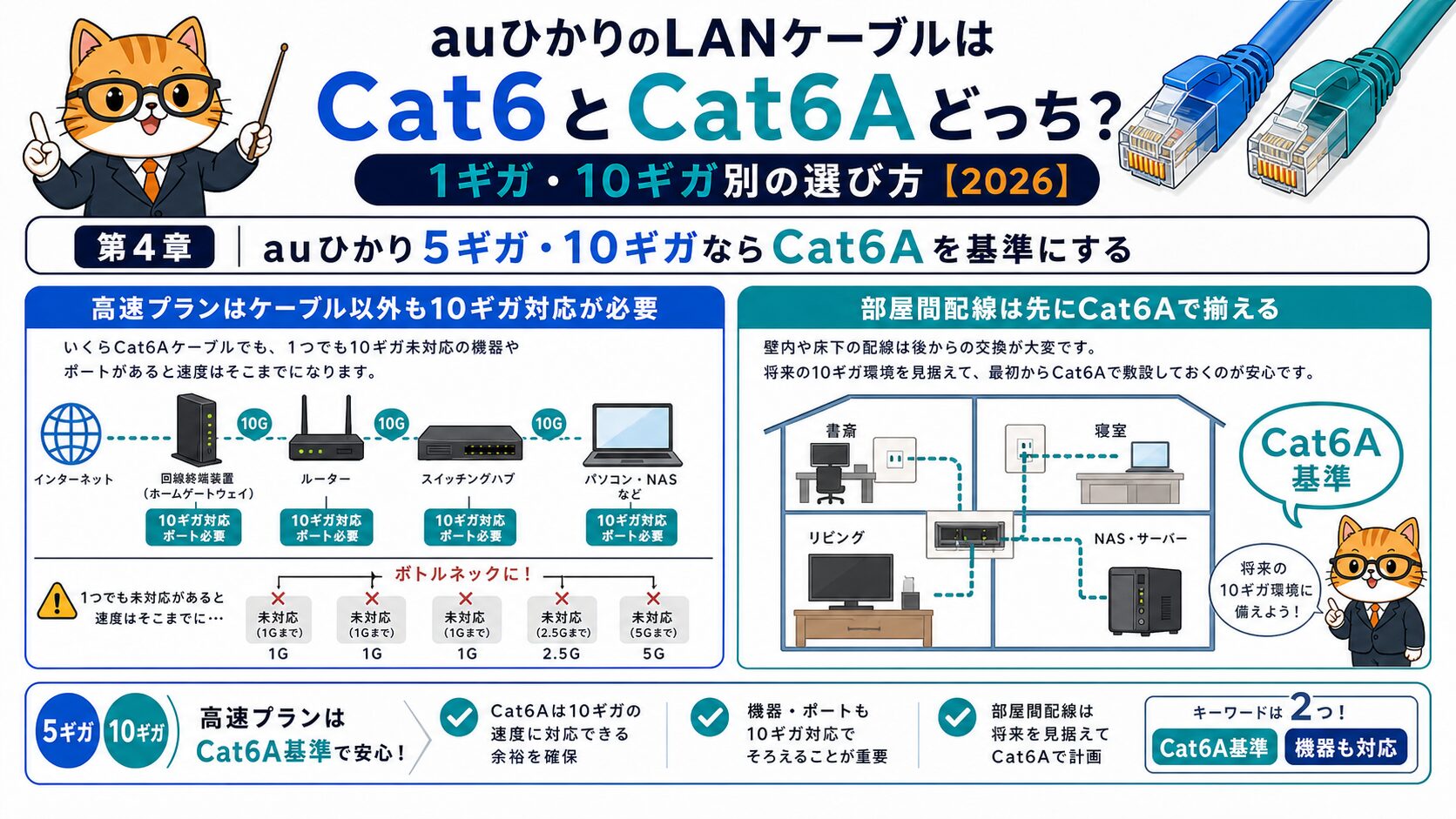
高速プランはケーブル以外も10ギガ対応が必要
auひかりホーム10ギガや5ギガを使うなら、LANケーブルはCat6Aを基準にします。ただし、ここでもケーブルだけでは足りません。10ギガや5ギガの性能を活かすには、ホームゲートウェイ、LANポート、パソコン、NAS、スイッチングハブなど、通信経路の途中にある機器が高速通信に対応している必要があります。どこか1か所が1Gbps対応なら、その部分が上限になります。
たとえば、10ギガ契約でもパソコンの有線LANが1Gbpsまでなら、Cat6Aを使ってもパソコン側では1Gbps付近が上限です。Wi-Fiで測っている場合は、LANケーブルではなくWi-Fi規格、ルーターの設置場所、端末の対応規格が影響します。高速プランでは「Cat6Aへ交換したのに速くない」と感じやすいので、ケーブルと同時に機器の対応表を確認します。
部屋間配線は先にCat6Aで揃える
リビングから仕事部屋、ONUからルーター、ルーターからデスクまで長めに有線で引くなら、Cat6Aを選ぶ価値が高くなります。長い配線を一度通すと、後から交換するのが面倒だからです。特に壁沿いや家具裏を通す場所、配線カバーに入れる場所、家族が触りにくい場所は、最初からCat6Aにしておく方が手戻りを減らせます。
メインキャラA: 10ギガ契約なら、ケーブルだけでなくパソコンやハブも見る必要があるんですね。
サブキャラB: 速度は一番弱い場所に引っ張られます。Cat6Aは必要条件の一つとして見ましょう。
- 5ギガ/10ギガプランを使う、または検討している
- 10GbE対応のパソコンやNASを使う予定がある
- 部屋をまたいで長めに有線配線する
- あとから交換しにくい場所へ配線する
注意: 高速プランの速度測定は、有線LANで測るのかWi-Fiで測るのかを分けてください。Wi-Fi測定の結果を見てLANケーブルだけを交換しても、改善しないことがあります。
第5章|買う前にONU・ホームゲートウェイ・端末のポートを見る
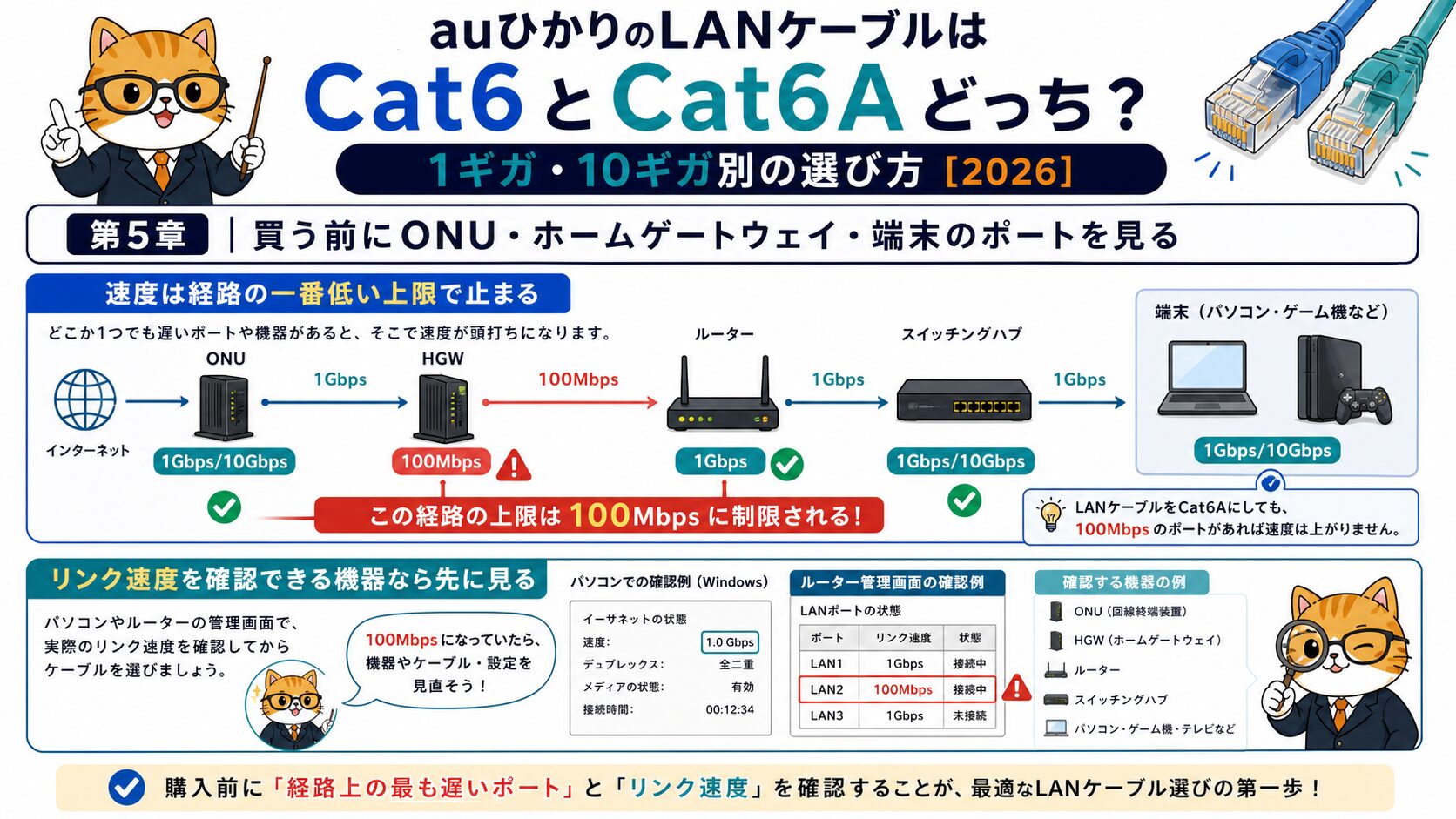
速度は経路の一番低い上限で止まる
LANケーブル選びで最も見落としやすいのが、通信経路の途中にある機器です。ONU、ホームゲートウェイ、ルーター、スイッチングハブ、パソコン、ゲーム機、テレビ、NASのどこかが1Gbpsまでなら、その先にCat6Aを使っても10Gbpsにはなりません。ケーブルは通り道ですが、通り道の前後にある出入口が狭ければ、全体の速度もそこで止まります。
特に古いスイッチングハブや中継ルーターを挟んでいる家庭では、auひかり本体の契約よりも宅内機器がボトルネックになっていることがあります。ONUからホームゲートウェイ、ホームゲートウェイからハブ、ハブからパソコンという経路なら、すべての区間でケーブルとポートを確認します。1本だけCat6Aにしても、他の区間が古ければ効果は限定的です。
リンク速度を確認できる機器なら先に見る
パソコンや一部ルーターでは、接続中のリンク速度を確認できます。ここで100Mbpsになっているなら、Cat6/Cat6A以前に、ケーブル不良、ポート不良、古いハブ、端末側設定を疑います。1.0Gbpsでつながっているなら、少なくとも1ギガリンクは成立しています。10ギガ対応機器で10Gbpsや2.5Gbpsが出ない場合は、ケーブルだけでなくポート規格も確認します。
メインキャラA: 速度測定の前に、リンク速度を見ると原因が絞れるんですね。
サブキャラB: はい。100Mbpsでリンクしていたら、まず宅内のケーブルやポートを疑う価値があります。
| 確認場所 | 見ること | 判断 |
|---|---|---|
| ONU/HGW | 対応ポートと接続先 | 高速ポートへ正しく挿す |
| ルーター/ハブ | 1G/2.5G/10G対応 | 古い機器なら買い替え候補 |
| パソコン | 有線LANのリンク速度 | 100Mbpsなら異常を疑う |
| ゲーム機/テレビ | 有線かWi-Fiか | 接続方法で対処を分ける |
第6章|丸型・フラット・UTP・STPは設置場所で選ぶ
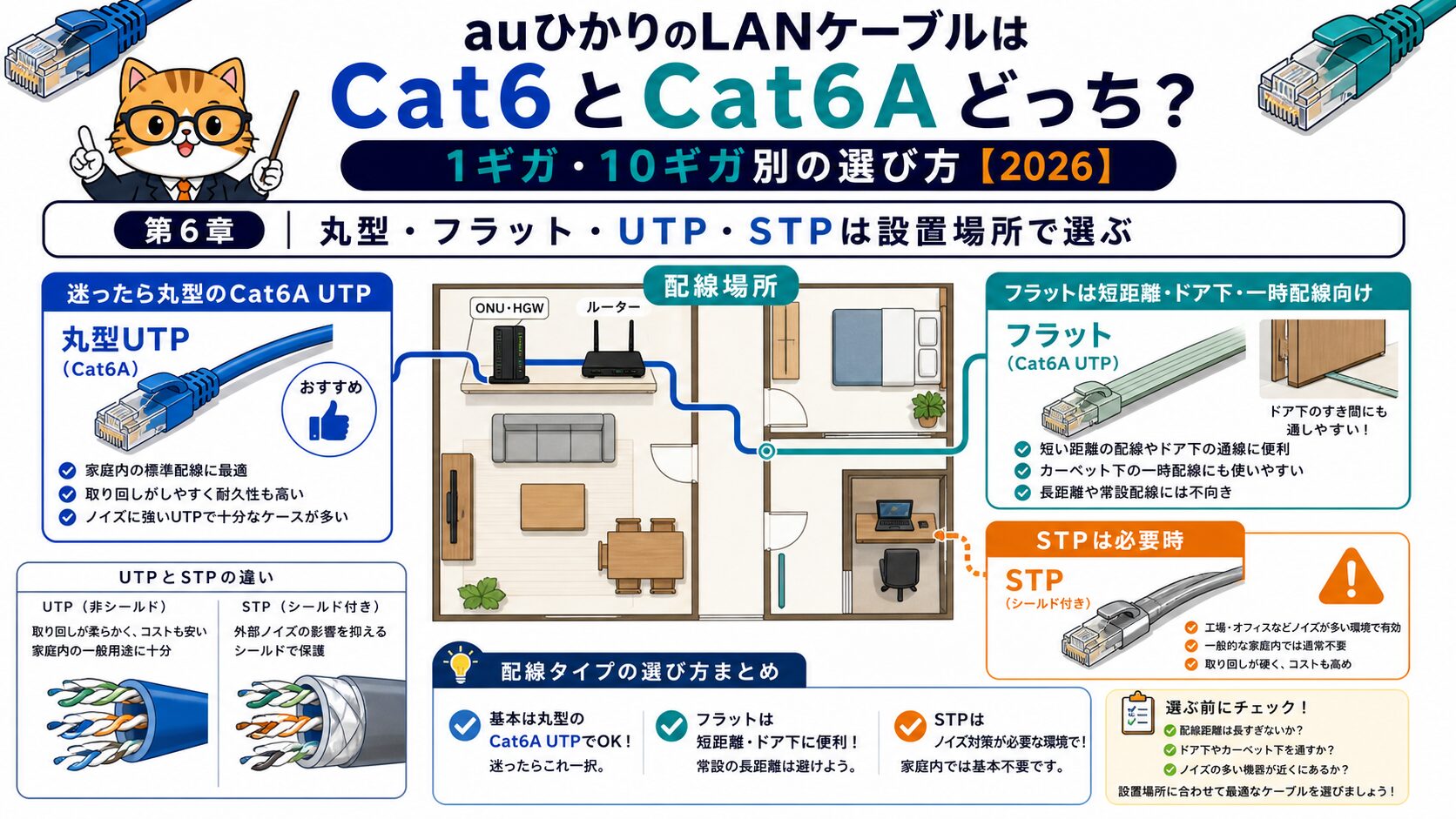
迷ったら丸型のCat6A UTP
家庭のauひかりで迷ったら、まず丸型のCat6A UTPケーブルを基準にします。丸型は扱いやすく、一般的な家庭配線で選びやすい形です。UTPはシールドなしの一般的なLANケーブルで、家庭内のルーターからパソコンやゲーム機へつなぐ用途では十分なことが多いです。特別なノイズ環境でなければ、STPを無理に選ぶ必要はありません。
STPはシールド付きのケーブルですが、適切な接地や対応機器を前提に考える必要があります。家庭で何となくSTPを選ぶと、取り回しが硬くなったり、扱いづらくなったりすることがあります。auひかりの速度改善を目的にするなら、まずはCat6Aで、必要な長さ、しっかりした端子、配線しやすい形を選ぶ方が現実的です。
フラットは短距離・ドア下・一時配線向け
フラットケーブルは、ドア下やカーペット下を通しやすい反面、長距離や強い折り曲げには注意が必要です。短い距離で一時的に使うなら便利ですが、常設で長く使うなら丸型を優先した方が安心です。フラットを選ぶ場合も、カテゴリ表示、長さ、端子の作り、踏まれやすい場所を確認します。細くて安すぎるものは、通信が不安定になった時に原因を切り分けにくくなります。
メインキャラA: ドアの下を通すならフラットが便利ですが、万能ではないんですね。
サブキャラB: そうです。短く目立たせない配線なら便利ですが、長く使う場所は丸型を優先しましょう。
| 種類 | 向いている場面 | 注意点 |
|---|---|---|
| 丸型UTP | 家庭の標準配線 | 少し太く見える |
| フラット | ドア下、短距離、目立たせたくない場所 | 長距離や強い折り曲げに注意 |
| STP | ノイズ対策が必要な特殊環境 | 家庭では過剰になりやすい |
| 極細 | 一時的な短距離 | 耐久性とカテゴリ表示を確認 |
ポイント: auひかりの一般家庭利用では、Cat6Aかつ丸型UTPを基準にし、配線場所の都合がある時だけフラットを検討します。
第7章|長さ・爪折れ・配線ルートで失敗を防ぐ
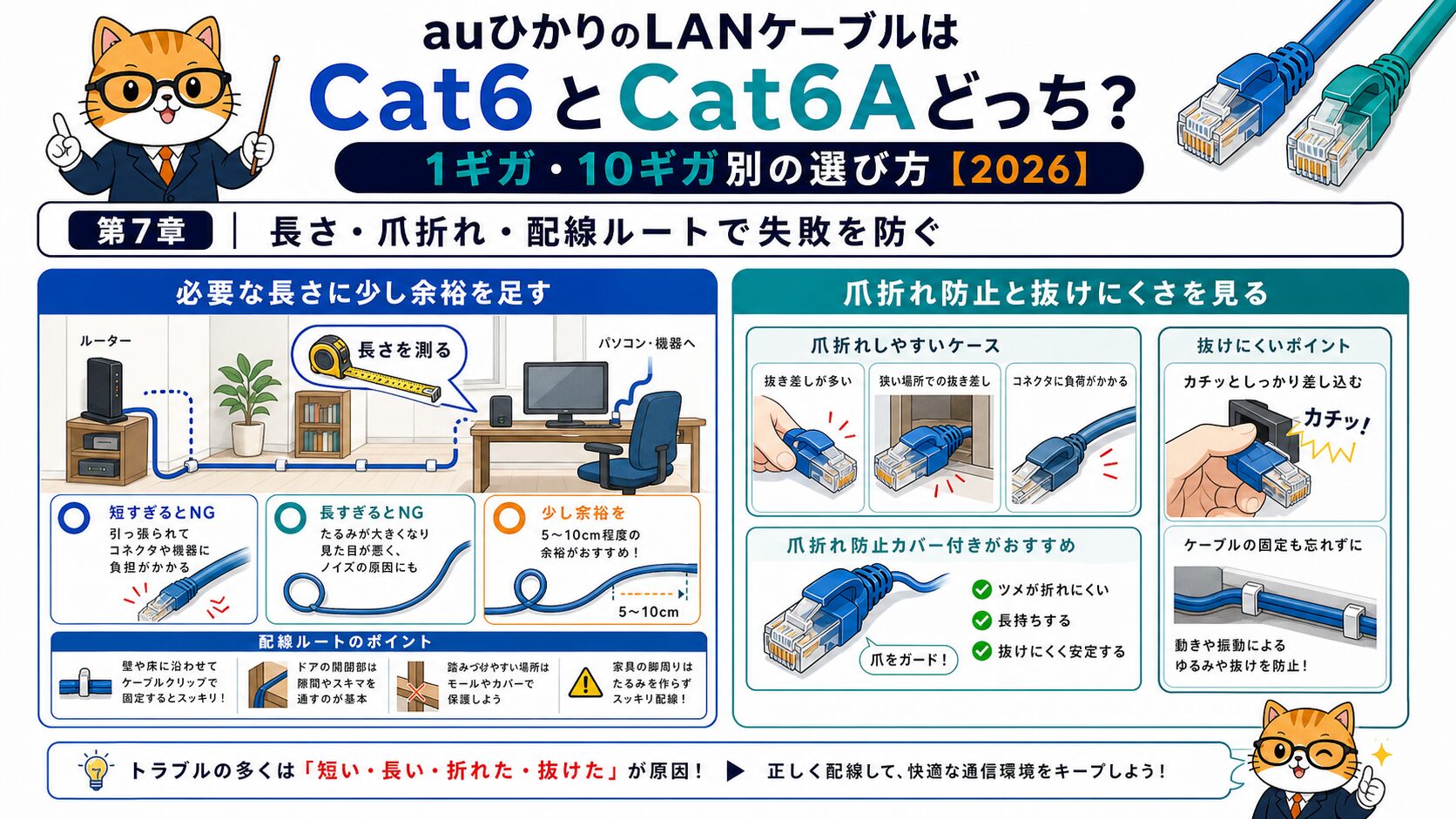
必要な長さに少し余裕を足す
LANケーブルは、短すぎても長すぎても扱いづらくなります。短すぎるとルーターや端末を動かせず、端子に負担がかかります。長すぎると余った部分を束ねたり、家具の裏で踏んだりしやすくなります。まずONUやホームゲートウェイから端末までのルートを測り、家具を避ける分だけ少し余裕を足して選びます。
特にauひかりのホームゲートウェイをリビングに置き、仕事部屋やゲーム機まで有線で引く場合、直線距離ではなく実際に通すルートで測ることが重要です。ドア、壁沿い、配線カバー、電源タップ周り、掃除機をかける場所まで考えます。あとから短すぎると延長や中継ハブが必要になり、逆に不安定要因を増やすことがあります。
爪折れ防止と抜けにくさを見る
速度が出ない、急に切れる、触ると通信が落ちる場合は、カテゴリよりも端子の爪折れや接触不良が原因のことがあります。爪折れ防止カバー付きのケーブルは、抜き差しが多い場所やゲーム機、ノートパソコン周りで使いやすいです。壁沿いに固定する場所では、無理な角度で曲げないように余裕を作ります。
メインキャラA: ケーブルのカテゴリだけでなく、抜けやすいかどうかも速度に影響するんですね。
サブキャラB: 触ると切れるなら、規格より接触の問題を疑います。端子と配線ルートを見てください。
- 実際に通すルートで長さを測る
- 余ったケーブルを強く束ねない
- 家具で潰れる場所を避ける
- 抜き差しが多い場所は爪折れ防止付きにする
- 触ると切れるケーブルは交換候補にする
注意: 長いケーブルを余らせて束ねたまま使うと、掃除や移動のたびに引っかかりやすくなります。見た目だけでなく、抜けや接触不良を防ぐためにも長さを合わせます。
第8章|PS5・在宅ワーク・テレビでは優先順位が変わる
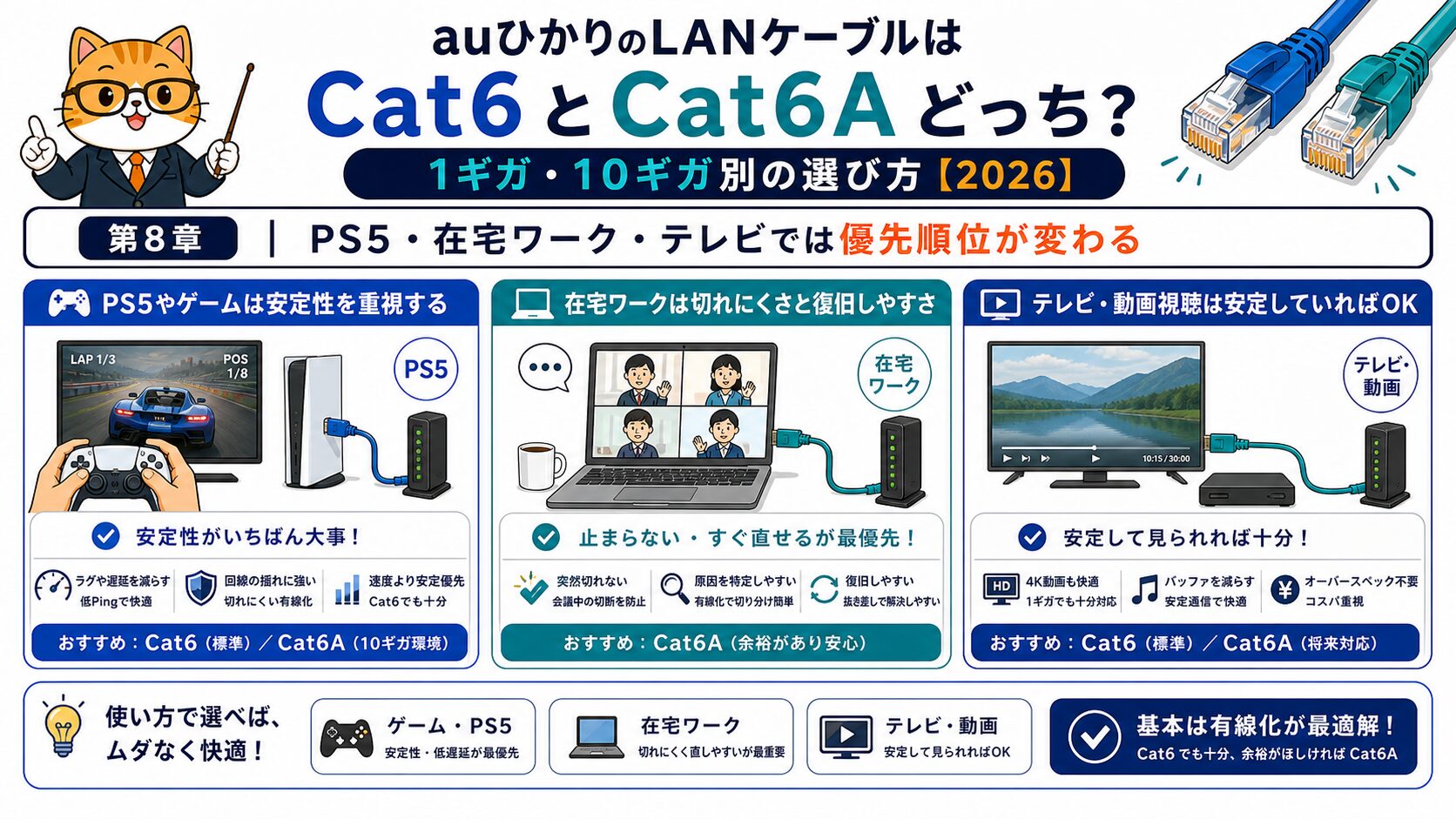
PS5やゲームは安定性を重視する
PS5やオンラインゲームでは、最高速度だけでなく安定性が大切です。Wi-Fiで不安定なら、有線LANへ切り替えるだけで体感が良くなることがあります。この時、Cat6でも足りるケースはありますが、これから買うならCat6Aを選ぶと迷いが少なくなります。長すぎるフラットケーブルを引くより、必要な長さのCat6Aを安全なルートで通す方が安定しやすいです。
ただし、ゲームのラグはLANケーブルだけで決まりません。サーバー側、夜間混雑、ルーターの処理、同時接続台数、Wi-Fi中継器、ゲーム機側の設定も影響します。PS5の通信を見直す場合は、ケーブル交換だけでなく auひかりでPS5を速くする方法 も合わせて確認すると、原因を分けやすくなります。
在宅ワークは切れにくさと復旧しやすさ
在宅ワークでは、速度測定の数字よりも、会議中に切れないこと、資料共有が止まらないこと、トラブル時に原因を説明しやすいことが重要です。仕事用PCを有線化するなら、ルーターから机までの配線を短く、踏まれにくく、抜けにくくします。Cat6Aにしておくと、将来のPCやルーター交換にも対応しやすくなります。
メインキャラA: ゲームも仕事も、Cat6Aを買えば全部解決ではなく、配線と原因切り分けが大事なんですね。
サブキャラB: そうです。用途ごとに「速さ」「安定」「抜けにくさ」のどれを優先するかを決めましょう。
| 用途 | 優先すること | ケーブル判断 |
|---|---|---|
| PS5/ゲーム | ラグの少なさと安定 | Cat6Aを短く安全に配線 |
| 在宅ワーク | 切れにくさと説明しやすさ | 抜けにくい丸型Cat6A |
| テレビ/動画 | 安定再生 | Cat6でも足りるが新規購入はCat6A |
| NAS/大容量転送 | 機器間速度 | 10GbE対応ならCat6A優先 |
第9章|Cat6Aに替えても速くならない時の切り分け
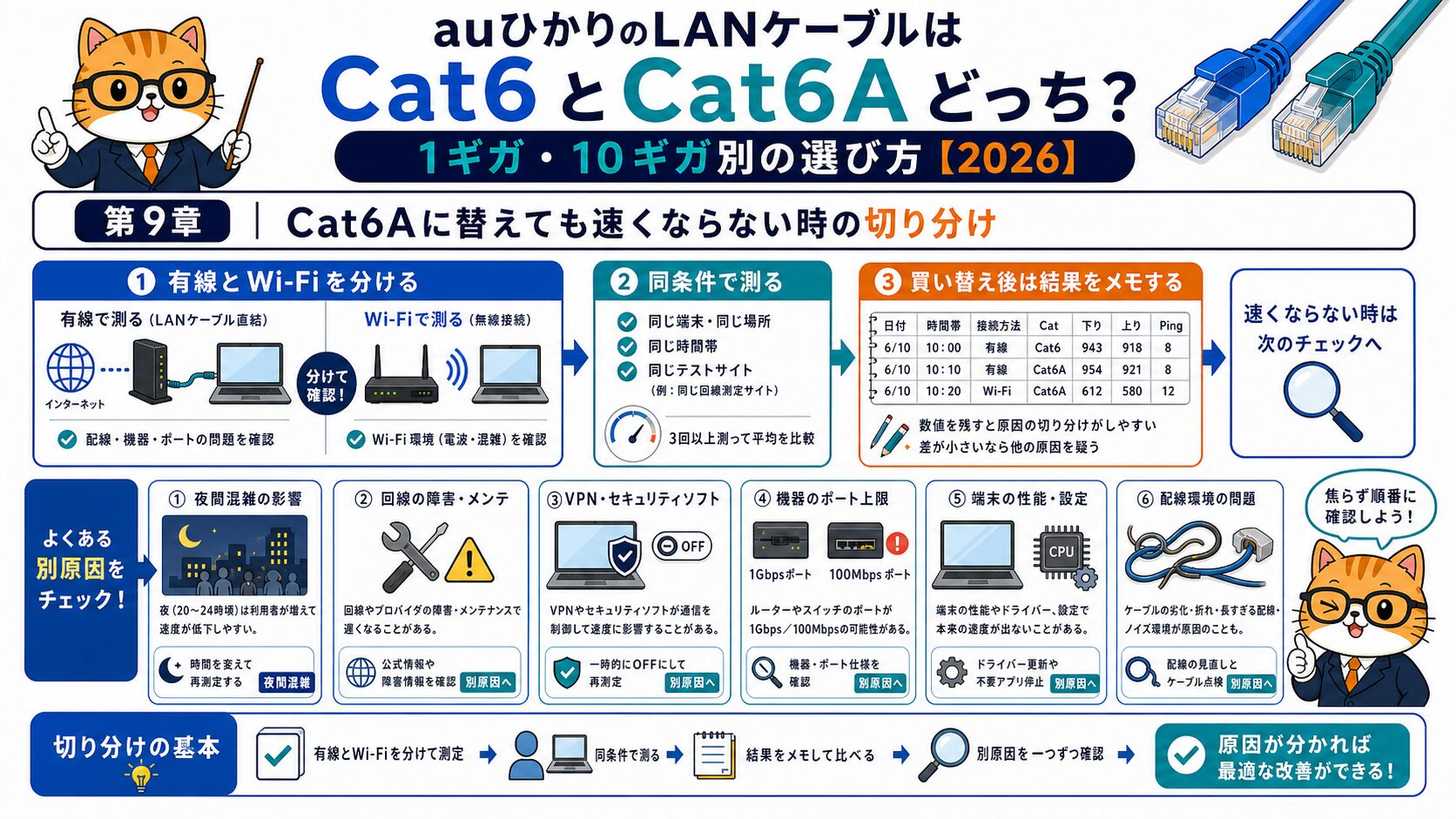
有線で測る、Wi-Fiで測るを分ける
Cat6Aへ替えても速くならない時は、まず有線LANで測っているのか、Wi-Fiで測っているのかを分けます。スマホでWi-Fi測定している場合、LANケーブルを替えてもスマホとルーター間の無線環境がボトルネックなら改善しません。パソコンをホームゲートウェイやルーターへ有線接続し、別のケーブルと別のポートでも測ると、ケーブルの問題か他の問題かを分けやすくなります。
有線でも遅い場合は、回線混雑、障害、機器不調、端末側の性能、セキュリティソフト、VPN、古いハブなどを見ます。夜だけ遅いなら回線や地域の混雑、特定端末だけ遅いなら端末側、家中で遅いならONUやホームゲートウェイ、障害情報を確認します。Cat6Aは切り分けの一部であり、すべての遅さを解決するものではありません。
買い替え後は結果をメモする
ケーブルを替えたら、変更前後の速度、測定した時間、接続方法、端末名、使用したポートをメモします。数字だけを見るより、同じ条件で比べることが大切です。変更前がWi-Fi、変更後が有線では比較になりません。同じ端末、同じ時間帯、同じ測定方法で比べると、Cat6Aへの交換で効果があったのか、別の原因が残っているのかが分かりやすくなります。
メインキャラA: ケーブルを替えた後も、同じ条件で測らないと判断できないんですね。
サブキャラB: はい。測定条件が変わると、ケーブルの効果なのか接続方法の違いなのか分からなくなります。
- 有線とWi-Fiの測定結果を混ぜない
- 同じ端末、同じ時間帯、同じ測定サイトで比べる
- 別ポート、別ケーブルでも試す
- 夜だけ遅いなら混雑や障害を確認する
- VPNやセキュリティソフトの影響も見る
注意: Cat6Aへ替えても改善しないからといって、さらに高いカテゴリへ進む前に原因を切り分けてください。家庭のauひかり利用では、Cat6Aより先の規格が必要な場面は限られます。
第10章|まとめ|Cat6Aを基本に、買う前に機器と原因を確認する
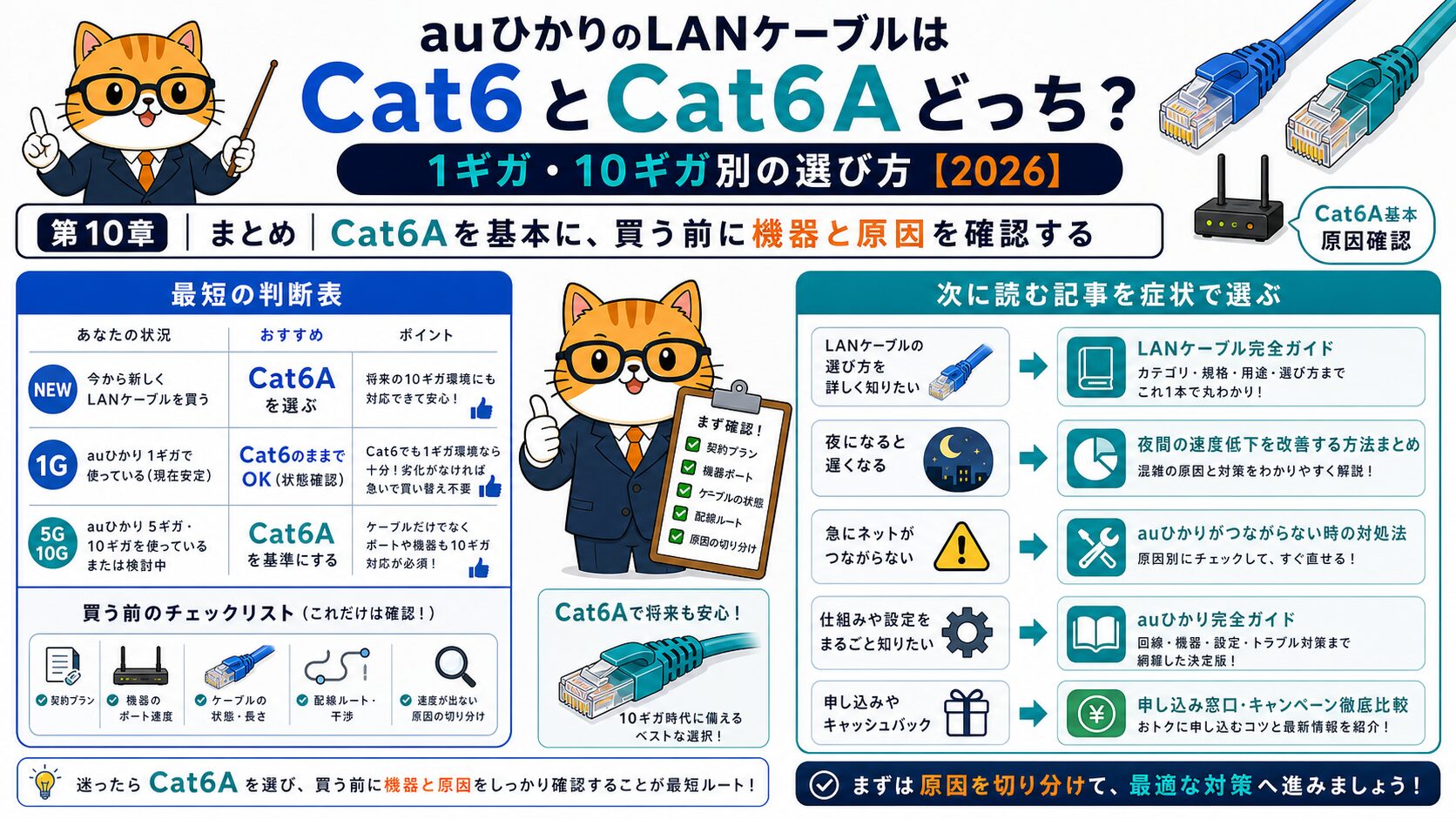
最短の判断表
auひかりのLANケーブル選びは、難しく考えすぎる必要はありません。これから新しく買うならCat6A、1ギガ契約で手元のCat6が問題なく動いているなら急ぎの交換は不要、5ギガや10ギガを使うならCat6Aを基準にする。この3つを先に押さえれば、大きく外しにくくなります。速度が遅い時は、Cat6A購入の前に契約プラン、リンク速度、ONUやホームゲートウェイ、ハブ、端末、Wi-Fiか有線かを確認します。
買い替えが必要なケースは、カテゴリ不明、100Mbpsで頭打ち、爪折れ、端子不良、長すぎる古いケーブル、10ギガ対応機器を使う時です。反対に、Cat6で安定して使えている1ギガ環境なら、ケーブルよりも夜間混雑やWi-Fi環境、端末側の処理を疑う方が近道になることがあります。買うならCat6A、でも買う前に原因を分ける。この順番で進めてください。
次に読む記事を症状で選ぶ
LANケーブルの商品例や選び方をさらに見たい場合は auひかりLANケーブル総合ガイド、夜だけ遅いなら auひかりが夜遅い時の対処、障害が疑わしいなら auひかりの障害確認ガイド、契約全体を見直すなら auひかり完全ガイド を確認してください。申し込み条件やキャッシュバックを比較する段階では、auひかり申し込み・キャッシュバックガイド と auひかりキャッシュバック時期ガイド へ進むと、速度改善と収益導線が自然につながります。
メインキャラA: 迷ったらCat6A。ただし、速度が出ない原因を分けてから買う、ですね。
サブキャラB: その順番なら無駄買いを減らせます。商品探しは総合ガイド、原因確認は症状別の記事へ進みましょう。
| 読者の状態 | 判断 | 次に読む記事 |
|---|---|---|
| 商品例を見たい | 総合ガイドへ | auひかりLANケーブル総合ガイド |
| 夜だけ遅い | 混雑/宅内環境を確認 | 夜遅い時の対処 |
| 障害かも | 公式障害と地域を確認 | 障害確認ガイド |
| 契約前に比較したい | 速度と申込条件を見る | 完全ガイド/申込ガイド |
まとめ: auひかりのLANケーブルは、今から買うならCat6Aが基本です。ただし、1ギガ環境の手元Cat6はまだ使えることがあり、速度改善はケーブル以外の原因確認とセットで考える必要があります。








コメント