
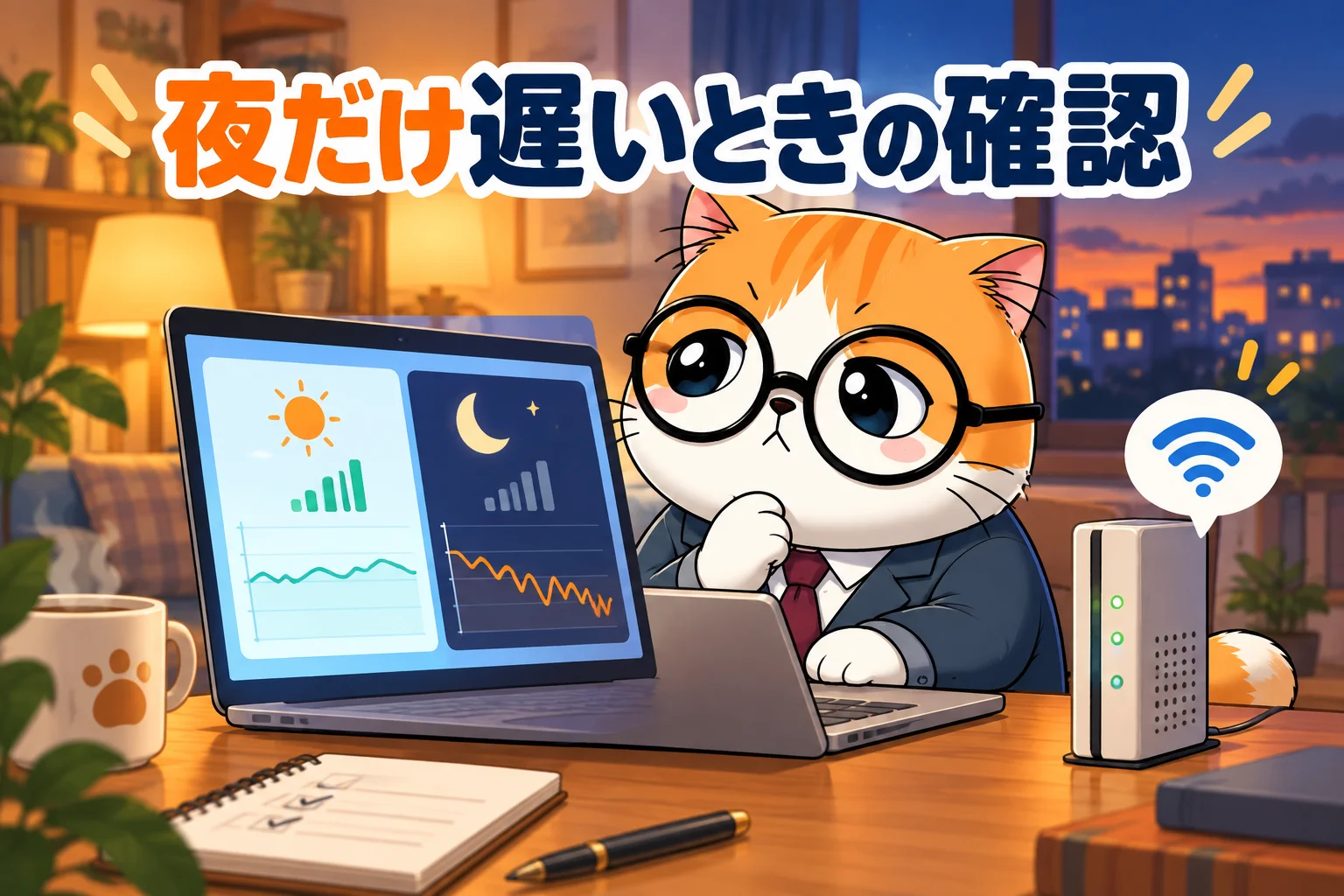
公式情報の確認日:2026年9月29日。この記事は契約中の人が記録を取り、相談先を選ぶための手順です。新規契約を直接勧める場面ではないため、本文に申込広告は設置していません。
夜だけ遅いときの5つの確認
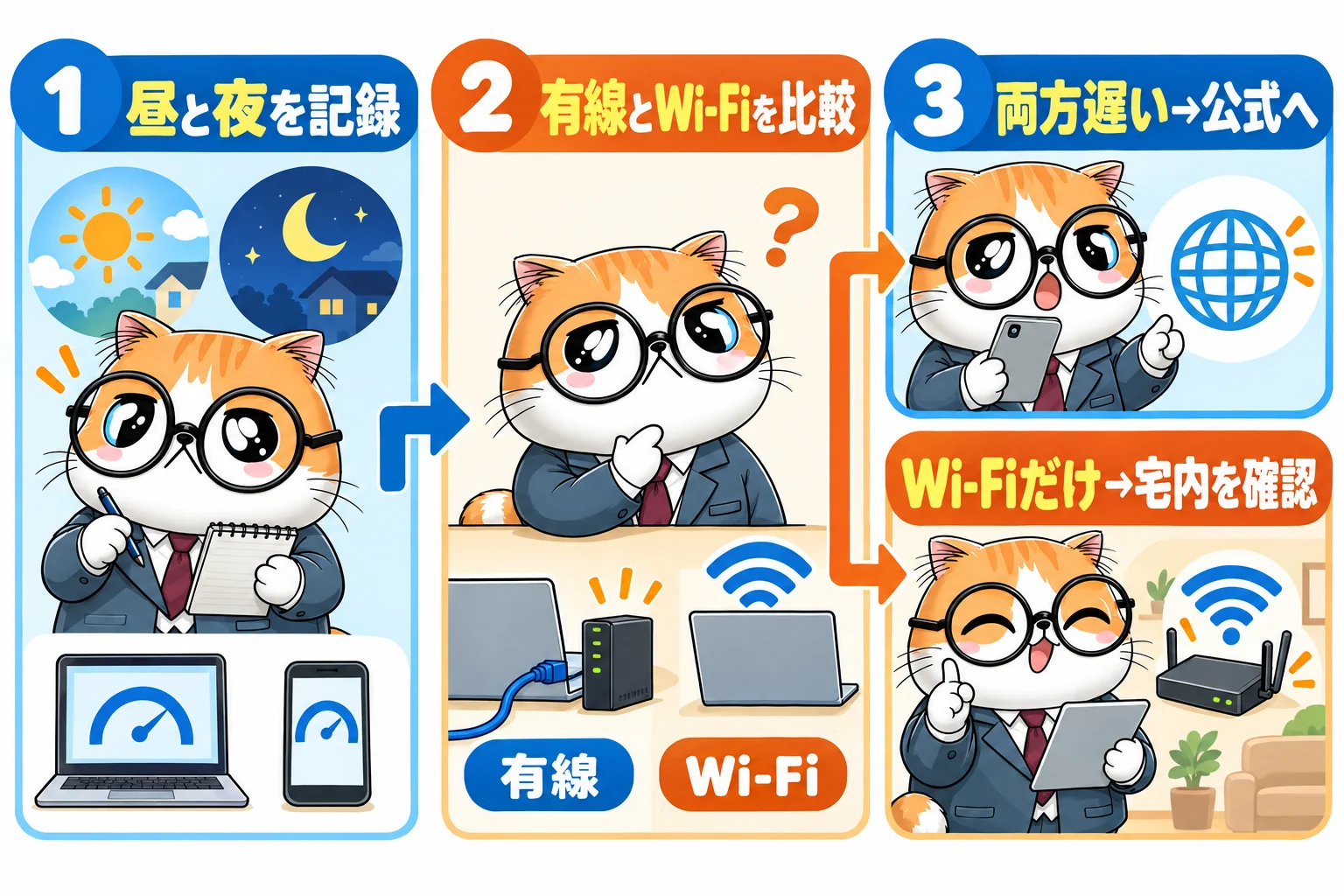
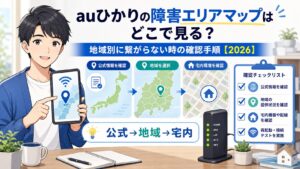
- 症状をそろえる:同じ端末、同じ部屋、同じサイトやアプリで昼と夜を比較し、日時・速度・止まった操作を記録する。
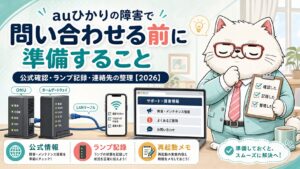
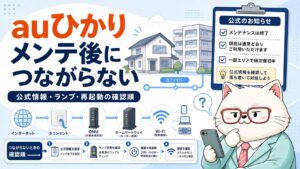
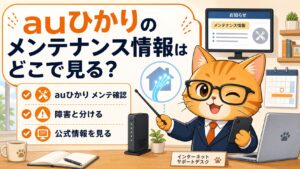
- 公式情報を見る:auひかりの障害・メンテナンス情報で対象地域と時間を確認する。表示がないことだけで宅内原因と断定しない。
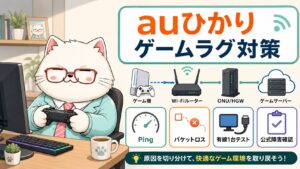
- 有線とWi-Fiを分ける:可能ならパソコンをホームゲートウェイへ有線で接続し、同じ時間帯に比較する。測定できない場合はその事実をメモする。
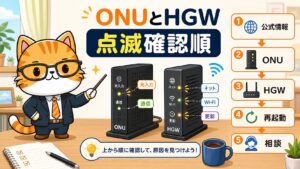
- 宅内を無料で確認:Wi-Fiだけ遅いなら端末の場所、接続先の周波数帯、ケーブル、機器ランプを確認する。初期化前に設定や機器型番を控える。
- 結果を持って相談:有線も複数日にわたり遅い、接続が切れる、機器ランプに異常がある場合は契約先サポートへ日時と測定条件を伝える。
測定メモの書き方:原因を断定しないために
「9月29日14時、同じノートPC・リビング・Wi-Fiでは動画再生が安定。21時、同じ条件で停止。有線は未測定」のように、分かる範囲だけ書きます。速度測定サイトの数字はその瞬間の接続状態であり、契約回線の性能を単独で証明しません。au公式の速度改善案内も宅内機器やマンションタイプVの配線条件を確認するよう案内しています。建物の配線方式は契約書や提供タイプを確かめてから扱います。
| 観測 | 次にすること |
|---|---|
| Wi-Fiだけ遅く、有線は安定 | 機器の置き場所・接続帯域・宅内の干渉を確認 |
| 有線もWi-Fiも遅い | 公式障害情報、機器ランプ、配線方式を確認して相談 |
| 1台のアプリだけ止まる | そのアプリ・端末の状態を先に確認 |
| 有線を測れない | 未測定と記し、別端末や別の場所で比較 |
これは原因の確定表ではありません。例えば有線も遅い場合でも、端末の負荷やLANケーブルの不具合が残ります。auの「繋がるが速度が遅い」案内で機器の接続とランプも確認してください。再起動する場合は利用中の電話やオンライン会議への影響に注意し、設定を知らないまま工場出荷状態へ戻さないでください。
「IPv6に変えれば直る」はauひかりでは決めつけられない
au公式のIPv6説明は、auひかりがIPv4とIPv6のデュアルスタックで提供され、IPv6利用に追加料金・申込み・機器設定は不要と案内しています。旧記事にあった「IPv4/PPPoEだから夜に遅い」「IPv6対応プロバイダへ変更すれば大幅に改善」という一律の説明は、この公式案内からは導けないため削除しました。接続方式の表示だけで原因を決めず、昼夜と有線の記録を先に取ります。
マンションタイプVは建物内の電話回線の距離やノイズの影響を受ける場合がありますが、VDSLなら必ず「夜だけ」遅くなるわけではありません。ホームタイプ、マンションタイプ、配線方式を契約情報で確認し、必要ならマンションの回線方式の違いも参照してください。
購入・乗り換えの前に総費用を比べる
Wi-Fiだけ遅いなら、まず機器の置き場所と接続帯域を無料で試します。有線も遅いのに新しいWi-Fiルーターだけ買っても、改善するとは限りません。契約変更を検討する場合は、同じ24か月で「新回線の月額×請求月数+初期費用+工事費・機器代+旧回線の解約時残債・返却費-確実に適用される割引」を今の契約と比較します。特典は受取条件と時期を満たせるものだけ差し引きます。
計算の例として、月額が仮に500円高い回線へ変えると、24か月の月額差は500円×24=12,000円です。これは事業者の実料金ではなく計算方法の例です。工事費や機器代があればさらに増え、旧回線の残債も別です。今の回線で改善した人、原因がアプリや端末にある人は乗り換えを急ぐ判断に向きません。
相談時に伝えることと次の行動
契約先に、契約タイプ、機器型番、ランプの状態、症状の日時、同じ端末での昼夜比較、有線・Wi-Fi比較、公式障害情報の確認結果を伝えます。測定結果が少ない場合も「未測定」と正直に伝えれば、サポート側と次の確認を決められます。夜の遅さ全体の判断と費用比較はauひかりの混雑・Wi-Fi切り分けガイドを参照してください。
よくある疑問:「夜なら回線混雑が原因?」――時刻だけでは特定できません。「10ギガにすれば直る?」――宅内Wi-Fiやアプリが原因なら保証されません。「IPv6の追加申込みが必要?」――auひかり公式は通常のIPv6利用に追加申込み不要と案内しています。まず無料の記録と確認を終えてから、費用のかかる選択をしてください。
コメント