
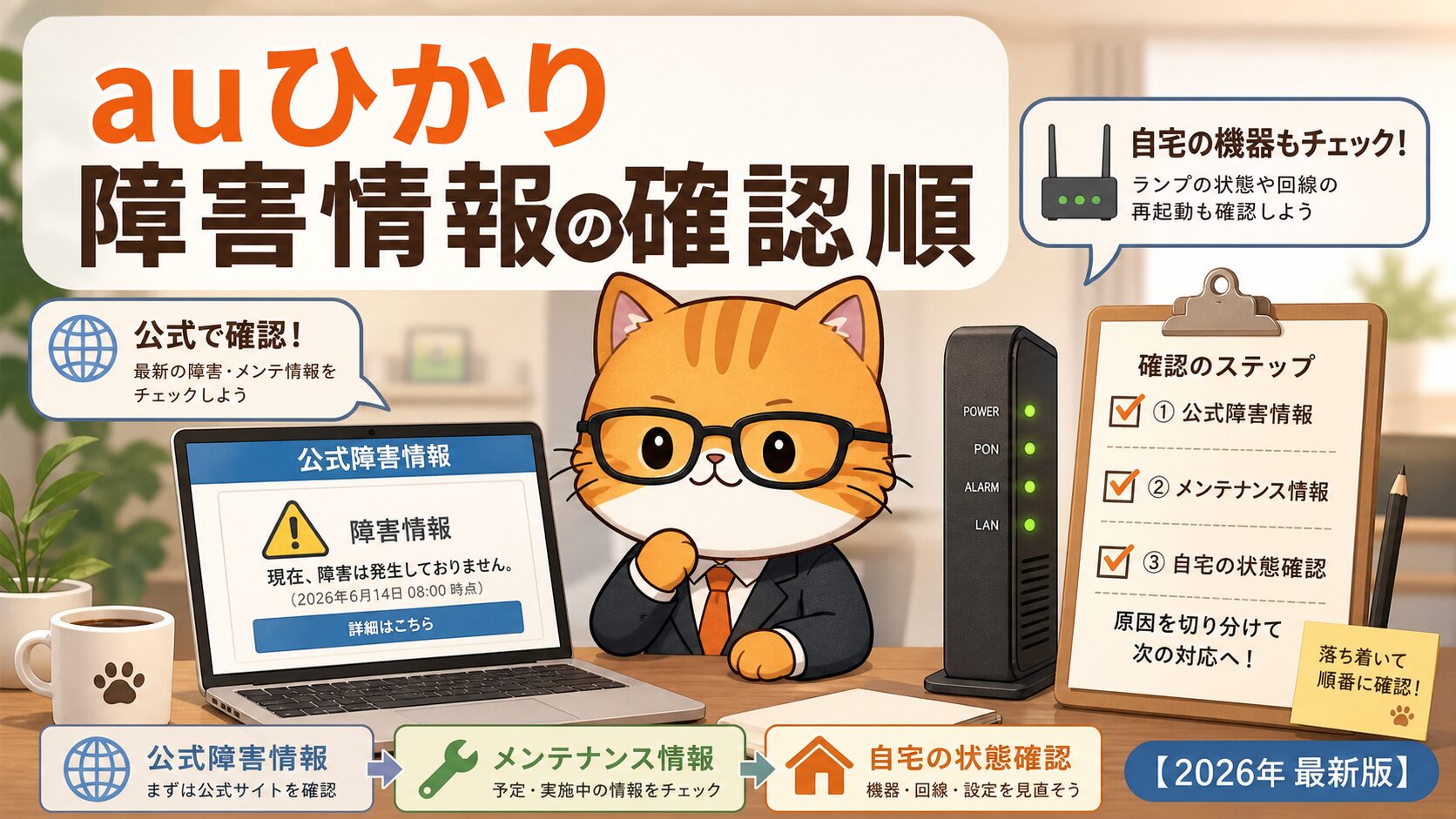
メインキャラA: auひかりの障害確認は、公式情報、自宅機器、端末別チェックを分けると迷いにくいです。
サブキャラB: 公式ページに何も出ていない時でも、自宅だけの不調か確認する必要があるんですね。
この記事では、auひかりの障害情報を公式ページで確認する順番、メンテナンスとの違い、自宅だけつながらない時の切り分け、問い合わせ前に残すメモ、契約前に不安を整理する内部リンクまでまとめます。広い確認順は auひかり障害確認ガイド、リアルタイム確認全体は KDDI/au通信障害リアルタイム確認、回線品質の不安は auひかりの安定性比較 も合わせて確認してください。
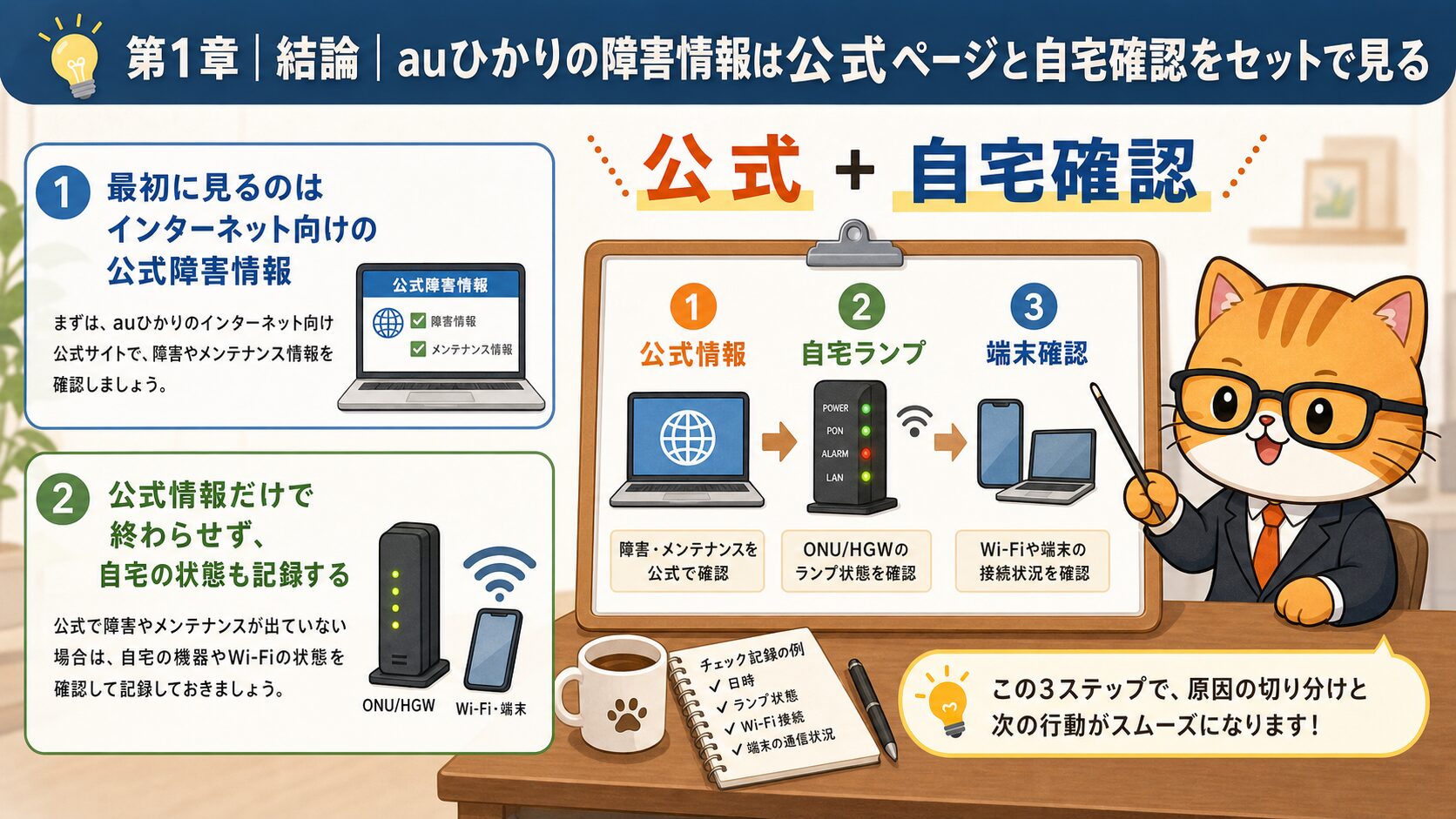
第1章|結論|auひかりの障害情報は公式ページと自宅確認をセットで見る
最初に見るのはインターネット向けの公式障害情報
auひかりが急につながらなくなった時、最初に確認したいのはau公式のインターネット向け障害・メンテナンス情報です。auにはスマートフォン・携帯電話向けの障害情報もあるため、「au 障害」と検索して出てきた情報をそのままauひかりの固定回線に当てはめると、判断を誤りやすくなります。固定回線のauひかりを使っているなら、まずインターネットサービス向けの公式情報で、対象サービス、対象地域、発生日時、復旧状況、メンテナンス予定を確認します。公式情報に該当地域やサービス名が出ていれば、宅内設定を何度も変えるより、復旧状況を確認しながら待つ判断がしやすくなります。
ただし、公式ページにまだ掲載がないからといって、必ず自宅だけの問題と決めつける必要はありません。掲載まで時間差が出る場合もありますし、地域や設備単位の問題は情報の出方に差があります。そこで、公式情報を見た後に、自宅のONU、ホームゲートウェイ、市販Wi-Fiルーター、スマホやPCの接続状態を短く確認します。公式情報と自宅状態をセットで見ると、待つべき障害なのか、宅内機器を見直すべき不調なのか、問い合わせの準備をすべき状態なのかを整理できます。
公式情報だけで終わらせず、自宅の状態も記録する
公式障害情報に該当がある時でも、自宅側の記録は残しておくと役立ちます。たとえば、ONUの光入力ランプが消えているのか、ホームゲートウェイのネットランプが赤や橙で点滅しているのか、Wi-Fiだけがつながらないのか、有線LANでも使えないのかによって、その後の相談内容が変わります。ランプ状態を写真で残し、発生時刻、試した端末、再起動した機器をメモすると、サポートに相談する時も説明が短くなります。障害が広域であれば待つ判断、自宅だけなら宅内手順へ進む判断がしやすくなります。
メインキャラA: 「公式に載っているか」と「自宅がどうなっているか」を分けるだけで、次の行動がかなりはっきりします。
サブキャラB: 公式ページを見たあと、ランプ写真と発生時刻も残しておきます。
| 確認するもの | 分かること | 次の行動 |
|---|---|---|
| 公式インターネット障害情報 | auひかり側の障害・メンテナンス | 該当があれば復旧状況を確認 |
| 公式モバイル障害情報 | スマホ回線側の障害 | 固定回線と混同しない |
| ONU/HGWランプ | 宅内機器や光回線の状態 | 写真を残して順番に確認 |
| 端末別の接続 | Wi-Fiだけか有線も不可か | 自宅だけ不調か切り分ける |
ポイント: auひかりの障害確認は、公式情報を見る作業と、自宅機器を確認する作業をセットにすると判断がぶれにくくなります。
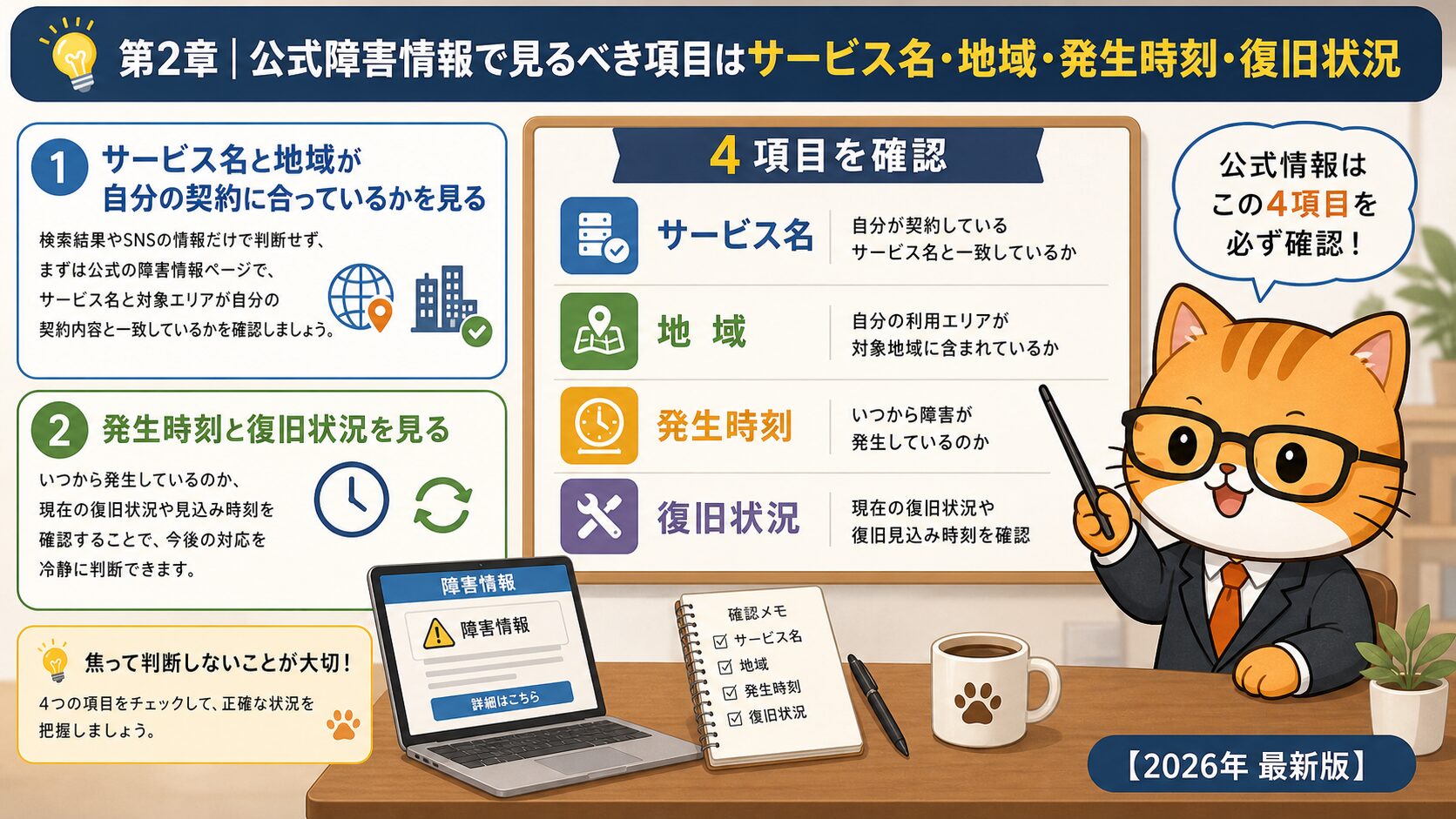
第2章|公式障害情報で見るべき項目はサービス名・地域・発生時刻・復旧状況
サービス名と地域が自分の契約に合っているかを見る
公式障害情報を見る時は、まず「自分の契約しているサービスに関係する情報か」を確認します。auひかり、au one net、ホームゲートウェイ、電話サービス、テレビサービスなど、同じインターネット関連でも対象が分かれる場合があります。地域も重要です。都道府県や市区町村、設備単位の表現がある場合は、自宅が対象に入るかを確認します。近い地域名が出ていても、自宅が必ず対象とは限りません。反対に、地域名が広く書かれている場合は、近隣一帯で影響が出ている可能性があります。
ここで大切なのは、検索結果のタイトルだけで判断しないことです。SNSや検索結果には、過去の障害、別地域の障害、モバイル回線の障害、メンテナンス予定が混ざります。公式ページ内で対象サービスと対象地域を見てから、自宅の状態と照らし合わせます。自宅で起きている症状が「インターネットだけ不可」「電話も不可」「Wi-Fiは見えるがネット不可」「有線LANも不可」のどれかを整理しておくと、公式情報との対応が分かりやすくなります。
発生時刻と復旧状況を見る
次に見るのは発生時刻と復旧状況です。自分が気づいた時刻より前から障害が発生しているなら、回線側の影響を疑いやすくなります。発生時刻が自分の不調と大きくずれている場合は、別の原因も考えます。復旧済みと書かれているのに自宅ではまだつながらない場合は、ホームゲートウェイや市販ルーター、端末の再接続が必要なこともあります。復旧情報が出た後も、全機器を初期化するのではなく、電源入れ直し、端末のWi-Fi再接続、有線確認を順番に進めます。
メインキャラA: 公式ページでは、サービス名、地域、時刻、復旧状況の4つを見れば十分に整理できます。
サブキャラB: 「au」とだけ書いてある情報は、スマホなのか固定回線なのかを確認します。
- 対象サービスにauひかりやインターネット関連が含まれるか見る
- 対象地域が自宅の地域と合っているか確認する
- 発生時刻が自分の不調と近いか見る
- 復旧済みなら宅内機器の再接続を試す
- 該当がなければ自宅だけ不調の確認へ進む
注意: 検索結果やSNSの見出しだけで「auひかり全体の障害」と決めないでください。公式ページ内の対象サービスと対象地域を必ず確認します。
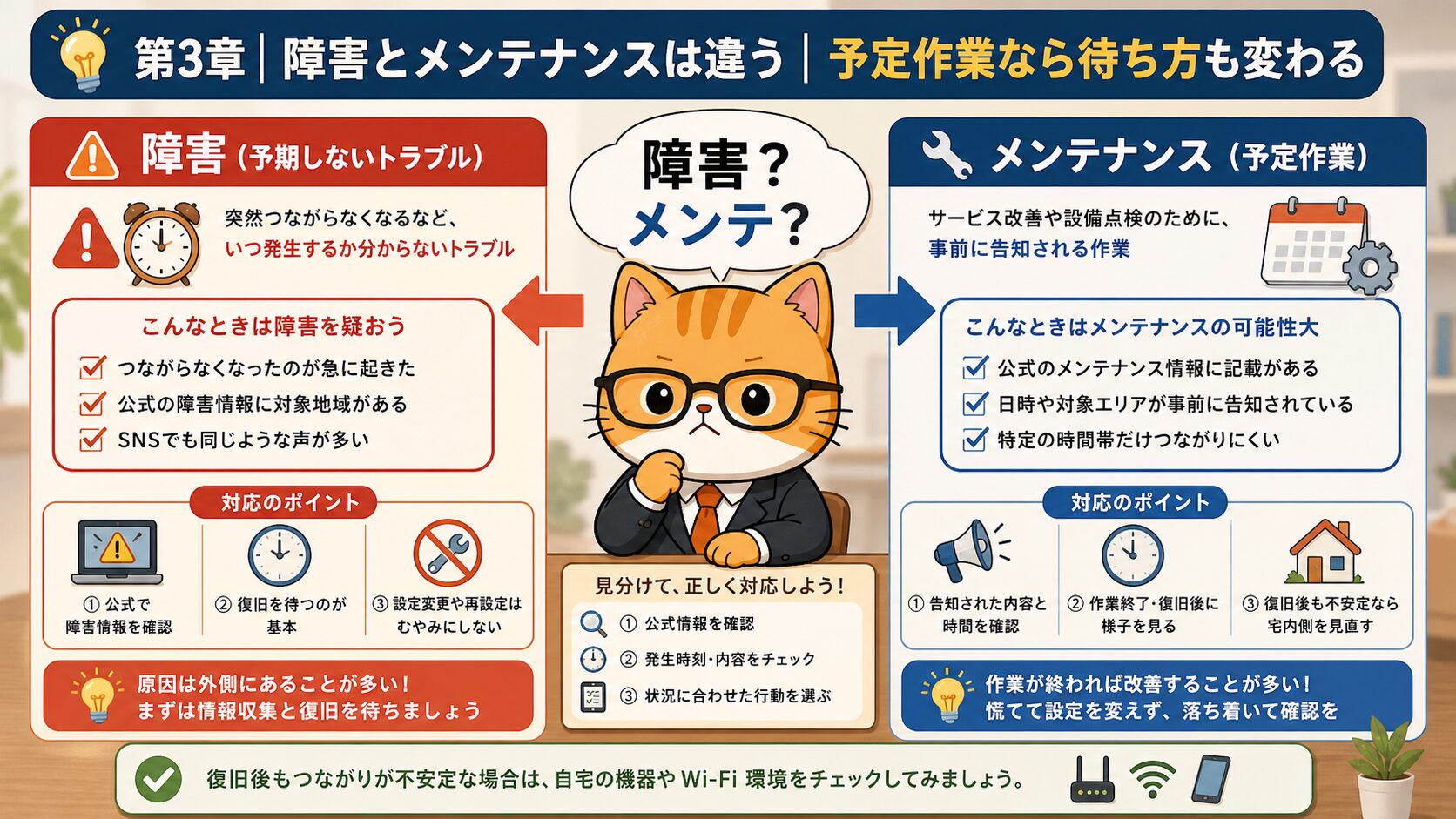
第3章|障害とメンテナンスは違う|予定作業なら待ち方も変わる
メンテナンスは予定された停止や品質低下の可能性がある
auひかりが使えない時、障害情報だけでなくメンテナンス情報も確認します。障害は想定外のトラブルとして発生するものですが、メンテナンスは設備作業や保守作業として予定されることがあります。深夜から早朝に急につながらなくなった場合、予定メンテナンスの可能性もあります。メンテナンス情報には、対象地域、対象サービス、作業時間、影響内容が書かれることが多いため、自分の利用時間と重なるかを見ます。予定作業なら、機器を何度も初期化するより、作業時間の終了を待つ方が現実的です。
メンテナンスの注意点は、作業時間の中で通信が完全に止まる場合もあれば、断続的に不安定になる場合もあることです。オンライン会議、ゲーム、動画配信、クラウドバックアップなど、長時間の安定通信が必要な作業は、メンテナンス時間帯を避ける方が安心です。契約前にauひかりの安定性が気になる人は、日常の速度や混雑時間帯の考え方を auひかりの安定性比較 で整理しておくと、障害情報と通常の混雑を分けやすくなります。
復旧後も不安定なら宅内側を見直す
メンテナンスや障害が終わった後でも、自宅の端末がすぐに元通りにならない場合があります。ホームゲートウェイや市販ルーターが古い接続状態を持ったままになっていたり、スマホやPCがWi-Fiに再接続できていなかったりするためです。復旧済みなのに自宅では使えない場合は、まず端末のWi-Fiオフオン、次に市販ルーター、ホームゲートウェイ、ONUの順で状態を確認します。初期化は最後の手段として考え、必要なら auひかりモデム再起動・初期化ガイド を見て、再起動と初期化を混同しないようにしてください。
メインキャラA: メンテナンス予定がある時は、設定を変えすぎず、作業時間と影響範囲を見ます。
サブキャラB: 復旧済みでも自宅だけ戻らない時は、端末やルーター側も確認ですね。
| 項目 | 障害 | メンテナンス |
|---|---|---|
| 性質 | 想定外のトラブル | 予定された作業 |
| 確認すること | 発生時刻・地域・復旧状況 | 作業日時・影響内容 |
| 利用者の動き | 公式復旧を確認しつつ宅内記録 | 作業終了を待ち、復旧後に再接続 |
| 注意点 | 掲載まで時間差がある場合がある | 断続的に不安定な場合がある |
ポイント: 深夜や早朝の不調は、障害だけでなくメンテナンス予定も確認します。予定作業中は宅内設定を触りすぎないことが大切です。
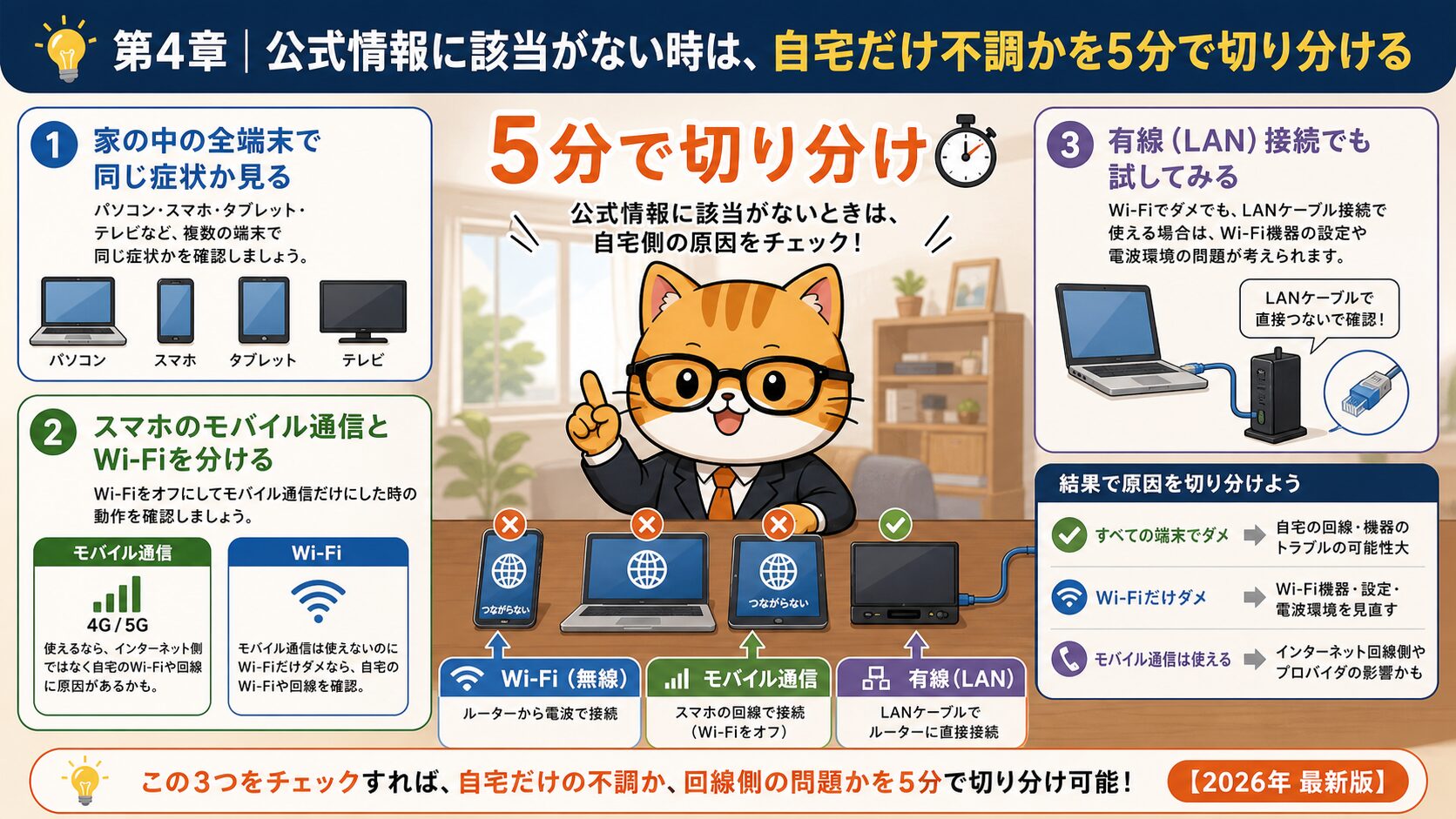
第4章|公式情報に該当がない時は、自宅だけ不調かを5分で切り分ける
家の中の全端末で同じ症状か見る
公式情報に該当がない、または掲載前か判断できない時は、自宅だけ不調かを短時間で切り分けます。まず、スマホ、PC、タブレット、ゲーム機など複数の端末で同じ症状が出ているかを確認します。スマホ1台だけが不調なら、端末側のWi-Fi設定、VPN、セキュリティアプリ、ブラウザ、DNS設定が原因のことがあります。家族の端末もPCもすべて使えないなら、宅内機器か回線側の可能性が高くなります。確認する時は、端末の再起動より先に「どの端末が使えるか」をメモします。
次に、Wi-Fiと有線LANを分けます。Wi-Fiだけ不調で有線LANは使えるなら、市販ルーター、ホームゲートウェイの無線機能、電波干渉、接続先SSIDの問題を疑います。有線LANでも使えないなら、ホームゲートウェイ、ONU、回線側の確認へ進みます。自宅での切り分けを詳しく行う場合は、機器ランプを中心にした auひかりONUランプ総合記事 を合わせて見ると、光入力やネットランプの状態を整理しやすくなります。
スマホのモバイル通信とWi-Fiを分ける
スマホで公式情報を見ている時は、そのスマホがWi-Fiにつながっているのか、モバイル通信を使っているのかも確認します。Wi-Fi接続中に遅いなら、スマホ回線のau障害ではなく、自宅Wi-Fiやauひかり側の不調かもしれません。Wi-Fiを切ってモバイル通信だけで使えるなら、自宅回線側の確認へ進みます。逆に、Wi-Fiでは使えるのにモバイル通信だけ使えない場合は、スマートフォン・携帯電話向けの障害情報を見ます。固定回線とスマホ回線を分けるだけで、確認先の迷いが減ります。
メインキャラA: 「全端末で不可」「Wi-Fiだけ不可」「スマホだけ不可」を分けると、原因候補をかなり絞れます。
サブキャラB: まずは端末を増やして確認して、設定変更はその後ですね。
- スマホ1台だけか、家の全端末か確認する
- Wi-Fi接続とモバイル通信を切り替えて試す
- PCの有線LANが使えるか確認する
- VPNやセキュリティアプリの影響を分ける
- 全部不可ならONU/HGW/回線側の確認へ進む
注意: 1台のスマホだけで「auひかりが障害」と決めるのは危険です。Wi-Fi、モバイル通信、有線LAN、家族端末を分けて確認してください。
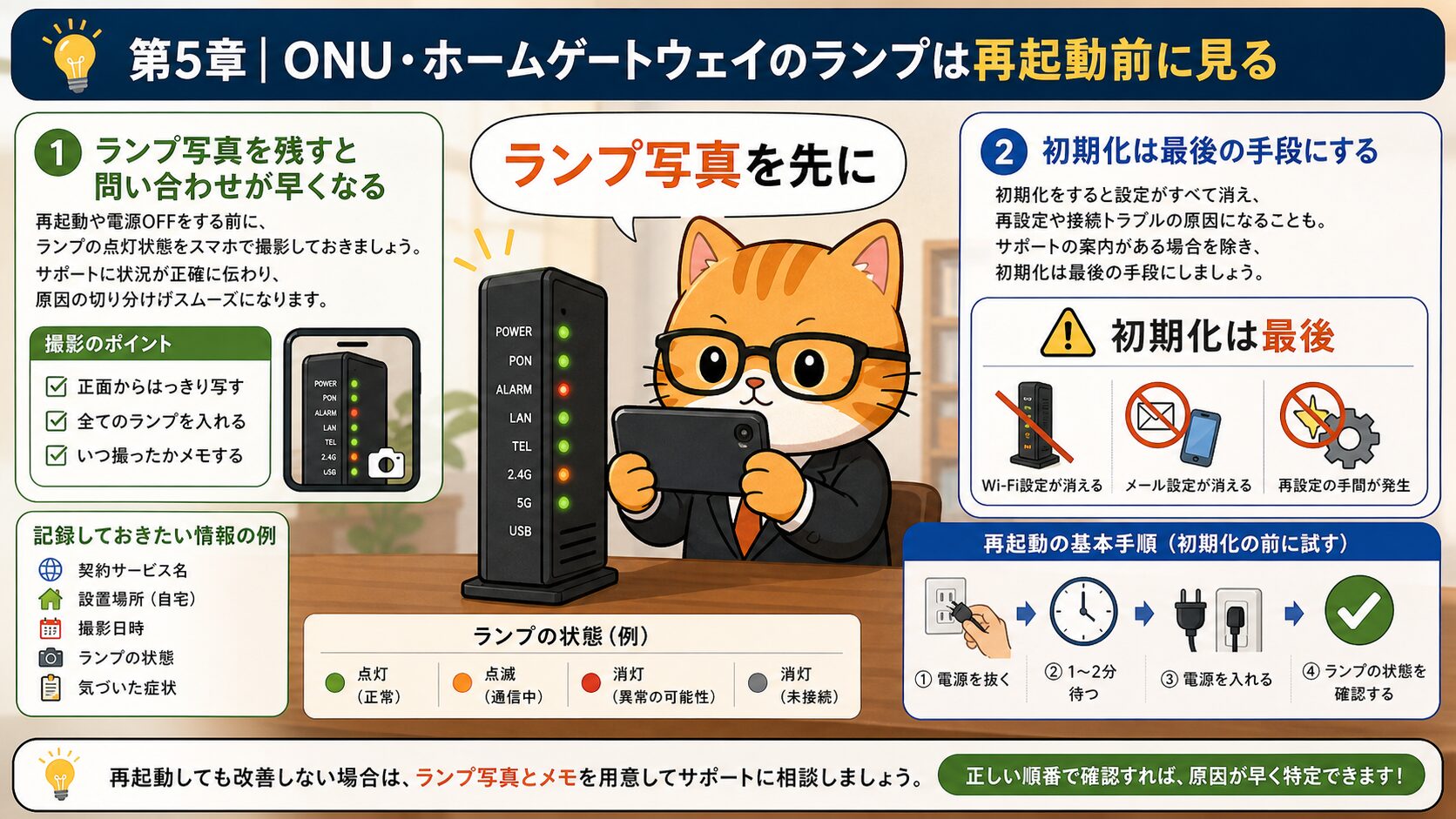
第5章|ONU・ホームゲートウェイのランプは再起動前に見る
ランプ写真を残すと問い合わせが早くなる
自宅だけ不調かもしれない時は、機器の電源を抜く前にランプ状態を確認します。ONUの光入力、認証、UNI、電源、ホームゲートウェイのネット、電話、無線、アラームなど、どのランプが点灯、点滅、消灯しているかを見ます。ランプ名は機器によって違いますが、写真を撮っておけば、後から説明しやすくなります。再起動後にランプが変わることもあるため、最初の状態を残すことが大切です。特に光入力やアラームに異常がある場合は、宅内配線や回線側の可能性も含めて相談しやすくなります。
再起動は有効なことがありますが、やり方を間違えると確認が難しくなります。ONU、ホームゲートウェイ、市販ルーターを同時に抜くのではなく、まず状態を見てから、必要に応じて順番に電源を入れ直します。公式の接続トラブル手順でも、接続できない時の確認として宅内機器や配線の確認が案内されています。細かいランプの見方は auひかりONUランプ総合記事、LANケーブルの見直しは auひかりLANケーブルガイド を参照してください。
初期化は最後の手段にする
つながらない時に焦って初期化ボタンを押すと、Wi-Fi名、暗号化キー、ポート開放、固定IP、接続設定などが変わり、復旧後に別の問題が出ることがあります。再起動と初期化は違います。再起動は電源を入れ直す操作で、初期化は設定を購入時や貸与時の状態へ戻す操作です。公式情報に障害やメンテナンスが出ている場合、初期化しても回線側の復旧は早まりません。初期化が必要か迷う時は、先にランプ写真と症状をメモし、サポートや内部ガイドで確認してから進めます。
メインキャラA: 電源を抜く前のランプ写真は、後で原因を説明するための大事な証拠になります。
サブキャラB: 再起動と初期化を同じだと思っていました。初期化は最後にします。
| 操作 | 目的 | 注意点 |
|---|---|---|
| ランプ確認 | 現在の状態を把握 | 再起動前に写真を残す |
| 再起動 | 一時的な接続不良を解消 | 機器ごとに順番に行う |
| 配線確認 | 抜けや断線を確認 | 強く曲げたり抜き差ししすぎない |
| 初期化 | 設定を戻す | 最後の手段として扱う |
ポイント: auひかりがつながらない時は、再起動より前にランプ写真を残します。初期化は公式情報やサポート確認後の最後の手段です。
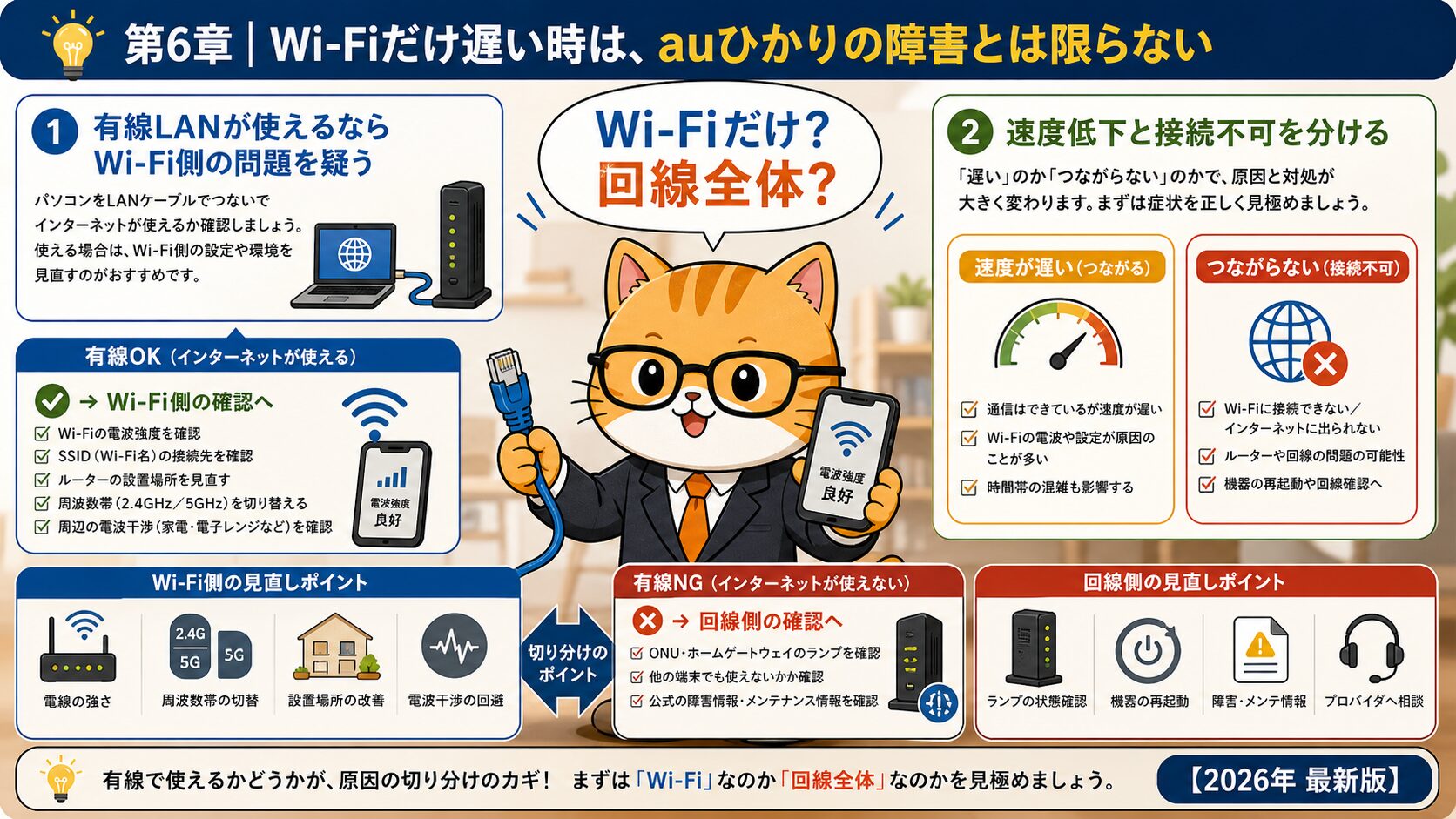
第6章|Wi-Fiだけ遅い時は、auひかりの障害とは限らない
有線LANが使えるならWi-Fi側の問題を疑う
家の中で「ネットが遅い」と感じても、有線LANでは問題なく使える場合があります。この場合、auひかり回線全体の障害ではなく、Wi-Fi電波、接続先SSID、ルーターの設置場所、電子レンジや周辺機器の干渉、端末側のWi-Fi設定が原因かもしれません。特に、2.4GHz帯は遠くまで届きやすい一方で混雑しやすく、5GHz帯は速い一方で壁や距離に弱い傾向があります。公式障害情報に該当がない時は、有線とWi-Fiを分けるだけで、確認範囲を大きく絞れます。
Wi-Fiだけの不調では、ホームゲートウェイや市販ルーターの再起動、設置場所の見直し、接続先SSIDの切り替え、古い端末の切り分けが有効なことがあります。逆に、有線LANでもWi-Fiでも使えない場合は、ホームゲートウェイやONU、回線側の可能性が高くなります。夜だけ遅い、特定の部屋だけ遅い、動画だけ止まるなどの症状は、障害情報とは別に整理した方がよいケースもあります。夜間の遅さは auひかり夜だけ遅い時の対策 も参考にしてください。
速度低下と接続不可を分ける
障害情報を見ていると、「遅い」と「つながらない」を同じ問題として扱いがちです。しかし、速度が遅い状態と、完全に接続できない状態では確認順が違います。遅いだけなら、混雑時間帯、Wi-Fi電波、端末負荷、LANケーブル、ルーター性能などを見ます。完全に接続できないなら、公式障害情報、ONU/HGWランプ、有線確認、配線確認の優先度が上がります。症状を分けておくと、サポートへ相談する時に「何ができて何ができないか」を短く伝えられます。
メインキャラA: 有線LANが使えるなら、まずWi-Fi側の問題として考えると無駄な問い合わせを減らせます。
サブキャラB: 「遅い」と「全くつながらない」は分けてメモします。
- 有線LANでインターネットに接続できるか試す
- Wi-Fiだけ不調ならSSIDや設置場所を見直す
- 特定の端末だけ遅いなら端末側を疑う
- 全端末・有線も不可ならONU/HGW/回線側を確認する
- 夜だけ遅い場合は混雑や宅内環境も確認する
注意: Wi-Fiだけ遅い状態を、すぐにauひかり全体の障害と判断しないでください。有線LANで使えるかを確認すると切り分けが早くなります。
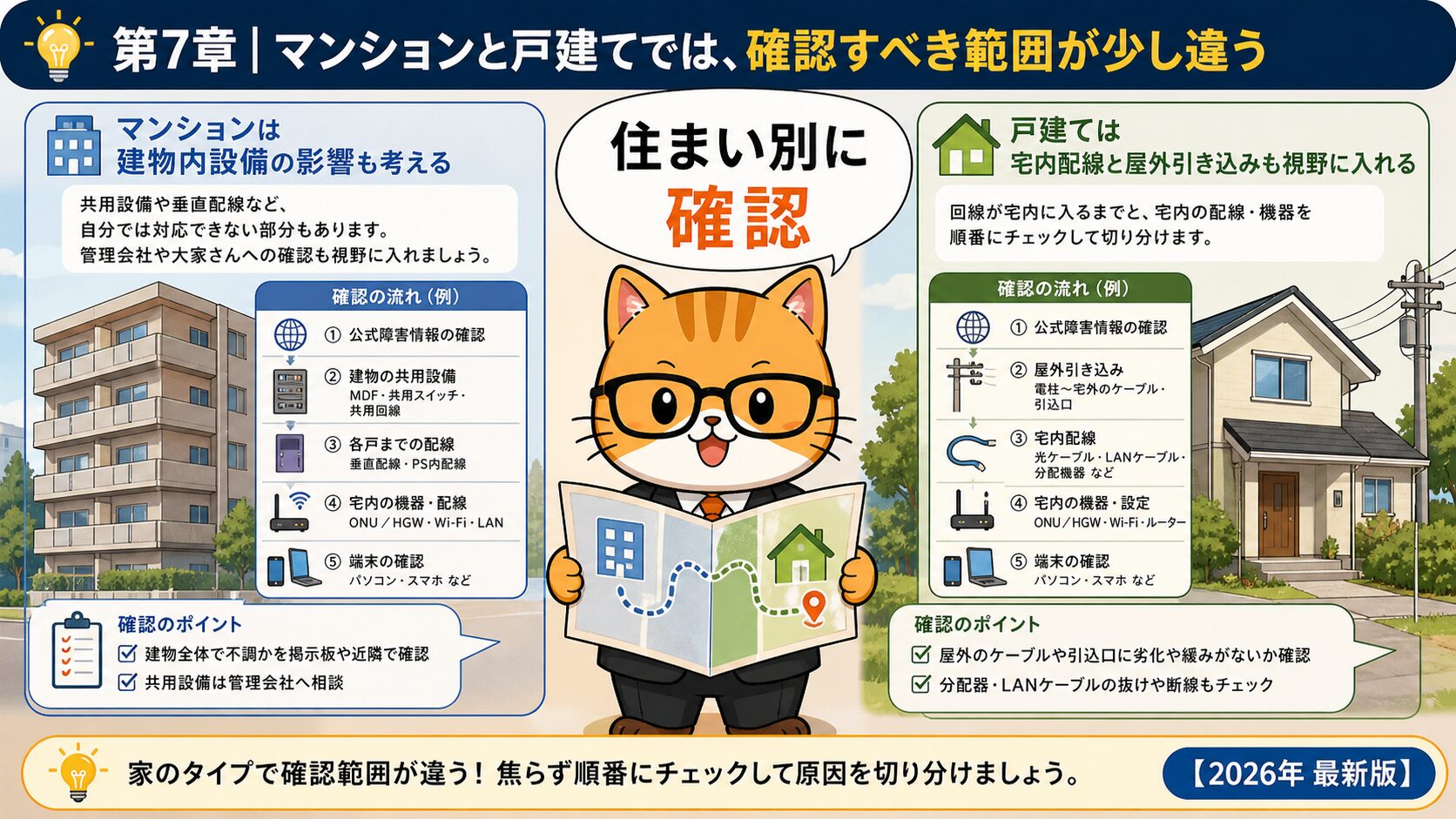
第7章|マンションと戸建てでは、確認すべき範囲が少し違う
マンションは建物内設備の影響も考える
auひかりをマンションで使っている場合、公式障害情報に加えて、建物内の設備や配線方式も考えます。自宅のONUやホームゲートウェイに異常がなくても、建物内の共用設備、VDSL、LAN配線、配電盤周り、管理会社側の作業が影響することがあります。近隣の同じ建物の人も同時に使えないなら、宅内1戸だけではなく建物側の可能性が上がります。ただし、近隣に確認できない場合でも、自宅機器のランプと端末別確認を先に整理しておくと、管理会社やサポートに伝えやすくなります。
マンションタイプでは、配線方式や建物内設備によって速度や安定性の感じ方が変わります。障害情報に該当がないのに夜だけ遅い、特定の時間だけ不安定、家の中ではなく建物全体で影響があるように感じる場合は、単純な公式障害だけではなく、建物側・宅内側・利用時間帯を分けて考えます。契約前に不安がある人は、auひかりのタイプや提供条件を auひかり完全ガイド で確認しておくと、障害時の見方も理解しやすくなります。
戸建ては宅内配線と屋外引き込みも視野に入れる
戸建ての場合は、建物内の共用設備より、宅内配線、ONU、ホームゲートウェイ、屋外からの引き込み、宅内の光コンセント周りを確認する比重が高くなります。強い雨風の後、工事や模様替えの後、ペットや家具でケーブルに負荷がかかった後など、物理的な要因がないかも見ます。ただし、光ケーブルや光コンセントを強く抜き差ししたり、曲げたりするのは避けてください。異常が疑われる場合は、ランプ写真と発生時刻を残し、サポートへ相談する方が安全です。
メインキャラA: マンションは建物側、戸建ては宅内配線と引き込みも視野に入れて確認します。
サブキャラB: 住まいのタイプで、同じ障害情報でも見る場所が少し変わるんですね。
| 住まい | 見たい範囲 | 注意点 |
|---|---|---|
| マンション | 建物内設備・配線方式・近隣状況 | 管理会社側の作業も考える |
| 戸建て | ONU・HGW・光コンセント・引き込み | 光ケーブルを無理に触らない |
| 共通 | 公式障害情報・端末別確認 | 発生時刻とランプ写真を残す |
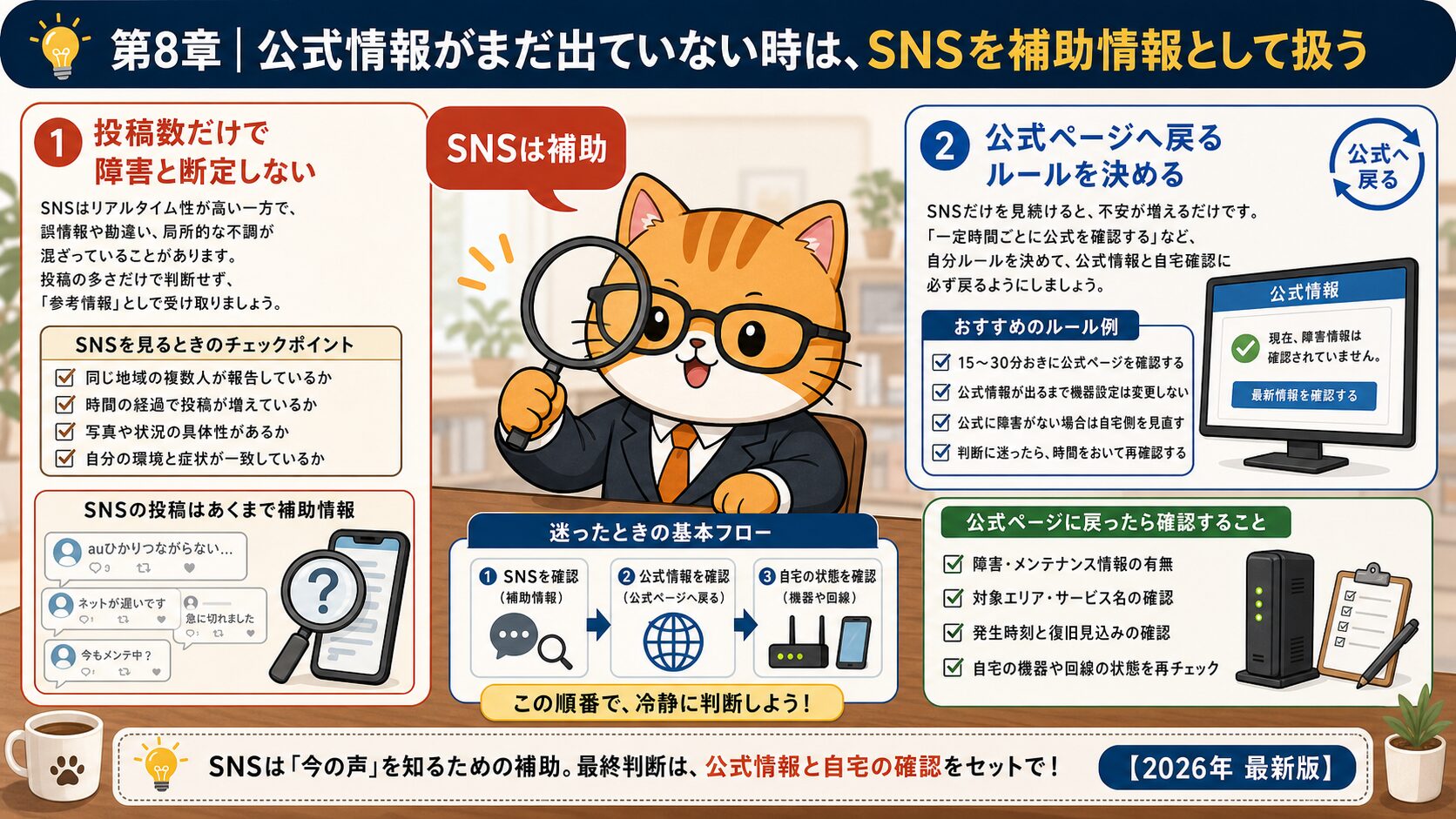
第8章|公式情報がまだ出ていない時は、SNSを補助情報として扱う
投稿数だけで障害と断定しない
公式情報がまだ出ていない時、X/Twitterなどで「auひかり 障害」「auひかり つながらない」と検索したくなります。これは速報感をつかむ補助としては有効ですが、投稿数だけで障害と断定するのは避けます。古い投稿、スマホ回線の話題、別サービスの不調、個別宅内の問題、地域名のない投稿が混ざるためです。見るなら、投稿時刻が今の不調に近いか、固定回線のauひかりと分かる表現があるか、複数地域で同時に出ているか、公式情報に戻れるかを確認します。
SNSを見て不安になった時ほど、宅内設定を変えすぎないことが大切です。公式掲載前の広域障害なら、ホームゲートウェイを初期化しても復旧は早まりません。逆に、自宅だけの不調なら、SNSで同じ投稿を探し続けるより、ONU/HGWランプ、有線LAN、Wi-Fi、スマホのモバイル通信を分けて確認した方が早く解決に近づきます。SNSを使った確認方法は、別記事の KDDI/au通信障害リアルタイム確認 でも整理しています。
公式ページへ戻るルールを決める
SNSを見る場合は、「投稿を見たら公式ページに戻る」というルールにします。具体的には、同時刻の投稿を数件確認したら、au公式のインターネット障害・メンテナンス情報を開き、自宅のサービスと地域に該当があるかを見ます。その後、ONU/HGWランプと端末別接続を確認します。この流れなら、速報性を拾いながら、根拠の弱い情報に引っ張られにくくなります。SNSは公式情報より早く気づけることがありますが、障害範囲や復旧状況の正本ではないと考えてください。
メインキャラA: SNSは入口です。投稿を見たら、必ず公式ページと自宅確認に戻します。
サブキャラB: 検索して不安になるだけで終わらせない、ということですね。
- 投稿時刻が現在の不調に近いか見る
- auひかり固定回線の話か確認する
- 地域名や機器名がある投稿を優先する
- 投稿を見た後は公式ページへ戻る
- 公式情報が出る前でも宅内確認は進める
注意: SNSの投稿は公式発表ではありません。障害範囲や復旧見込みは公式情報で確認し、投稿だけを根拠に初期化や契約判断へ進まないでください。
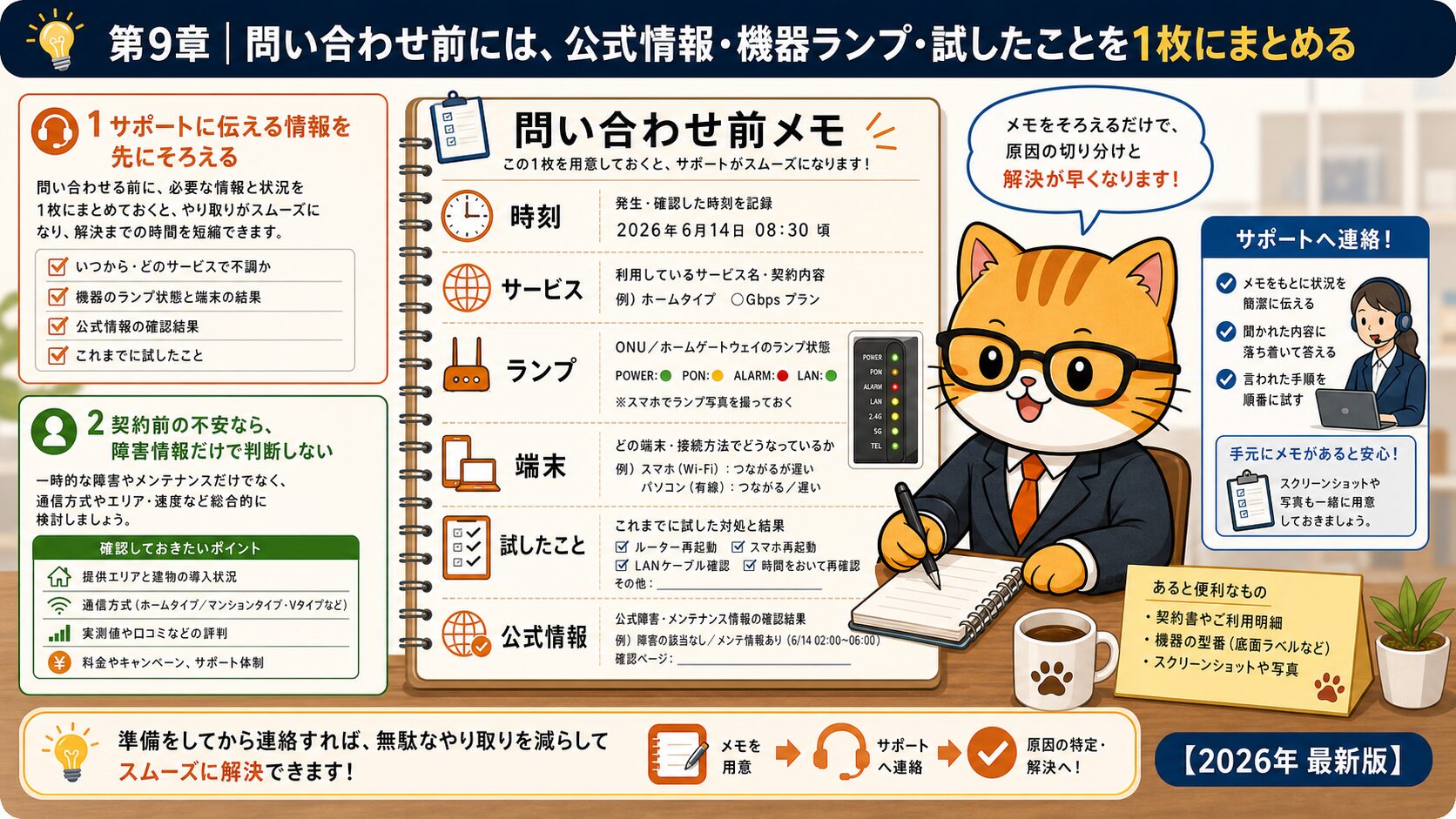
第9章|問い合わせ前には、公式情報・機器ランプ・試したことを1枚にまとめる
サポートに伝える情報を先にそろえる
公式情報に該当がない、復旧済みなのに自宅だけつながらない、ONUやホームゲートウェイのランプが明らかに異常、何度か再起動しても改善しない。このような時は、問い合わせ前に情報を1枚にまとめます。必要なのは、発生時刻、利用中のサービス、住まいのタイプ、使えない端末、Wi-Fiと有線LANの結果、ONU/HGWランプ写真、公式障害情報の確認結果、試した再起動や配線確認です。これだけ揃っていると、サポート側も状況を把握しやすく、同じ質問を何度も繰り返す負担を減らせます。
問い合わせ前のメモは、難しい文章でなくて構いません。「6月27日 10時ごろから、auひかりが全端末で接続不可。公式インターネット障害情報に自宅地域の掲載なし。ONUの光入力は消灯、HGWのネットは赤点滅。スマホのモバイル通信は利用可。有線LANも不可。再起動はHGWのみ実施」のように、事実を短く並べます。感覚的な「たぶん障害」より、確認結果が並んでいる方が次の案内につながりやすくなります。
契約前の不安なら、障害情報だけで判断しない
auひかりを契約する前に障害情報を見て不安になった人は、直近の障害情報だけで契約可否を決めない方がよいです。どの回線でも障害やメンテナンスは発生します。比較すべきなのは、提供エリア、住まいのタイプ、月額料金、工事、キャッシュバック、解約条件、日常の使い方、サポート導線です。契約前の全体像は auひかり完全ガイド、申込窓口や特典の注意点は auひかり申込・キャッシュバックガイド と auひかりキャッシュバック時期 で整理してください。
メインキャラA: 問い合わせ前は、感想より事実を並べます。時刻、ランプ、端末、有線確認があると話が早いです。
サブキャラB: 契約前なら、障害情報だけでなく料金や工事、特典条件も一緒に見ます。
| メモ項目 | 例 | 役立つ理由 |
|---|---|---|
| 発生時刻 | 6月27日10時ごろ | 公式情報との照合ができる |
| 端末別結果 | スマホWi-Fi不可、モバイル可、PC有線不可 | 回線か端末か分けられる |
| 機器ランプ | ONU光入力消灯、HGWネット赤点滅 | 機器状態を説明できる |
| 試したこと | HGW再起動、配線確認 | 次の案内が重複しにくい |
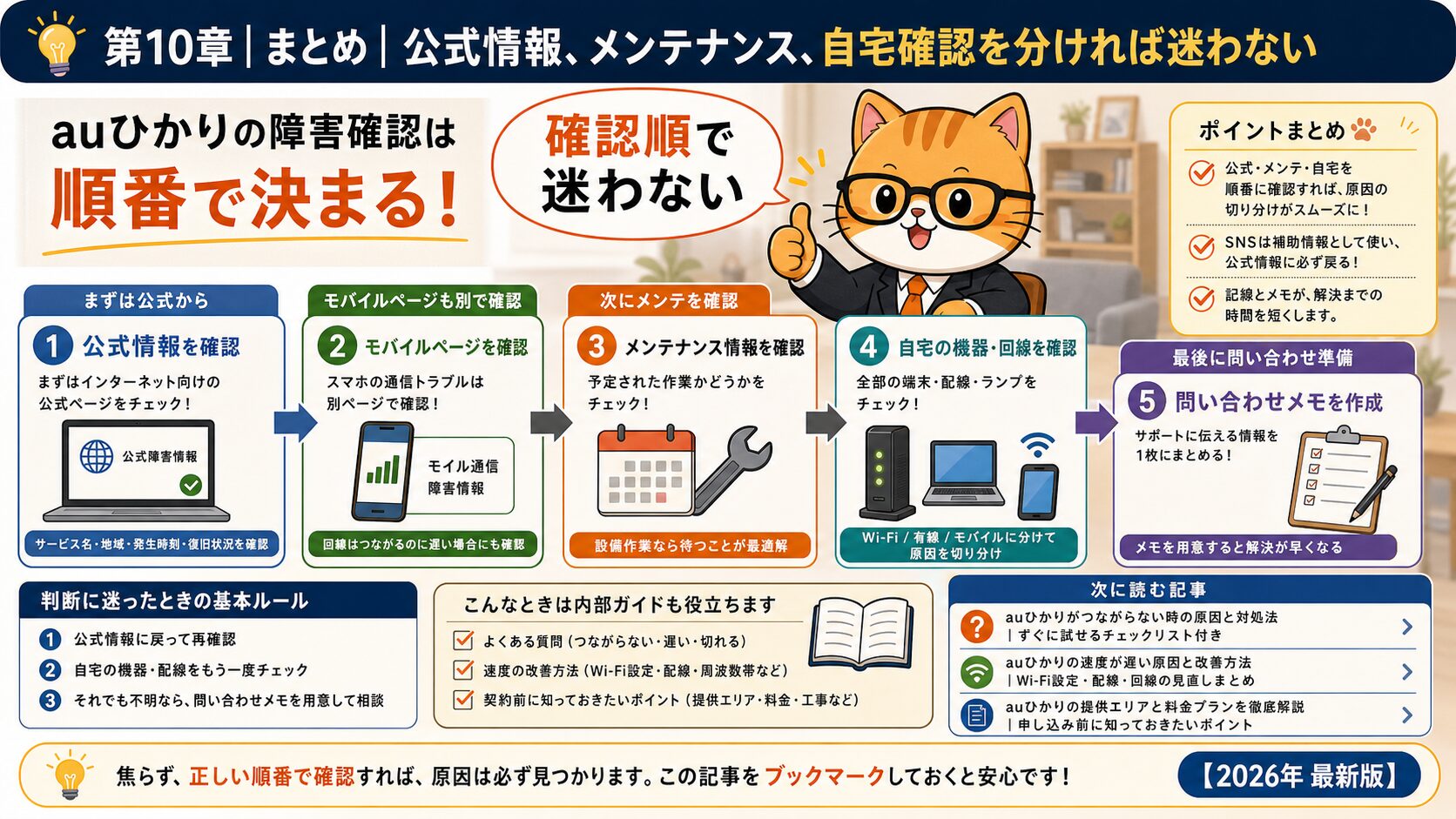
第10章|まとめ|公式情報、メンテナンス、自宅確認を分ければ迷わない
auひかりの障害確認は順番で決まる
auひかりがつながらない時は、焦って設定を変えるより、確認順を固定する方が早く整理できます。最初にau公式のインターネット障害・メンテナンス情報を見る。スマホ回線の障害はモバイル向け情報で別に見る。公式情報に該当がなければ、自宅のONU、ホームゲートウェイ、Wi-Fi、有線LAN、端末別接続を確認する。深夜や早朝ならメンテナンス予定も見る。SNSは速報の補助として使い、最後は公式情報と自宅状態へ戻る。この順番なら、待つべきか、宅内で確認すべきか、問い合わせるべきかが分かりやすくなります。
大切なのは、公式障害情報だけで終わらせないことと、SNSだけで判断しないことです。公式情報は正本ですが、掲載まで時間差がある場合があります。SNSは早く気づけることがありますが、別サービスや古い投稿が混ざります。自宅機器のランプや端末別確認は、自分の環境に問題がないかを見るために必要です。3つを分けて確認すれば、無駄な初期化や不安な契約判断を避けやすくなります。
次に読む記事
今まさにauひかりがつながらない人は、まず auひかり障害確認ガイド と auひかりONUランプ総合記事 を読んで、公式情報と宅内状態を合わせて確認してください。契約前に不安を整理したい人は、auひかりの安定性比較、auひかり完全ガイド、auひかり申込・キャッシュバックガイド の順に読むと、障害時の確認だけでなく、申込前の判断材料も揃います。
メインキャラA: 公式情報、メンテナンス、自宅確認。この3つを分ければ、障害時の判断はかなり落ち着きます。
サブキャラB: まず公式、次に自宅、最後に問い合わせ用メモ。順番を決めておきます。
- auひかりはインターネット向け公式障害情報を見る
- スマホのau障害とは分けて確認する
- 障害情報だけでなくメンテナンス予定も見る
- 自宅だけ不調ならONU/HGW/Wi-Fi/有線を分ける
- 問い合わせ前に時刻、ランプ、端末、試したことをメモする
結論: auひかりの障害情報は、公式ページで対象サービスと地域を確認し、自宅機器の状態と照らし合わせて判断します。広告CTAではなく、まず読者の不安を解く内部ガイドへ誘導する記事です。



コメント