
 トラ
トラPS5の通信を速くしたくてMTU設定を見ているんですが、いくつにすればいいのか分からなくなりました。
 クロ
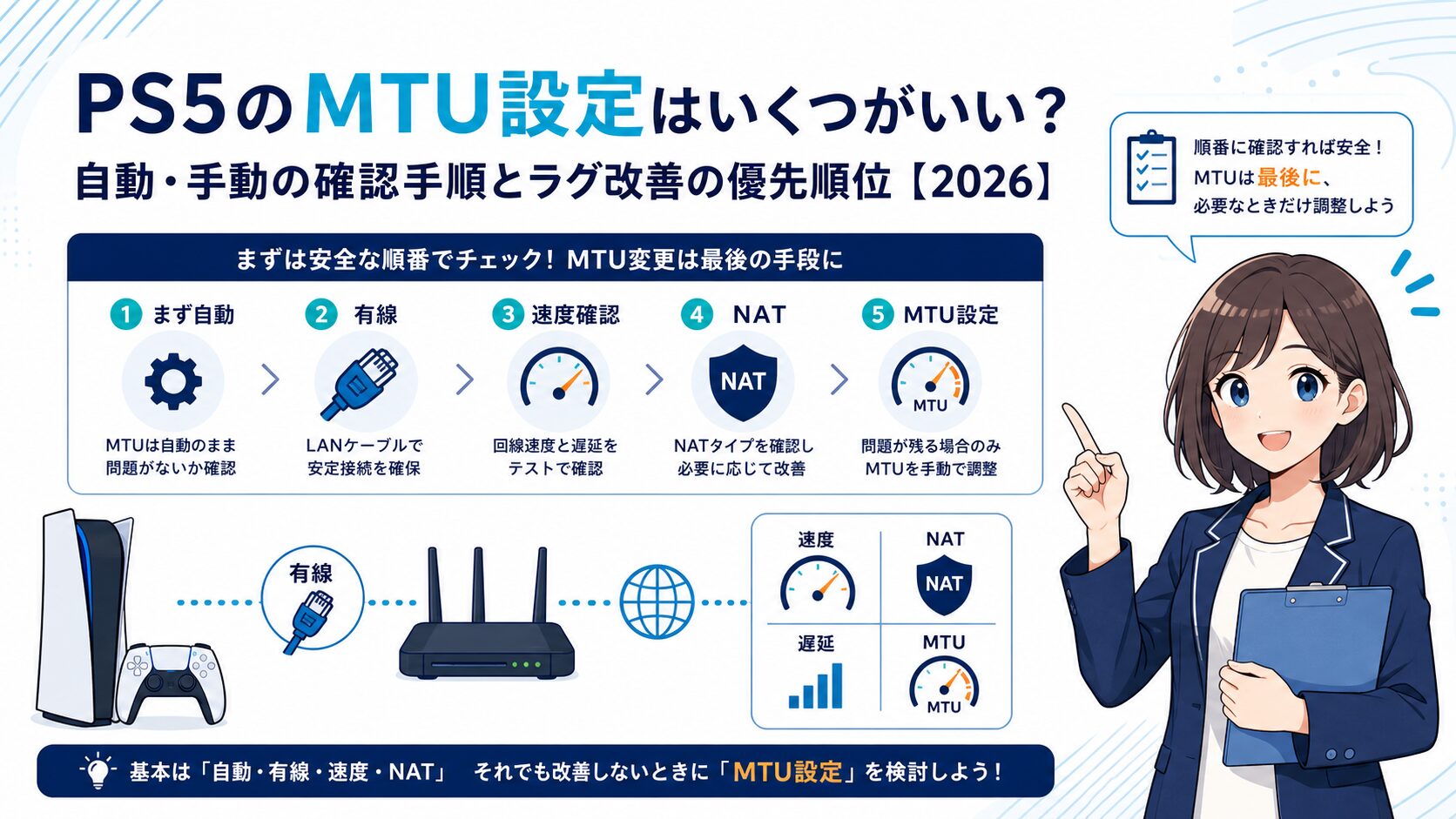
クロまずは自動のまま原因を切り分けましょう。MTUを変えるのは、測定と戻し方を決めてからで十分です。
この記事では、PS5でMTU設定を確認・変更する手順、手動値を試す時の考え方、変更してはいけない場面、ラグが直らない時の見直し先を整理します。既存の PS5でauひかりが遅い時の対策記事 はauひかり利用者向けの回線・DNS・有線化を広く扱っていますが、本稿ではPS5本体のMTU設定に悩む読者へ、キャリアを問わない確認順として切り分けます。
PlayStation公式:インターネット接続設定(確認日:2026年7月18日)では、IPアドレス、DHCP、DNS、MTU、プロキシなどの詳細設定が案内されています。詳しくない項目はインターネットサービスプロバイダーや管理者へ確認し、検索で見かける固定値をそのまま入れず、変更前後を記録して悪化したら戻せる状態で試してください。
第1章|PS5のMTU設定はまず「自動」のまま原因を切り分ける
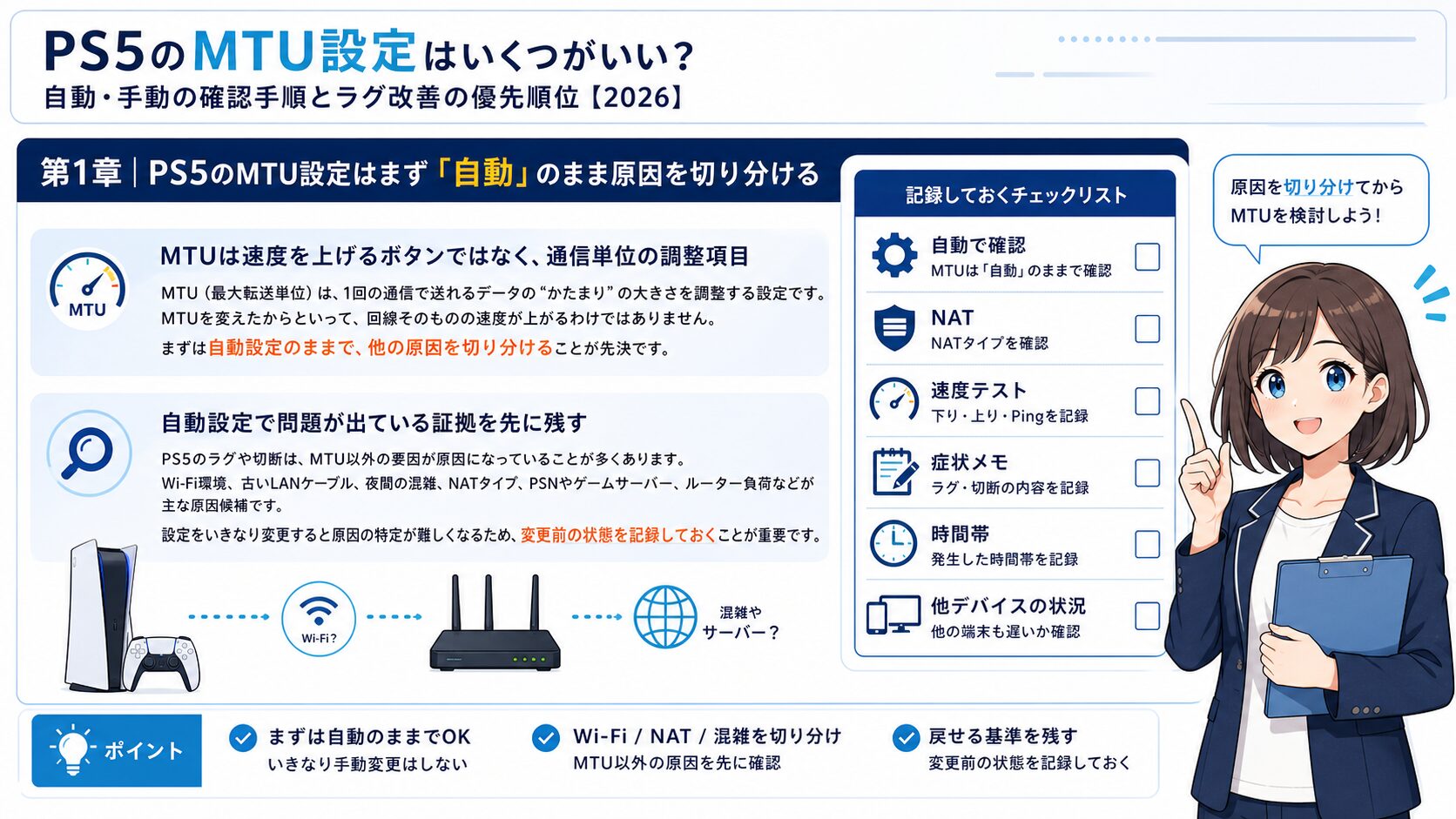
MTUは速度を上げるボタンではなく、通信単位の調整項目
MTUは、1回の通信で運ぶデータの大きさに関係する設定です。数値が合っていないと通信の分割や再送が増え、結果として反応が悪く見えることがあります。ただし、PS5のラグや速度低下はMTUだけで起きるわけではありません。Wi-Fiの電波干渉、古いLANケーブル、夜間の混雑、NATタイプ、PSNやゲームサーバー側の混雑、ルーターの処理落ちなど、似た症状を出す原因がいくつもあります。
そのため、最初に「MTUを変えれば速くなる」と決めつけると、別の原因を見落とします。とくに、ダウンロード速度は十分なのにオンライン対戦だけ重い場合は、速度そのものよりPing、パケットロス、NATタイプ、無線品質を見ます。逆に、動画もストアも遅い場合は、回線混雑や宅内配線の問題が濃くなります。MTUは、こうした基本項目を確認した後の微調整として扱うのが安全です。
自動設定で問題が出ている証拠を先に残す
PS5の設定を触る前に、現在の状態をメモします。接続方法が有線かWi-Fiか、通信速度テストの下り・上り、NATタイプ、ゲーム中に起きる症状、発生する時間帯、他の端末でも遅いかを残してください。ここを記録せずにMTUだけ変更すると、良くなったのか、時間帯が変わっただけなのか、ゲームサーバー側が回復したのか判断できません。
トラ先に数値を変えるより、今の状態を残すんですね。
クロはい。戻す基準がないまま変えると、改善したかどうかも分からなくなります。
| 最初に確認する項目 | 見る理由 | MTUより先にやること |
|---|---|---|
| 接続方法 | Wi-Fiだと電波干渉の影響が大きい | 可能なら有線LANへ切り替える |
| NATタイプ | オンライン接続の制限を見分ける | タイプ3ならルーター側を確認する |
| 発生時間帯 | 夜間混雑か機器不調かを分ける | 朝昼夜で測定を分ける |
| 他端末の状態 | PS5だけか回線全体かを分ける | スマホ/PCでも同じか見る |
ポイント: PS5のMTU設定は、最初から手動値へ変えるものではありません。自動設定の状態、接続方法、NATタイプ、症状の時間帯を残してから、必要な時だけ比較します。
第2章|MTUを変える前に速度・ping・NAT・PSN障害を分ける
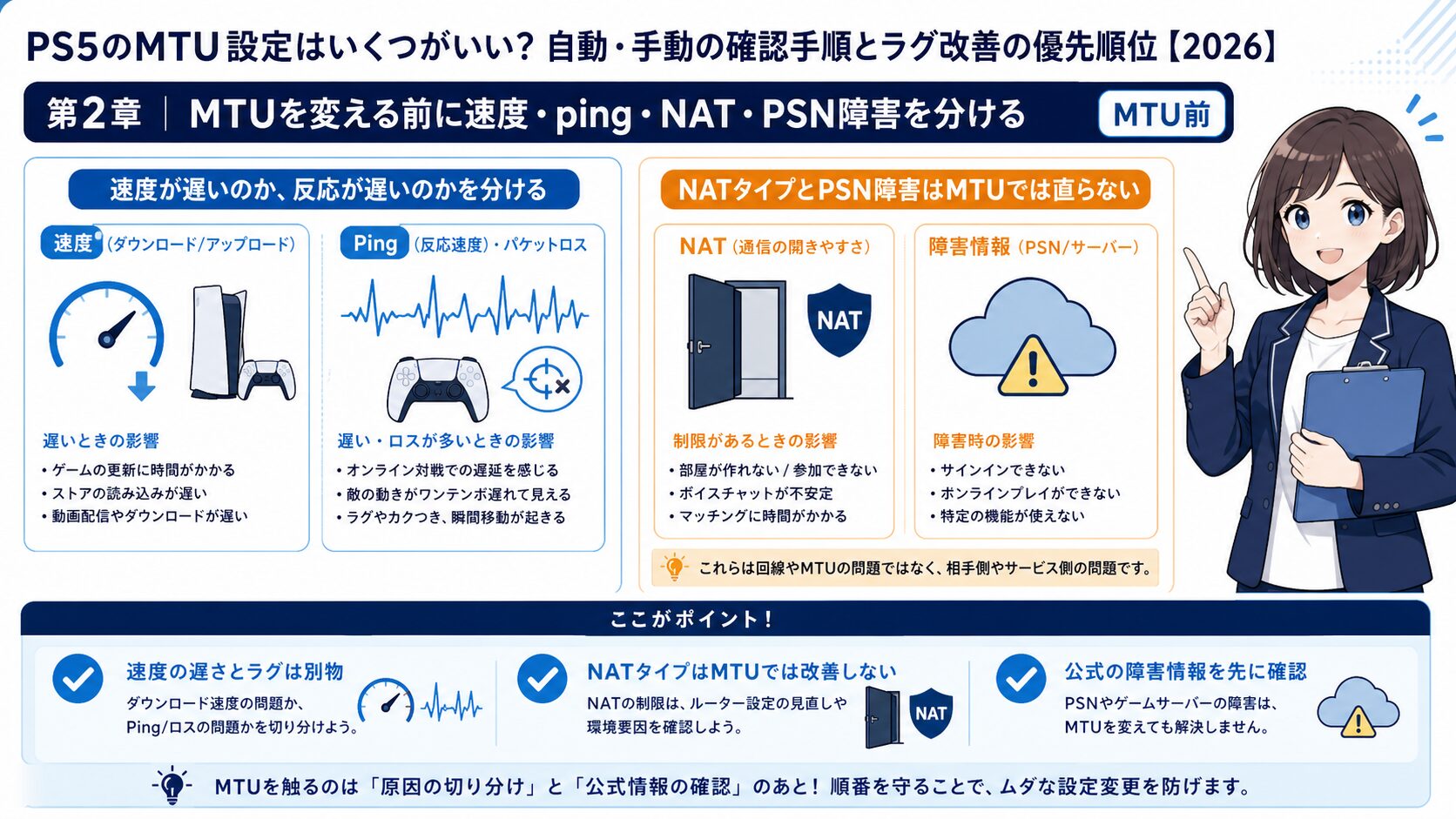
速度が遅いのか、反応が遅いのかを分ける
PS5の通信トラブルでは、「速度が遅い」と「ラグい」が混ざりがちです。ダウンロード速度が遅い場合は、ゲームの更新、ストア表示、動画読み込みに影響します。一方で、オンライン対戦で入力が遅れる、瞬間移動する、敵だけ先に動いて見える場合は、Pingやパケットロスの影響が大きくなります。MTUを触る前に、どちらの症状なのかを分けるだけで、見るべき設定が変わります。
速度テストは1回だけでは判断できません。朝、夜、休日、ゲーム中、ほかの家族が動画を見ている時間などで結果が変わります。PS5本体の接続診断だけでなく、同じLANに接続したPCやスマホでも測ると、PS5だけの問題か、回線全体の問題かを見分けやすくなります。夜だけ悪いなら 夜間の遅さを切り分ける手順 へ進む方が、MTU調整より早いこともあります。
NATタイプとPSN障害はMTUでは直らない
NATタイプが厳しい状態だと、ボイスチャット、マッチング、フレンドとの接続に影響することがあります。これはMTUよりも、ルーターのUPnP、二重ルーター、IPv4/IPv6の扱い、回線機器の接続構成が関係します。また、PlayStation Networkやゲームサーバー側で障害・メンテナンスがある時は、自宅のMTUを変えても根本解決にはなりません。先に公式ステータスやゲーム側のお知らせを確認してください。
トラMTUで直せる症状と、そもそも別原因の症状を分ける必要があるんですね。
クロそうです。NATや障害情報を見ないままMTUだけ変えると、原因から外れます。
- ダウンロードが遅い: 回線速度、Wi-Fi、有線、夜間混雑を見る
- オンライン対戦が重い: Ping、パケットロス、NAT、ゲームサーバーを見る
- 特定ゲームだけ重い: そのゲームのサーバー混雑や地域設定を見る
- 家全体が遅い: ONU/ホームゲートウェイ/ルーター/回線側を確認する
注意: PSN障害、ゲームサーバー混雑、NATタイプの制限は、MTU値を少し変えても解決しないことがあります。変更前に、障害情報とNATタイプを必ず確認してください。
第3章|PS5でMTU設定を確認・変更する手順
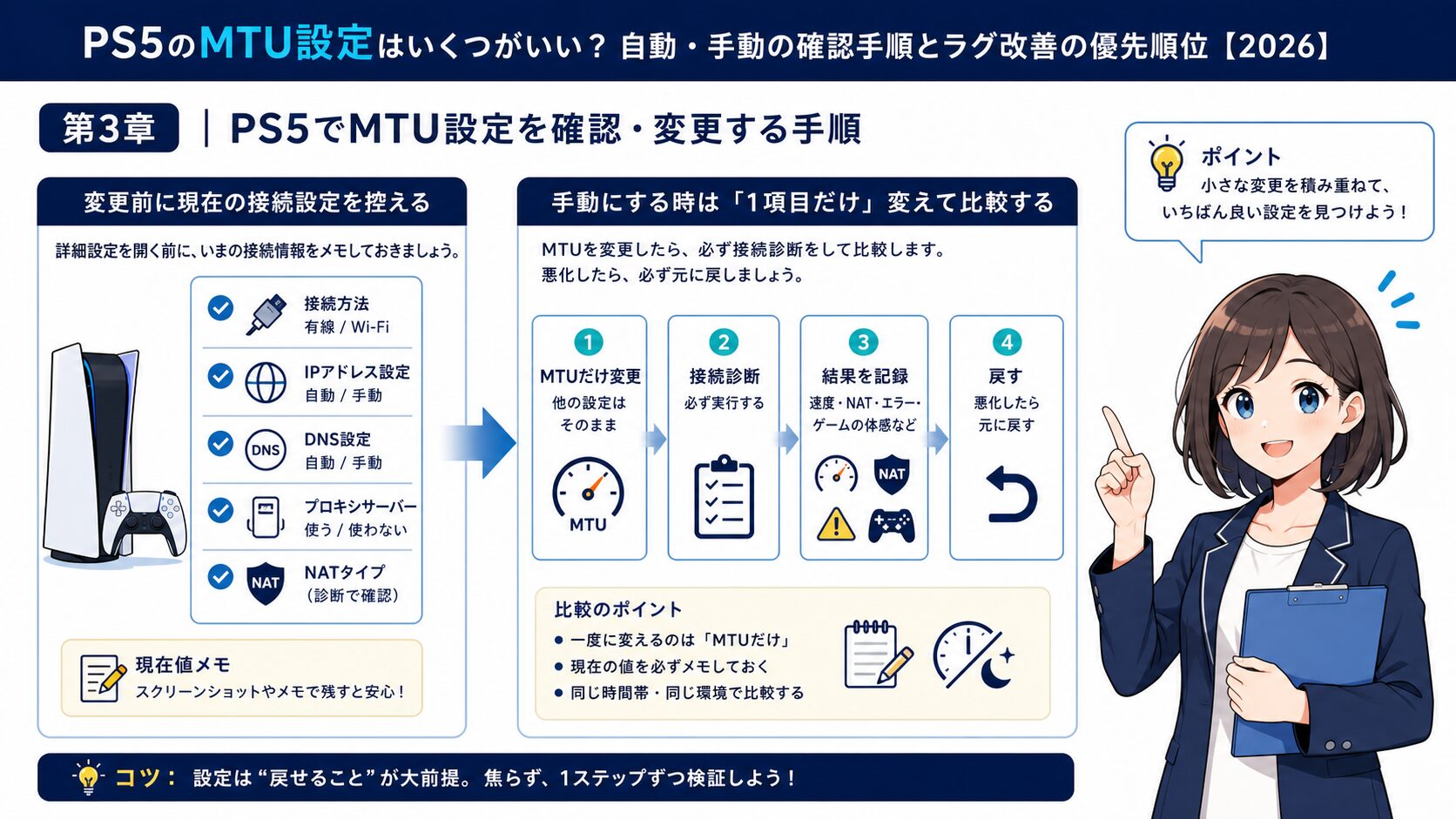
変更前に現在の接続設定を控える
PS5でMTUを確認する前に、現在の接続先をメモします。Wi-FiならSSID、有線なら接続しているLANポート、IPアドレス設定が自動か手動か、DNS設定が自動か手動か、プロキシを使っているかを見ます。家庭用回線なら多くの場合は自動設定で問題ありませんが、過去にDNSやIPアドレスを手動変更していると、MTU以外の設定が影響していることもあります。
PS5の設定画面では、ネットワークからインターネット接続の設定へ進み、利用中の接続を選んで詳細設定を開きます。ここでMTU設定を確認できます。表記や画面位置は本体ソフトウェアの更新で変わる可能性があるため、画面名は大枠で捉えてください。迷った時は、いま使っている接続設定を削除せず、変更前の値をメモしてから進みます。
手動にする時は「1項目だけ」変えて比較する
MTUを手動で試す場合は、DNS、IPアドレス、プロキシ、接続先SSIDなどを同時に変えないでください。複数項目を一度に変えると、どれが効いたのか分からなくなります。変更したらPS5の接続診断を実行し、速度、NATタイプ、ゲーム中の体感、エラーの有無を記録します。悪化したら自動へ戻し、改善があっても別の時間帯でもう一度確認します。
トラDNSもMTUも一緒に変えると、原因が分からなくなるんですね。
クロその通りです。設定検証は1項目ずつ、変更前後を同じ条件で比べます。
| 手順 | やること | 記録すること |
|---|---|---|
| 1 | 現在の接続設定を確認 | 有線/Wi-Fi、DNS、NATタイプ |
| 2 | MTUだけ手動へ変更 | 入力した値、変更時刻 |
| 3 | 接続診断を実行 | 下り/上り、NATタイプ、エラー |
| 4 | 同じゲームで確認 | ラグ、切断、マッチングの変化 |
| 5 | 悪化したら戻す | 自動へ戻した時刻 |
ポイント: PS5でMTUを触る時は、接続設定を削除せず、まず現在値を控えます。手動値を試す時も、DNSやIP設定を同時に変えないのが基本です。
第4章|MTU値はいくつがいい?数字を試す時の考え方
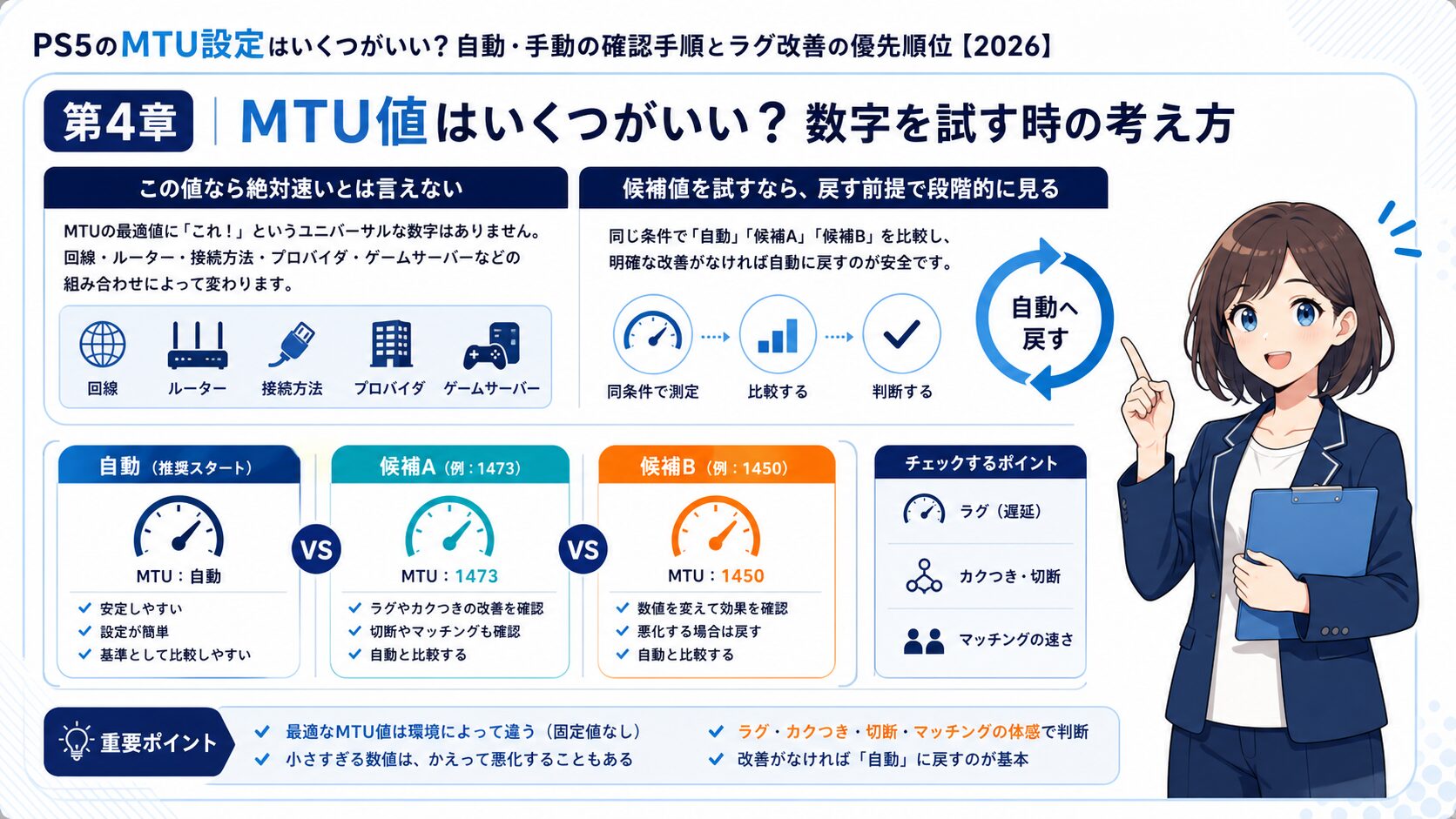
「この値なら絶対速い」とは言えない
検索すると、PS5のMTUは特定の数字にするとよい、という説明が見つかります。しかし、最適値は回線、ルーター、接続方式、プロバイダー、ゲームサーバーまで含めた環境で変わります。ある家庭で良かった値が、別の家庭では悪化することもあります。したがって、この記事では「固定の正解値」を断定しません。まず自動設定で問題があるかを確認し、必要な時だけ候補値を少しずつ比較します。
MTUを小さくしすぎると、1回に運べるデータ量が減るため、かえって効率が落ちることがあります。大きすぎると経路によって分割が増える可能性があります。重要なのは、入力した数字そのものより、変更後に接続診断、ゲーム中のラグ、切断頻度、ボイスチャット、マッチングがどう変わったかです。体感だけでなく、同じ時間帯・同じ接続方法で比べます。
候補値を試すなら、戻す前提で段階的に見る
どうしても手動値を試す場合は、極端な値から始めず、候補を少数に絞って比較します。自動の状態、候補A、候補Bをそれぞれ同じ条件で試し、悪化したらすぐ自動へ戻します。数値を変えるたびに「速くなった気がする」と判断せず、ゲーム中に実際の切断や遅延が減ったかを見ることが大切です。1回だけ良くても、夜間や休日に悪化するなら最適とは言えません。
トラ「1473にすればOK」と決めつけない方がいいんですね。
クロはい。数字は環境依存です。固定値より、比較手順と戻せることを優先してください。
| 判断 | 見るポイント | 次の行動 |
|---|---|---|
| 自動で安定 | 切断なし、NAT正常、体感問題なし | 変更しない |
| 手動で改善 | 同じ時間帯でラグ/切断が減る | 数日様子を見る |
| 変化なし | 速度や体感がほぼ同じ | 自動へ戻して別原因を見る |
| 悪化 | 速度低下、エラー、マッチング不調 | すぐ自動へ戻す |
注意: MTU値を下げれば必ず速くなる、という理解は危険です。特定値を入れて悪化した時は、粘らず自動設定へ戻し、原因を有線・ルーター・混雑へ切り分けてください。
第5章|有線LAN・ケーブル・ルーター側を先に見直す
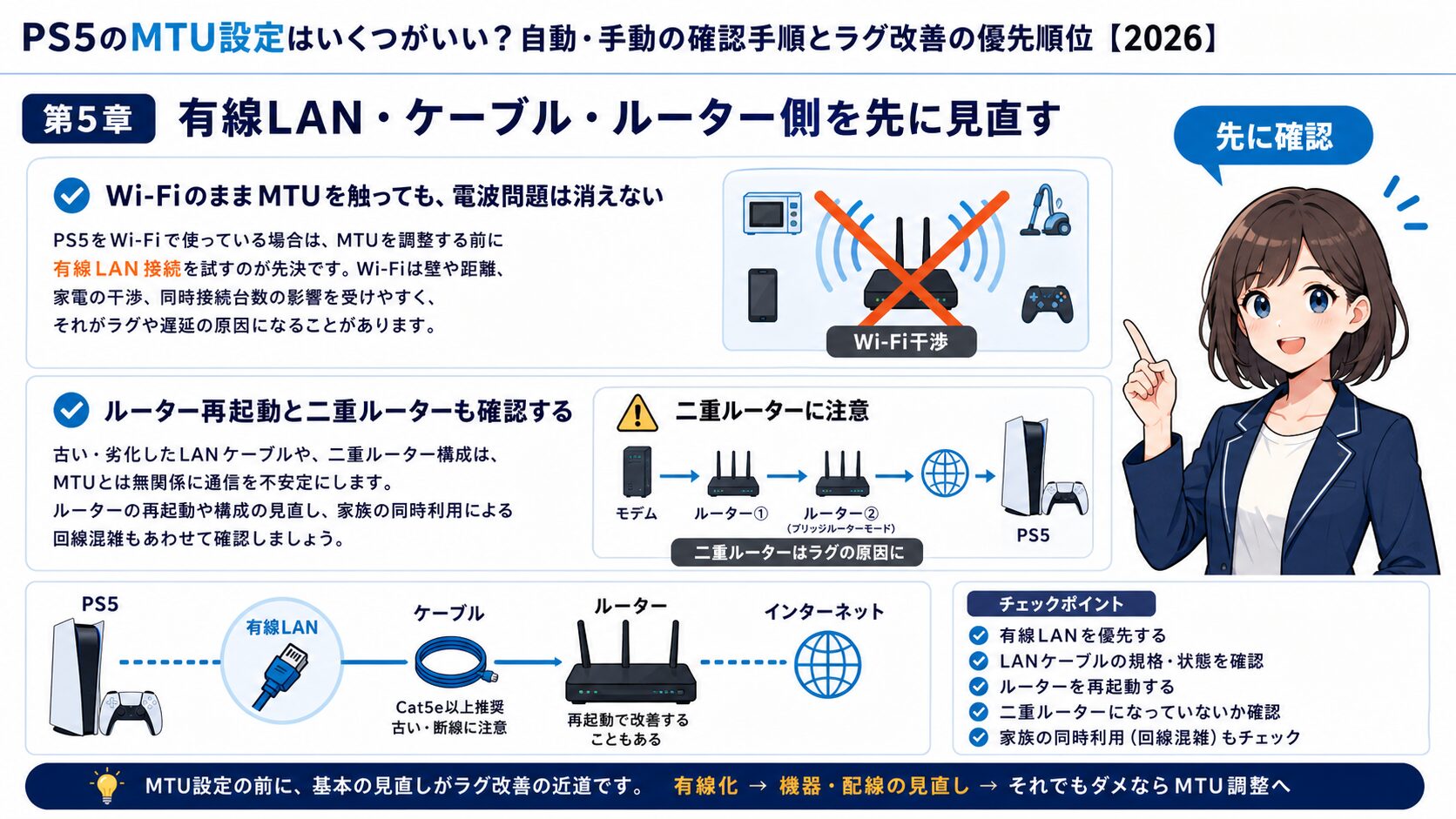
Wi-FiのままMTUを触っても、電波問題は消えない
PS5をWi-Fiで使っている場合、MTUを変える前に有線LANを試してください。オンラインゲームでは、最大速度よりも通信の安定性が重要です。Wi-Fiは壁、距離、電子レンジ、隣家の電波、同時接続台数の影響を受けます。MTUを手動にして一時的に良く見えても、電波品質が不安定なままだと、夜や家族の利用が増えた時にまたラグが出ます。
有線に切り替えるだけで症状が大きく改善するなら、MTUよりWi-Fi環境が原因だった可能性が高いです。LANケーブルは極端に古いもの、爪が折れて抜けやすいもの、家具で強く曲がっているもの、規格が分からないものは避けます。ケーブル選びは auひかりのLANケーブルおすすめとカテゴリ比較 で詳しく整理しています。
ルーター再起動と二重ルーターも確認する
PS5側の設定だけでなく、ルーター側も見ます。長期間再起動していない、ファームウェアが古い、ONUやホームゲートウェイの下に市販ルーターを重ねて二重ルーターになっている、家族の端末が大量に通信している、といった状態は、MTU以外の原因でラグを起こします。まず機器を順番に再起動し、有線接続で最小構成にしてから比較してください。
トラWi-FiでラグいままMTUを変えるより、有線テストが先なんですね。
クロはい。有線で安定するなら、MTUより電波やルーター配置を直す方が効果的です。
- PS5を有線LANで接続して同じゲームを試す
- LANケーブルの規格、破損、抜けやすさを確認する
- ONU/ホームゲートウェイ/ルーターを順番に再起動する
- 二重ルーターや中継器経由になっていないか見る
- 家族の動画視聴や大容量ダウンロードと重なっていないか確認する
ポイント: 有線LANで症状が消えるなら、MTUの最適値探しよりWi-Fi改善が本命です。PS5は、まず安定した物理接続を作ってから設定を見ます。
第6章|DNSやポート開放とMTUを混同しない
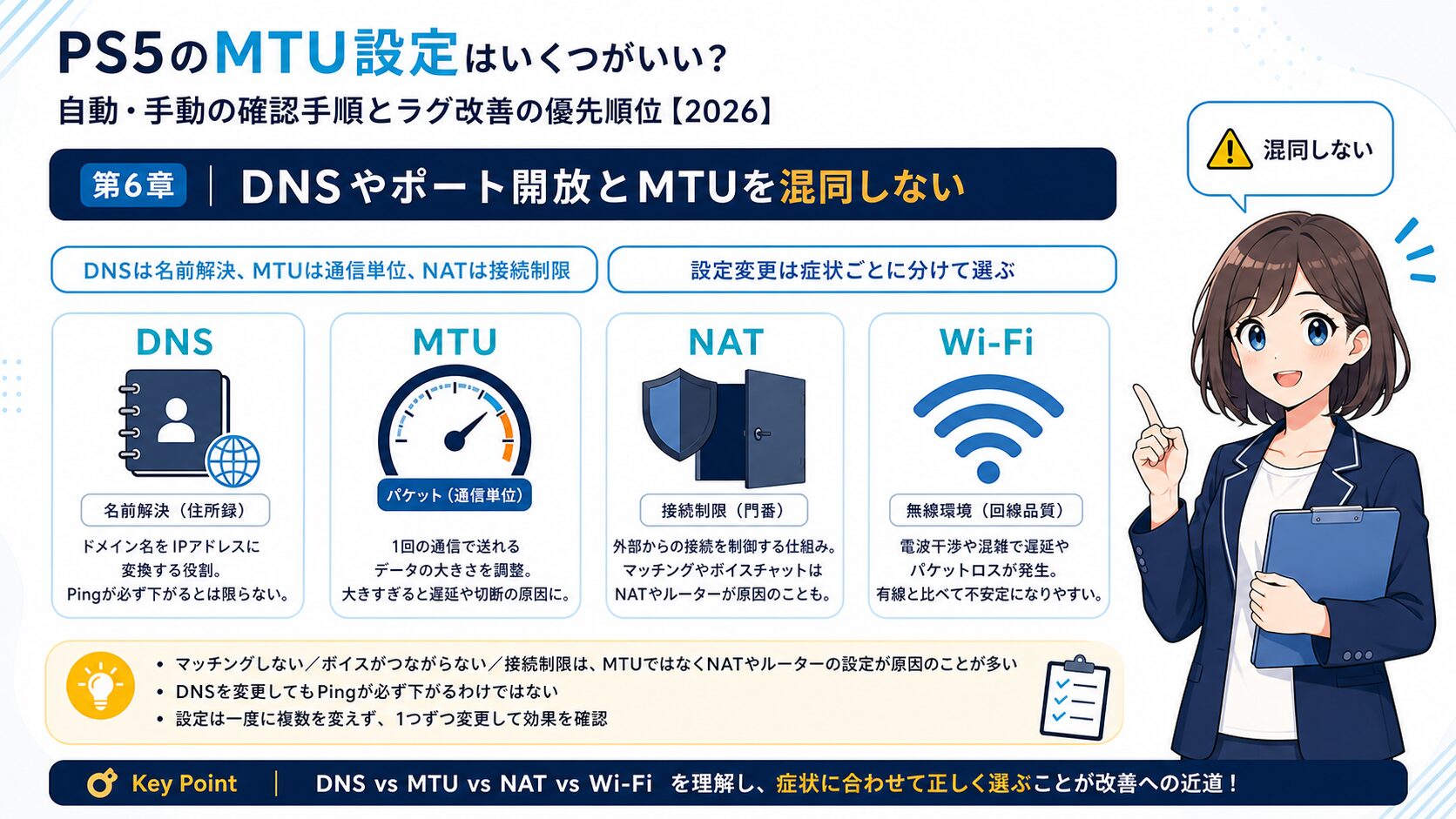
DNSは名前解決、MTUは通信単位、NATは接続制限
PS5のネットワーク設定では、DNS、MTU、プロキシ、IPアドレス、NATタイプなど似た項目が並びます。しかし、それぞれ役割は違います。DNSは接続先の名前解決に関係し、MTUは一度に運ぶデータ量、NATは外部との接続のしやすさに関係します。オンラインゲームで「つながらない」「マッチングできない」「ボイスチャットが不安定」といった症状は、MTUではなくNATやルーター設定が関係する場合があります。
DNSを手動にすると改善することがある、という説明もありますが、DNS変更でPingが必ず下がるわけではありません。接続先を探す段階には影響しても、ゲーム中の全通信がDNSだけで速くなるわけではないためです。DNSとMTUを同時に変えると検証が濁るので、もし試すなら片方ずつにします。NATタイプが厳しい場合は、ルーター側のUPnPや二重ルーターの確認が先です。
設定変更は「症状ごと」に分けて選ぶ
PS5で設定を見直す時は、症状別に見ると迷いにくくなります。ストアが開くまで遅い、ダウンロードが遅い、オンライン対戦だけ重い、フレンドとつながらない、夜だけ悪い、特定ゲームだけ切断される、といった形です。すべてをMTUに寄せて考えると、DNS、NAT、回線混雑、ゲーム側サーバーの問題を見落とします。症状を分けて、必要な設定だけ触るのが安全です。
トラDNS、NAT、MTUをまとめて「高速化設定」と考えるのは雑なんですね。
クロそうです。症状に合わない設定を変えても、改善しないどころか戻しにくくなります。
| 項目 | 関係しやすい症状 | 先に確認すること |
|---|---|---|
| DNS | 接続先表示や名前解決の遅さ | 自動のまま再測定、変更は単独で試す |
| MTU | 一部環境での通信効率や再送 | 自動状態と比較、悪化時は戻す |
| NAT | マッチング、ボイスチャット、接続制限 | 二重ルーター、UPnP、機器構成 |
| Wi-Fi | 瞬間的なラグ、切断、速度の揺れ | 有線テスト、5GHz、距離、干渉 |
注意: DNS、MTU、NATを一度に変更すると、改善した時も悪化した時も原因が分かりません。PS5の通信設定は、1項目ずつ変更して記録してください。
第7章|オンラインゲーム別に見るべき症状を分ける
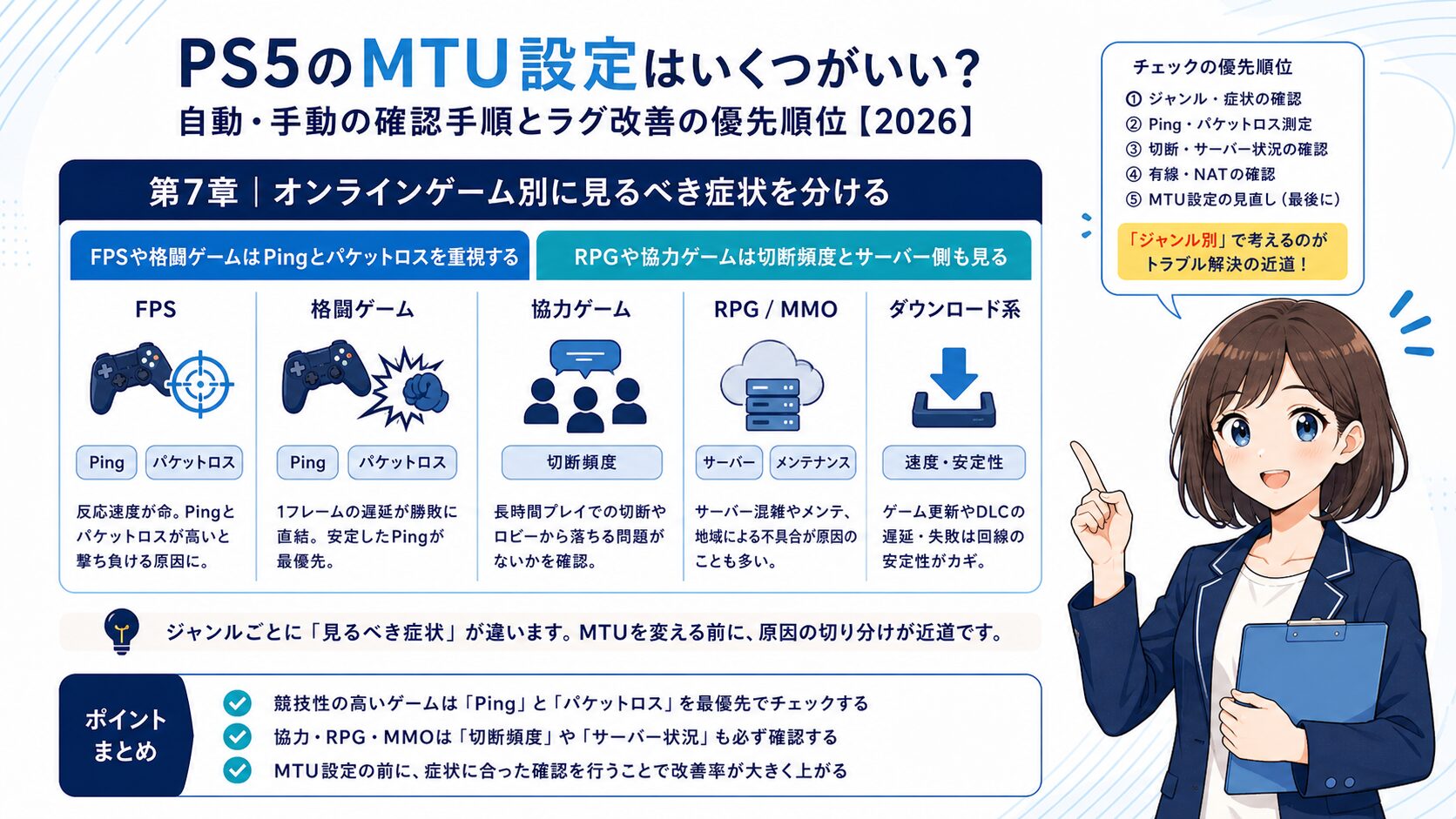
FPSや格闘ゲームはPingとパケットロスを重視する
FPS、格闘ゲーム、レースゲームのように反応速度が重要なジャンルでは、ダウンロード速度よりPingやパケットロスが体感に直結します。下り速度が十分あっても、瞬間的に通信が詰まると撃ち負け、入力遅延、瞬間移動のように感じます。MTUが原因のこともゼロではありませんが、まず有線化、NATタイプ、ルーター負荷、ゲームサーバー地域、夜間混雑を確認してください。
とくにWi-FiでFPSを遊んでいる場合、MTUを細かく変えるより有線LANへ変えた方が効果を感じやすいです。どうしても有線にできない時は、5GHz帯、ルーターとの距離、障害物、メッシュ中継の経路、同時接続端末を見ます。Wi-Fi品質が不安定なままMTUを変えても、ラグの波は残りやすくなります。
RPGや協力ゲームは切断頻度とサーバー側も見る
RPG、協力プレイ、MMO系では、瞬間的な撃ち合いよりも、長時間プレイ中の切断、ログイン失敗、ロビーから落ちる、ボイスチャットが途切れるといった症状が目立ちます。この場合もMTUだけでなく、NATタイプ、サーバーメンテナンス、ゲーム側の混雑、ルーターの長時間稼働、回線の夜間混雑を見ます。同じ時間帯に他のプレイヤーも落ちているなら、自宅設定ではなくゲーム側要因も疑います。
トラゲームのジャンルで、見るべき通信症状が違うんですね。
クロはい。FPSならPing、協力ゲームなら切断やサーバー混雑など、優先して見る項目が変わります。
| ジャンル | 気にする症状 | MTU前に見る項目 |
|---|---|---|
| FPS/格闘 | 入力遅延、瞬間移動、撃ち負け | Ping、有線、NAT、サーバー地域 |
| 協力/ロビー制 | マッチング失敗、VC不調 | NAT、UPnP、二重ルーター |
| MMO/RPG | 長時間プレイ中の切断 | ルーター再起動、夜間混雑、障害情報 |
| ダウンロード中心 | 更新が遅い、ストアが重い | 回線速度、有線、同時通信 |
ポイント: 「PS5がラグい」と一括りにせず、遊ぶゲームの症状で分けます。MTUは、他の原因を外した後に試す補助的な設定です。
第8章|MTUを戻す判断とトラブル時の復旧手順
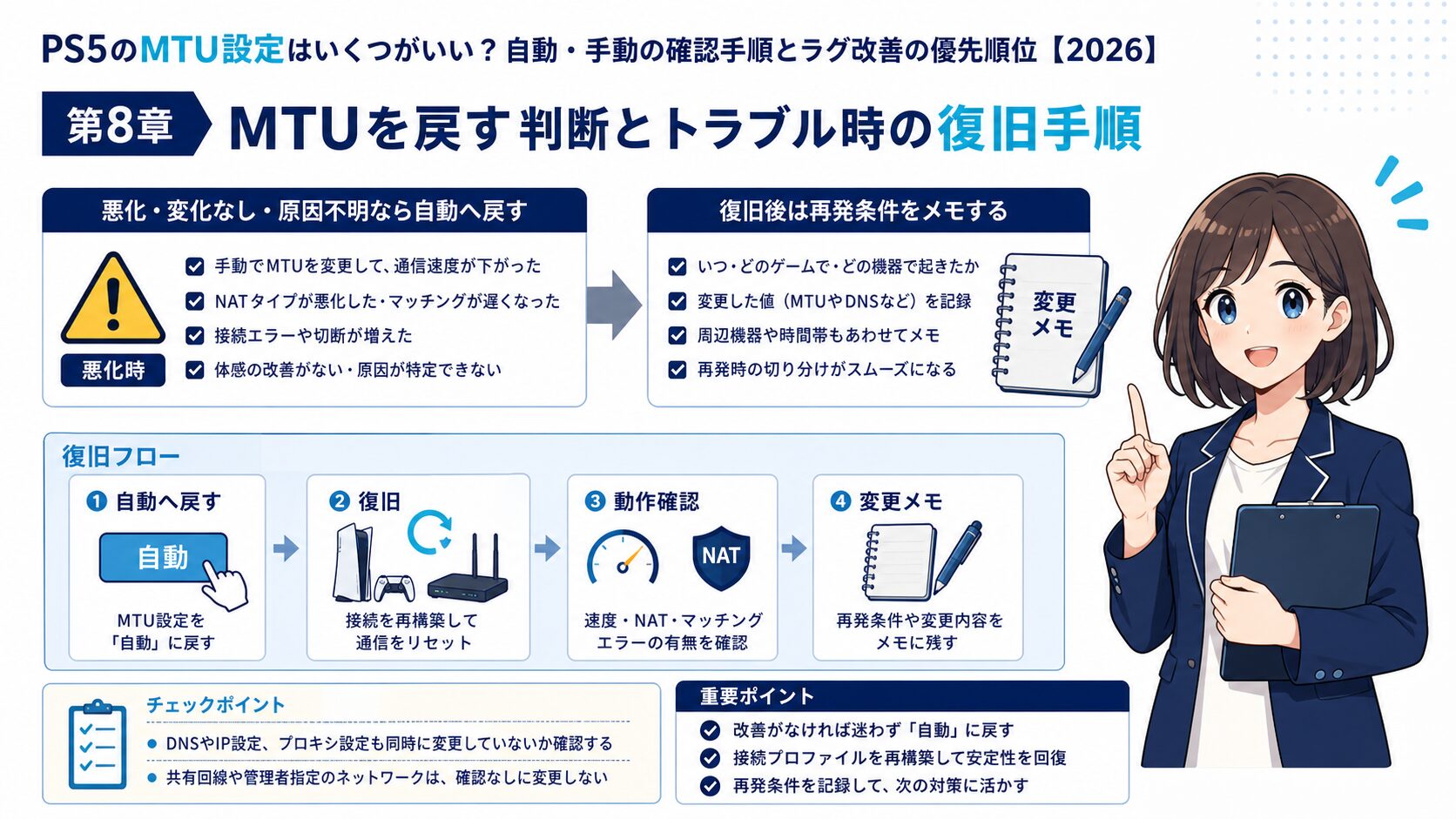
悪化・変化なし・原因不明なら自動へ戻す
MTUを手動にした後、速度が落ちた、ゲームに入れない、NATタイプが悪くなった、ボイスチャットが不安定になった、接続診断でエラーが出た場合は、すぐ自動設定へ戻します。変化がない場合も、手動値にこだわる必要はありません。改善が明確でない設定は、後で別のトラブルを起こした時に原因を増やすだけです。自動で安定するなら、自動を基準に戻してよいです。
戻す時は、MTUだけでなく、同時に変えたDNSやIPアドレスがないかも確認します。もし設定をいろいろ触って分からなくなった場合は、接続設定を作り直して自動設定に戻す方が早いことがあります。ただし、固定IPや特殊なプロキシを使っている家庭・寮・会社・集合住宅の共有回線では、管理者の指定がある場合があります。勝手に変更せず、元の指定を確認してください。
復旧後は再発条件をメモする
自動へ戻して安定した場合は、MTU変更が悪化要因だった可能性があります。逆に戻しても症状が続くなら、MTU以外の原因へ進みます。再発する時間帯、ゲーム名、接続方法、同時に使っている端末、ルーター再起動で改善するかをメモしてください。このメモがあると、回線事業者やプロバイダーへ問い合わせる時にも、単なる「遅い」ではなく、状況を具体的に伝えられます。
トラ変えて良くならないなら、手動値のままにしない方がいいんですね。
クロはい。改善の証拠がない設定は戻します。通信トラブルは、原因を増やさないことも大事です。
- 速度が下がったら、MTUを自動へ戻す
- NATタイプやマッチングが悪くなったら、同時変更した設定も確認する
- 設定を覚えていない場合は、接続設定を作り直す
- 共有回線や管理者指定がある環境では、勝手に手動値へ変えない
- 復旧後は、再発する時間帯とゲーム名をメモする
注意: MTUを変えた後に接続エラーが出た場合は、粘って別の値を探す前に自動へ戻してください。設定を増やすほど、原因の切り分けが難しくなります。
第9章|それでもラグい時は回線・夜間混雑・Wi-Fi環境を疑う
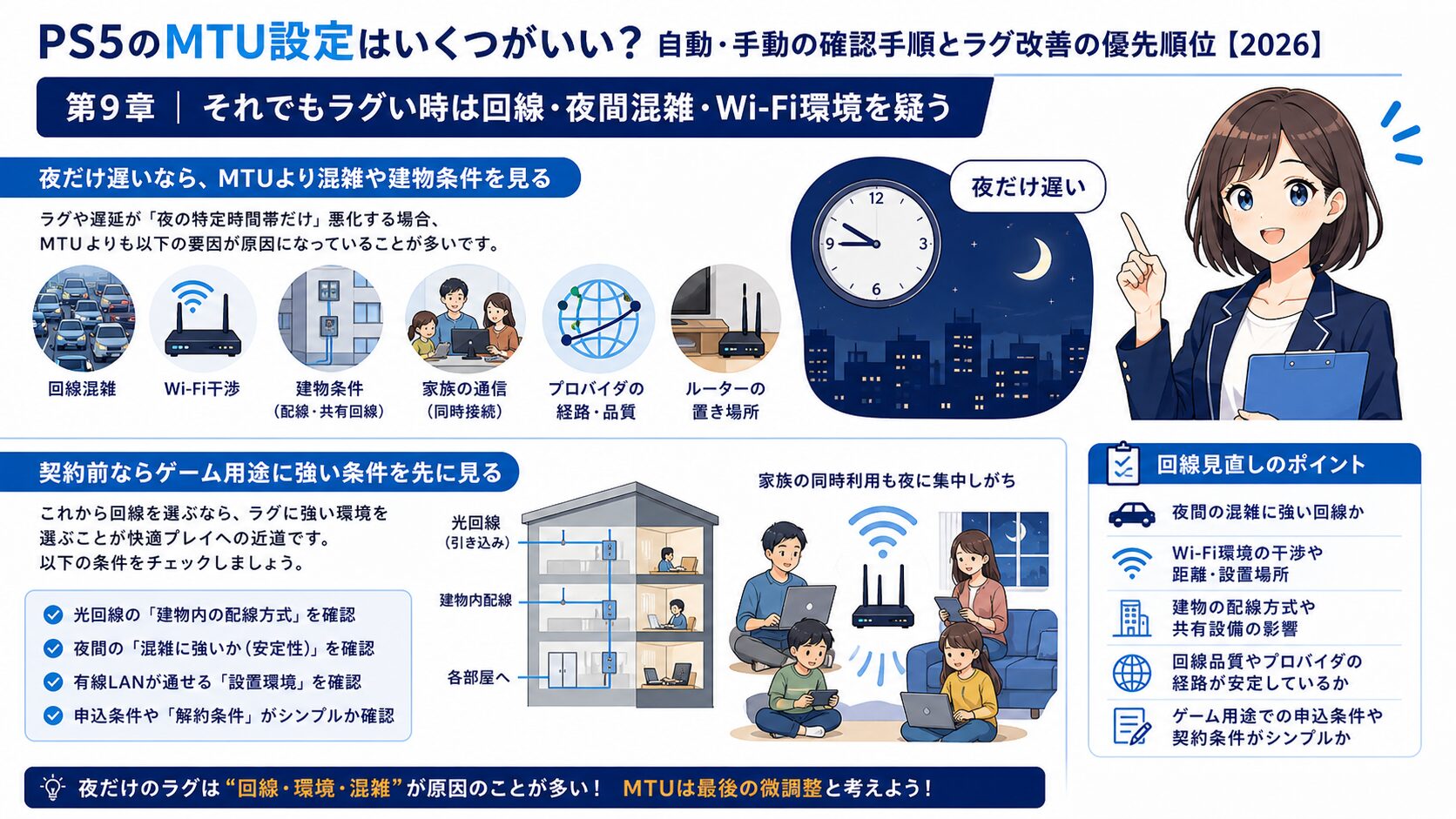
夜だけ遅いなら、MTUより混雑や建物条件を見る
MTUを確認しても夜だけラグい場合、回線や建物条件の影響が強いかもしれません。マンションでVDSL方式を使っている、夜に家族全員が動画やクラウド保存を使う、Wi-Fiの電波が隣家と干渉している、プロバイダーや経路が混雑しているなど、PS5本体設定では直しきれない原因があります。朝や昼は快適で夜だけ悪いなら、MTUの値探しを続けるより混雑の切り分けへ進みます。
同じ回線でも、配線方式、ルーター、LANケーブル、接続台数で体感は変わります。PS5だけでなくPCでも夜に速度が落ちるなら、PS5設定ではなく家全体の通信環境を見ます。auひかり利用者で、夜間の遅さや建物条件が気になる人は auひかりの安定性比較 や auひかり完全ガイド で、回線側の条件も確認してください。
契約前ならゲーム用途に強い条件を先に見る
これから光回線を選ぶ段階なら、PS5のMTU設定を気にするより、ゲーム用途に向いた回線・建物条件を先に見ます。具体的には、光配線方式か、夜間の混雑が出にくいか、有線LANを引ける部屋か、ルーターを置く場所に無理がないか、キャッシュバック条件だけでなく開通後の安定性まで比較できるかです。設定で補える範囲には限界があるため、契約前の条件確認が大切です。
トラMTUを見ても直らないなら、回線や建物条件も疑うべきなんですね。
クロはい。設定で直せる範囲と、回線環境を見直す範囲を分けるのが大事です。
| 症状 | MTU以外で疑う原因 | 次に見る記事 |
|---|---|---|
| 夜だけ遅い | 混雑、同時通信、建物配線 | 夜間混雑の切り分け |
| Wi-Fiだけ不安定 | 電波干渉、距離、ルーター位置 | 有線LANとケーブル確認 |
| ゲーム全体でラグい | Ping、NAT、回線安定性 | Ping値の見方 |
| 契約前に不安 | エリア、建物、申込条件 | 申込窓口と条件 |
ポイント: PS5のMTUを見直しても直らない時は、本体設定ではなく回線環境の課題に進みます。夜間混雑、Wi-Fi、有線配線、建物条件を分けて見ると、次の手が決めやすくなります。
第10章|まとめ|PS5のMTUは速度改善の最後に試す設定
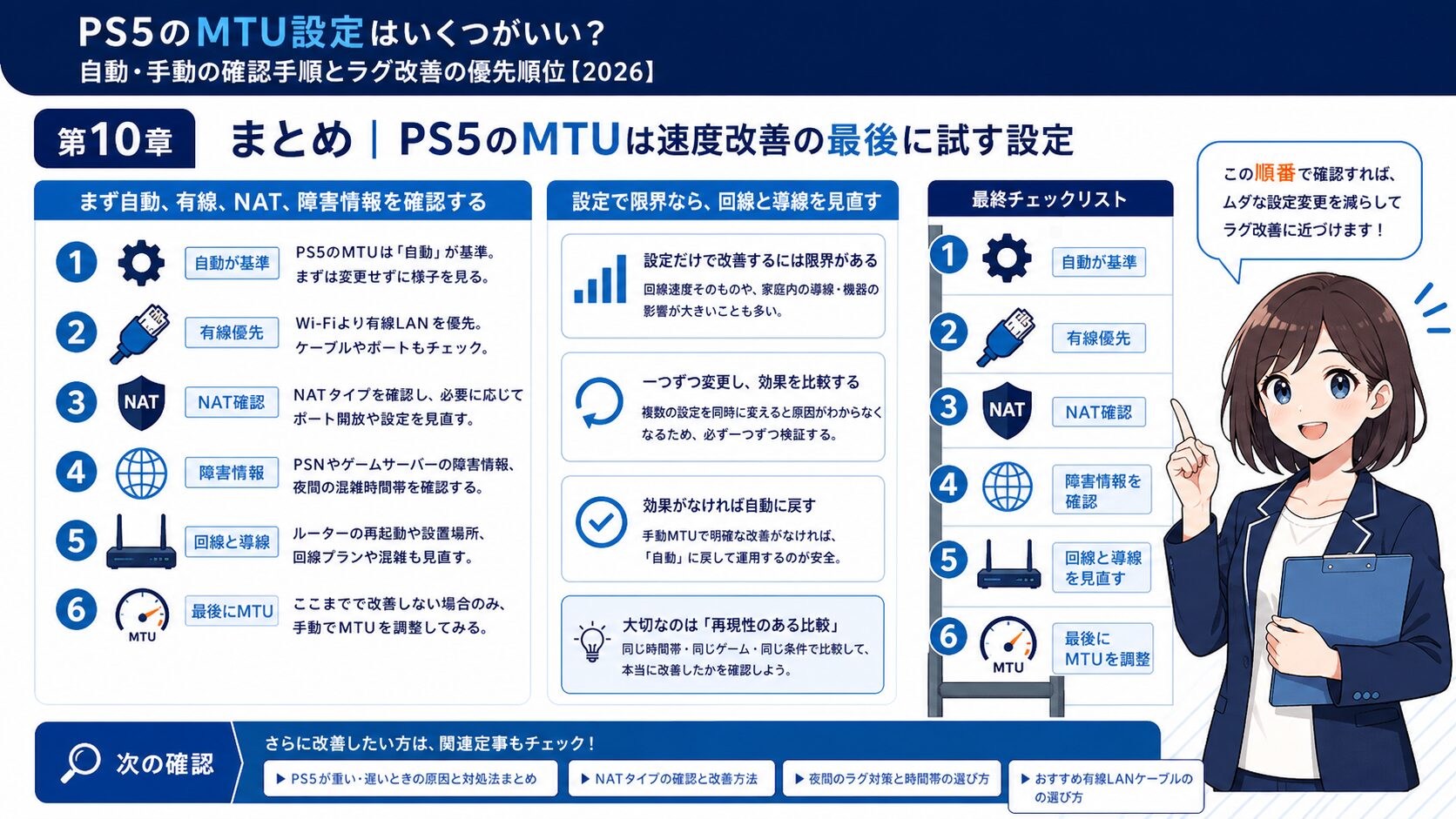
まず自動、有線、NAT、障害情報を確認する
PS5のMTU設定で迷ったら、最初の答えは「まず自動のまま切り分ける」です。有線LANにしても遅いのか、Wi-Fiだけ不安定なのか、NATタイプは正常か、PSNやゲームサーバーに障害はないか、夜だけ悪いのかを確認します。ここを飛ばしてMTU値だけ探すと、原因が別にあるのに設定変更を繰り返すことになります。
手動値を試す場合も、正解の数字を探すのではなく、変更前後を同じ条件で比較します。改善が明確でなければ自動へ戻し、悪化したらすぐ復旧します。DNS、IPアドレス、プロキシ、NATまわりを同時に変えず、1項目ずつ見ることが、結果的に一番早い確認方法です。
設定で限界なら、回線と導線を見直す
PS5の通信を本気で安定させるなら、MTUだけでなく、光回線の品質、建物の配線、有線LAN、ルーター、夜間混雑まで含めて考えます。auひかりを検討中なら auひかり完全ガイド で全体像を確認し、申込窓口やキャッシュバック条件まで見るなら auひかりの申込窓口とキャッシュバック条件 を先に整理してください。PS5設定は大切ですが、土台になる回線環境が弱いと、設定だけでは限界があります。
トラMTUは最後に試す設定、と覚えると焦らず確認できそうです。
クロその理解で大丈夫です。自動、測定、有線、NAT、混雑の順に見て、必要な時だけMTUを比較しましょう。
- MTUは最初から手動にせず、自動設定を基準にする
- 速度、Ping、NAT、PSN障害、ゲームサーバーを分けて見る
- Wi-Fi利用中なら、有線LANテストを先に行う
- 手動値を試す時は、1項目ずつ変更して記録する
- 改善がなければ自動へ戻し、回線・夜間混雑・ルーター側を確認する








コメント