
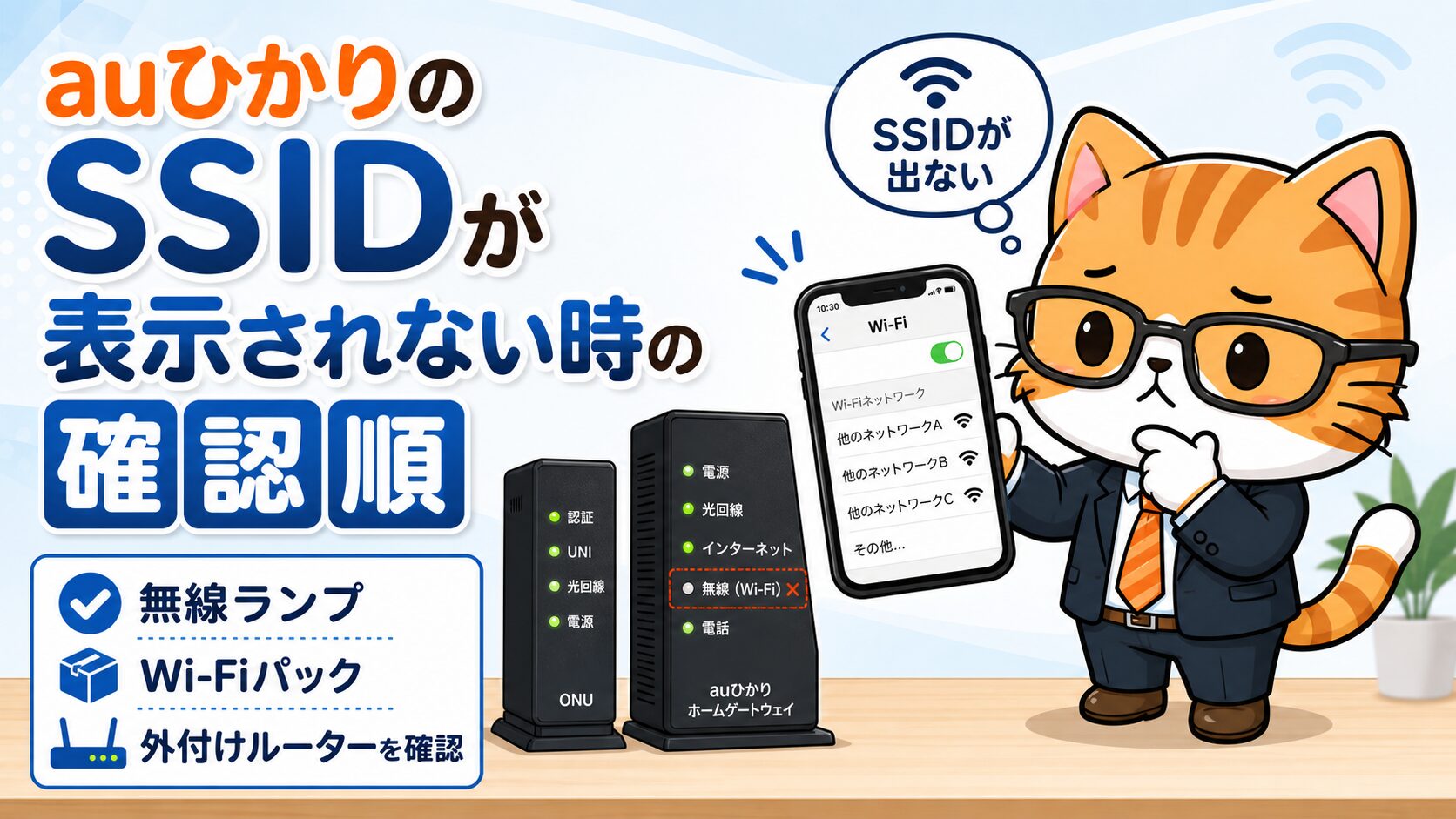
auひかりを使っていて「スマホのWi-Fi一覧にSSIDが出ない」「ホームゲートウェイの無線ランプが消えている」「昨日まで見えていたネットワーク名が急に消えた」となると、回線そのものが止まったのか、Wi-Fi機能だけが止まったのかを混同しやすくなります。この記事では、初期化や機器交換に進む前に、契約、ランプ、配線、SSID設定、端末、外付けルーター、障害情報の順に切り分けます。
先に結論を言うと、SSIDが表示されない時は「auひかり回線の障害」よりも、「ホームゲートウェイのWi-Fi機能が有効になっていない」「外付けルーター側のSSIDを見ている」「端末側の表示だけが詰まっている」ケースから確認する方が早いです。
SSIDが出ない時は、最初に「全端末か1台だけか」を分ける
家中の端末で見えないならWi-Fi発信側を疑う
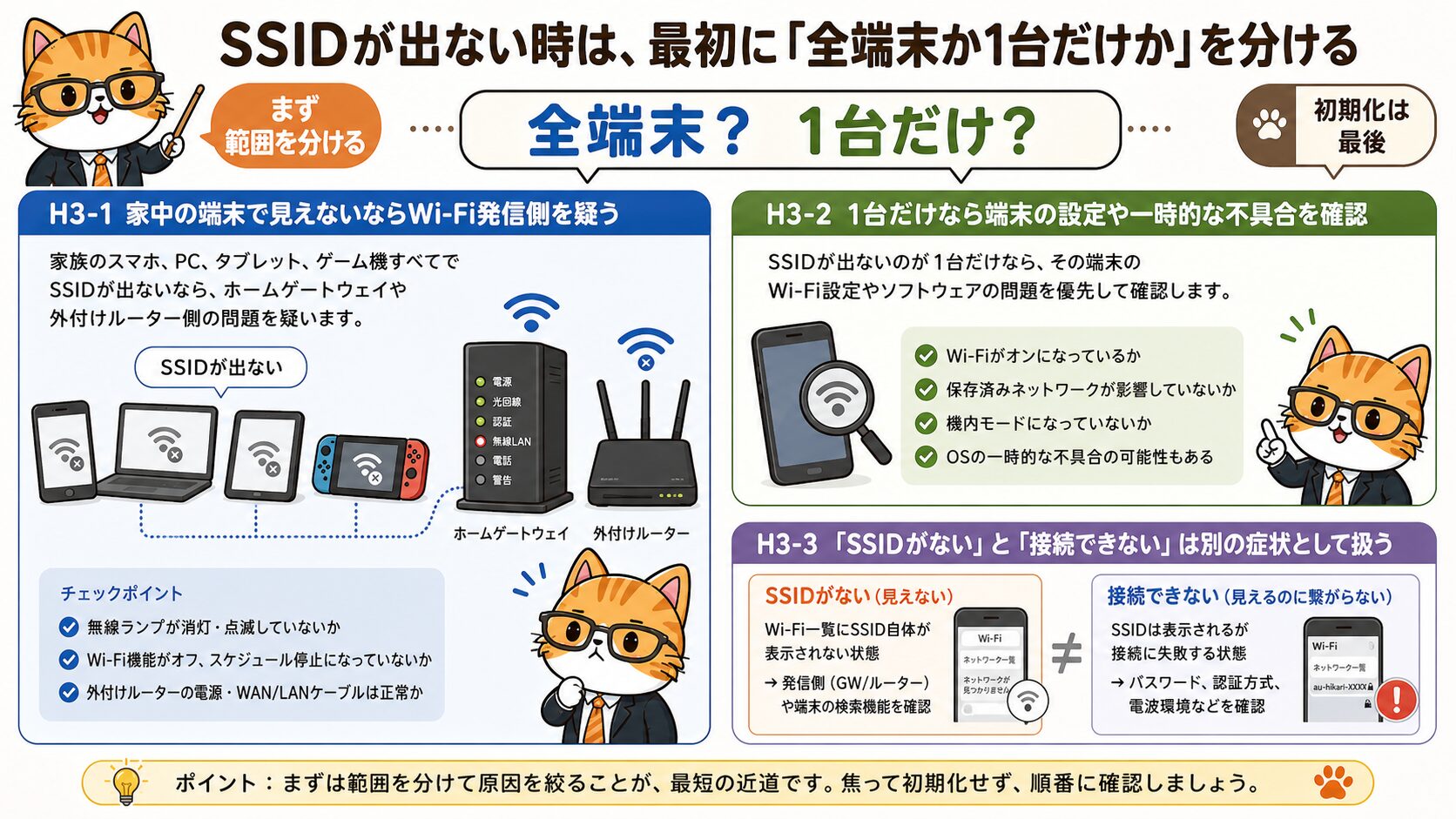
SSIDが表示されない時に最初に見るべきなのは、速度測定や再起動ではなく「見えない範囲」です。家族のスマホ、パソコン、タブレット、ゲーム機のすべてで同じSSIDが出ないなら、ホームゲートウェイや外付けルーターのWi-Fi発信側に原因が寄っていきます。反対に、1台だけSSIDが出ないなら、その端末のWi-Fi設定、保存済みネットワーク、機内モード、OS側の一時不具合、対応周波数の問題を先に疑います。この切り分けをしないままホームゲートウェイを初期化すると、別の端末では問題がなかったのに、変更済みSSIDやポート開放、固定IPなどの設定だけ失うことがあります。
「SSIDがない」と「接続できない」は別の症状として扱う
Wi-Fi一覧にSSIDが出ているのに接続できない状態と、SSID自体が一覧に出ない状態は、確認する場所が違います。SSIDが出ている場合はパスワード、認証方式、端末側の保存情報、電波の弱さが中心です。SSIDが出ない場合は、そもそも親機がWi-Fiを発信しているか、SSIDを非表示にしていないか、別のルーターを見ていないかが中心になります。auひかりの公式サポートでも、SSIDが見つからない場合は工事完了、無線LAN契約、ホームゲートウェイとの接続を順に確認する流れが示されています。まず症状名を分けるだけで、問い合わせ時にも「Wi-Fi一覧にSSIDが表示されない」と正確に説明できます。
ミナ:SSIDが見えない時は、回線速度より先に「どの端末でも見えないのか」をそろえて確認しましょう。
ソウタ:スマホ1台だけなら、ホームゲートウェイを初期化する前に端末側を疑った方がよさそうですね。
- 家族のスマホでも同じSSIDが出ないか確認する
- パソコンやゲーム機など別種類の端末でも見る
- SSIDは見えるが接続だけ失敗する症状と分ける
- 端末1台だけなら保存済みWi-Fiの削除や再起動を先に試す
初期化は最後の手段です。全端末でSSIDが出ないこと、契約とランプを確認したこと、変更済み設定を戻せることを確認してからにしましょう。
ホームゲートウェイの無線ランプ消灯は、Wi-Fi機能側のサインとして見る
無線ランプが消えている時はSSIDが出ない理由になりやすい
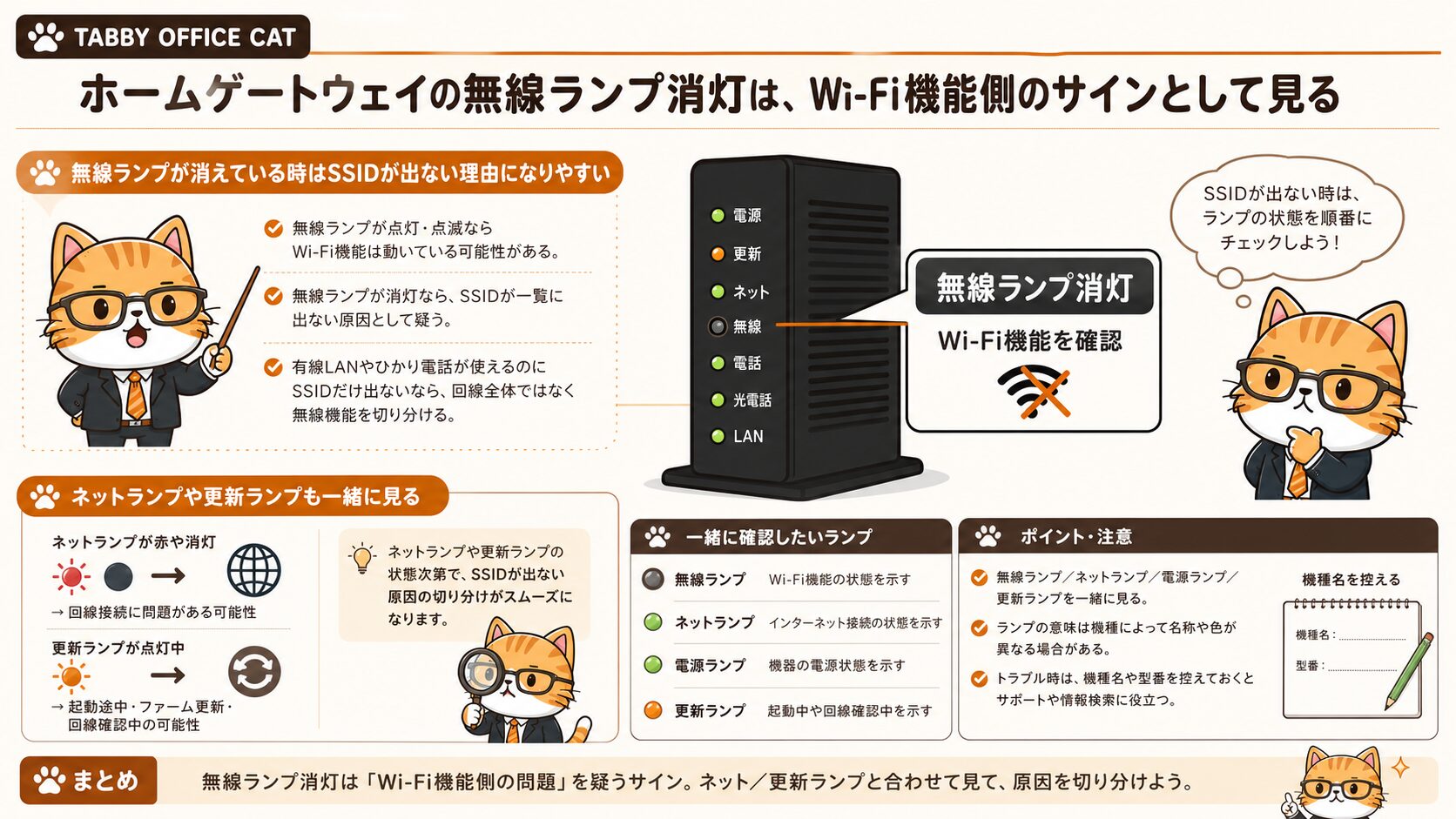
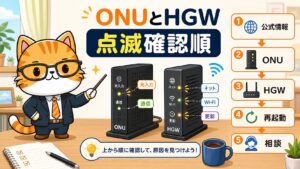
auひかりのホームゲートウェイには、機種によって「無線」「Wi-Fi」「ネット」「電話」「電源」などのランプがあります。無線ランプが点灯または点滅していれば、少なくともホームゲートウェイ側のWi-Fi機能が動いている可能性があります。反対に、無線ランプが消灯している場合は、SSIDが一覧に出ない原因として強く疑います。ここで大切なのは、ネットランプが正常でもWi-Fiだけ止まっていることがある点です。有線LANでつながる、ひかり電話は使える、でもSSIDだけ出ないという状態なら、回線全体ではなく無線機能の確認に絞る方が近道です。
ネットランプや更新ランプも一緒に見る
無線ランプだけを見ると判断を急ぎすぎることがあります。ネットランプが赤や消灯、更新ランプが点灯または点滅している場合は、ホームゲートウェイが起動途中、更新中、回線側との接続確認中の可能性があります。特に電源を入れ直した直後は、Wi-Fiランプがすぐ点灯しないことがあります。auのサポート情報でも、ランプの色や点灯状態によって確認内容が変わります。SSIDが出ない時は、無線ランプ、ネットランプ、電源ランプ、更新ランプを同じタイミングで見て、メモを残しておくと、再起動後の変化やサポート相談時の説明が正確になります。
ミナ:ネットが使えないのか、Wi-Fiの電波だけ出ていないのかはランプで分けられます。
ソウタ:有線では使えるのにSSIDだけ出ない時は、回線障害と決めつけない方がいいですね。
| 見ている状態 | 疑う場所 | 次に確認すること |
|---|---|---|
| 無線ランプ消灯 | Wi-Fi機能・契約・設定 | Wi-Fiパックや内蔵無線LAN契約を確認 |
| ネットランプ赤や消灯 | 回線接続・配線 | ONU、LANケーブル、障害情報を確認 |
| 更新ランプ点灯中 | 機器の更新や起動途中 | しばらく待ってから再確認 |
ランプ確認は機種名とセットで見ます。BL1500HM、BL1000HW、BL900HWなどで表示名や位置が違うため、背面ラベルやマニュアル名も控えてください。
Wi-Fiパック・内蔵無線LAN契約の有無を確認する
ホームゲートウェイだけでWi-Fiが使える契約かを見る
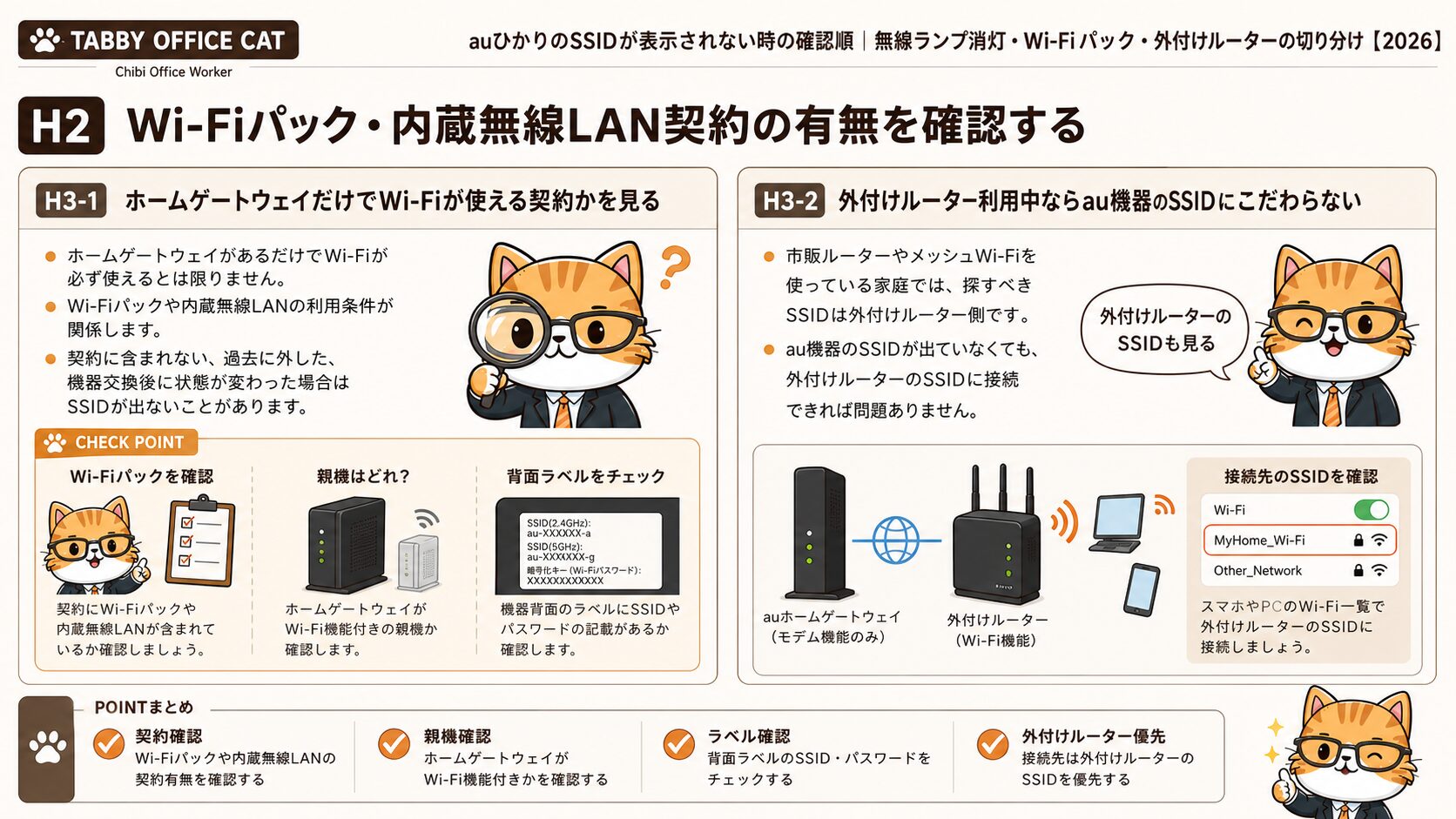
auひかりのホームゲートウェイは、機器が置いてあるだけで必ずWi-Fiが使えるとは限りません。ホームゲートウェイ内蔵の無線LAN機能を使うには、Wi-Fiパックや内蔵無線LANの利用条件が関係します。契約に含まれていない、過去に外した、機器交換後に設定状態が変わったという場合、ホームゲートウェイからSSIDが出ないように見えることがあります。特に「前は外付けルーターを使っていた」「引っ越しやプラン変更で機器が変わった」「家族が契約を見直した」家庭では、いま使っている親機がどれなのかを確認しないと、探しているSSID自体が存在しない場合があります。
外付けルーター利用中ならau機器のSSIDにこだわらない
ホームゲートウェイのWi-Fi機能を使わず、市販のWi-FiルーターやメッシュWi-Fiを接続している家庭では、端末が探すべきSSIDはauのホームゲートウェイではなく外付けルーター側です。この場合、ホームゲートウェイの無線ランプが消えていても、外付けルーターからWi-Fiが出ていれば正常な構成です。逆に、外付けルーターの電源が落ちているのに、au機器のSSIDを探しても見つからないという混乱も起こります。まず「どの機器がWi-Fiの親機か」を決め、背面ラベルやアプリでSSID名を確認しましょう。
ミナ:SSIDが見つからない時は、契約と親機の確認が抜けやすいです。機器があることとWi-Fiが出ることは同じではありません。
ソウタ:家では市販ルーターを使っているので、au機器の無線ランプだけで判断するとズレそうです。
- My auや契約書類でWi-Fiパック・内蔵無線LANの有無を確認する
- ホームゲートウェイ背面のSSIDラベルを確認する
- 外付けルーターのSSID名と管理アプリを確認する
- 家族が最近、契約変更や機器交換をしていないか確認する
契約にないWi-Fi機能を前提に初期化や交換を進めても解決しません。SSIDが出ない原因が契約条件なら、設定ではなく利用オプションや外付けルーター構成の確認が必要です。
SSIDラベル・変更済みSSID・非表示設定を確認する
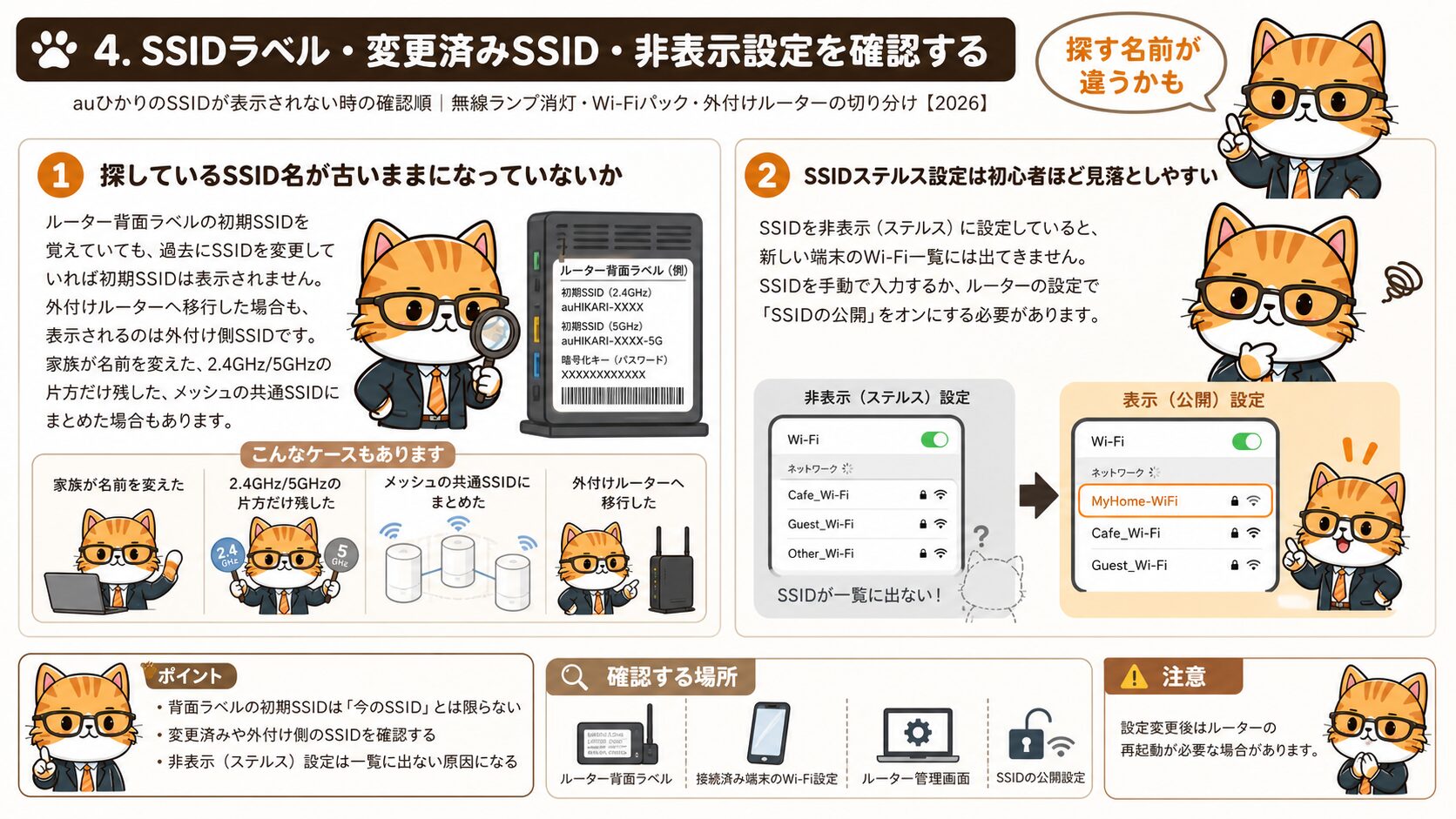
探しているSSID名が古いままになっていないか
SSIDが表示されないと感じる時、実際には「探している名前が違う」だけのことがあります。ホームゲートウェイの背面ラベルにある初期SSIDを覚えていても、過去に自分で名前を変更していれば、その初期SSIDは表示されません。外付けルーターへ移行した場合も、端末一覧に出るのは外付けルーターのSSIDです。家族が分かりやすい名前に変更した、2.4GHzと5GHzの片方だけを残した、メッシュWi-Fiの共通SSIDにまとめた、という変更もあります。端末側の保存済みWi-Fi名だけを見ず、親機の管理画面やアプリ、機器ラベル、家族の端末で実際に接続中のSSIDを照合しましょう。
SSIDステルス設定は初心者ほど見落としやすい
SSIDを非表示にするステルス設定を有効にしていると、Wi-Fi一覧にネットワーク名が出ません。セキュリティ目的で過去に設定した、ルーター初期設定アプリで触った、知人に設定してもらったという場合、接続済み端末は使えても新しい端末にはSSIDが見えないことがあります。ステルス設定そのものが悪いわけではありませんが、端末追加時の手間や家族の混乱が増えます。SSID非表示が原因か分からない場合は、すでにつながっている端末から親機の管理画面を開き、SSIDの公開設定、2.4GHz/5GHzの有効状態、暗号化方式を確認します。
ミナ:SSID名はラベルの文字列だけでなく、変更履歴も含めて確認します。家族の端末がつながっている名前を見るのが早いです。
ソウタ:以前にSSIDを分かりやすい名前へ変えたのを忘れている家は多そうですね。
| 確認場所 | 見る内容 | 判断の目安 |
|---|---|---|
| 背面ラベル | 初期SSIDと暗号化キー | 変更していなければ候補になる |
| 接続済み端末 | 現在接続中のWi-Fi名 | 実際のSSID名を確認できる |
| ルーター管理画面 | SSID公開・周波数・暗号化 | 非表示や無効化を確認できる |
SSIDやパスワードを変更する場合は、変更後の名前とキーを家族で共有できる形に残してください。変更だけして記録しないと、次の端末追加時に同じ問題が起きます。
ONUからホームゲートウェイまでの配線とネットランプを確認する
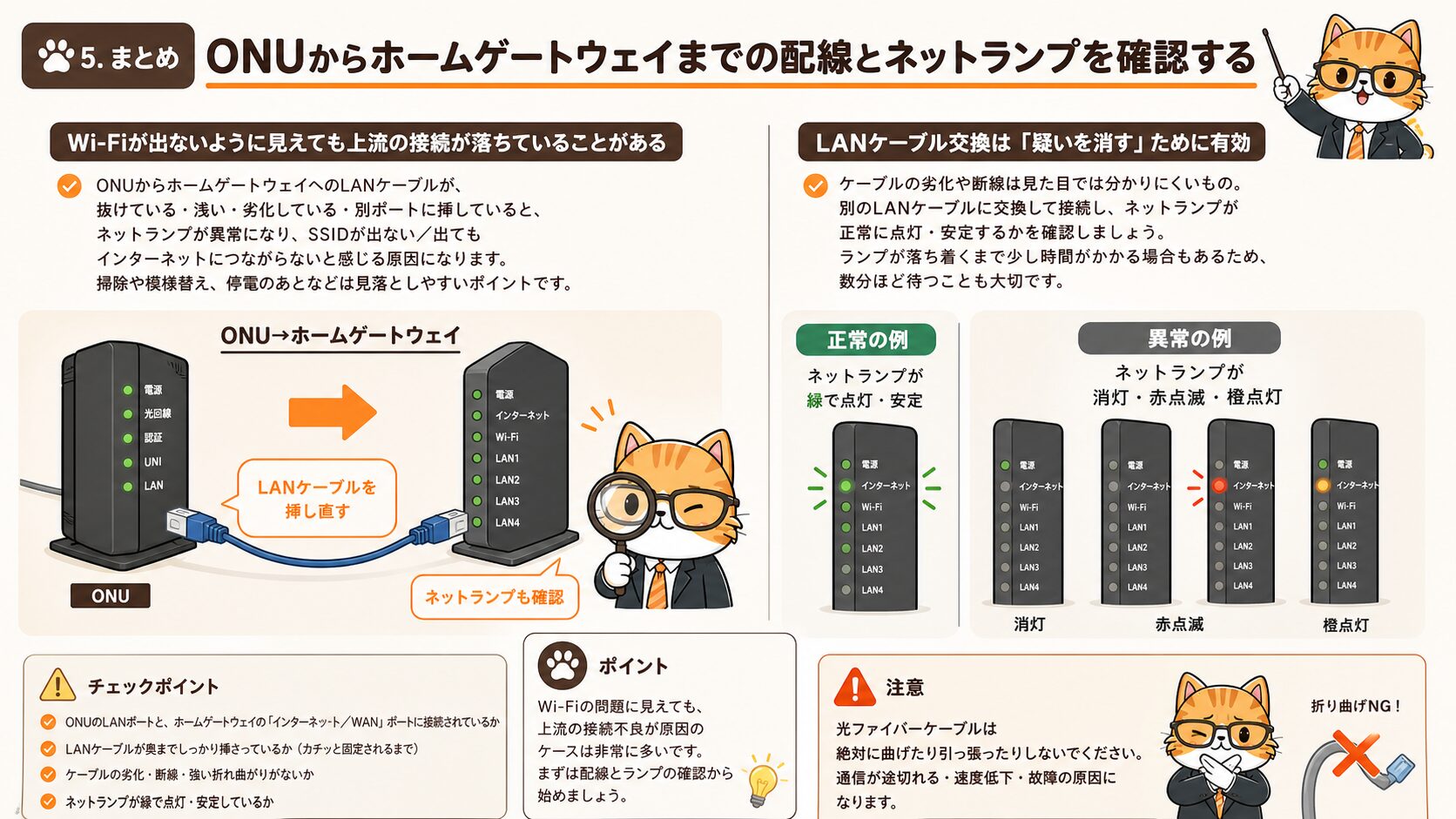
Wi-Fiが出ないように見えても上流の接続が落ちていることがある
SSIDが表示されない症状ではWi-Fi発信側を疑いますが、同時にONUとホームゲートウェイの接続も確認しておきます。ONUからホームゲートウェイへ向かうLANケーブルが抜けている、差し込みが浅い、劣化している、誤って別ポートに挿していると、ネットランプが異常になり、端末側では「いつものWi-Fiが出ない」「出てもインターネットなし」と感じることがあります。掃除、模様替え、停電、タップ交換、子どもやペットが触った後は特に見落としやすい場所です。ケーブルは一度抜いて、カチッと音がするまで挿し直し、ONU側とホームゲートウェイ側の両方を見ます。
LANケーブル交換は「疑いを消す」ために有効
配線に問題があるか分からない時は、手元に別のLANケーブルがあれば交換して確認します。ケーブルは見た目に傷がなくても、爪が折れて抜けやすい、家具の下でつぶれている、古い規格で不安定になっていることがあります。SSIDが完全に出ない原因がケーブルだけとは限りませんが、ネットランプや有線接続の不具合を一緒に確認することで、ホームゲートウェイのWi-Fi機能だけを疑ってよいかが分かります。ケーブル交換後は、すぐに判断せず、ONUとホームゲートウェイのランプが落ち着くまで数分待ってから端末のWi-Fi一覧を更新します。
ミナ:SSID問題でも、ONUとホームゲートウェイの間は必ず見ます。上流が不安定だと判断がぶれます。
ソウタ:Wi-Fiの名前が見えない話なのに、LANケーブルも関係するんですね。
- ONUとホームゲートウェイの電源が入っているか確認する
- ONUからホームゲートウェイへのLANケーブルを挿し直す
- ネットランプの色と点灯状態をメモする
- 別のLANケーブルがあれば交換して数分待つ
光コンセントや光ファイバーケーブルを無理に曲げたり抜き差ししたりしないでください。破損が疑われる場合は自力で触らず、サポートへ状況を伝える方が安全です。
外付けルーターを使っている時は親機を間違えない
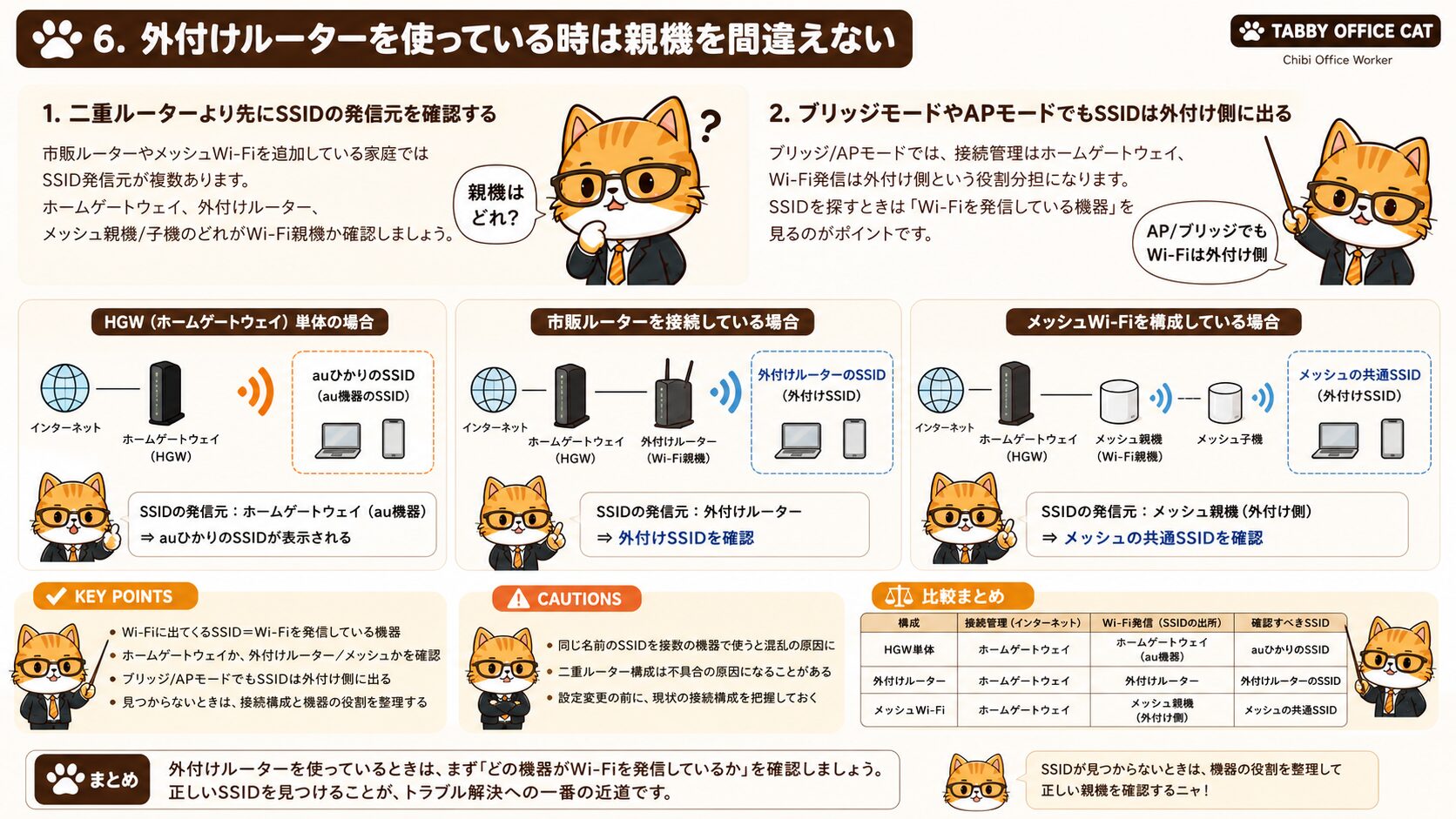
二重ルーターより先にSSIDの発信元を確認する
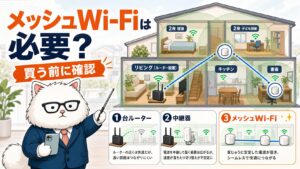
市販ルーターやメッシュWi-Fiを追加している家庭では、SSIDの発信元が複数あります。auひかりのホームゲートウェイ、外付けルーター、メッシュの親機や子機がそれぞれSSIDを出している場合もあれば、外付け側だけに統一している場合もあります。SSIDが出ないと感じた時に、ホームゲートウェイのラベルを見て探しているのに、実際には外付けルーターのSSIDへ接続する運用だった、というズレは珍しくありません。外付けルーター本体の電源ランプ、Wi-Fiランプ、アプリ上のオンライン表示を確認し、端末が探すべきSSIDを1つに決めてから作業しましょう。
ブリッジモードやAPモードでもSSIDは外付け側に出る
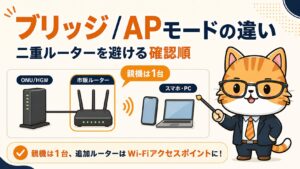
外付けルーターをブリッジモードやAPモードで使っている場合、インターネット接続の管理はホームゲートウェイ側、Wi-Fiの発信は外付けルーター側という役割分担になります。この構成では、ホームゲートウェイの無線機能を使わないため、au機器側のSSIDが見つからなくても異常とは限りません。問題は、外付けルーター側のSSIDが出ているかどうかです。引っ越し後や機器交換後にケーブル位置が変わると、外付けルーターが正しく親機につながらず、SSIDだけ出るがネットなし、またはSSIDも出ない状態になることがあります。
ミナ:外付けルーターがある家では、auの機器名ではなく、実際に電波を出している親機を確認します。
ソウタ:メッシュWi-Fiを入れている家だと、SSID名がひとつにまとまっていて余計に混乱しそうです。
| 構成 | 探すSSID | 確認する機器 |
|---|---|---|
| ホームゲートウェイ単体 | au機器のSSID | ホームゲートウェイ |
| 市販ルーター利用 | 市販ルーターのSSID | 外付けルーター本体とアプリ |
| メッシュWi-Fi利用 | メッシュ共通SSID | メッシュ親機・子機 |
外付けルーターの初期化も慎重に進めてください。メッシュ設定や家族の端末登録が消えると、復旧範囲が広がります。
スマホ・PC側でSSIDが見えない時の端末別チェック
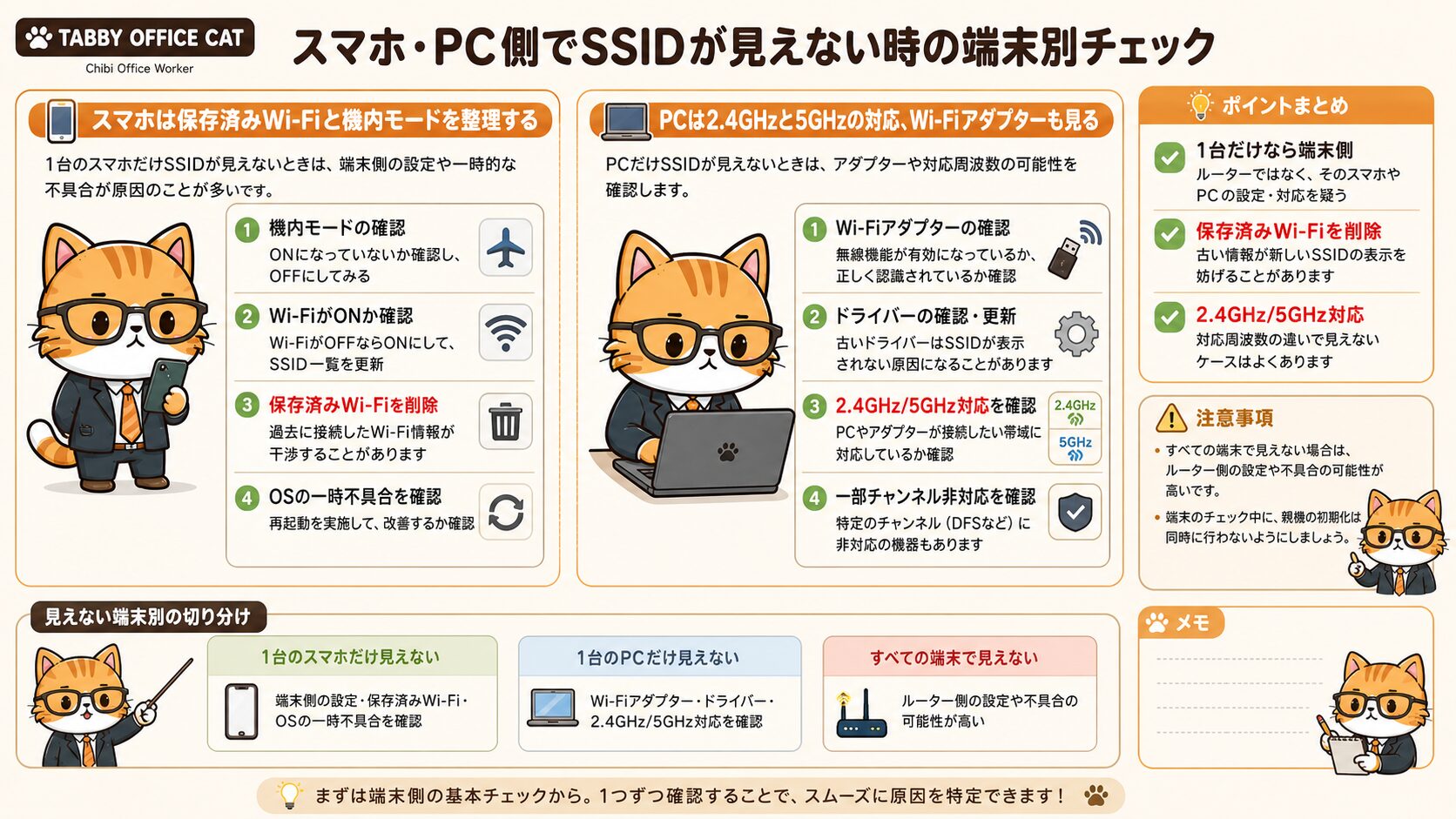
スマホは保存済みWi-Fiと機内モードを整理する
1台のスマホだけSSIDが見えない場合は、親機より端末側の可能性が高くなります。まず機内モードがオンになっていないか、Wi-Fi自体がオフになっていないか、Bluetoothやモバイル通信の表示と見間違えていないかを確認します。次に、保存済みWi-Fiをいったん削除して再検索します。古いSSID名や古いパスワードが残っていると、一覧更新や自動接続が不自然になることがあります。iPhoneやAndroidのOS更新直後、VPNアプリやセキュリティアプリ導入後、端末の省電力モード変更後も、Wi-Fi一覧の更新が詰まることがあります。
PCは2.4GHzと5GHzの対応、Wi-Fiアダプターも見る
パソコンだけSSIDが見えない場合は、Wi-Fiアダプターのオンオフ、ドライバー、対応周波数を確認します。古いPCやUSB Wi-Fi子機では5GHz帯に対応していない、または一部のチャンネルを拾えないことがあります。親機側で5GHzだけを有効にしている、2.4GHzのSSIDを非表示にしている、SSID名を共通化している場合、PCだけ一覧に出ないように見えることがあります。Windowsならネットワークアダプターの無効化/有効化、MacならWi-Fiのオフオンと既知のネットワーク削除を試し、最後に別端末との比較に戻ります。
ミナ:端末1台だけの問題なら、親機を触るより端末の保存情報を整理する方がリスクが低いです。
ソウタ:古いPCだと5GHzが見えないこともあるんですね。スマホでは見えるのにPCだけ見えない理由になりそうです。
- 端末のWi-Fiをオフオンする
- 機内モードや省電力設定を確認する
- 保存済みネットワークを削除して再検索する
- 2.4GHzと5GHzのどちらが見えているか比べる
- PCはWi-Fiアダプターの有効状態とドライバーを確認する
端末側の設定を直す段階では、ホームゲートウェイの初期化やSSID変更を同時に行わないでください。原因が端末か親機か分からなくなります。
再起動は順番と待ち時間を守り、初期化は最後に回す
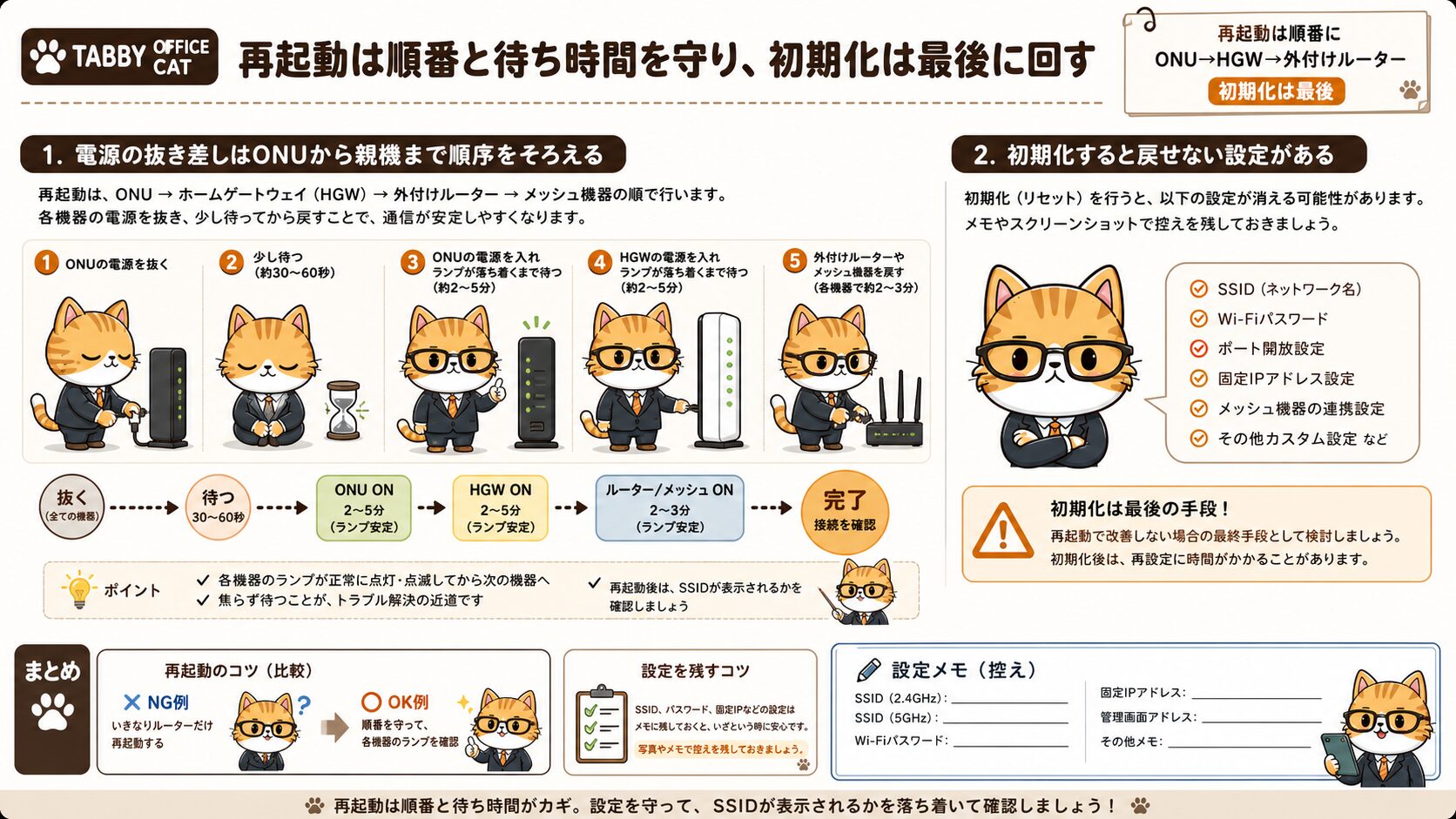
電源の抜き差しはONUから親機まで順序をそろえる
SSIDが出ない時の再起動は、やみくもにコンセントを抜くのではなく、ONU、ホームゲートウェイ、外付けルーター、メッシュ機器の順序をそろえて行います。まず各機器の状態を写真ではなくメモで残し、電源アダプターを抜きます。数十秒から1分ほど待ってからONUを先に戻し、ランプが落ち着いたらホームゲートウェイ、最後に外付けルーターやメッシュ機器を戻します。再起動直後はSSIDがすぐ出ないこともあるため、端末のWi-Fi一覧を何度も連打するより、ランプが安定するまで待つ方が正確です。
初期化すると戻せない設定がある
ホームゲートウェイや外付けルーターの初期化は、SSIDやパスワード、ポート設定、固定IP、メッシュ連携、家族端末の接続情報に影響します。SSIDが出ない原因が契約、ランプ、外付け親機、端末側だった場合、初期化しても根本原因は解決せず、復旧作業だけ増えることがあります。公式の案内でも再起動や配線確認は基本ですが、初期化は設定内容を理解してから進めるべき操作です。管理画面に入れるなら、現在のSSID名、暗号化方式、Wi-Fi有効状態を確認し、必要なら設定値を控えてから次へ進みます。
ミナ:再起動は安全な確認ですが、初期化は別物です。家族の端末まで影響するので最後にしましょう。
ソウタ:焦ってリセットボタンを押す前に、どの設定が消えるかを考える必要がありますね。
- 再起動前にランプ状態と機器名をメモする
- ONUを先に戻し、ランプが落ち着くまで待つ
- ホームゲートウェイを戻して無線ランプを確認する
- 外付けルーターやメッシュ機器は最後に戻す
- 初期化前にSSID、パスワード、特殊設定を控える
再起動後も更新ランプが点灯・点滅している時は、設定変更や初期化を急がず待ちます。更新中の操作は復旧を遅らせる原因になります。
障害・メンテナンス・自宅側トラブルを切り分ける
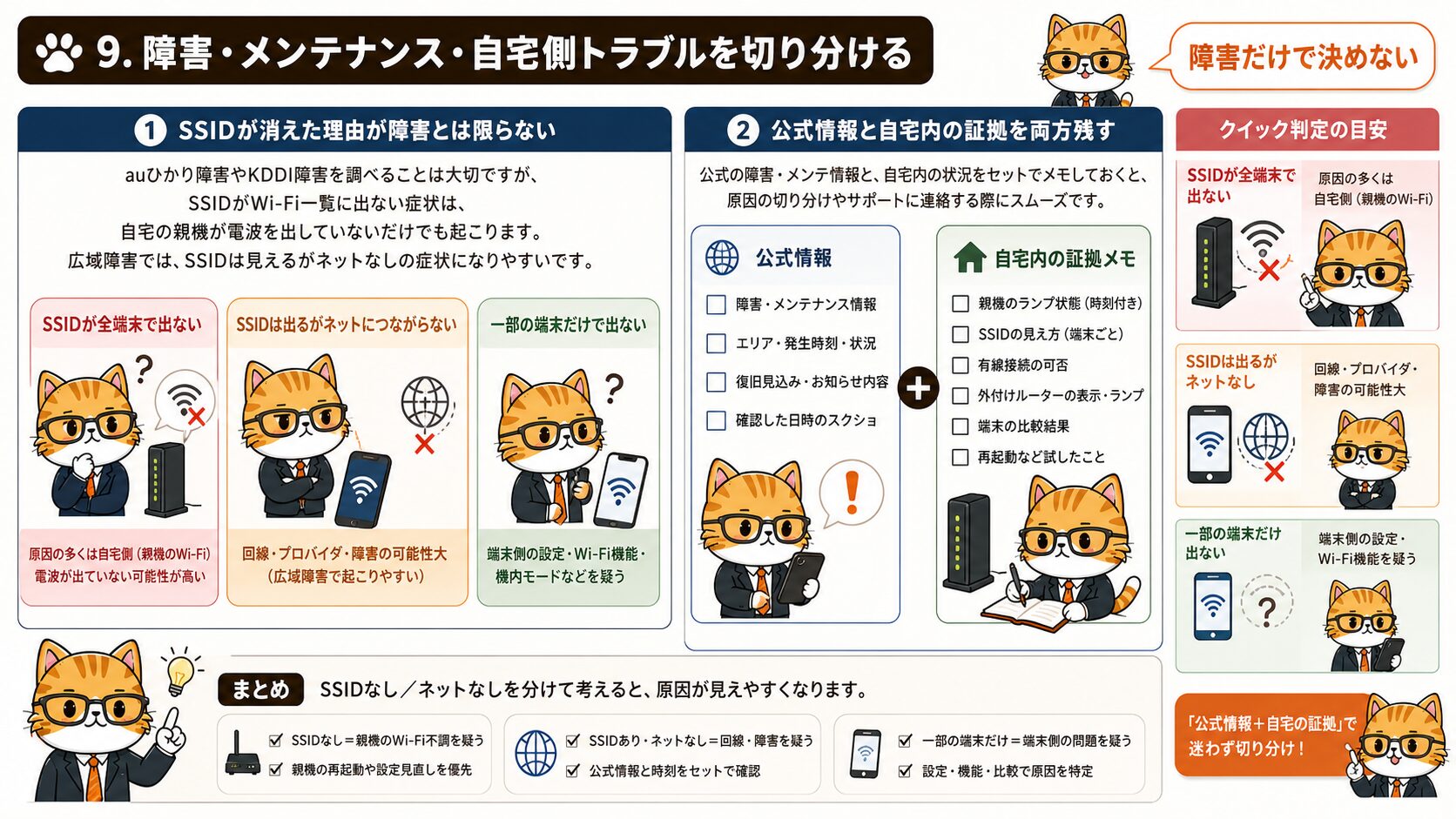
SSIDが消えた理由が障害とは限らない
auひかりで通信障害が起きると、検索やSNSで「auひかり 障害」「KDDI 障害」と調べたくなります。ただし、SSIDがWi-Fi一覧に出ない症状は、自宅の親機が電波を出していないだけでも起こります。広域障害なら有線接続や既存SSIDへの接続後にインターネットへ出られない症状が中心になりやすく、SSIDそのものが消えるかどうかは自宅内の機器状態に左右されます。障害情報を見ることは大切ですが、それだけで自宅のホームゲートウェイ、Wi-Fi契約、外付けルーター、端末側の確認を省略しないようにしましょう。
公式情報と自宅内の証拠を両方残す
障害やメンテナンスの確認では、公式の障害情報、メンテナンス情報、auサポートの案内を見ます。同時に、自宅内ではランプ状態、SSIDの見え方、有線接続の可否、外付けルーターのオンライン表示、端末を変えた結果をメモします。公式情報に障害が出ていないのに全端末でSSIDが見えず、無線ランプも消灯しているなら、自宅機器側の確認を深めます。公式情報に障害があり、SSIDは見えるが接続後にネットなしなら、復旧待ちと機器再起動のタイミングを分けます。証拠を分けるほど、不要な初期化や問い合わせの往復を減らせます。
ミナ:障害情報は見ます。ただ、SSIDが見えない時は自宅のWi-Fi発信側の証拠も同じくらい重要です。
ソウタ:SNSだけ見て障害だと決めつけると、家のルーター電源が落ちているだけでも気づけませんね。
| 状況 | 可能性 | 次の動き |
|---|---|---|
| SSIDが全端末で出ない | 親機のWi-Fi発信停止 | 無線ランプと契約を確認 |
| SSIDは出るがネットなし | 回線・配線・障害 | 公式情報とネットランプを確認 |
| 1台だけSSIDが出ない | 端末側の設定 | 保存済みWi-Fiと周波数を確認 |
障害発生中に何度も初期化や設定変更を重ねると、復旧後に自宅側の設定不整合が残ることがあります。公式復旧待ちと自宅確認は分けて進めてください。
直らない時の相談準備と、再発を減らす見直し導線
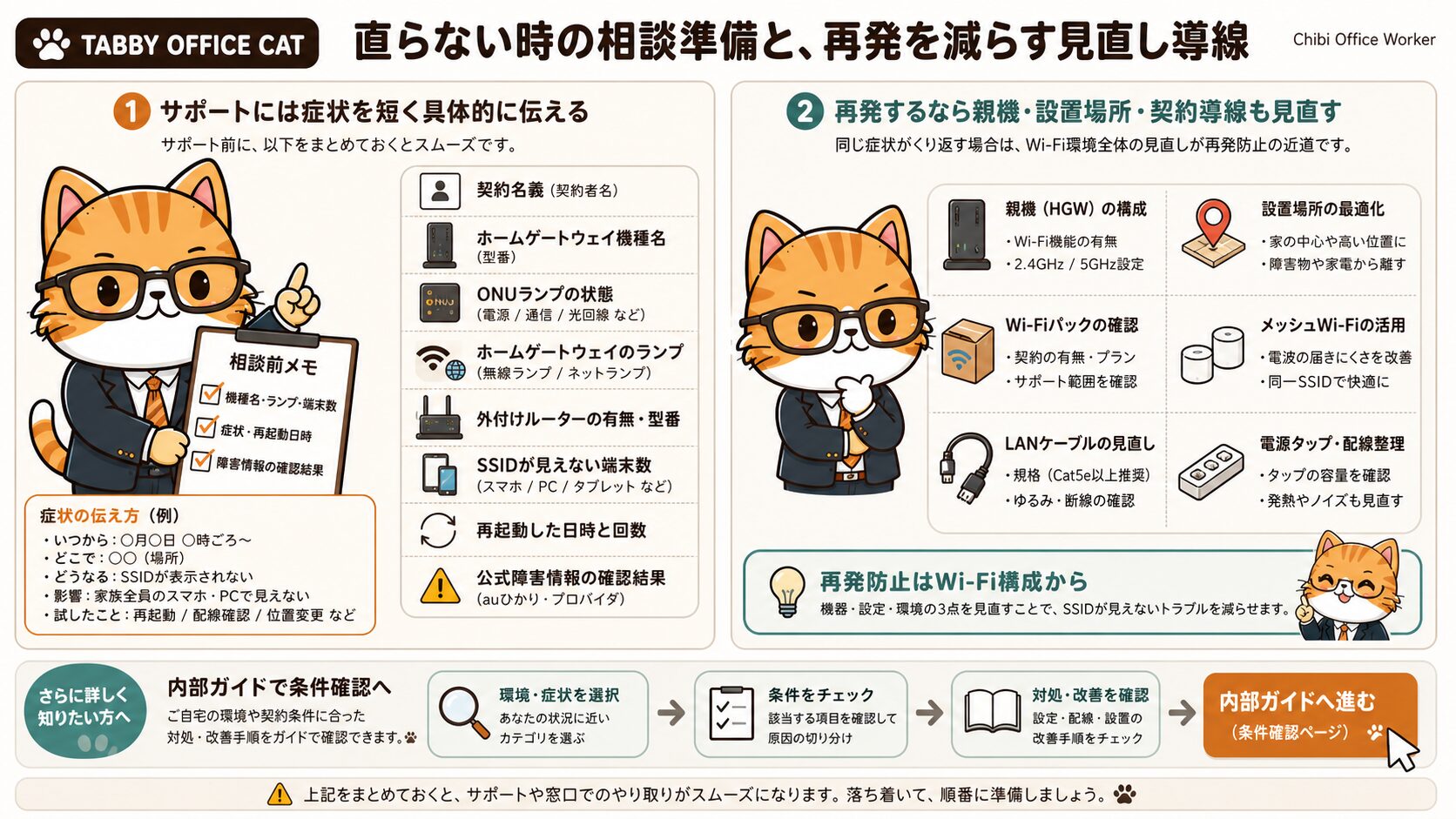
サポートには症状を短く具体的に伝える
ここまで確認してもSSIDが表示されない場合は、サポートへ相談する段階です。問い合わせ前には、契約名義、ホームゲートウェイ機種名、ONUのランプ状態、ホームゲートウェイの無線ランプとネットランプ、外付けルーターの有無、SSIDが見えない端末の数、再起動した日時、公式障害情報の確認結果をまとめます。「ネットがつながらない」だけでは範囲が広すぎるため、「全端末のWi-Fi一覧にSSIDが表示されない」「無線ランプが消灯している」「有線LANでは使える」など、確認済み事実を短く伝える方が対応が早くなります。
再発するなら親機・設置場所・契約導線も見直す
SSIDが何度も消える、無線ランプが不安定、外付けルーターの再起動が増えた、家の奥だけWi-Fiが出にくいという場合は、単発の復旧だけで終わらせず、親機構成や設置場所を見直します。ホームゲートウェイのWi-Fi機能を使うのか、外付けルーターやメッシュWi-Fiに統一するのか、LANケーブルや電源タップを交換するのかを整理すると、再発時の確認も簡単になります。auひかり自体をこれから申し込む人は、速度や料金だけでなく、Wi-Fiパック、ホームゲートウェイ、設置場所、家族の端末数まで含めて検討すると、開通後のトラブルを減らせます。
ミナ:相談前のメモは、復旧のための証拠です。ランプ、端末数、外付けルーター有無をそろえておきましょう。
ソウタ:次に同じことが起きた時のためにも、家のWi-Fi構成を決めておくと迷わなそうです。
- 機種名、ランプ状態、SSID表示状況をメモする
- 全端末か1台だけかを伝える
- 外付けルーターやメッシュWi-Fiの有無を伝える
- 公式障害・メンテナンス情報を確認した結果を伝える
- 再発する場合はWi-Fi構成と設置場所を見直す
この記事では広告タグを主CTAにしていません。A8側の優先URL提出など外部状態の確認が終わるまでは、申し込み判断を急がせず、内部ガイドで条件確認へ進む導線に留めます。
公式情報としては、auの「ネットワーク名(SSID)が見つからない場合」の案内、ホームゲートウェイのランプ状態確認、Wi-Fiパックの説明、接続が切れる場合の再起動案内を参照しました。自宅側の確認と公式情報の両方を残すことで、SSIDが出ない原因を「契約」「機器」「端末」「障害」に分けやすくなります。
コメント