
 クロ
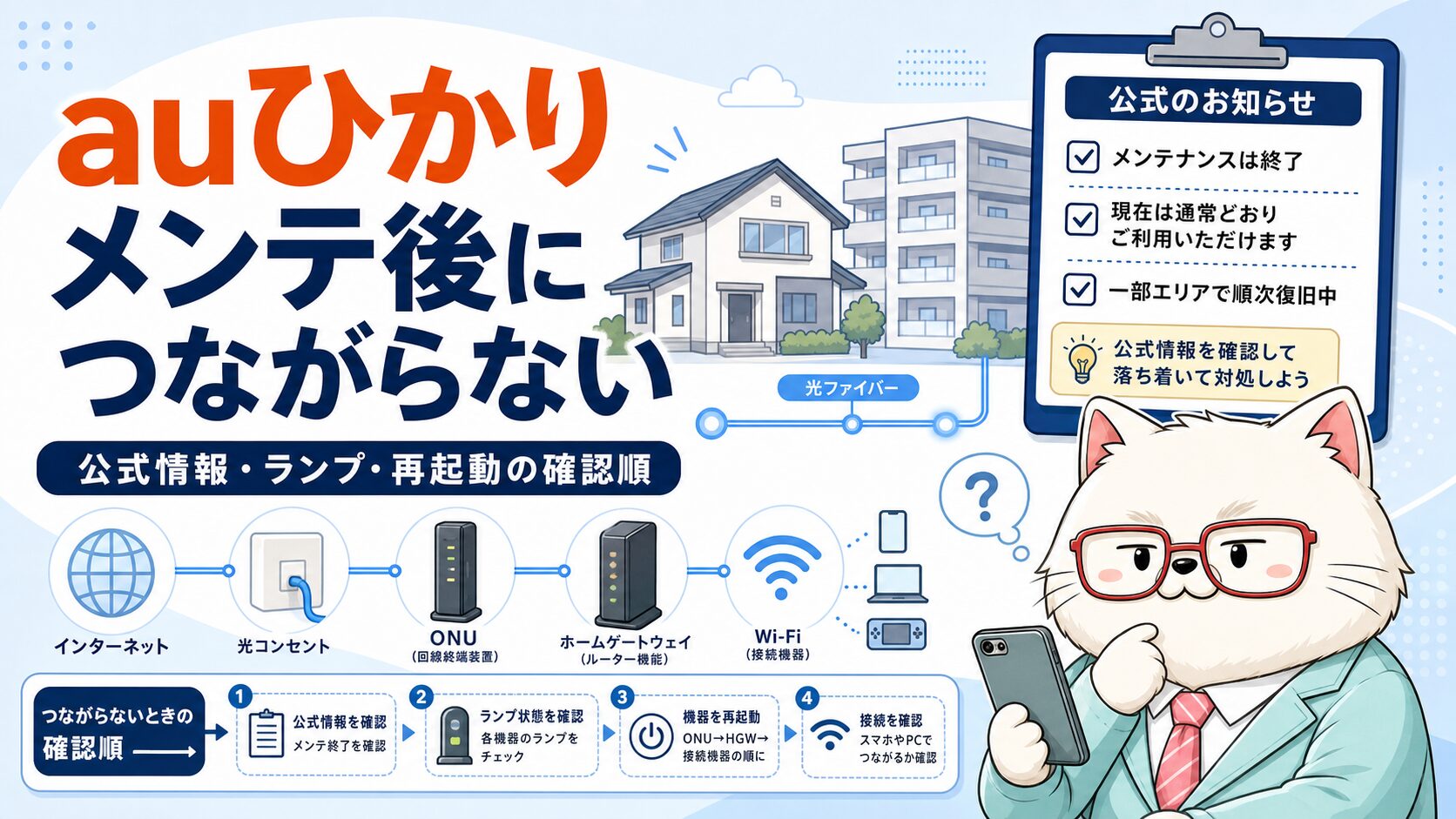
クロauひかりのメンテナンスが終わったはずなのに、まだネットにつながりません。公式情報を見るべきなのか、ONUやホームゲートウェイを触るべきなのか迷っています。
 セン
セン最初に自宅の機器だけを疑うと遠回りになります。この記事では、公式情報、終了時刻、宅内機器、Wi-Fi/有線、マンション共用部、問い合わせ前メモの順で切り分けます。
結論:メンテナンス後につながらない時は、公式ページの対象サービス・エリア・終了時刻を確認し、少し待ってからONU、ホームゲートウェイ、Wi-Fi、有線接続を順番に見ます。いきなり初期化したり、1台のスマホだけで回線障害と決めたりしないことが重要です。
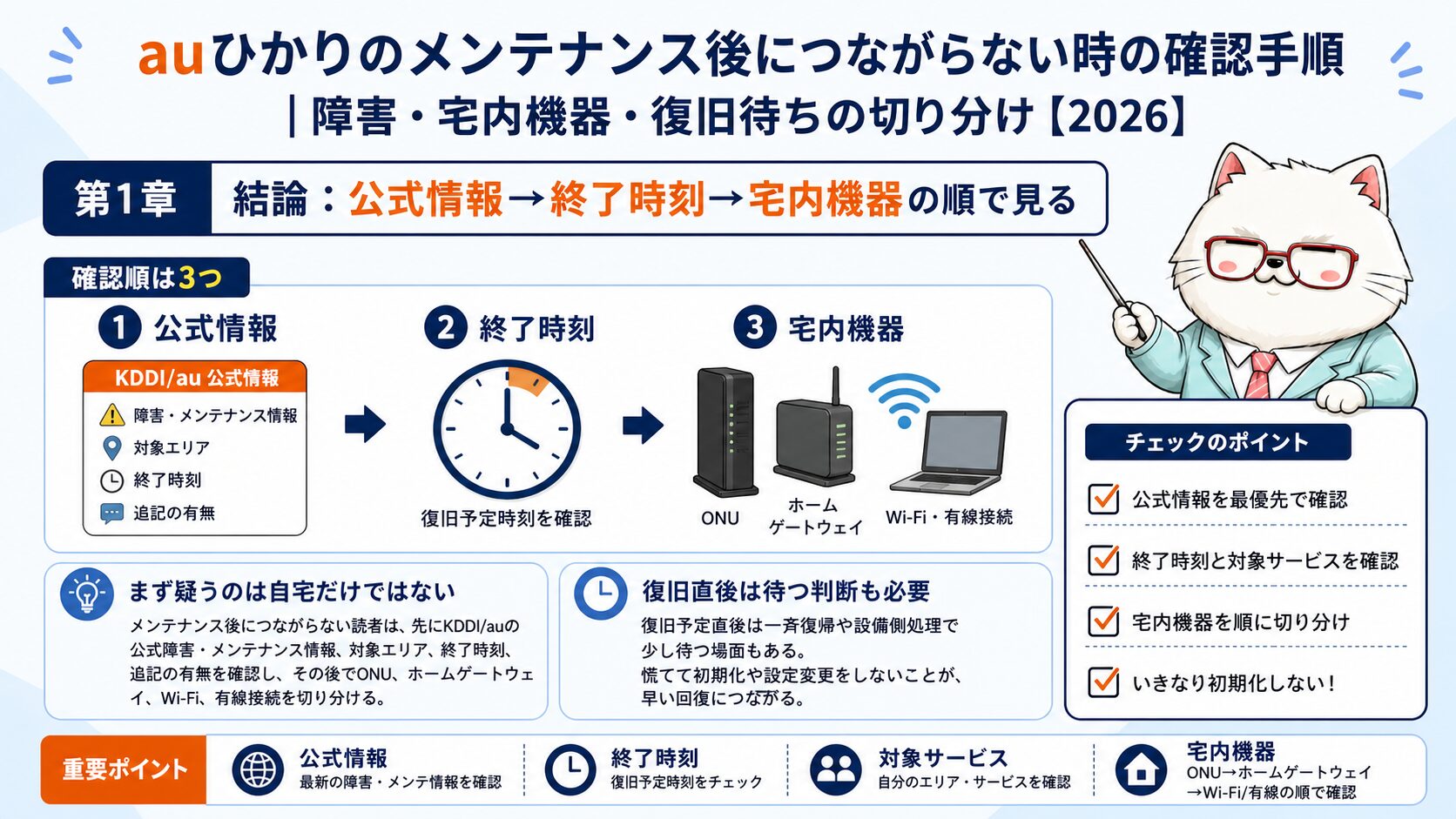
第1章|結論:公式情報→終了時刻→宅内機器の順で見る
 クロ
クロ終わった時間を過ぎているなら、自宅の機器が壊れたと考えてよいですか?
センすぐ故障と決めない方が安全です。まず公式ページ、次に終了時刻と追記、その後に自宅の機器という順番で見ましょう。
auひかりのメンテナンス後につながらない時、最初に確認するべきなのはONUやホームゲートウェイの電源ではありません。KDDI/auの公式情報で、対象サービス、対象エリア、開始時刻、終了予定、復旧報、追加のお知らせを確認します。公式情報に該当するメンテナンスや障害が残っているなら、自宅だけで解決しようとしても改善しないことがあります。反対に、公式情報では通常どおりになっていて、自宅の複数端末で同じ症状が続くなら、宅内機器や配線の確認に進む判断がしやすくなります。
まず疑うのは自宅だけではない
「メンテナンス後につながらない」と感じる場面には、外側の復旧待ち、自宅側の機器再接続待ち、Wi-Fiだけの不調、スマホ回線側の障害、マンション共用設備の影響などが混ざります。ここを分けずに再起動や初期化を繰り返すと、原因が見えにくくなります。特に復旧予定時刻の直後は、地域や設備ごとに反映のタイミングがずれることがあります。最初の10分で焦って設定を変えるより、公式情報とランプ状態をメモしながら、順番に絞り込む方が復旧後の確認も楽になります。
復旧直後は待つ判断も必要
| 最初に見る順番 | 確認すること | 次の判断 |
|---|---|---|
| 1 | 公式障害・メンテナンス情報 | 対象エリアや追記があれば待つ |
| 2 | 終了予定時刻と更新時刻 | 直後なら少し時間を置く |
| 3 | ONUとホームゲートウェイ | ランプを機器別にメモする |
| 4 | Wi-Fiと有線 | 端末側か回線側か分ける |
| 5 | マンション共用部やサポート | 自宅だけで解決しない時に連絡する |
復旧予定時刻を過ぎた直後に、初期化ボタンやリセット操作へ進むのは避けてください。設定が変わると、元の障害が解消しても自宅側の設定戻しで余計に時間がかかることがあります。
第2章|公式メンテナンス情報で確認する項目
 クロ
クロ公式ページを見ても、どこが自分に関係する情報なのか分かりにくいです。
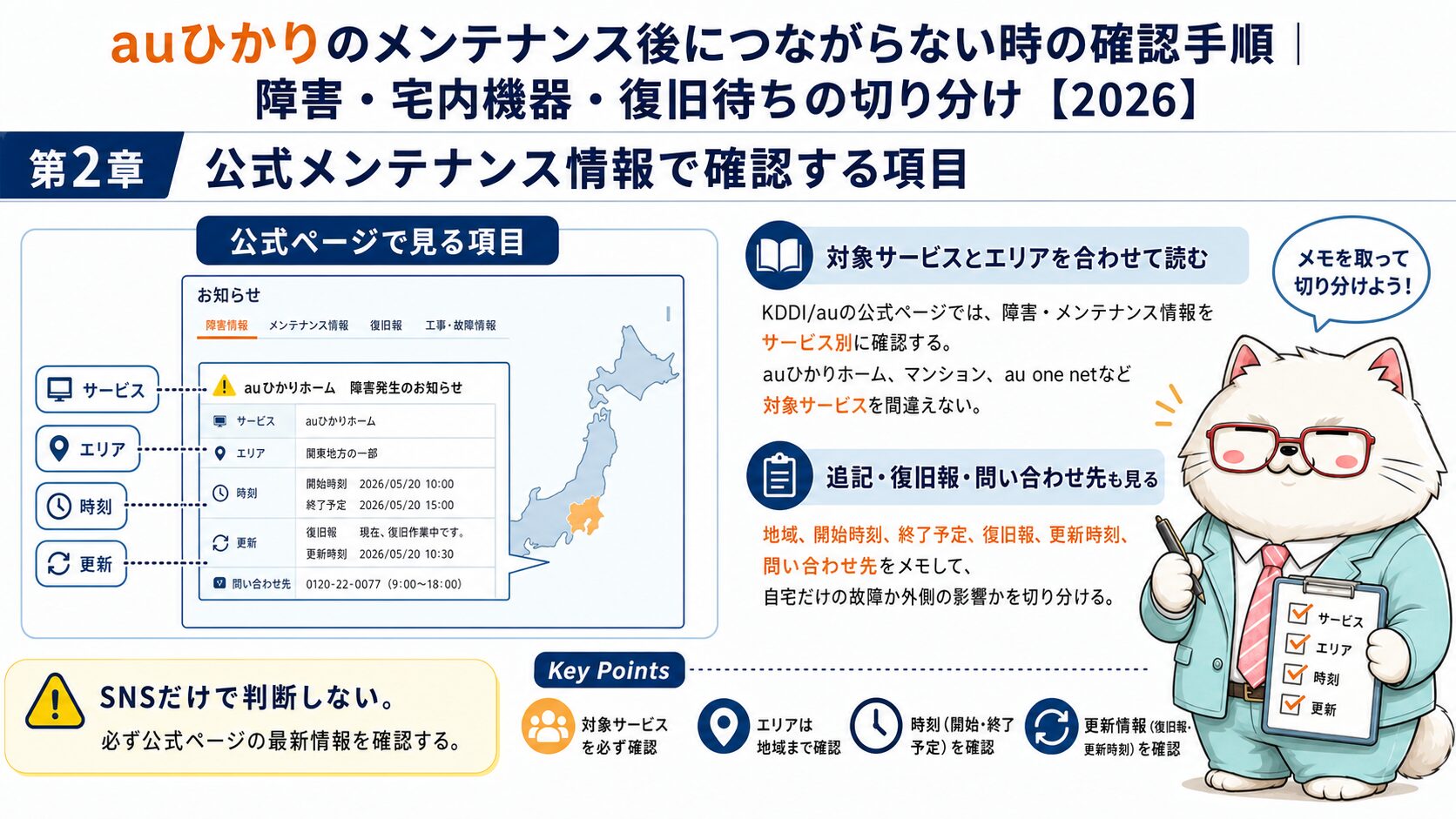
センサービス名、エリア、時刻、更新情報の4つに分けて読みましょう。auひかりホーム、マンション、au one netなどを混同しないことが大切です。
KDDIの障害・メンテナンス情報ページでは、通信や回線状況で不便が発生した場合にお知らせが掲載されます。また、auのインターネット利用者向けページには、auひかりの障害情報、メンテナンス情報、au one net接続サービスの情報への導線があります。メンテナンス後につながらない時は、検索結果から開いたページがスマホ向けなのか、固定回線向けなのか、auひかりホーム/マンション向けなのかを確認してください。同じ「au」でも、携帯電話の障害情報だけを見て固定回線の状態を判断するのは危険です。
対象サービスとエリアを合わせて読む
公式ページで見るべき項目は、対象サービス、対象地域、発生日時、復旧予定、更新時刻、問い合わせ先です。たとえば「auひかりホーム/マンション」と書かれているのか、「au one net接続サービス」と書かれているのかで、自分の契約への関係が変わります。さらに、全国向けの案内なのか、都道府県や一部地域だけなのかも確認します。自宅の住所が対象地域に含まれている可能性があるなら、宅内機器を触る前に公式ページを保存し、後でサポートに説明できるようにしておくと話が早くなります。
追記・復旧報・問い合わせ先も見る
- 対象サービス名が自分の契約と一致しているか
- 自宅エリアが対象地域に入っている可能性があるか
- 終了予定時刻と最終更新時刻が新しいか
- 復旧済み、復旧作業中、一部エリアで継続中のどれか
- 問い合わせ先や関連ページが案内されているか
公式情報は、最初の発表だけでなく追記されることがあります。復旧報が出ていても「一部エリアでは順次復旧中」のような案内があれば、自宅でまだつながらない理由になることがあります。逆に、公式情報に該当がなく、近隣や家族の端末では問題がないなら、自宅側の確認へ進みます。公式ページを見た時刻、掲載されていた終了予定、対象エリア、更新内容は、後で問い合わせる時の大切な材料です。
公式情報を見る目的は、犯人探しではなく「今は待つべきか、自宅側を確認すべきか」を分けることです。SNSの投稿は参考になりますが、最終判断は公式ページと自宅の症状を合わせて行いましょう。
第3章|終了時刻を過ぎた直後に起きやすいこと
 クロ
クロ終了予定時刻を過ぎてもつながらないと、待っていていいのか不安になります。
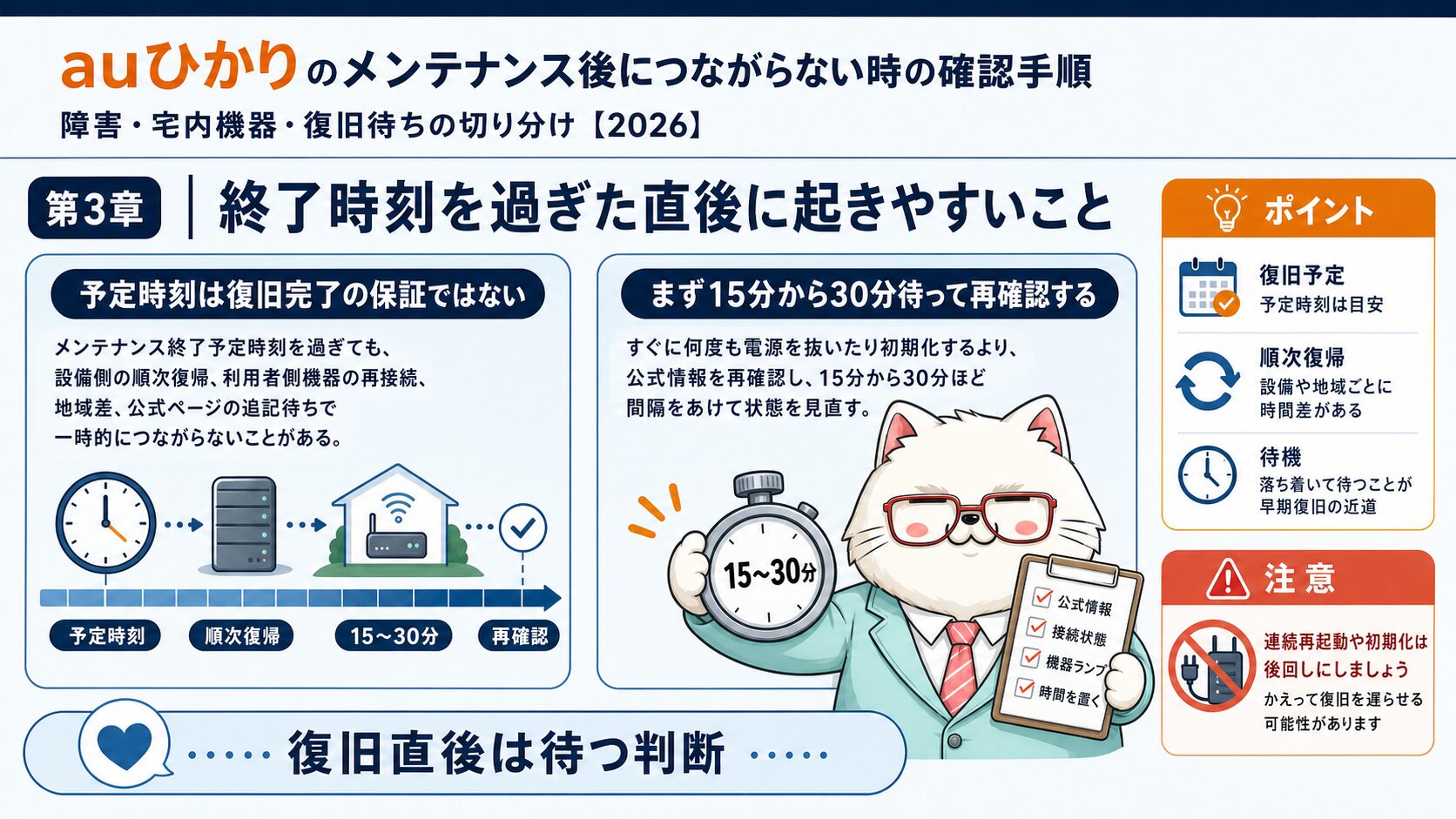
セン予定時刻は目安です。直後なら公式情報を再確認し、15分から30分ほど間隔を置いてから宅内確認へ進むと落ち着いて切り分けできます。
メンテナンスの終了予定時刻は、利用者にとって重要な目安ですが、すべての家庭で同時に接続が戻る保証ではありません。設備側の順次復帰、地域ごとの反映、ホームゲートウェイやONUの再接続、端末側のIP取得、Wi-Fiの再接続など、復旧直後に少し時間がかかる要素があります。だからこそ、予定時刻を1分過ぎた段階で電源を抜き差しし続けるより、公式ページの最終更新を見直し、少し間隔を置いてから状態を確認する方が安全です。
予定時刻は復旧完了の保証ではない
復旧予定時刻の直後は、スマホやパソコンの表示もばらつきます。Wi-Fiアイコンは出ているのにWebページが開かない、ホームゲートウェイのランプは戻ったように見えるのに一部端末だけつながらない、家族のスマホでは使えるのにパソコンだけ遅い、といった状態が起きます。この時点で重要なのは「何が戻っていて、何が戻っていないか」を見ることです。公式情報、ホームゲートウェイのネットランプ、ONUの光入力、Wi-Fi接続、有線接続を分けて見れば、次に待つべきか、再起動すべきか、問い合わせるべきかが判断しやすくなります。
まず15分から30分待って再確認する
| 状況 | すぐやること | 避けたいこと |
|---|---|---|
| 終了予定直後 | 公式ページを再読み込みする | 連続で電源を抜き差しする |
| 復旧報が追記された | 15〜30分後に再確認する | 初期化ボタンを押す |
| 一部端末だけ不調 | Wi-Fi/有線を分ける | 回線全体の故障と決める |
| 全端末で不通 | ONU/HGWランプを見る | 配線を大きく変える |
待つ判断は、何もしないことではありません。公式情報の更新、時刻、ランプ状態、端末ごとの症状をメモしながら待つことで、次の行動が具体的になります。
第4章|ONUとホームゲートウェイのランプを分けて見る
 クロ
クロランプがたくさんあって、どれが悪いのか分かりません。ONUとホームゲートウェイも同じ機器に見えてしまいます。
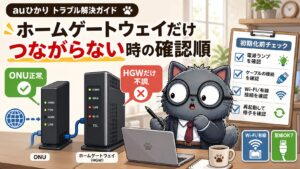
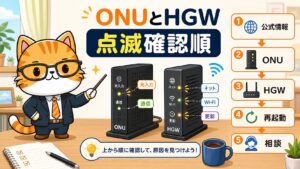
センONUは光信号、ホームゲートウェイはインターネット接続やWi-Fi側を見る機器です。まず機器ごとにランプ名と色をメモしましょう。
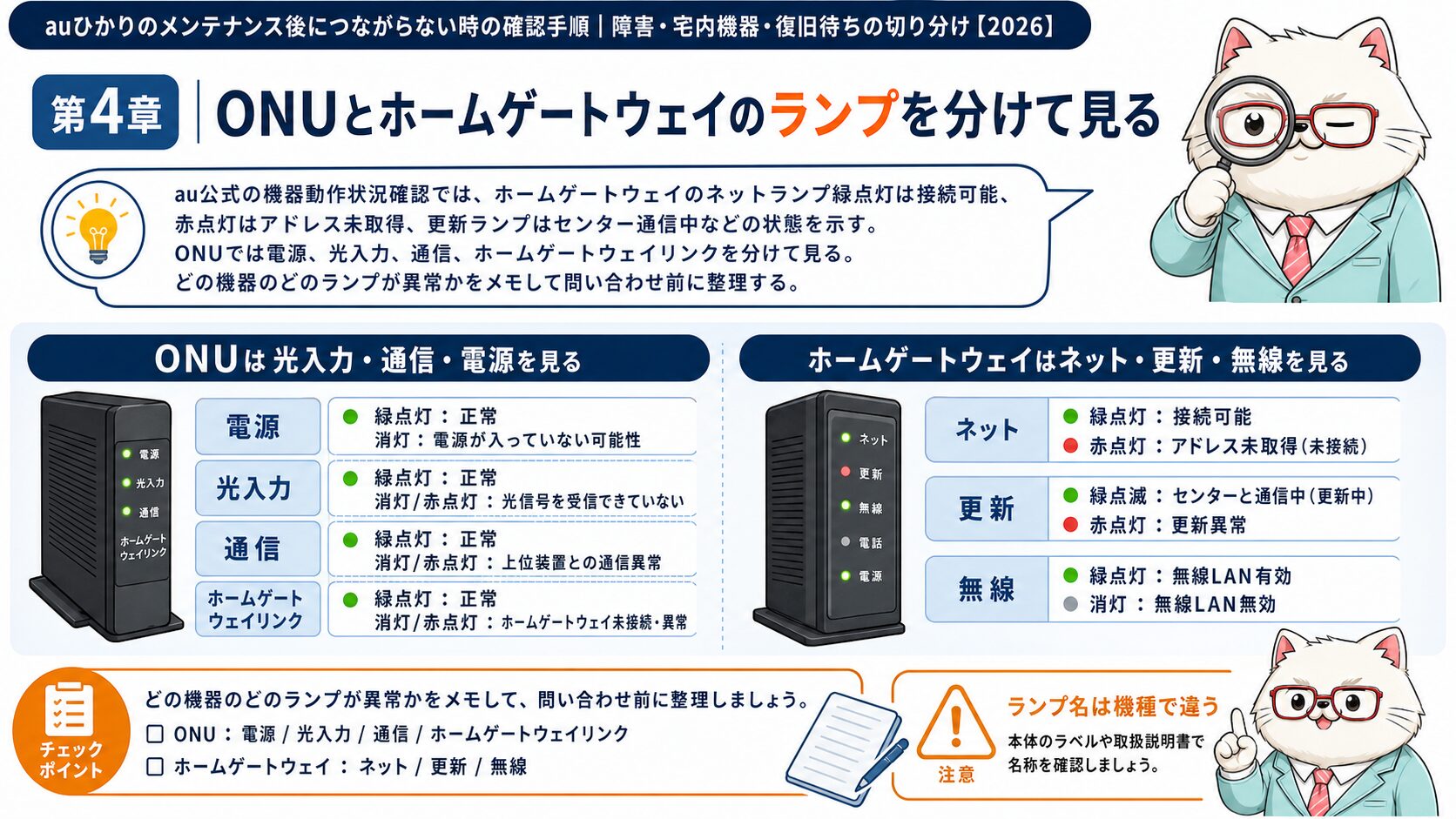
au公式の機器動作状況確認ページでは、ホームゲートウェイのネットランプ、更新ランプ、無線ランプ、電源ランプなどの状態が機種別に案内されています。たとえばネットランプが緑色点灯ならインターネット接続ができる状態、赤色点灯ならアドレス未取得で接続できない状態を示す機種があります。更新ランプが赤色点滅や橙色点灯の時は、センター通信中や通信準備中を示すことがあります。ONU側では電源、光入力、通信、ホームゲートウェイとのリンクを分けて確認します。
ONUは光入力・通信・電源を見る
ONUは、外から来る光信号を宅内で使える通信へ変換する起点です。光入力ランプが消灯や点滅を続ける、通信ランプが長時間安定しない、電源ランプが消えている、ホームゲートウェイとのリンクが確立しないといった場合は、外側の信号、配線、機器、電源のどこかに問題がある可能性があります。ただし、起動直後や復旧直後は一時的に点滅することがあります。すぐ故障と決めず、何分続いているか、他のランプはどうか、公式情報に該当があるかをセットで見ます。
ホームゲートウェイはネット・更新・無線を見る
| 見る場所 | 主な意味 | メモ例 |
|---|---|---|
| ONU 電源 | 機器に電源が入っているか | 緑点灯/消灯 |
| ONU 光入力 | 光信号を受けているか | 点灯/点滅/消灯 |
| HGW ネット | インターネット接続状態 | 緑点灯/赤点灯/消灯 |
| HGW 更新 | センター通信や準備状態 | 点滅/点灯/消灯 |
| HGW 無線 | Wi-Fi機能の状態 | 点灯/点滅/消灯 |
ランプ名や意味は機種で変わります。本体ラベルや取扱説明、au公式の機器別ページを見て、自宅の機種に合うランプ名で確認してください。
第5章|Wi-Fiだけ不調か有線でも不調かを切り分ける
 クロ
クロスマホはつながらないのに、家族のパソコンは使えているようです。この場合もauひかり全体の障害ですか?
セン1台だけ、Wi-Fiだけ、特定の部屋だけなら、自宅の無線環境や端末側の可能性があります。有線でも不通かを分けましょう。
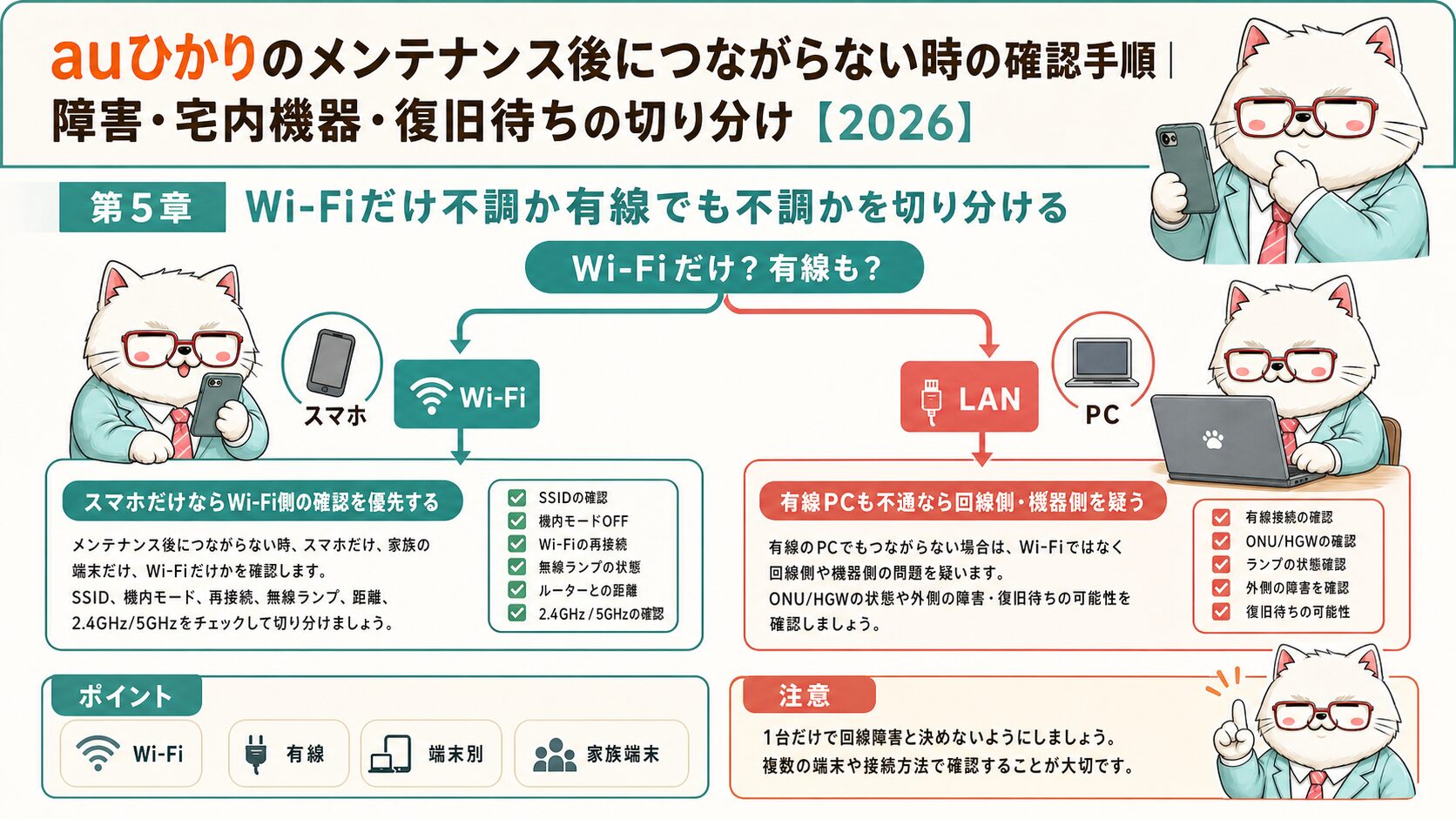
メンテナンス後の不通でよくあるのが、回線そのものではなくWi-Fiや端末側の不調です。スマホだけつながらない、特定の部屋だけ遅い、2.4GHzは見えるのに5GHzが見えない、ゲーム機だけ接続できない、パソコンだけDNSエラーが出る、といった症状は、固定回線全体の障害とは限りません。可能なら、スマホ、家族のスマホ、パソコン、ゲーム機など複数の端末で確認し、Wi-Fi接続と有線LAN接続を分けます。有線PCでも不通なら、ONUやホームゲートウェイ、外側の回線へ原因が寄ります。
スマホだけならWi-Fi側の確認を優先する
スマホだけが不調なら、まずWi-Fiのオン/オフ、機内モード、SSIDの選択、パスワード再入力、端末再起動、OSアップデート、VPNアプリ、セキュリティアプリを確認します。メンテナンス後にホームゲートウェイが再起動したことで、一時的に端末側が古い接続情報をつかんでいることもあります。Wi-Fi名が複数ある家庭では、2.4GHzと5GHzを切り替えるだけで改善する場合もあります。ここで回線全体の障害と決めてしまうと、簡単な再接続で直る問題を見落とします。
有線PCも不通なら回線側・機器側を疑う
- スマホ1台だけ不調なら端末とWi-Fiを確認する
- 複数端末のWi-Fiが不調ならホームゲートウェイの無線を確認する
- 有線PCも不通ならONU/HGW/公式障害情報へ戻る
- 特定の部屋だけ不調なら距離や電波干渉を疑う
- VPNやセキュリティアプリがある端末は一時的な影響も見る
切り分けの基本は「端末1台」「Wi-Fi全体」「有線でも不通」の3段階です。この順番で見ると、問い合わせ時にも症状を短く説明できます。
第6章|再起動は順番と待ち時間を守る
 クロ
クロ再起動すると直ると聞きますが、どの機器から電源を抜けばいいですか?
セン電源を切る順番と、入れる順番を分けます。初期化ボタンと電源抜き差しを混同しないことも大事です。
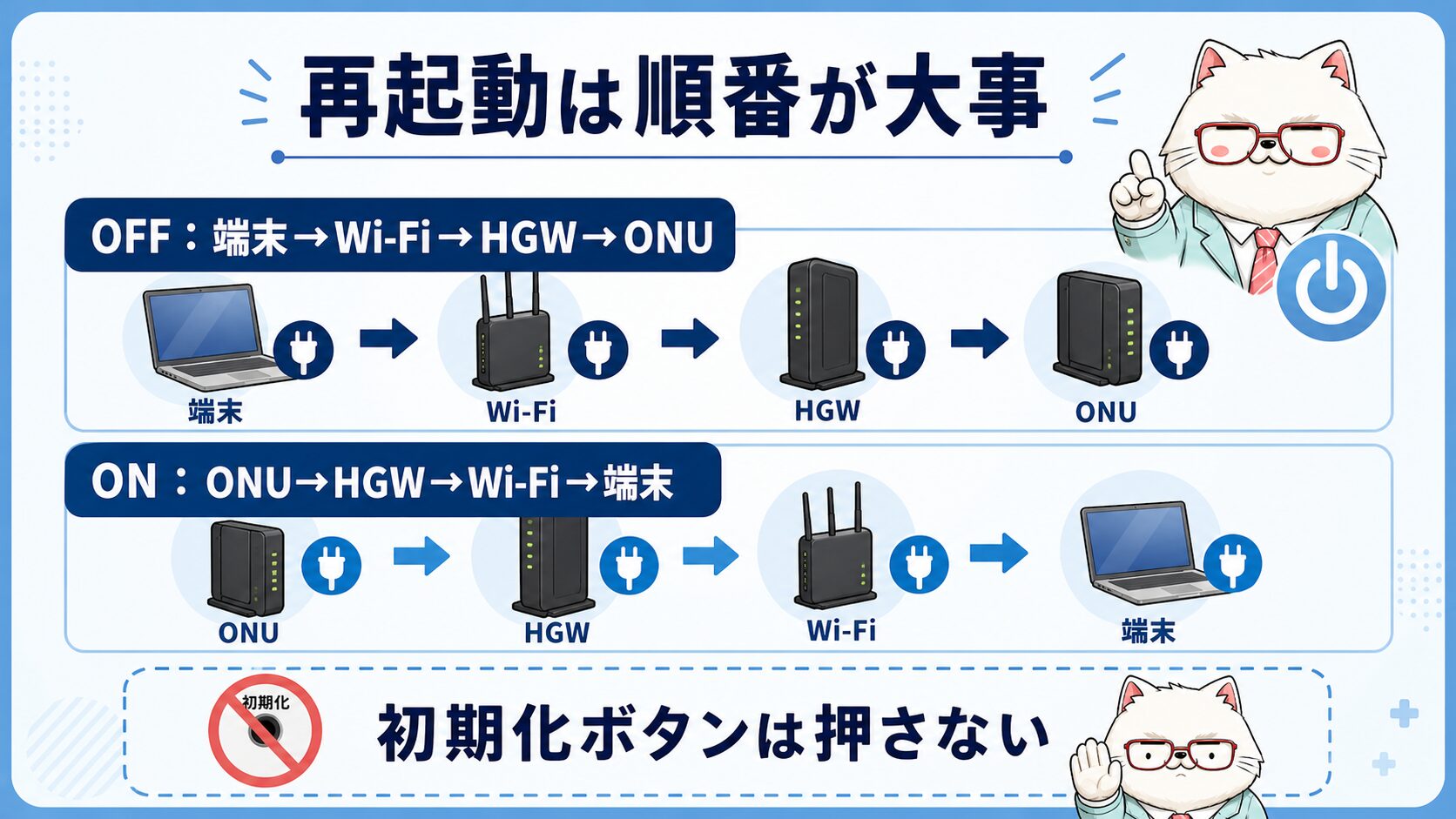
au公式の接続トラブル手順では、パソコンの電源を落とし、モデム・ONU・ホームゲートウェイなどの電源を落とし、待ってから宅内機器の電源を戻し、パソコンを起動して接続確認する流れが案内されています。読者の家庭では、Wi-Fiルーターを別に置いている場合や、メッシュWi-Fiをつないでいる場合もあります。そのため、まず端末やWi-Fi側から電源を切り、ONUやホームゲートウェイの状態が安定してから下流の機器を戻す、と考えると分かりやすくなります。
電源を切る順番は接続機器から上流へ
電源を切る時は、パソコンやスマホのWi-Fi切断、Wi-FiルーターやメッシュWi-Fi、ホームゲートウェイ、ONUの順に上流へ戻るイメージです。家庭によっては、ホームゲートウェイだけでWi-Fiを出していて別ルーターがない場合もあります。その場合は、端末、ホームゲートウェイ、ONUの順で考えます。電源を切ったら、機器のランプが完全に消えるまで少し待ちます。焦ってすぐ入れ直すと、起動処理が重なり、かえって接続が安定しないことがあります。
入れる順番はONU→ホームゲートウェイ→端末
| 段階 | 操作 | 確認すること |
|---|---|---|
| OFF 1 | 端末の電源を切る | 作業中のデータを保存する |
| OFF 2 | Wi-Fi機器を切る | 別ルーターがある家庭のみ |
| OFF 3 | HGWの電源を切る | ランプが消えるまで待つ |
| OFF 4 | ONUの電源を切る | 電源アダプタを確認する |
| ON | ONU→HGW→Wi-Fi→端末 | 各ランプが安定してから次へ進む |
初期化ボタン、更新ボタン、リセット穴は、通常の電源抜き差しとは別の操作です。押し間違えると設定が変わる可能性があるため、公式手順や機種説明を見ずに触らないでください。
第7章|マンションは建物側・共用設備も確認する
 クロ
クロマンションで自分の部屋だけ確認しても直りません。共用部も関係しますか?
セン関係することがあります。VDSLやG.fast、MDF室、建物内配線、掲示板の工事案内、近隣住戸の状況も見てください。
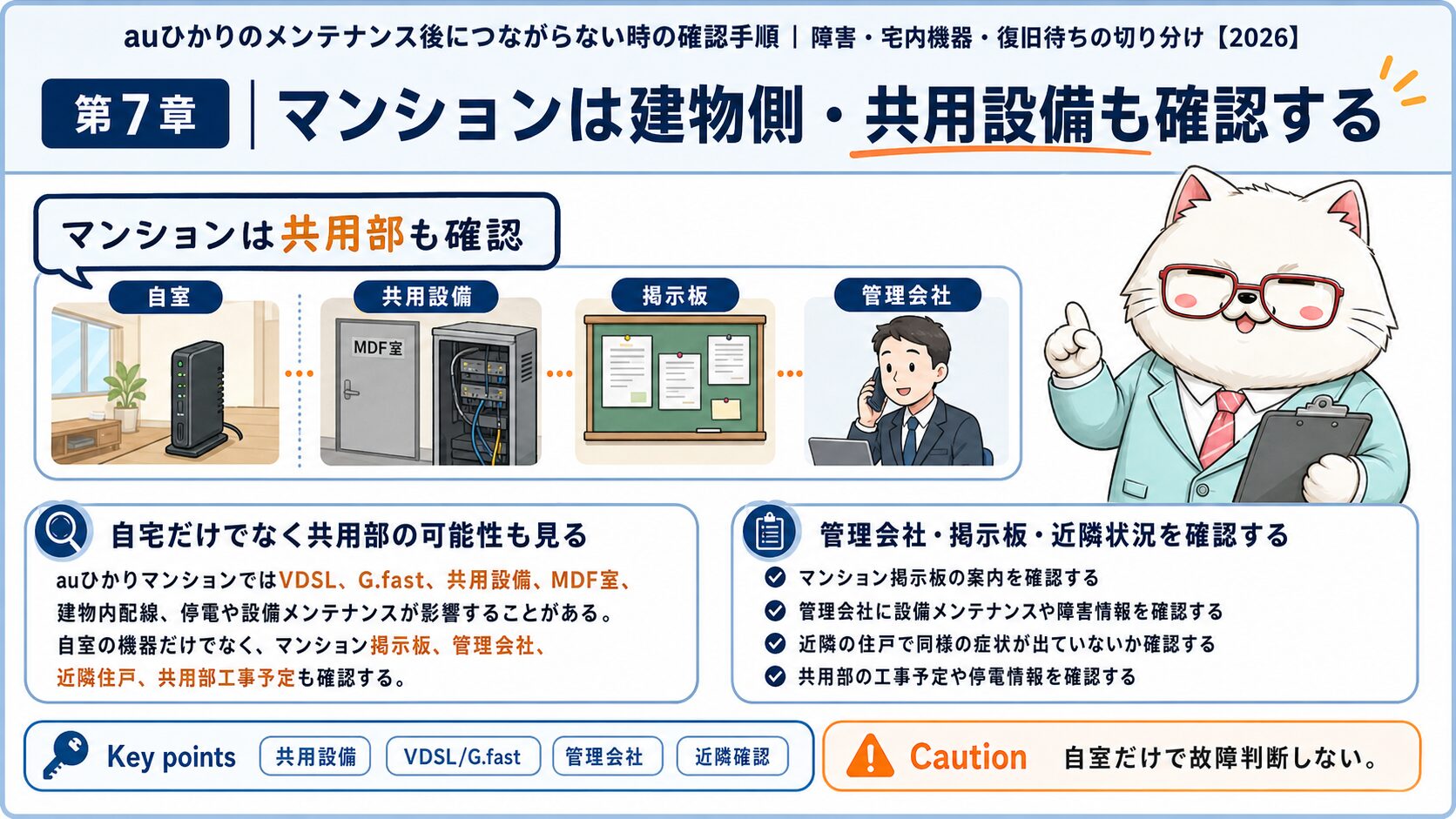
auひかりマンションでは、自宅のONUやホームゲートウェイだけでなく、建物側の設備や共用部が影響することがあります。VDSL、G.fast、LAN配線方式など、建物内の設備を経由している場合、共用設備のメンテナンス、停電、MDF室の作業、管理会社の設備対応が関係する可能性があります。自室で再起動をしても改善せず、同じ建物の他の部屋でも不調が出ているなら、自宅だけの問題ではないかもしれません。掲示板や管理会社からの案内も合わせて確認します。
自宅だけでなく共用部の可能性も見る
マンションで重要なのは、症状が自分の部屋だけか、建物全体に近いかを分けることです。自分の部屋だけなら配線、宅内機器、Wi-Fi、LANケーブル、端末側の可能性が上がります。複数の住戸で同じように不調なら、共用設備や建物内配線、管理会社側の作業が関係する可能性があります。もちろん、近隣住戸へ無理に確認する必要はありません。掲示板、管理アプリ、管理会社、大家さん、集合ポストの案内など、自然に確認できる範囲で情報を集めます。
管理会社・掲示板・近隣状況を確認する
- マンション掲示板や管理アプリに工事案内がないか
- 停電、共用部作業、MDF室作業の予定がないか
- 同じ時間帯に建物内で同様の不調が出ていないか
- 管理会社へ問い合わせる時に部屋番号と症状を伝えられるか
- auひかり側へ連絡する前に建物側の情報をメモしたか
マンションでは、自室の再起動だけで解決しないことがあります。管理会社の案内とauひかり側の公式情報を両方見て、どちらへ問い合わせるべきかを分けましょう。
第8章|スマホのau障害とauひかりの不調を混同しない
 クロ
クロauの通信障害というニュースを見ました。auひかりも同じ障害と考えていいですか?
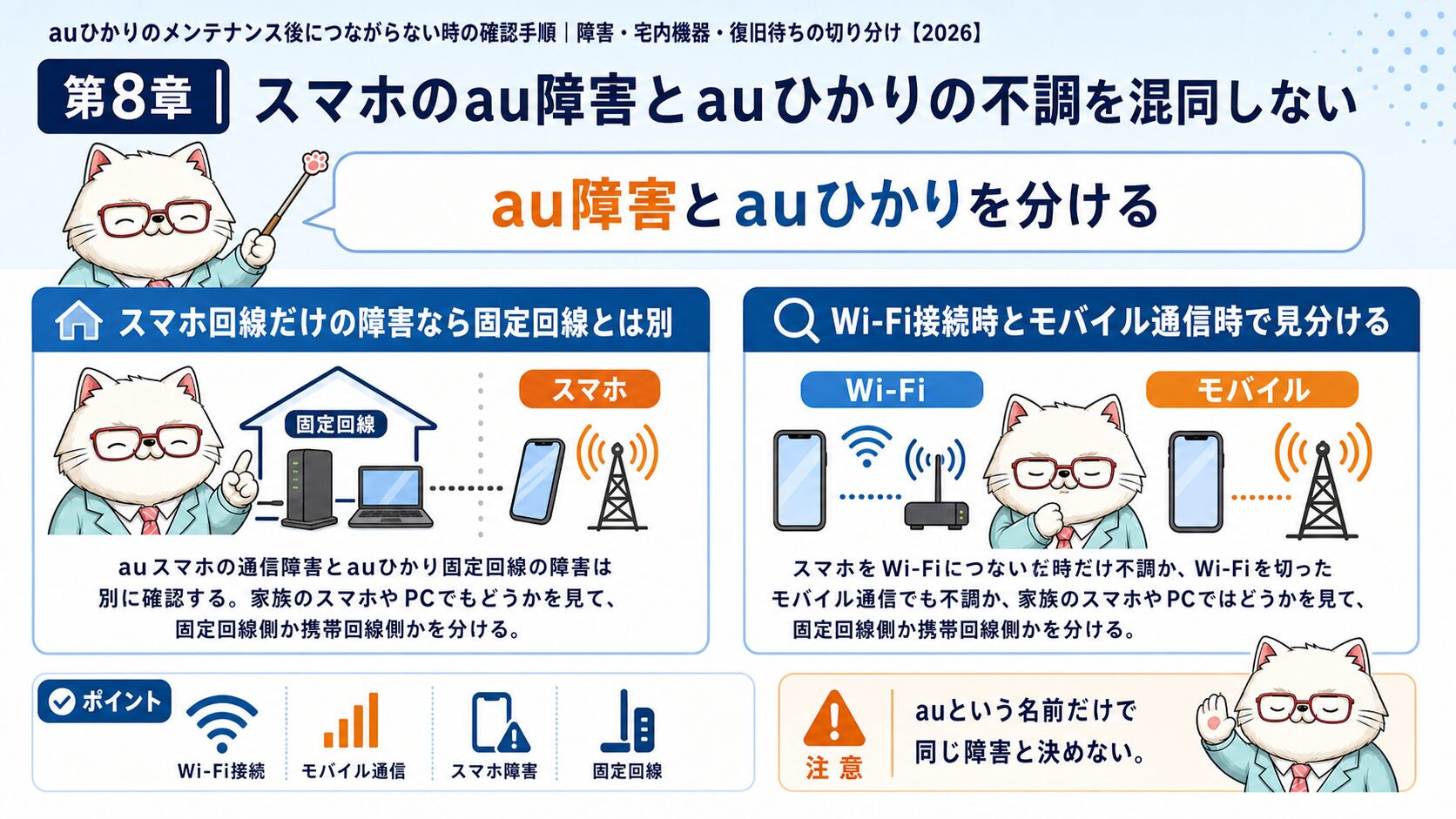
セン名前は似ていますが、スマホのモバイル通信とauひかりの固定回線は分けて確認します。Wi-Fi接続時とモバイル通信時を比べてください。
「au障害」と検索すると、スマートフォンや携帯電話の通信障害情報が出てくることがあります。しかし、auスマホのモバイル通信とauひかりの固定回線は同じ状態とは限りません。スマホをWi-Fiにつないだ時だけ不調なのか、Wi-Fiを切ってモバイル通信にしても不調なのか、家族のスマホやパソコンではどうなのかを確認します。モバイル通信だけ不調ならスマホ回線側の情報を見ます。Wi-Fi接続時だけ不調で、有線PCも不通ならauひかり固定回線側や宅内機器の確認へ進みます。
スマホ回線だけの障害なら固定回線とは別
スマホのアンテナ表示が弱い、モバイルデータ通信ができない、通話やSMSが不安定という症状は、固定回線のauひかりとは別の障害である可能性があります。逆に、スマホのモバイル通信は使えるのに、自宅Wi-Fiへつなぐとページが開かないなら、auひかりや宅内Wi-Fiの確認が必要です。読者が混乱しやすいのは、どちらも「au」と表示されるからです。判断するときは、サービス名よりも接続方法で分けます。
Wi-Fi接続時とモバイル通信時で見分ける
| 確認方法 | 症状 | 疑う方向 |
|---|---|---|
| Wi-Fi ON | つながらない | 固定回線/宅内Wi-Fi |
| Wi-Fi OFF | モバイルでも不調 | スマホ回線側 |
| 有線PC | 不通 | ONU/HGW/回線側 |
| 家族端末 | 一部だけ不調 | 端末側やアプリ側 |
SNSやニュースで「au障害」を見ても、auひかりの固定回線に直接当てはまるとは限りません。必ず公式ページのサービス名と、自宅端末の接続方法を合わせて見てください。
第9章|サポートへ連絡する前にメモすること
 クロ
クロサポートに連絡したいのですが、何を伝えればいいか分からず不安です。
セン先にメモを作ると説明しやすくなります。契約情報、公式情報、ランプ状態、試したこと、端末別の症状をそろえましょう。
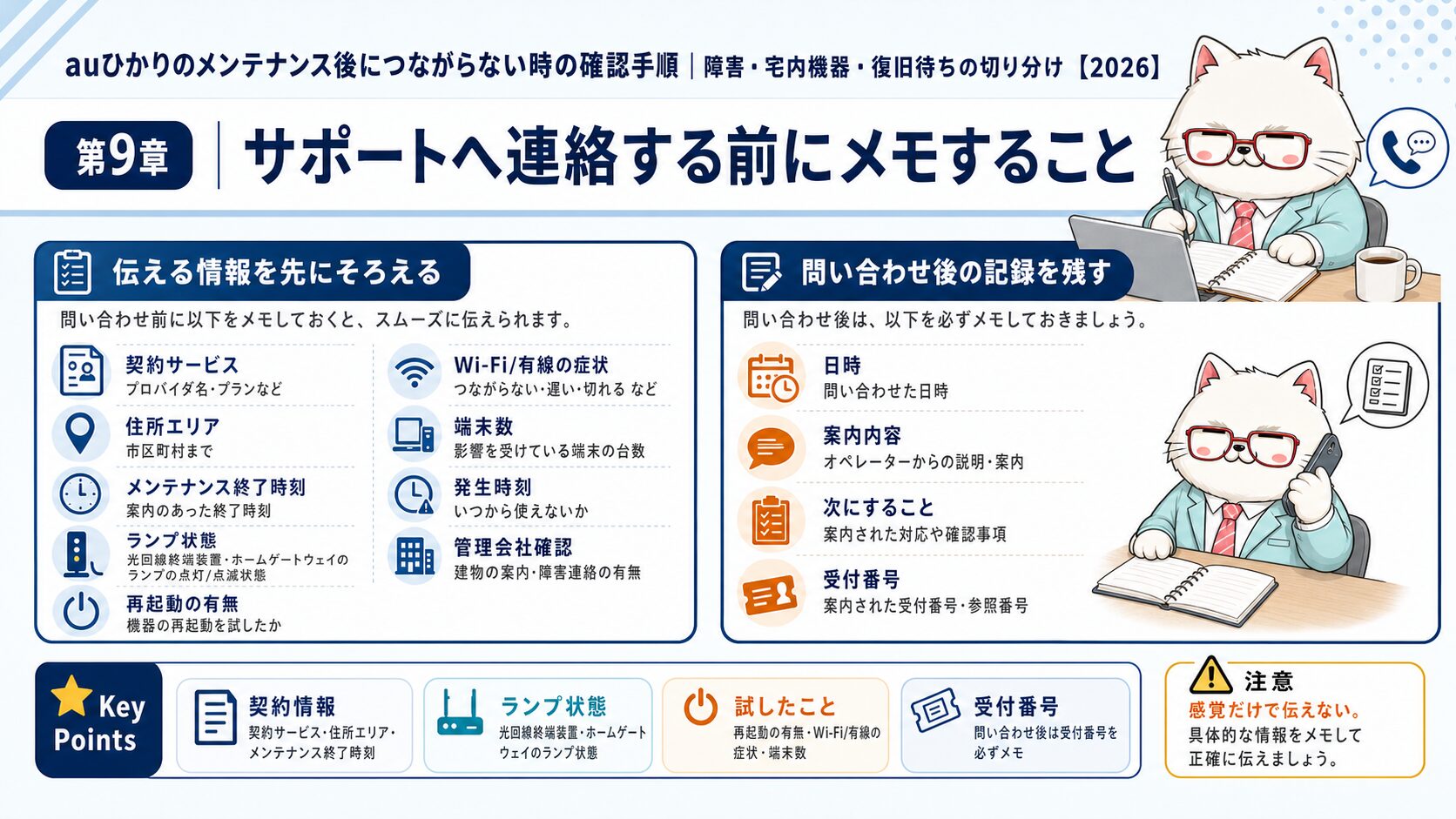
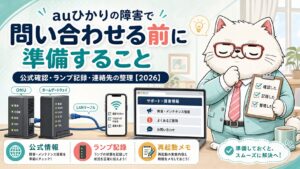
サポートへ連絡する時に「メンテナンス後からつながらないです」とだけ伝えると、原因の切り分けに時間がかかります。連絡前に、契約サービス、住所エリア、公式メンテナンス情報の終了時刻、症状が始まった時刻、ONUとホームゲートウェイのランプ状態、Wi-Fiと有線の違い、何台の端末で起きているか、再起動をしたか、マンションなら掲示板や管理会社の案内があるかをメモしましょう。電話でもチャットでも、同じ情報を出せる状態にしておくと案内が具体的になります。
伝える情報を先にそろえる
メモは長文である必要はありません。たとえば「2026年7月31日18時ごろ公式ページでは復旧済み表示、19時時点で全端末不通、ONU光入力は緑点灯、HGWネットは赤点灯、端末再起動済み、有線PCも不通、マンション掲示板には案内なし」のように、時刻と状態を短く並べます。写真を撮れるなら、ランプ状態や配線状態を残しておくと後から見直しやすくなります。ただし、個人情報や契約番号を不用意にSNSへ投稿しないよう注意してください。
問い合わせ後の記録を残す
- 契約サービス名と利用エリア
- 公式情報で見た終了時刻と更新時刻
- ONU/HGWのランプ名、色、点灯/点滅/消灯
- Wi-Fi、有線、端末別の症状
- 再起動や接続し直しなど試したこと
- 問い合わせ日時、案内内容、受付番号
問い合わせ後は、案内された次の行動、再確認する時刻、受付番号を残します。あとで別窓口へ連絡する場合も、同じ説明を繰り返さずに済みます。
第10章|繰り返すなら宅内改善と回線見直しを分ける
 クロ
クロ今回だけなら様子見でよさそうですが、何度もつながらないなら乗り換えを考えた方がいいですか?
センすぐ乗り換えだけで判断せず、記録を見て宅内改善と回線見直しを分けましょう。原因によって次に読む記事も変わります。
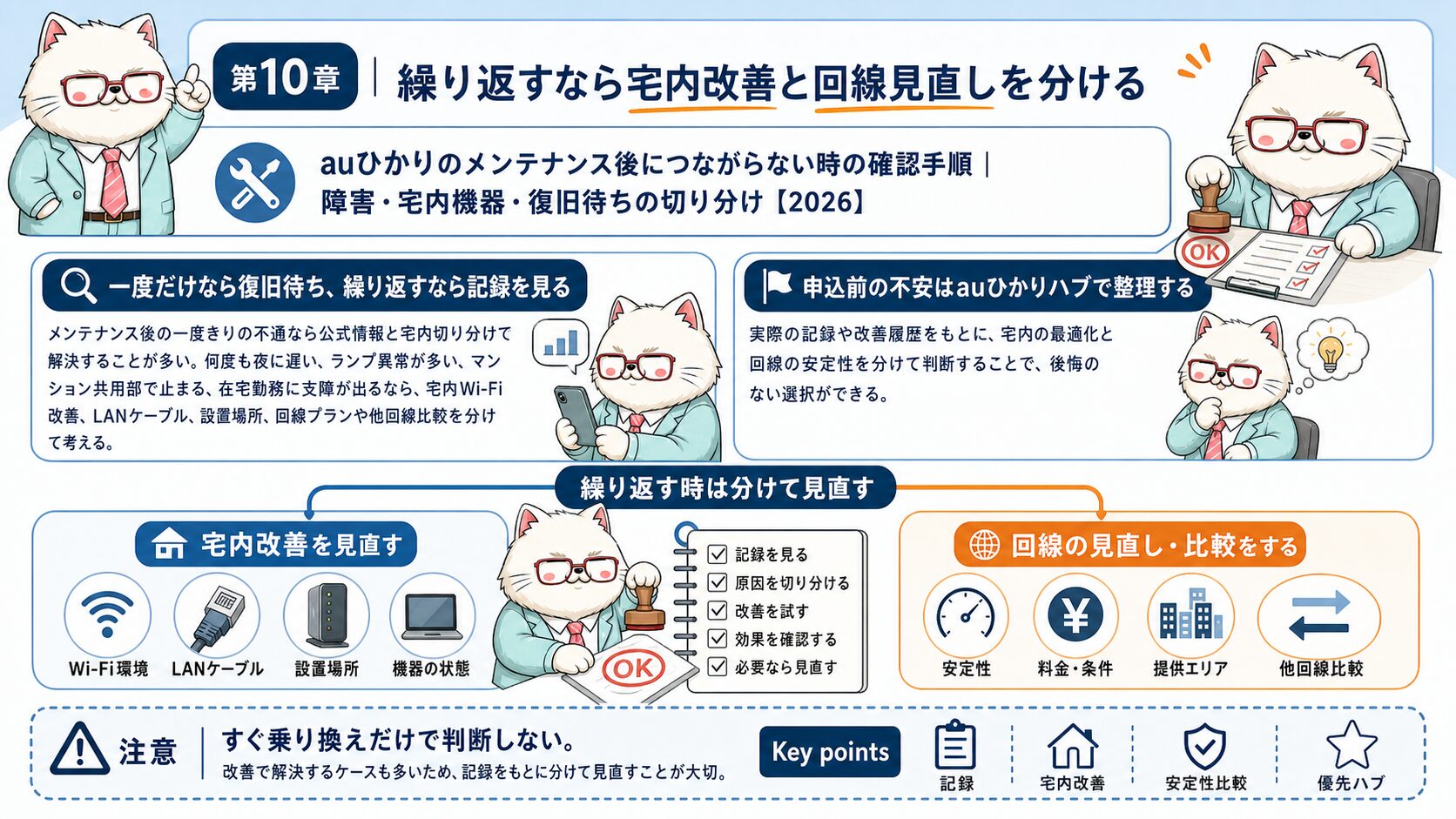
メンテナンス後の一度きりの不通で、公式情報と宅内切り分けの後に復旧したなら、まずは記録を残して様子を見る判断で十分なことがあります。ただし、夜に何度も遅い、ランプ異常が頻発する、マンション共用部で止まる、在宅勤務やオンライン授業に支障が出る、家族全員の動画やゲームが不安定になる、といった状態が繰り返すなら、改善の方向を分けて考える必要があります。宅内Wi-Fiの改善で済むのか、LANケーブルや設置場所を見直すのか、auひかりのプランや他回線比較まで進むのかを整理します。
一度だけなら復旧待ち、繰り返すなら記録を見る
繰り返しの判断には、感覚より記録が役立ちます。いつ、どの端末で、Wi-Fiか有線か、ランプはどうだったか、公式情報に該当があったか、再起動で直ったか、マンション共用部の案内があったかをメモします。これがあると、宅内環境の問題なのか、時間帯の混雑なのか、設備側の問題なのかを分けやすくなります。改善を試す場合も、試す前後の速度、切断回数、利用場所を残すと、効果があったかどうかを判断できます。
申込前の不安はauひかりハブで整理する
| 残る不安 | 見る方向 | 内部リンク |
|---|---|---|
| 障害や安定性 | 発生状況と他回線比較 | auひかりの障害は多い?安定性比較 |
| 申込前の総合判断 | 料金、エリア、申込の全体像 | auひかり完全ガイド |
| キャッシュバック条件 | 窓口や受け取り条件 | auひかり申し込み窓口ガイド |
| 宅内速度改善 | LANケーブルや設置場所 | auひかりLANケーブルガイド |
この記事では外部広告タグを使っていません。A8優先URL提出などの外部状態変更は別ゲートのため、ここでは問題解決と内部ハブへの案内を優先します。
コメント