
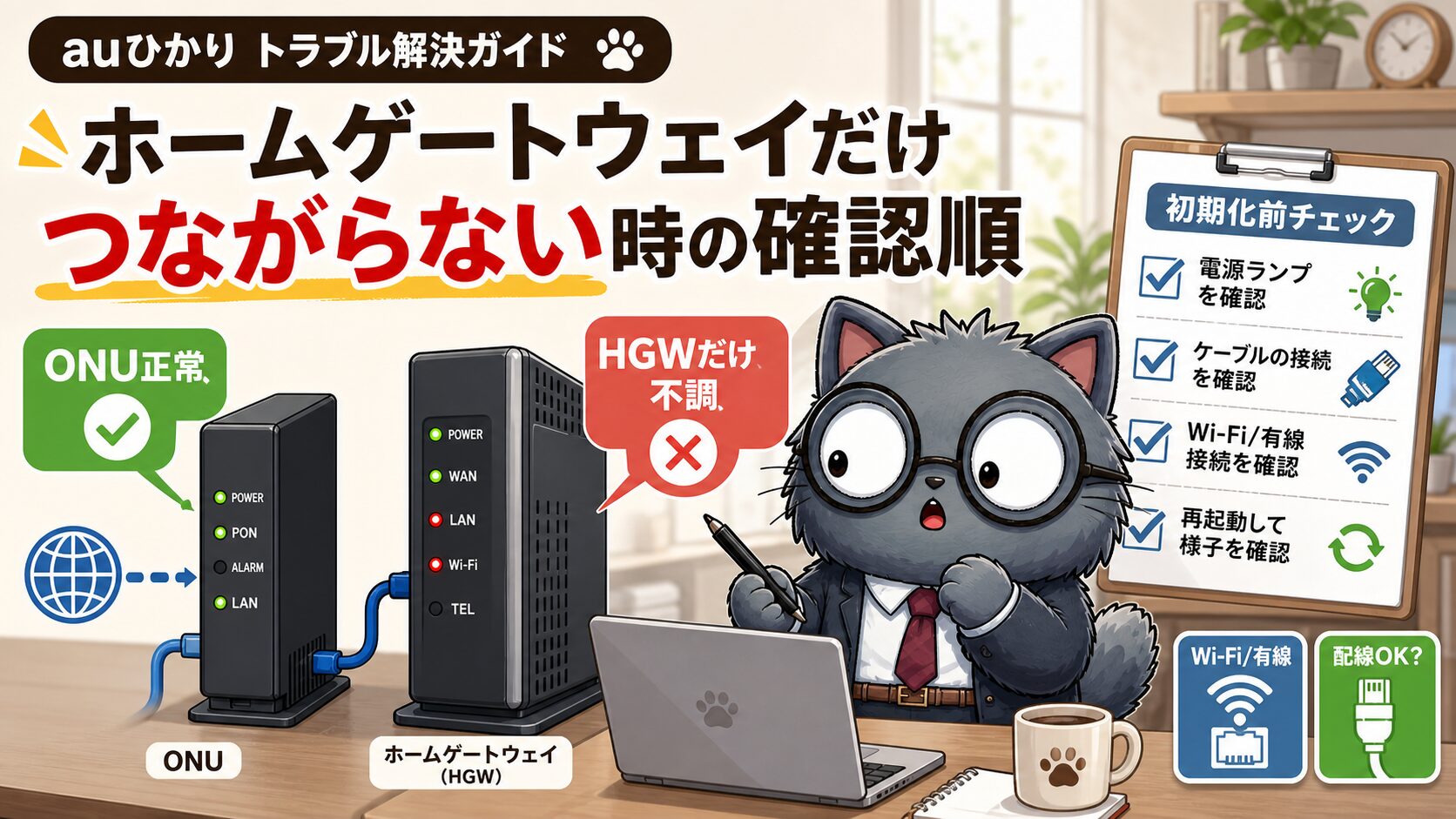
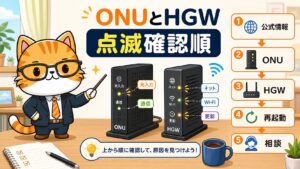
会話A(メインキャラ): この記事では、ONUが正常に見える時ほど、ホームゲートウェイ側のランプと接続方法を分けて確認します。
会話B(サブキャラ): ONUは点いているのにWi-Fiも有線も怪しい時、どこから見ればいいか分からなくなるんです。
第1章|最初に「ONU正常」と「ホームゲートウェイ側」を分ける
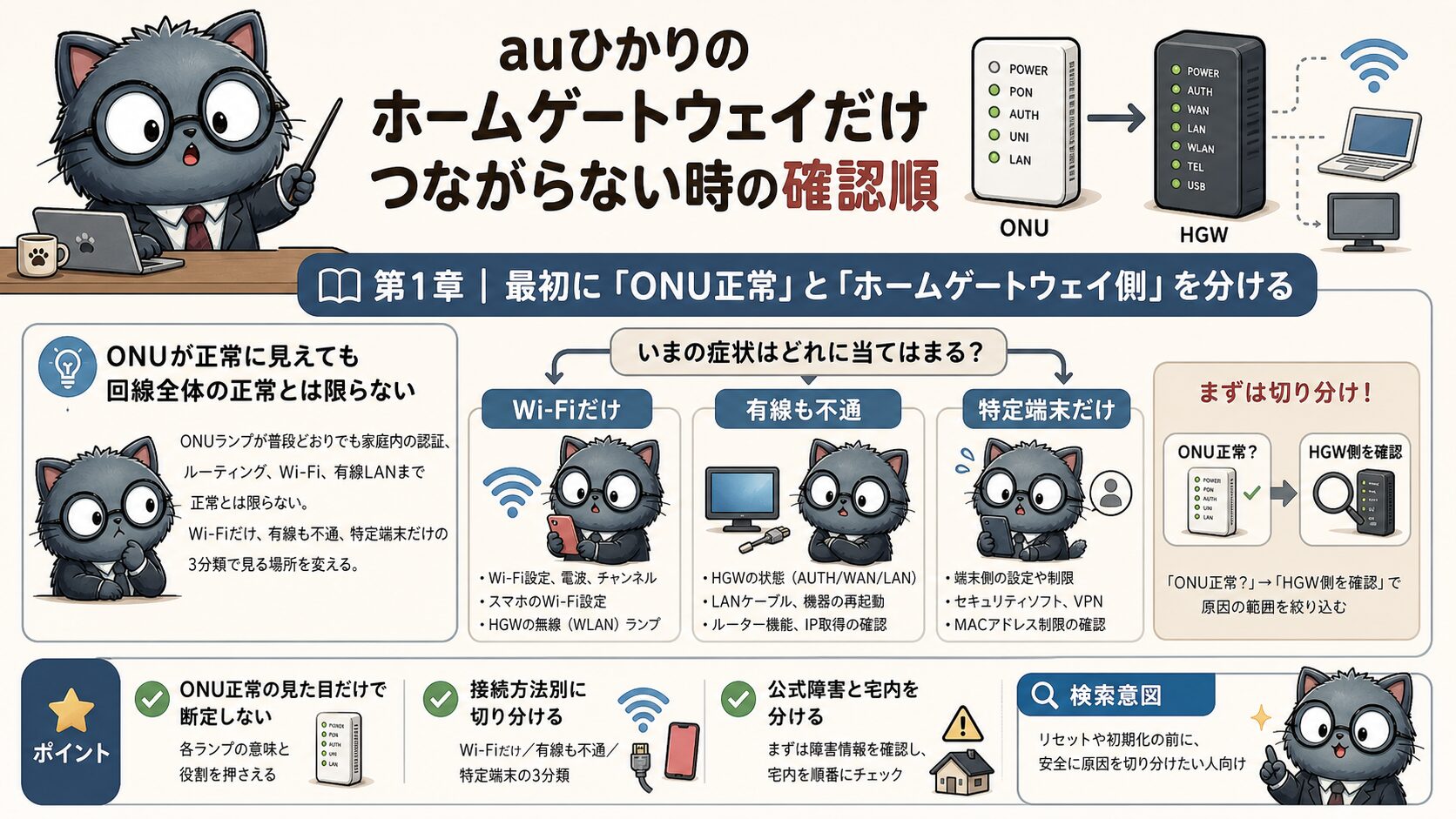
ONUが正常に見えても回線全体の正常とは限らない
ONUのランプが普段どおりに見えると、「回線側は大丈夫で、ホームゲートウェイだけが悪い」と決めたくなります。ただし、ONUは光信号や装置の状態を示す機器で、家庭内の認証、ルーティング、Wi-Fi、有線LAN、電話機能まで全部を保証するものではありません。auひかりではONUの先にホームゲートウェイが入り、ネット接続、無線、LANポート、電話、ファームウェア更新など複数の役割を持ちます。そのため、ONUが正常に見える時ほど、ホームゲートウェイのどの機能が止まっているのかを分けて見ます。広域障害の有無はauひかり公式障害情報の見方で先に確認し、公式情報に該当がなければ宅内側へ進みます。
Wi-Fiだけか、有線もだめかで見る場所が変わる
ホームゲートウェイ側の不調は、大きく「Wi-Fiだけ」「有線も含めて全部」「特定端末だけ」に分けると判断しやすくなります。Wi-Fiだけがつながらないなら、無線ランプ、SSID、端末側のWi-Fi設定、電波干渉、DFSによる一時停止などを見ます。有線LANでもWebページが開かないなら、ネットランプ、LANポート、ホームゲートウェイの再起動、ONUとの接続、公式の接続トラブル手順が優先です。特定端末だけなら、その端末のIP設定、VPN、セキュリティソフト、アプリ側障害も候補になります。この記事は「ホームゲートウェイだけ」と感じた時に、最初から初期化へ進まず、範囲を狭めるための実務ガイドです。
会話A(メインキャラ): ONUが点いているかだけでは判断を終えません。Wi-Fi、有線、ネットランプを分けると、次の一手が変わります。
会話B(サブキャラ): 「ONU正常だから障害じゃない」とすぐ決めない方がいいんですね。
| 症状 | 最初に見る場所 | 次に読む内部ガイド |
|---|---|---|
| Wi-Fiだけ不調 | 無線ランプ、SSID、端末のWi-Fi設定 | 繋がらない時の総合対処 |
| 有線もWi-Fiも不通 | ネットランプ、ONU-HGW間、再起動順 | ランプ点滅確認 |
| 公式障害が気になる | 障害・メンテナンス情報 | 障害確認ガイド |
| 自宅だけに見える | 近隣、端末数、宅内配線 | 自宅だけ不通の確認 |
ポイント: 「ONUは正常」「ホームゲートウェイだけ」と感じた時も、言葉だけで断定せず、どの端末で、どの接続方法で、どのランプが、何時にどう見えたかを残します。
第2章|ネットランプ・更新ランプ・電源ランプを順番に見る
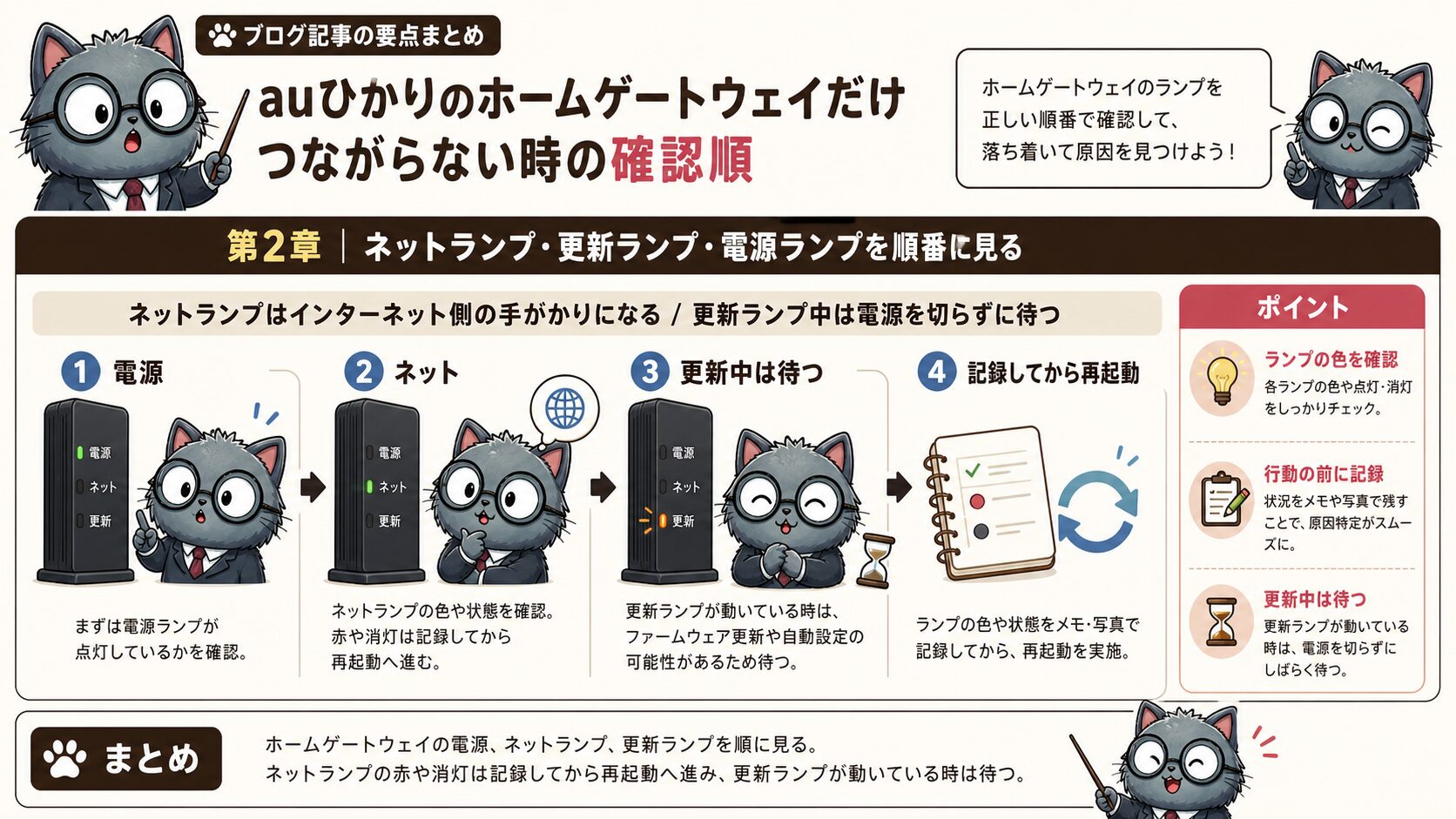
ネットランプはインターネット側の手がかりになる
ホームゲートウェイを見る時は、まず電源が入っているか、次にネットランプがどう見えるかを確認します。au公式の機器状態案内では、ネットランプが緑ならインターネットが使える状態の目安になり、赤ならアドレス取得やインターネット接続側に問題がある状態として扱われます。実際の見え方は機種差があるため、色、点灯、点滅、消灯をそのまま記録してください。ここで大切なのは、赤や消灯を見た瞬間に何度も電源を抜かないことです。状態を残してから、公式の接続トラブル手順や再起動順に沿って1回ずつ確認します。ONU側の通信ランプが気になる場合はONU通信ランプ点滅の見方も参考にします。
更新ランプ中は電源を切らずに待つ
更新ランプが点灯または点滅している時は、ファームウェア更新や自動設定の途中である可能性があります。au公式の接続方法案内では、ホームゲートウェイ接続後にセンター通信や自動設定が進み、更新ランプが赤く点滅してから消える流れが示されています。更新中に電源を切ると、設定や起動状態が不安定になる恐れがあるため、少なくとも数分は待って状態を見ます。長く変わらない場合は、時刻、ランプの色、点滅間隔、直前に電源を入れ直したかを控えて問い合わせに回します。待つべき更新状態と、再起動すべき不通状態を混ぜないことが、ホームゲートウェイだけ不調に見える時の第一の分岐です。
会話A(メインキャラ): 更新ランプが動いている時は、まず待つ判断が入ります。急いで電源を抜くと、原因が見えにくくなります。
会話B(サブキャラ): 赤や点滅を見るとすぐ抜き差ししたくなりますが、更新中かもしれないんですね。
- 電源ランプが入っているかを見る
- ネットランプの色と点灯/点滅/消灯を記録する
- 更新ランプが動いている時は数分待つ
- ランプ状態を記録してから再起動に進む
注意: 公式ページで更新中の注意がある場合、電源を切らないことが優先です。待っても変わらない時だけ、時刻と状態を残して次の確認へ進みます。
第3章|ONU側が正常に見える時ほど配線と接続順を確認する
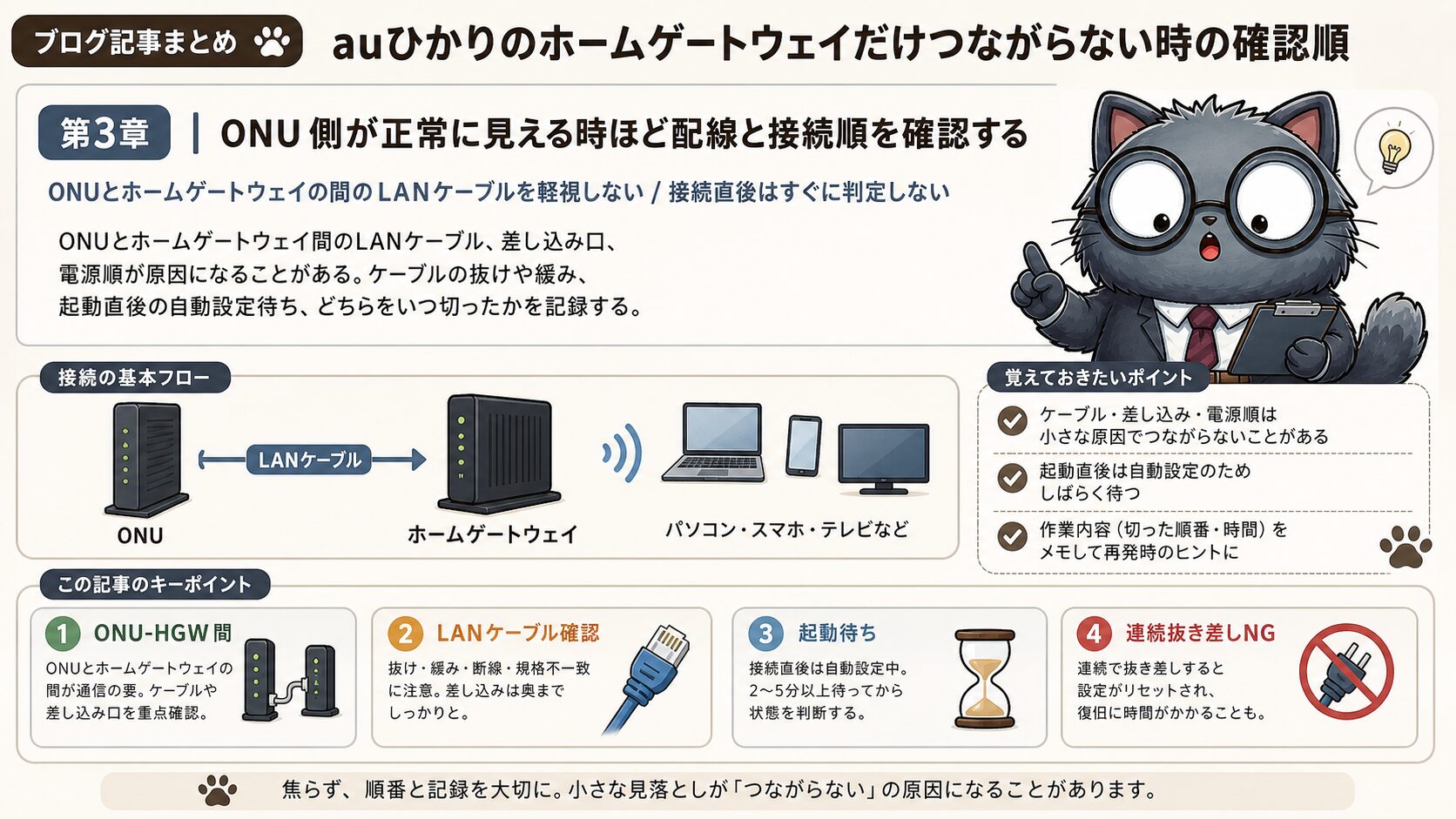
ONUとホームゲートウェイの間のLANケーブルを軽視しない
ONUが正常に見えるのにホームゲートウェイ側でつながらない場合、ONUとホームゲートウェイの間のLANケーブル、差し込み口、電源順が原因になることがあります。掃除や模様替えのあと、ケーブルが少し緩んだだけでもネット側の接続が不安定になることがあります。ケーブルを強く引っ張らず、ONU側とホームゲートウェイ側の両方で奥まで入っているか、ツメが折れていないか、極端に曲がっていないかを見ます。LANケーブル自体の規格や劣化が気になる時は、復旧後にauひかり向けLANケーブルの選び方で整理できますが、障害対応中はまず抜け・緩み・接続先の確認を優先します。
接続直後はすぐに判定しない
ホームゲートウェイは電源を入れてすぐに完全復旧するとは限りません。公式の接続方法案内でも、機器をつないだ後に自動設定やセンター通信が行われる流れが示されています。電源を入れ直した直後に「まだ赤い」「まだ点滅している」と判断して何度も抜き差しすると、起動処理が進む前に状態を崩してしまいます。再起動した時刻をメモし、数分待ち、ランプ変化を見ます。ONUとホームゲートウェイの両方を触る場合は、どちらをいつ切ったかを残します。通信ランプが消えている、またはONU側から怪しい場合はONU通信ランプ消灯時の確認へ進むと、光側の不調を別軸で見られます。
会話A(メインキャラ): ONUとホームゲートウェイの間は短いケーブルですが、ここが緩むと「ホームゲートウェイだけ」に見えることがあります。
会話B(サブキャラ): ルーター設定を見る前に、まず物理的な差し込みも見るんですね。
| 確認点 | 見る内容 | 避けたいこと |
|---|---|---|
| ONU-HGW間 | LANケーブルの抜け、緩み、折れ | 強く引っ張る |
| 電源順 | いつ切って、いつ入れたか | 連続で抜き差しする |
| 起動待ち | 数分待ってランプ変化を見る | 数十秒で失敗判定する |
| ONU側 | 光入力、通信、電源の状態 | HGWだけの故障と断定する |
ポイント: ONUが正常に見える時ほど、ホームゲートウェイ側の設定画面に入る前に、接続順とケーブルの物理状態を先に確認します。
第4章|Wi-Fiだけ不調なら無線ランプとSSIDを切り分ける
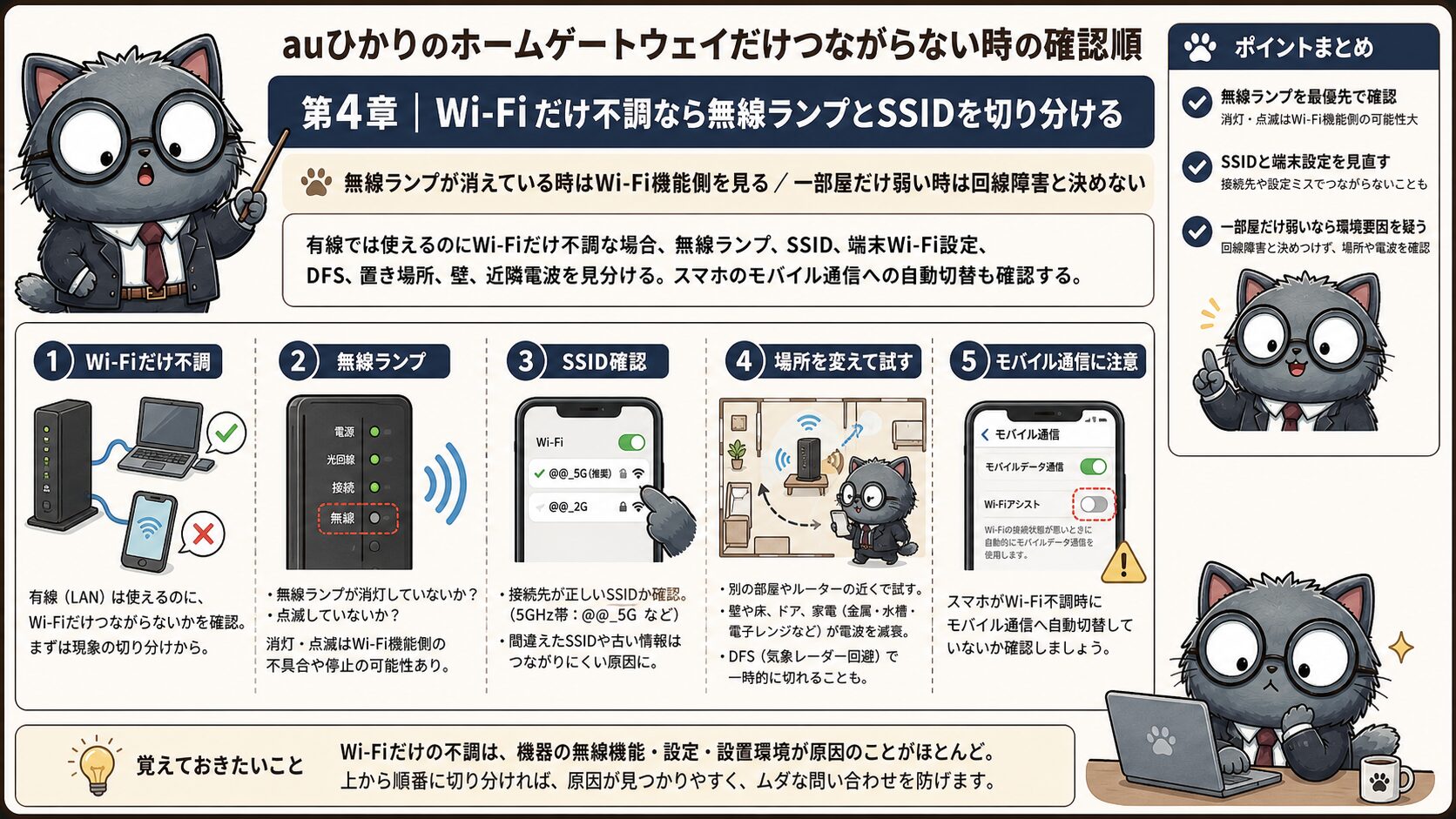
無線ランプが消えている時はWi-Fi機能側を見る
有線LANではつながるのにWi-Fiだけ使えない場合、回線全体の障害よりホームゲートウェイの無線機能、端末側のWi-Fi設定、電波環境が候補になります。au公式の機器状態案内では、無線ランプの状態や、5GHz帯でDFSが働く場合の一時的な通信停止にも触れられています。無線ランプが消えている、点滅している、普段と違う色になっている場合は、まずランプ名と状態を記録します。次に、端末側で正しいSSIDを選んでいるか、以前のルーター名につないでいないか、モバイル通信へ自動で切り替わっていないかを見ます。Wi-Fiだけの話に寄ってきた場合は、auひかりが繋がらない時の総合対処で端末側も含めて確認できます。
一部屋だけ弱い時は回線障害と決めない
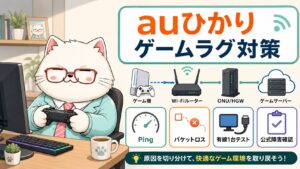
リビングでは使えるのに寝室だけ途切れる、スマホは使えるのにゲーム機だけ不安定、夜だけビデオ会議が落ちるといった症状は、ホームゲートウェイの故障だけでなく、置き場所、壁、電子レンジ、近隣Wi-Fi、端末のアンテナ、5GHz/2.4GHzの選び方が関係します。ホームゲートウェイだけを疑う前に、同じ場所で複数端末を試し、場所を変え、可能なら一度有線で比較します。Wi-Fi環境の長期対策は別記事の領域ですが、今は「回線が死んでいるのか、無線だけなのか」を分けることが目的です。PS5やゲーム用途ならauひかりのping改善ガイドも復旧後に役立ちます。
会話A(メインキャラ): Wi-Fiだけなら、ホームゲートウェイのネット接続ではなく無線まわりを優先して見ます。
会話B(サブキャラ): スマホだけで判断すると、知らないうちにモバイル通信へ逃げていることもありますね。
- 無線ランプの色、点灯、点滅、消灯を記録する
- 端末が正しいSSIDに接続しているか確認する
- スマホがモバイルデータ通信へ切り替わっていないか見る
- 同じ場所で複数端末、別の場所で同じ端末を試す
注意: Wi-Fiだけ不調な時に、すぐ初期化へ進むのは避けます。SSIDやパスワード、家族端末、プリンター、スマート家電の再設定が必要になる場合があります。
第5章|有線でもだめならLANポートと端末を分けて試す
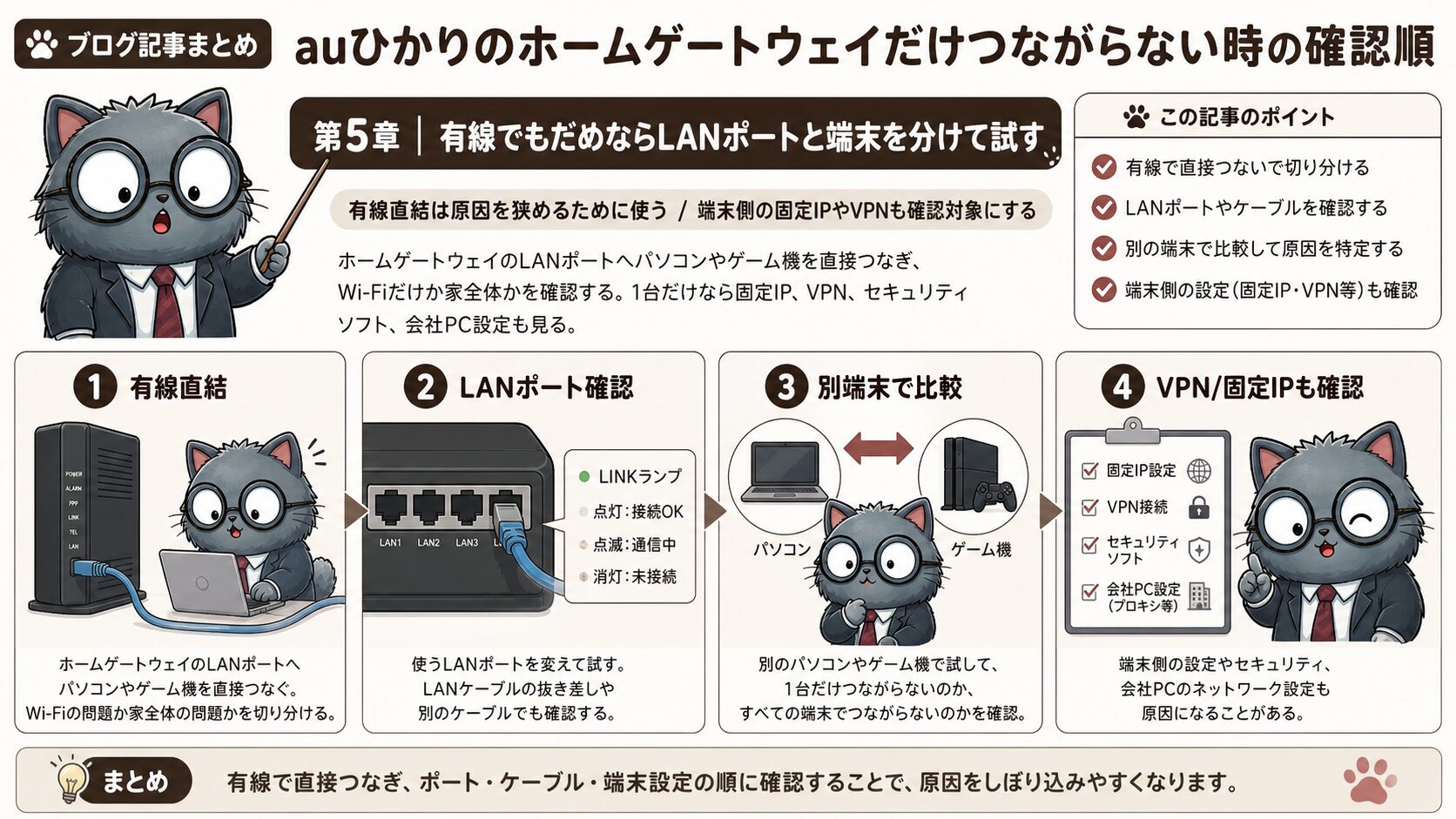
有線直結は原因を狭めるために使う
ホームゲートウェイのWi-Fiが怪しい時でも、有線で1台つないで確認できると切り分けが速くなります。パソコンやゲーム機をホームゲートウェイのLANポートへ直接つなぎ、Webページが開くかを見ます。有線で開くなら、回線やホームゲートウェイ全体よりWi-Fi側が疑わしくなります。有線でも開かないなら、ネットランプ、ONUとの接続、ホームゲートウェイの起動状態、公式障害情報へ戻ります。LANポートを複数試せる場合は、同じ端末で別ポートを試し、可能なら別のLANケーブルも使います。ここで速度測定の数字にこだわるより、「開く/開かない」「途切れる/安定する」を先に見ます。
端末側の固定IPやVPNも確認対象にする
有線でつないでも特定の端末だけ使えない場合、ホームゲートウェイではなく端末側の設定が原因のことがあります。固定IPを設定している、VPNを常時接続している、セキュリティソフトやフィルタリングが通信を止めている、会社支給PCだけDNSが違う、ゲーム機だけNATやMTUで詰まる、といったケースです。別端末では有線接続できるのに1台だけ不調なら、ホームゲートウェイの故障と決めつけず、その端末のネットワーク設定を見ます。逆に、複数端末で有線もWi-Fiも同じように使えないなら、ホームゲートウェイ側または回線側の可能性が高まります。
会話A(メインキャラ): 有線確認は「速いか遅いか」より、Wi-Fiだけの問題か、家全体の問題かを分けるために使います。
会話B(サブキャラ): 会社PCだけ繋がらない時まで、ホームゲートウェイのせいにしない方がよさそうです。
| 有線確認の結果 | 疑いやすい場所 | 次の確認 |
|---|---|---|
| 有線は使える、Wi-Fiだけ不調 | 無線機能、電波、端末Wi-Fi | 無線ランプとSSID |
| 有線もWi-Fiも不通 | HGWネット側、ONU-HGW間、回線側 | ネットランプと再起動順 |
| 1台だけ不調 | 端末設定、VPN、アプリ | 別端末で比較 |
| ポートを変えると改善 | LANポート、ケーブル | ケーブル交換検討 |
ポイント: 有線直結は一度で原因を断定するためではなく、Wi-Fi、端末、ホームゲートウェイ、回線側の候補を減らすための確認です。
第6章|再起動は「記録してから、順番に、待つ」
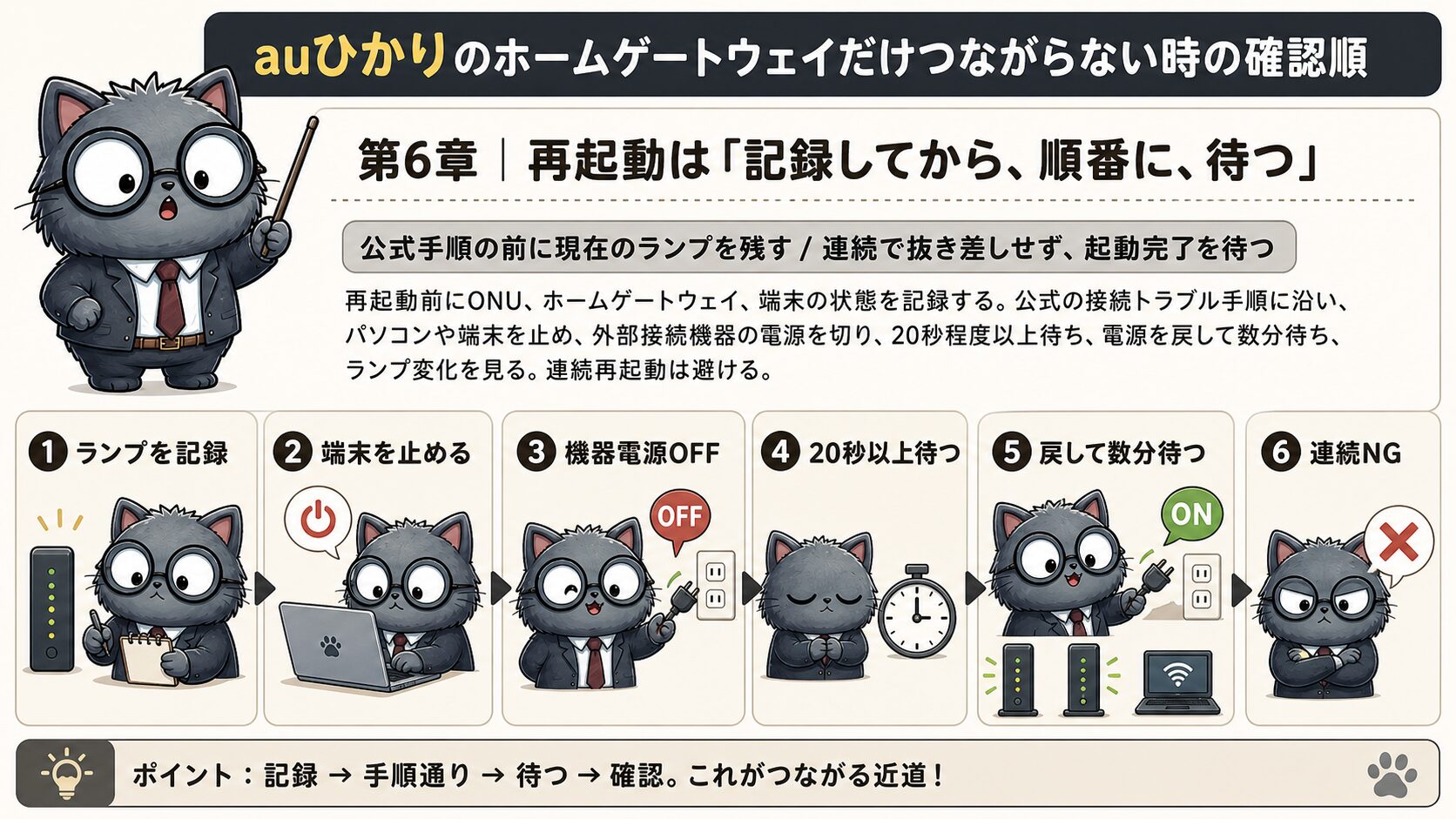
公式手順の前に現在のランプを残す
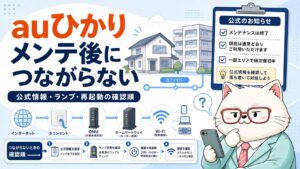
再起動は有効ですが、実行前に現在の状態を残すことが前提です。au公式の接続トラブル案内では、パソコンや接続機器の電源を切り、外部接続機器の電源を切ってから、時間を置いて入れ直す手順が案内されています。公式手順に進む前に、ONU、ホームゲートウェイ、Wi-Fi端末、有線端末の状態をメモします。再起動後に改善した場合も、何を何時に切ったかが分かれば、再発時に同じ手順を落ち着いて再現できます。改善しない場合は、サポートへ「再起動済み」と具体的に伝えられます。メンテナンス後に不通になった場合はメンテナンス後に繋がらない時の確認順と合わせて見ます。
連続で抜き差しせず、起動完了を待つ
電源を入れ直した直後は、ONU、ホームゲートウェイ、Wi-Fiが順番に立ち上がります。ホームゲートウェイの更新ランプや無線ランプが変化している途中に、また電源を抜くと、起動処理や自動設定を邪魔する可能性があります。再起動は「一度切る」「20秒から1分程度待つ」「電源を戻す」「数分待つ」「ランプを再確認する」という流れにします。BL1000HWなどの再起動案内でも、電源ケーブルを抜き、しばらく待って再接続し、無線ランプが戻るまで待つ考え方が示されています。何度も繰り返して改善しない時は、連続再起動ではなく問い合わせメモへ切り替えます。
会話A(メインキャラ): 再起動は「試す」だけでなく「記録する」操作です。順番と待ち時間が残れば、サポートに伝えやすくなります。
会話B(サブキャラ): つい何度も電源を抜きたくなりますが、1回ずつ待つ方がよいんですね。
- 再起動前のランプ状態をメモする
- 端末、ホームゲートウェイ、ONUの電源状態を分けて見る
- 電源を戻したら数分待ってから判定する
- 改善しない時は連続再起動ではなく問い合わせ準備へ進む
注意: 更新ランプが動いている時、ファームウェア更新や自動設定の可能性があります。公式案内に従い、電源を切る前に状態を確認してください。
第7章|初期化ボタンを押す前に保存すべき情報を確認する
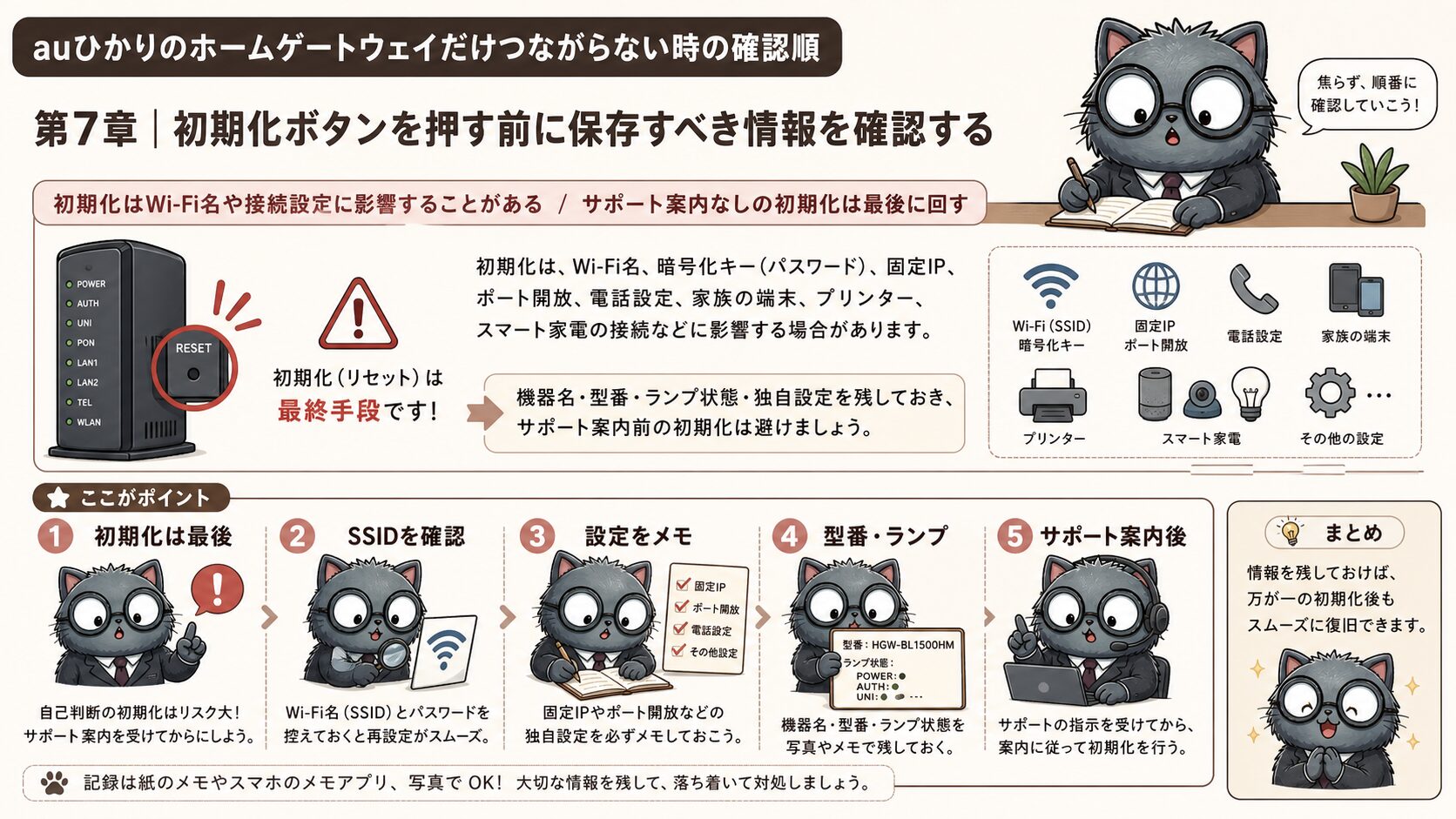
初期化はWi-Fi名や接続設定に影響することがある
ホームゲートウェイの初期化は、再起動より影響が大きい操作です。機器や契約状態によって、Wi-Fi名、暗号化キー、ポート開放、固定IP、電話関連、家族端末、プリンター、スマート家電などの再設定が必要になる場合があります。サポートから案内されていない段階で初期化ボタンを押すと、元の状態に戻すための情報が不足し、かえって復旧が遅くなることがあります。特に、過去に自分でSSID名を変えた、Wi-Fi中継機やメッシュ機器を使っている、仕事用VPNやゲーム機の設定を触っている家庭では、初期化前に現在の設定メモが必要です。初期化で直るかどうかより、直らなかった時に説明できる状態を残すことを優先します。
サポート案内なしの初期化は最後に回す
ホームゲートウェイだけ不調に見えると、リセットボタンを押せば一気に直るように感じます。しかし、初期化は「広域障害」「ONU-HGW間の接続」「一時的な更新中」「Wi-Fiだけの電波問題」「端末側設定」を区別した後の最後の手段です。公式の接続トラブル手順やサポート案内で初期化が必要とされた時に、機種名、ランプ状態、試した再起動、接続端末の範囲を伝えた上で進めます。初期化の判断に迷う場合は、まずauひかりサポートへ相談する前の確認で、伝える情報を整理してから連絡してください。
会話A(メインキャラ): 初期化は「最後に切るカード」です。今の設定を戻せる準備がないなら、先に記録と相談です。
会話B(サブキャラ): リセットボタンは便利そうに見えますが、家族のWi-Fiまで全部やり直しになるかもしれないんですね。
| 初期化前に残すもの | 理由 | 例 |
|---|---|---|
| 機器名と型番 | サポート案内を合わせるため | BL1000HWなど |
| ランプ状態 | 初期化前の証拠を残すため | ネット赤点灯、更新消灯 |
| Wi-Fi名と設定 | 家族端末の再設定に備えるため | SSID、暗号化キー |
| 独自設定 | 仕事やゲームの再設定に必要なため | 固定IP、ポート開放 |
注意: 初期化ボタンを押す前に、契約情報や認証情報を不用意にメモアプリへまとめないでください。必要な情報だけを、公式案内に沿って扱います。
第8章|問い合わせ前メモは「症状・ランプ・試したこと」で作る
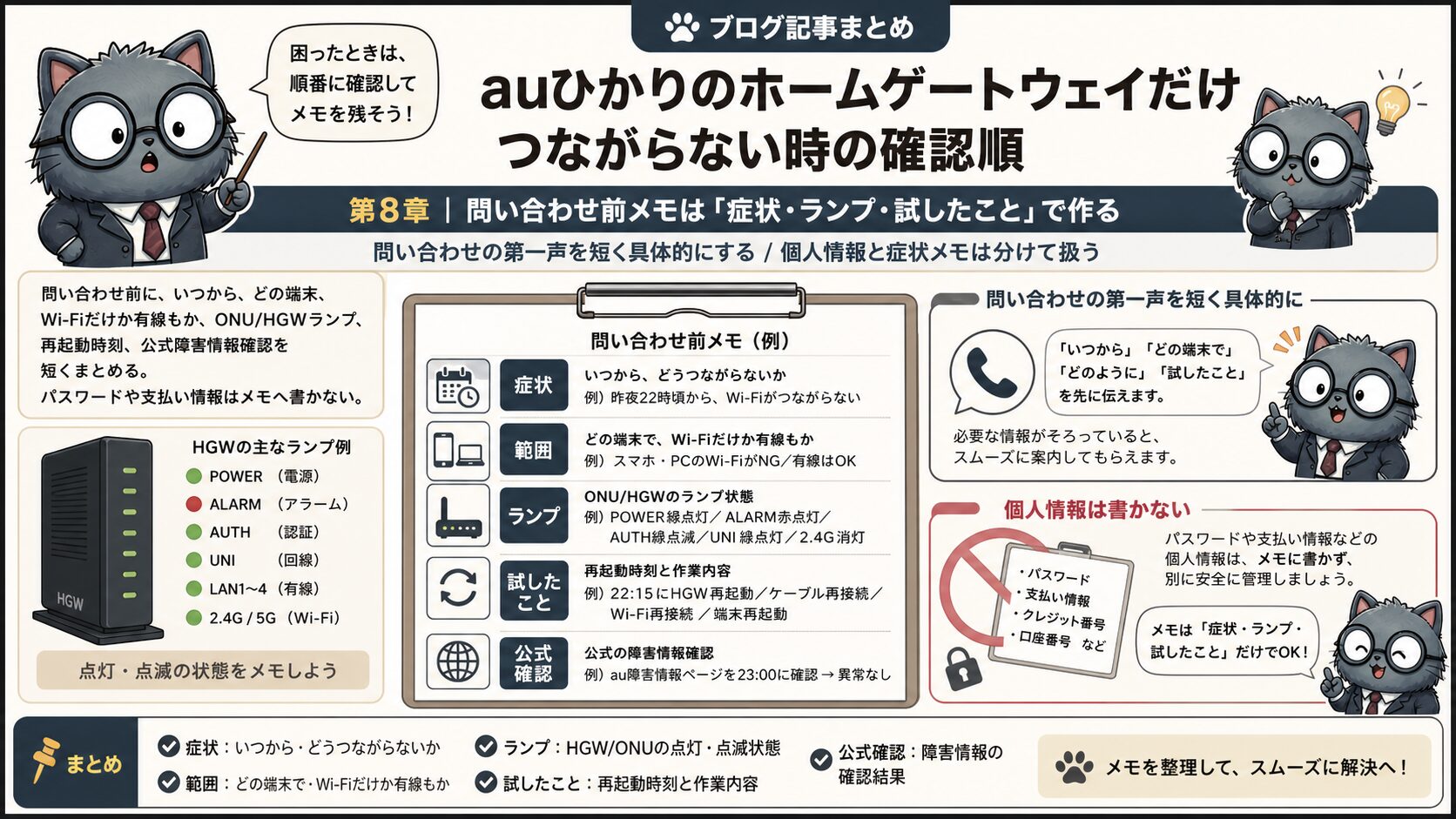
問い合わせの第一声を短く具体的にする
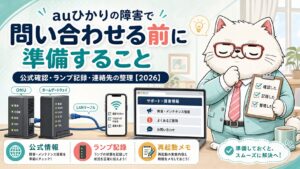
サポートへ連絡する時は、「ホームゲートウェイがだめです」だけでは情報が足りません。第一声は「ONUのランプは普段どおりに見えるが、ホームゲートウェイのネットランプが赤で、有線もWi-FiもWebページが開かない」のように、症状、範囲、ランプ、試したことを短くまとめます。これだけで、広域障害、宅内配線、ホームゲートウェイ、端末側のどこから確認するかが伝わりやすくなります。電話でもチャットでも、事前メモがあると途中で言い忘れが減ります。問い合わせ前の整理全体はauひかりサポートへ相談する前の確認も使えます。
個人情報と症状メモは分けて扱う
問い合わせメモには、復旧に必要な状況だけを書きます。契約者名や本人確認は公式窓口の案内に従ってその場で扱い、パスワード、支払い情報、不要な個人情報はメモへまとめません。家庭内で共有するメモなら、さらに「いつから」「どの端末」「Wi-Fiだけか有線もか」「ランプ」「再起動した時刻」「公式障害情報の有無」に絞ります。家族が代理でサポートに話す場合も、専門用語より観察結果が大切です。「赤いような気がする」ではなく「ネットランプ赤点灯、8月2日14時確認」のように書きます。直らない時の焦りを、情報整理へ変えるためのメモです。
会話A(メインキャラ): 問い合わせでは、原因の推測より観察結果が役に立ちます。短いメモで十分です。
会話B(サブキャラ): 「HGWネット赤、有線もWi-Fiも不通、再起動1回済み」なら、かなり伝わりそうです。
- 発生時刻と、断続的か完全不通かを書く
- 有線、Wi-Fi、端末ごとの症状を書く
- ONUとホームゲートウェイのランプ状態を書く
- 再起動、配線確認、公式情報確認をした時刻を書く
ポイント: 問い合わせメモは長文にしません。「症状」「範囲」「ランプ」「試したこと」の4つだけでも、会話の出発点として十分に使えます。
第9章|交換・訪問・契約見直しは復旧確認の後で判断する
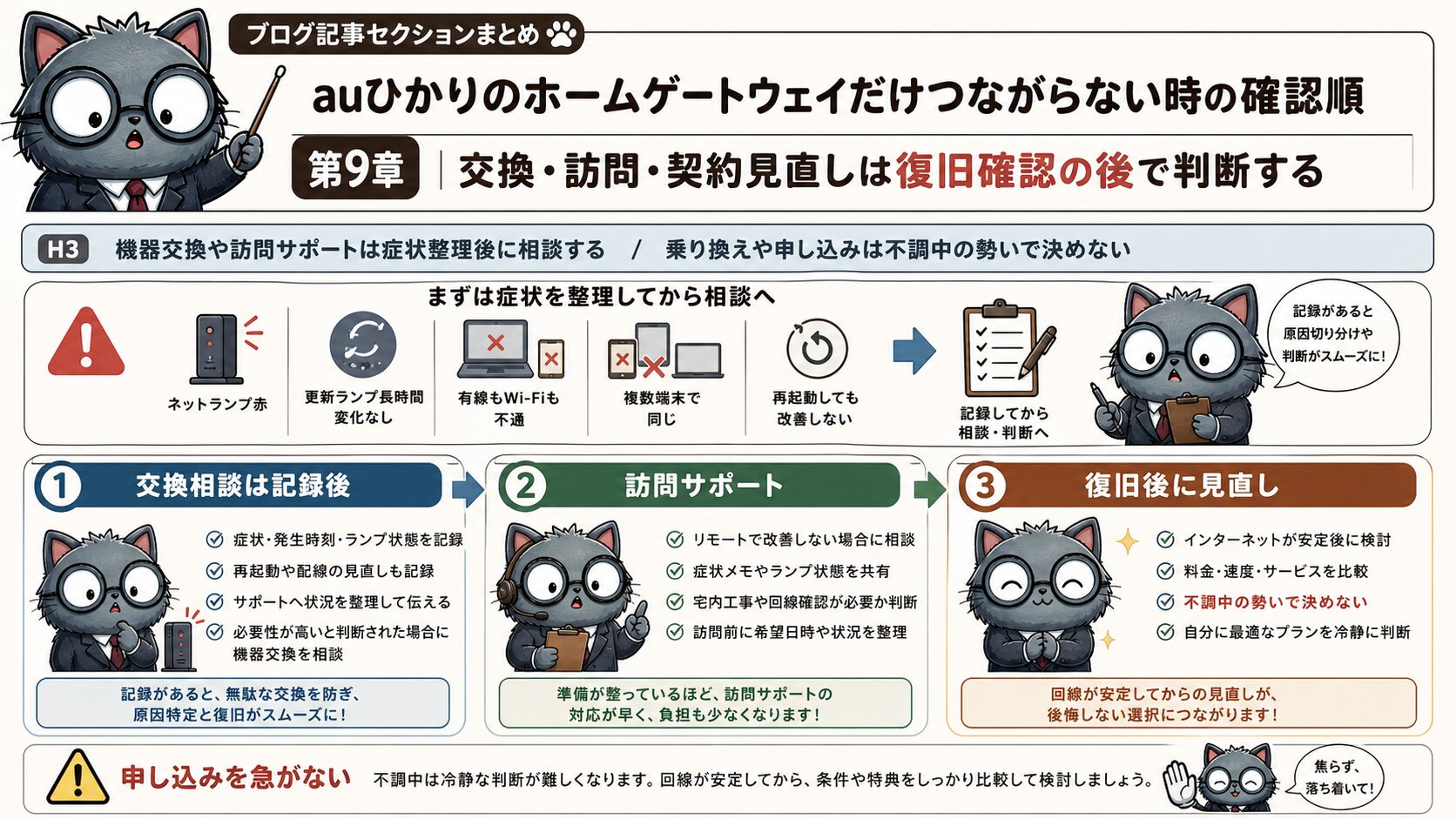
機器交換や訪問サポートは症状整理後に相談する
ホームゲートウェイの故障が疑わしい時でも、自己判断で機器交換や訪問サポートだけを先に決めるより、症状整理をした上で相談した方が確実です。ネットランプが赤、更新ランプが長時間変わらない、有線もWi-Fiも不通、複数端末で同じ、再起動しても改善しない、といった情報があると、サポート側も機器交換、回線調査、訪問確認、プロバイダ確認のどれに進むか判断しやすくなります。逆に、Wi-Fiだけ不調、特定端末だけ不調、特定時間帯だけ遅い場合は、機器交換以外の原因も残ります。復旧しない時は繋がらない時の総合ガイドへ戻り、切り分け漏れを見ます。
乗り換えや申し込みは不調中の勢いで決めない
不通が続くと、別回線への乗り換えや新規申し込みを急ぎたくなります。しかし、ホームゲートウェイだけの不調が一時的な更新、配線、Wi-Fi環境、端末設定なら、契約を変えても同じ宅内問題が残ることがあります。長期的な不満がある場合も、まず復旧、原因整理、再発頻度、夜間速度、工事可否、家族利用、スマホセット割、キャッシュバック条件を分けて考えます。比較は復旧後にauひかりの安定性比較やauひかり完全ガイドで行い、申込条件だけを確認する時はauひかり申し込み条件ガイドへ進みます。
会話A(メインキャラ): 故障相談と契約見直しは分けます。不通中は、まず復旧と原因整理が優先です。
会話B(サブキャラ): つながらない時に広告やキャンペーンへ急がされるより、原因を整理できる方が安心です。
| 判断 | 今すぐやること | 後でやること |
|---|---|---|
| 機器故障が疑わしい | ランプと再起動結果を記録 | サポートへ交換可否を相談 |
| Wi-Fi環境が怪しい | 有線と複数端末で比較 | 置き場所や機器構成を見直す |
| 長期的に不満 | 復旧を優先 | 安定性と料金を比較 |
| 申込条件を知りたい | 不通対応とは分ける | 復旧後に条件ガイドを見る |
注意: 今回の記事では外部広告タグや商品カードを入れません。A8優先URL提出待ちの状態では、障害対応記事を直接申し込み主CTAにしない運用にします。
第10章|直らない時は症状別の内部ガイドへ進む
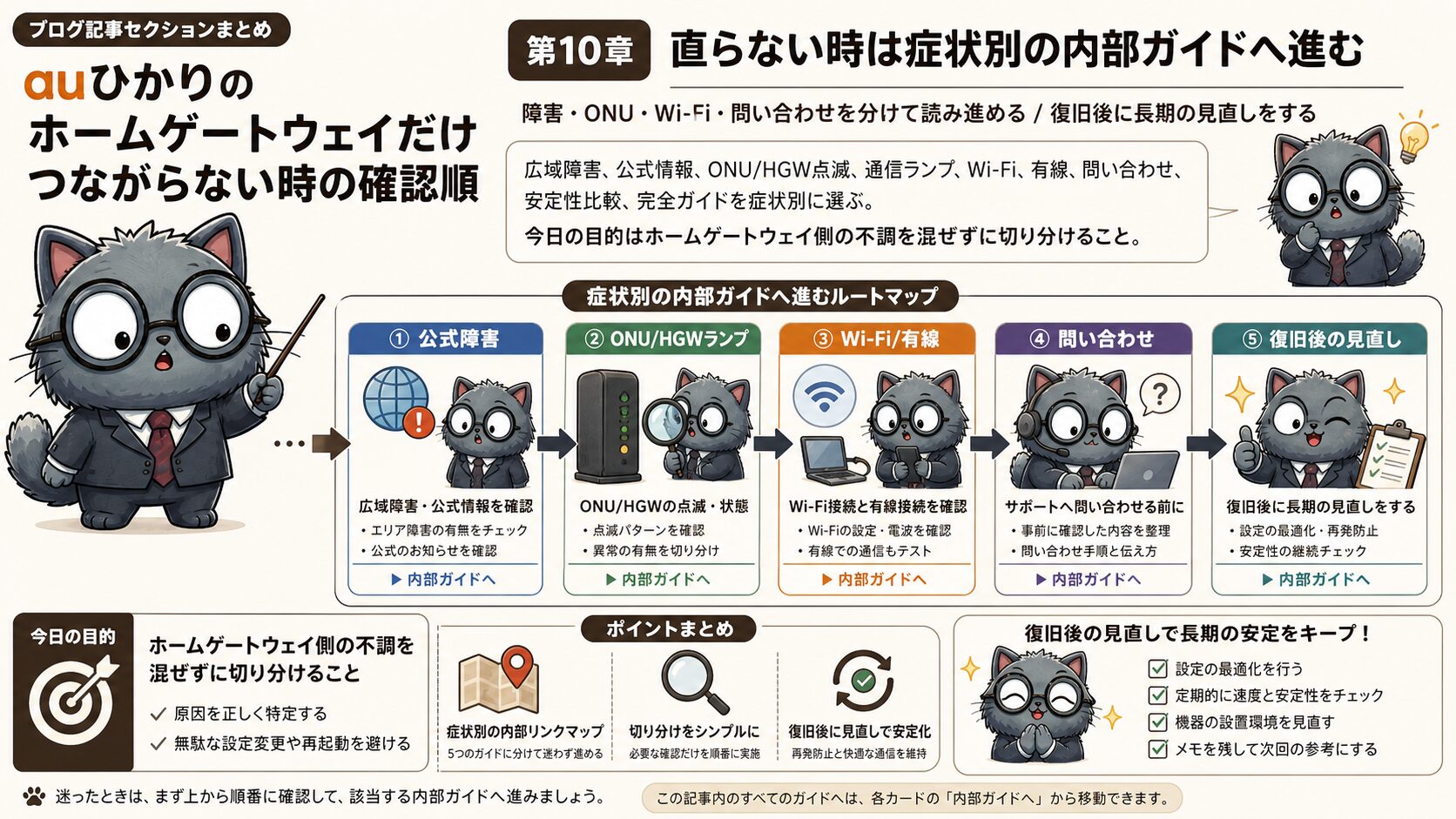
障害・ONU・Wi-Fi・問い合わせを分けて読み進める
ここまで確認しても直らない場合は、症状に近い内部ガイドへ進みます。広域障害やメンテナンスが気になるならauひかり障害確認ガイドと公式障害情報の見方へ戻ります。ONU側のランプが怪しいならONU・ホームゲートウェイの点滅確認、通信ランプの変化が気になるならONU通信ランプ点滅やONU通信ランプ消灯を見ます。自宅だけに見えるなら自宅だけ繋がらない時の確認です。
復旧後に長期の見直しをする
ホームゲートウェイだけの不調が解消した後も、夜だけ遅い、ゲームが不安定、家族利用で混雑する、Wi-Fiが届かないといった悩みが残る場合があります。その時は、障害対応ではなく環境改善や回線見直しとして整理します。LANケーブルを見直すならLANケーブルガイド、ゲーム用途ならping改善ガイド、長期的な安定性なら安定性比較へ進みます。申し込みやキャッシュバック条件は、復旧後に申し込み条件ガイドで落ち着いて確認します。今日の目的は、原因を混ぜずにホームゲートウェイ側の不調を切り分けることです。
会話A(メインキャラ): 最後まで直らない時も、症状別に次の内部ガイドへ送れば、読者は迷わず確認を続けられます。
会話B(サブキャラ): ONU、Wi-Fi、公式障害、問い合わせで分かれていると、同じ確認を何度も繰り返さずに済みます。
| 残っている症状 | 次に読む記事 | 目的 |
|---|---|---|
| 広域障害が心配 | 障害確認・公式情報 | 外側の影響を確認 |
| ONUランプが怪しい | ONU/HGW点滅、通信ランプ | 光側と機器側を分ける |
| Wi-Fiや端末が怪しい | 総合対処、LANケーブル、ping改善 | 宅内環境を切り分ける |
| 長期的に不満 | 安定性比較、完全ガイド | 復旧後に見直す |
ポイント: ホームゲートウェイだけつながらない時の結論は、ONU正常という見た目だけで決めず、ネットランプ、更新ランプ、Wi-Fi、有線、再起動、問い合わせメモの順に証拠を残すことです。
コメント