
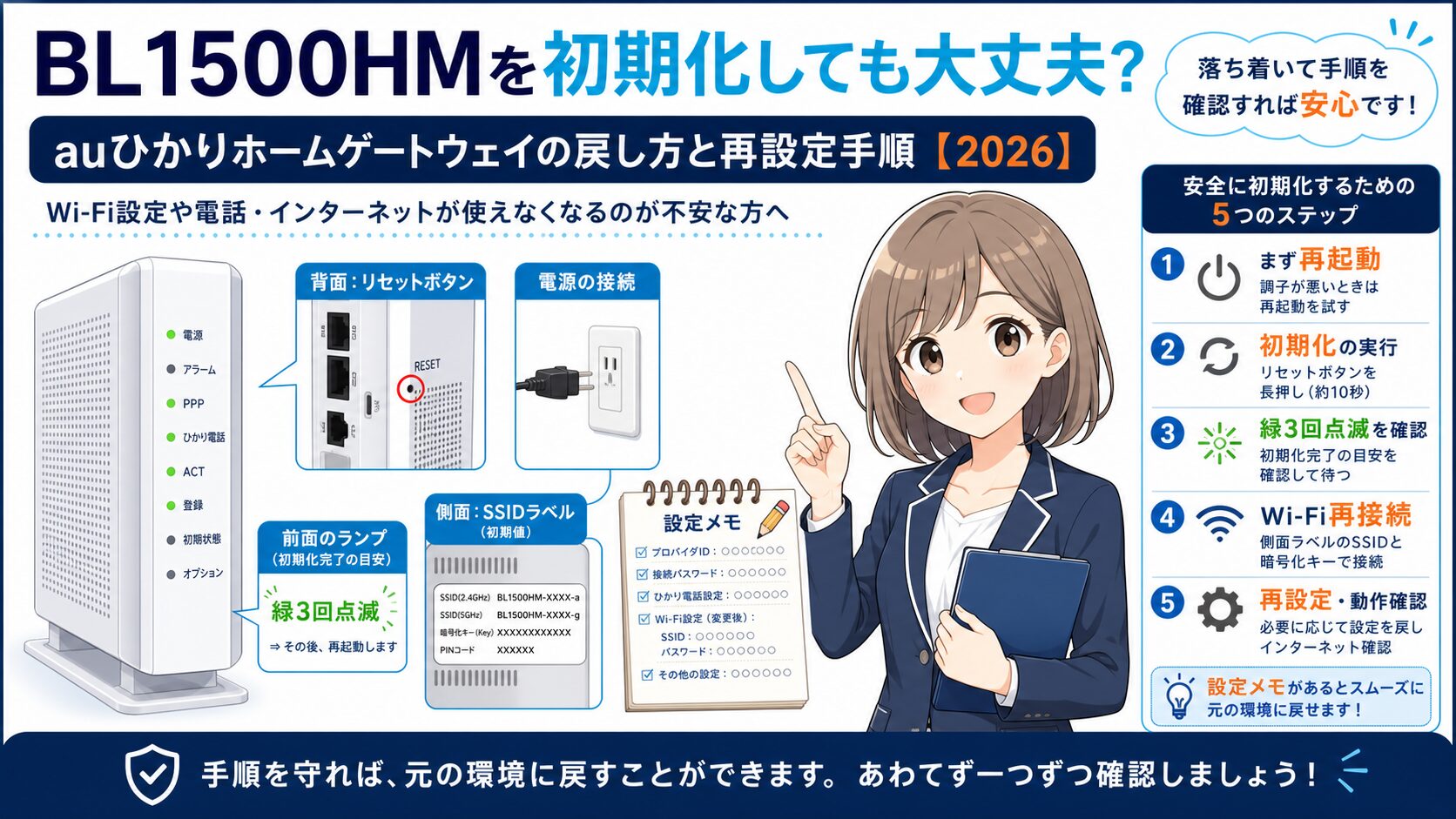
メインキャラA: BL1500HMを初期化したいんですが、Wi-Fi設定や電話が変にならないか不安です。
サブキャラB: まず再起動、障害確認、配線確認を済ませましょう。初期化は戻し方を控えてから行うのが安全です。
この記事では、auひかりのホームゲートウェイ `BL1500HM` を初期化する前に確認すること、公式手順、初期化後に戻す設定、つながらない時の切り分けを整理します。既存の auひかりのモデム初期化ガイド はONUやホームゲートウェイ全般を扱う記事ですが、本稿では `bl1500hm 初期化` の機種名検索に絞ります。
第1章|BL1500HMの初期化は「最後に試す戻し方」と考える
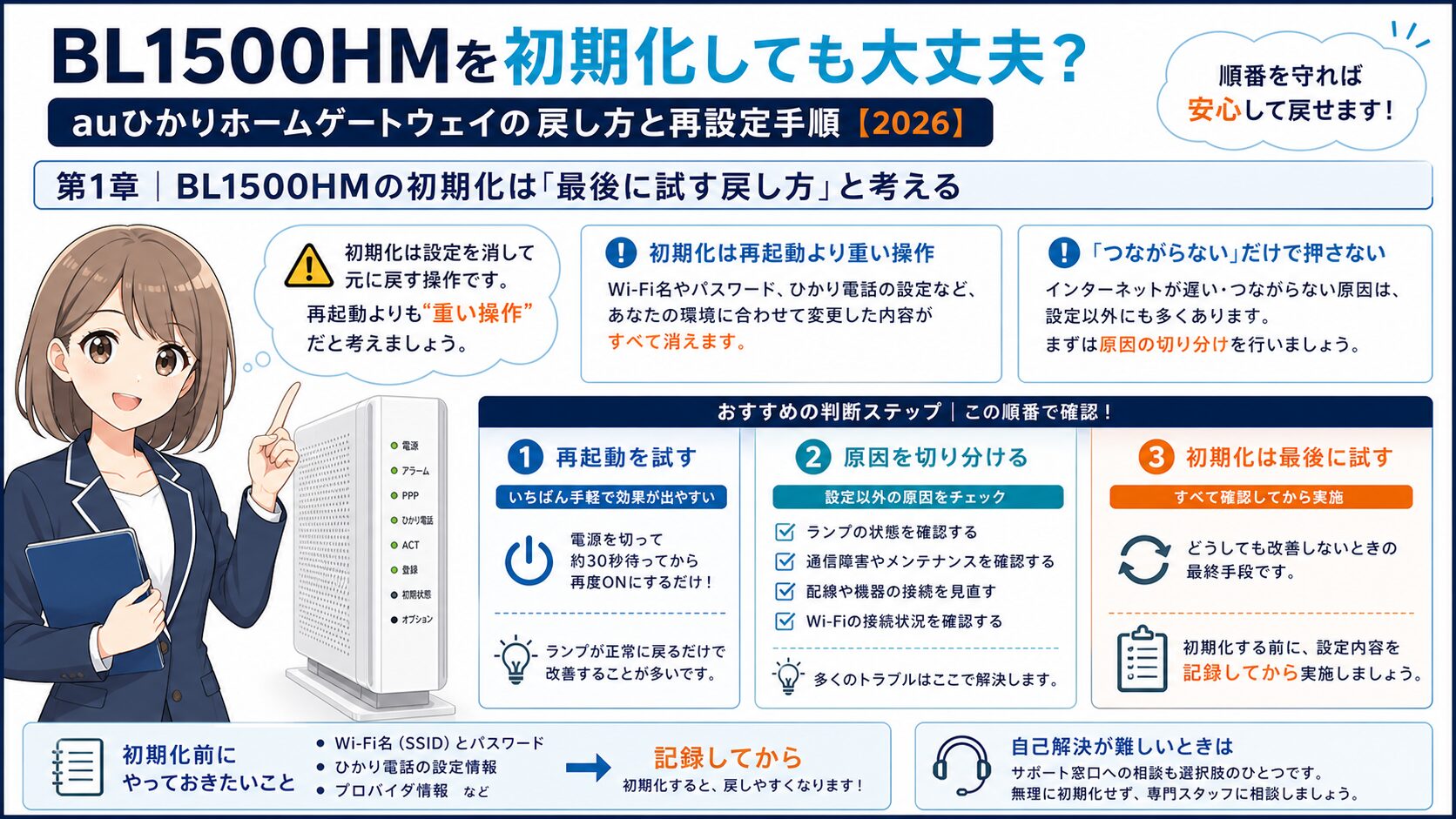
初期化は再起動より重い操作
BL1500HMの初期化は、電源を入れ直すだけの再起動とは違います。再起動は一時的な不調をリフレッシュする操作ですが、初期化は利用開始時の状態へ戻す操作です。公式取扱説明書でも、初期化するとそれまで設定した値が消える旨が案内されています。つまり、通信が不安定だからといって、最初から初期化ボタンを押すのは早すぎます。
たとえば、夜だけ遅い、スマホだけWi-Fiが弱い、特定の部屋だけつながりにくい、といった症状は、BL1500HM本体の初期化よりも、回線混雑、Wi-Fiの電波、LANケーブル、端末側の設定が原因のことがあります。初期化は、再起動や配線確認をしても改善しない、クイック設定Webのパスワードが分からない、設定を一度まっさらに戻したい、といった場面で検討します。
「つながらない」だけで押さない
ネットがつながらない時は焦りますが、初期化前にランプ状態、障害情報、配線、電源、Wi-Fi接続先を確認してください。auひかり側で障害やメンテナンスが起きている場合、自宅のBL1500HMを初期化しても直りません。さらに、初期化後にWi-Fi再接続やクイック設定Webの再ログインでつまずくと、元より困る時間が長くなることがあります。
メインキャラA: 再起動と初期化を同じ感覚で見ていました。
サブキャラB: 初期化は設定を戻す操作です。先に記録を残して、必要な時だけ実行しましょう。
| 操作 | 意味 | 先に選ぶ場面 |
|---|---|---|
| 再起動 | 電源を入れ直して一時不調を解消する | 急に遅い、ランプが不安定、長期間電源を入れっぱなし |
| 初期化 | 設定を利用開始時の状態へ戻す | 設定を戻したい、再起動で改善しない、パスワード不明 |
| サポート相談 | 回線/機器/契約状態を確認する | 電話や固定回線も含めて不安、ランプ異常が続く |
ポイント: BL1500HMの初期化は「最初の対処」ではなく「戻し方を控えた後の最終手段」です。まず再起動と障害確認から始めましょう。
第2章|初期化前に再起動・障害・配線を切り分ける
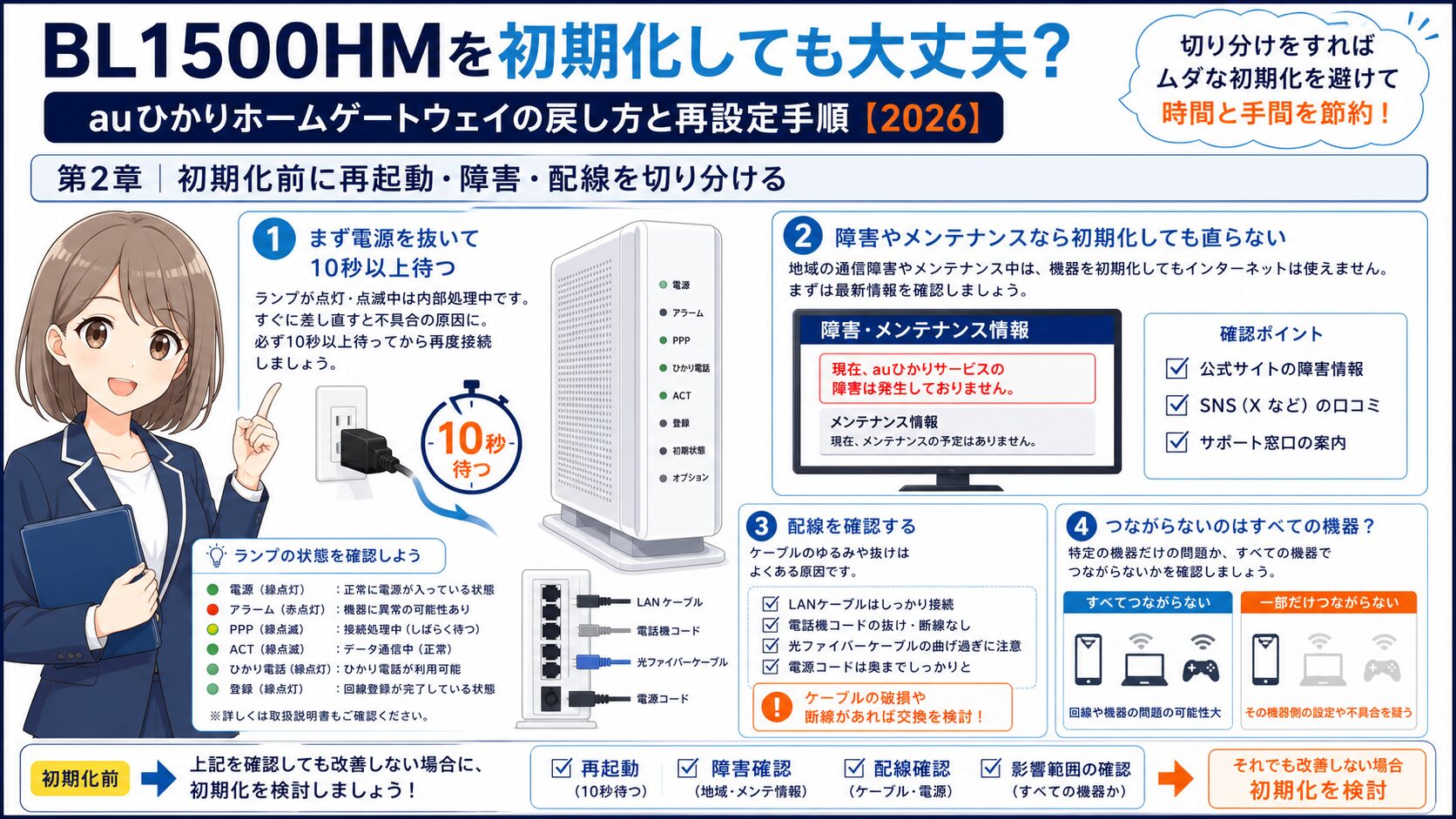
まず電源を抜いて10秒以上待つ
取扱説明書では、電源プラグを抜いた後は短時間で抜き差しせず、10秒以上待つ注意が示されています。初期化前の再起動でも、電源を抜いてすぐ戻すのではなく、少し待ってから入れ直します。これだけで内部の一時的な不調が解消し、初期化まで進まずに済む場合があります。
再起動後は、すぐに通信テストを始めず、ランプが落ち着くまで待ちます。ファームウェアや設定情報の更新中に電源を切ると故障の原因になり得るため、ランプが通常状態へ戻る前に何度も抜き差しするのは避けてください。再起動で直るなら、設定を消す初期化は不要です。
障害やメンテナンスなら初期化しても直らない
auひかりの回線側で障害やメンテナンスがある時は、自宅のBL1500HMを初期化しても根本解決しません。地域全体でつながりにくい、家の複数端末で同時に切れる、SNSや公式情報で障害が出ている、といった場合は、初期化より障害確認を優先します。確認方法は auひかりの障害確認ガイド にまとめています。
メインキャラA: 障害中に初期化すると、余計に戻す作業が増えるんですね。
サブキャラB: そうです。自宅側の問題か回線側の問題かを分けてから押すのが安全です。
- 電源プラグを抜いたら10秒以上待ってから入れ直す
- ランプが落ち着くまで追加操作をしない
- 公式障害情報や地域の障害を確認する
- LANケーブル、光コンセント、電話線、電源タップを見直す
- スマホだけ遅いのか、家中の端末が遅いのかを分ける
注意: 更新中やランプが不安定な状態で電源を何度も抜き差ししないでください。初期化前の操作は、再起動1回、障害確認、配線確認までに留めます。
第3章|初期化で消える設定と残る情報を分ける
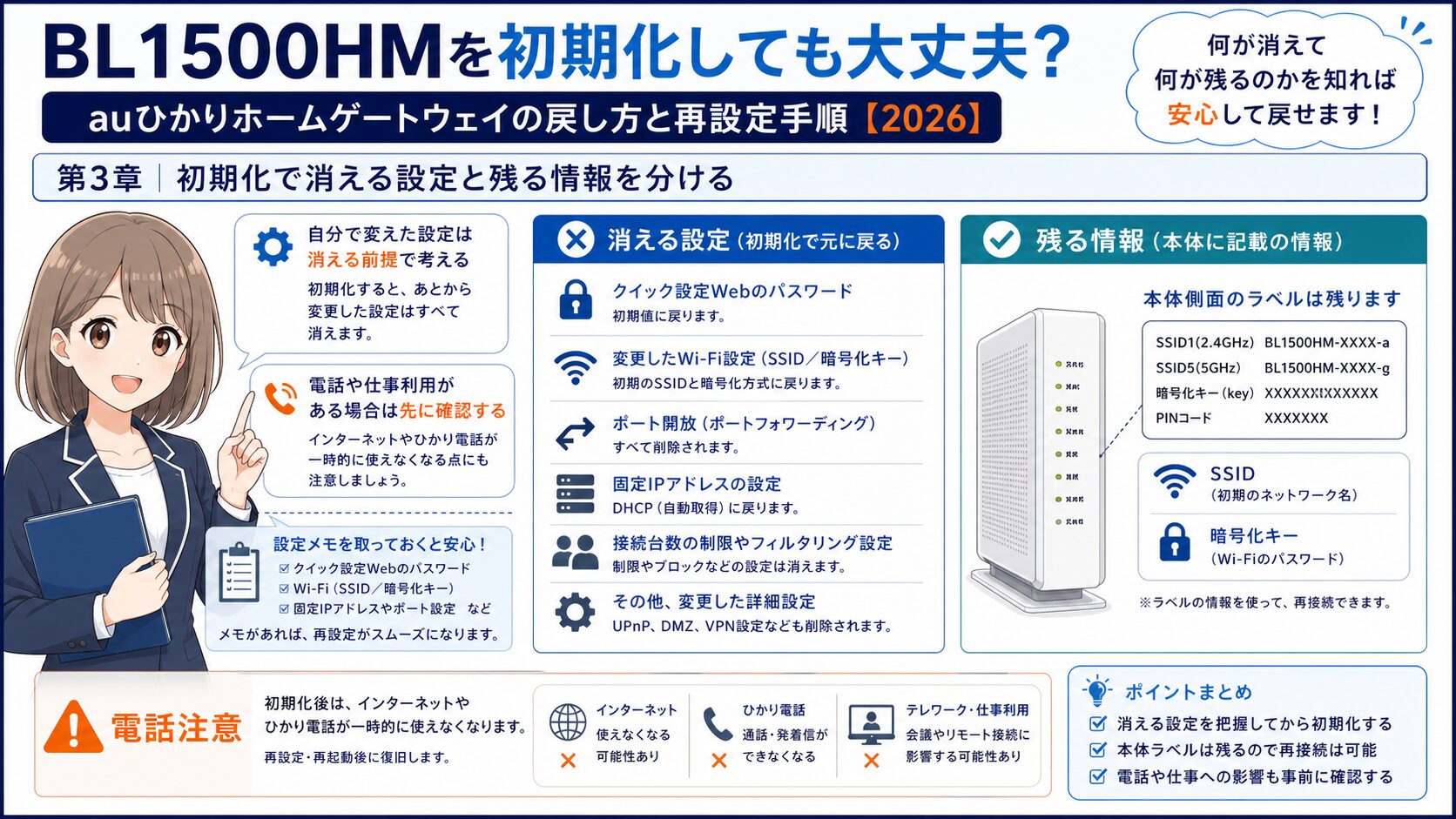
自分で変えた設定は消える前提で考える
BL1500HMを初期化すると、利用開始時の状態に戻ります。公式取扱説明書でも、いったん初期化するとそれまで設定した値は消去されると説明されています。たとえば、クイック設定Webで変更した管理パスワード、Wi-Fi名を自分で変えた場合のSSID、ポート開放、固定IP、接続制限、その他の個別設定は、初期化後に戻し作業が必要になる可能性があります。
一方、本体側面の銘板ラベルに印字されている初期SSIDや暗号化キーは、本体に貼られている情報です。初期化後にWi-Fiへ接続し直す時は、このラベル情報を確認します。自分でSSID名やパスワードを変えていた人ほど、初期化後に「いつものWi-Fi名が出てこない」と感じやすいので、変更前の情報とラベル情報を分けて控えます。
電話や仕事利用がある場合は先に確認する
初期化中はインターネットやホームゲートウェイ経由の通信が一時的に使えなくなります。固定電話、オンライン会議、在宅勤務、見守り機器、スマートホーム機器などがBL1500HMの通信に依存している場合は、作業時間を選んでください。ひかり電話や特殊な設定に不安がある場合は、自己判断で進めず、先にauひかりサポートやプロバイダの案内を確認する方が安全です。
メインキャラA: 自分でWi-Fi名を変えていたら、初期化後に見慣れない名前へ戻ることがあるんですね。
サブキャラB: はい。本体ラベルのSSIDと暗号化キーを先に撮影しておくと復旧が早くなります。
| 初期化後に確認するもの | 起きやすい変化 | 事前対策 |
|---|---|---|
| クイック設定Web | 管理パスワードや変更設定が戻る可能性 | ログイン情報と変更内容を控える |
| Wi-Fi名/暗号化キー | 初期SSIDへ戻る可能性 | 本体側面ラベルを撮影する |
| ポート開放/固定IP | 個別設定の再入力が必要 | 設定画面をスクリーンショットで残す |
| 電話/仕事端末 | 一時的に使えない時間が出る | 作業時間をずらし、必要なら相談する |
ポイント: 初期化前は「本体ラベルの初期情報」と「自分で変えた設定」を分けて控えます。これだけで復旧の迷いがかなり減ります。
第4章|初期化前にメモする項目とスクリーンショット
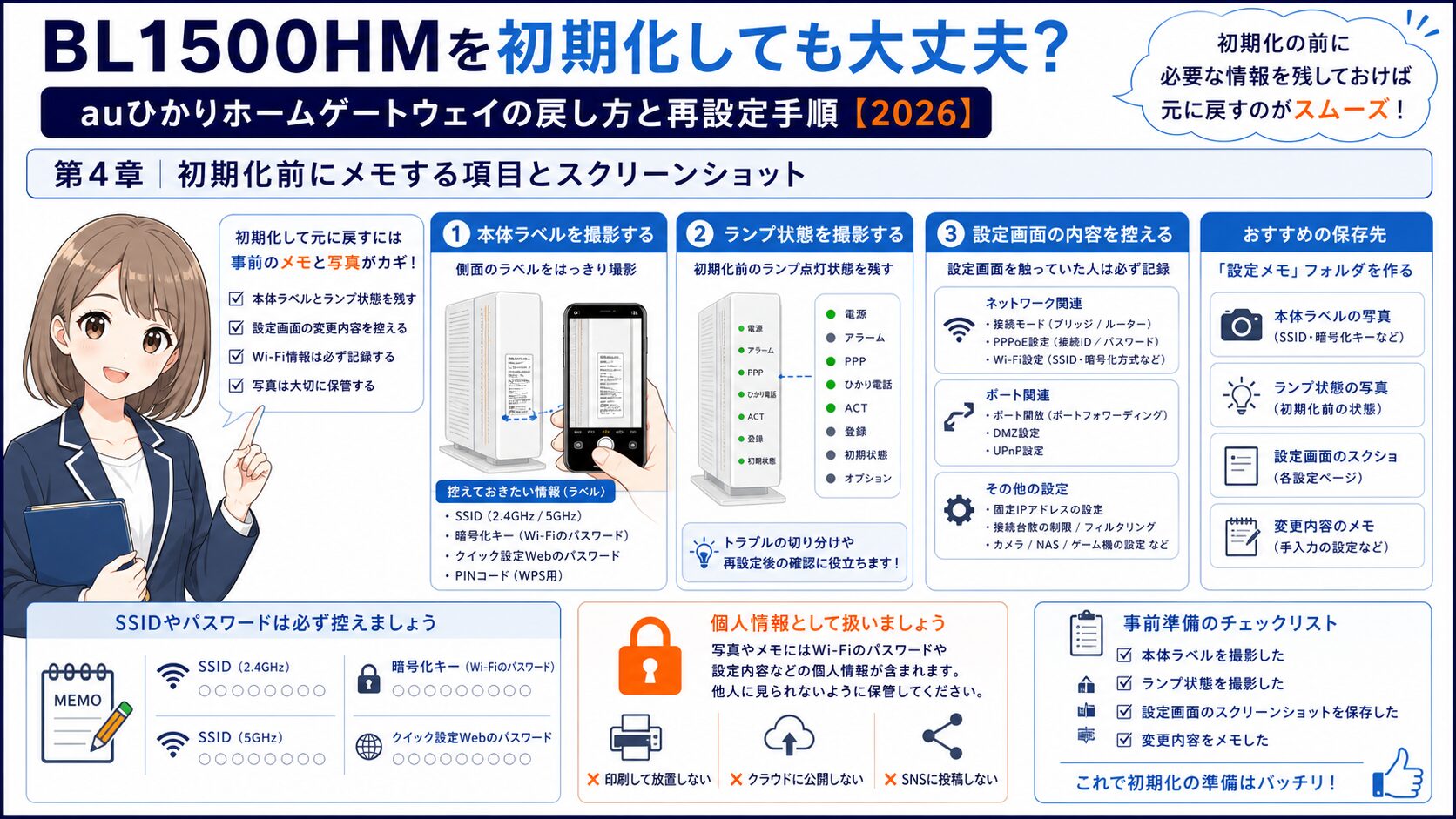
本体ラベルとランプ状態を残す
初期化前に、BL1500HM本体側面のSSID、暗号化キー、クイック設定Webパスワードを撮影します。さらに、前面ランプの状態も撮影しておくと、初期化前後の変化を比べやすくなります。ランプが赤い、点滅が続く、特定のランプだけ消えている、といった状態は、原因切り分けの手がかりになります。ランプ別の見方は auひかりONUランプ点滅ガイド も参考になります。
写真を撮る時は、インターネットに公開しない前提で保存してください。SSIDや暗号化キーは家のWi-Fiへ入るための情報なので、SNSやチャットにそのまま載せるのは避けます。サポートへ相談する場合も、必要な情報だけ伝え、パスワードや暗号化キーを不用意に共有しないようにします。
設定画面を触っていた人は変更内容を控える
クイック設定Webで設定を変えたことがある人は、初期化前に変更内容を控えます。ポート開放、固定IP、接続端末制限、Wi-Fi名変更、ゲストネットワーク、周波数帯の設定など、普段は意識しない項目が初期化後に戻る可能性があります。ゲーム機、監視カメラ、NAS、在宅勤務端末を固定設定している場合は特に注意してください。
メインキャラA: 写真を撮ればいいけど、パスワードが写るので扱いに注意ですね。
サブキャラB: その通りです。復旧用には便利ですが、外へ出さない情報として扱いましょう。
- 本体側面のSSID、暗号化キー、クイック設定Webパスワード
- 前面ランプの状態
- クイック設定Webで変更した項目
- ポート開放、固定IP、ゲーム機/NAS/カメラ設定
- 初期化前の通信症状と発生時間帯
注意: SSIDや暗号化キーの写真は、家のWi-Fi情報そのものです。復旧用に保存し、公開場所や共有チャットへ不用意に送らないでください。
第5章|BL1500HMを初期化する公式手順
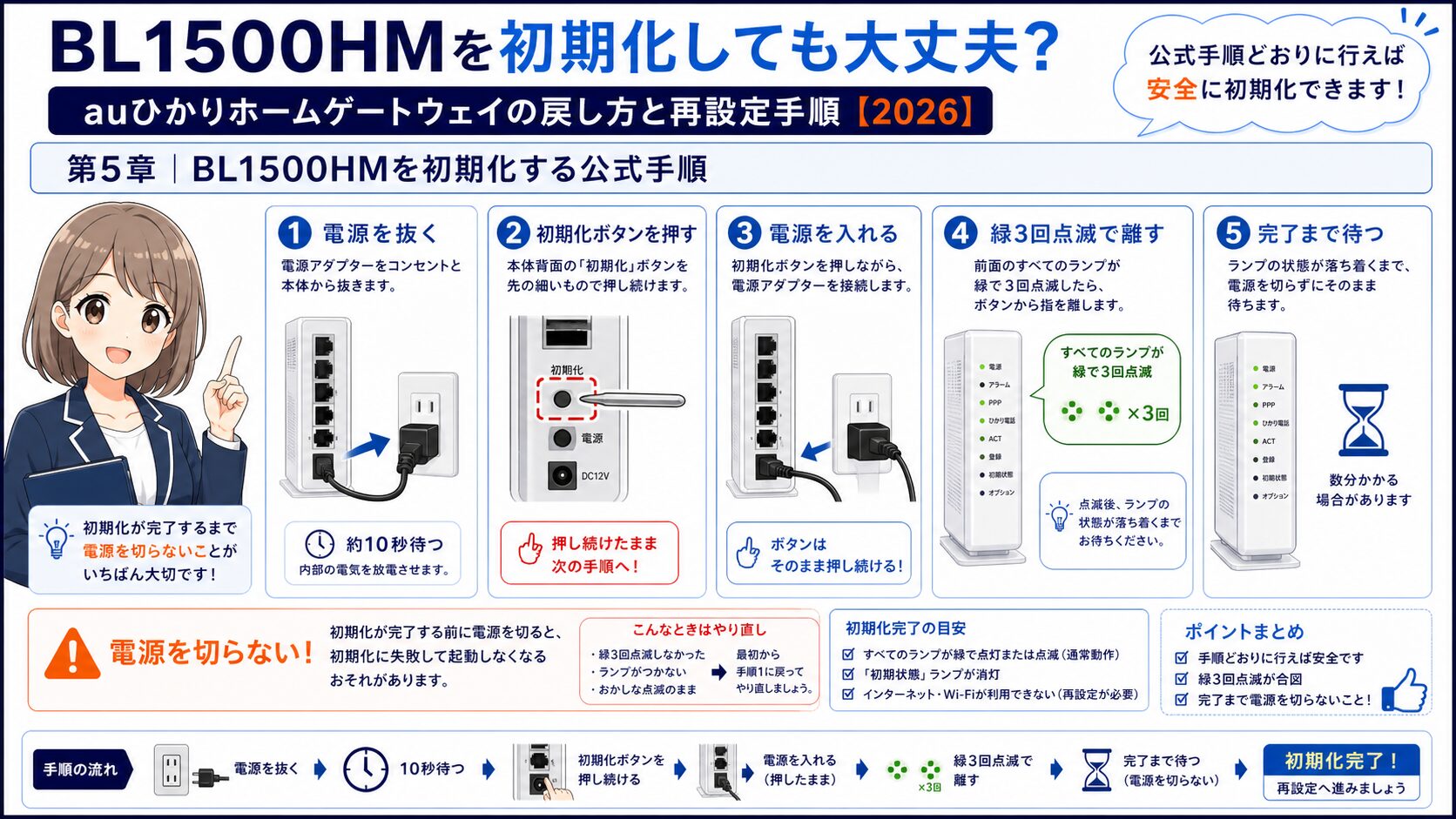
電源を抜き、初期化ボタンを押しながら電源を入れる
BL1500HMの取扱説明書では、まず電源プラグをコンセントから抜き、10秒ほど待つ流れが案内されています。その後、本体背面の初期化ボタンを押しながら、電源プラグをコンセントに差し込みます。前面のすべてのランプが緑色で3回点滅したら、初期化ボタンから手を放します。作業中に電源を切ると故障につながる可能性があるため、完了まで待つことが重要です。
初期化ボタンは小さいため、無理に強く押し込まないでください。ボタン位置が分からない場合は、本体背面と取扱説明書を見比べます。機器を動かす時に光ケーブルやLANケーブルを強く曲げると別のトラブルになるため、電源プラグと本体の向きに注意して作業します。
ランプが落ち着くまで電源を切らない
初期化後はすぐにWi-Fiへつなぎ直したくなりますが、ランプが落ち着くまで待ちます。前面ランプが点滅している間は、起動処理や設定反映の途中です。焦って電源を切ったり、もう一度初期化ボタンを押したりすると、原因が分からなくなります。数分待っても通常状態にならない場合は、ランプの状態を記録し、サポートへ相談する材料にします。
メインキャラA: 緑で3回点滅したらボタンを離す、という確認ポイントがあるんですね。
サブキャラB: はい。押しっぱなしや途中の電源断は避けて、ランプの状態を見ながら進めます。
| 手順 | 操作 | 注意点 |
|---|---|---|
| 1 | 電源プラグを抜く | 10秒ほど待つ |
| 2 | 背面の初期化ボタンを押す | 本体を無理に動かさない |
| 3 | 押しながら電源プラグを差す | ボタンを離すタイミングを待つ |
| 4 | 前面ランプの緑3回点滅を確認 | 確認後にボタンを放す |
| 5 | 起動完了まで待つ | 途中で電源を切らない |
ポイント: BL1500HMの初期化は「電源を抜く→10秒待つ→初期化ボタンを押しながら電源を入れる→緑3回点滅で離す」が基本の流れです。実施前に必ず公式PDFと本体ラベルを確認してください。
第6章|初期化後にWi-Fiとクイック設定Webを戻す
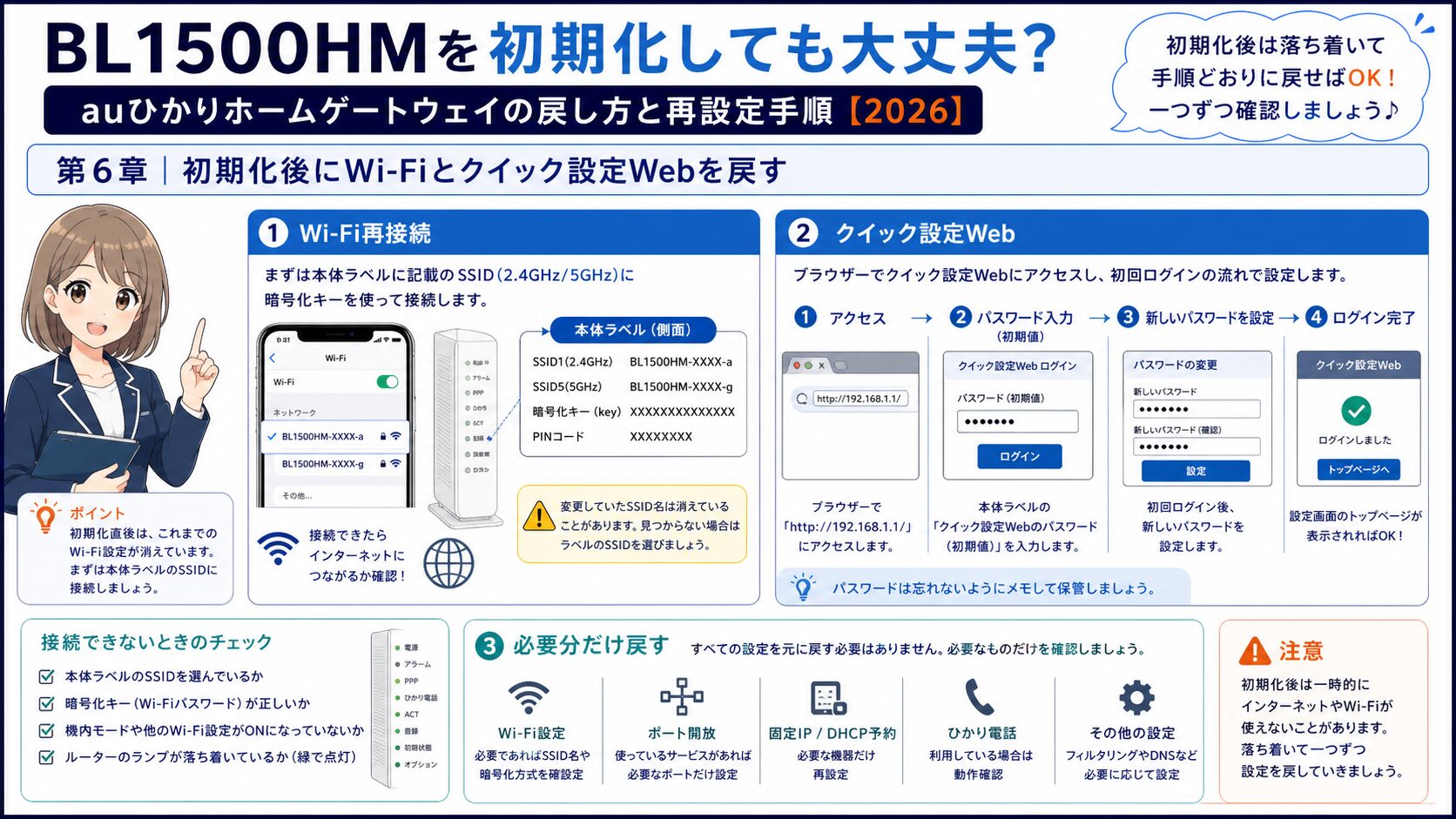
まず本体ラベルのSSIDへ接続する
初期化後にスマホやPCがいつものWi-Fiへ自動接続しない場合は、BL1500HM本体側面の銘板ラベルを見ます。公式取扱説明書では、SSIDと暗号化キーは本体側面のラベルに記載されていると案内されています。スマホやPCのWi-Fi設定を開き、ラベルにあるSSIDを選び、暗号化キーを入力します。2.4GHzと5GHzの表示がある場合は、距離や利用端末に合わせて選びます。
接続後、以前使っていたWi-Fi名と違っても慌てないでください。自分で変更していたSSIDが初期状態へ戻っただけの可能性があります。家族のスマホ、ゲーム機、テレビ、プリンター、スマート家電も、必要に応じて初期SSIDへつなぎ直します。もし家中の端末を同じSSID名で使いたい場合は、クイック設定Webで再設定します。
クイック設定Webは初回ログインの流れを確認する
BL1500HMの詳細設定はクイック設定Webで行います。公式取扱説明書では、初めてログインする場合、本体側面に記載されているクイック設定Webパスワードを入力し、その後に新しいパスワードを設定する流れが案内されています。初期化後にログインできない場合は、本体ラベルの情報をもう一度確認してください。
メインキャラA: 初期化後は、まず本体側面のラベルに戻ると考えればいいんですね。
サブキャラB: そうです。自分で変更した名前ではなく、初期SSIDと暗号化キーから復旧します。
- 本体側面のSSIDを選ぶ
- 暗号化キーを入力する
- スマホ、PC、ゲーム機、テレビを順番につなぎ直す
- クイック設定Webへログインする
- 必要な変更設定だけを戻す
注意: 初期化後に急いで複数設定を変えると、つながらない原因が分かりにくくなります。まず初期SSIDで通信できることを確認し、その後に必要な設定だけ戻します。
第7章|初期化後につながらない時の切り分け
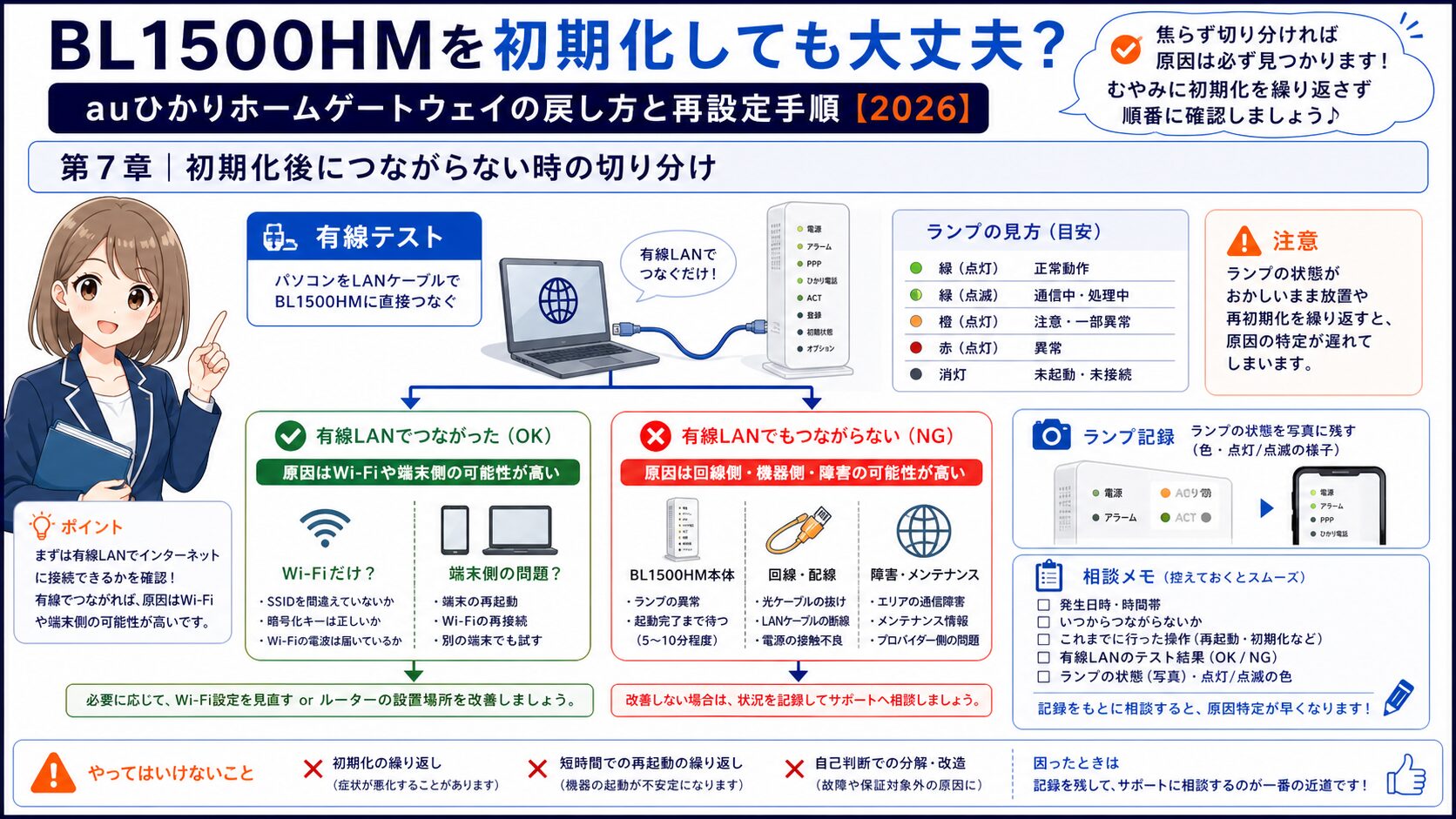
有線LANでBL1500HMまで届いているか見る
初期化後にWi-Fiがつながらない時は、可能ならPCを有線LANで接続して確認します。有線で通信できるなら、回線やBL1500HM本体より、Wi-Fi接続先、暗号化キー、端末側の保存済み設定が原因かもしれません。有線でも通信できない場合は、BL1500HM本体、光回線、障害、配線側の切り分けへ進みます。LANケーブルの状態は auひかりのLANケーブル確認ガイド も参考になります。
スマホだけつながらない場合は、端末側に古いWi-Fi情報が残っていることがあります。いったん保存済みネットワークを削除し、本体ラベルのSSIDと暗号化キーでつなぎ直します。家族の端末だけ不調なら、その端末側の問題です。家中すべて不調なら、BL1500HMや回線側の確認を優先します。
ランプ異常が続くなら記録して相談する
初期化後もランプの異常が続く、何度再起動しても戻らない、インターネットも電話も使えない、といった場合は、むやみに初期化を繰り返さず、ランプ状態と作業履歴を記録して相談します。サポートへ伝える時は、初期化した時刻、電源を抜いた時間、ランプの色、つながらない端末、有線で試したかを整理すると話が進みやすくなります。
メインキャラA: 初期化を何度も繰り返すより、記録して相談する方がいいんですね。
サブキャラB: はい。状態を変え続けると原因が追いにくくなるので、記録が大切です。
| 症状 | 考えられる原因 | 次の確認 |
|---|---|---|
| Wi-Fiだけつながらない | SSID/暗号化キー、端末側保存情報 | 保存済みネットワーク削除、再接続 |
| 有線はつながる | 無線側の設定や電波 | Wi-Fi名、距離、周波数帯 |
| 有線もつながらない | 回線/機器/障害/配線 | ランプ、障害、光ケーブル |
| 電話も使えない | 回線側、HGW側、契約/障害 | 作業履歴を持って相談 |
ポイント: 初期化後の不調は、Wi-Fiだけか、有線もだめか、電話も含むかで切り分けます。全部だめなら、再初期化より記録して相談です。
第8章|初期化してはいけない・先に相談すべきケース
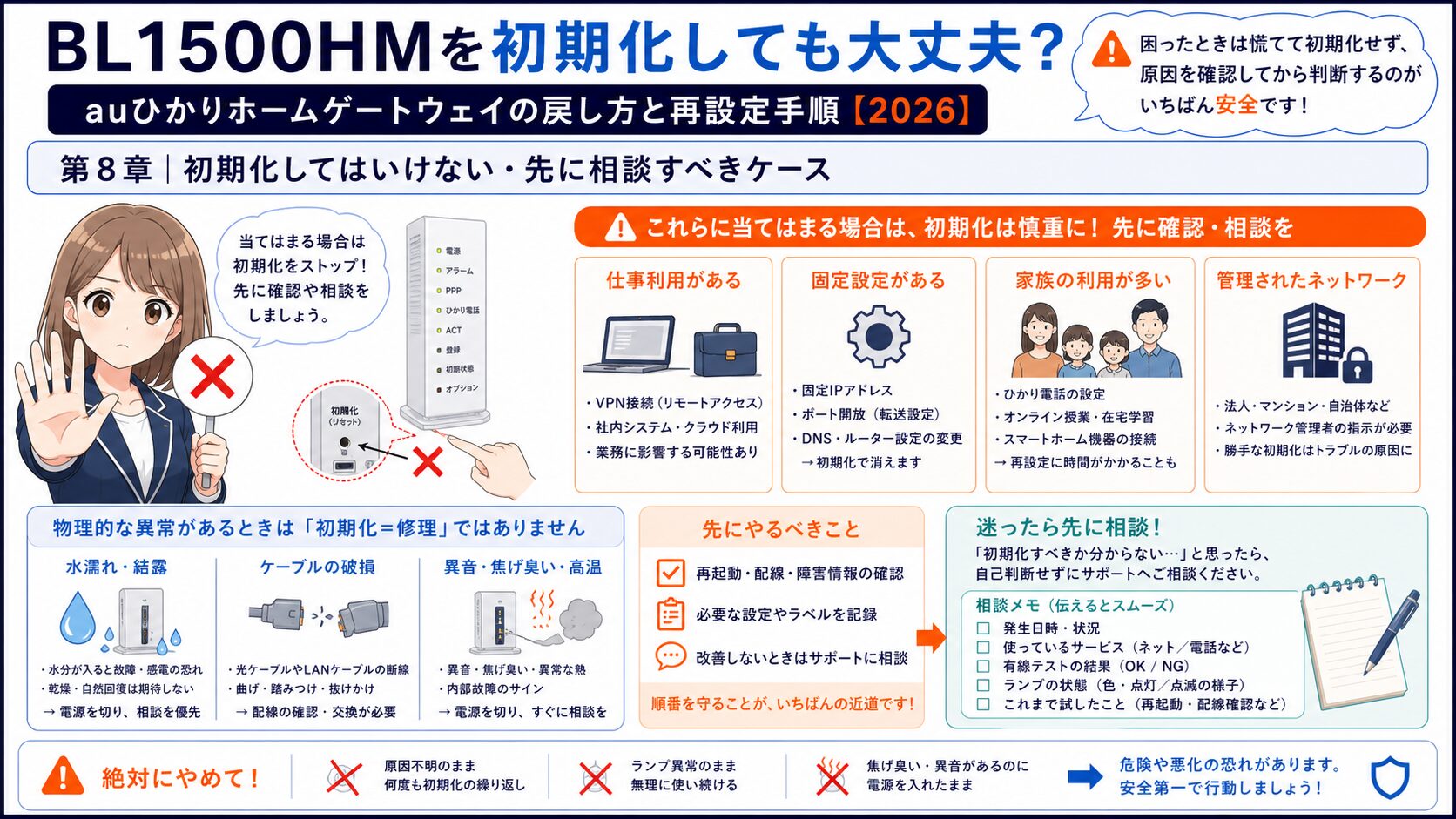
仕事用・固定設定・家族利用がある時は止めて確認
在宅勤務で固定IPやVPNを使っている、ゲーム機やカメラでポート開放している、家族がひかり電話やオンライン授業を使っている、スマート家電が多い、といった環境では、初期化による影響が大きくなります。作業後に自分だけで戻せる自信がない場合は、初期化より先に設定メモを作り、必要ならサポートや詳しい人に確認します。
特に、集合住宅や会社支給端末、管理会社や法人契約が絡む回線では、個人判断でホームゲートウェイを初期化しない方がよい場合があります。管理者が設定しているネットワーク情報が消えると、利用者側では戻せないことがあります。契約名義や設置環境に不安があるなら、初期化前に確認してください。
水濡れ・異音・焦げ臭い時は電源と相談を優先
BL1500HMが水濡れした、異音がする、焦げ臭い、ACアダプターや電源ケーブルが傷んでいる、といった場合は、初期化で直そうとしないでください。安全上の問題がある時は、電源を抜き、公式サポートへ相談する方が先です。初期化は通信設定の戻し方であり、物理的な故障や危険状態を直す操作ではありません。
メインキャラA: 初期化は便利だけど、やらない方がいい場面もあるんですね。
サブキャラB: はい。仕事や電話、物理故障が絡む時は、操作より相談を優先します。
- VPN、固定IP、ポート開放を使っている
- ひかり電話や在宅勤務で止められない時間帯
- 管理者や家族が設定した可能性がある
- 水濡れ、異音、焦げ臭さ、ケーブル破損がある
- 何度も初期化しても同じ症状が戻る
注意: 初期化は「設定を戻す」操作であって、物理故障を直す操作ではありません。安全面の不安がある時は電源を抜き、サポート相談を優先してください。
第9章|それでも不安定なら機器・回線・宅内環境を見直す
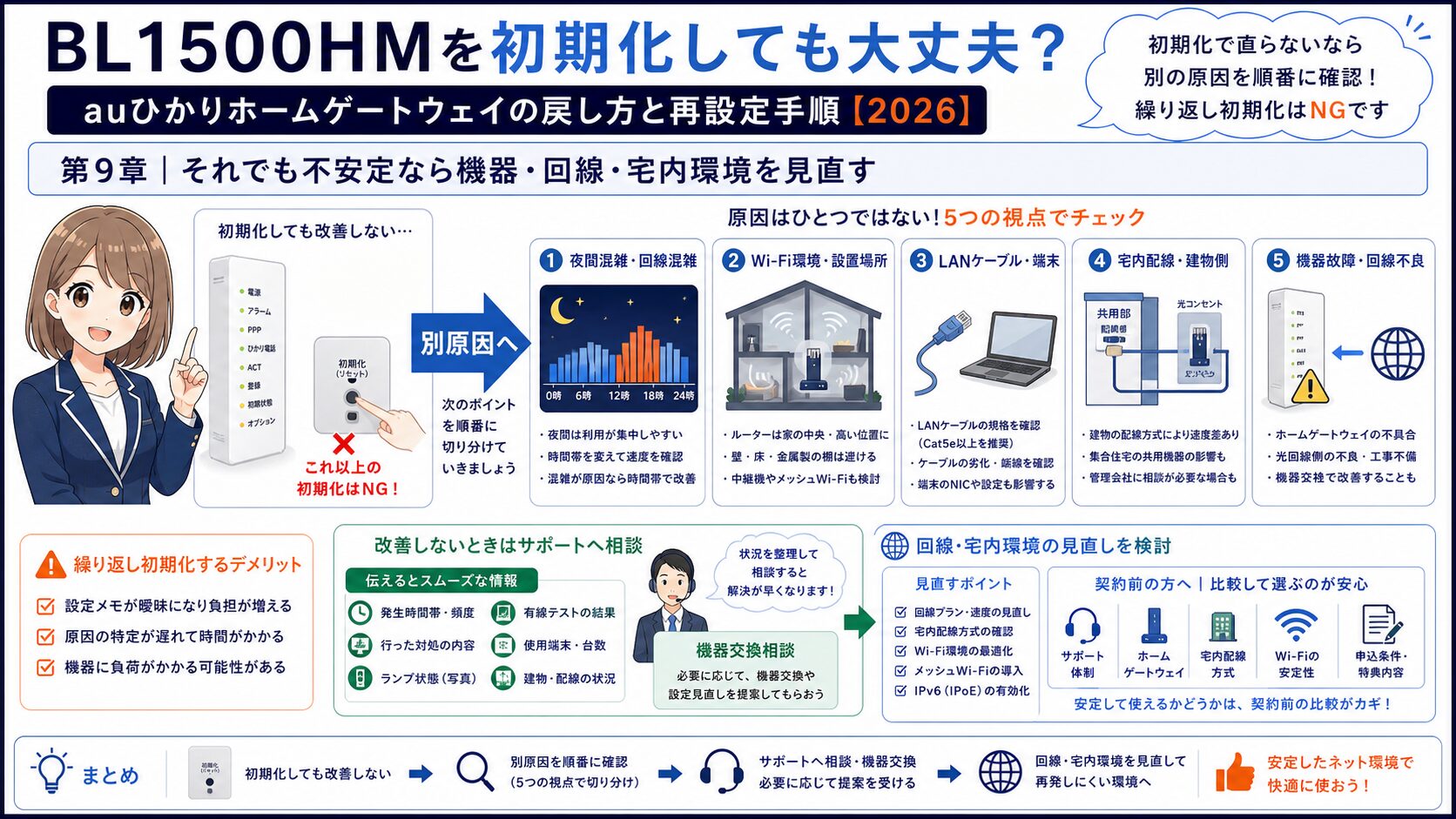
初期化で直らないなら別原因へ進む
BL1500HMを初期化しても改善しない場合、原因は初期設定の乱れではない可能性があります。夜だけ遅いなら混雑や建物配線、Wi-Fiだけ不安定なら電波や設置位置、有線でも遅いなら回線や機器の不調、ランプ異常が続くならサポート相談が候補です。安定性の比較は auひかりの安定性比較 で整理しています。
初期化を繰り返すほど、症状の変化が追いにくくなります。1回初期化しても直らないなら、次は機器、LANケーブル、Wi-Fi、障害、契約/建物条件を分けます。BL1500HM本体が疑わしい場合でも、交換可否や費用、条件は利用状況で変わるため、サポートへ作業履歴を伝えて確認するのが確実です。
契約前ならサポートと安定性も比較する
これからauひかりを検討している人は、キャッシュバック金額だけでなく、開通後のサポート、ホームゲートウェイ、建物配線、Wi-Fiの置き場所も見てください。申し込み前の全体像は auひかり完全ガイド、窓口と条件は auひかりの申し込み窓口とキャッシュバック条件 で確認できます。初期化トラブルを避けるには、契約前の環境確認も大切です。
メインキャラA: 初期化しても直らないなら、もう初期化を繰り返さない方がいいんですね。
サブキャラB: はい。次は回線、機器、Wi-Fi、建物条件に分けて確認しましょう。
| 残る症状 | 疑う原因 | 次の内部リンク |
|---|---|---|
| 夜だけ遅い | 混雑、配線方式、同時通信 | 夜間混雑の切り分け |
| ランプ異常が続く | 機器/回線/障害 | ONUランプ点滅ガイド |
| 有線でも遅い | LANケーブル、機器、回線 | LANケーブル確認 |
| 契約前に不安 | 建物条件、窓口、サポート | auひかり完全ガイド |
ポイント: 初期化後も改善しない場合は、BL1500HMの設定だけにこだわらず、回線・配線・Wi-Fi・機器劣化へ切り分けを進めます。
第10章|まとめ|BL1500HMは控えてから初期化し、戻せる状態で進める
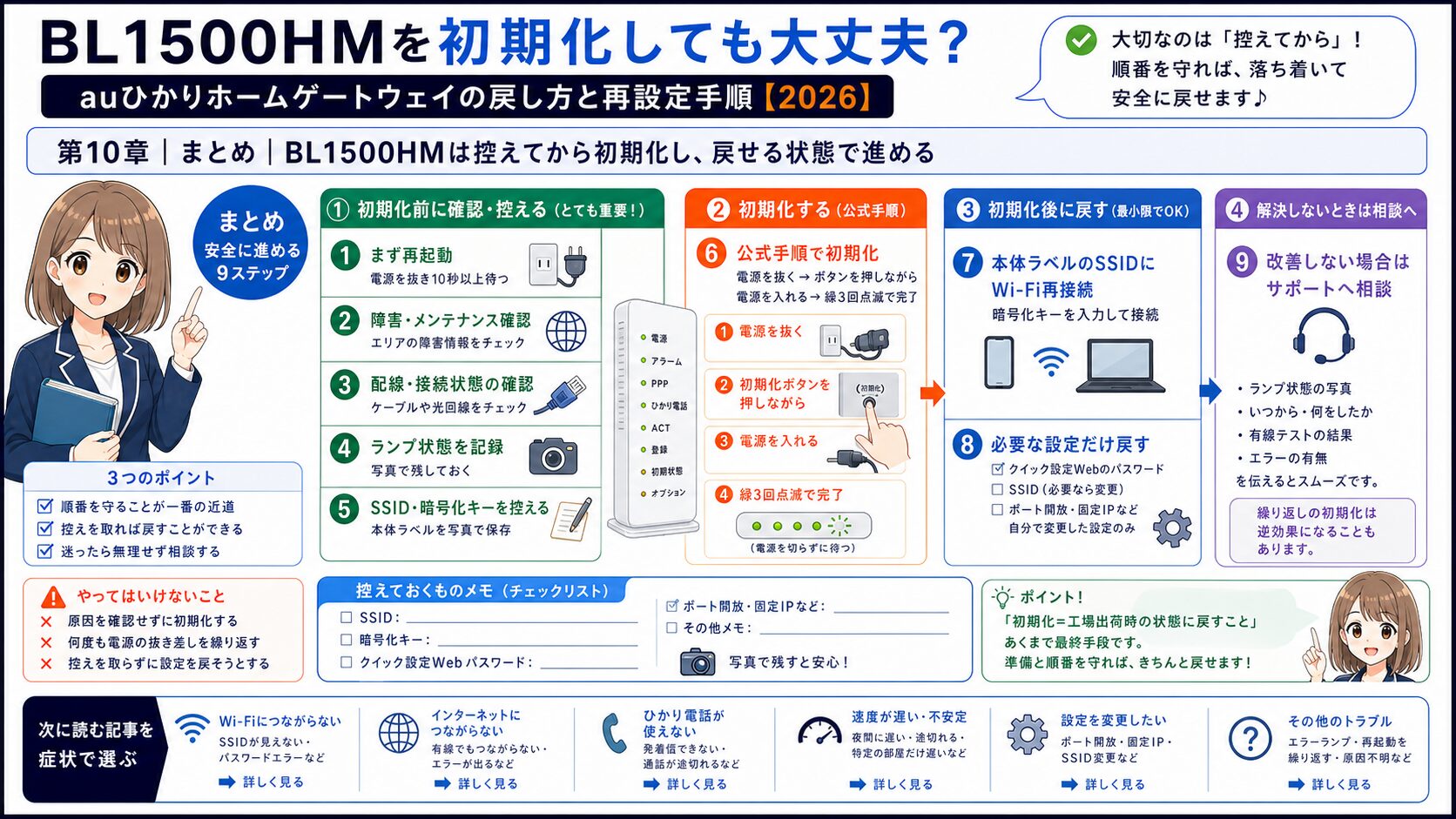
初期化前の順番を守る
BL1500HMを初期化する時は、まず再起動、障害確認、配線確認、ランプ記録、SSID/暗号化キーの控えを済ませます。そのうえで、公式取扱説明書の手順に沿って、電源を抜く、10秒ほど待つ、初期化ボタンを押しながら電源を入れる、前面ランプの緑3回点滅を確認してボタンを離す、という流れで進めます。途中で電源を切らないことも重要です。
初期化後は、本体側面ラベルのSSIDと暗号化キーでWi-Fiをつなぎ直し、必要に応じてクイック設定Webで自分の設定を戻します。改善しない場合は、初期化を繰り返すのではなく、ランプ、障害、有線LAN、Wi-Fi、機器、回線条件へ切り分けます。
次に読む記事を症状で選ぶ
BL1500HMの初期化だけでは不安が残る場合、症状に合わせて次の記事へ進むと迷いにくくなります。初期化全般は auひかりのモデム初期化ガイド、障害確認は auひかり障害確認ガイド、契約前の全体判断は auひかり完全ガイド を確認してください。申し込み条件や受け取り時期まで見る人は キャッシュバック受取時期 も合わせて確認すると、契約後の不安を減らせます。
メインキャラA: 先に控えてから、公式手順どおりに進めればかなり安心ですね。
サブキャラB: そうです。初期化は怖い操作ではありませんが、戻せる準備をしてから行うのが大前提です。
- 初期化前に再起動、障害確認、配線確認をする
- 本体ラベルのSSID、暗号化キー、クイック設定Web情報を控える
- 公式手順どおり、ランプの緑3回点滅を確認してボタンを離す
- 初期化後は初期SSIDから接続し、必要な設定だけ戻す
- 改善しない時は、再初期化ではなく記録してサポート相談へ進む

コメント