
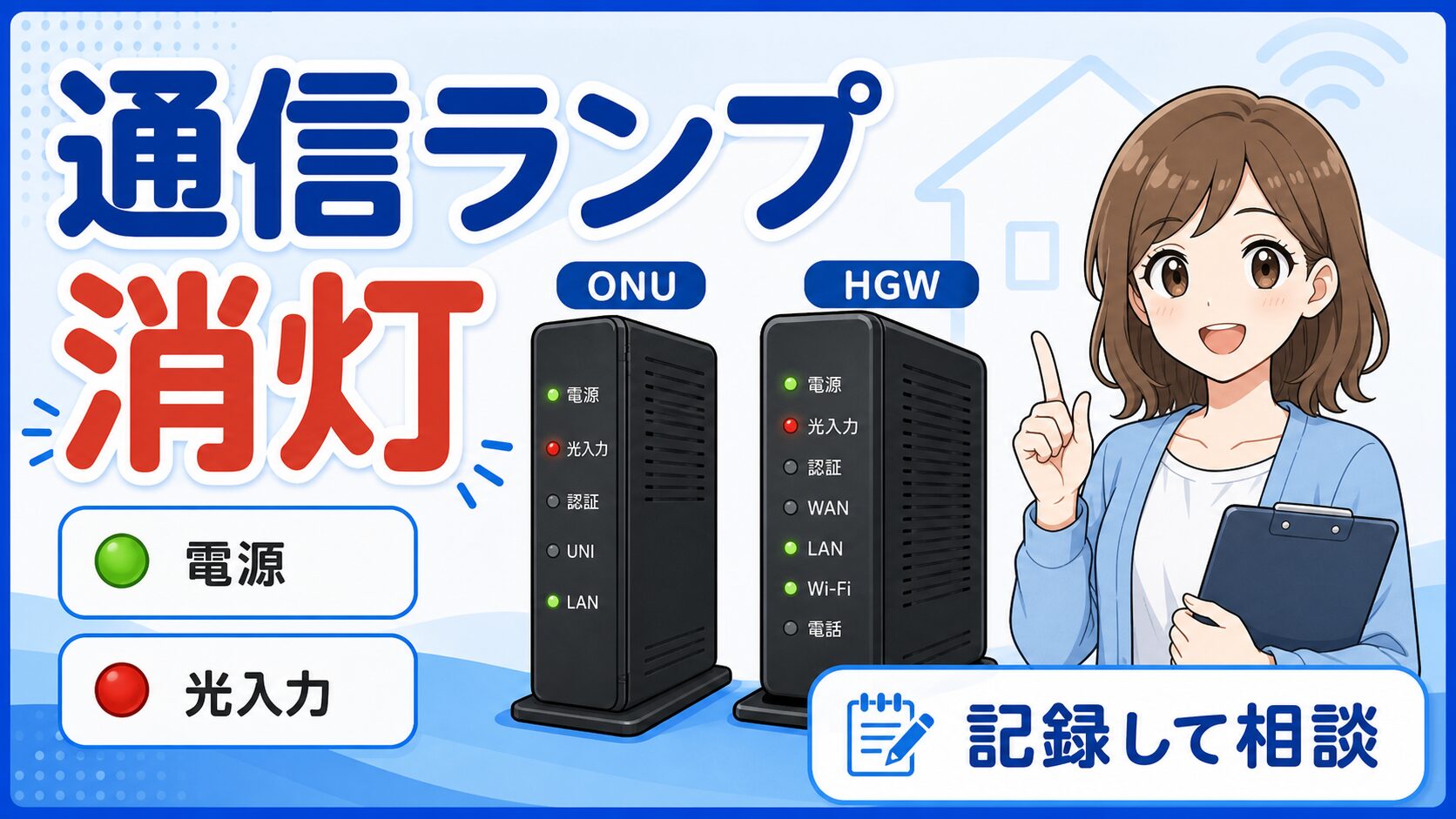
メインキャラA: 通信ランプが消えている時は、ONU単体ではなく、光入力とホームゲートウェイ側のランプまで一緒に見ます。
サブキャラB: ランプ名が多くて混乱します。通信ランプだけ見てサポートへ連絡しても大丈夫ですか?
この記事では、auひかりONUの通信ランプが消灯した時に、再起動前に残すべき情報、電源と光入力の見方、ONUとホームゲートウェイ間の配線確認、サポートへ伝えるメモを整理します。既存の auひかりONUランプ総合記事 とは違い、本稿では「通信ランプが消えている」状態に絞って、故障・配線・障害・ホームゲートウェイのどこを見るかを深掘りします。
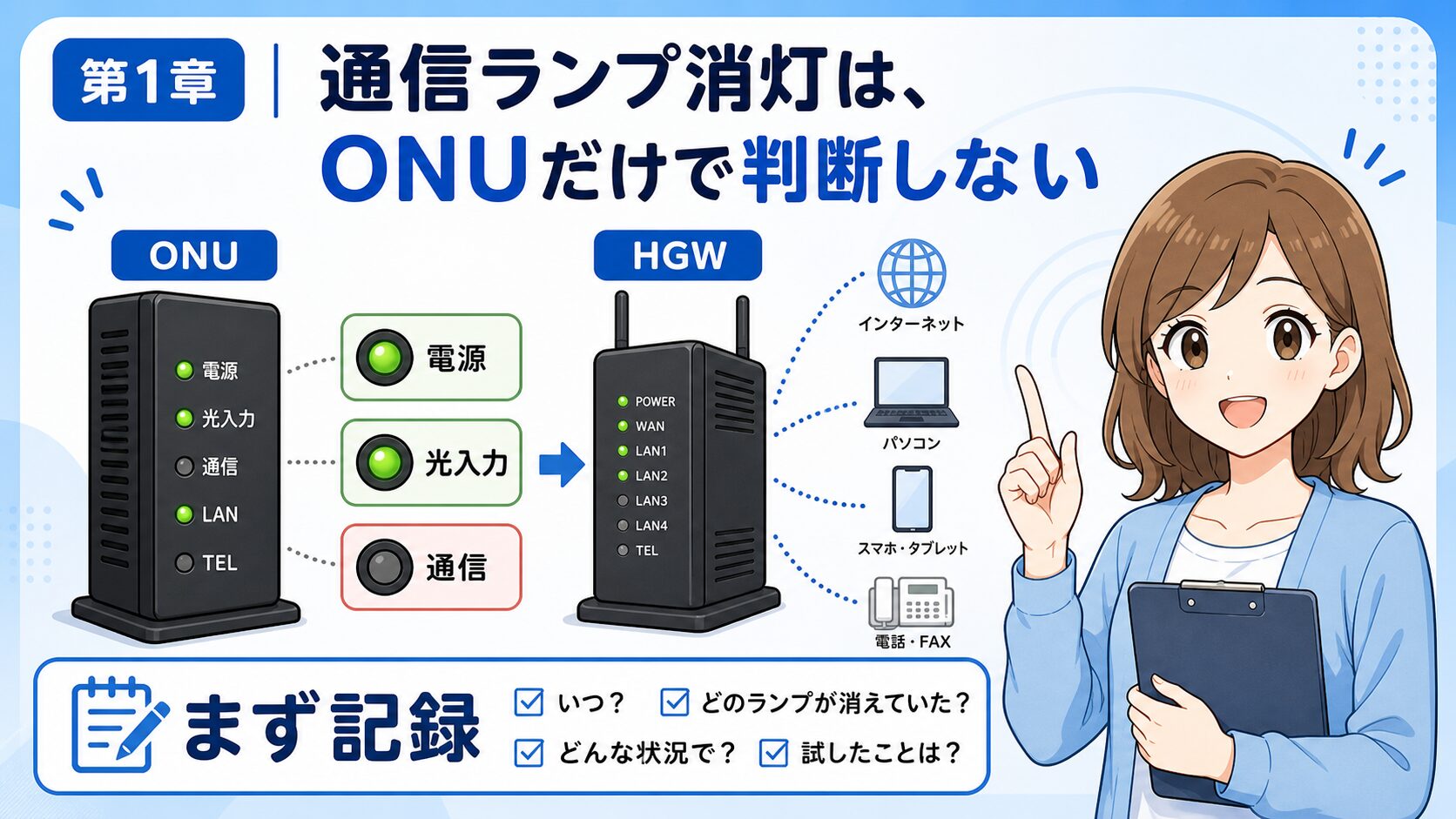
第1章|通信ランプ消灯は、ONUだけで判断しない
まず「通信ランプだけ」か「周辺ランプも消えている」かを見る
通信ランプが消えている時に最初に見るのは、ONU全体が通電しているかです。電源ランプも消えているなら、通信ランプ以前に電源アダプタ、コンセント、電源タップ、ONU本体の通電を確認します。電源は入っているのに通信ランプだけ消えている場合は、光入力、ONUとホームゲートウェイの接続、回線側、障害情報へ進みます。
au公式の接続設定ガイドでは、ONUにはホームゲートウェイランプ、通信ランプ、光入力ランプ、電源ランプなどがある構成が案内されています。つまり「通信ランプが消灯」といっても、電源が落ちているのか、光入力がないのか、ONUとホームゲートウェイ間の接続が見えていないのかで意味が変わります。ランプ名を一つだけ切り取らず、周辺ランプをセットで見ます。
交換判断より先に、状況を記録する
通信ランプ消灯を見ると「ONUが壊れた」と考えたくなりますが、すぐ交換判断に進むのは早いです。ONU故障、光ファイバー側、ホームゲートウェイ側、地域障害、工事や手続き中の反映待ちなど、原因候補が複数あります。サポートへ相談する場合も、通信ランプだけでなく、電源、光入力、ホームゲートウェイ、ネットランプ、発生時刻、試したことがあると判断がスムーズになります。
とくに家族が先に電源を抜き差ししていた、掃除でONU周辺を動かした、停電後に復旧確認をしている、開通直後で機器の起動が終わっていない、といった場面では、見た瞬間のランプだけでは原因を決められません。いま消えているランプだけでなく、「いつから」「直前に何があったか」を一緒に残すと、同じ通信ランプ消灯でも次の一手が変わります。
メインキャラA: 通信ランプが消えている時は、電源、光入力、ホームゲートウェイ側の順で全体を見ましょう。
サブキャラB: まず交換依頼ではなく、どのランプが消えているかをそろえるんですね。
| 状態 | まず見る場所 | 次の行動 |
|---|---|---|
| 電源も消灯 | 電源アダプタ、コンセント | 通電確認から始める |
| 通信だけ消灯 | 光入力、HGW接続 | 配線と障害情報を確認 |
| 光入力も消灯 | 光ファイバー、回線側 | 触りすぎず記録して相談 |
| HGWネットも異常 | HGWランプ表 | ONU側とHGW側を分ける |
ポイント: 通信ランプ消灯は、電源・光入力・ホームゲートウェイ・障害情報をセットで見ると、故障か配線か回線側かを切り分けやすくなります。
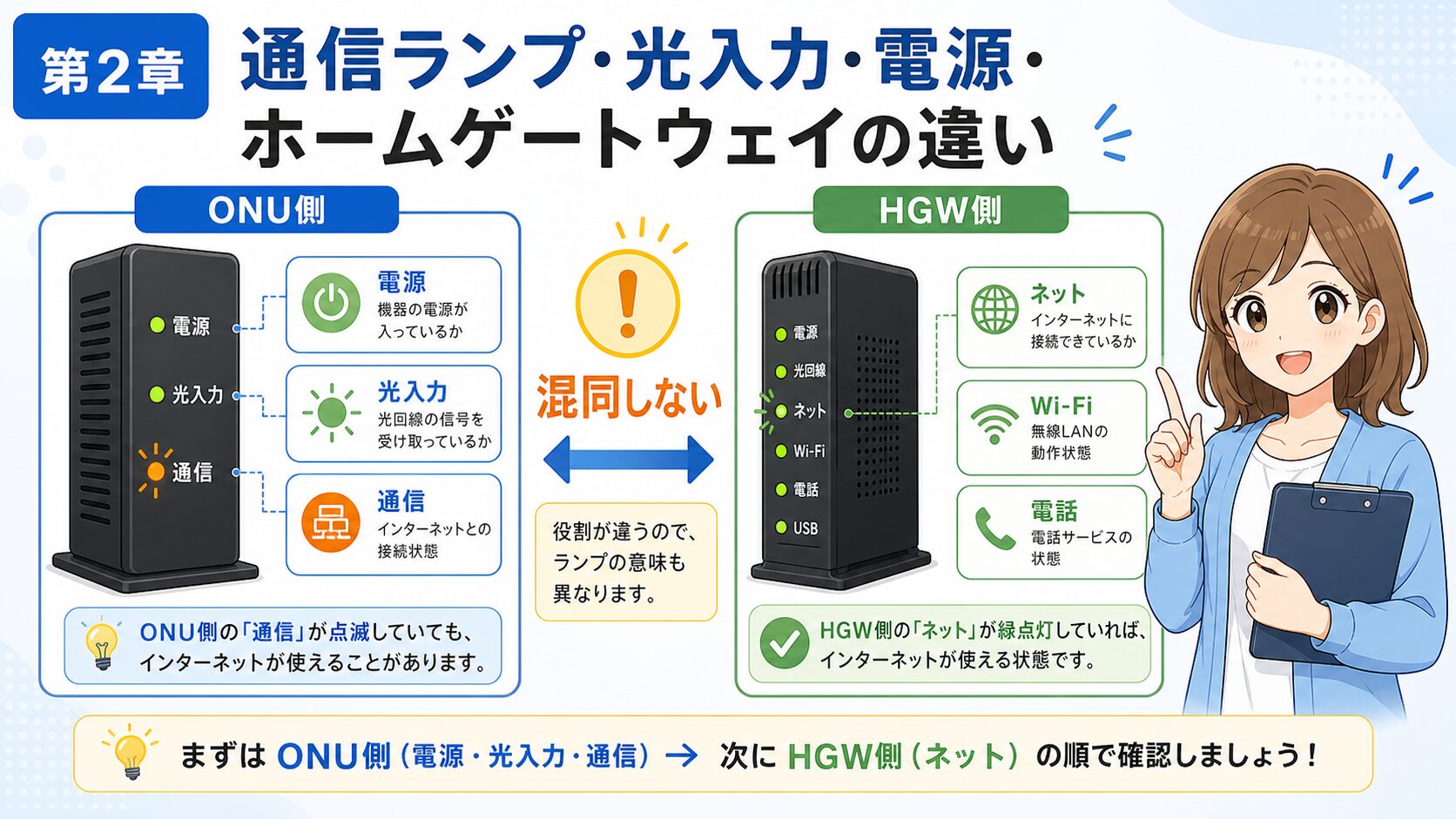
第2章|通信ランプ・光入力・電源・ホームゲートウェイの違い
ONU側のランプは「光回線の入口」を見る
ONUは、光ファイバーで届いた信号を家庭内のネットワーク機器へ渡す入口です。通信ランプが消えている時は、光信号が届いているか、ONUが正常に動いているか、ホームゲートウェイへつながっているかを見ます。光入力ランプが消えている場合は、光ファイバーや回線側の状態を疑いやすくなります。電源ランプが不安定なら、まず通電を見直します。
au公式の接続設定PDFには、ONUが故障した場合は光入力ランプが消灯する旨の案内があります。ただし、読者側で「光入力が消えたから必ず故障」と断定するのは危険です。光ファイバーの曲がり、抜け、工事・障害、機器側の不具合などを分けて見る必要があります。見える範囲で確認し、無理に光コネクタを触りすぎないことが大切です。
ホームゲートウェイ側のネットランプとは役割が違う
au公式の機器動作状況ページでは、ホームゲートウェイのネットランプについて、緑点灯はインターネット接続可能、赤点灯はインターネット接続不可、消灯はネットサービス未契約または手続き中という見方が案内されています。これはONUの通信ランプとは別の目印です。ONU側が消えているのか、ホームゲートウェイ側のネットランプが異常なのかを分けないと、対処を間違えます。
読者がつまずきやすいのは、機器の前面に似た色のランプが並んでいて、どれも「ネットがだめそう」に見える点です。写真を撮る時も、ランプ部分だけでなく機器の形や「ONU」「ホームゲートウェイ」の位置関係が分かるように撮ると、後から見返した時に混同しにくくなります。電話口で説明する場合も、ランプ名より先に機器名を伝えると話が早くなります。
メインキャラA: ONUの通信ランプと、ホームゲートウェイのネットランプは同じ意味ではありません。機器ごとに分けて見ます。
サブキャラB: 「ネットが消えている」と「通信が消えている」を混ぜていました。機器名も必要ですね。
| ランプ | 主に見ること | 消灯時の考え方 |
|---|---|---|
| 電源ランプ | ONUが通電しているか | 電源、タップ、アダプタを確認 |
| 光入力ランプ | 光信号の入口 | 光ファイバーや回線側を疑う |
| 通信ランプ | ONUの通信状態 | 光入力とHGW接続も見る |
| HGWネットランプ | インターネット接続状態 | HGW側の表で判断する |
注意: ランプ名は機器やプランで異なることがあります。記事内の表だけで断定せず、自宅の機器名と公式案内を照らし合わせて確認してください。
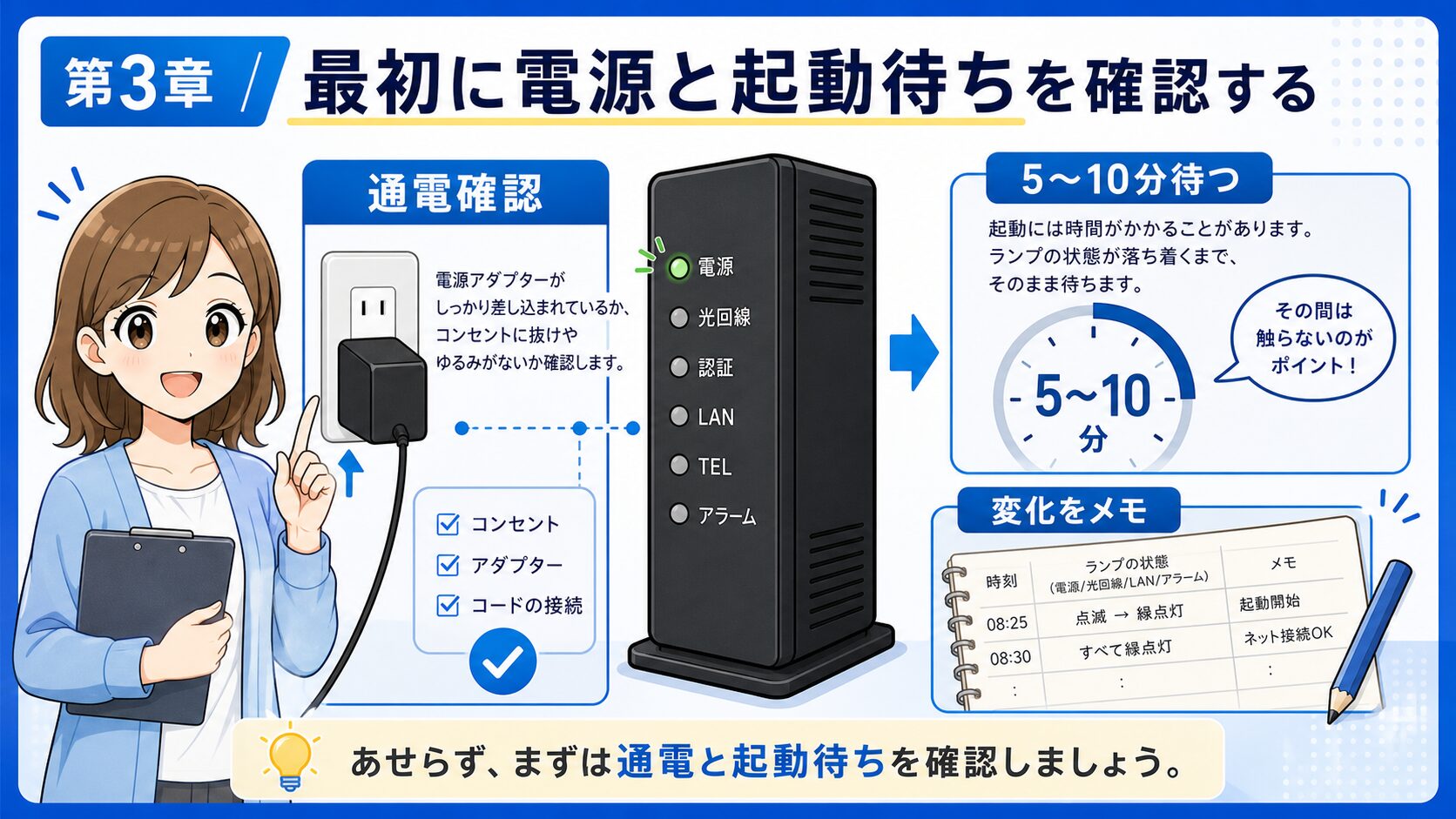
第3章|最初に電源と起動待ちを確認する
全部のランプが消えているなら通電から見る
通信ランプが消えている時、電源ランプも消えているなら、回線やONU故障の前に通電を確認します。電源アダプタが抜けていないか、タップのスイッチが切れていないか、別の機器でコンセントが生きているか、ONU本体が異常に熱くないかを見ます。停電やブレーカー操作の後は、ONUやホームゲートウェイの起動に時間がかかることがあります。
電源が戻った直後は、ランプが一時的に点灯・点滅したり、更新ランプが動いたりすることがあります。au公式の接続設定PDFでも、更新ランプが消灯するまで5〜10分程度かかる場合があるため、電源を切らず待つ案内があります。復旧確認では、短時間で何度も電源を抜き差しせず、待つ時間を決めてランプの変化を記録します。
電源が入っているなら、次に光入力と接続を見る
電源ランプが安定しているのに通信ランプが消えている場合は、電源ではなく光入力、ONUとホームゲートウェイ間の接続、回線側の状態へ進みます。ここで大切なのは、通信ランプを見てすぐ初期化や設定変更をしないことです。初期化はホームゲートウェイ側の設定にも関わる場合があり、原因が光ファイバー側なら解決しません。
反対に、電源ランプが一瞬だけ点く、タップを触るとランプが変わる、アダプタの根元を動かすと状態が変わる場合は、通信ランプではなく電源まわりの接触不良を先に疑います。ONUを床置きしている家庭では、掃除機や家具でアダプタが半抜けになることもあります。通信ランプの話に進む前に、電源が安定している状態を作ることが前提です。
この段階で「昨日まで使えていたから電源は大丈夫」と決めつけないことも大切です。電源タップの個別スイッチ、延長コードの劣化、ACアダプタの差し込み不足は、見た目では気づきにくいことがあります。別のコンセントで一時的に確認できるなら、ONU本体ではなく給電側の問題かを切り分けられます。
メインキャラA: 電源ランプも消えているなら、まず通電。電源が安定しているなら、光入力と接続へ進みます。
サブキャラB: いきなり初期化ではなく、起動待ちとランプ変化を見るんですね。
- 電源アダプタが本体とコンセントに刺さっているか見る
- タップのスイッチ、ブレーカー、停電後の状態を確認する
- 起動中は5〜10分程度を目安に変化を待つ
- 電源が安定してから光入力と通信ランプを見る
ポイント: 通信ランプ消灯の初動は「通電確認→起動待ち→光入力→ホームゲートウェイ接続」の順です。短時間に何度も電源を抜くと変化を追いにくくなります。
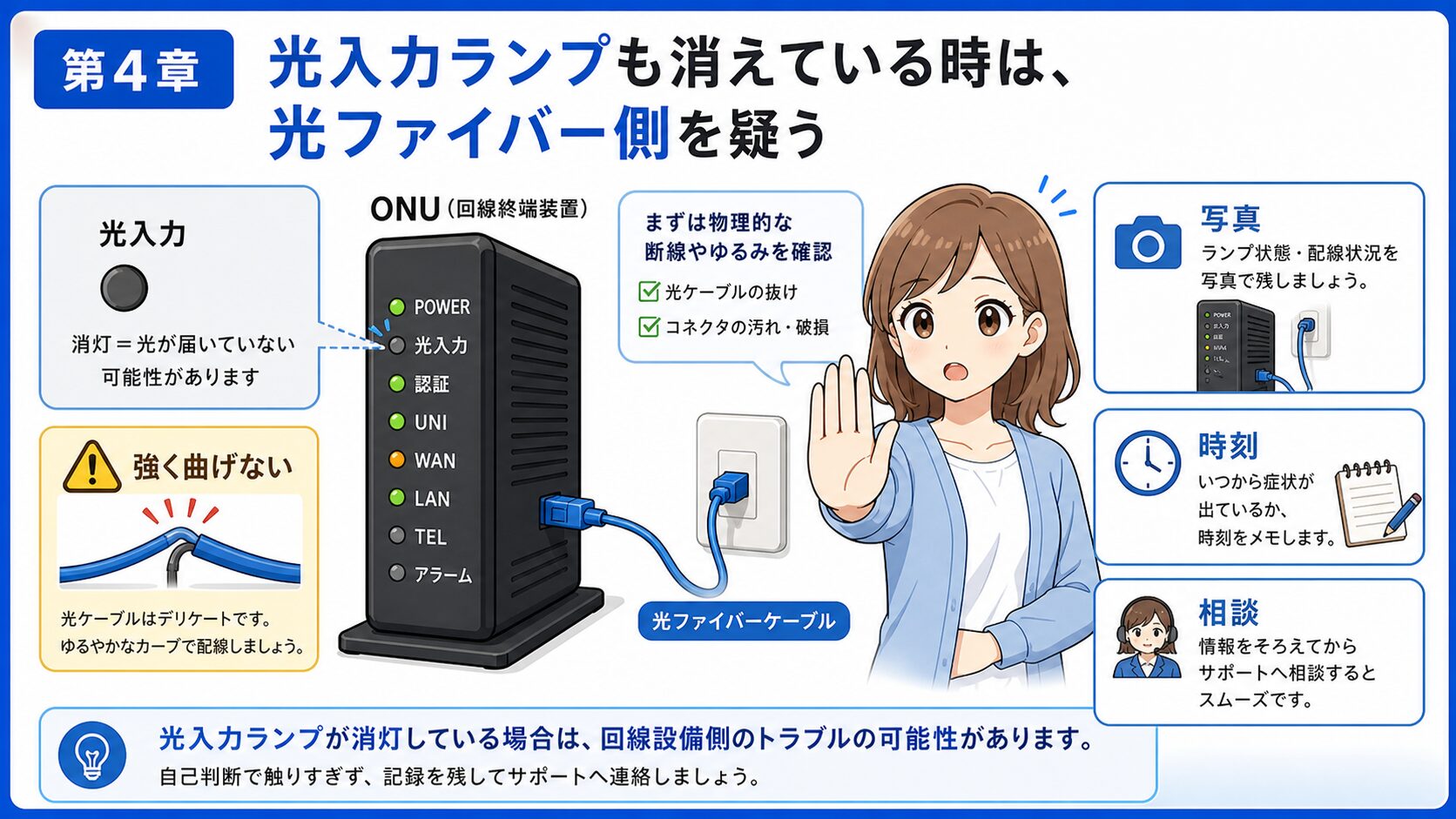
第4章|光入力ランプも消えている時は、光ファイバー側を疑う
光入力がないと、通信ランプだけ直しても戻らない
通信ランプと一緒に光入力ランプも消えている場合は、ONUが光信号を受け取れていない可能性があります。au公式PDFでは、ONU故障時に光入力ランプが消灯する案内がありますが、実際には光ファイバーの抜け、強い曲がり、宅内工事後の接続不良、屋外側の問題、地域障害なども考えられます。光入力が安定しない状態でホームゲートウェイや端末設定だけを触っても、復旧にはつながりにくいです。
光ファイバーはLANケーブルより繊細です。差し込みのゆるみを見える範囲で確認することはできますが、強く曲げる、何度も抜き差しする、コネクタ先端を触る、汚れた状態で差し直すと、状態を悪化させる可能性があります。光入力が消えている時は、作業より記録と相談を優先する場面が多いです。
写真と時刻を残してから相談する
光入力も通信ランプも消えている場合は、ONU正面のランプ写真、光ファイバーの曲がりや抜けの有無、発生時刻、停電や掃除で機器を動かしたかをメモします。写真を撮る時は、SSIDや暗号化キー、シリアル番号、契約書類が写らないようにしてください。サポートでは、光入力と通信ランプの組み合わせが重要な判断材料になります。
光入力ランプが消えている時に「市販ルーターを買い替えれば直るかも」と考える人もいますが、光信号の入口で止まっているなら、Wi-Fi機器を替えても改善しない可能性が高いです。買い替えや設定変更に進む前に、ONU側の光入力、通信ランプ、光ファイバーの見える範囲、地域障害の有無をそろえる方が無駄な出費を避けられます。
賃貸やマンションで発生した場合は、室内の光コンセント付近だけでなく、共用部や建物側設備の影響が絡むこともあります。自分で確認できる範囲を超えている時は、無理に分解したり配線を追ったりせず、管理会社やサポートの案内に従う方が確実です。
メインキャラA: 光入力も消えているなら、端末設定より光ファイバーと回線側の確認を優先します。
サブキャラB: 光ケーブルを何度も抜き差しする前に、状態を撮って相談した方が安全ですね。
| 見えている状態 | 考える原因 | 避けたいこと |
|---|---|---|
| 光入力も通信も消灯 | 光信号、光ファイバー、ONU側 | コネクタを何度も触る |
| 電源は点灯 | 通電はしている | 電源だけを疑い続ける |
| 掃除後に発生 | ケーブルのゆるみや曲がり | 強く引っ張って直す |
| 近隣も不調 | 障害やメンテナンス | 宅内設定を変更し続ける |
注意: 光ファイバーのコネクタや先端は慎重に扱います。無理に直そうとするより、ランプ状態と発生時刻をそろえて相談する方が安全です。
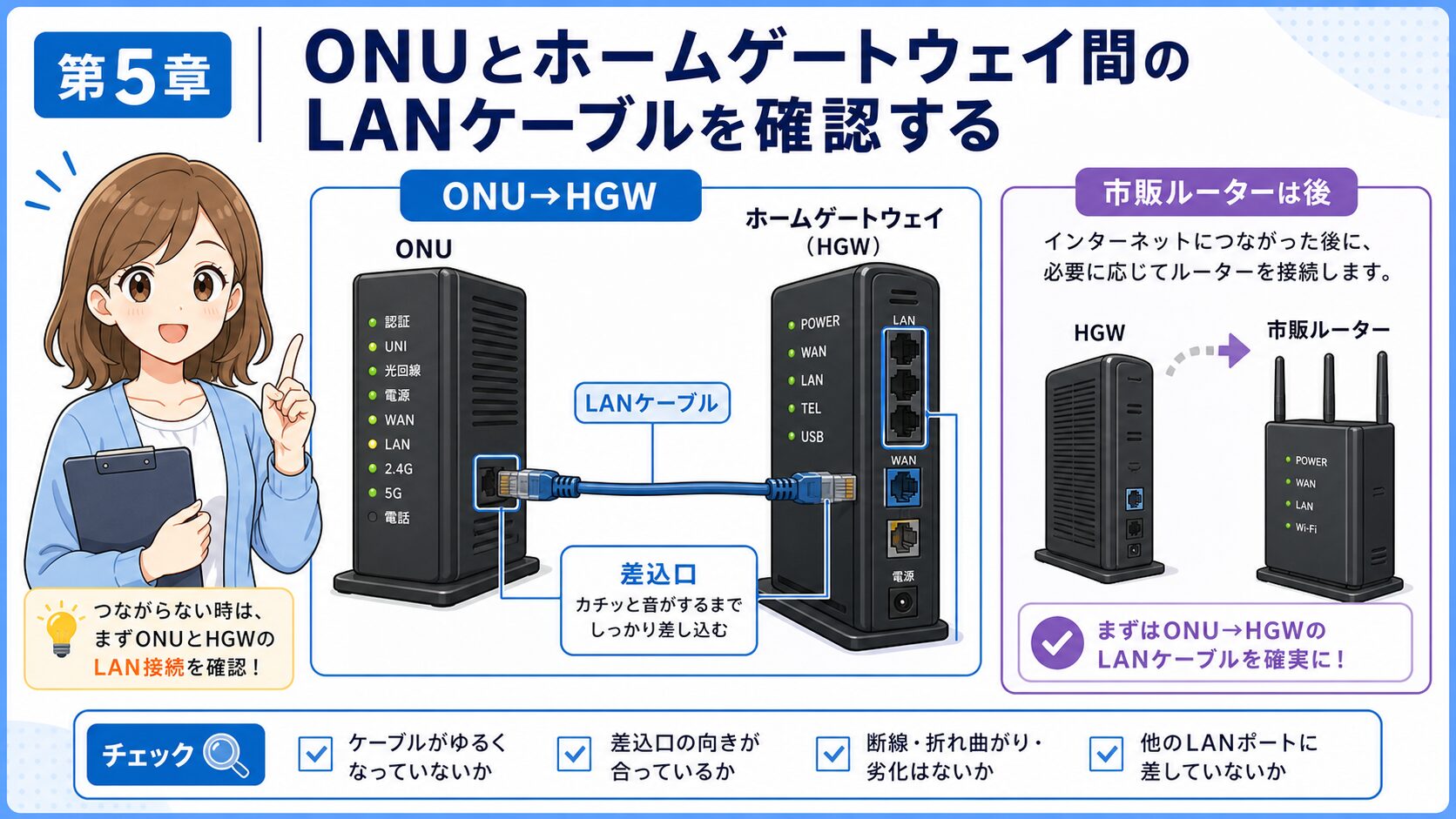
第5章|ONUとホームゲートウェイ間のLANケーブルを確認する
通信ランプ消灯は、機器間の接続でも起きる
光入力があるのに通信ランプが消えている、またはホームゲートウェイ側のネット接続も不安定な場合は、ONUとホームゲートウェイをつなぐLANケーブルも確認します。auひかりでは、ONUとホームゲートウェイの役割が分かれている構成があります。ONU側だけ見ても、ホームゲートウェイへ正しくつながっていなければ、インターネットへ出られません。
確認するのは、LANケーブルが抜けていないか、爪が折れてゆるくなっていないか、差込口を間違えていないか、強く曲がっていないかです。ケーブルが古い場合や家具の下敷きになっている場合は、見た目で問題がなくても接触が不安定なことがあります。ただし、差し替えた場合は「どこからどこへ挿したか」をメモしておかないと、元に戻せなくなります。
市販ルーターを足している場合は、接続経路を分ける
ホームゲートウェイの後ろに市販ルーターやメッシュWi-Fiを追加している家庭では、ONU、ホームゲートウェイ、市販ルーター、端末のどこで止まっているかを分けます。ONUとホームゲートウェイ間が不安定なら、市販ルーターをいじっても改善しません。反対に、ONUとホームゲートウェイ側は正常で、市販ルーター経由だけ不安定なら、宅内Wi-Fiやルーター設定の問題に絞れます。
差し替え確認をする場合は、全部のケーブルを同時に抜かず、ONUからホームゲートウェイへ向かう1本を先に確認します。複数のLANケーブルが束になっている家庭では、テレビ、ゲーム機、メッシュWi-Fiの線と混ざりやすいためです。差込口を変えるなら、変更前の写真を撮ってから1か所ずつ試すと、戻し忘れを防げます。
メインキャラA: ONUとホームゲートウェイの間がつながっているかを確認してから、Wi-Fiや市販ルーター側へ進みましょう。
サブキャラB: ルーターを再起動しても直らない時は、もっと手前のONU側を見るんですね。
- ONUとホームゲートウェイ間のLANケーブルを確認する
- ケーブルの爪折れ、抜け、強い曲がりを確認する
- 差込口を変えた場合は、変更前後をメモする
- 市販ルーター経由だけの不具合かを分ける
ポイント: 通信ランプ消灯時は、ONUとホームゲートウェイの接続が途切れていないかを確認します。市販ルーターの前に、まず機器間の基本配線を見ます。
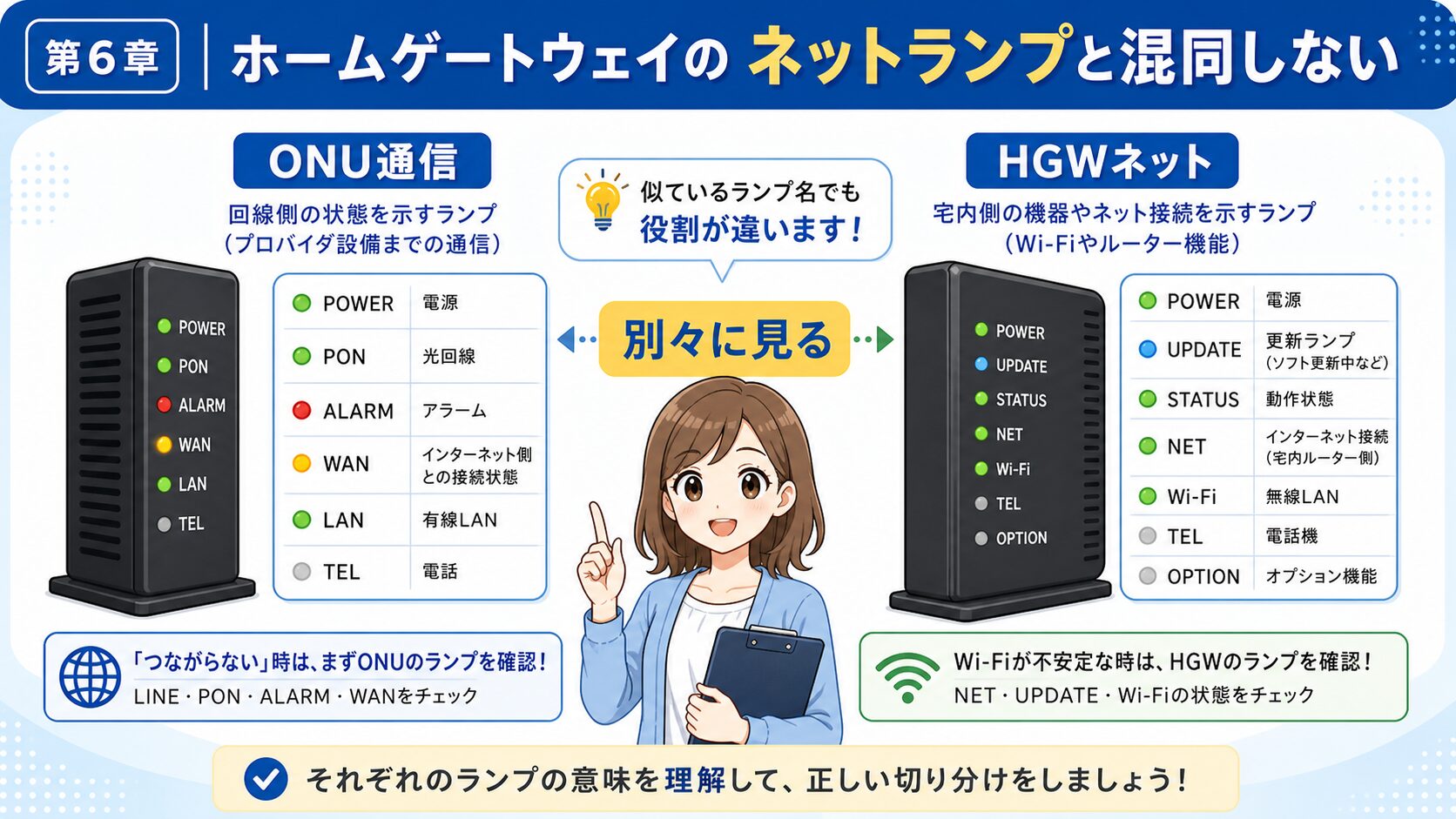
第6章|ホームゲートウェイのネットランプと混同しない
ネットランプはホームゲートウェイ側の状態
auひかりの機器は、ONU側のランプとホームゲートウェイ側のランプが並んで見えるため、名前を混同しやすいです。au公式の機器動作状況ページでは、ホームゲートウェイのネットランプは緑点灯でインターネット接続可能、赤点灯でアドレス未取得による接続不可、消灯でネットサービス未契約または手続き中と案内されています。これはONUの通信ランプ消灯とは別に見ます。
たとえば、ONUの通信ランプは問題なさそうでも、ホームゲートウェイのネットランプが赤なら、ホームゲートウェイ側でインターネット接続が成立していない可能性があります。反対に、ONUの光入力や通信が消えているなら、ホームゲートウェイの設定より手前で止まっている可能性があります。どちらの機器の、どのランプかをメモするだけで、相談の精度が上がります。
更新ランプは「待つ」判断にも関係する
接続直後や再起動直後に、ホームゲートウェイの更新ランプが点灯・点滅することがあります。au公式ページでは、更新ランプがセンターと通信中または通信準備中を示す場合があり、消灯は通信できる状態として案内されています。起動中のランプを異常と勘違いして電源を抜くと、復旧確認が長引くことがあります。
また、スマホではWi-Fiマークが出ているのにインターネットへ出られない場合、端末はホームゲートウェイや市販ルーターにはつながっていても、その先の回線接続が成立していないことがあります。この時に「Wi-FiはつながっているからONUは正常」と決めるのは早いです。端末画面、ホームゲートウェイのネットランプ、ONUの通信/光入力ランプを別々に確認します。
開通前にauひかりを検討していて、こうしたランプトラブルや安定性が気になる人は、宅内機器だけでなく提供エリア、建物設備、プロバイダー、Wi-Fi環境も含めて比較すると判断しやすくなります。回線選びの観点は auひかりの安定性比較 でも整理しています。
メインキャラA: ONUの通信ランプと、ホームゲートウェイのネットランプ・更新ランプを分けてメモしましょう。
サブキャラB: ランプ名だけでなく、どの機器にあるランプかも書くのが大事ですね。
| 機器 | ランプ名 | 見るポイント |
|---|---|---|
| ONU | 通信ランプ | 光入力やHGW接続と一緒に見る |
| ONU | 光入力ランプ | 光信号や回線側の入口を見る |
| HGW | ネットランプ | インターネット接続状態を見る |
| HGW | 更新ランプ | 起動・通信準備中かを確認する |
注意: 「ネットランプが消灯」と「ONU通信ランプが消灯」は同じ意味ではありません。機器名とランプ名をセットで控えてください。
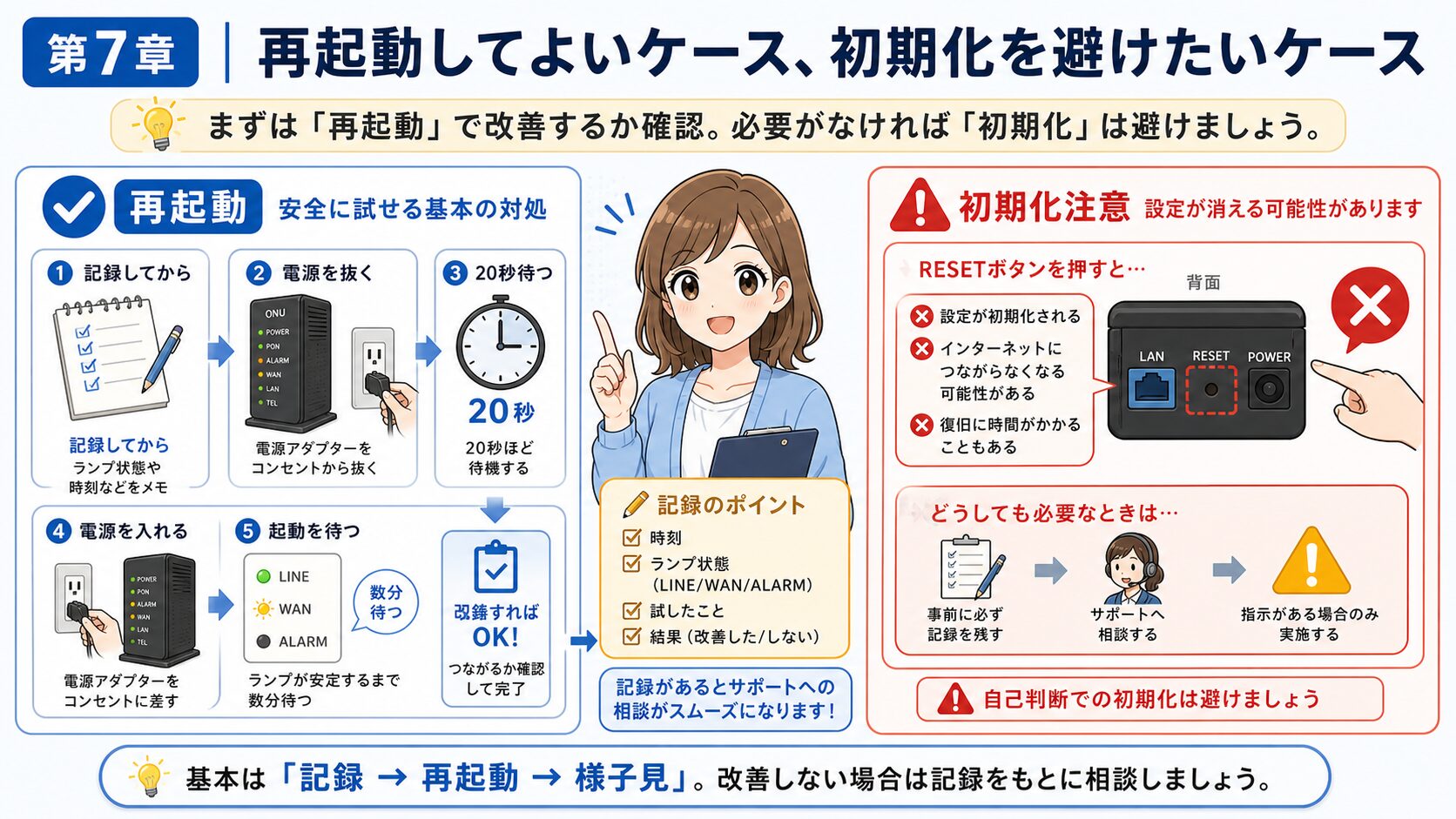
第7章|再起動してよいケース、初期化を避けたいケース
再起動は記録してから順番に行う
au公式の接続トラブル案内では、パソコンの電源を落とし、外付け機器の電源アダプタを外し、20秒待って宅内機器の電源アダプタを接続し、パソコンを起動して確認する流れが案内されています。再起動は有効なことがありますが、ランプ状態を記録せずに全部の機器を同時に触ると、何が変わったか分からなくなります。
再起動するなら、通信ランプ、光入力、電源、ホームゲートウェイのネット/更新ランプをメモし、ONUとホームゲートウェイの電源を順番に戻します。起動後はすぐ失敗と決めず、数分待ってランプが安定するか見ます。電源を入れ直しても光入力や通信ランプが戻らない場合は、次の操作を増やすより、障害情報確認とサポート相談へ進む方が安全です。
初期化は案内がある場合に限る
ホームゲートウェイの初期化は、再起動と違います。公式案内に初期化手順はありますが、初期化は設定が変わる可能性があり、原因が光入力やONU側なら根本解決になりません。特に、ひかり電話、市販ルーター、固定IP的な設定、家庭内Wi-Fi名を変更している場合は、初期化の影響を理解せず実行しないでください。
再起動で見るべきなのは「戻ったかどうか」だけではなく、「どのランプがどの順番で変わったか」です。電源を戻した直後に電源ランプは点くが光入力が戻らない、光入力は点くが通信ランプだけ戻らない、ホームゲートウェイの更新ランプが長く続く、というように変化を分けると、サポートへ伝える情報が具体的になります。再起動を何度も繰り返すより、1回の結果を正確に残します。
市販ルーターやメッシュWi-Fiを使っている場合は、再起動する順番も混乱しやすいです。まずONUとホームゲートウェイのランプ状態を見て、必要なら公式手順に沿って宅内機器を戻し、その後で市販ルーターや端末側を確認します。全部を同時に再起動すると、原因がONU側だったのかWi-Fi側だったのか見えにくくなります。
メインキャラA: 再起動は記録してから順番に。初期化はサポート案内がある場合だけにします。
サブキャラB: 初期化すれば全部直ると思っていました。光入力が消えているなら違うかもしれませんね。
| 操作 | 向いている場面 | 注意点 |
|---|---|---|
| 電源入れ直し | 一時的な不安定、起動不良 | ランプ記録後に順番に行う |
| LAN差し直し | ONU-HGW間が怪しい | 差込口と変更履歴を残す |
| 初期化 | 公式手順で案内された場合 | 自己判断では避ける |
| 光ファイバー抜き差し | 抜けが明らかな時のみ | 強く曲げない、触りすぎない |
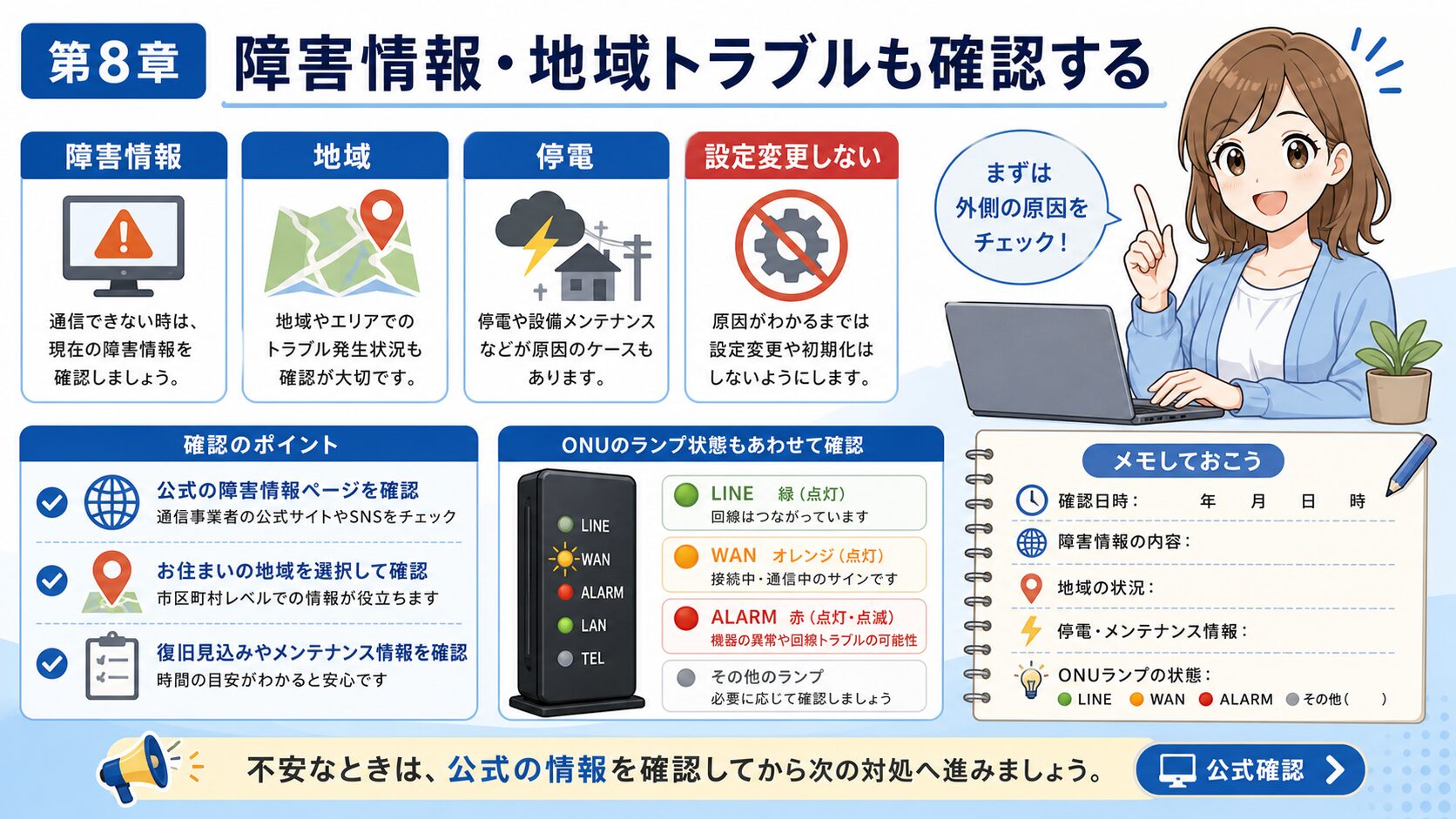
第8章|障害情報・地域トラブルも確認する
宅内機器だけが原因とは限らない
通信ランプ消灯やインターネット不可が起きた時、宅内のONUやホームゲートウェイだけが原因とは限りません。地域障害、メンテナンス、局側設備、停電、工事の影響があると、家の中で再起動や配線確認をしても戻らないことがあります。特に、同じ地域の家族や近隣でも不調、突然複数端末が同時に使えなくなった、天候や停電の直後に発生した場合は、障害情報を先に確認します。
障害情報を確認する時は、公式情報、プロバイダーやKDDIの案内、契約書類に載っている問い合わせ先、必要ならSNS上の地域情報を補助的に見ます。ただし、SNSだけで断定せず、公式情報やサポート案内を優先してください。公式情報に該当がなければ、宅内機器側の記録と合わせて相談します。
障害中に設定変更を重ねない
障害やメンテナンスが原因の場合、宅内の設定を変更しても復旧は早まりません。むしろ、復旧後に自宅だけつながらない状態を作ってしまうことがあります。障害が疑われる時は、電源とケーブルの基本確認、ランプ記録、障害情報確認までに留め、初期化や複雑な設定変更は避けます。復旧予定が出ている場合は、その時刻を過ぎてから再度確認します。
公式の障害情報にまだ掲載されていない時間帯でも、発生直後は情報反映まで少し間が空くことがあります。だからといってSNSだけを根拠に判断するのではなく、しばらく時間を置いて公式情報を再確認し、同時に自宅のランプ状態を記録しておきます。障害が否定できない段階では、機器の初期化や契約情報の変更より、待つ判断と相談準備の方が重要です。
障害が疑われる時は、スマホのモバイル回線など別経路で情報を確認します。自宅Wi-Fiが切れている状態で同じWi-Fiから公式ページを開こうとしても確認できないためです。家族のスマホ、テザリング、職場や外出先の回線で公式情報を見られるなら、宅内の復旧作業を増やす前に状況を判断できます。
メインキャラA: 障害の可能性がある時は、宅内設定を変えるより公式情報とランプ記録を優先しましょう。
サブキャラB: 障害中に初期化すると、復旧後に別の問題が増えるかもしれないんですね。
- 公式の障害・メンテナンス情報を確認する
- 停電、落雷、地域工事の直後ではないか見る
- 近隣や家族の回線状況を補助的に確認する
- 障害中は初期化や設定変更を増やさない
ポイント: 通信ランプ消灯が宅内だけの問題か、地域側の問題かを分けるため、障害情報は早めに確認します。
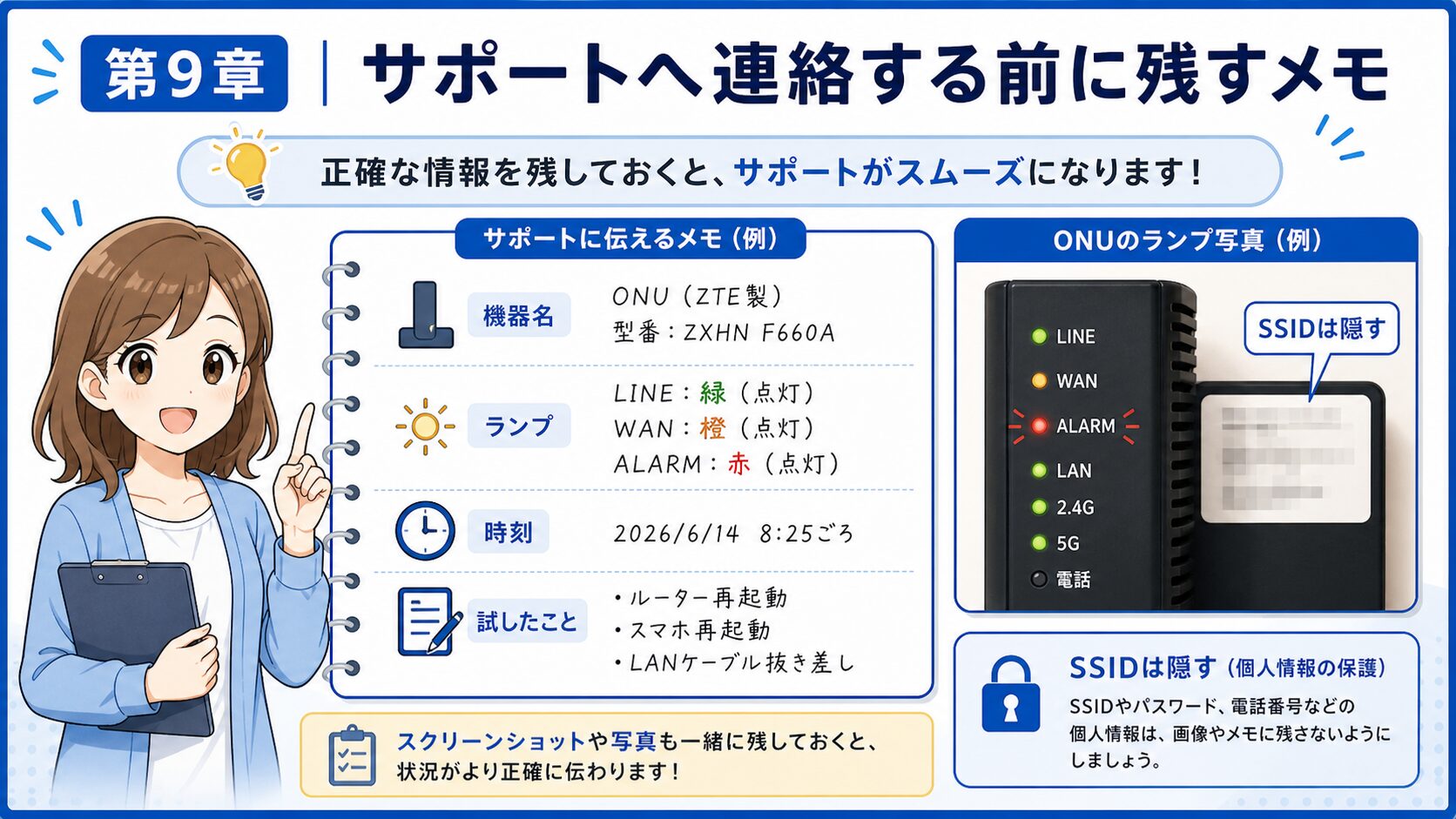
第9章|サポートへ連絡する前に残すメモ
ランプ名・機器名・時刻をそろえる
サポートへ連絡する時は、「通信ランプが消えています」だけでなく、どの機器のどのランプかを伝えます。ONUの通信ランプなのか、光入力ランプなのか、ホームゲートウェイのネットランプなのか、電源ランプは点灯しているのかで案内が変わります。発生時刻、直前に停電や掃除、配線変更があったか、電源入れ直しを試したかもメモします。
写真を撮る場合は、ランプだけ分かる角度にして、SSID、暗号化キー、シリアル番号、契約者情報、住所が写らないようにします。光ファイバーの曲がりや抜けが疑われる場合も、無理に直す前に写真を残します。メモと写真があれば、電話やチャットで同じ説明を何度も繰り返す負担が減ります。
試したことを増やしすぎない
サポートへ相談する前に、電源入れ直し、ケーブル確認、障害情報確認を行うのはよいですが、初期化、複数回の抜き差し、管理画面の設定変更を重ねると、元の原因が分かりにくくなります。試したことは回数と時刻をメモし、改善しなければそこで止めます。「何をしたらどう変わったか」が分かる状態を残す方が、復旧に近づきます。
問い合わせ前のメモは、きれいな文章でなくても構いません。「20:10に気づいた」「ONUは電源点灯、光入力消灯、通信消灯」「HGWはネット赤」「20秒待って電源入れ直し1回、変化なし」のように、短い箇条書きで十分です。サポート側が知りたいのは感想ではなく、機器名、ランプ状態、時刻、試した操作、変化の有無です。
電話で説明するのが苦手な人は、メモを見ながら「ONUの通信ランプが消灯、光入力も消灯、電源は点灯、ホームゲートウェイのネットランプは赤、電源入れ直しは1回だけ実施」と順番に読み上げれば十分です。焦って原因を推測するより、見えている事実を短く伝える方が、不要な操作を避けやすくなります。
メインキャラA: サポートへ伝える時は、機器名、ランプ名、色、点灯/消灯、発生時刻、試したことをそろえます。
サブキャラB: 写真を撮る時は、SSIDやパスワードが写らないようにします。
| メモ項目 | 例 | 役立つ理由 |
|---|---|---|
| 機器名 | ONU、ホームゲートウェイ | 見るランプ表が変わる |
| ランプ状態 | 通信消灯、光入力消灯、電源点灯 | 故障/配線/回線側を分ける |
| 発生時刻 | 6月27日22時ごろ | 障害や工事と照合できる |
| 試したこと | 電源入れ直し1回、改善なし | 案内の重複を減らす |
注意: 写真やメモにSSID、暗号化キー、契約情報を含めないようにしてください。必要なのはランプ状態と機器名です。
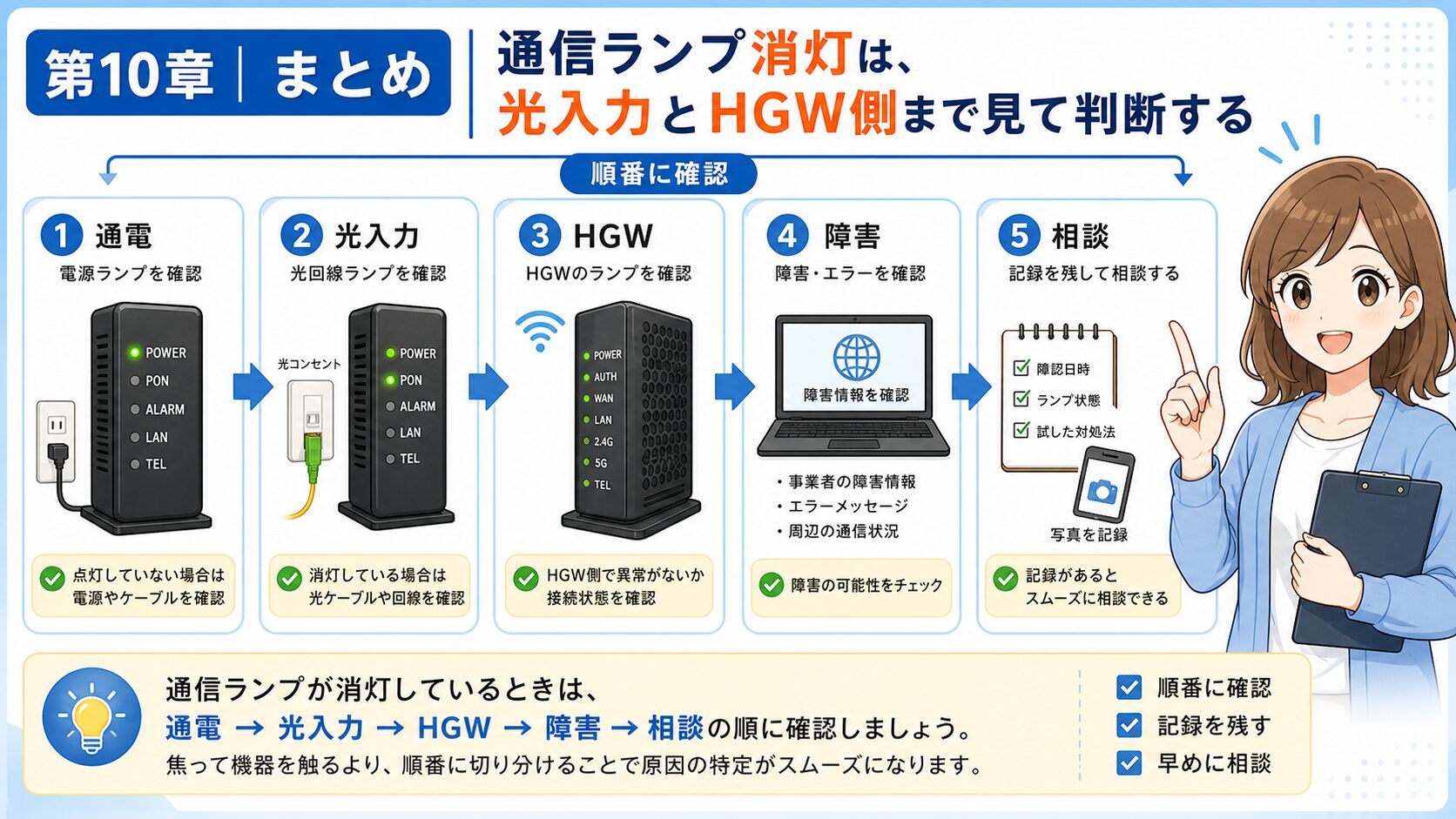
第10章|まとめ|通信ランプ消灯は、光入力とHGW側まで見て判断する
確認順を固定すると焦りにくい
auひかりONUの通信ランプが消灯した時は、通信ランプだけでONU故障と決めず、電源、光入力、ONUとホームゲートウェイ間のLANケーブル、ホームゲートウェイのネット/更新ランプ、障害情報を順番に見ます。電源が入っていないなら通電確認、光入力も消えているなら光ファイバーや回線側、ホームゲートウェイのネットランプが異常ならHGW側の状態を確認します。
再起動は、ランプ状態を記録してから順番に行います。公式手順では宅内機器の電源を落とし、待ってから戻す流れが案内されていますが、初期化は別物です。光入力や通信ランプが戻らない状態で初期化を重ねるより、ランプ名、発生時刻、試したことをそろえて相談する方が現実的です。
契約前の人は、故障不安だけで判断しない
契約前に通信ランプ消灯を調べている人は、auひかりのトラブル対応が不安なのだと思います。ただし、どの光回線でも、電源、光ファイバー、宅内配線、ホームゲートウェイ、障害情報の確認は必要です。auひかりを検討するなら、完全ガイド、申込窓口、キャッシュバック受け取り時期、障害確認、LANケーブルや宅内環境までまとめて見ておくと、開通後に焦りにくくなります。
メインキャラA: 通信ランプ消灯は、光入力、電源、HGW、障害情報を順番に見れば、相談すべき状態か判断しやすくなります。
サブキャラB: ランプ名を分けてメモするだけでも、次にやることが見えますね。
| 今の状態 | 次に見る記事 | 理由 |
|---|---|---|
| ランプ全体を見たい | ONUランプ総合 | 点滅・消灯をまとめて確認 |
| 再起動/初期化が不安 | 再起動・初期化ガイド | 初期化前の注意を確認 |
| 地域障害か知りたい | 障害確認ガイド | 公式情報と地域確認へ進む |
| 契約前に総合判断したい | auひかり完全ガイド | 料金・エリア・工事を整理 |
- 通信ランプだけで故障と決めない
- 電源、光入力、ホームゲートウェイ側をセットで見る
- 再起動は記録してから順番に行う
- 光ファイバーや初期化は触りすぎない
- 契約前なら申込条件とキャッシュバック条件も確認する
ポイント: 通信ランプ消灯の正しい初動は、通電、光入力、HGW接続、障害情報、相談メモの順です。原因を決めつけず、見えている状態をそろえて進めましょう。

コメント