
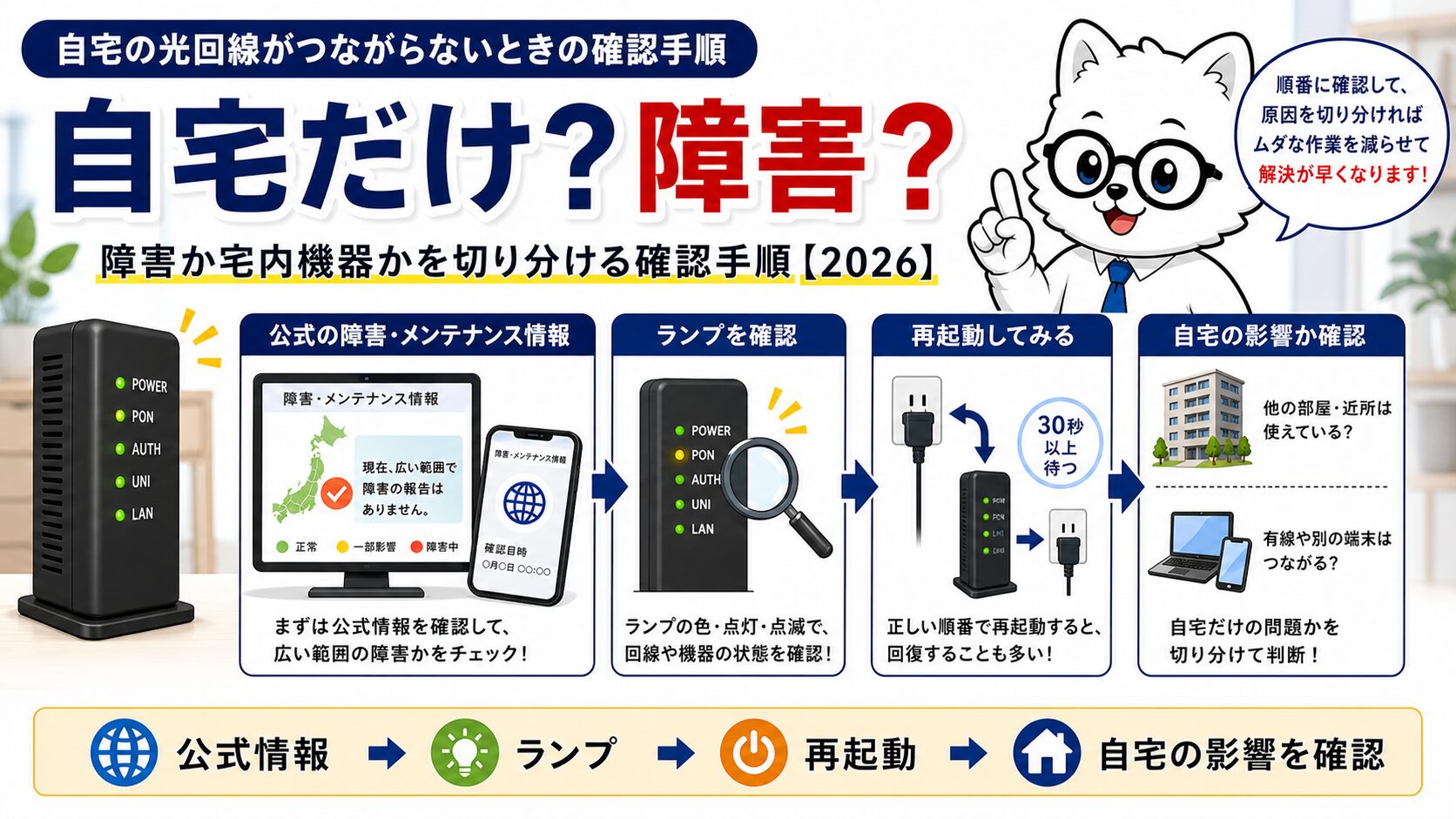
メインキャラA: 障害情報を見るだけで終わらせず、自宅側の変化とランプも合わせて確認します。
サブキャラB: 公式に障害がなければ、すぐ契約の問題だと思っていました。
この記事では、auひかりが「自宅だけつながらない」ように見える時の確認順を、公式情報と宅内確認の両方から整理します。公式確認は au公式のインターネット障害・メンテナンス情報、接続できない時の宅内確認は auひかり接続トラブル手順、ランプ状態は 機器の動作状況確認 を基準にします。自サイト内では、広域確認を auひかり障害確認ガイド、リアルタイム確認を KDDI/au通信障害リアルタイム確認 にまとめています。
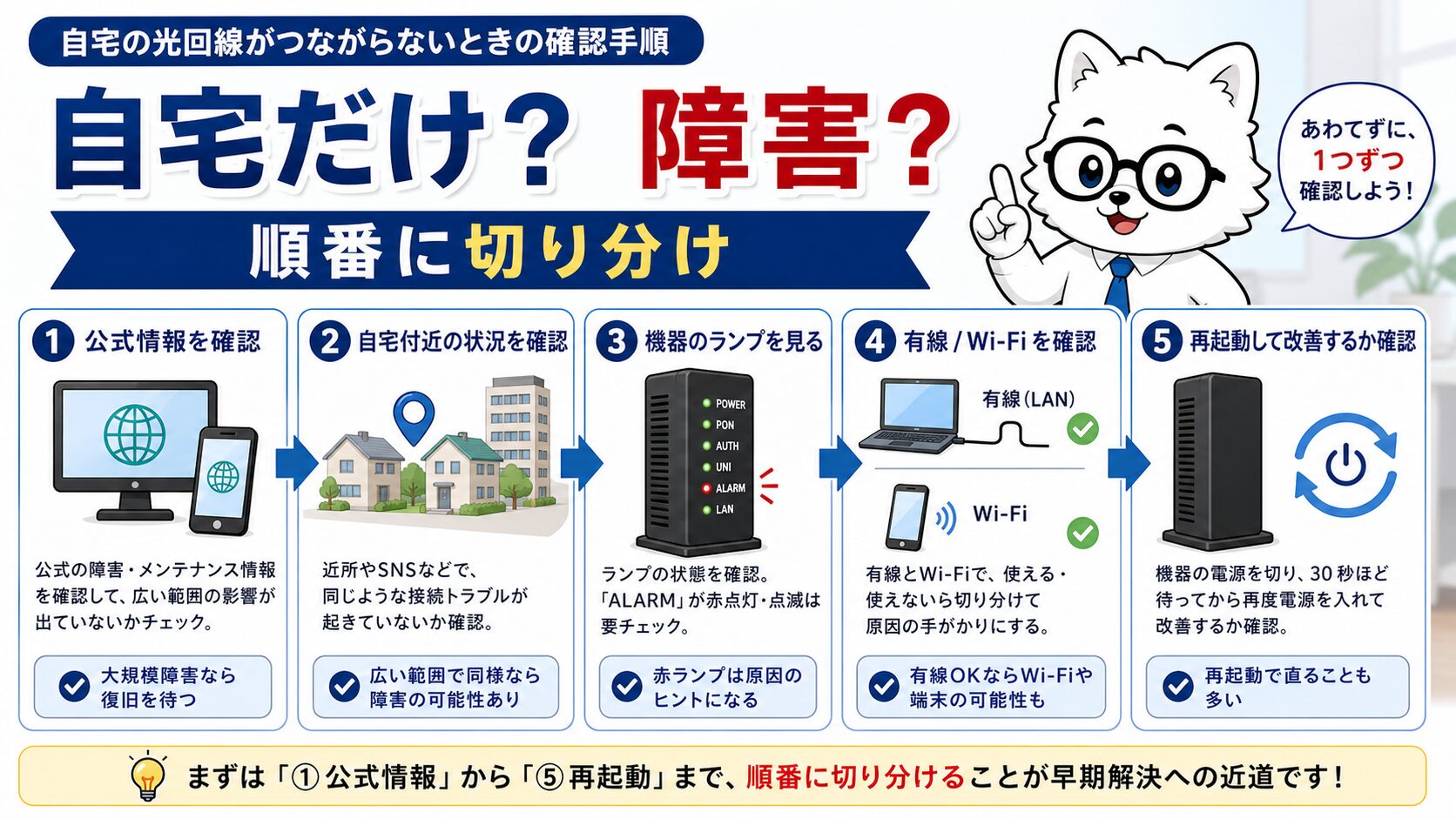
第1章|結論|公式情報、宅内変化、ランプ、再起動の順で見る
最初に決めるのは「待つ問題」か「自宅で確認する問題」か
auひかりが突然つながらない時に、最初からホームゲートウェイを初期化したり、Wi-Fi名やルーターモードを変更したりすると、復旧後に別の問題を作ることがあります。まず決めるべきなのは、広域障害やメンテナンスのように待つべき問題なのか、自宅の配線・電源・ランプ・端末設定を確認すべき問題なのかです。公式情報に該当地域やサービス名の障害が出ているなら、設定変更を増やさず、復旧状況と自宅機器の状態をメモします。公式情報に掲載がない、近所や家族は問題ない、自宅だけ使えないという時は、宅内側を順番に見ます。
順番は、公式障害・メンテナンス情報、建物や自宅付近の変化、ONU・ホームゲートウェイ・Wi-Fiルーターのランプ、端末ごとの接続、有線LANの確認、再起動、問い合わせ前メモです。この順番にすると、広域障害中に余計な設定変更をしにくくなり、自宅側の問題でも「どこまでは確認したか」を説明しやすくなります。急ぎの仕事やオンライン授業がある場合も、最初の数分で範囲を分けておくと、テザリングや別回線へ逃がす判断が早くなります。
自宅だけに見えても、建物内や近所の影響はあり得る
「自宅だけつながらない」と感じる時でも、本当に自宅内だけとは限りません。マンション内設備、建物内工事、自宅付近の道路工事、電話線工事、停電、落雷、メンテナンスが影響することがあります。au公式の接続トラブル手順でも、宅内や自宅付近で変化がなかったか、配線変更や工事、停電、メンテナンスを確認する流れが示されています。自宅のWi-Fiだけで判断せず、近所、同じ建物、家族の端末、スマホのモバイル通信、有線LANなどを分けて見ます。
メインキャラA: 最初に公式情報を見て、次に自宅周辺の変化を見ます。順番を守るだけで判断ミスが減ります。
サブキャラB: 自宅の設定だけを疑う前に、建物や近所の変化も見た方がいいんですね。
| 順番 | 見るもの | 判断できること |
|---|---|---|
| 1 | 公式障害・メンテナンス情報 | 待つべき広域問題か |
| 2 | 自宅付近や建物内の変化 | 工事・停電・設備影響か |
| 3 | ONU/HGW/ルーターのランプ | 回線側か宅内機器側か |
| 4 | 有線LANとWi-Fiの違い | Wi-Fiだけ不調か全体不可か |
| 5 | 再起動と問い合わせ前メモ | 復旧操作と相談準備 |
ポイント: 公式情報が出ている時は「待つ判断」、出ていない時は「自宅側の確認」を進めます。どちらでも、ランプ写真と発生時刻は残しておくと後が楽です。
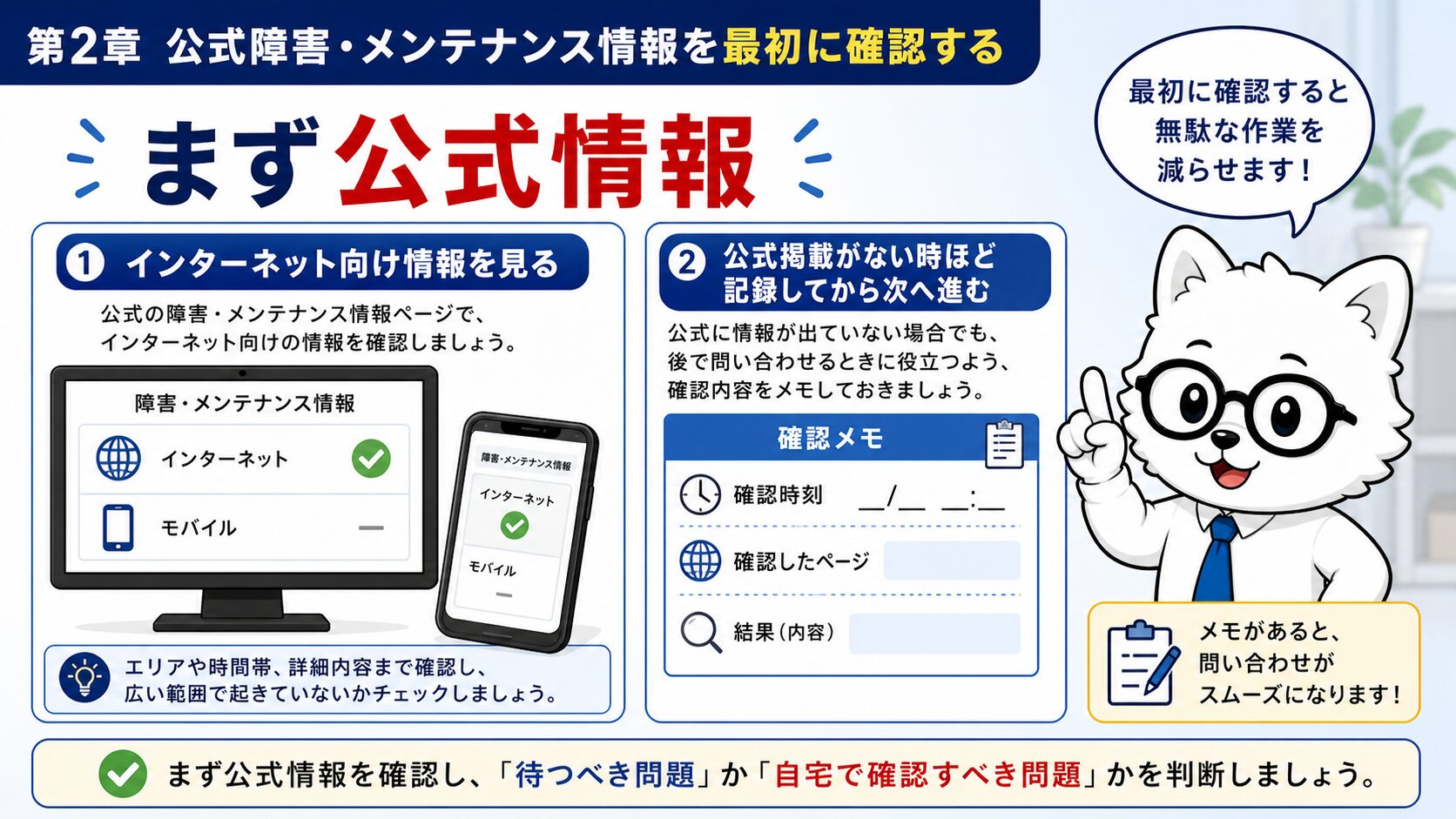
第2章|公式障害・メンテナンス情報を最初に確認する
auひかりはインターネット向け情報を見る
auひかりの固定回線が使えない時は、スマホのau障害ではなく、インターネット向けの障害・メンテナンス情報を確認します。SNSで「au 障害」と流れていても、スマホ回線、固定回線、au one net、地域別メンテナンスが混ざっていることがあります。au公式のインターネット向けお知らせには、auひかりの障害・メンテナンス情報、au one net接続サービスの障害・メンテナンス情報などへの導線があります。まず対象サービスを間違えないことが大切です。
公式情報で見る項目は、サービス名、対象地域、発生日時、復旧状況、メンテナンス予定です。対象地域に自宅が含まれているなら、宅内設定を大きく変える前に、復旧待ちと自宅側の現状記録を優先します。掲載がない場合でも、障害が絶対にないとは言い切れません。掲載まで時間差が出ることもあるため、X/Twitterや近所の状況を補助として見つつ、自宅機器の状態確認へ進みます。
公式掲載がない時ほど、記録してから次へ進む
公式掲載がない状態で、自宅だけつながらないように見える時は、焦って複数の操作を重ねないことが重要です。確認した公式ページ、確認時刻、画面上の掲載有無、自宅機器のランプ、スマホのWi-Fiとモバイル通信の違いをメモします。後から公式掲載が出ることもありますし、問い合わせ時に「公式情報を見たが該当なし、同時刻に自宅のHGWはこうだった」と説明できると、話が早くなります。広域確認をもう少し詳しく見たい場合は KDDI/au通信障害リアルタイム確認 も使ってください。
メインキャラA: 公式情報に掲載がない時も、確認時刻を残してから自宅側へ進むと説明しやすくなります。
サブキャラB: 「見たけど載っていなかった」も、問い合わせ時には情報になるんですね。
- インターネット向けの障害・メンテナンス情報を見る
- 対象地域と発生日時を確認する
- スマホ回線の障害情報と混同しない
- 掲載がない場合も確認時刻を残す
- 広域確認後に自宅機器の状態へ進む
注意: 公式情報に障害が出ている時に、ホームゲートウェイ初期化やWi-Fi設定変更を重ねても回線側の復旧は早まりません。復旧後に別の設定問題を作らないよう、必要最小限の確認に留めます。
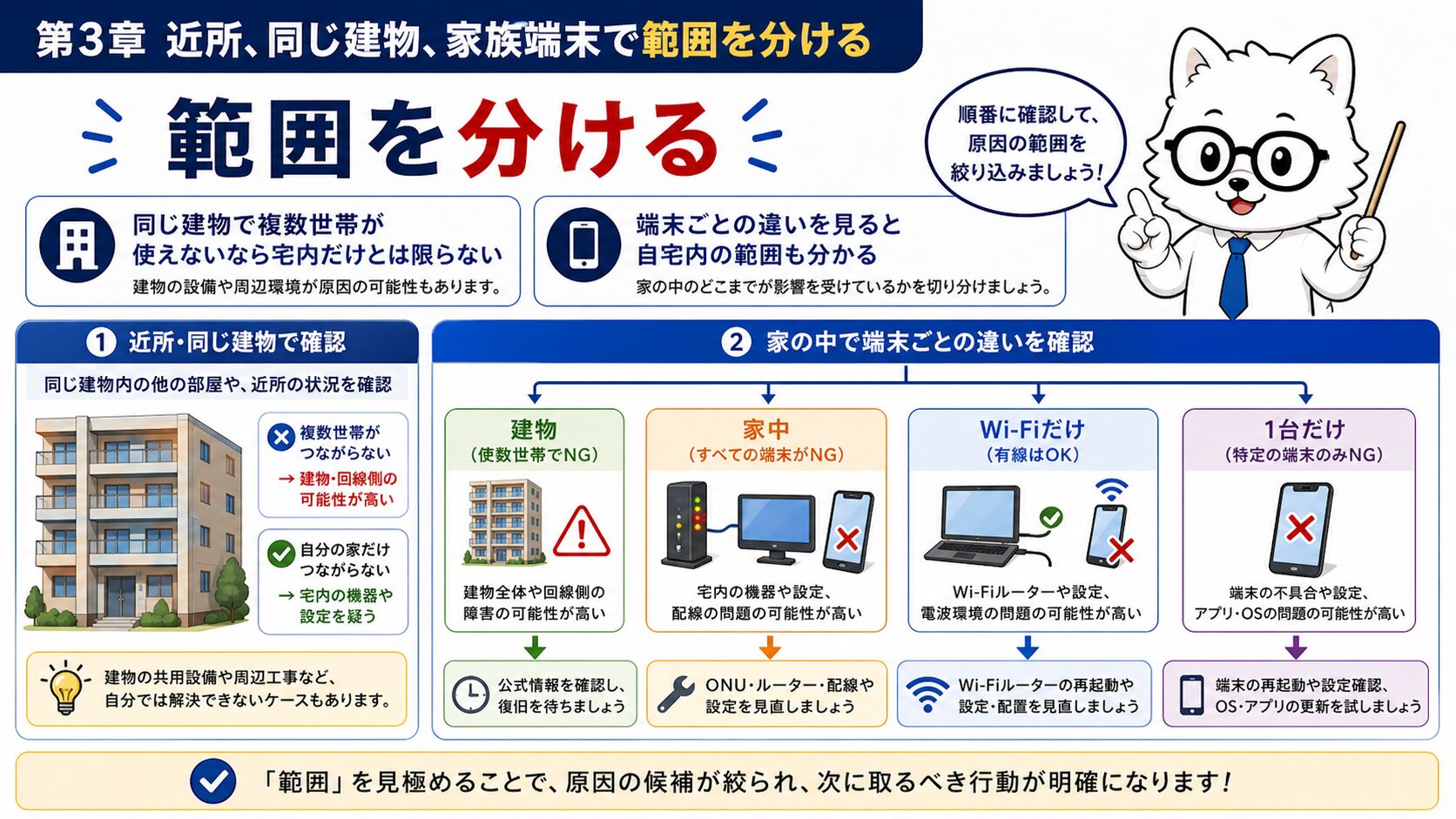
第3章|近所、同じ建物、家族端末で「範囲」を分ける
同じ建物で複数世帯が使えないなら、宅内だけとは限らない
マンションや集合住宅でauひかりが急に使えない場合、自分の部屋だけでなく、建物内設備や共用部、配線方式の影響も考えます。同じ建物の家族や近隣で同時に使えない、管理会社から工事や停電のお知らせが来ている、共用部で作業があった、という場合は、宅内ルーターだけの問題とは言い切れません。管理会社や掲示板、共用部のお知らせ、同じ時間帯の近隣状況を確認できる範囲で見ます。
一戸建てでも、自宅付近の道路工事、電柱周りの作業、停電、落雷、引っ越しや家具移動に伴う配線変更が影響することがあります。公式の接続トラブル手順でも、自宅付近やマンション内外の工事、停電、落雷、メンテナンスの確認が案内されています。つまり「公式障害に載っていない」だけで、自宅の契約や料金の問題と決めつける必要はありません。範囲を分けることで、問い合わせ先と待つべき相手が変わります。
端末ごとの違いを見ると自宅内の範囲も分かる
同じ家の中でも、スマホ1台だけ、PCだけ、ゲーム機だけ、Wi-Fiだけ、有線LANも全部不可など、範囲は分かれます。家族のスマホはWi-Fiで使えるのに自分のPCだけ使えないなら、端末側の設定やVPN、セキュリティソフトの可能性があります。家中の端末がWi-Fiでも有線でも使えないなら、ONU、ホームゲートウェイ、上流回線、建物設備の可能性が上がります。端末ごとの確認は面倒ですが、原因の候補を大きく減らせます。
メインキャラA: 「自宅だけ」と思ったら、同じ建物、家族端末、有線LANの順で範囲を狭めます。
サブキャラB: 1台だけ不調なのか、家中が不調なのかで原因がかなり変わりますね。
| 状況 | 疑う範囲 | 次に見るもの |
|---|---|---|
| 同じ建物でも複数世帯が不調 | 建物設備や地域側 | 管理会社、公式情報、メンテナンス |
| 家中の端末が不可 | ONU/HGW/上流回線 | ランプ、配線、再起動 |
| Wi-Fiだけ不可 | Wi-Fiルーターや無線環境 | 有線LAN、SSID、電波干渉 |
| 1台だけ不可 | 端末設定 | VPN、DNS、セキュリティ、再接続 |
ポイント: 障害確認は「広域かどうか」だけではありません。同じ家の中でどこまで使えないかを分けると、自宅側の作業が絞れます。
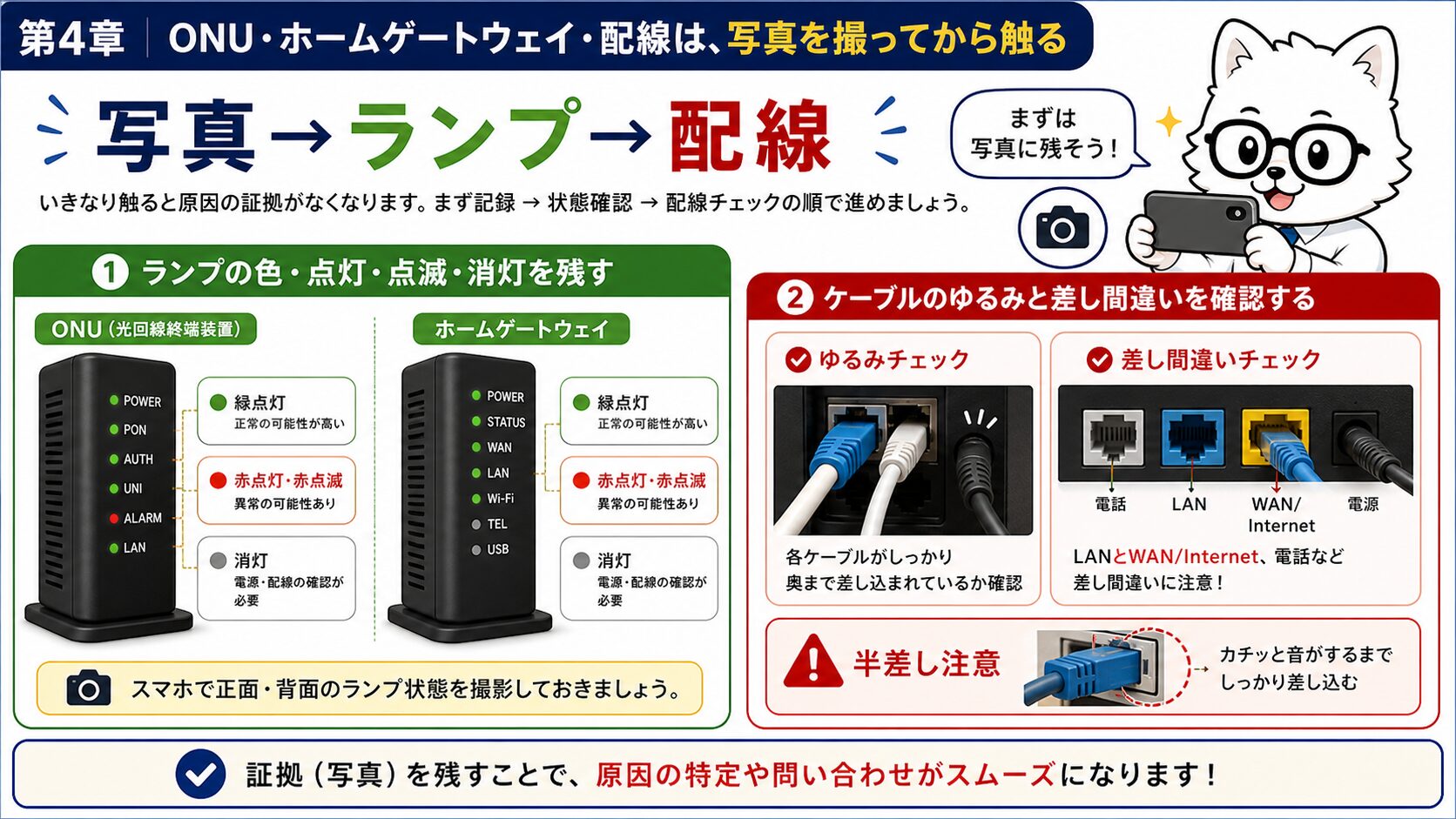
第4章|ONU・ホームゲートウェイ・配線は、写真を撮ってから触る
ランプの色、点灯、点滅、消灯を残す
auひかりの宅内機器は、ランプの色や光り方で状態を確認できます。公式の機器動作状況確認でも、機器ごとにランプ状態を確認する案内があります。電源が入っているか、光回線側のランプがどうなっているか、ホームゲートウェイのネット/通信/電話系ランプがどうなっているか、市販ルーターのWAN/LANランプがどうなっているかを見ます。再起動前に写真を撮ると、復旧しなかった時にサポートへ説明しやすくなります。
ランプは「赤い」「点滅している」だけでは不十分です。どの機器のどのランプが、何色で、点灯か点滅か消灯かをメモします。機器名が分からない場合は、正面や底面のラベルも写真に残します。過去に auひかりONUランプの見方 を読んでいる場合でも、今回の症状が同じとは限りません。現在の状態を残してから作業しましょう。
ケーブルのゆるみと差し間違いを確認する
配線のゆるみは見落としやすい原因です。掃除、家具移動、電話機やPCの移動、ルーター周りの整理をした後に、LANケーブルや電源アダプタが半差しになることがあります。au公式の接続トラブル手順でも、宅内機器の配線状況やランプ状態、ケーブル差込口のゆるみを確認する流れが案内されています。抜き差しする時は、どのケーブルがどこに刺さっていたかを写真に残し、LANポートと電話ポートを間違えないようにします。
メインキャラA: ランプ写真を撮ってからケーブル確認をします。先に抜くと手がかりが消えます。
サブキャラB: 半差しや差し間違いなら、障害ではなく自宅で直せる可能性がありますね。
- 機器全体とランプを写真に残す
- ランプ名、色、点灯/点滅/消灯をメモする
- 電源アダプタが抜けかけていないか見る
- LANケーブルの半差しを確認する
- 電話ポートとLANポートを間違えていないか見る
注意: 光ケーブルや細いケーブルを強く曲げたり引っ張ったりしないでください。抵抗がある時は無理に抜かず、写真を残して相談する方が安全です。
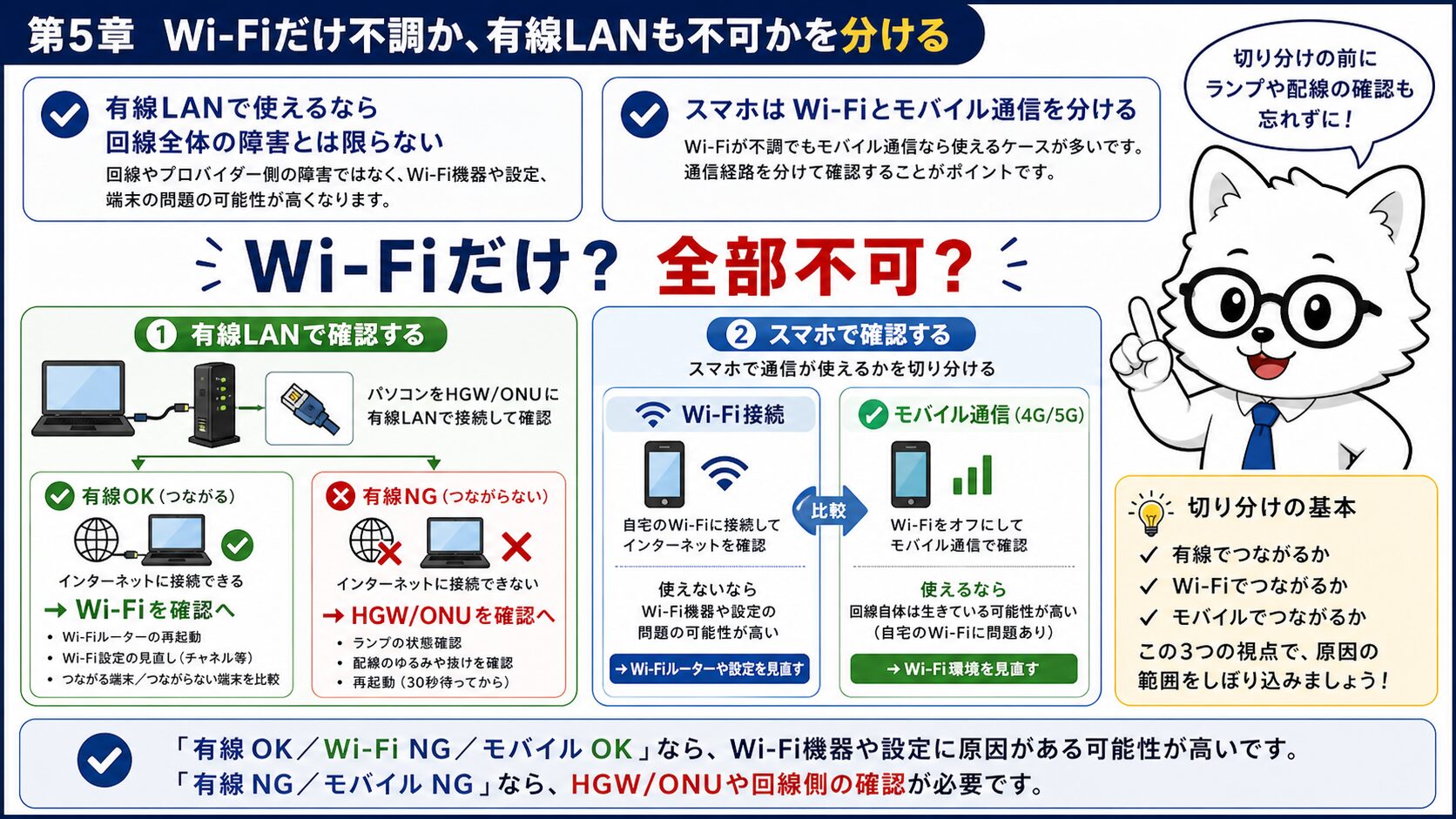
第5章|Wi-Fiだけ不調か、有線LANも不可かを分ける
有線LANで使えるなら、回線全体の障害とは限らない
スマホやノートPCのWi-Fiだけが遅い、切れる、つながらない場合でも、auひかり回線全体の障害とは限りません。可能であれば、PCをホームゲートウェイやルーターへ有線LANで接続して確認します。有線LANで安定して使えるなら、上流回線よりもWi-Fiの電波、ルーター設定、置き場所、混雑、端末側のWi-Fi設定が候補になります。逆に、有線LANでもWi-Fiでも使えないなら、回線側、ホームゲートウェイ、ONU、建物設備の可能性が高くなります。
有線LANの確認では、ケーブル自体の故障や規格も切り分けます。古いケーブル、爪が折れたケーブル、差込が甘いケーブルだと、速度低下や通信断の原因になります。ケーブルの選び方は auひかりのLANケーブルガイド、夜だけ遅い場合は auひかりが夜遅い時の対策 も参考にしてください。ただし、この記事では商品カードを増やさず、まず買わずにできる切り分けを優先します。
スマホはWi-Fiとモバイル通信を分ける
スマホで「ネットが使えない」と感じる時、そのスマホがWi-Fiにつながっているのか、モバイル通信で使っているのかを確認します。Wi-Fiを切ってモバイル通信で使えるなら、自宅Wi-Fiやauひかり側の確認へ進みます。Wi-Fiでは使えるのにモバイル通信だけ不調なら、スマホ回線側の問題かもしれません。スマホ1台だけを見て「auひかり障害」と決めると、原因を見誤ります。家族の端末やPCも合わせて、どの接続だけが不調かを分けます。
メインキャラA: 有線LANが使えるかどうかで、回線全体かWi-Fiだけかをかなり分けられます。
サブキャラB: Wi-Fiが切れるだけなら、広域障害とは別に考えるんですね。
| 確認結果 | 考えやすい原因 | 次の行動 |
|---|---|---|
| 有線OK、Wi-Fi不可 | Wi-Fi環境や端末設定 | SSID、距離、電波干渉を確認 |
| 有線もWi-Fiも不可 | HGW/ONU/回線側 | ランプと再起動手順へ |
| スマホ1台だけ不可 | 端末側設定 | Wi-Fi再接続、VPN確認 |
| 家中すべて不可 | 宅内機器または上流 | 公式情報とサポート準備 |
ポイント: Wi-Fiだけ不調なら、回線障害と決める前に有線LANで確認します。有線も不可なら、上流や宅内機器の確認へ進みます。
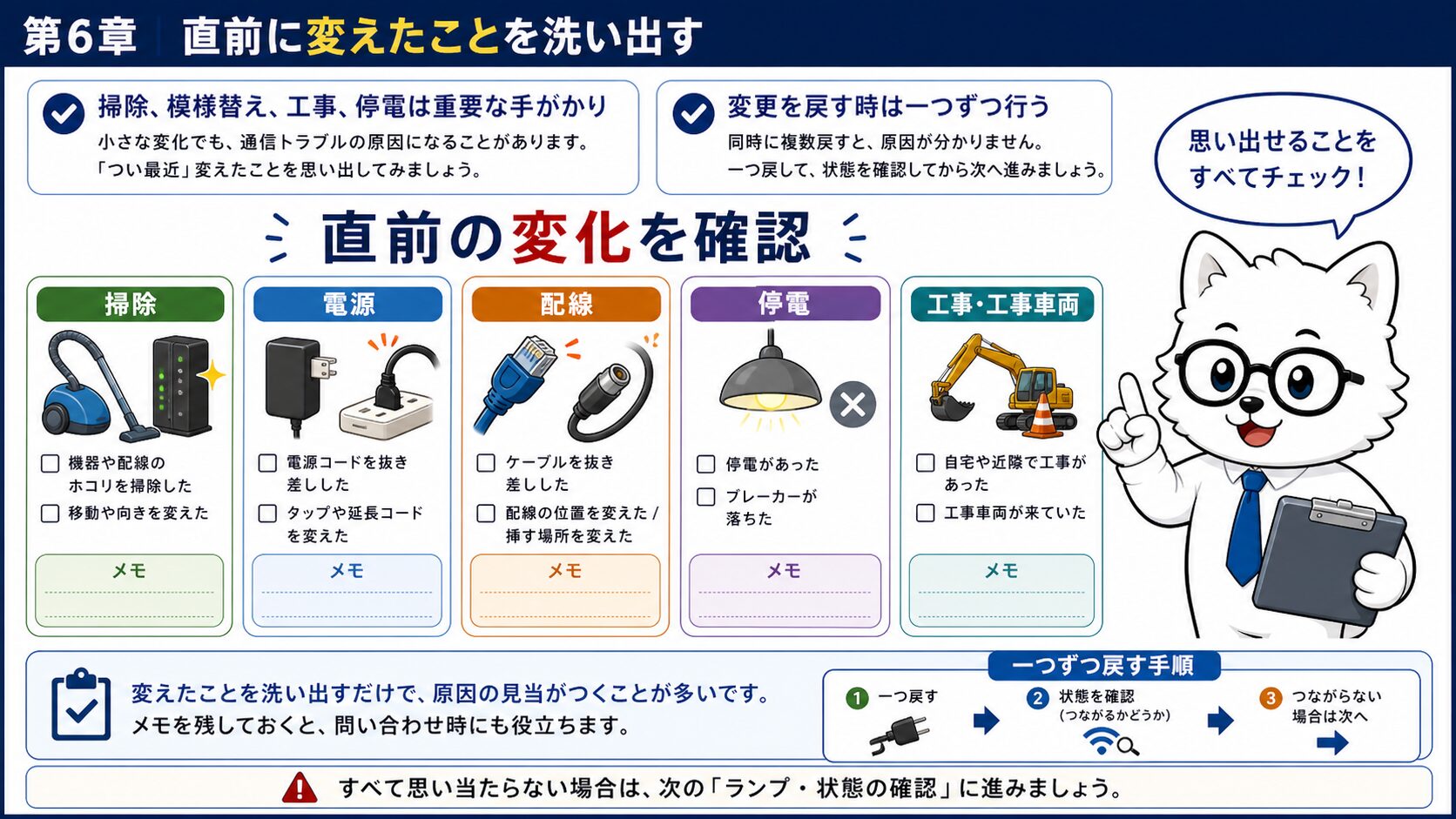
第6章|直前に変えたことを洗い出す
掃除、模様替え、工事、停電は重要な手がかり
急につながらなくなった時は、発生直前に変えたことを思い出します。掃除で機器を動かした、家具を移動した、PCや電話機の場所を変えた、ルーター周りを整理した、電源タップを交換した、停電があった、落雷があった、建物や近所で工事があった、管理会社からメンテナンス案内が来ていた。このような変化は、公式障害がなくても自宅や建物内で接続が切れる原因になります。
変化を思い出す時は「インターネット機器を触ったか」だけでなく、電源や電話、テレビ、共用部、管理会社のお知らせも見ます。ホームゲートウェイやONUは直接触っていなくても、電源タップの抜き差し、LANケーブルの半差し、電話線や光ケーブルのゆるみ、ルーターの置き場所変更で状態が変わることがあります。作業した人が別の家族の場合もあるため、家族に確認することも有効です。
変更を戻す時は一つずつ行う
思い当たる変更がある場合、一度に全部戻すのではなく、一つずつ確認します。LANケーブルを奥まで差す、電源タップを別の口にする、ルーターを元の位置へ戻す、Wi-Fiルーターの電源を入れ直す、といった操作を一つずつ行い、そのたびに状態を確認します。複数の操作を同時に行うと、どの操作で改善したのか分からなくなります。改善しない場合にサポートへ伝えるためにも、「何を試して変化がなかったか」を残しましょう。
メインキャラA: 直前の変化は原因候補です。家族が動かした機器や電源タップも確認します。
サブキャラB: 障害情報を見るだけでなく、昨日掃除したかも思い出します。
- 掃除や模様替えで機器を動かした
- 電源タップや延長コードを変えた
- PC、電話機、テレビ周りの配線を触った
- 停電、落雷、瞬断があった
- 建物内や近所で工事・メンテナンスがあった
- 家族がルーターやケーブルを触った可能性がある
注意: 直前の変更を戻す時も、強い力でケーブルを抜き差ししないでください。特に光ケーブルや細いケーブルは、無理な曲げや引っ張りを避けます。
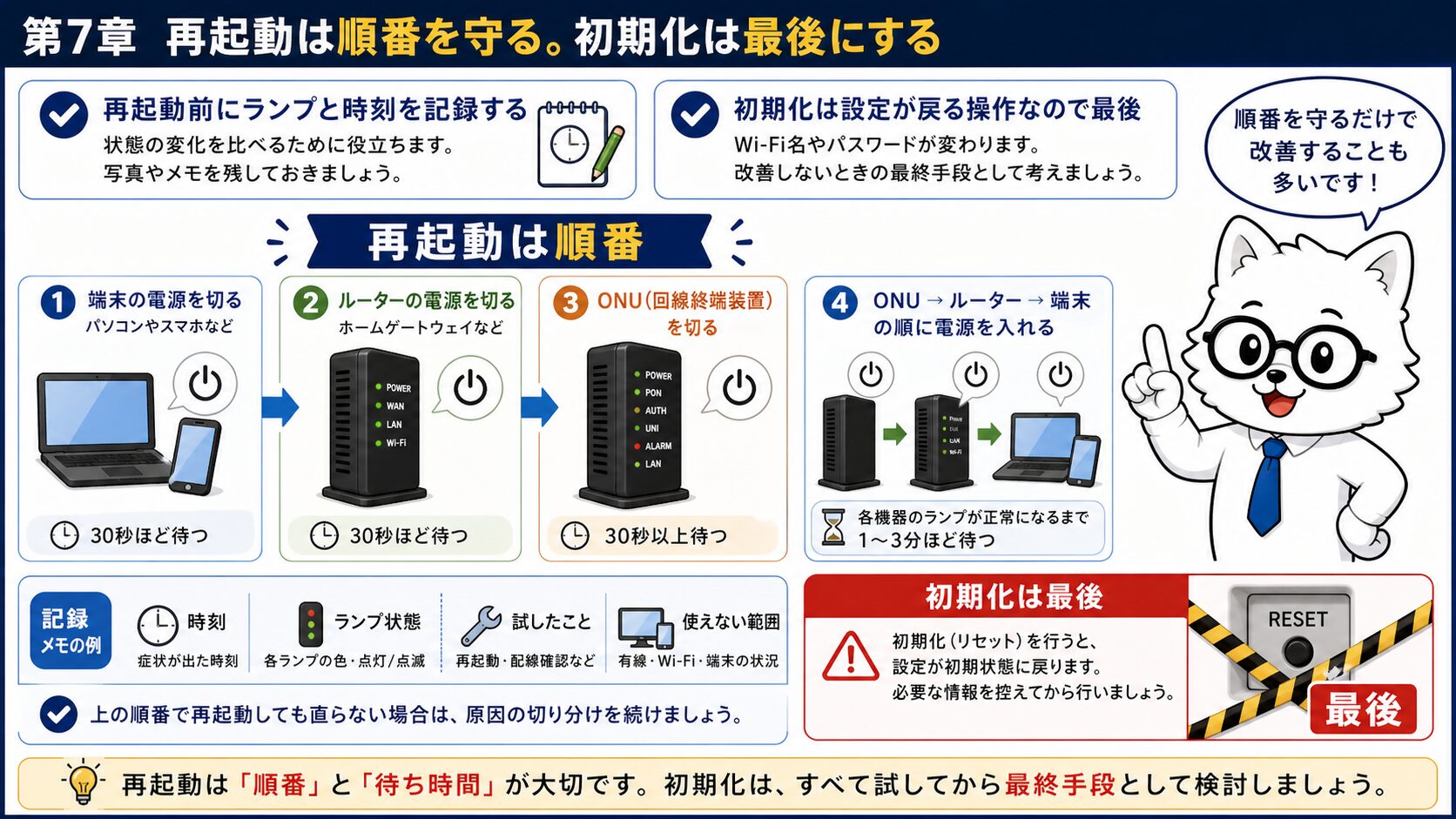
第7章|再起動は順番を守る。初期化は最後にする
再起動前にランプと時刻を記録する
再起動は有効なことがありますが、再起動前のランプ状態を残してから行います。au公式の接続トラブル手順では、宅内機器やPCの再起動として、パソコンの電源を落とし、外付け機器の電源アダプタを外し、しばらく待って接続し直し、再度接続確認する流れが案内されています。ここでも大切なのは、全部を同時に触らず、順番に進めることです。ランプ写真、発生時刻、再起動した時刻を残しておくと、復旧しない場合の相談材料になります。
家庭内に市販ルーターを追加している場合は、ONU、ホームゲートウェイ、市販ルーター、端末のどれを再起動したかを分けます。全機器を同時に電源オフにすると、何が原因だったのか判断しづらくなります。まず端末、次にWi-Fiルーター、ホームゲートウェイ、ONUのように、家庭内構成に合わせて整理し、再起動後は数分待ってランプが安定するかを見ます。
初期化は設定が戻る操作なので最後
ホームゲートウェイの初期化は、単なる再起動とは違います。設定が戻る可能性があり、Wi-Fi名やパスワード、ポート開放、固定IP的な設定、電話や周辺機器の設定に影響する場合があります。au公式の接続トラブル手順にも初期化の案内はありますが、この記事では、公式障害確認、配線確認、ランプ記録、再起動、端末切り分けをした後の最後の選択肢として扱います。設定内容が分からない人は、初期化前にサポートへ相談する方が安全です。
メインキャラA: 再起動と初期化は別物です。初期化は最後、先に記録と再起動です。
サブキャラB: 電源を抜き差しする前に、今のランプ写真を残しておきます。
| 操作 | 意味 | 先に確認すること |
|---|---|---|
| 端末再起動 | PC/スマホ側の一時不調確認 | 他端末が使えるか |
| ルーター再起動 | Wi-FiやLAN側の一時不調確認 | 有線LANとランプ |
| HGW/ONU再起動 | 宅内機器の再接続 | ランプ写真と配線 |
| 初期化 | 設定を戻す可能性がある操作 | 設定控えとサポート相談 |
注意: 初期化は「困ったら押すボタン」ではありません。設定が戻る可能性を理解してから行い、分からない場合は問い合わせ前メモを作って相談してください。
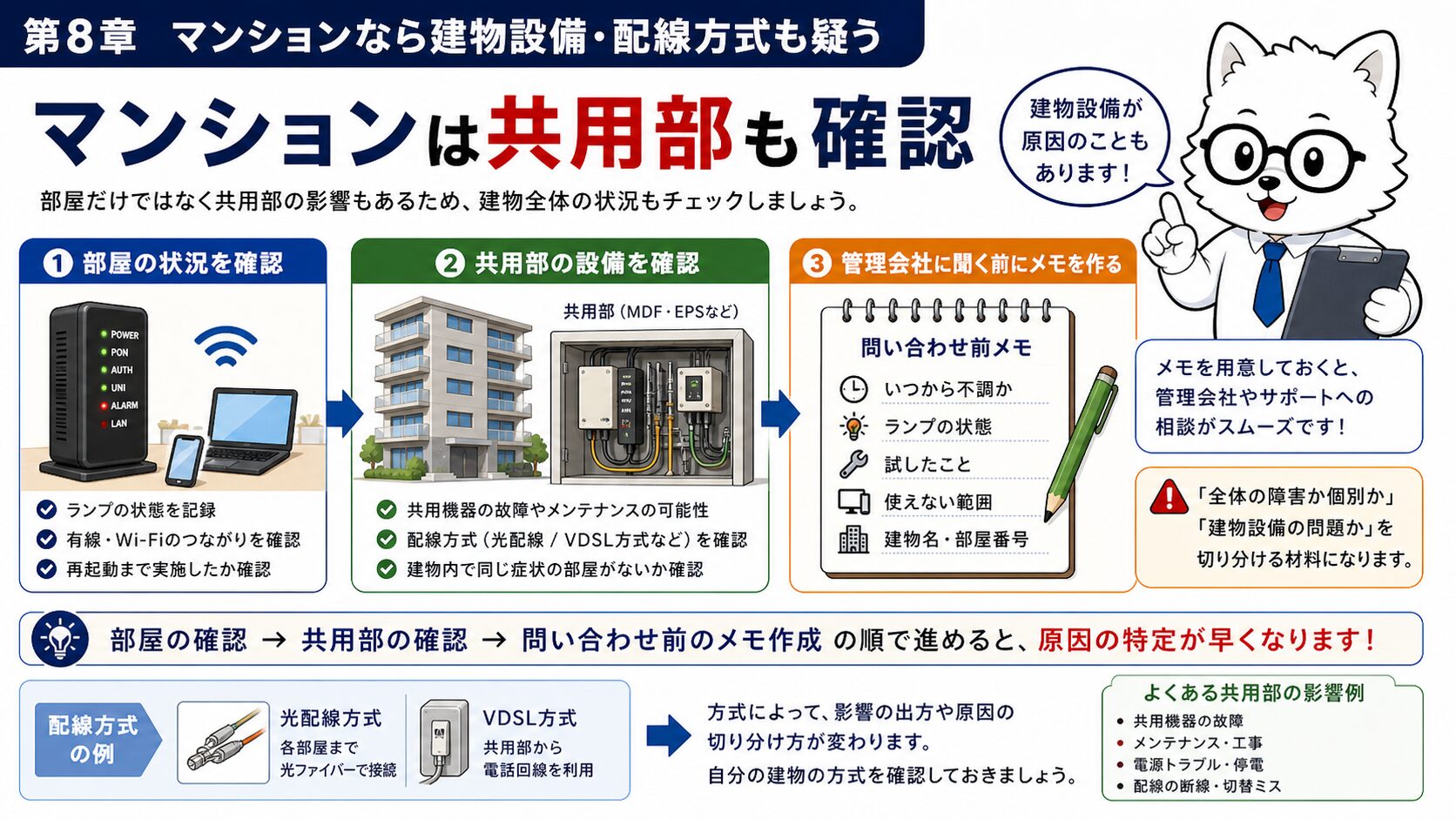
第8章|マンションなら建物設備・配線方式も疑う
部屋だけではなく共用部の影響もある
マンションでauひかりを使っている場合、部屋の中のONUやホームゲートウェイだけでなく、建物内の設備や共用部の配線、VDSL/G.fast/光配線方式などの影響も考えます。同じ建物で複数の部屋が同時に不調なら、各家庭のWi-Fi設定よりも建物側の可能性が高くなります。管理会社や掲示板、エレベーターホールのお知らせ、工事案内、停電案内を確認してください。建物内作業があった場合は、発生時刻と作業時間が重なっていないか見ます。
一方で、自分の部屋だけが使えない場合は、部屋内の配線、電源、ホームゲートウェイ、VDSLモデム、Wi-Fiルーター、端末の確認が中心になります。au公式の機器動作状況確認では、ホームゲートウェイだけでなく、G.fastモデム、VDSLモデム、ONUなど機器ごとのランプ確認が案内されています。自宅にどの機器があるかを写真で把握し、機器名が分からないまま「ルーターが壊れた」と決めつけないようにします。
管理会社に聞く前にメモを作る
管理会社へ確認する場合も、何も情報がないより、発生時刻、部屋番号を伝えない範囲の状況、同じ建物で他に不調があるか、機器ランプ、公式情報の確認有無をまとめておくと話が進みやすくなります。ただし、契約内容や個人情報を不用意に共有する必要はありません。建物設備の作業や停電予定があるか、共用部で通信設備の作業があったかを確認する程度で十分です。サポートへ連絡する場合は、管理会社確認の結果もメモに加えます。
メインキャラA: マンションでは、部屋の機器だけでなく建物内設備や配線方式も見ます。
サブキャラB: 同じ建物で複数の人が使えないなら、自宅のWi-Fiだけではなさそうですね。
- 同じ建物で他にも不調があるか確認する
- 掲示板や管理会社からの工事・停電案内を見る
- VDSL/G.fast/ONUなど自宅機器の種類を写真で残す
- 共用部作業と発生時刻が重なっていないか確認する
- 個人情報を出しすぎず、設備作業の有無を聞く
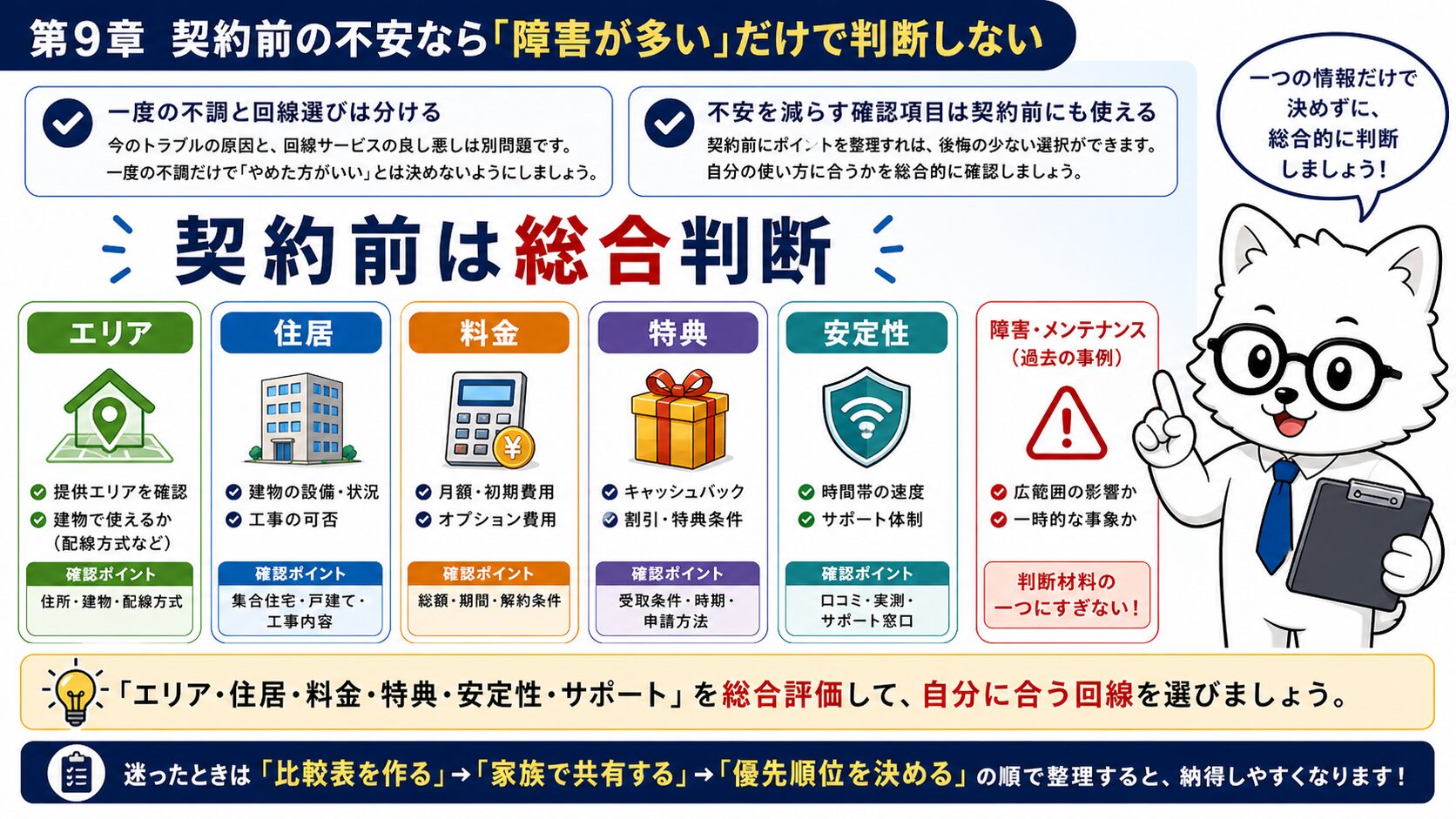
第9章|契約前の不安なら「障害が多い」だけで判断しない
一度の不調と回線選びは分ける
検索中に「auひかり 障害」「auひかり 自宅だけつながらない」という情報を見ると、契約前の人は不安になります。ただし、一度の不調やSNS投稿だけで、auひかり全体が合わないと判断するのは早いです。回線選びでは、提供エリア、住居タイプ、配線方式、料金、スマホセット割、工事可否、キャッシュバック条件、サポート、乗り換え時期を合わせて見ます。障害や安定性の不安は大事ですが、それだけで結論を出すと、自分の環境に合う選択肢を見逃します。
すでにauひかりを検討している人は、障害確認の記事だけで終わらず、auひかりの申し込み・キャッシュバック窓口、キャッシュバックの受け取り時期、auひかり完全ガイド で条件を整理してください。この記事ではA8広告タグは置かず、障害・不調の不安を整理してから、必要な人だけ内部ハブへ戻す導線にしています。
不安を減らす確認項目は契約前にも使える
契約前にも、この記事の切り分けは使えます。マンションなら建物の配線方式や過去の通信設備トラブル、戸建てなら工事可否や提供エリア、在宅ワークなら有線LANで使う端末、ゲームなら夜間の安定性などを確認します。障害情報そのものは将来を完全に予測するものではありませんが、どのように確認すればよいかを知っておくと、契約後に焦りにくくなります。契約前の不安は、評判だけではなく、住まいと使い方に合わせて整理しましょう。
メインキャラA: 障害不安は大事ですが、契約判断ではエリア、住居、使い方、特典条件まで合わせて見ます。
サブキャラB: 不調記事を見たら、逆に契約前チェックリストとして使えばいいんですね。
| 不安 | 見るべき項目 | 内部リンク |
|---|---|---|
| 障害が心配 | 公式情報、建物、使い方 | 安定性比較 |
| 申し込みが不安 | 窓口、条件、対象外地域 | 申込窓口ガイド |
| 特典が不安 | 受取時期、申請漏れ | 受取時期ガイド |
| 速度が不安 | 有線LAN、夜間、端末 | LANケーブルガイド |
ポイント: 契約前の不安は「障害があるかないか」だけでなく、自分の住まいと使い方で確認します。
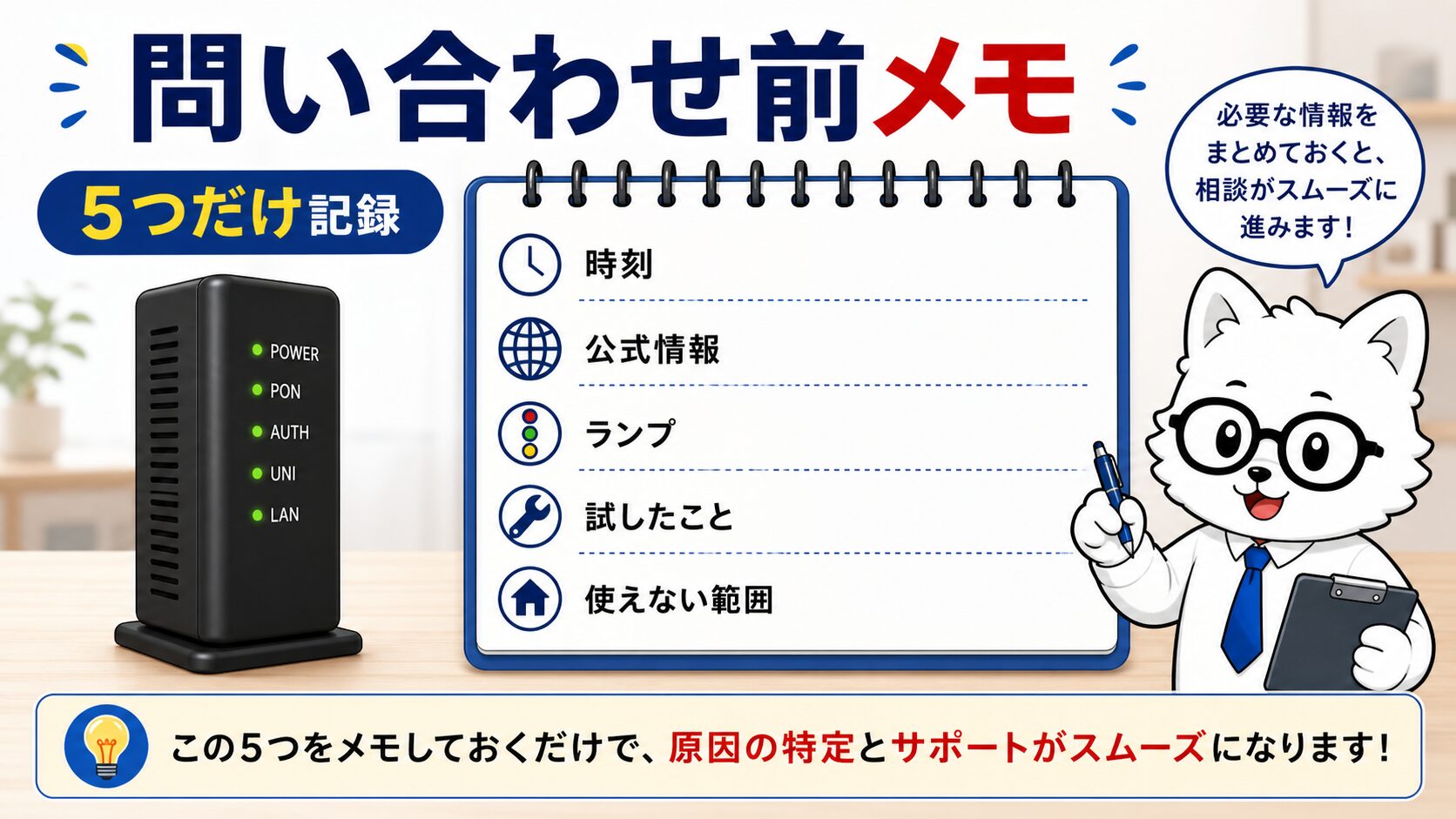
第10章|まとめ|問い合わせ前メモを作ると次の行動が早い
メモする項目は5つでよい
auひかりが自宅だけつながらない時は、公式情報、発生時刻、機器ランプ、試したこと、使えない範囲をメモします。難しい用語で説明する必要はありません。「6月27日22時ごろから」「公式障害情報には自宅地域の掲載なし」「ONUの電源ランプは点灯、ホームゲートウェイのネットランプは消灯」「有線LANもWi-Fiも不可」「再起動を1回実施、改善なし」のように書けば十分です。写真があれば、言葉で説明しにくいランプ状態も伝えやすくなります。
問い合わせ前メモを作る理由は、サポートに正確に伝えるためだけではありません。自分自身が、何を確認したか、どこまで使えないか、次に何をすべきかを整理するためでもあります。広域障害なら待つ、自宅だけなら配線とランプを見る、Wi-Fiだけなら無線側を見る、マンションなら建物側も確認する。この整理ができれば、焦って不要な初期化や契約変更へ進みにくくなります。
次に読む記事を症状で分ける
広域障害かどうかをもう一度整理したい人は auひかり障害確認ガイド、公式情報とリアルタイム確認を分けたい人は KDDI/au通信障害リアルタイム確認、X/Twitterの投稿を補助的に見たい人は auひかり通信障害のX/Twitter確認 を読んでください。ランプや再起動が気になる人は ONUランプの見方 と ホームゲートウェイ再起動・初期化ガイド へ進むと、症状別に判断できます。
メインキャラA: 最後は「公式情報、時刻、ランプ、試したこと、範囲」をメモして、次の記事かサポートへ進みます。
サブキャラB: 何も分からないまま問い合わせるより、5つだけメモすれば話が早いですね。
- 発生時刻と気づいたきっかけ
- 公式障害情報の確認有無
- ONU/HGW/ルーターのランプ状態
- 試したことと結果
- 有線LAN、Wi-Fi、端末ごとの使えない範囲
注意: この記事は申込やキャンペーンへ誘導するための記事ではありません。自宅だけつながらない時の切り分けを優先し、契約判断が必要な人だけ内部ハブへ進む構成にしています。

コメント