
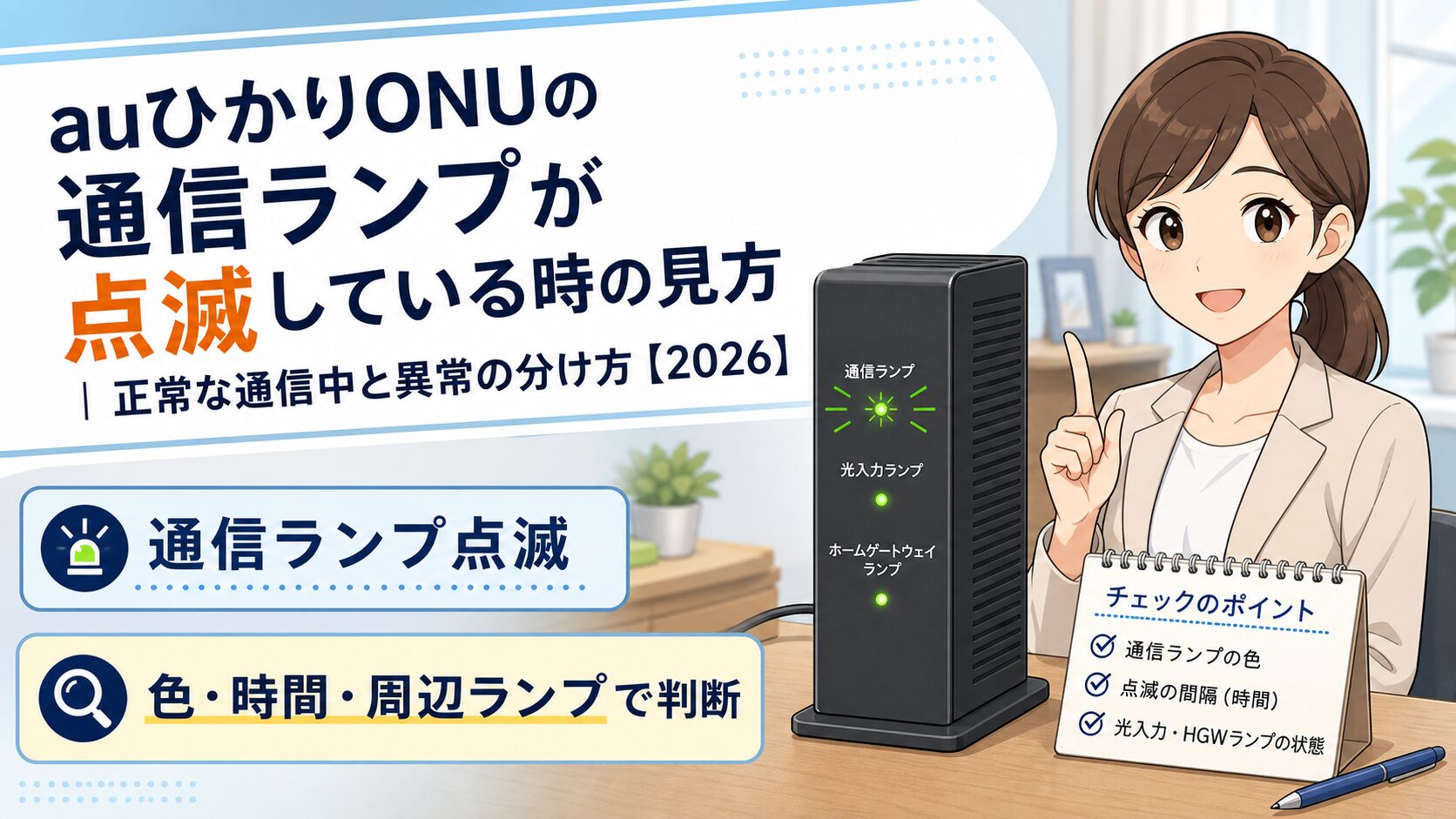
メインキャラA: 通信ランプが点滅している時は、まず「何色で、どのランプが、どれくらい続いているか」を見ます。
サブキャラB: 点滅しているだけなら、すぐ再起動しなくてもいい場合があるんですね。
この記事では、auひかりONUの通信ランプが点滅している時に、正常な通信中なのか、起動・認証待ちなのか、光入力やホームゲートウェイ側も見るべき状態なのかを順番に整理します。既存の auひかりONUランプ総合記事 はランプ全体を広く扱っていますが、本稿では「通信ランプが点滅している時の見方」に絞ります。通信ランプが消えている場合は、先に 通信ランプ消灯時の切り分け を確認してください。
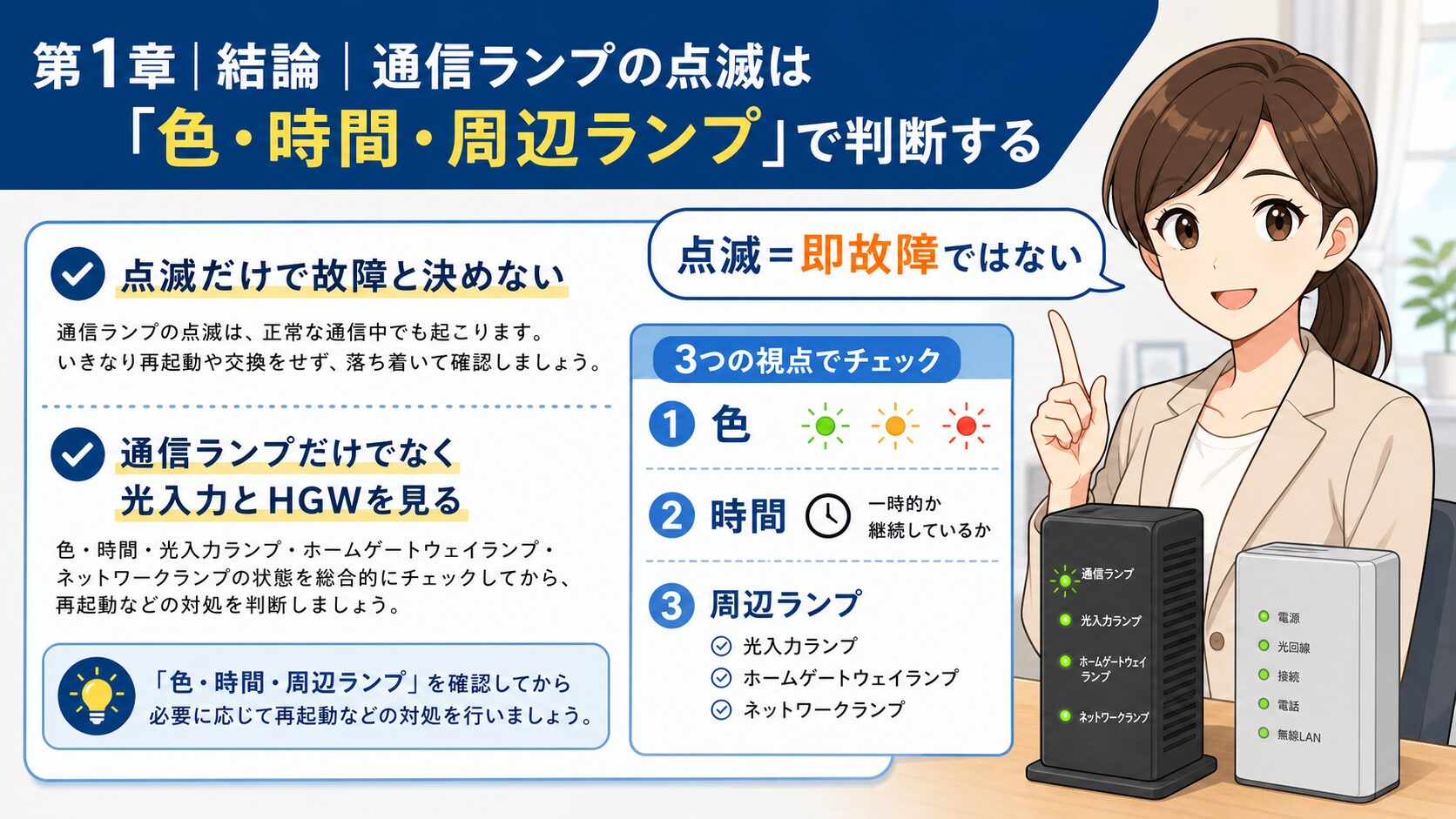
第1章|結論|通信ランプの点滅は「色・時間・周辺ランプ」で判断する
点滅だけで故障と決めない
通信ランプが点滅している時に最初に分けたいのは、点滅そのものが正常な動作を示しているのか、接続が確立できずに止まっているのかです。公式ランプ表では、ONUの通信ランプは緑点滅でロジカルリンク確立中、緑点灯でリンク確立を示す構成があります。また、ホームゲートウェイランプの緑点滅は通信中を示すことがあります。つまり「点滅している=故障」とは言えません。
ただし、同じ点滅でも、長時間続く、ネットが使えない、光入力ランプも不安定、ホームゲートウェイのネットランプが赤い、電源ランプが不安定、直前に停電や配線変更があった、といった条件が重なると確認順が変わります。まずは色とランプ名を見て、次に時間、最後に周辺ランプを見ます。焦って電源を何度も抜くより、状態を記録してから一つずつ切り分ける方が失敗しにくいです。
通信ランプだけでなく光入力とHGWを見る
ONUは、光ファイバーで届いた信号を宅内機器へ渡す入口です。通信ランプだけを見ると、回線側なのか、ONUとホームゲートウェイ間なのか、ホームゲートウェイ側なのかが分かりません。光入力ランプが正常なら光信号は届いている可能性があり、ホームゲートウェイランプやネットランプに異常があるなら、ONU単体ではなく機器間の接続やHGW側の状態も見ます。
メインキャラA: 通信ランプ点滅は、単体の答えではなく、周辺ランプと合わせて読むサインです。
サブキャラB: 「通信ランプが点滅」だけだと、サポートにも伝わりにくいんですね。
| 見えている状態 | まず考えること | 次の行動 |
|---|---|---|
| 緑点滅が短時間 | 通信中または確立中の可能性 | 少し待って変化を見る |
| 緑点滅が長く続く | 確立中から進まない可能性 | 光入力とHGWも確認 |
| 点滅+ネット不可 | 回線/機器間/HGW側を切り分け | ランプ写真と時刻を残す |
| 消灯も混ざる | 電源や光入力の問題も疑う | 消灯時の手順へ分ける |
ポイント: 通信ランプ点滅は、色・続いている時間・光入力・ホームゲートウェイ側ランプをセットで見て判断します。
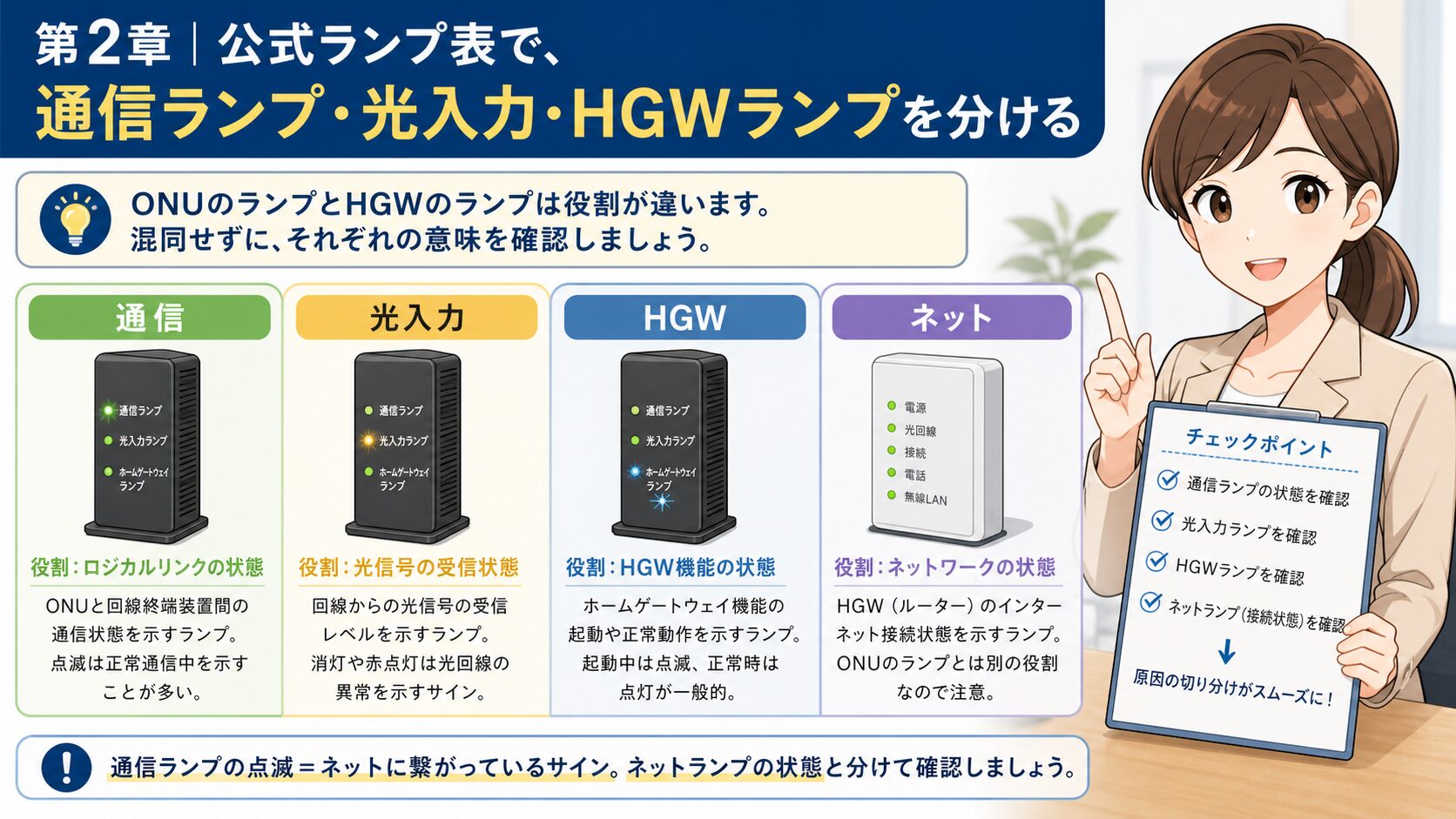
第2章|公式ランプ表で、通信ランプ・光入力・HGWランプを分ける
通信ランプはロジカルリンクの状態を見る
au公式の機器動作状況確認ページでは、ONUの通信ランプについて、緑色点灯はひとつ以上のロジカルリンクが確立している状態、緑点滅はロジカルリンク確立中、消灯はロジカルリンクが確立されていない状態として案内されています。この表を前提にすると、緑点滅は「何かが動いている途中」と見られます。点滅が短時間で緑点灯へ変わるなら、起動や確立の途中だった可能性があります。
一方で、何十分も同じ点滅が続く、ブラウザを開いても接続できない、スマホもPCも全滅している場合は、確立中から先へ進んでいない可能性があります。この時点で初期化へ飛ばず、光入力ランプ、ホームゲートウェイランプ、ネットランプ、障害情報を見ます。通信ランプがどの機器のどの表示なのかを確認するだけで、無駄な操作を減らせます。
光入力とホームゲートウェイは別のサイン
光入力ランプは、光ファイバー信号の受信状態を見るランプです。通信ランプが点滅していても、光入力が緑点灯で安定しているのか、緑点滅でエラーや受信なしを示しているのかで、次の確認が変わります。また、ホームゲートウェイランプはリンクアップや通信中を示す場合があります。ONUの通信ランプと、ホームゲートウェイ側のネットランプは意味が違います。
メインキャラA: ランプ名が似ていても、光入力、通信、ホームゲートウェイ、ネットは見る場所が違います。
サブキャラB: 公式表を見ながら、機器名とランプ名をメモするのが先ですね。
| ランプ | 見る対象 | 点滅時の考え方 |
|---|---|---|
| 通信ランプ | ロジカルリンク | 確立中か、長引いているかを見る |
| 光入力ランプ | 光ファイバー信号 | 信号受信やエラーの有無を見る |
| ホームゲートウェイランプ | ONUとHGW間 | リンクアップや通信中かを見る |
| ネットランプ | インターネット接続 | HGW側の接続状態として見る |
注意: 公式ランプ表は機器ごとに見方が異なります。型番が違う場合は、手元の機器名に合う表を確認してください。
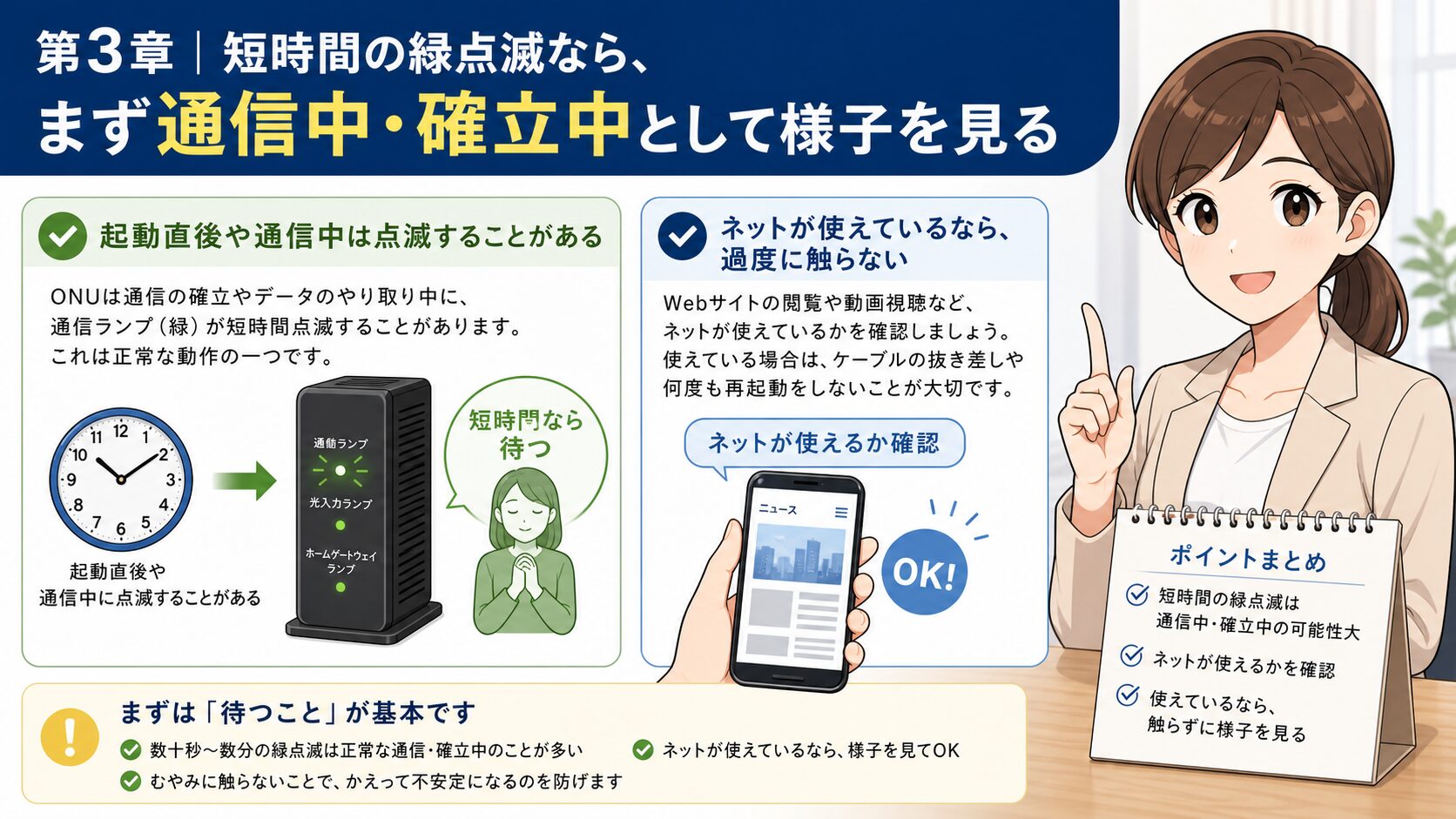
第3章|短時間の緑点滅なら、まず通信中・確立中として様子を見る
起動直後や通信中は点滅することがある
ONUやホームゲートウェイを起動した直後、ランプが点灯・点滅を繰り返すことがあります。通信ランプの緑点滅が短時間だけ出て、その後に緑点灯へ変わるなら、接続の確立中だった可能性があります。ホームゲートウェイ側の更新ランプも、センターとの通信中や準備中を示す場合があるため、起動直後にすぐ失敗と決める必要はありません。
ここで大事なのは、待つ時間を決めることです。数秒ごとに電源を抜き差しすると、毎回起動がやり直しになり、状態の変化が追えません。まずは電源を入れた時刻をメモし、ランプがどの順番で変わったかを見ます。スマホやPC側のWi-Fi接続も、機器のランプが安定してから確認する方が切り分けしやすくなります。
ネットが使えているなら、過度に触らない
通信ランプが点滅していても、動画視聴、Web表示、スマホのWi-Fi、PCの有線接続が問題なく使えているなら、通信中の表示である可能性があります。この場合、設定画面を開いて変更したり、初期化したり、配線を抜き差ししたりする必要はありません。いつもと違う表示に見えても、利用状態と周辺ランプが安定しているなら、まず観察に留めます。
メインキャラA: ネットが使えていて、緑点滅が通信中の表示なら、むやみに操作しない方が安全です。
サブキャラB: 使えているのに初期化したら、逆に面倒になりそうです。
- 点滅しているランプ名を確認する
- 色が緑か、赤や橙が混ざるかを見る
- 起動直後なら数分待つ
- ネットが実際に使えるか確認する
- 使えているなら設定変更しない
ポイント: 短時間の緑点滅でネットも使えているなら、まず通信中・確立中の表示として様子を見ます。
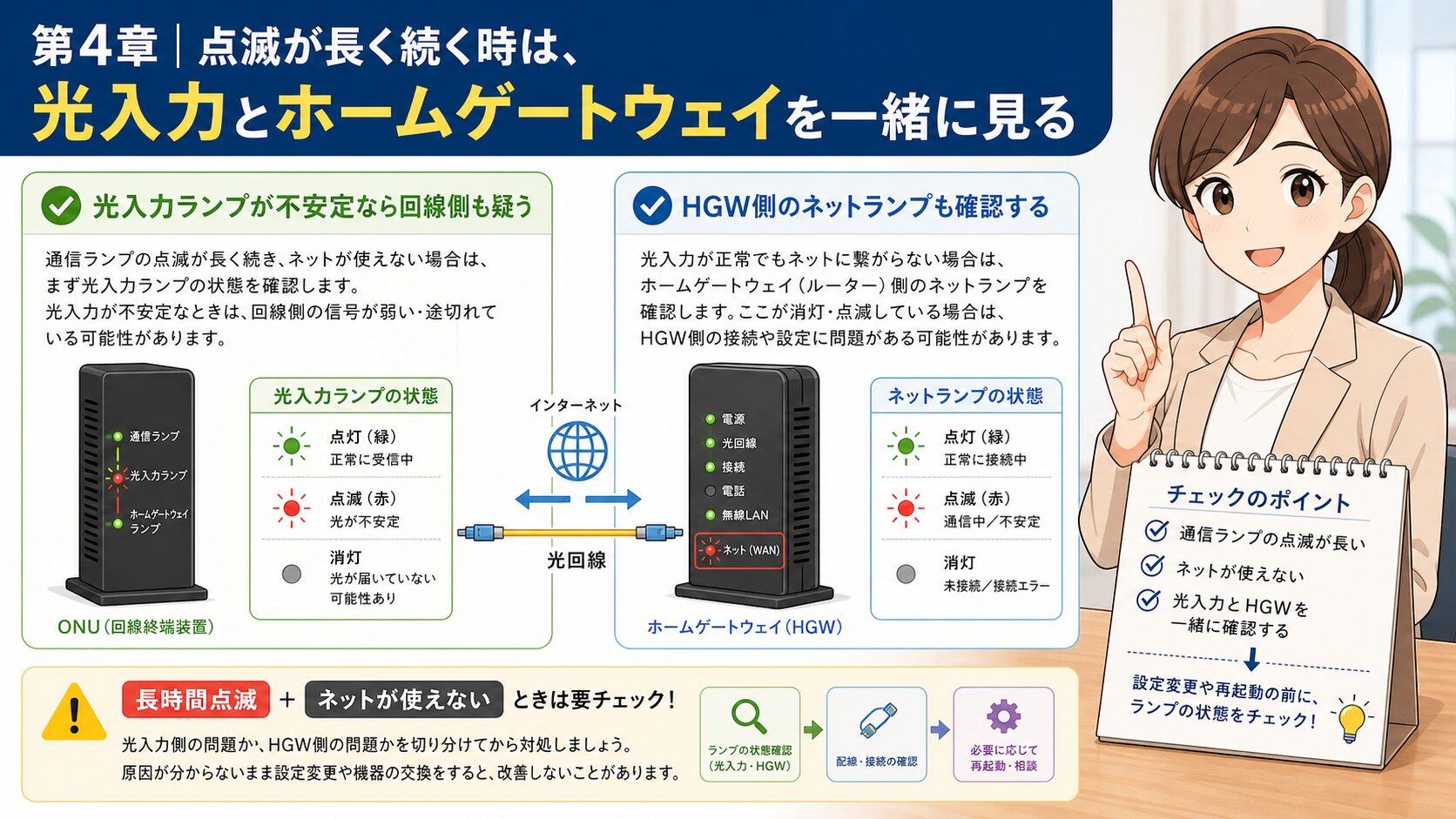
第4章|点滅が長く続く時は、光入力とホームゲートウェイを一緒に見る
光入力ランプが不安定なら回線側も疑う
通信ランプの点滅が長く続き、インターネットが使えない場合は、光入力ランプを見ます。光入力が安定していれば、ONUが光信号を受け取っている可能性があります。反対に、光入力も点滅や消灯で不安定なら、光ファイバー信号、宅内光ケーブル、回線側設備、地域障害を疑う必要があります。光入力が怪しい時にWi-Fi設定だけを触っても、原因が手前にあるため改善しにくいです。
光ケーブルはLANケーブルより扱いに注意が必要です。抜けかけや強い曲がりが見える範囲にないかを確認する程度にし、強く引っ張ったり、何度も抜き差ししたりしないでください。掃除や模様替えの直後に点滅が始まった場合は、機器周辺の写真を撮り、いつ動かしたかをメモします。サポートへ相談する時も、光入力と通信ランプの組み合わせは重要な判断材料になります。
HGW側のネットランプも確認する
ONU側の通信ランプが点滅している時、ホームゲートウェイ側のネットランプが緑点灯なのか、赤点灯なのか、消灯なのかも確認します。ネットランプが赤い場合は、ホームゲートウェイ側でインターネット接続が成立していない可能性があります。ONUとHGW間のリンク、LANケーブル、HGWの起動状態、更新ランプの状態も合わせて見ます。
メインキャラA: 長く続く点滅は、通信ランプだけでなく、光入力とHGWネットランプを横並びで見ます。
サブキャラB: 点滅の原因がONUなのか、HGWなのかを分けるんですね。
| 組み合わせ | 見方 | 次にすること |
|---|---|---|
| 通信点滅+光入力安定 | 機器間やHGW側も見る | HGWネット/更新を確認 |
| 通信点滅+光入力不安定 | 光信号側の問題候補 | 触りすぎず記録 |
| 通信点滅+ネット赤 | HGW側接続不可候補 | HGW状態もメモ |
| 通信点滅+近隣も不調 | 障害やメンテ候補 | 公式障害情報を確認 |
注意: 光入力が不安定な時は、市販ルーターやWi-Fi設定の変更より、光信号・障害情報・サポート相談を優先します。
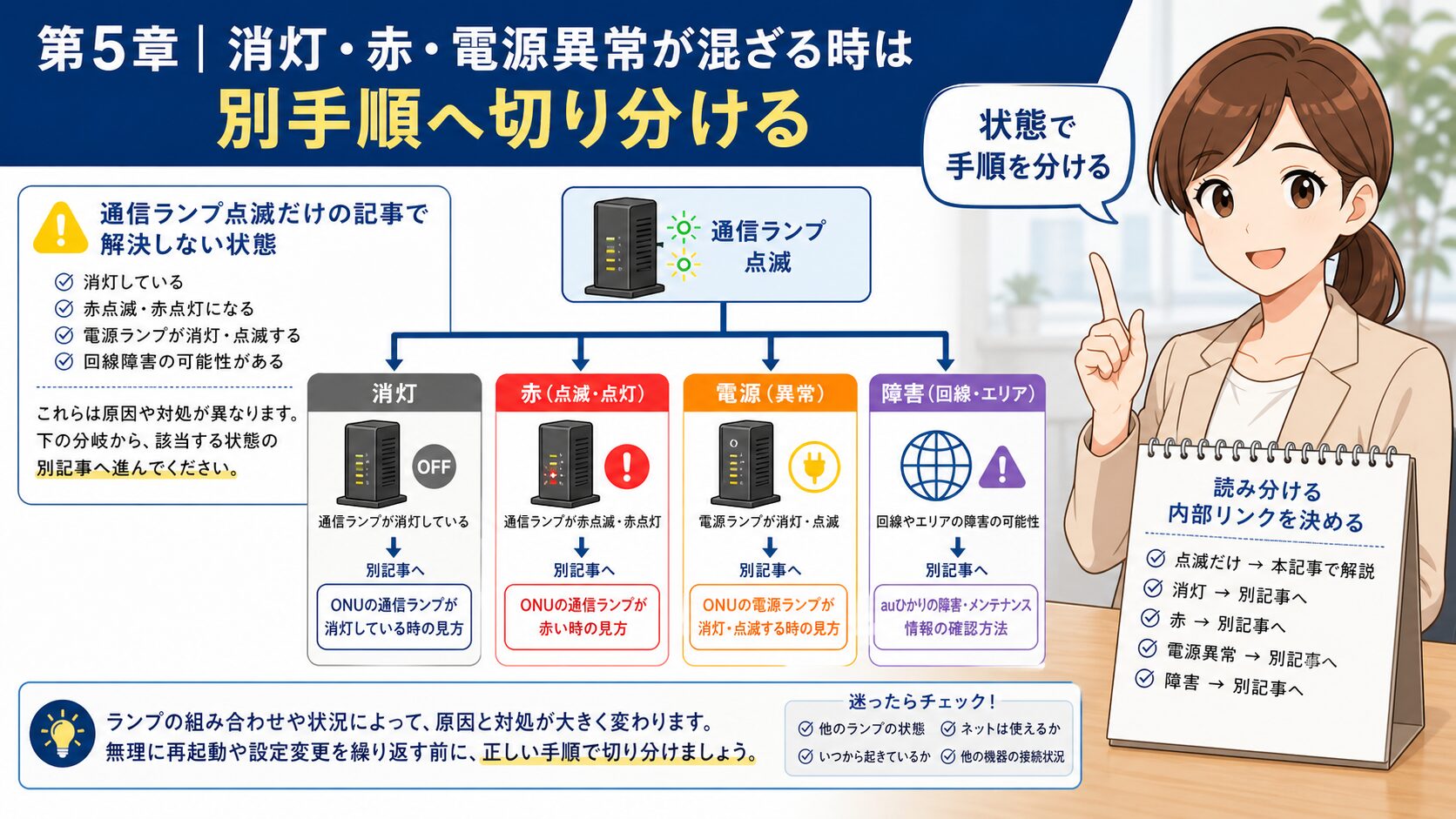
第5章|消灯・赤・電源異常が混ざる時は別手順へ切り分ける
通信ランプ点滅だけの記事で解決しない状態
この記事は通信ランプの点滅を中心に扱いますが、すべてのランプ状態を同じ手順で見るわけではありません。通信ランプが消灯している、光入力も消灯している、電源ランプが消えている、赤ランプが出ている、ホームゲートウェイのネットランプが赤い、といった状態は、点滅だけの観察より別の切り分けが必要です。状態が変わっているなら、記事内の確認順も切り替えます。
特に通信ランプが点滅から消灯へ変わった場合は、ロジカルリンクが確立されていない状態を疑います。光入力も消えているなら、先に光ファイバーや回線側を見ます。電源ランプが消えているなら、回線ではなく通電確認です。赤ランプやアラームが関係する場合は、自己判断で初期化を繰り返すより、公式表とサポート相談に寄せた方が安全です。
読み分ける内部リンクを決める
ランプ全体を一覧で見たい場合は、ONUランプ総合記事 へ進むと、点滅・消灯・赤ランプをまとめて確認できます。通信ランプが消えている場合は、通信ランプ消灯時の原因と復旧手順 を見てください。再起動や初期化が不安な場合は、auひかりモデム再起動・初期化ガイド へ分けます。
メインキャラA: 点滅、消灯、赤ランプ、電源異常は同じではありません。状態に合わせて読む記事を分けます。
サブキャラB: いまの状態が変わったら、点滅の手順にこだわらない方がいいですね。
| 今の状態 | 優先する確認 | 次に読む記事 |
|---|---|---|
| 通信ランプが点滅 | 色・時間・周辺ランプ | この記事 |
| 通信ランプが消灯 | 光入力・電源・HGW | 通信ランプ消灯時の手順 |
| 再起動が不安 | 順番と初期化の違い | 再起動・初期化ガイド |
| 地域障害が心配 | 公式障害情報 | 障害確認ガイド |
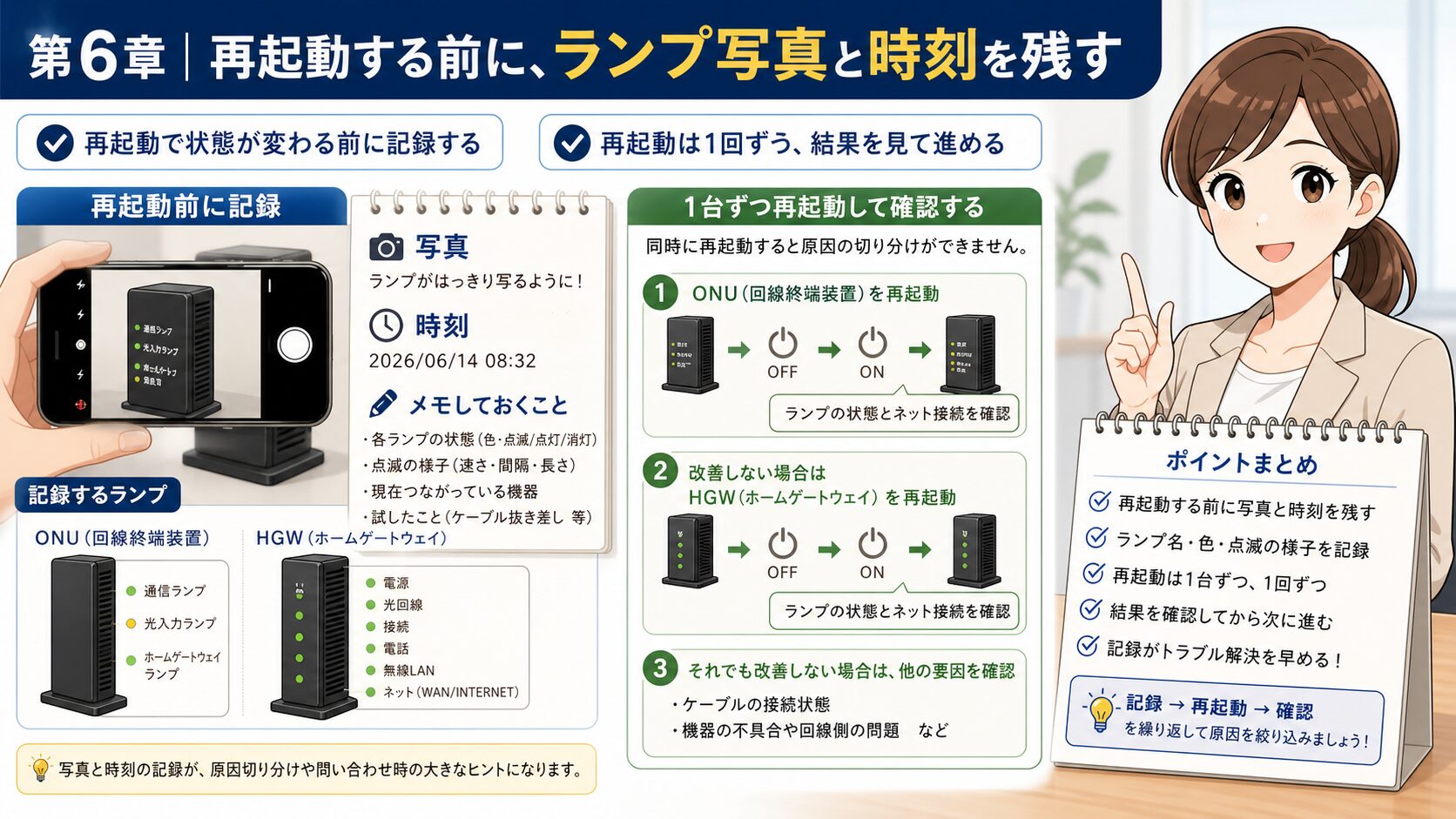
第6章|再起動する前に、ランプ写真と時刻を残す
再起動で状態が変わる前に記録する
通信ランプの点滅が気になる時、すぐ再起動したくなります。しかし再起動すると、直前に出ていたランプ状態が変わってしまいます。サポートへ相談する可能性があるなら、再起動前にONU正面、ホームゲートウェイ正面、電源まわり、光ケーブルの見える範囲を写真で残します。写真にはSSID、暗号化キー、シリアル番号、契約書類が写らないよう注意してください。
メモは細かすぎなくて構いません。「7:35に気づいた」「通信ランプ緑点滅、光入力緑点灯、HGWネット赤」「スマホ2台とPCで不可」「電源入れ直し前」といった短い記録で十分です。あとから相談する時、「点滅していました」だけより、どのランプが何色で、いつから続いていたかを伝えられる方が判断しやすくなります。
再起動は1回ずつ、結果を見て進める
再起動する場合は、ONU、ホームゲートウェイ、市販ルーター、端末を同時に触らず、順番を決めます。全部を一度に再起動すると、何が効いたのか分かりません。au公式の接続トラブル手順では、宅内機器の電源を切り、一定時間待ってから戻す流れが案内されています。この記事では、再起動を試す場合も、ランプ変化を見ながら一回ずつ行うことを優先します。
メインキャラA: 再起動前の状態を残しておくと、復旧した場合も、復旧しなかった場合も次の判断がしやすくなります。
サブキャラB: 連打みたいに電源を抜き差しするより、1回の結果を見る方が大事なんですね。
- ONUのランプ写真を撮る
- HGWのネット/更新ランプも撮る
- 発生時刻をメモする
- 使えない端末をメモする
- 再起動前か後かを分ける
- 再起動は1回ずつ行う
注意: 初期化は再起動とは別です。公式案内やサポート指示がない状態で、通信ランプ点滅だけを理由に初期化しないでください。
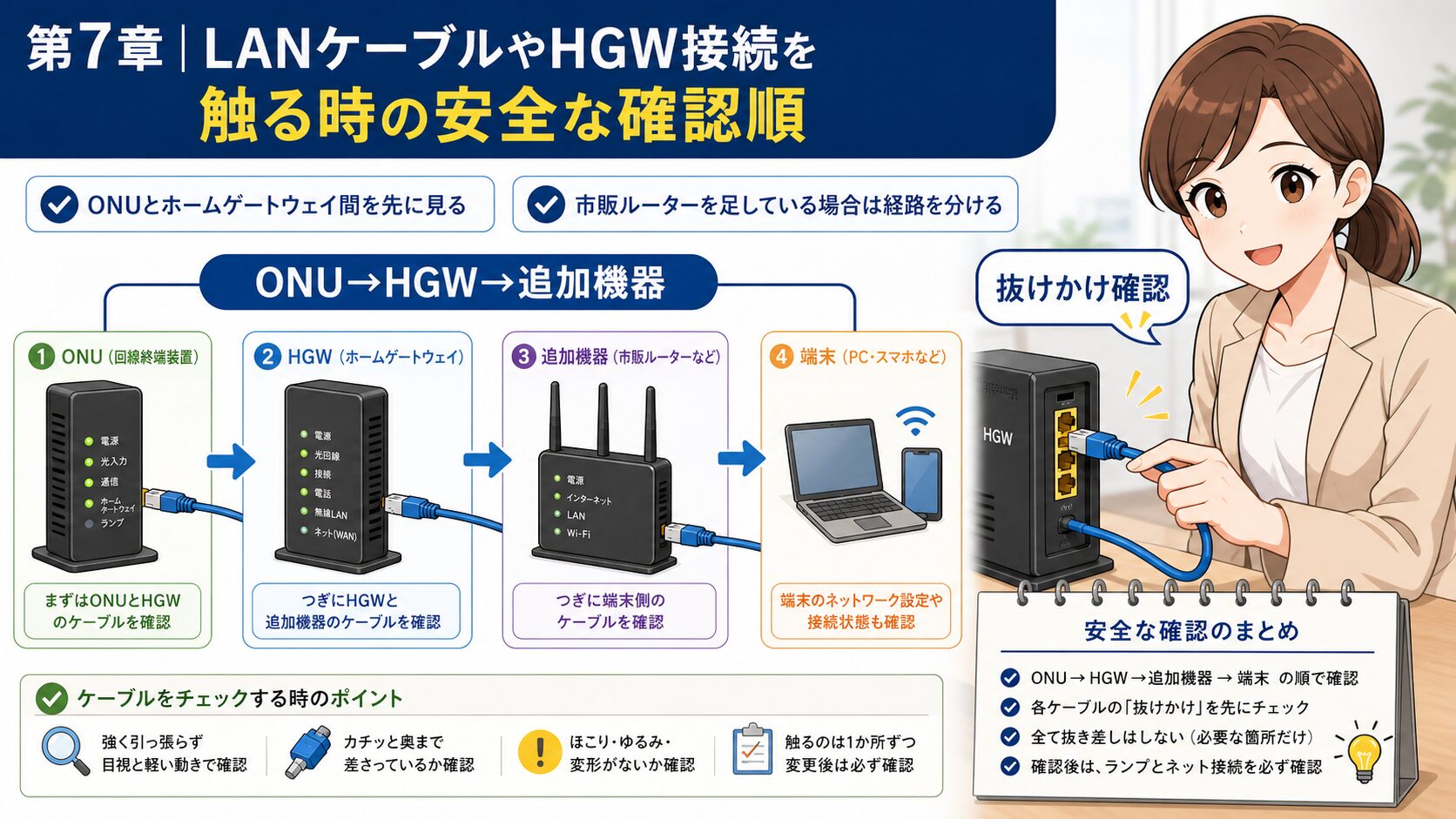
第7章|LANケーブルやHGW接続を触る時の安全な確認順
ONUとホームゲートウェイ間を先に見る
通信ランプが点滅し続けてネットが使えない時、ONUとホームゲートウェイの間の接続も確認します。ONUからホームゲートウェイへつながるLANケーブルが抜けかけていないか、差し込み先を間違えていないか、ケーブルが強く曲がっていないかを見ます。ここで大切なのは、いきなり家中のLANケーブルを触らず、ONUとHGWの間に絞ることです。
古いLANケーブルや爪折れケーブルを使っている場合、リンクが不安定になることがあります。ただし、通信ランプの点滅だけでケーブル購入に進む必要はありません。まず抜けかけ、差し込み先、ケーブルの傷、機器の再起動後の変化を見ます。ケーブルの規格や買い替え判断は、別途 auひかりLANケーブルガイド で確認できます。
市販ルーターを足している場合は経路を分ける
市販ルーター、メッシュWi-Fi、中継機、LANハブを追加している家庭では、どの機器を経由しているかを分けます。ONUとホームゲートウェイの基本構成で問題があるのか、市販ルーターを挟んだ時だけ問題が出るのかで、対処が変わります。通信ランプ点滅中に追加機器を次々触ると、原因が複雑になります。
メインキャラA: LAN確認は、ONUとホームゲートウェイの間を先に見て、追加機器は後から分けます。
サブキャラB: 家中のケーブルを全部抜く前に、基本の一本から見るんですね。
| 確認場所 | 見ること | 避けたいこと |
|---|---|---|
| ONU-HGW間 | 抜けかけ、差し込み先 | 家中の配線を同時に触る |
| LANケーブル | 折れ、爪折れ、強い曲がり | 点滅だけで即購入する |
| 市販ルーター | 挟むと変わるか | 基本構成を見ずに設定変更 |
| 端末側 | Wi-Fiか有線か | 端末問題と回線問題を混同 |
ポイント: 通信ランプ点滅時の配線確認は、ONUとホームゲートウェイ間、追加機器、端末側の順で分けます。
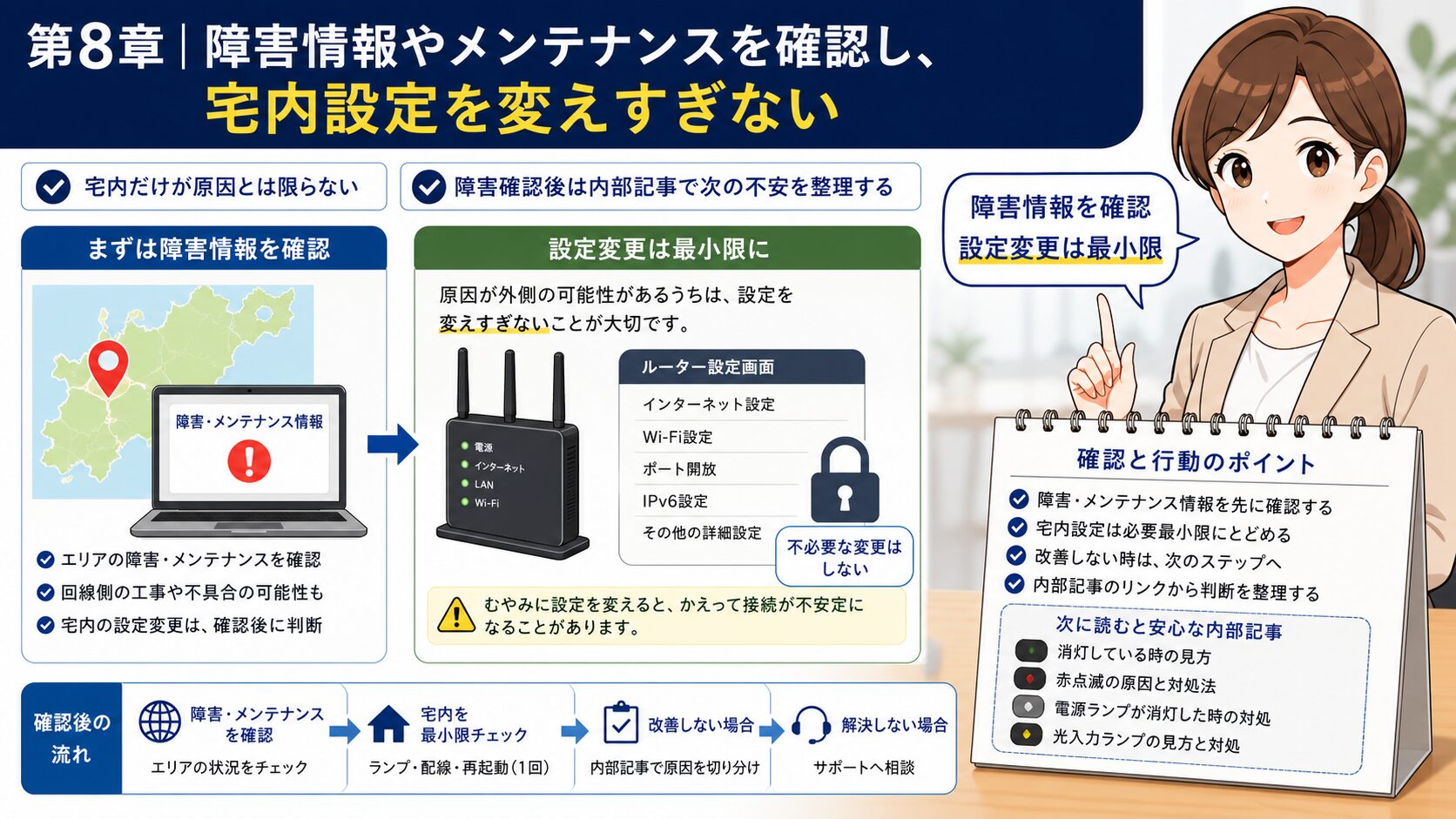
第8章|障害情報やメンテナンスを確認し、宅内設定を変えすぎない
宅内だけが原因とは限らない
通信ランプ点滅とネット不可が同時に起きると、ONUやホームゲートウェイを疑いたくなります。ただし、地域障害、メンテナンス、局側設備、停電、集合住宅側の設備など、宅内以外の理由でつながらないこともあります。複数端末が同時に使えない、近隣や家族の別回線にも影響がある、天候や停電直後に発生した場合は、公式の障害・メンテナンス情報を早めに確認します。
障害中に宅内設定を変え続けると、復旧後に別の問題が残ることがあります。Wi-Fi名を変更した、ホームゲートウェイを初期化した、市販ルーターのモードを変えた、配線を組み替えた、といった操作を重ねると、元に戻す手間が増えます。障害の可能性がある時は、まず状況確認と記録を優先し、設定変更は必要最小限にします。
障害確認後は内部記事で次の不安を整理する
障害情報を見ても判断がつかない場合は、auひかり障害確認ガイド で、公式情報、SNSの見方、宅内機器との切り分けを確認してください。契約前に「auひかりは不安定なのでは」と感じた人は、auひかりの安定性比較 や auひかり完全ガイド で、障害時の確認順と契約前の判断材料をまとめて見ると安心です。
メインキャラA: 障害中は、宅内設定を変えすぎず、公式情報とランプ記録を優先します。
サブキャラB: 復旧後に設定が変わって困るのを避けるんですね。
- 公式障害情報を確認する
- 発生時刻と地域をメモする
- 近隣や家族の状況を確認する
- 宅内設定変更は最小限にする
- 設定を変えた場合は内容を残す
- 復旧後にランプが戻ったか見る
注意: 障害やメンテナンスの可能性がある時に、初期化やルーター設定変更を重ねると、復旧後の切り分けが難しくなります。
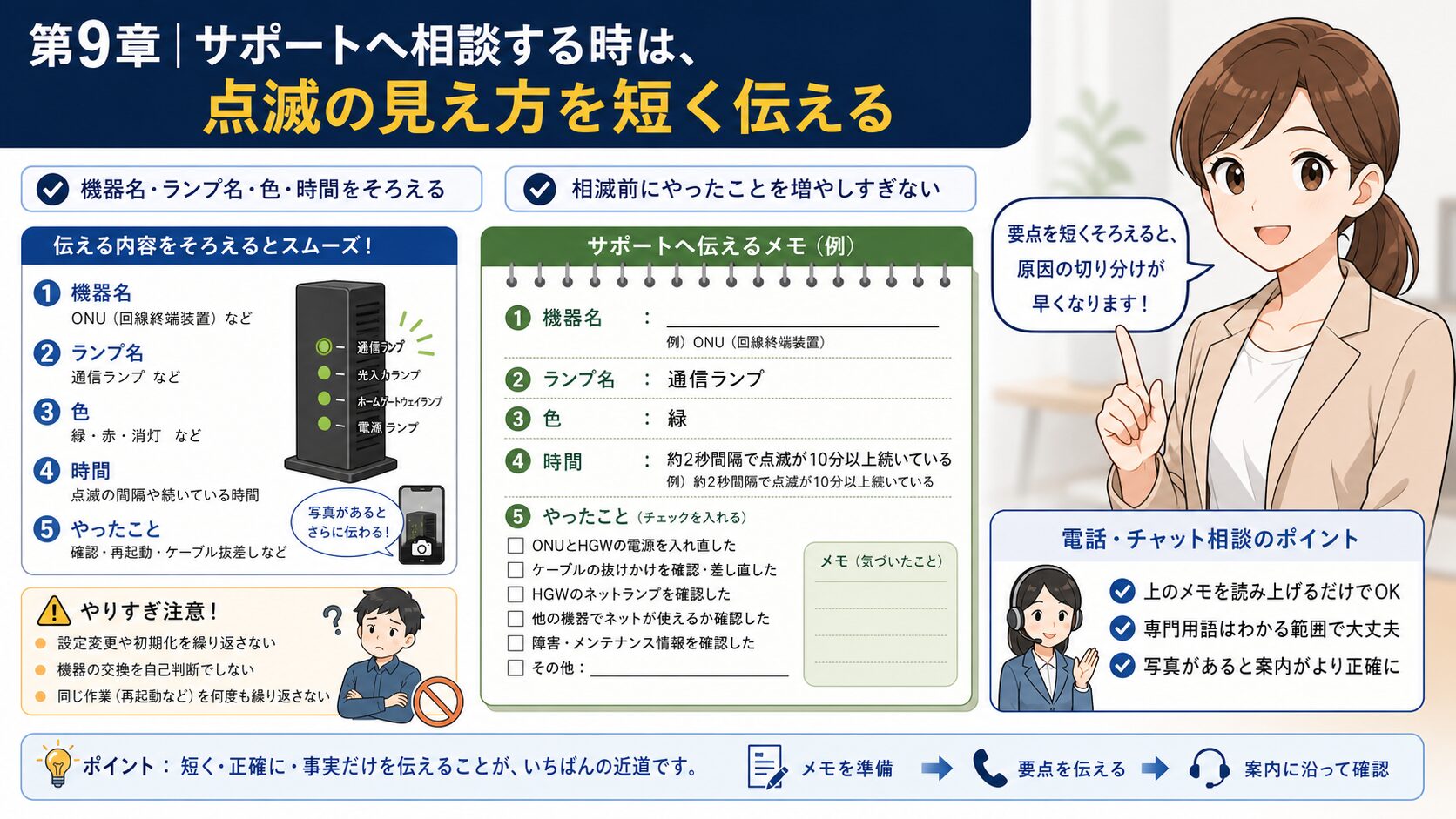
第9章|サポートへ相談する時は、点滅の見え方を短く伝える
機器名・ランプ名・色・時間をそろえる
サポートへ相談する時は、「ONUが点滅しています」だけでは情報が足りません。ONUの通信ランプなのか、光入力ランプなのか、ホームゲートウェイランプなのか、ネットランプなのかを分けます。色は緑、赤、橙などを見ます。点滅がいつから続いているか、電源を入れ直したか、入れ直した後にどう変わったかも伝えます。
難しく考える必要はありません。「ONU通信ランプが緑点滅で20分続いている」「光入力は緑点灯」「HGWネットランプは赤」「スマホとPCどちらも不可」「電源入れ直しは1回、変化なし」のように、見えている事実を短く並べるだけで十分です。原因の推測より、ランプ状態と試した操作の記録が役立ちます。
相談前にやったことを増やしすぎない
問い合わせ前にできる確認はありますが、操作を増やしすぎると説明が難しくなります。電源入れ直しを何回も行った、ケーブルを複数差し替えた、ルーター設定を変更した、初期化した、という状態になると、どの操作で何が変わったのか分かりません。通信ランプ点滅が長く続く場合は、必要な記録を残し、最低限の確認をしてから相談へ進む方が安全です。
メインキャラA: サポートへは、推測ではなく「機器名、ランプ名、色、点滅時間、試した操作」を伝えます。
サブキャラB: きれいな文章より、短いメモの方が役に立ちそうです。
| 伝える項目 | 例 | 役立つ理由 |
|---|---|---|
| 機器名 | ONU、ホームゲートウェイ | 見るランプ表が変わる |
| ランプ名 | 通信、光入力、ネット | 原因候補を分けられる |
| 色と状態 | 緑点滅、赤点灯、消灯 | 正常/異常の判断材料 |
| 時間 | 20分継続、起動後すぐ | 一時的か長時間か分かる |
| 試した操作 | 電源入れ直し1回 | 案内の重複を減らせる |
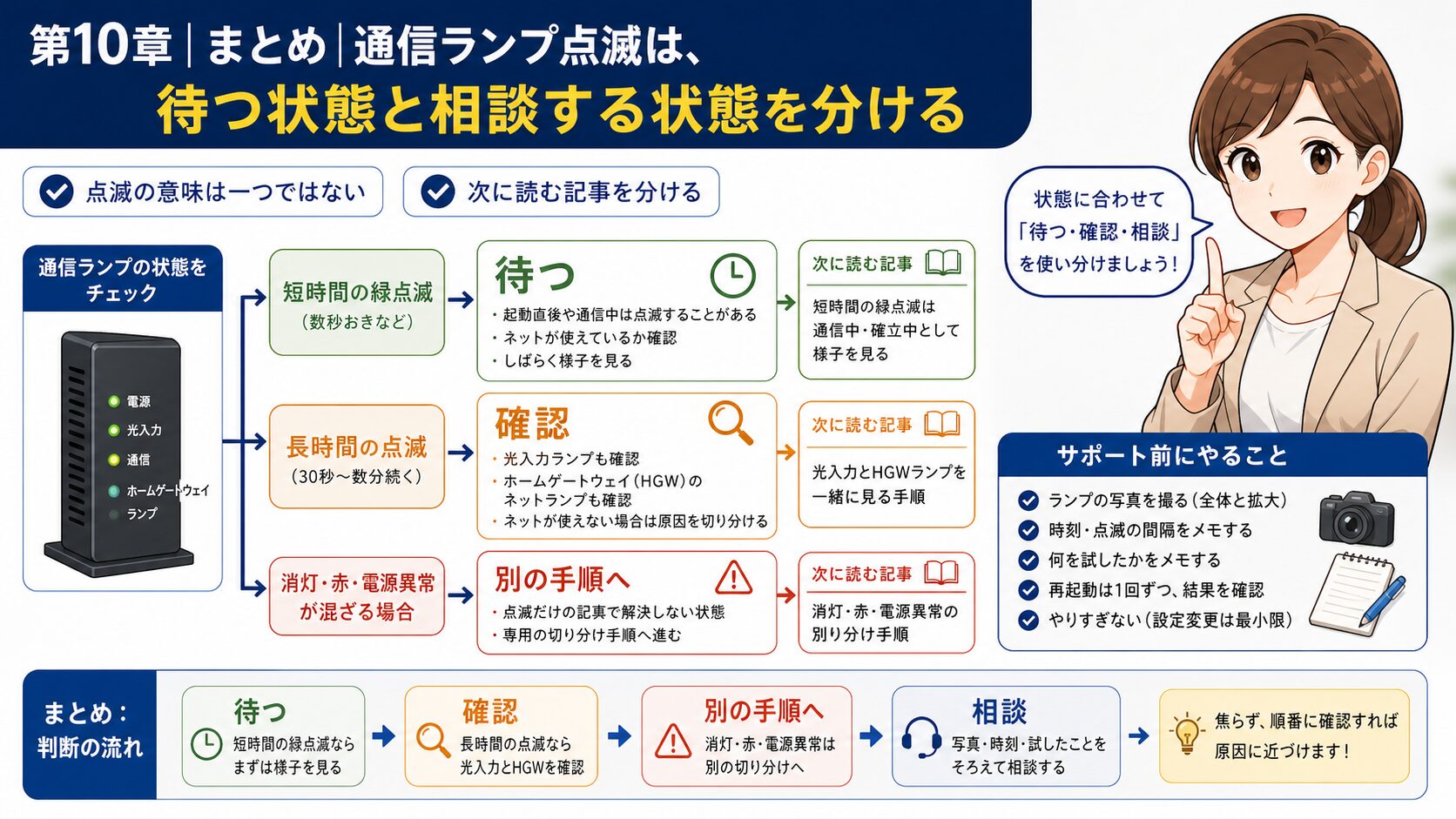
第10章|まとめ|通信ランプ点滅は、待つ状態と相談する状態を分ける
点滅の意味は一つではない
auひかりONUの通信ランプが点滅している時は、点滅だけで故障と決めないことが大切です。短時間の緑点滅でネットが使えているなら、通信中や接続確立中の表示として様子を見る余地があります。一方で、点滅が長く続く、ネットが使えない、光入力も不安定、ホームゲートウェイのネットランプが赤い、電源や赤ランプも絡む場合は、周辺ランプと障害情報を含めて確認します。
再起動する前には、ランプ写真、発生時刻、試した端末、試した操作を残します。再起動は一回ずつ行い、初期化は別物として扱います。LANケーブルや市販ルーターを見る時も、ONUとホームゲートウェイ間、追加機器、端末側の順に分けます。原因が分からない時は、推測を増やすより、見えている状態を短くそろえてサポートへ相談する方が現実的です。
次に読む記事を分ける
通信ランプの点滅だけでなく、消灯や光入力の異常もある場合は、通信ランプ消灯時の手順 へ進んでください。ランプ全体を見たい場合は ONUランプ総合記事、障害情報は auひかり障害確認ガイド、契約前の総合判断は auひかり完全ガイド が受け皿になります。
メインキャラA: 通信ランプ点滅は、待つ状態、記録する状態、相談する状態を分けると落ち着いて判断できます。
サブキャラB: まず色と時間、次に光入力とHGW、最後に障害情報と相談メモですね。
| 状態 | 判断 | 次の行動 |
|---|---|---|
| 短時間の緑点滅 | 通信中/確立中の可能性 | 待って変化を見る |
| 長時間の点滅 | 確立中から進まない可能性 | 光入力とHGWを確認 |
| 点滅+ネット不可 | 回線/機器/障害の切り分け | 写真と時刻を残す |
| 消灯や赤も出る | 別手順が必要 | 総合記事や消灯記事へ進む |
- 通信ランプ点滅だけで故障と決めない
- 緑点滅が短時間ならまず様子を見る
- 長く続くなら光入力とHGWを見る
- 再起動前に写真と時刻を残す
- 障害情報を確認して設定変更を重ねない
- サポートへは機器名・ランプ名・色・時間を伝える
ポイント: 通信ランプ点滅の正しい初動は、色、時間、光入力、ホームゲートウェイ、障害情報、相談メモの順で確認することです。



コメント