
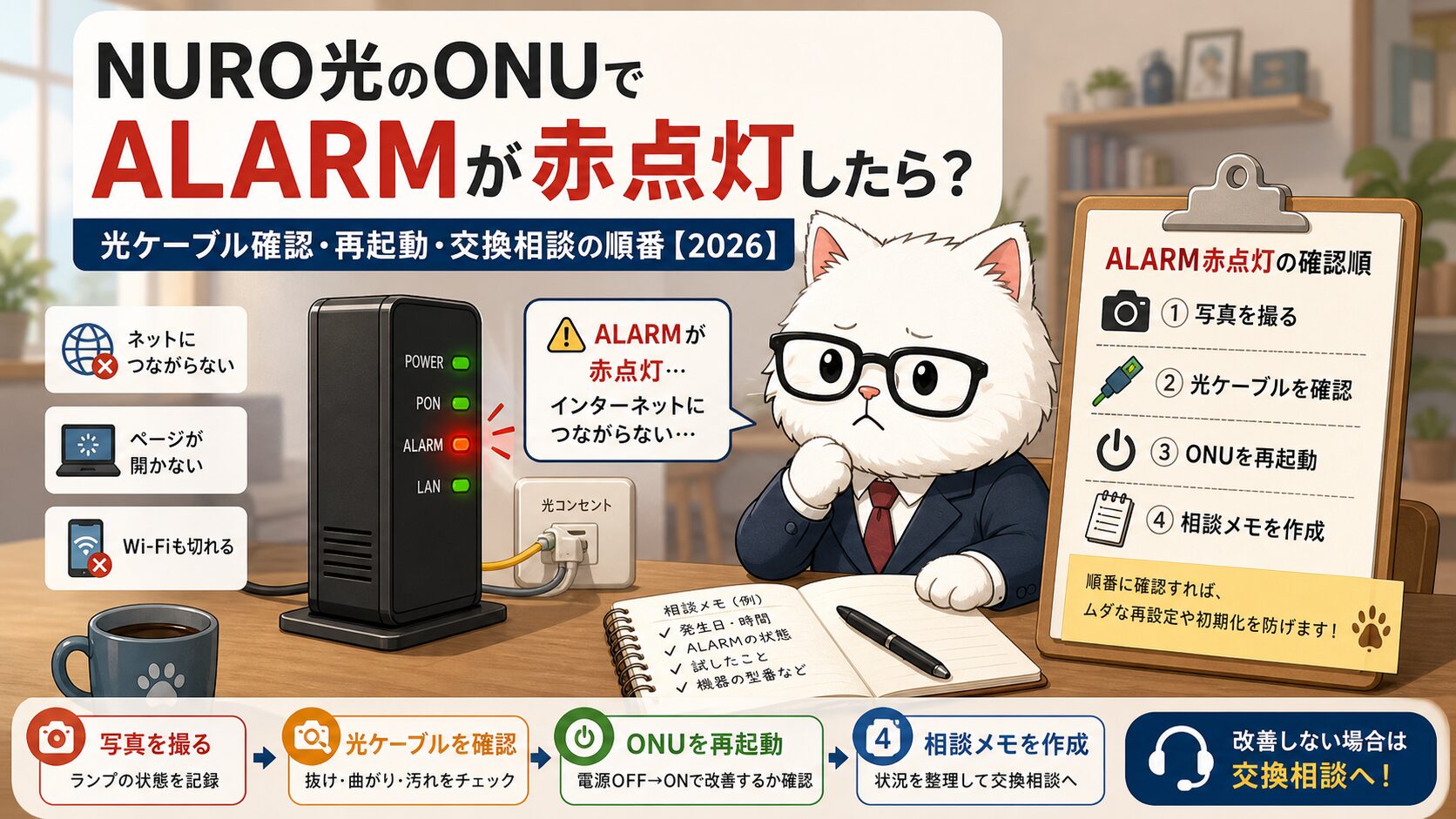
メインキャラA: ALARM赤点灯は、まず光ケーブルの差し込みとONUの状態を落ち着いて確認するサインです。
サブキャラB: 赤いランプを見ると焦りますが、電源を抜く前に写真と状態を残すのが先ですね。
この記事では、NURO光のONUでALARMランプが赤点灯した時に、最初に見るランプ、光ケーブルを触る前の注意、再起動の順番、初期化や交換相談の判断、契約前に同じ不安を避けたい人向けの内部リンクまで整理します。赤点滅が止まらないケースは NURO光のONU赤点滅ガイド、LINE/WAN点滅でネット不可のケースは NURO光のLINE/WAN点滅ガイド、ONU交換の相談は NURO光のONU交換ガイド も合わせて確認してください。
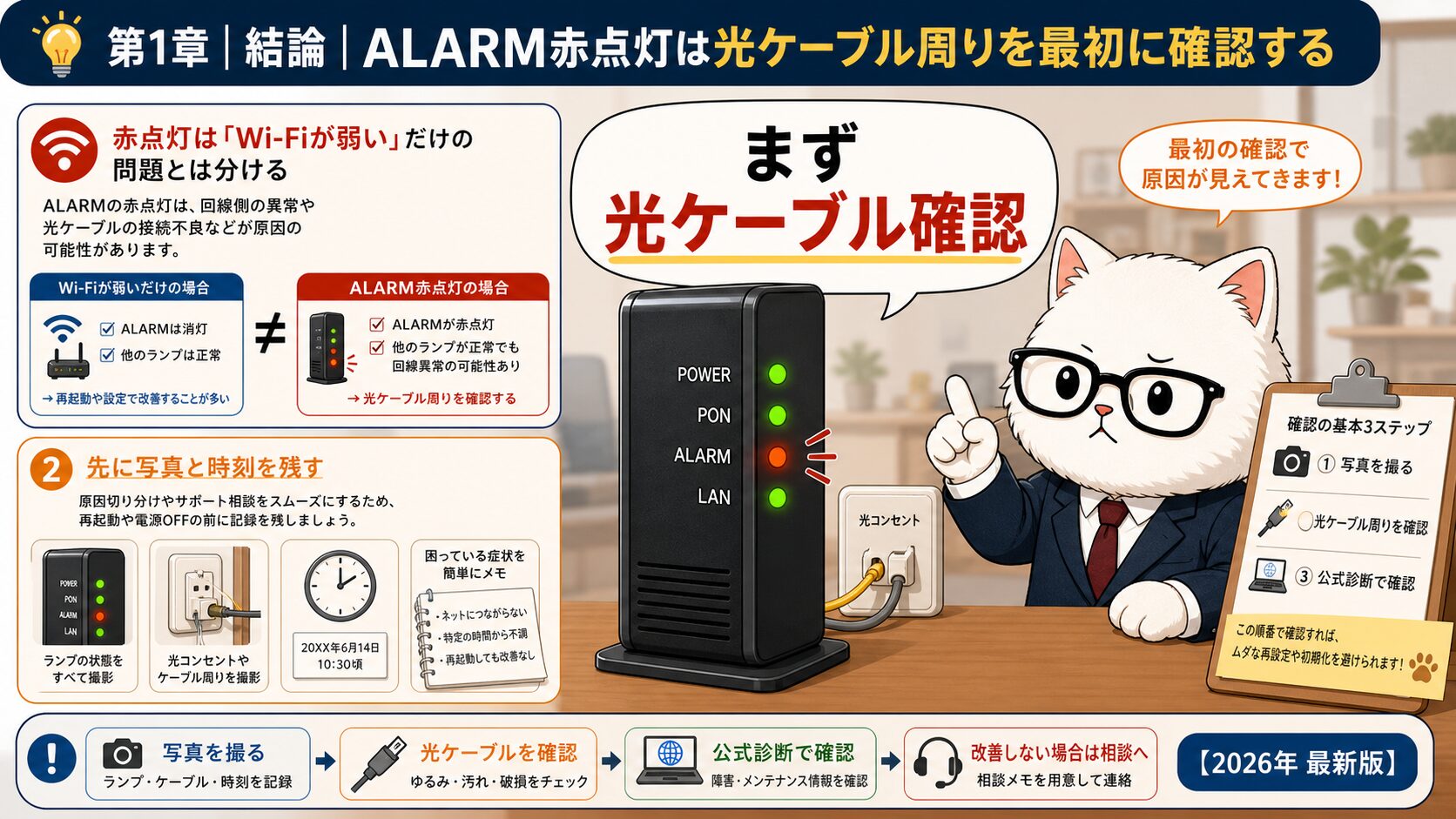
第1章|結論|ALARM赤点灯は光ケーブル周りを最初に確認する
赤点灯は「Wi-Fiが弱い」だけの問題とは分ける
NURO光のONUでALARMランプが赤く点灯している時は、まずWi-Fiの電波が弱いだけの問題とは分けて考えます。スマホのWi-Fiマークが出ない、部屋によって遅い、動画だけ止まるという症状なら、Wi-Fi設定やルーター設置の見直しで改善することがあります。しかし、ONU側のALARMが赤点灯している場合は、光ファイバーケーブル、光コンセント、ONU本体、回線側の状態を確認する段階です。スマホのWi-Fi設定を何度も変えたり、SSIDを削除したりする前に、ONUのランプ状態を写真で残してから確認を進めます。
公式のWeb診断でも、POWER、LINE、ALARM、WANなどのランプ状態を選ぶ流れになっています。つまり、原因を「ネットが遅い」ではなく「どのランプがどう光っているか」から分けるのが正しい入口です。ALARM赤点灯がある時は、買い替えや契約変更の前に、光ケーブルが正しく接続されているか、ONUの再起動で戻るか、再起動後も赤点灯が続くかを確認します。契約前の不安まで整理したい人は、機器の違いを NURO光ONU種類ガイド で見ておくと、故障と仕様の違いも把握しやすくなります。
先に写真と時刻を残す
赤いランプを見た瞬間に電源を抜きたくなりますが、最初にやることは写真を撮ることです。POWER、LINE、ALARM、WAN、Wi-Fiの状態を1枚で残し、いつからつながらないか、どの端末で使えないか、有線LANでも使えないかをメモします。再起動すると直前のランプ状態が変わるため、相談時の手がかりが消えることがあります。写真と時刻があると、サポートに相談する場合も「ALARMが赤点灯」「LINEはどうだった」「WANは点灯か消灯か」を短く伝えられます。
メインキャラA: 赤点灯を見たら、まずランプ全体の写真。設定変更はその後です。
サブキャラB: ONUの赤ランプだけでなく、LINEやWANも一緒に残します。
| 最初に見るもの | 分かること | 次の行動 |
|---|---|---|
| ALARM | 光ケーブル/ONU周りの異常候補 | 写真を残し、公式診断へ進む |
| LINE | 光回線側の接続状態 | 消灯/点滅/点灯を記録 |
| WAN | ネット接続側の状態 | 市販ルーター有無も確認 |
| 端末 | 家全体か端末単体か | Wi-Fiと有線を分ける |
ポイント: ALARM赤点灯は、Wi-Fiの弱さより先にONUと光ケーブル周りを見るサインです。電源を抜く前に、ランプ写真と発生時刻を残します。
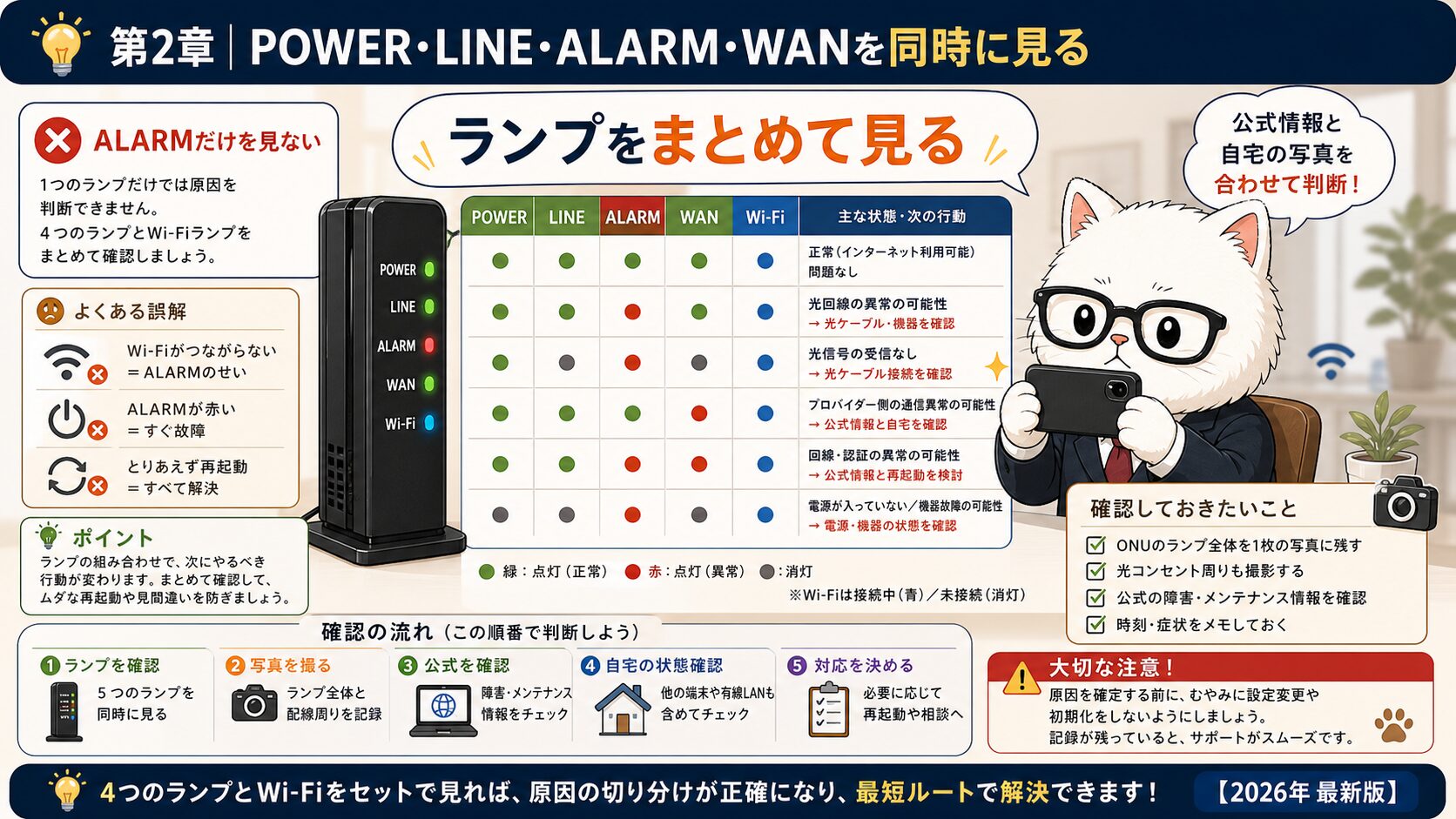
第2章|POWER・LINE・ALARM・WANを同時に見る
ALARMだけを見ない
ALARMが赤点灯している時でも、その1つだけで原因を断定しない方が安全です。POWERが消灯していれば電源やACアダプターの確認が先です。LINEが消灯していれば光回線側や光ケーブル周りの確認が重要になります。WANが消灯している場合は、ONUから先の接続、ルーター、端末側の状態も見ます。公式診断がランプごとに選択肢を分けているのは、複数ランプの組み合わせで原因候補が変わるからです。ALARM赤点灯だけに集中すると、電源抜けや市販ルーター側の問題を見落とすことがあります。
たとえば、POWERは点灯、LINEは消灯、ALARMが赤点灯なら、光ファイバーケーブルや光コンセント周りを疑います。POWERも消灯しているなら、まず電源ケーブルとコンセントです。WANだけが不安定なら、ONUの先にあるルーターや接続機器を分けます。スマホだけでなくPCの有線LANも試せるなら、Wi-Fiだけの問題か回線全体の問題かが分かります。Wi-Fiの設定確認は NURO光Wi-Fi設定最適化、ルーター要否は NURO光にルーターは必要か も参考にしてください。
公式診断と自宅の写真を合わせる
公式のWeb診断は、ランプ状態を選んで確認を進められる入口です。ただし、診断中にどれを選んだか忘れないよう、手元の写真と照らし合わせながら進めます。写真があれば、再起動後に一時的に状態が変わっても、最初に何が起きていたかを残せます。特に、家族が別の部屋でONUを触る可能性がある場合、最初の状態を共有しておくと確認が重複しません。公式診断、自宅写真、端末別の結果をセットにすると、次に何を試すべきかを判断しやすくなります。
メインキャラA: ALARMが赤い時ほど、他のランプも一緒に見ます。組み合わせで次の手順が変わります。
サブキャラB: ALARMだけアップで撮るより、ONU全体を撮った方がよさそうです。
- POWERが点灯しているか確認する
- LINEの点灯/点滅/消灯を記録する
- ALARMが赤点灯か赤点滅かを分ける
- WANが点灯しているか見る
- Wi-Fiだけか有線LANも不可かを確認する
注意: ランプ名や位置はONU機種で違う場合があります。分からない時は機器の取扱説明書や公式ページを確認し、無理にカバーやケーブルを外さないでください。
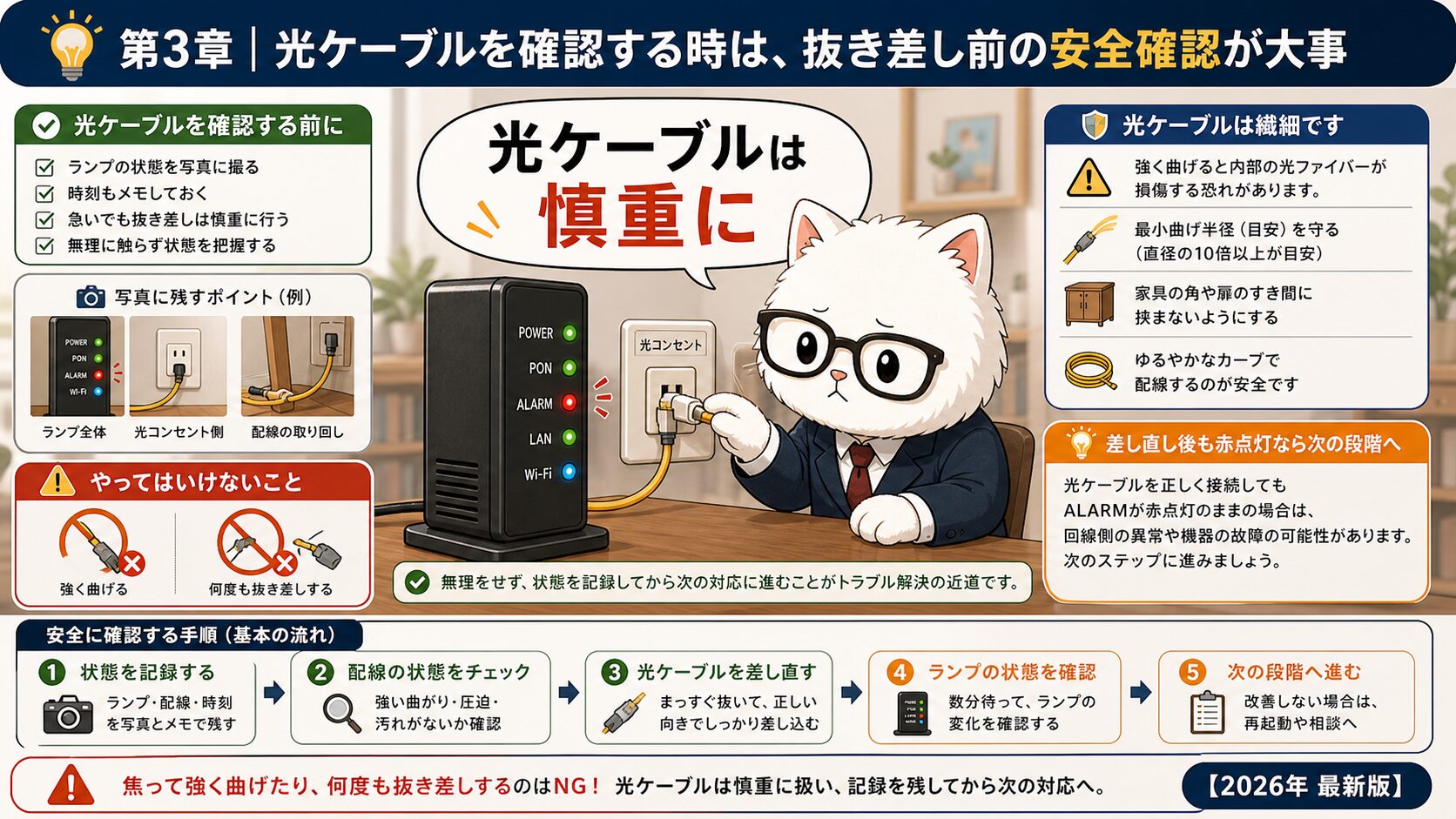
第3章|光ケーブルを確認する時は、抜き差し前の安全確認が大事
光ケーブルは強く曲げない
公式FAQでは、ALARMランプが赤色で点灯している場合に、光ケーブルの差し直しを確認する流れが案内されています。ただし、光ファイバーケーブルは一般的なLANケーブルより繊細です。強く曲げる、引っ張る、折る、カバーを無理に外す、端子部分を触る、といった操作は避けます。家具の裏でケーブルが押しつぶされていないか、掃除や模様替えで光コンセント周りに負荷がかかっていないか、ONU側の差し込みが浮いていないかを目視で確認します。無理に力を入れるより、状態を写真で残して相談できるようにする方が安全です。
光ケーブルを触る前には、どこからどこへつながっているかを見ます。壁の光コンセントからONUへ伸びているケーブル、ONUからルーターやPCへつながるLANケーブル、電源ケーブルを混同しないことが大切です。LANケーブルは比較的抜き差ししやすいですが、光ファイバーケーブルは扱いに注意が必要です。見た目で判断がつかない場合は、無理に抜き差しせず、公式FAQや取扱説明書、サポート案内に従います。ONU交換が必要か迷う場合は NURO光のONU交換ガイド へ進んでください。
差し直し後も赤点灯なら次の段階へ進む
光ケーブルの差し込みを確認してもALARM赤点灯が続く場合、次に確認するのは再起動、公式診断、サポート相談の準備です。何度も抜き差しを繰り返すと、かえってケーブルや端子に負担をかけることがあります。1回確認したら、ランプ状態が変わったか、LINEやWANがどう変化したか、有線LANで使えるかを見ます。変化がなければ、発生時刻、ランプ写真、試したことをメモし、問い合わせ前の情報を整えます。赤点灯が続く状態を「たぶんONU故障」と決めつける前に、公式手順に沿って段階を分けます。
メインキャラA: 光ケーブルは、LANケーブルの感覚で何度も抜き差ししない方が安全です。
サブキャラB: 触る前に、光ケーブルとLANケーブルを見分けます。
| 確認箇所 | 見ること | 避けたいこと |
|---|---|---|
| 光コンセント | 抜けや強い曲がりがないか | 無理な抜き差し |
| ONU側カバー | 浮きや外れがないか | 力任せに開ける |
| 光ケーブル | 家具で潰れていないか | 折る、引っ張る |
| LANケーブル | ONUから先の接続 | 光ケーブルと混同する |
ポイント: ALARM赤点灯では光ケーブル確認が重要ですが、強く曲げたり何度も抜き差ししたりしないことが前提です。
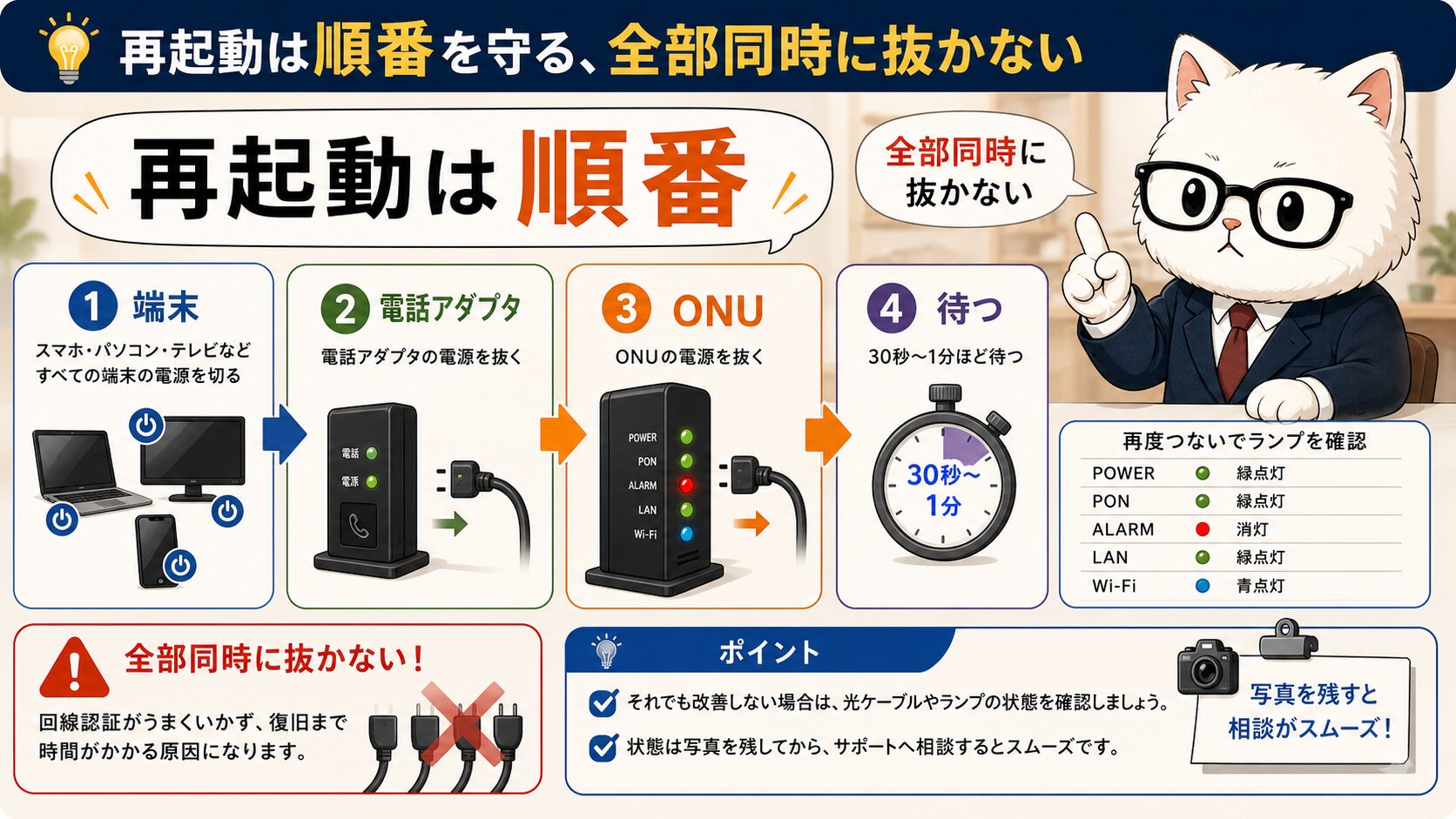
第4章|再起動は順番を守る|全部同時に抜かない
端末、電話アダプタ、ONUを分ける
NURO光が急につながらない時、公式FAQでは機器の再起動手順も案内されています。大切なのは、パソコンやスマホ、電話アダプタ、ONUを同じものとして扱わないことです。全部の電源を同時に抜くと、何が原因だったのか分からなくなります。まずランプ写真を残し、端末側の再起動、ルーターや電話アダプタの確認、ONUの電源入れ直しを順番に進めます。NURO光でんわを使っている場合は、電話アダプタも接続構成に入るため、ONUだけを見て終わらせないようにします。
再起動後はすぐに「直らない」と判断せず、ランプが安定するまで少し待ちます。電源を入れ直した直後は、LINEやWANの状態が変わることがあります。数分待ってもALARM赤点灯が続くのか、LINEが点灯へ戻るのか、WANが消灯のままかを確認します。市販ルーターや中継器を挟んでいる場合は、それらを一時的に分けて見ることもあります。ルーター周りの判断は NURO光にルーターは必要か を参照してください。
再起動で戻っても様子を見る
再起動で一時的に戻った場合でも、同じ日に何度もALARM赤点灯が出るなら、単なる一時不調ではない可能性があります。発生時刻、復旧までの時間、天候、工事や模様替えの有無、家族がONU周辺を触ったかをメモします。何度も繰り返す場合は、ONU交換や回線側の相談材料になります。逆に、再起動で戻り、その後安定しているなら、まずは経過観察でもよい場合があります。重要なのは、毎回初期化や設定変更をするのではなく、症状の再現性を記録することです。
メインキャラA: 再起動は有効なことがありますが、順番と記録がないと原因が見えなくなります。
サブキャラB: 一度直っても、同じ赤点灯が繰り返すならメモしておきます。
- 再起動前にランプ写真を残す
- 端末、電話アダプタ、ONUを分ける
- 電源投入後はランプが安定するまで待つ
- 同じ赤点灯が繰り返すか記録する
- 初期化や交換相談は公式手順後に考える
注意: 何度も電源を抜き差ししたり、初期化を繰り返したりすると、別の設定トラブルを作ることがあります。再起動と初期化は分けて扱います。
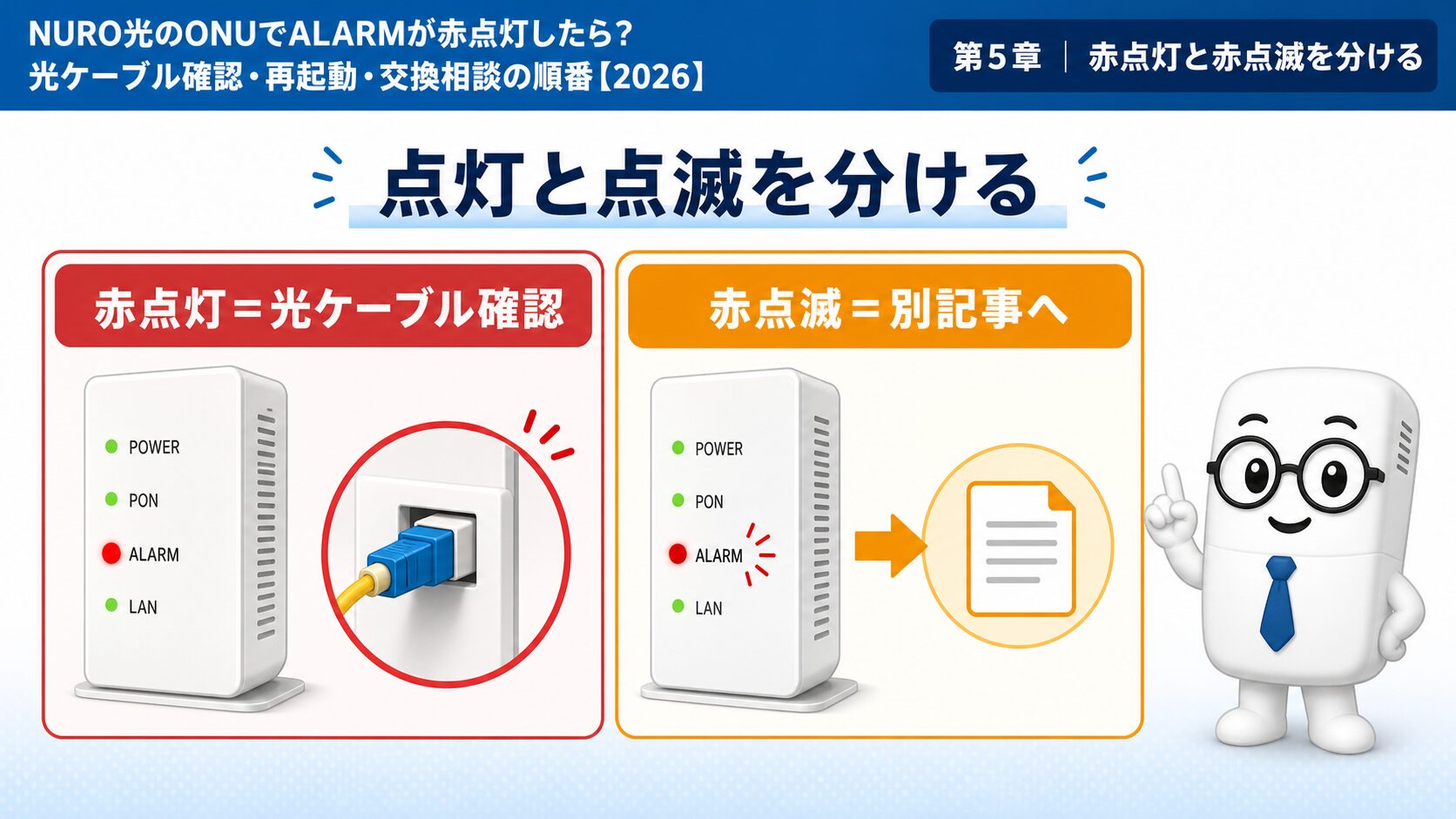
第5章|赤点灯と赤点滅を分ける|既存記事と読む順番
赤点灯は光ケーブル確認、赤点滅は別記事へ
この記事はALARMランプの赤点灯に絞っています。赤点灯と赤点滅は見た目が似ていますが、読者が知りたいことは少し違います。赤点灯では、光ケーブルが正しく差し込まれているか、光コンセントからONUまでの接続に問題がないか、再起動後も赤点灯が続くかを確認します。一方、赤点滅が続く場合は、既存の NURO光ONU赤点滅ガイド を読む方が早いです。検索意図を分けることで、同じような内容を何度も読まずに済みます。
また、LINEやWANの点滅が目立つ場合は、ALARM赤点灯だけの記事ではなく NURO光LINE/WAN点滅ガイド を確認してください。ランプ名が違えば、見るべき場所も変わります。ALARM、LINE、WAN、Wi-Fi、POWERを混同せず、自分のONUで実際に光っているランプ名を確認します。スマホのカメラで撮って拡大すると、ランプ名や点灯状態が見やすくなります。
「赤いから全部故障」とは決めない
赤いランプは不安を強くしますが、必ずONU本体が壊れているとは限りません。光ケーブルの差し込み、光コンセント周り、電源、回線側の一時的な状態、ONU本体の不具合など、複数の候補があります。だからこそ、赤点灯、赤点滅、消灯、緑点滅の違いを分ける必要があります。故障と判断する前に、公式診断、自宅の写真、再起動後の状態、端末別確認をそろえます。ONU交換の判断を急ぐより、交換相談に必要な情報を集める方が結果的に早く進みます。
メインキャラA: 赤点灯と赤点滅は、似ていても確認先を分けた方が早いです。
サブキャラB: まず自分のONUで「点灯」なのか「点滅」なのかを見ます。
| 状態 | 主な確認先 | 読む記事 |
|---|---|---|
| ALARM赤点灯 | 光ケーブル、光コンセント、ONU | この記事 |
| ALARM赤点滅 | 点滅が続く原因、復旧待ち、相談準備 | 赤点滅ガイド |
| LINE/WAN点滅 | 回線接続、ONUから先の接続 | LINE/WAN点滅ガイド |
| Wi-Fiだけ不調 | SSID、設置場所、無線帯域 | Wi-Fi設定最適化 |
ポイント: 赤点灯の記事、赤点滅の記事、LINE/WANの記事を分けて読むと、確認する場所がぶれません。
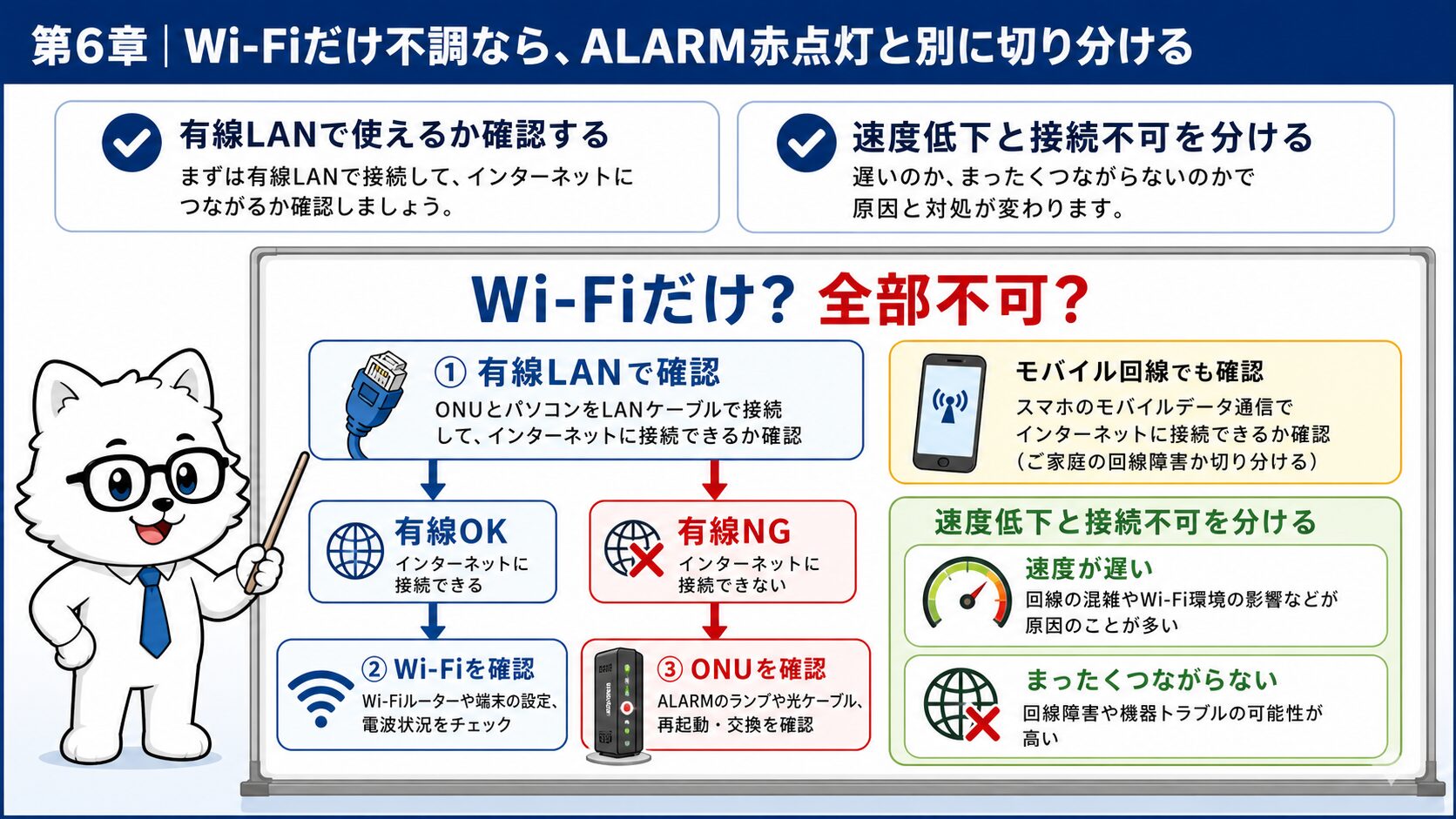
第6章|Wi-Fiだけ不調なら、ALARM赤点灯と別に切り分ける
有線LANで使えるか確認する
ALARM赤点灯が見える時でも、症状がWi-Fiだけなのか家全体なのかを分けます。有線LANでPCが使えるなら、回線全体ではなくWi-Fiやルーター設定が原因のことがあります。反対に、有線LANでも使えない、スマホもPCも全部使えない、ONUのLINEやALARMに異常があるなら、ONUや光ケーブル周りの確認が優先です。有線LANを試せない場合でも、スマホをWi-Fiからモバイル通信に切り替え、公式ページを見られるか確認します。使える通信手段を確保してから、落ち着いてONUを確認します。
Wi-Fiだけ不調の場合、ONUのALARM赤点灯が本当に現在の症状と関係しているかも見ます。過去に撮った写真や別の機器のランプと混同していることもあります。現時点のランプ写真を撮り、Wi-Fi接続中のスマホ、モバイル通信、PC有線、家族端末の結果を分けます。Wi-Fi設定やチャンネル調整は、回線全体が復旧していることを確認してから行います。Wi-Fi中心の見直しは NURO光Wi-Fi設定最適化 が向いています。
速度低下と接続不可を分ける
「遅い」と「まったくつながらない」は別の症状です。速度が遅いだけなら、Wi-Fi帯域、端末性能、設置場所、夜間混雑、市販ルーターの性能などを見ます。まったく接続できず、ALARM赤点灯も出ているなら、光ケーブル、ONU、公式診断、サポート相談の準備に進みます。症状を分けずに、Wi-Fi設定と光ケーブル確認を同時に行うと、原因が見えにくくなります。今の目的が「速度改善」なのか「接続復旧」なのかを先に決めてください。
メインキャラA: 有線LANで使えるなら、Wi-Fi側の確認を優先できます。全部不可ならONU周りを見ます。
サブキャラB: 「遅い」と「つながらない」を同じ扱いにしないようにします。
- PC有線LANで使えるか確認する
- スマホのWi-Fiとモバイル通信を分ける
- 家族端末でも同じ症状か見る
- 速度低下か完全な接続不可かを分ける
- Wi-FiだけならONU交換判断へ急がない
注意: ALARM赤点灯を見た直後にWi-Fi設定を大きく変えると、復旧後に別の接続トラブルが残ることがあります。回線側とWi-Fi側を分けて確認してください。
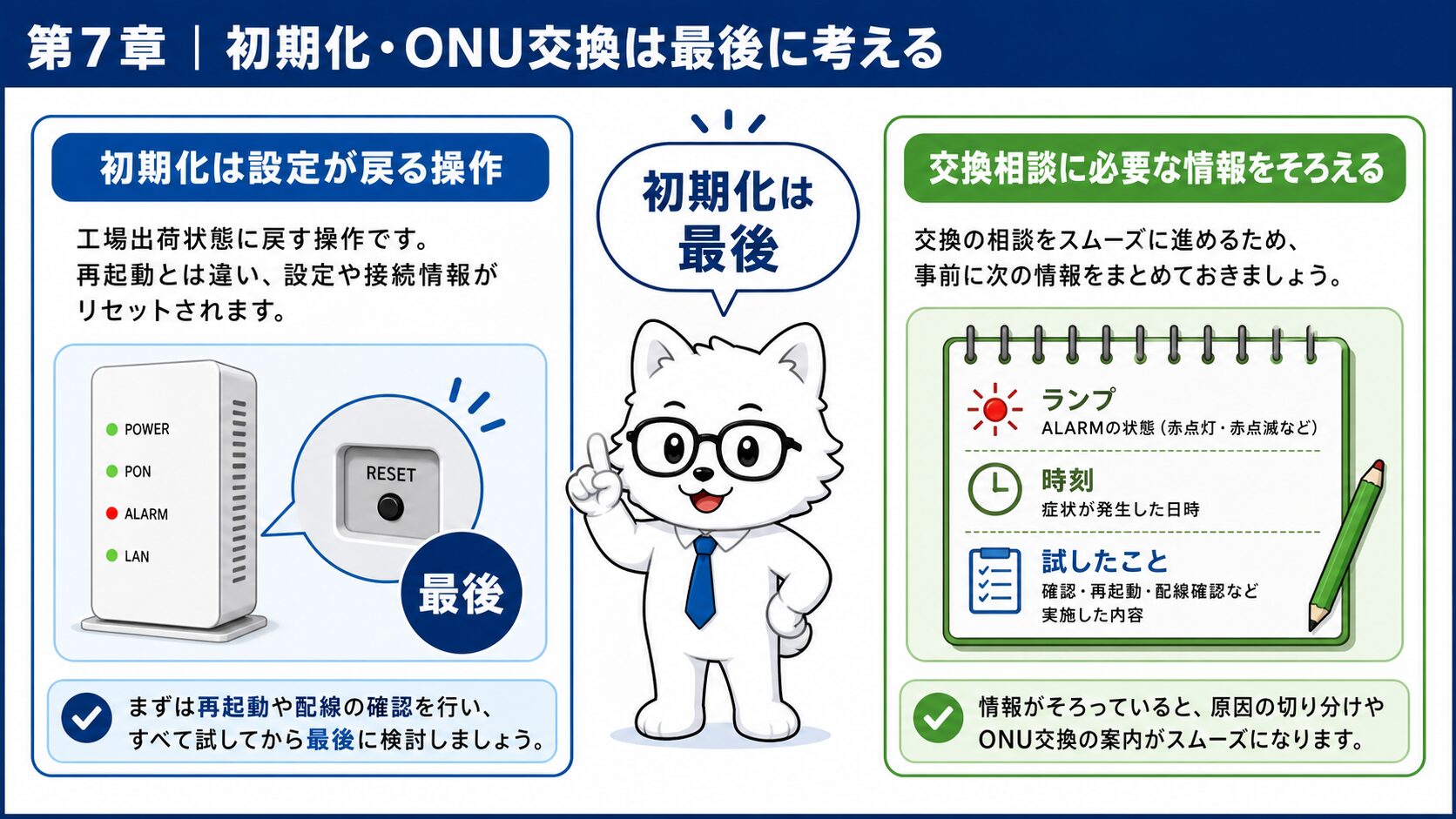
第7章|初期化・ONU交換は最後に考える
初期化は設定が戻る操作
公式FAQでは、再起動や光ケーブル確認の後に初期化へ進む流れが案内される場合があります。ただし、初期化は再起動とは違います。再起動は電源を入れ直す操作ですが、初期化は機器設定を戻す操作です。Wi-Fi名やパスワード、接続設定、ルーター連携、家族の端末設定に影響することがあります。ALARM赤点灯で焦って初期化を押す前に、公式診断で本当に初期化が必要な流れか、取扱説明書で手順が分かるか、バックアップや再設定の準備があるかを確認します。
特に、家族のスマホ、ゲーム機、テレビ、スマート家電などを多くつないでいる家庭では、初期化後の再接続が負担になります。赤点灯の原因が光ケーブルや回線側にある場合、初期化だけで解決しないこともあります。まずは、ランプ写真、光ケーブル確認、再起動、端末別確認を終え、公式診断やサポート案内に沿って初期化を判断します。ONUの種類や交換相談の流れは NURO光ONU種類ガイド と NURO光ONU交換ガイド を参照してください。
交換相談に必要な情報をそろえる
ONU交換を相談する場合は、単に「赤いランプが出ています」だけではなく、どのランプがどうなっているか、いつからか、再起動や光ケーブル確認をしたか、有線LANでも使えないかを伝える方が早いです。機器の型番、設置場所、光コンセント周りの状況、過去にも同じ症状があったかもメモします。交換可否や訪問対応は状況により変わるため、記事だけで断定せず、公式サポートの案内に従います。記事では、相談前に必要な情報をそろえるところまでを目的にします。
メインキャラA: 初期化と交換は最後です。まずは公式診断に沿って、相談に必要な情報をそろえます。
サブキャラB: 初期化すれば全部直る、とは考えない方がいいんですね。
| 判断 | 先に確認すること | 注意点 |
|---|---|---|
| 再起動 | ランプ写真、電源、端末別結果 | 全部同時に抜かない |
| 初期化 | 公式診断、取扱説明書、再設定準備 | 設定が戻る可能性 |
| 交換相談 | ランプ状態、発生時刻、試したこと | 記事だけで可否を断定しない |
| 契約見直し | 不具合頻度、工事/エリア/使い方 | 一度の赤点灯だけで決めない |
ポイント: ALARM赤点灯でも、初期化や交換は最初の行動ではありません。公式診断と記録をそろえてから判断します。
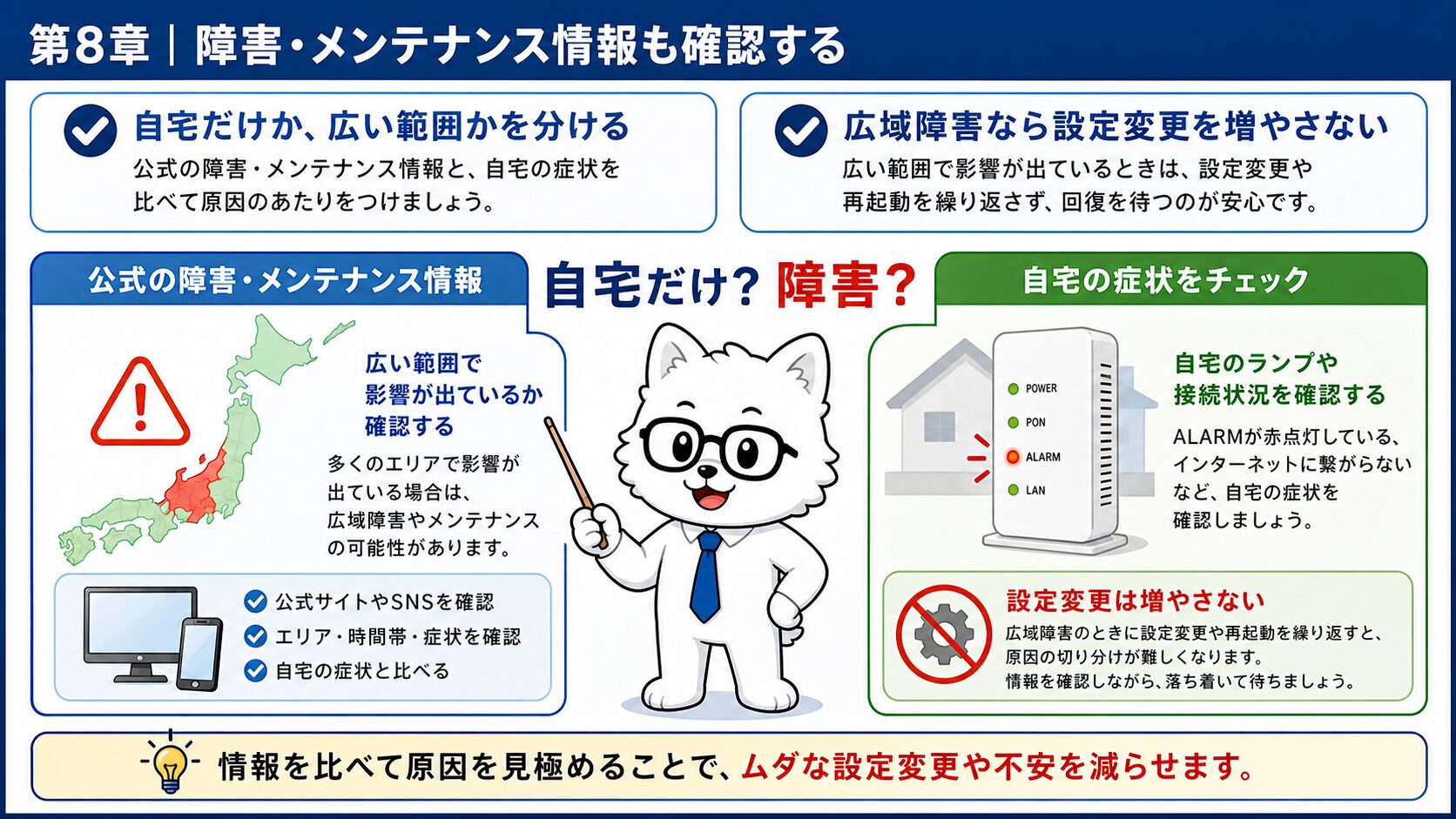
第8章|障害・メンテナンス情報も確認する
自宅だけか、広い範囲かを分ける
ALARM赤点灯が出ている時でも、自宅だけの問題なのか、地域や設備側の障害・メンテナンスなのかを分けます。公式の障害・メンテナンス情報を確認し、同じ時間帯に同じ地域で影響が出ていないかを見ます。近隣や同じ建物の利用者も同時に使えない場合は、宅内機器だけではなく広い範囲の可能性もあります。一方で、公式情報に該当がなく、自宅のONUだけALARM赤点灯なら、光ケーブルやONU周りの確認が中心になります。
SNSで「NUROが落ちている」という投稿を見ることもありますが、投稿だけで判断しないでください。古い投稿、別地域、別サービス、個別宅内のトラブルが混ざります。公式情報、ONUランプ、自宅の端末別結果を合わせて判断します。NURO光の障害が多いのか契約前に気になる人は NURO光は障害が多い?確認ガイド を、工事後すぐにつながらない人は NURO光が開通後につながらない時の確認 を確認してください。
広域障害なら設定変更を増やさない
公式情報に障害やメンテナンスが出ている場合、宅内設定を何度も変えても回線側の復旧は早まりません。Wi-Fi名の変更、初期化、市販ルーターのモード変更を重ねると、復旧後に別の問題が残ることがあります。広域障害やメンテナンスが疑われる時は、復旧状況を確認しつつ、ランプ写真と発生時刻を残し、必要な範囲で再起動にとどめます。公式情報に該当がない時だけ、自宅側の確認を深く進めます。
メインキャラA: 赤点灯が出ても、公式の障害・メンテ情報と自宅だけの症状を分けて見ます。
サブキャラB: 障害中なら、家の設定を変えすぎない方がよさそうです。
- 公式の障害・メンテナンス情報を確認する
- 同じ地域や建物で同時に起きているか見る
- SNS投稿だけで障害と断定しない
- 障害中は初期化や大きな設定変更を避ける
- 自宅だけなら光ケーブルとONU確認を続ける
注意: 公式障害情報に該当がある時は、宅内設定を変えすぎないでください。復旧後に戻す設定が増え、原因が分かりにくくなります。
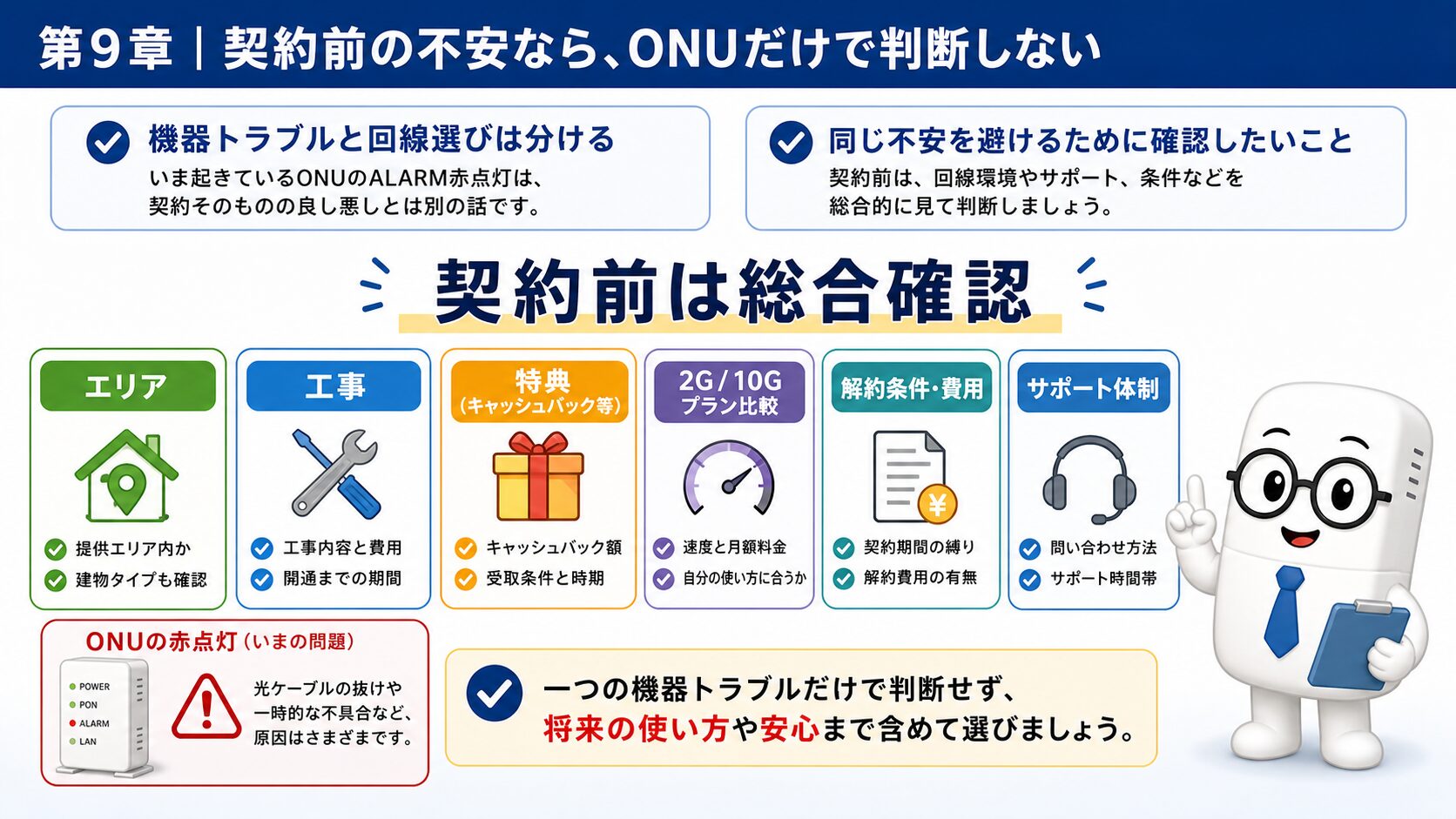
第9章|契約前の不安なら、ONUだけで判断しない
機器トラブルと回線選びは分ける
契約前に「NURO光 ONU ALARM 赤点灯」と検索して不安になった人は、ONUのランプトラブルだけで契約可否を決めない方がよいです。どの光回線でも、機器不調、配線不良、障害、メンテナンスは起こり得ます。比較すべきなのは、提供エリア、建物タイプ、工事の流れ、2ギガ/10ギガの選び方、キャッシュバック、キャンセル条件、サポート導線です。ONUトラブルの記事は、契約後の困りごとを解決するためのものです。契約前の総合判断は NURO光の申込窓口ガイド と NURO光2ギガ/10ギガ比較 で整理してください。
また、NURO光の工事やキャンセルが不安な人は NURO光申込後キャンセルガイド を先に読むと、申込後に何を確認すべきかが分かります。キャッシュバックを重視する人は NURO光キャッシュバック受け取り方 で受け取り条件や注意点を整理してください。この記事では外部広告CTAを使わず、まず公式確認と内部ハブで判断材料をそろえます。
同じ不安を避けるために確認したいこと
契約前に確認したいのは、ONUの型番そのものより、設置場所、光コンセントの位置、Wi-Fiをどこで使うか、家族の利用台数、工事日程、キャンセル時の扱いです。ONUランプの意味を知っておくことは役立ちますが、実際に安定して使えるかは住まいと使い方にも左右されます。家の中心にONUを置けない場合、市販ルーターやメッシュWi-Fiが必要になることもあります。契約後の赤点灯をゼロにすることはできませんが、工事前の確認と設置環境の整理で、トラブル時の迷いは減らせます。
メインキャラA: ONU赤点灯の不安だけで回線を決めず、エリア、工事、設置場所、特典条件を分けて見ます。
サブキャラB: 契約前なら、トラブル記事から申込窓口やキャンセル条件の記事へ戻るのが自然ですね。
| 不安 | 確認する記事 | 見るポイント |
|---|---|---|
| 申込窓口 | 申込窓口ガイド | どこから申し込むか |
| 特典 | キャッシュバックガイド | 受け取り条件 |
| 工事/キャンセル | キャンセルガイド | 申込後の判断 |
| 機器 | ONU種類ガイド | ONUとWi-Fi環境 |
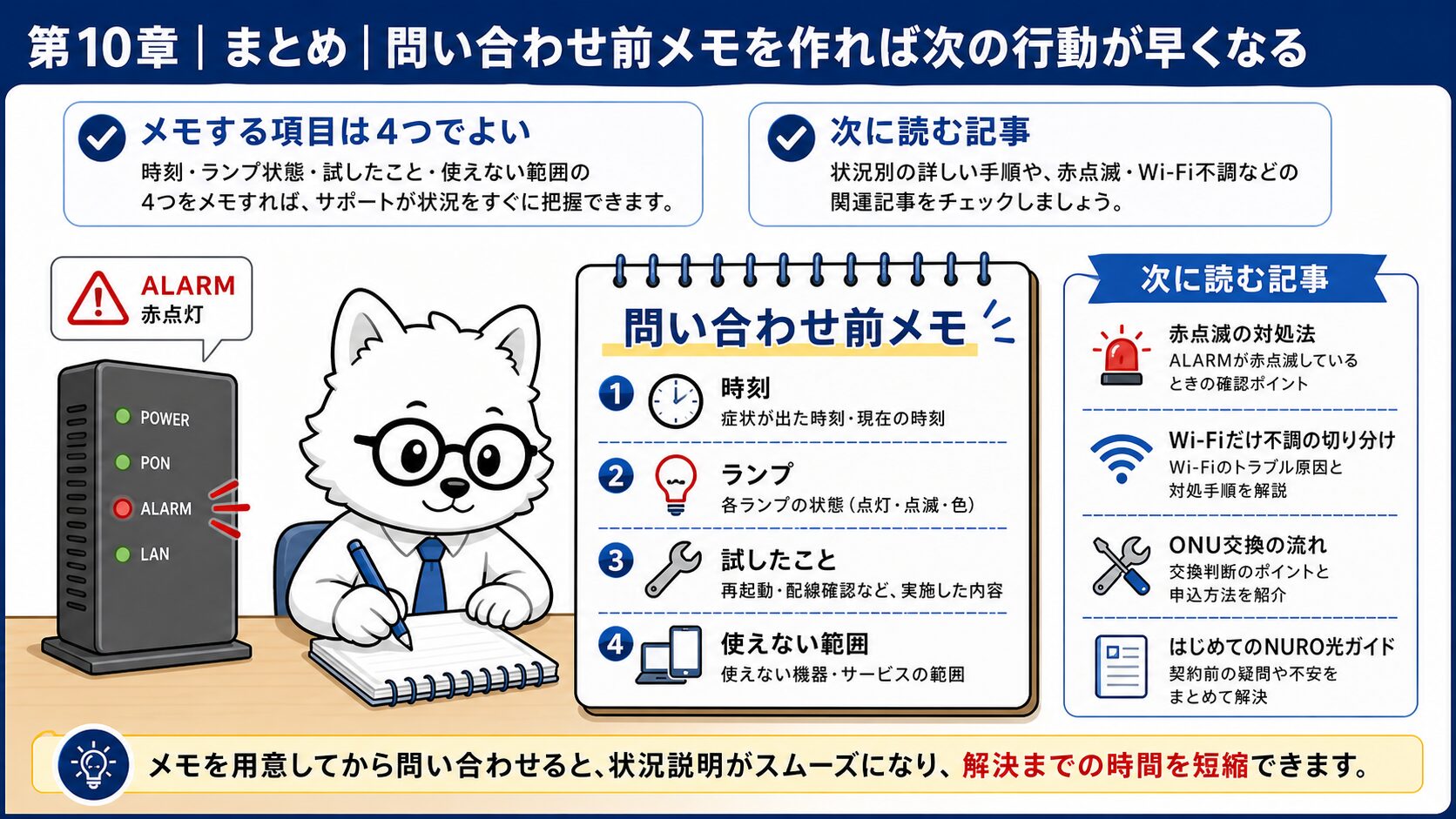
第10章|まとめ|問い合わせ前メモを作れば次の行動が早くなる
メモする項目は4つでよい
NURO光のONUでALARM赤点灯が続く時は、問い合わせ前に情報をまとめます。必要なのは、発生時刻、ランプ状態、試したこと、使えない範囲の4つです。発生時刻は「6月27日 14時ごろから」のように大まかで構いません。ランプ状態は、POWER、LINE、ALARM、WAN、Wi-Fiの写真があると十分です。試したことは、光ケーブル確認、再起動、有線LAN確認、端末再起動などを並べます。使えない範囲は、スマホだけか、PC有線も不可か、家全体かを分けます。
このメモがあると、サポート相談でも話が早くなります。たとえば「ALARM赤点灯が続き、POWERは点灯、LINEは消灯、WANは消灯。光ケーブルの差し込みを目視確認し、ONU再起動後も変化なし。スマホWi-Fi、PC有線とも不可。モバイル通信では公式ページ確認済み」のように伝えられます。感覚的な「ネットが壊れた」より、確認済みの事実を並べる方が次の案内につながりやすくなります。
次に読む記事
ALARM赤点灯そのものはこの記事で確認し、赤点滅が続く人は NURO光ONU赤点滅ガイド、LINE/WAN点滅でネット不可の人は NURO光LINE/WAN点滅ガイド、交換相談へ進みたい人は NURO光ONU交換ガイド を読んでください。契約前の不安なら NURO光申込窓口ガイド、特典条件なら NURO光キャッシュバックガイド へ戻ると、トラブル対処と申込判断を分けられます。
メインキャラA: ALARM赤点灯は、写真、公式診断、光ケーブル確認、再起動、相談メモの順で進めます。
サブキャラB: まずは安全に確認して、必要なら交換相談に進めるようメモします。
- ALARM赤点灯は光ケーブル周りを最優先で見る
- POWER、LINE、WANも同時に確認する
- 光ケーブルは強く曲げたり何度も抜き差ししない
- 再起動と初期化を分ける
- 問い合わせ前にランプ写真と試したことをまとめる
結論: NURO光のONUでALARM赤点灯が続く時は、Wi-Fi設定より先に光ケーブル、ONUランプ、公式診断を確認します。外部広告CTAではなく、問題解決後にNUROの内部ハブへ戻す記事です。


コメント