
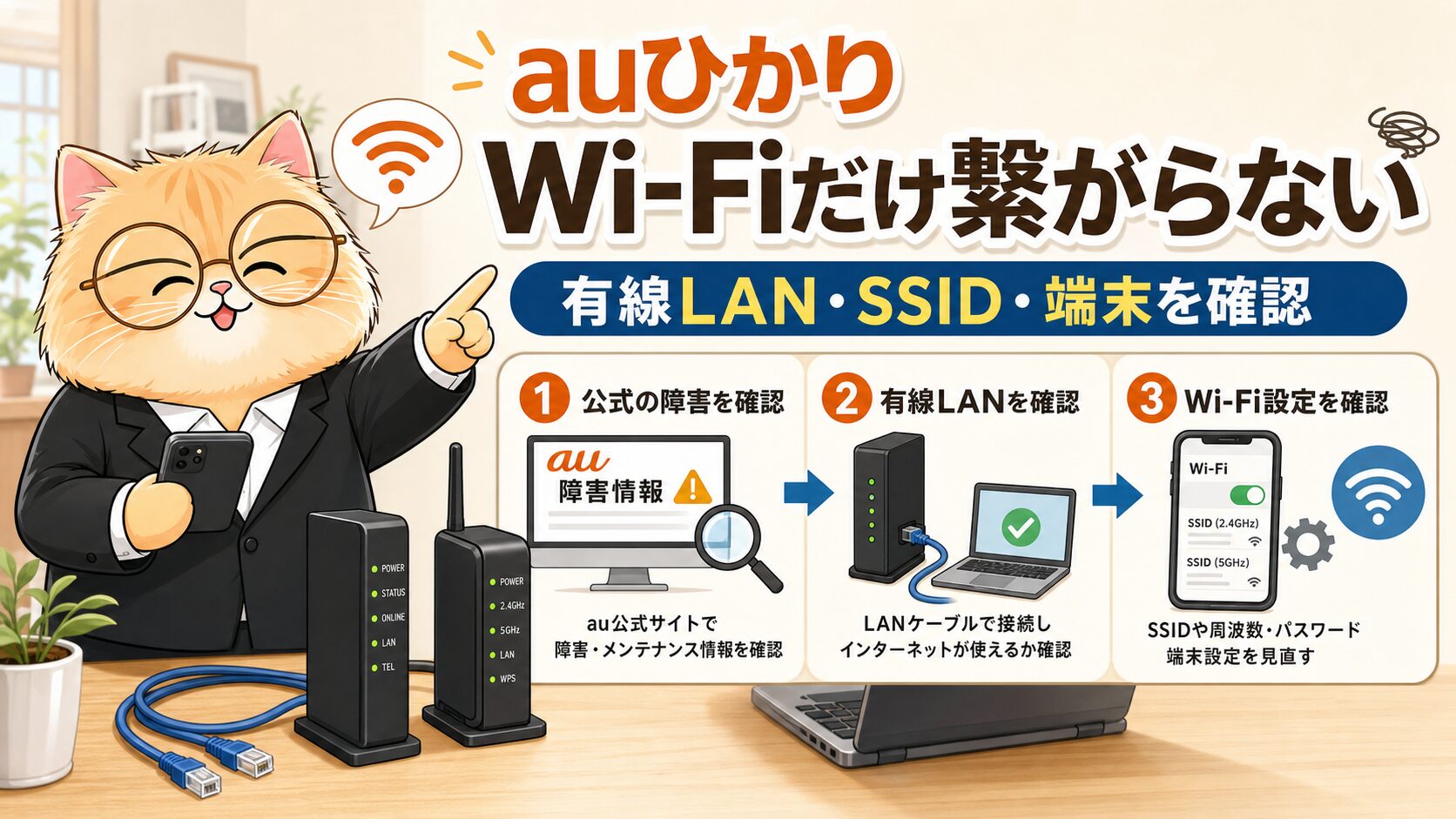
メインキャラA: Wi-Fiだけ不調な時は、回線全体の障害と家の中のWi-Fi問題を分けると早いです。
サブキャラB: まず公式障害情報、次に有線LANや端末別チェックですね。
この記事では、auひかりでWi-Fiだけ繋がらない時に、有線LANでの確認、ホームゲートウェイのランプ、SSIDの選び方、2.4GHz/5GHz、外付けルーター、端末側の設定、問い合わせ前メモまで順番に整理します。広域障害の確認は auひかり公式障害情報の見方、自宅だけ使えない時は auひかりが自宅だけ繋がらない時の確認、回線品質そのものが不安な人は auひかりの安定性比較 も合わせて確認してください。
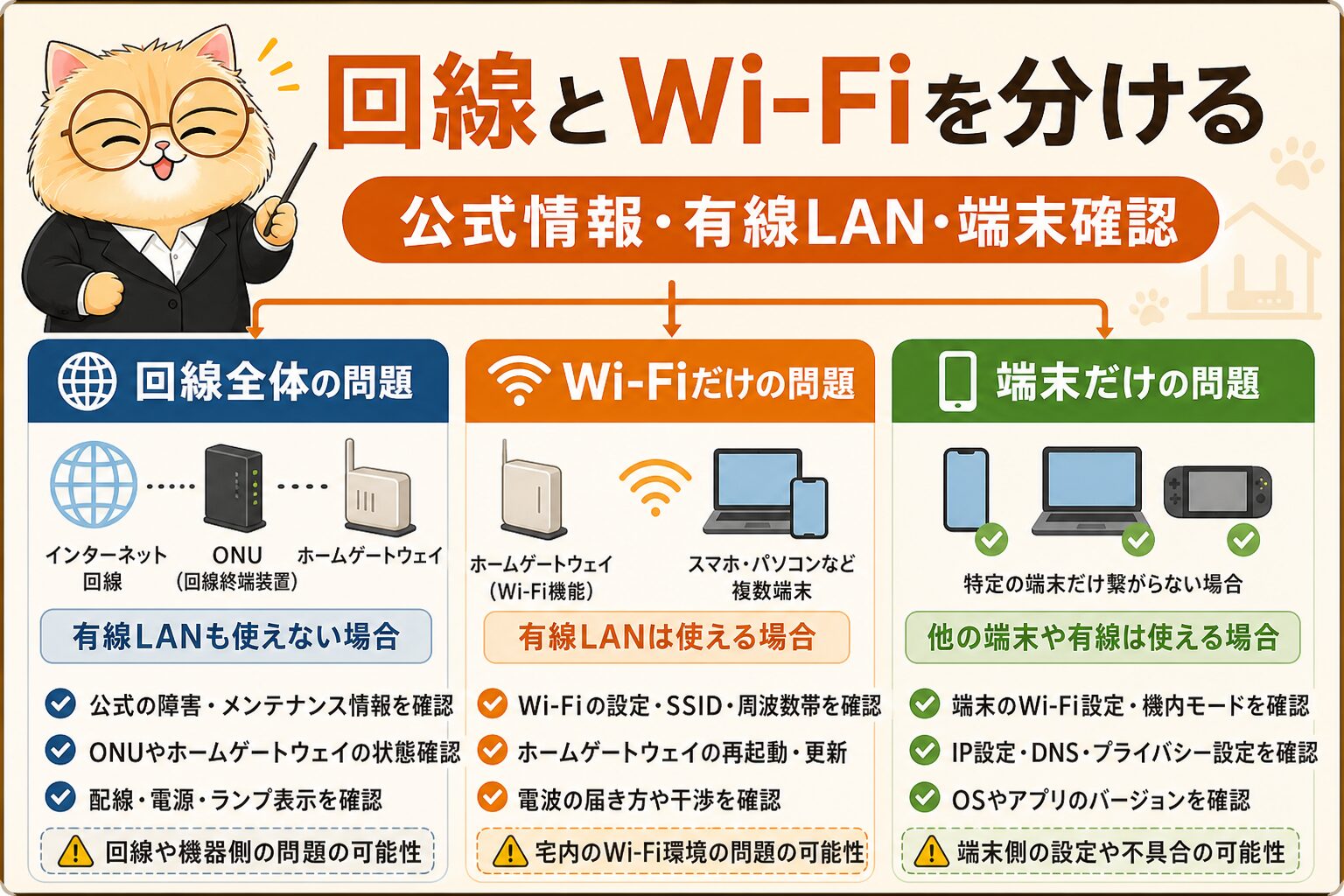
第1章|結論:Wi-Fiだけ繋がらない時は「回線」と「無線」を分ける
最初に見るのは公式障害情報と有線LANの結果
auひかりでWi-Fiだけ繋がらない時、最初に決めたいのは「auひかり回線全体が止まっているのか」「家の中のWi-Fiだけが不調なのか」です。ここを分けないまま、スマホのWi-Fi設定を消したり、ホームゲートウェイを初期化したりすると、かえって原因が分かりにくくなります。まずau公式のインターネット障害・メンテナンス情報で対象地域やサービスを見ます。該当がなければ、PCをLANケーブルでホームゲートウェイまたはルーターに接続し、有線LANでインターネットが使えるか確認します。有線LANが使えるなら、光回線そのものよりWi-Fi電波、SSID、無線機能、端末側設定の可能性が高くなります。
有線LANでも使えない場合は、Wi-Fiだけの問題ではありません。ONUやホームゲートウェイ、光回線、配線、広域障害を含めて確認します。ONUやホームゲートウェイのランプがいつもと違うなら、Wi-Fi設定を触る前にランプ写真を残します。ランプの見方は auひかりONUランプ総合ガイド、LANケーブルの確認は auひかりLANケーブルガイド で整理できます。Wi-Fiだけ不調な記事ですが、最初の5分だけは回線全体の確認も入れるのが安全です。
「スマホだけ」「部屋だけ」「時間帯だけ」を分ける
Wi-Fi不調は、症状の出方で原因候補がかなり変わります。スマホ1台だけ繋がらないなら、端末側のWi-Fi設定、VPN、セキュリティアプリ、OS更新、保存済みSSIDの不具合が疑えます。寝室だけ繋がらないなら、電波の届き方や壁、電子レンジ、Bluetooth機器、隣家のWi-Fi干渉が関係しているかもしれません。夜だけ遅いなら、家族の同時利用、動画視聴、オンラインゲーム、バックアップ、Wi-Fiルーターの処理能力も見ます。まず症状を言葉で分けると、次に見る章が決まります。
メインキャラA: Wi-Fiだけなのか、有線も含めて全部なのか。ここを分けるだけで、確認の無駄が減ります。
サブキャラB: 有線LANが使えるなら、Wi-Fi側を中心に見ればいいんですね。
| 症状 | 疑う場所 | 最初の確認 |
|---|---|---|
| 有線もWi-Fiも不可 | 回線・ONU・HGW・障害 | 公式障害情報とランプ |
| 有線は可、Wi-Fiだけ不可 | 無線機能・SSID・電波 | SSIDとルーター再起動 |
| 1台だけ不可 | 端末設定・VPN・保存済みWi-Fi | 別端末と端末再接続 |
| 一部の部屋だけ弱い | 距離・壁・干渉 | 設置場所と周波数 |
ポイント: Wi-Fiだけ繋がらない時は、公式障害情報、有線LAN、複数端末の3つを先に確認します。
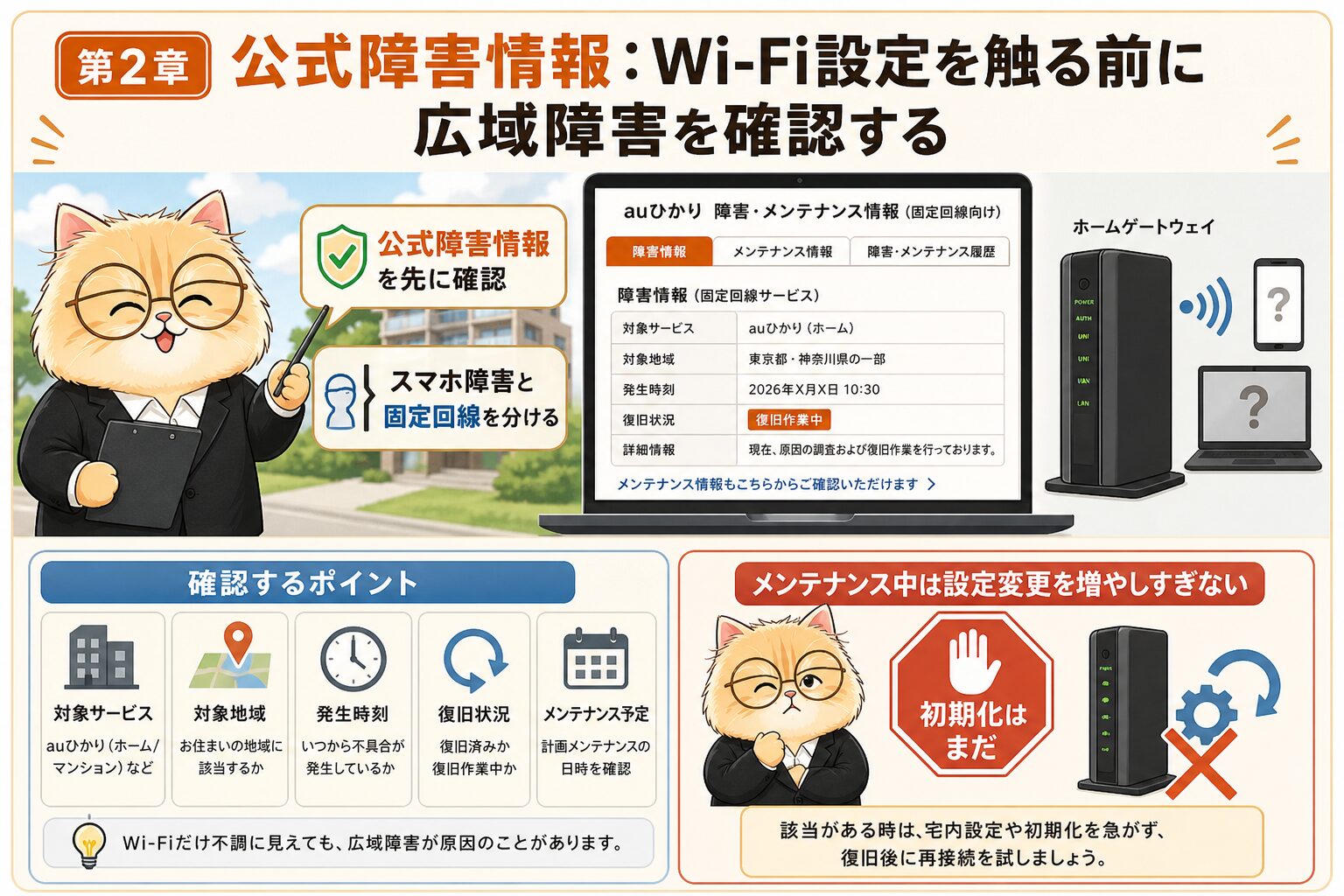
第2章|公式障害情報:Wi-Fi設定を触る前に広域障害を確認する
auひかりの固定回線向け情報を見る
Wi-Fiだけ不調に見えても、最初に広域障害やメンテナンスを確認します。auにはスマートフォン向けの障害情報と、インターネットサービス向けの障害・メンテナンス情報があります。auひかりの固定回線を使っているなら、インターネット向けの情報で、対象サービス、対象地域、発生時刻、復旧状況、メンテナンス予定を確認します。スマホのau回線が不調な話題と、auひかりの固定回線の不調は別です。SNSや検索結果で「au障害」と見えても、固定回線に関係する情報かどうかを必ず分けます。
公式情報に該当がある場合は、宅内機器を何度も初期化するより、復旧状況を確認しながら待つ判断が現実的です。ただし、復旧済みと出たあとも、自宅のホームゲートウェイやスマホが古い接続状態を持ったままになることがあります。復旧済みなのにWi-Fiだけ戻らない場合は、端末のWi-Fiオフオン、ホームゲートウェイや外付けルーターの電源入れ直し、SSIDの再接続へ進みます。広域障害の確認方法は 公式障害情報の見方 にまとめています。
メンテナンス中は設定変更を増やしすぎない
深夜から早朝に突然繋がらない、短時間だけ不安定になる、断続的に切れるという場合は、予定メンテナンスの可能性もあります。メンテナンス中にSSIDを削除したり、ルーターを初期化したり、配線を何度も変えたりすると、作業終了後に別の不調を作ってしまうことがあります。作業時間内なら、公式情報を確認し、重要な作業はスマホのテザリングや別回線に逃がし、作業終了後に機器の再接続を試すのが落ち着いた進め方です。
メインキャラA: 公式で障害やメンテナンスが出ている時は、宅内設定を触りすぎないのが大事です。
サブキャラB: 復旧後にまだWi-Fiだけ戻らない時だけ、家の中を見直します。
- インターネット向けの障害・メンテナンス情報を見る
- スマホ向け障害情報と混同しない
- 対象地域と発生時刻を確認する
- メンテナンス中は初期化を急がない
- 復旧後にWi-Fiだけ戻らない時は宅内側へ進む
注意: 検索結果やSNSだけで「auひかり全体の障害」と決めないでください。公式の対象サービスと地域を確認します。
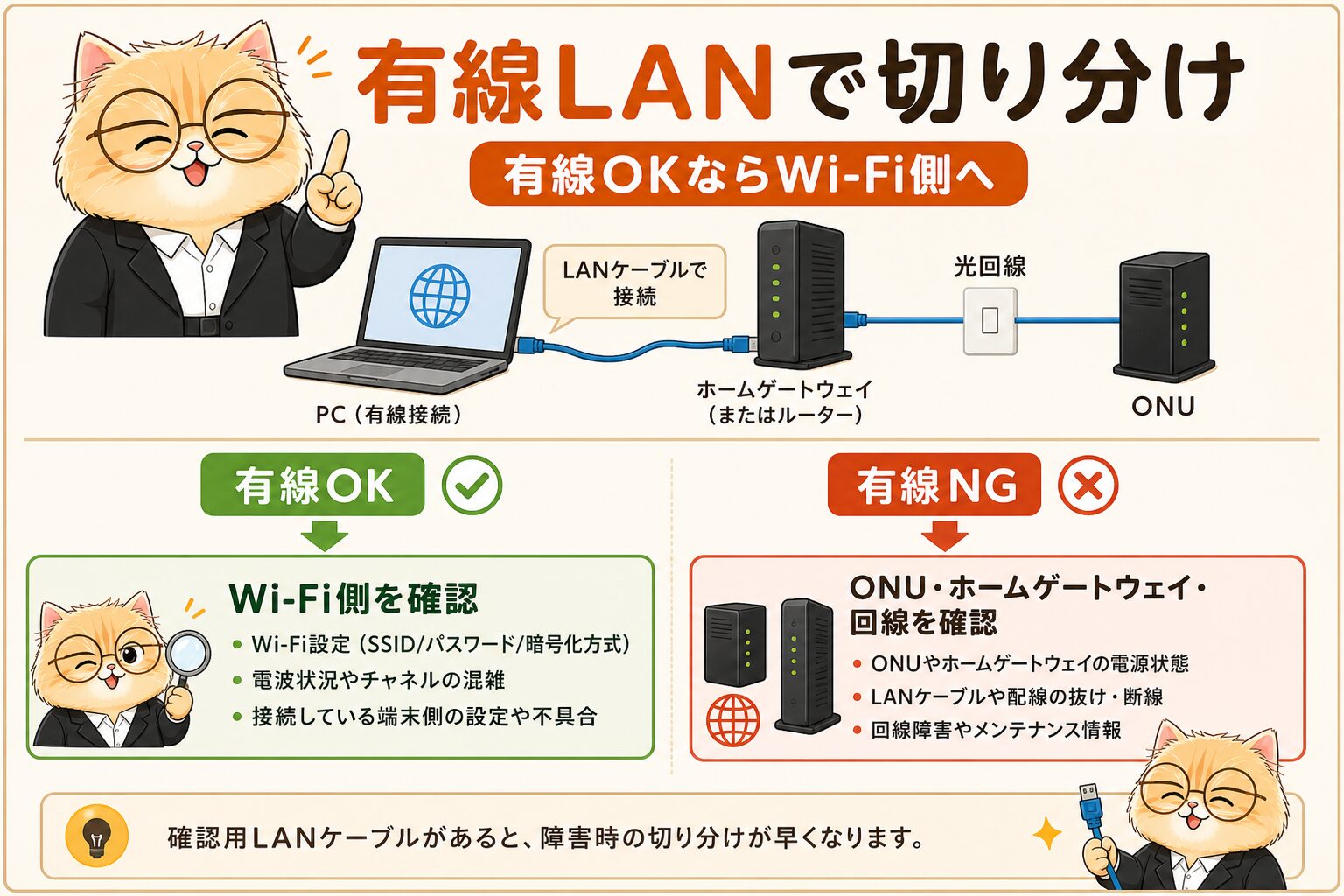
第3章|有線LAN確認:PCをつないでWi-Fiだけの問題か見る
有線LANが使えるならWi-Fi側に絞れる
Wi-Fiだけ繋がらないかどうかを確かめる一番分かりやすい方法は、有線LANでPCを接続することです。ホームゲートウェイまたは普段使っているルーターのLANポートにPCをつなぎ、ブラウザで複数のサイトを開きます。有線LANで問題なく使えるなら、auひかりの光回線自体は生きている可能性が高く、無線LAN機能、SSID、電波、端末側設定に確認範囲を絞れます。有線LANでも使えないなら、Wi-Fiだけの問題ではないため、ONU、ホームゲートウェイ、回線障害、配線を見ます。
有線LAN確認では、ケーブルの種類や差し込みも見ます。古いケーブル、爪が折れたケーブル、途中で延長しているケーブル、スイッチングハブを経由した配線は、切り分けの邪魔になることがあります。できれば短いLANケーブルで、PCとホームゲートウェイまたはルーターを直接つなぎます。ケーブル選びは auひかりLANケーブルガイド、Cat6/Cat6Aの違いは Cat6とCat6Aの選び方 で整理できます。
PCがない時はゲーム機やテレビでも代用できる
ノートPCがない場合は、LAN端子のあるゲーム機、テレビ、デスクトップPCでも確認できます。目的は速度測定ではなく、Wi-Fiを使わずにネットへ出られるかを見ることです。接続できる機器が1台もない場合は、スマホをWi-Fiから切り、モバイル通信で公式情報やサポートページを確認します。家にLANケーブルがない場合でも、Wi-Fiだけの不調が頻繁に起きる家庭では、短い確認用ケーブルを1本用意しておくと、障害時の切り分けがかなり早くなります。
メインキャラA: 有線LANで使えるなら、回線全体ではなくWi-Fiまわりを重点的に見ます。
サブキャラB: 速度測定ではなく、Wi-Fiなしでネットへ出られるかを見るんですね。
| 有線LANの結果 | 判断 | 次に見る章 |
|---|---|---|
| 有線は使える | Wi-Fi側の可能性が高い | SSID、周波数、電波、端末設定 |
| 有線も使えない | 回線・機器・配線も確認 | ランプ、障害、配線 |
| 有線が不安定 | ケーブルや機器性能も疑う | LANケーブル、ルーター |
| 有線確認できない | 端末別チェックで代用 | スマホ/PC/家族端末 |
ポイント: Wi-Fiトラブルの切り分けでは、有線LAN確認が最短です。使えるならWi-Fi側、使えないなら回線・機器側へ進みます。
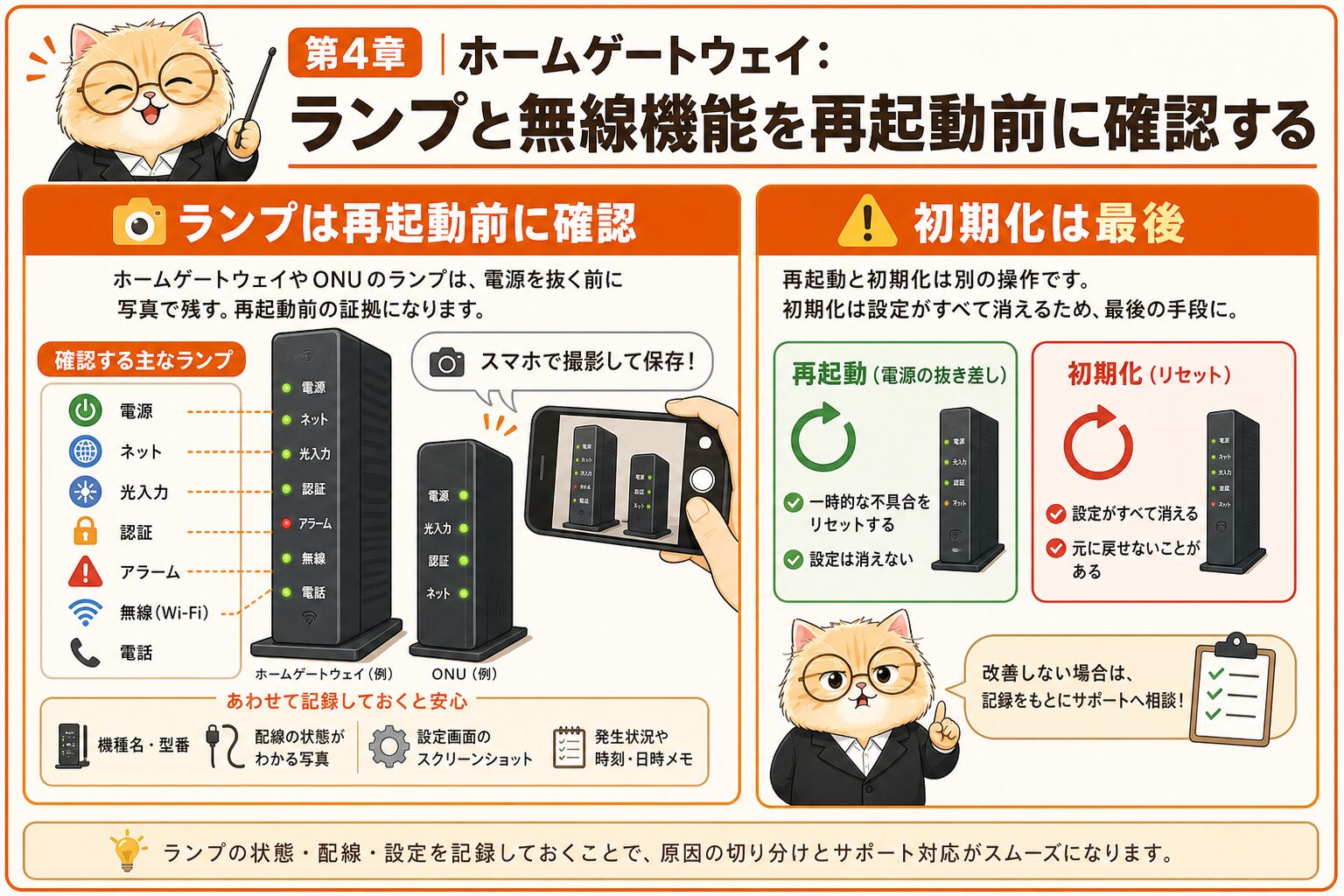
第4章|ホームゲートウェイ:ランプと無線機能を再起動前に確認する
ランプ状態は電源を抜く前に写真で残す
ホームゲートウェイやONUのランプは、電源を抜く前に確認します。ネット、光入力、認証、アラーム、無線、電話など、どのランプが点灯、点滅、消灯しているかを写真で残すと、サポートに相談する時に説明しやすくなります。Wi-Fiだけ不調なら、無線ランプやルーター側の状態がヒントになります。有線LANも使えないなら、ネットランプやONU側の光入力なども見ます。機器ごとにランプ名は違うため、機種名もメモしておくと、公式マニュアルやauのモデム・ホームゲートウェイ設定ページを探しやすくなります。
再起動は有効なことがありますが、ONU、ホームゲートウェイ、外付けルーターを同時に抜くと、どの機器が原因だったのか分かりにくくなります。まず状態を残し、必要に応じて外付けルーター、ホームゲートウェイ、ONUの順に確認します。電源を入れ直した後は、ランプが安定するまで数分待ちます。すぐに何度も抜き差しすると、機器の起動中なのか不具合なのか判断できません。ランプ異常が続く時は、ONU通信ランプ消灯の記事 や 通信ランプ点滅の記事 も確認してください。
初期化は最後の手段にする
Wi-Fiだけ繋がらない時に、いきなりホームゲートウェイを初期化するのはおすすめしません。初期化すると、SSIDや無線設定、ポート開放、固定IP設定、外付けルーターとの構成などが変わる可能性があります。再起動と初期化は別の操作です。まずは端末のWi-Fi再接続、SSIDの確認、電源入れ直し、設置場所の見直しを試し、それでも改善しない場合に公式手順やサポート案内に沿って初期化を検討します。初期化前には機種名、契約情報、現在の配線写真を残しておくと戻しやすくなります。
メインキャラA: ランプ写真は、再起動前の状態を残すための証拠になります。
サブキャラB: 再起動と初期化を混同しないようにします。
- 電源を抜く前にランプ写真を撮る
- 機種名と配線状態をメモする
- 同時に全部の機器を抜かない
- 起動後は数分待ってから確認する
- 初期化は公式手順を見て最後に判断する
注意: 初期化は設定を戻す作業が必要になる場合があります。Wi-Fiだけ不調な段階では、まず再接続と再起動を優先します。
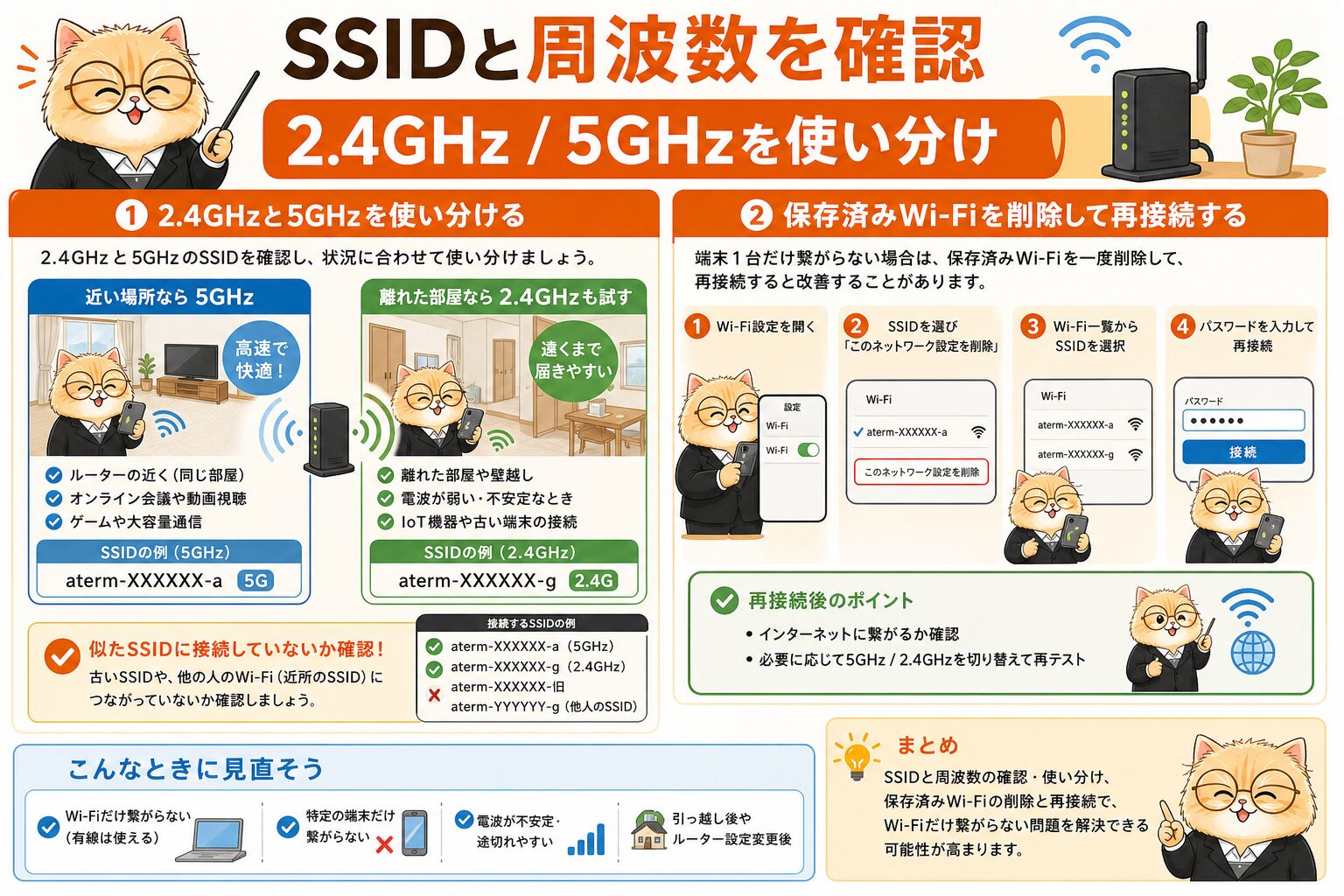
第5章|SSIDと周波数:2.4GHzと5GHzを使い分ける
近い場所なら5GHz、離れた部屋なら2.4GHzも試す
Wi-Fiだけ不調な時は、接続しているSSIDを確認します。ホームゲートウェイやルーターには、2.4GHz帯と5GHz帯のSSIDが分かれていることがあります。5GHzは速度が出やすい一方、壁や距離の影響を受けやすい傾向があります。2.4GHzは速度面では不利な場面がありますが、離れた部屋や壁越しではつながりやすいことがあります。リビングでは5GHz、寝室では2.4GHzの方が安定する家庭もあります。どちらが正解というより、使う部屋と端末で試して安定する方を選びます。
SSIDを選ぶ時は、似た名前の隣家Wi-Fiやゲスト用SSIDに接続していないかも確認します。以前のルーター名をスマホが保存していて、電波だけ拾っているのにインターネットへ出られないこともあります。パスワードを入れ直す前に、接続中SSIDの名前、電波の強さ、IPアドレス取得の有無を見ます。家族の端末だけ使える場合は、使える端末がどのSSIDに接続しているかを比べると、間違ったSSIDや古い設定に気づきやすくなります。
保存済みWi-Fiを一度削除して再接続する
端末1台だけ繋がらない時は、その端末の保存済みWi-Fi情報が壊れていることがあります。スマホやPCで対象SSIDを削除し、あらためてパスワードを入力して接続し直します。特にルーター交換後、ホームゲートウェイ交換後、SSID名を変更した後、セキュリティ方式を変えた後は、端末側が古い情報を使って失敗することがあります。会社VPNやセキュリティアプリを使っている端末は、Wi-Fi接続自体は成功していてもブラウザが開けないことがあるため、端末側の影響も分けて確認します。
メインキャラA: Wi-Fi名が似ていると、違うSSIDや古いSSIDに繋いでいることがあります。
サブキャラB: 使える端末のSSIDと見比べると、間違いに気づきやすそうです。
| 見る項目 | 確認する理由 | 対処の方向 |
|---|---|---|
| SSID名 | 違うWi-Fiに接続していないか | 正しいSSIDへ再接続 |
| 2.4GHz/5GHz | 距離や壁で安定性が変わる | 部屋ごとに使い分ける |
| 保存済み情報 | 古い設定が残ることがある | 削除して再接続 |
| 家族端末のSSID | 正常端末と比較できる | 同じSSIDへ合わせる |
ポイント: Wi-Fiだけ不調な時は、SSID名と周波数を確認します。端末1台だけなら保存済みWi-Fiの削除も有効です。
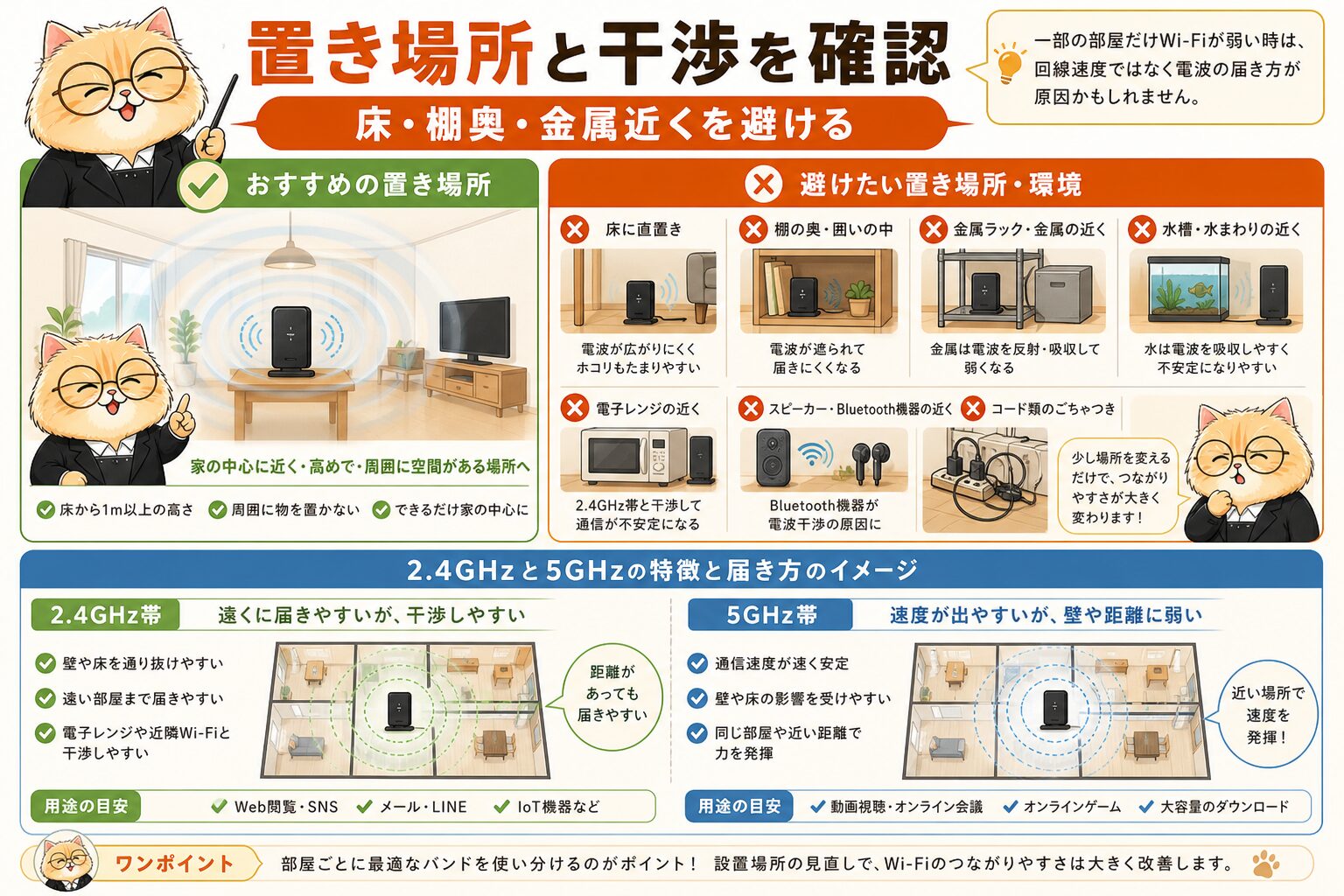
第6章|電波と設置場所:部屋によって繋がらない原因を見る
ホームゲートウェイやルーターを床・棚奥・金属近くに置かない
Wi-Fiが一部の部屋だけ弱い場合、回線速度ではなく電波の届き方が原因かもしれません。ホームゲートウェイや外付けルーターを床に直置きしている、テレビ台の奥に入れている、金属ラックや水槽の近くに置いている、電子レンジの近くに置いている場合は、電波が弱くなったり干渉を受けたりしやすくなります。できる範囲で、家の中心に近い場所、床から少し高い場所、周囲に空間がある場所へ移動します。配線の都合で大きく動かせない時は、向きや高さだけでも変えてみます。
部屋ごとの不調は、速度測定よりも場所を変えた比較が役立ちます。ルーターの近くで速いのに寝室だけ遅いなら、auひかりの回線品質よりWi-Fi電波の問題が濃くなります。反対に、ルーターの近くでも有線LANでも遅いなら、宅内機器や回線側の確認に戻ります。家の広さや間取りによっては、中継機やメッシュWi-Fiを検討する余地もありますが、まず設置場所と周波数を見直してから判断します。やみくもに機器を買う前に、今の置き方で改善できるかを見るのが順番です。
電子レンジ・Bluetooth・近隣Wi-Fiの影響も見る
2.4GHz帯は対応機器が多い一方、電子レンジ、Bluetooth機器、近隣のWi-Fiなどと干渉しやすい場面があります。キッチン周辺や集合住宅で、特定の時間だけ不安定になる場合は、5GHzへ切り替えて安定するか試します。ただし、5GHzは遠くの部屋では弱くなりやすいため、全端末を5GHzにすれば解決するわけではありません。リビングのテレビやゲーム機は5GHz、遠い寝室のスマホは2.4GHzなど、使う場所で分ける考え方が現実的です。
メインキャラA: Wi-Fiは回線速度だけでなく、置き場所と壁の影響を強く受けます。
サブキャラB: ルーター近くで速いなら、部屋までの電波を疑えばいいんですね。
- ルーターを床や棚奥から出す
- 金属ラック・水槽・電子レンジの近くを避ける
- ルーター近くと遠い部屋で速度を比べる
- 2.4GHzと5GHzを場所で使い分ける
- 購入前に設置場所で改善するか試す
注意: Wi-Fiが弱いからといって、すぐ回線乗り換えや機器購入に進む必要はありません。まず置き場所、周波数、有線LAN比較で原因を絞ります。
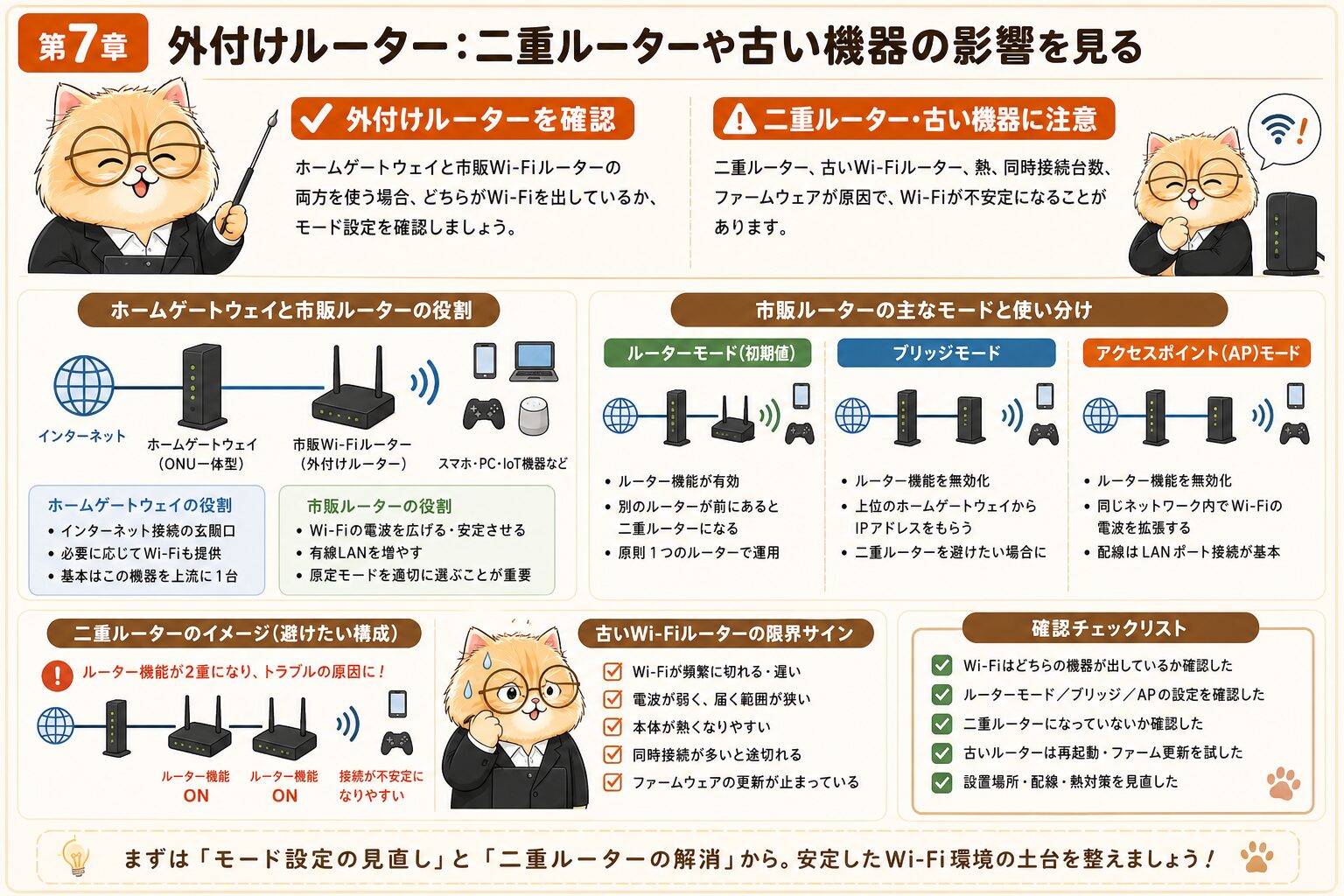
第7章|外付けルーター:二重ルーターや古い機器の影響を見る
ホームゲートウェイと市販ルーターの役割を分ける
auひかりでは、ホームゲートウェイのほかに市販Wi-Fiルーターを接続している家庭もあります。この構成では、どちらがWi-Fiを出しているのか、どちらがルーターとして動いているのかを確認します。ホームゲートウェイのWi-Fiを使っているのに市販ルーターもつながっている、または市販ルーターを使っているのにホームゲートウェイ側のWi-Fiも残っていると、SSIDが増えて混乱しやすくなります。二重ルーター構成そのものが必ず悪いわけではありませんが、ポート開放、ゲーム、VPN、オンライン会議で不安定さの原因になることがあります。
外付けルーターを使っている場合は、ルーターモード、ブリッジモード、アクセスポイントモードの設定を確認します。詳しい設定名はメーカーごとに違うため、取扱説明書を見ます。設定を変える前には、現在の配線と設定画面を写真で残しておきます。急にWi-Fiだけ繋がらなくなった場合、ルーターのファームウェア更新、電源アダプタ劣化、熱、再起動不足、古い規格の機器が影響していることもあります。切り分けでは、一時的に市販ルーターを外してホームゲートウェイ側で使えるかを見る方法もあります。
古いWi-Fiルーターは速度より安定性で限界が出る
古いWi-Fiルーターを長く使っていると、速度だけでなく同時接続台数や熱、メモリ、古いセキュリティ方式で不安定になることがあります。スマホ、PC、テレビ、ゲーム機、見守りカメラ、スマート家電が増えた家庭では、以前は問題なかったルーターでも処理が追いつかないことがあります。ただし、ルーターを買い替える前に、有線LANでauひかり回線が安定しているか、ルーター近くではWi-Fiが安定するか、特定端末だけではないかを確認します。原因を絞ってから機器を選ぶ方が失敗しにくくなります。
メインキャラA: 外付けルーターがある家は、どの機器がWi-Fiを出しているかを先に確認します。
サブキャラB: 設定を変える前に、今の配線と画面を残しておきます。
| 確認項目 | 見たいこと | 注意点 |
|---|---|---|
| Wi-Fiを出している機器 | HGWか市販ルーターか | SSIDが複数あると混乱しやすい |
| モード設定 | ルーター/ブリッジ/AP | 変更前に設定を記録 |
| 機器の年数 | 古い規格や熱の影響 | 買い替え前に有線で確認 |
| 一時切り分け | 市販ルーターを外す | 戻せるよう配線写真を残す |
ポイント: 外付けルーターがある場合、Wi-Fi不調はauひかり回線ではなくルーター設定や機器劣化が原因のこともあります。
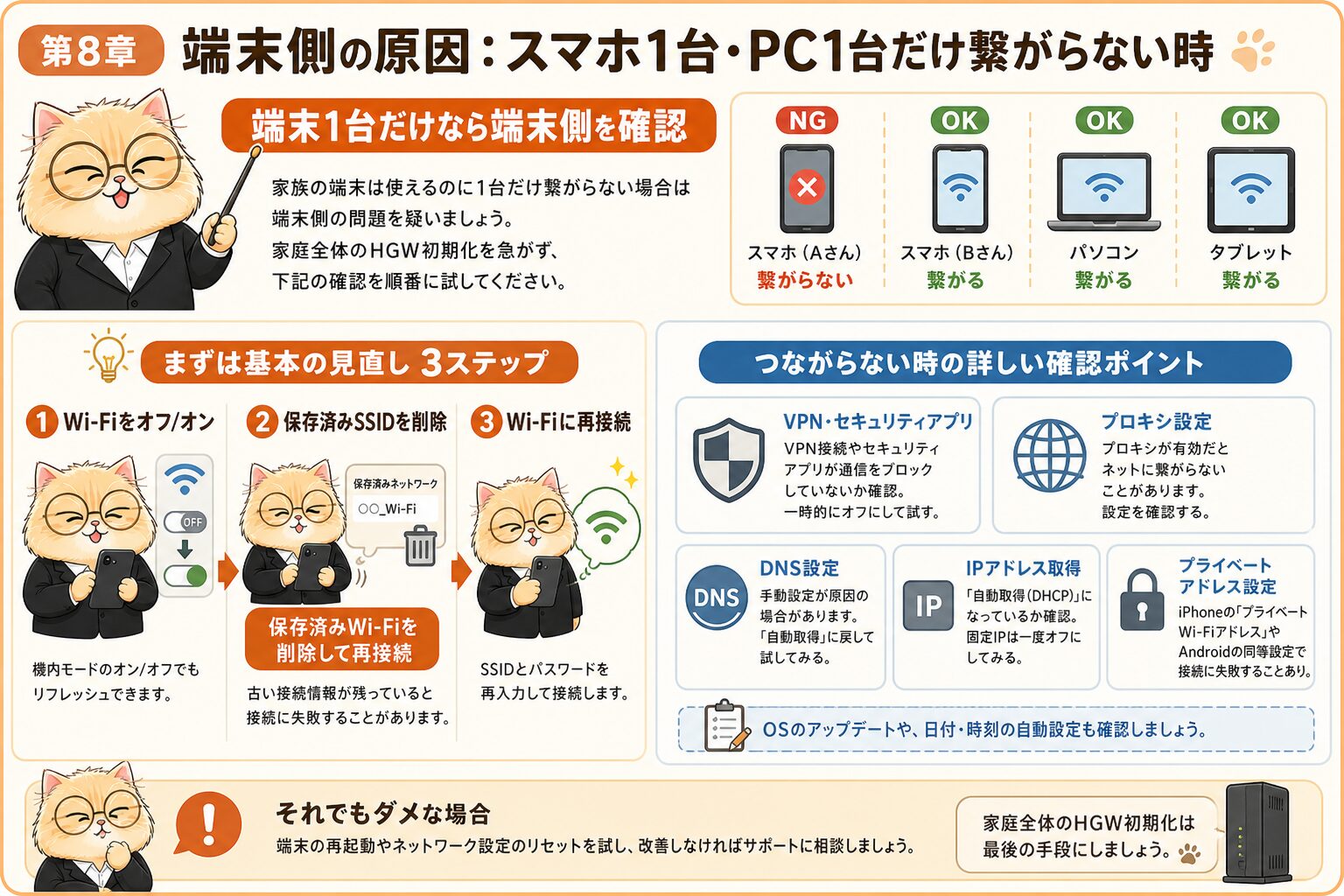
第8章|端末側の原因:スマホ1台・PC1台だけ繋がらない時
端末1台だけならWi-Fi削除と再接続を試す
家族のスマホやPCは使えるのに、自分のスマホだけ繋がらない場合、auひかりやホームゲートウェイではなく端末側の問題かもしれません。まず端末のWi-Fiをオフオンし、対象SSIDへ接続し直します。改善しなければ、保存済みWi-Fiを削除して、パスワードを入れ直します。OS更新後、ルーター交換後、SSID変更後、セキュリティ方式変更後は、端末が古い情報を持ったままになることがあります。端末1台だけの不調でホームゲートウェイを初期化すると、ほかの端末まで影響するため順番に注意します。
PCの場合は、VPN、プロキシ、セキュリティソフト、DNS設定、会社支給端末の管理設定も影響します。Wi-Fiマークは出ているのにブラウザだけ開けない場合は、Wi-Fi接続そのものではなく、アプリやネットワーク設定が原因のことがあります。スマホでは、モバイル通信に切り替えて使えるか、別ブラウザで開けるか、VPNを一時停止して変わるかを確認します。端末側の設定を触る時も、変更前の状態をメモし、戻せる範囲で進めます。
IPアドレス取得とプライベートアドレス設定も見る
端末がWi-Fiに接続しているように見えても、IPアドレスを正しく取得できていないとインターネットへ出られません。スマホやPCのWi-Fi詳細画面で、IPアドレス、ルーター、DNSなどが入っているか確認します。細かい数字が分からなくても、正常に使える家族端末と比べるだけで異常に気づけることがあります。また、スマホのプライベートアドレス機能やランダムMAC設定が、古いルーターや特定の接続制限と相性が悪い場合もあります。設定変更は端末側だけに留め、家庭全体のルーター設定をすぐ変えないことが大切です。
メインキャラA: 1台だけ繋がらない時は、家庭全体の機器より端末側を先に見ます。
サブキャラB: 会社PCやVPNありの端末は、Wi-Fi以外の設定も確認ですね。
- 端末のWi-Fiをオフオンする
- 保存済みSSIDを削除して再接続する
- VPNやセキュリティアプリを一時的に分ける
- 正常端末とIPアドレス情報を比べる
- 端末1台のためにHGW初期化を急がない
注意: 会社支給PCや学校配布端末は管理設定で制限されている場合があります。個人判断で深い設定変更をせず、管理者にも確認してください。
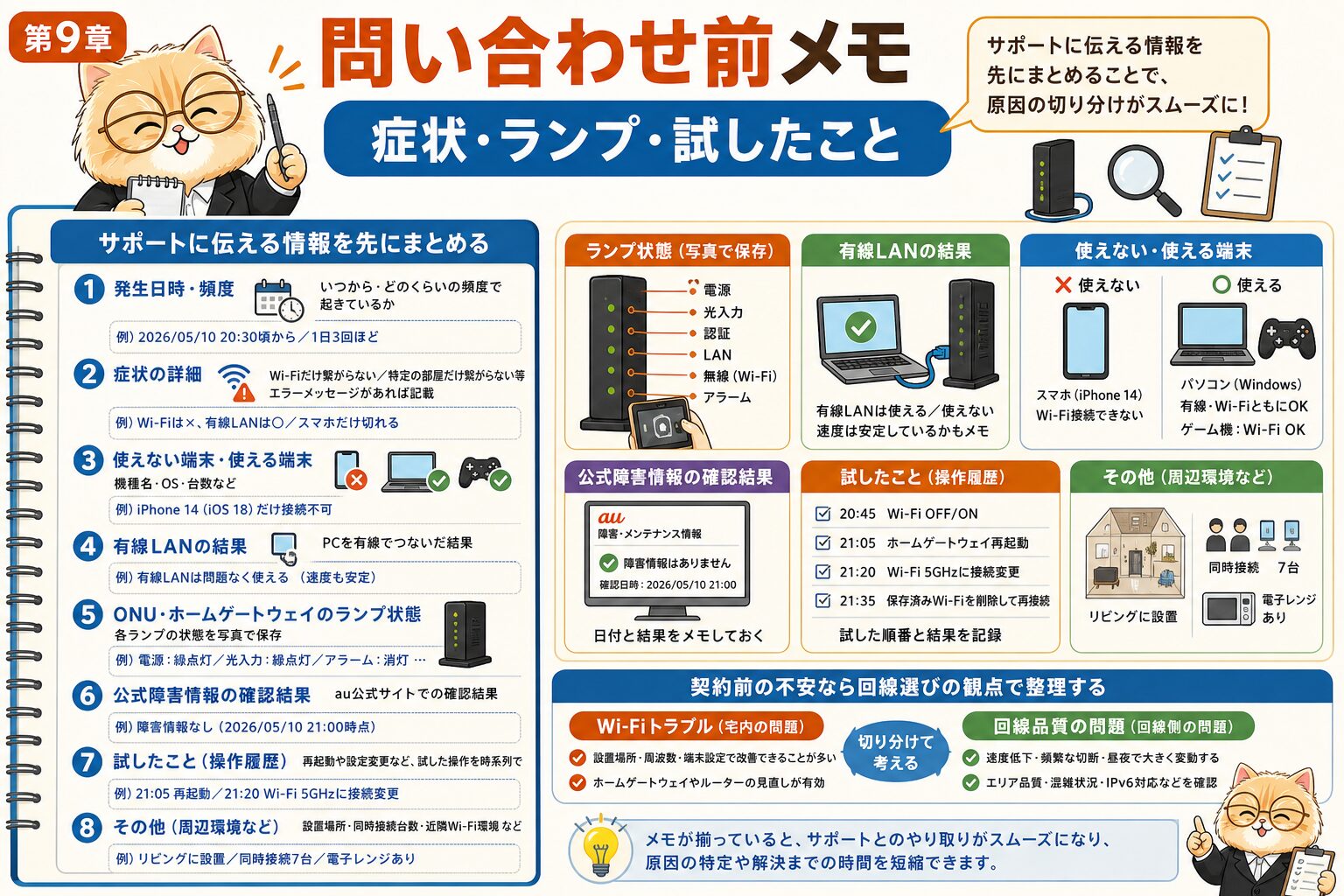
第9章|問い合わせ前メモ:症状・ランプ・試したことを整理する
サポートに伝える情報を先にまとめる
Wi-Fiだけ繋がらない状態が続く場合は、問い合わせ前に情報を整理します。発生日時、症状、使えない端末、使える端末、有線LANの結果、ONUやホームゲートウェイのランプ状態、公式障害情報の確認結果、試した操作をメモします。これがあると、サポートとのやり取りで同じ確認を何度も繰り返しにくくなります。特に「Wi-Fiだけ不可」「有線も不可」「スマホ1台だけ不可」「全端末不可」は、最初に伝えたい重要情報です。ランプ写真、配線写真、SSID名のメモも役立ちます。
問い合わせ時は、感覚的な「遅い」「繋がらない」だけでなく、どの端末で、どの場所で、いつから、何を試したかを伝えます。速度測定をする場合も、Wi-Fiと有線LANを分けて測ると説明しやすくなります。公式障害情報に該当がなければ、その確認結果も伝えます。ONUやホームゲートウェイのランプに異常がある場合は、写真を見ながら説明します。自宅だけ不調な時の全体手順は 自宅だけ繋がらない時の確認 にもまとめています。
契約前の不安なら回線選びの観点で整理する
まだauひかりを契約していない段階で「Wi-Fiが不安」「障害が多いのでは」と感じている場合は、Wi-Fiトラブルと回線品質を分けて考えます。Wi-Fiの届き方は、どの光回線でも宅内の間取り、ルーター、端末、設置場所に左右されます。一方で、提供エリア、マンション設備、回線方式、キャンペーン、工事可否は契約前に確認できます。auひかりを検討中なら auひかり完全ガイド、申し込みやキャッシュバックの流れは auひかり申込・キャッシュバックガイド で整理してください。
メインキャラA: 問い合わせ前は、症状と試したことを短く整理しておくと話が早いです。
サブキャラB: 有線LANの結果とランプ写真は、かなり大事ですね。
| メモする項目 | 例 | 役立つ理由 |
|---|---|---|
| 発生日時 | 6月28日 21時ごろから | 障害やメンテナンスと照合できる |
| 症状 | Wi-Fiだけ不可、有線は可 | 原因範囲を絞れる |
| 機器ランプ | ネット点灯、無線点滅など | 機器状態を説明しやすい |
| 試したこと | 端末再接続、ルーター再起動 | 重複確認を減らせる |
ポイント: サポートへ相談する前に、有線LANの結果、端末別の症状、ランプ写真、試した操作を1枚にまとめます。
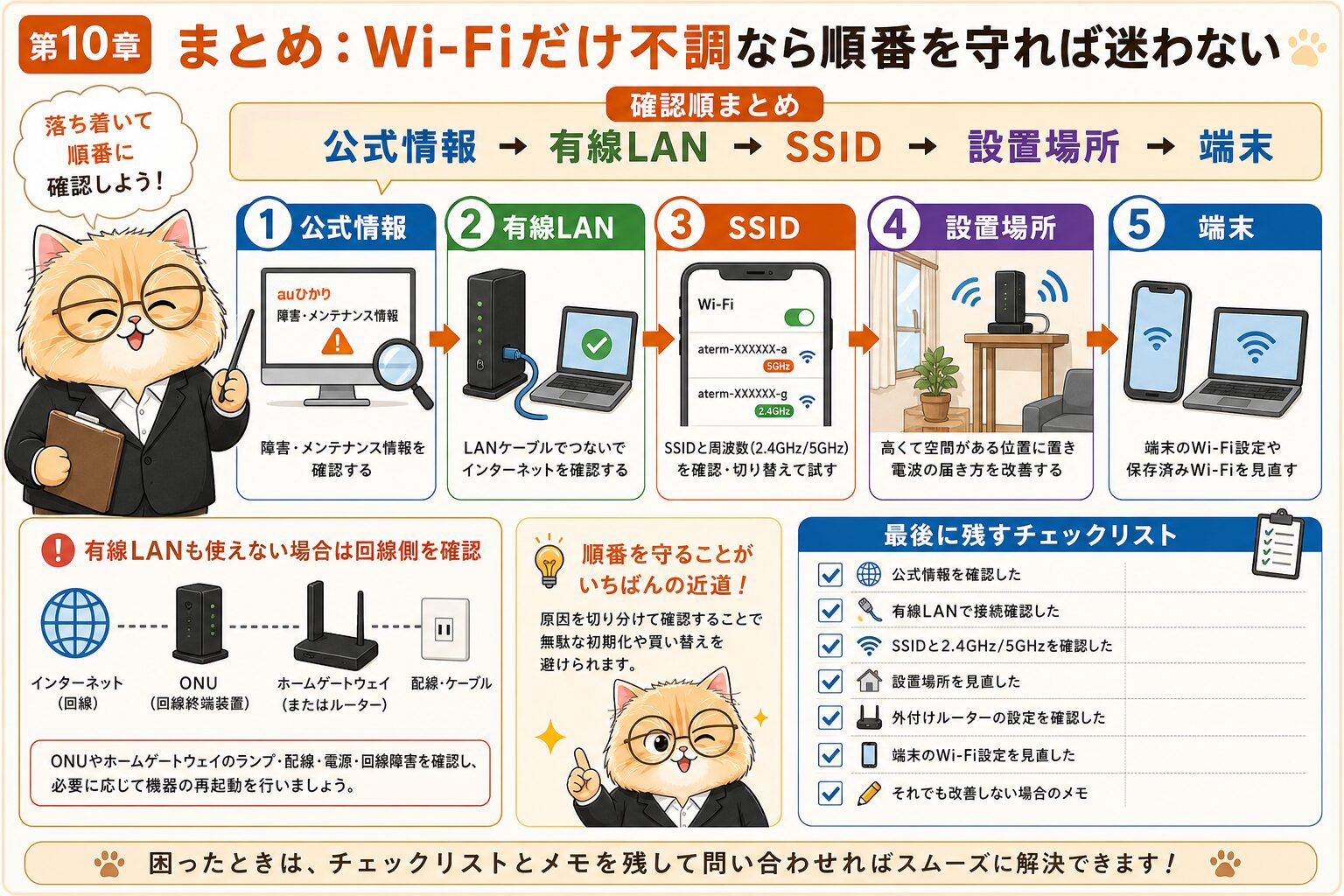
第10章|まとめ:Wi-Fiだけ不調なら順番を守れば迷わない
公式情報、有線LAN、SSID、設置場所、端末の順に見る
auひかりでWi-Fiだけ繋がらない時は、最初から設定画面に入るより、確認順を固定した方が早く解決しやすくなります。まず公式のインターネット障害・メンテナンス情報で広域障害や作業予定を確認します。次に、有線LANでインターネットが使えるかを見ます。有線LANが使えるなら、Wi-Fi側の問題として、SSID、2.4GHz/5GHz、設置場所、外付けルーター、端末側設定を順番に見ます。有線LANでも使えないなら、ONUやホームゲートウェイ、配線、回線側の確認へ戻ります。この順番なら、無駄な初期化や買い替えを避けやすくなります。
Wi-Fiトラブルは、回線の良し悪しだけで決まるものではありません。家の間取り、置き場所、ルーターの古さ、端末設定、周波数、家族の同時利用が絡みます。だからこそ、広域障害と宅内Wi-Fiを分け、使える端末と使えない端末を比べ、有線LANで切り分けることが大切です。契約前にauひかりが合うか知りたい人は auひかり完全ガイド、速度や安定性が不安な人は auひかりの安定性比較 へ進んでください。
最後に残すチェックリスト
- 公式障害・メンテナンス情報を確認した
- 有線LANで使えるか確認した
- 正しいSSIDと周波数を確認した
- ルーターの置き場所と干渉を見直した
- 外付けルーターのモードや古さを確認した
- 端末1台だけなら保存済みWi-Fiを削除して再接続した
- 問い合わせ前にランプ写真と試したことをメモした
メインキャラA: 迷ったら、公式情報、有線LAN、SSID、置き場所、端末の順番に戻れば大丈夫です。
サブキャラB: Wi-Fiだけ不調でも、原因を分ければ慌てず対処できますね。
注意: この記事ではA8広告タグを使用していません。auひかりの申込主CTAは、A8優先URL提出と公開前レビューが完了した記事で扱います。






コメント