
auひかりが急につながらないとき、「障害なのか」「メンテナンス工事なのか」「自宅の機器だけの問題なのか」を一度で判断するのは難しいです。特に夜間や早朝に急に切れると、再起動していいのか、工事が終わるまで待つべきなのか、サポートへ連絡すべきなのかで迷います。
この記事では、KDDI/auの公式ページを起点に、auひかりのメンテナンス情報を確認する順番を整理します。結論から言うと、最初にauの「インターネットをご利用のお客さま」ページで、auひかりの障害情報とメンテナンス情報を分けて見ます。次に、ホームかマンションか、地域工事か、宅内機器かを切り分けます。
なお、この記事では外部申込CTAは置きません。A8優先URL提出ゲートが残っているため、広告タグではなく、既存のauひかり障害確認・安定性・完全ガイド記事への内部リンクで読者の次の確認先を案内します。
auひかりのメンテナンス情報は公式ページで「障害」と分けて確認する
まず見るのはauのインターネット向けニュースセンター
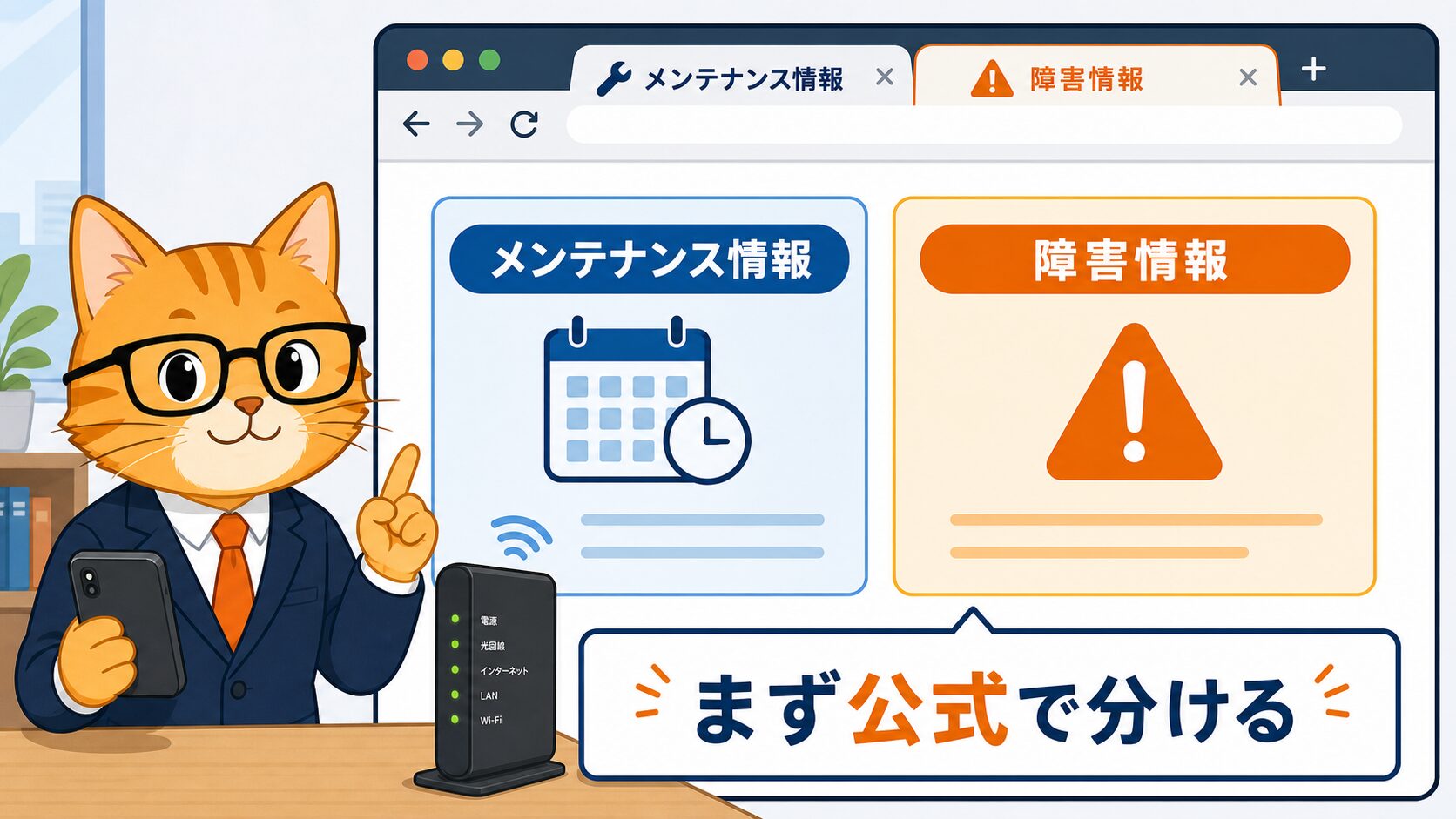
auひかりのメンテナンス情報は、スマホの電波障害やMy auのメンテナンスとは別に探す必要があります。au公式の「インターネットをご利用のお客さま」ページには、auひかり向けの障害情報とメンテナンス情報が分かれて掲載され、ホーム向け、マンション向け、au one net接続サービス向けのリンクも並んでいます。KDDIの総合的な障害・メンテナンス情報ページにも案内はありますが、詳細は各サービス別の障害情報・メンテナンス情報を確認する流れです。
つまり、検索で「au 通信障害 リアルタイム」だけを追うより、最初からauひかりの公式ページに入った方が、光回線なのか、携帯回線なのか、My auの手続き画面だけなのかを間違えにくくなります。メンテナンスは予定工事のため、時間帯や対象地域が決まっていることが多く、広域障害とは対応が違います。予定時間内なら、設定変更を重ねるより待つ判断が有効です。
 トラ
トラつながらない時は、障害情報だけ見ればいいと思っていました。メンテナンス情報は別なんですね。
 チャ
チャそうです。auひかりは「障害情報」と「メンテナンス情報」を分けて見ると、復旧待ちか、宅内確認かを決めやすくなります。
メンテナンス中なら再起動連打より終了時刻の確認が先
メンテナンスが原因の場合、ONUやホームゲートウェイを何度も再起動しても改善しないことがあります。むしろ、ランプ状態やケーブルの状態を記録しないまま操作を増やすと、予定工事が終わった後に残った宅内トラブルを説明しにくくなります。公式メンテナンス情報で対象地域や時間帯が合っているなら、まずは終了予定時刻まで待ち、終了後にブラウザの再読み込み、端末のWi-Fi再接続、宅内機器の順番再起動へ進みます。
| 状況 | 最初に見る場所 | 避けたい行動 |
|---|---|---|
| 予定時間内に切れた | auひかりホーム/マンションのメンテナンス情報 | 何度も初期化する |
| 突然広く話題になっている | KDDI/auの障害情報 | 非公式投稿だけで判断する |
| 自宅だけ不安定 | 宅内機器と配線 | 障害扱いで放置する |
ポイント: 「障害」と「メンテナンス」を分けるだけで、待つべきか、宅内機器を確認すべきかの判断が速くなります。
注意: メンテナンス予定内でも、終了後に自宅だけ復旧しない場合は宅内機器・配線・プロバイダ側の確認へ進んでください。
ホームとマンションで見るメンテナンス情報は分ける
契約タイプが違うと対象工事も変わる
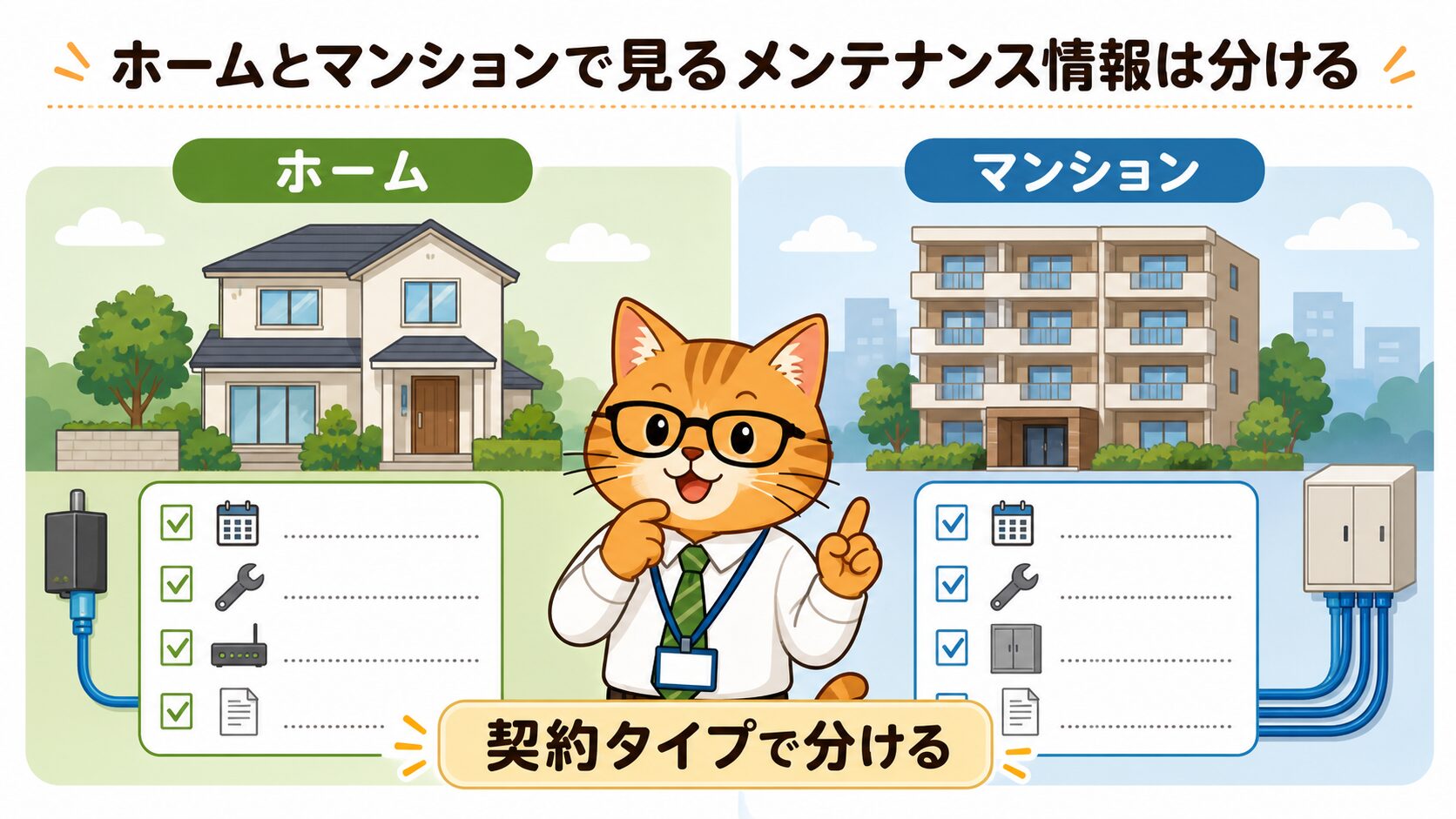
auひかりは、ホームタイプとマンションタイプで設備や配線方式が違います。公式ページでも、auひかりホーム向け、auひかりマンション向けのメンテナンス情報が別リンクで案内されています。戸建てなら自宅までの光回線や宅内機器の影響を見ますが、マンションでは建物共用部、VDSL方式、LAN方式、タイプGなどの設備差も関係します。そのため、マンション利用者がホーム向けの情報だけを見ても、自分の建物に該当するか判断できないことがあります。
まずは請求書、My au、契約書、プロバイダの会員ページで、自分の契約がホームかマンションかを確認します。マンションの場合は、建物全体で同じ時間帯に落ちているのか、自室だけなのかも大切です。隣室や管理会社に確認できるなら、同じ建物で複数世帯が同時に影響を受けているかをメモしておくと、サポート相談が進めやすくなります。
トラマンションなのに、ホーム向けのメンテナンス情報だけ見ていました。だから該当するか分からなかったのかも。
チャ契約タイプがずれると判断もずれます。まず「ホームかマンションか」を確認してから、公式情報を見に行きましょう。
マンションは建物内設備の影響も疑う
マンションタイプでは、KDDI側のメンテナンスとは別に、建物内の設備、共用部の電源、配線、管理会社の工事が影響することがあります。公式メンテナンス情報に自分の地域や契約タイプが出ていないのに、建物全体でつながらないなら、管理会社や大家さん側の確認も必要です。逆に、自室だけWi-Fiが不安定なら、ホームゲートウェイ、LANケーブル、Wi-Fiルーター、端末側の設定を見ます。
- 契約タイプがホームかマンションかを確認する
- マンションなら配線方式や建物内設備の可能性も見る
- 同じ建物の他世帯も不調か、分かる範囲で確認する
- 自室だけならONU・ホームゲートウェイ・Wi-Fiを確認する
ポイント: マンションの不調は「KDDI側」「建物側」「自室側」の3層に分けると、無駄な問い合わせを減らせます。
注意: 共用部や建物設備が原因の場合、自分の部屋の機器を初期化しても解決しません。初期化前に状況を記録してください。
地域工事の情報は「全国のメンテナンス工事」も確認する
地域名検索だけでは携帯回線の情報と混ざりやすい
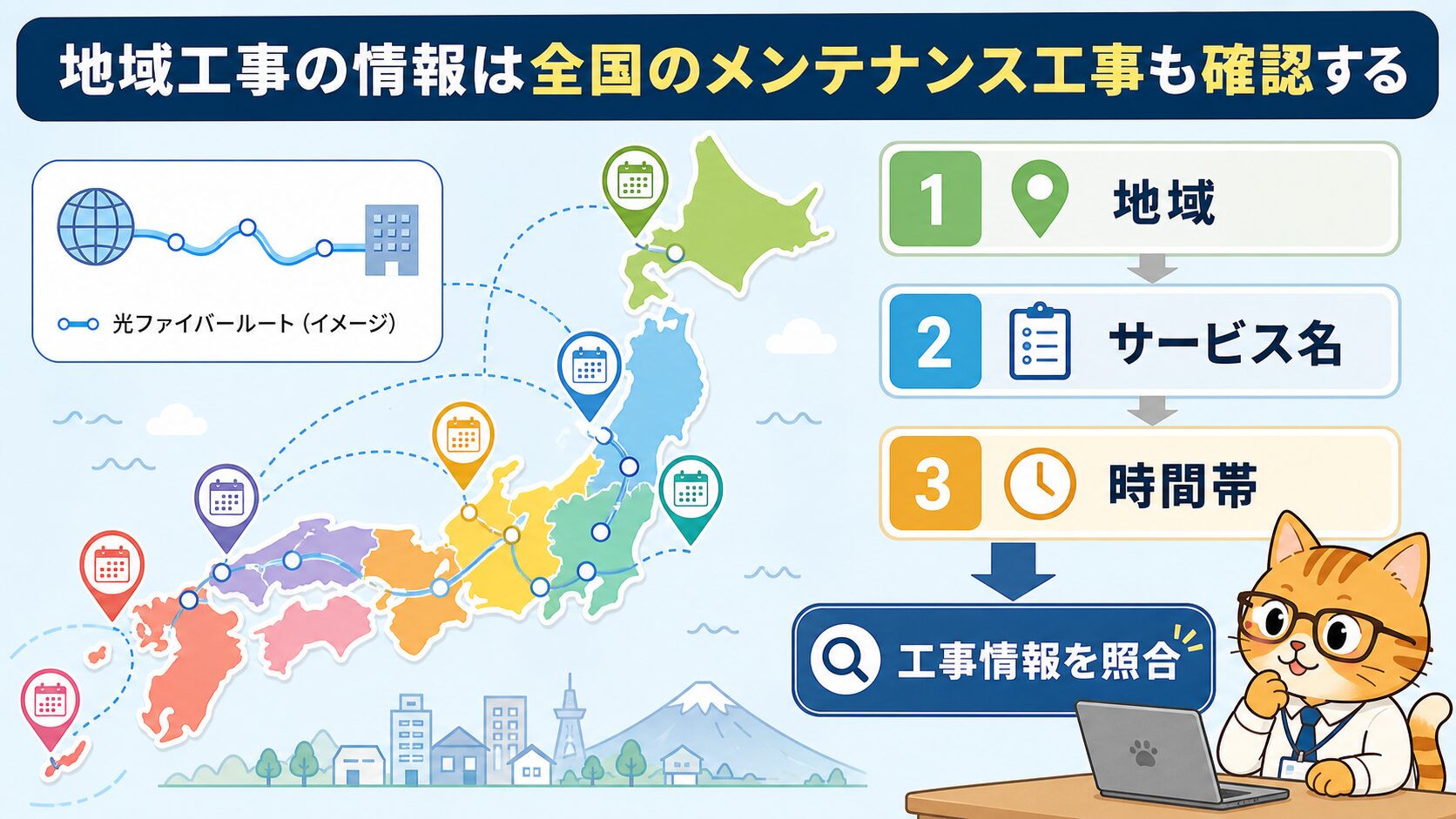
「au 通信障害 地域」「KDDI 通信障害 エリアマップ 東京」のように検索すると、スマートフォンの基地局工事、携帯回線の障害、My auのメンテナンス、auひかりの工事情報が混ざって出てきます。au公式には全国のメンテナンス工事のお知らせページがあり、北海道、東北、関東、中部、関西、九州など地域別の案内に進めます。ただし、このページが常にauひかりの個別回線停止をすべて説明するとは限らないため、auひかりの障害・メンテナンス情報と合わせて見るのが安全です。
地域名が入った検索意図では、読者は「自分の場所が該当するか」を知りたいはずです。公式情報を見るときは、都道府県だけでなく、市区町村、日時、対象サービス、ホーム/マンション、影響内容を確認します。予定工事なら、影響時間が短い場合もあります。一方で、災害や広域障害では、KDDIの総合障害・メンテナンス情報やニュースセンター側に大きな案内が出ることがあります。
トラ地域名で検索したら、スマホのメンテナンス情報も出てきて混乱しました。
チャその場合は「対象サービス」を必ず見ます。auひかり、携帯電話、My auでは影響するものが違います。
地域工事と宅内不調は同時に起きることもある
地域のメンテナンス予定があっても、終了後に自宅のWi-Fiだけ不安定なまま残ることがあります。たとえば、予定工事の時間帯にホームゲートウェイやWi-Fiルーターが一時的に接続を失い、端末側が古い接続情報をつかんだままになるケースです。終了予定時刻を過ぎてもつながらない場合は、公式情報を再確認し、まだ工事中でなければ、端末のWi-Fi再接続、ホームゲートウェイの再起動、LANケーブルの抜け確認へ進みます。
| 確認軸 | 見る内容 | 次の行動 |
|---|---|---|
| 地域 | 都道府県・市区町村・対象エリア | 該当すれば終了予定を確認 |
| サービス | auひかり/携帯/My auの違い | 違うサービスなら別原因を探す |
| 終了後 | まだ不通か、自宅だけか | 宅内機器を順番に確認 |
ポイント: 地域情報は「自分のサービス名」とセットで確認します。地域だけ一致しても、auひかり対象とは限りません。
注意: 災害時や大規模障害時は情報更新に時間差が出ることがあります。公式ページを時間を置いて再確認してください。
メンテナンス中にやってよい確認と避けたい操作
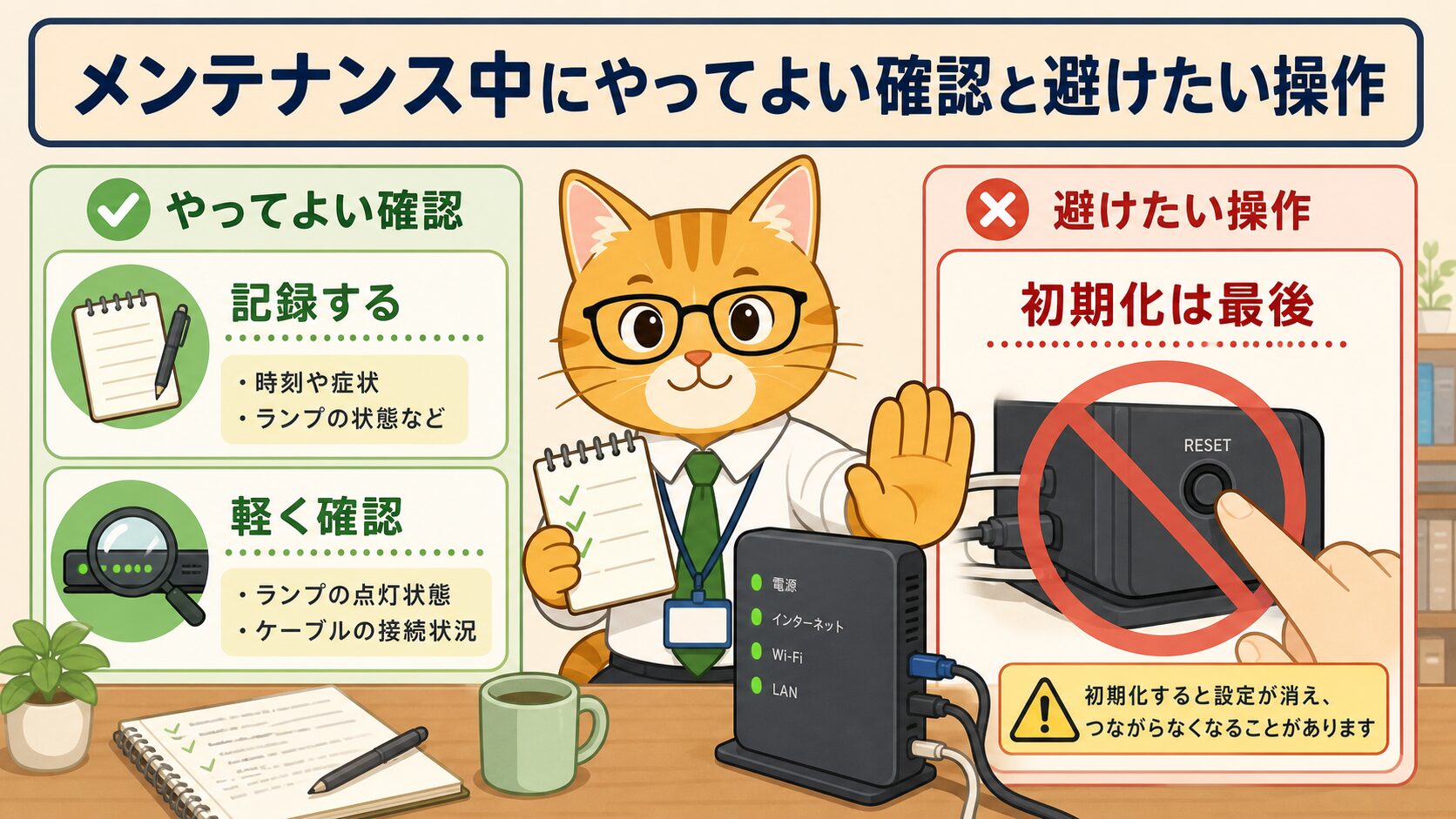
やってよいのは記録と軽い切り分け
メンテナンス中にできる安全な確認は、現在時刻、公式情報の対象地域、ONUやホームゲートウェイのランプ状態、端末側の接続状態を記録することです。スマホのモバイル回線で公式ページを開き、対象時間帯と自宅住所の地域が合っているかを確認します。家族の端末も同じように切れているか、有線LANでも切れているかを見れば、Wi-Fiだけの問題か、回線全体の問題かが分かります。
軽い確認としては、端末のWi-Fiを一度オフ/オンする、ブラウザを再読み込みする、別端末で同じ症状か見る程度に留めます。メンテナンス時間内に何度もホームゲートウェイを再起動すると、復旧タイミングを見失いやすくなります。特に初期化ボタンは、Wi-Fi名やパスワード、ポート開放、固定IP、仕事用VPNの設定が消える可能性があるため、公式工事中の対処としては重すぎます。
トラつながらないと焦って、初期化ボタンを押したくなります。
チャ初期化は最後です。まずランプと時間を記録して、公式メンテナンスの対象かを確認しましょう。
避けたいのは初期化と設定変更の重ねがけ
避けたい操作は、ホームゲートウェイの初期化、IPv6やルーター設定の大幅変更、ケーブルの総入れ替え、プロバイダ設定の削除です。これらは、メンテナンス終了後にも不調が残ったときに検討するもので、予定工事中に行うと原因が増えます。特に在宅勤務やオンライン授業で使っている家庭では、復旧後にVPNやプリンター、ゲーム機の接続が戻らない二次トラブルにつながることがあります。
- やってよい: 公式情報の再確認、ランプ状態の記録、端末別確認
- 慎重に: ホームゲートウェイの一回だけの再起動
- 避ける: 初期化、詳細設定削除、原因不明の買い替え
- 終了後: まだ不調なら宅内切り分けへ進む
ポイント: メンテナンス中の目的は「直す」より「原因を増やさず状況を残す」ことです。
注意: 初期化や設定変更をした場合は、変更時刻と内容をメモしてください。サポート相談時の説明がしやすくなります。
終了予定時刻を過ぎてもつながらない時の順番
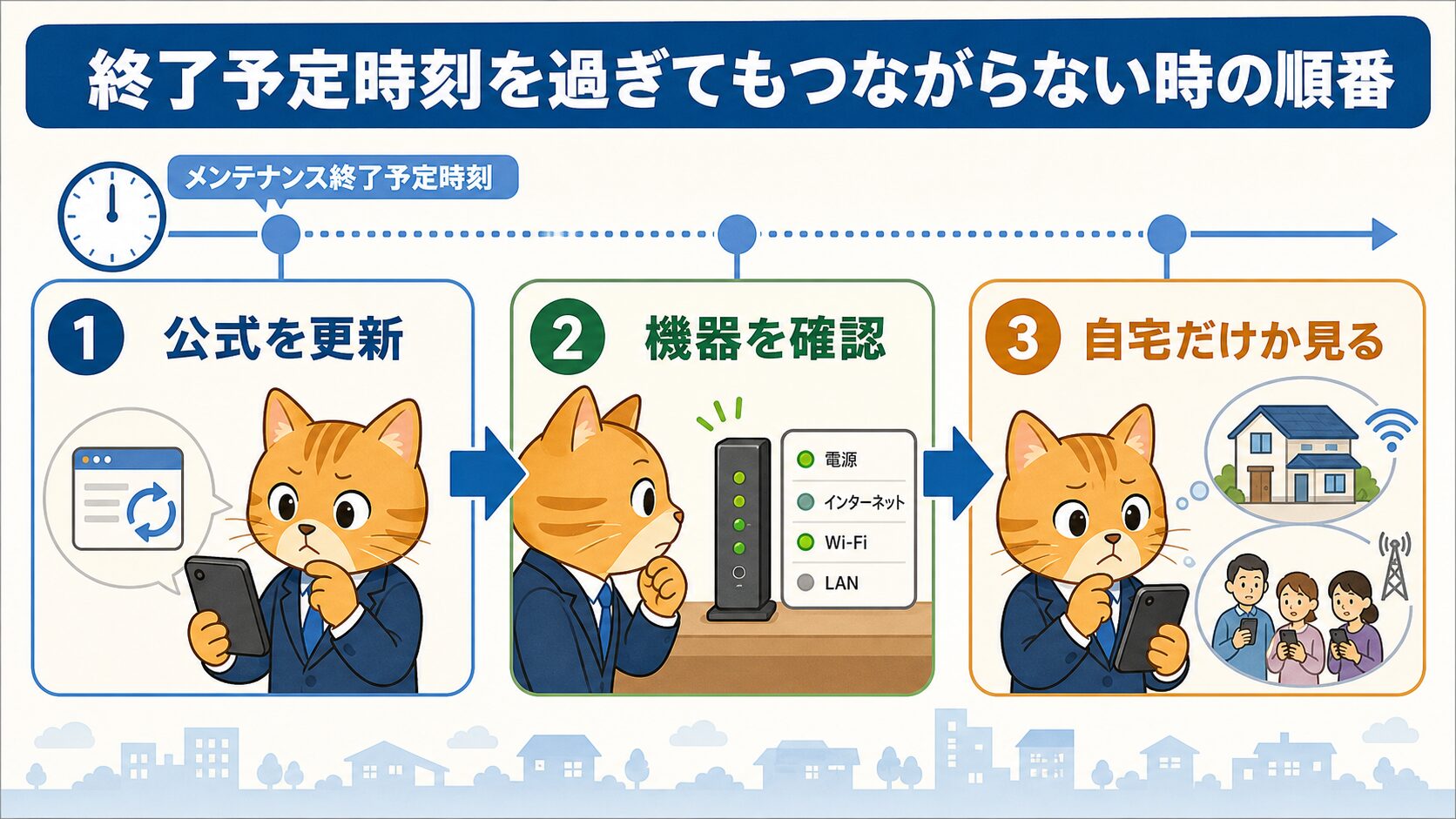
公式情報を再読み込みして延長有無を確認する
メンテナンス終了予定時刻を過ぎてもつながらない場合、最初にもう一度公式ページを読み込み直します。予定工事は、状況によって時間が前後したり、中止・延長されたりすることがあります。ブラウザに古い情報が残っていることもあるため、スマホのモバイル回線で開く、別ブラウザで見る、ページを更新するなど、情報が最新かを確認します。公式側でまだ工事中なら、宅内設定を変える前に待つのが基本です。
公式上は終了しているのに自宅だけつながらない場合は、宅内の順番確認に進みます。端末のWi-Fi再接続、ONU/ホームゲートウェイの電源入れ直し、LANケーブルの差し直し、有線LANでの確認、別端末での確認を行います。au公式サポートでも、接続トラブル時にはONUやホームゲートウェイの電源、ケーブル接続、電源入れ直しの確認が案内されています。
トラ終了予定時刻を過ぎたら、すぐ故障扱いでいいですか?
チャまず公式情報を更新して、延長がないか見ます。その後、自宅だけ残っている症状かを切り分けます。
宅内機器はONUから順番に見る
宅内確認では、見た目が近い機器をまとめて扱わないことが大切です。ONU、ホームゲートウェイ、Wi-Fiルーター、パソコンやスマホは役割が違います。光信号が来ていないのか、ホームゲートウェイが接続を失っているのか、Wi-Fiだけが不安定なのかを分けます。ランプ名が分からない場合は、機器の型番を控え、写真を撮っておくと、サポートに説明しやすくなります。
| 順番 | 確認するもの | 見るポイント |
|---|---|---|
| 1 | 公式情報 | 延長・追加障害が出ていないか |
| 2 | ONU/ホームゲートウェイ | 電源・光入力・通信ランプ |
| 3 | Wi-Fi/端末 | 有線ならつながるか、別端末も同じか |
ポイント: 終了後に残った不調は「公式情報の更新確認」から始めると、延長と宅内問題を混同しません。
注意: 復旧直後は一時的に接続が不安定に見えることがあります。数分おいてから再確認すると判断しやすくなります。
au one net利用者は接続サービス側の情報も見る
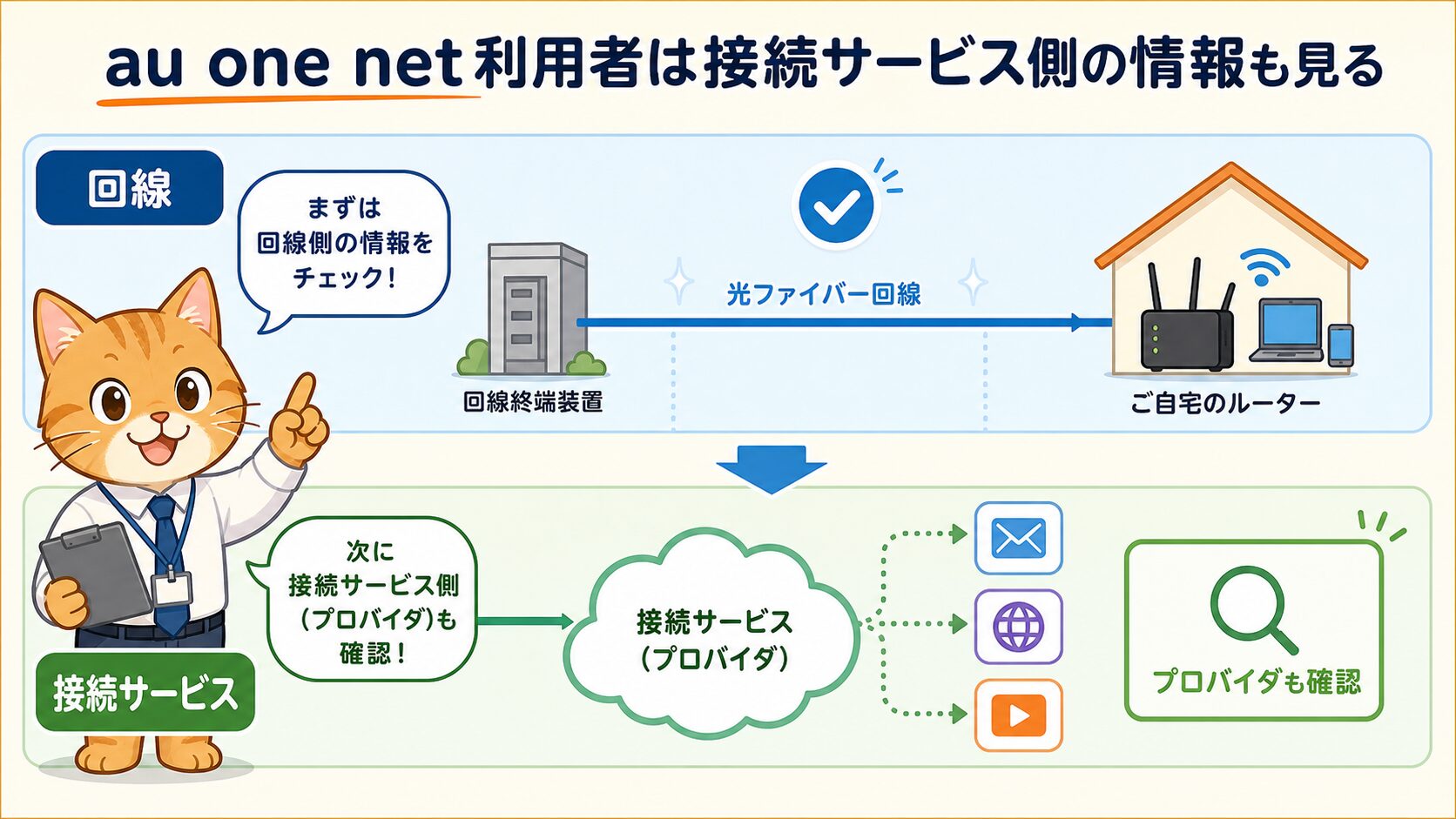
回線とプロバイダのどちらが影響しているかを分ける
auひかりでは、回線そのものの情報と、au one netなど接続サービス側の情報が別に案内されることがあります。au公式のインターネット向けページでも、auひかりの障害・メンテナンス情報の下に、au one net接続サービスやオプションサービスの障害・メンテナンス情報が分かれています。au one netを使っている人は、auひかり回線側に情報がなくても、接続サービス側に情報がないかを見る価値があります。
一方で、au one net以外のプロバイダを使っている場合は、プロバイダ側のお知らせや会員ページも確認します。メール、プロバイダ認証、IPv6関連、オプションサービスだけに影響が出ることもあるため、「Webサイトは見られるがメールだけ使えない」「一部サービスだけ遅い」という症状では、回線全体の障害と決めつけない方がよいです。
トラauひかりの障害情報に出ていなければ、KDDI側は関係ないと思っていました。
チャau one netやプロバイダ側のお知らせも分けて見ます。症状が一部サービスだけなら特に大切です。
プロバイダが別なら問い合わせ先も変わる
auひかりは、利用中のプロバイダによって、契約内容の確認、メール設定、サポート窓口が異なる場合があります。au公式サポートにも、プロバイダで手続き可能な内容や、プロバイダ一覧への案内があります。回線が完全に切れているのか、プロバイダの設定や一部サービスが不調なのかを分けることで、問い合わせ先を間違えにくくなります。
- au one net利用者は接続サービス側の障害・メンテナンスも確認する
- 別プロバイダなら、そのプロバイダのお知らせも見る
- メールだけ、特定サイトだけなど症状の範囲をメモする
- 問い合わせ前に契約プロバイダ名を控える
ポイント: 「auひかり回線」と「接続サービス/プロバイダ」を分けると、問い合わせ先の迷いが減ります。
注意: プロバイダ側のメンテナンスを見落とすと、回線機器を交換しても直らない症状を追い続けることがあります。
メンテナンス情報が出ていない時は「自宅だけ」を疑う
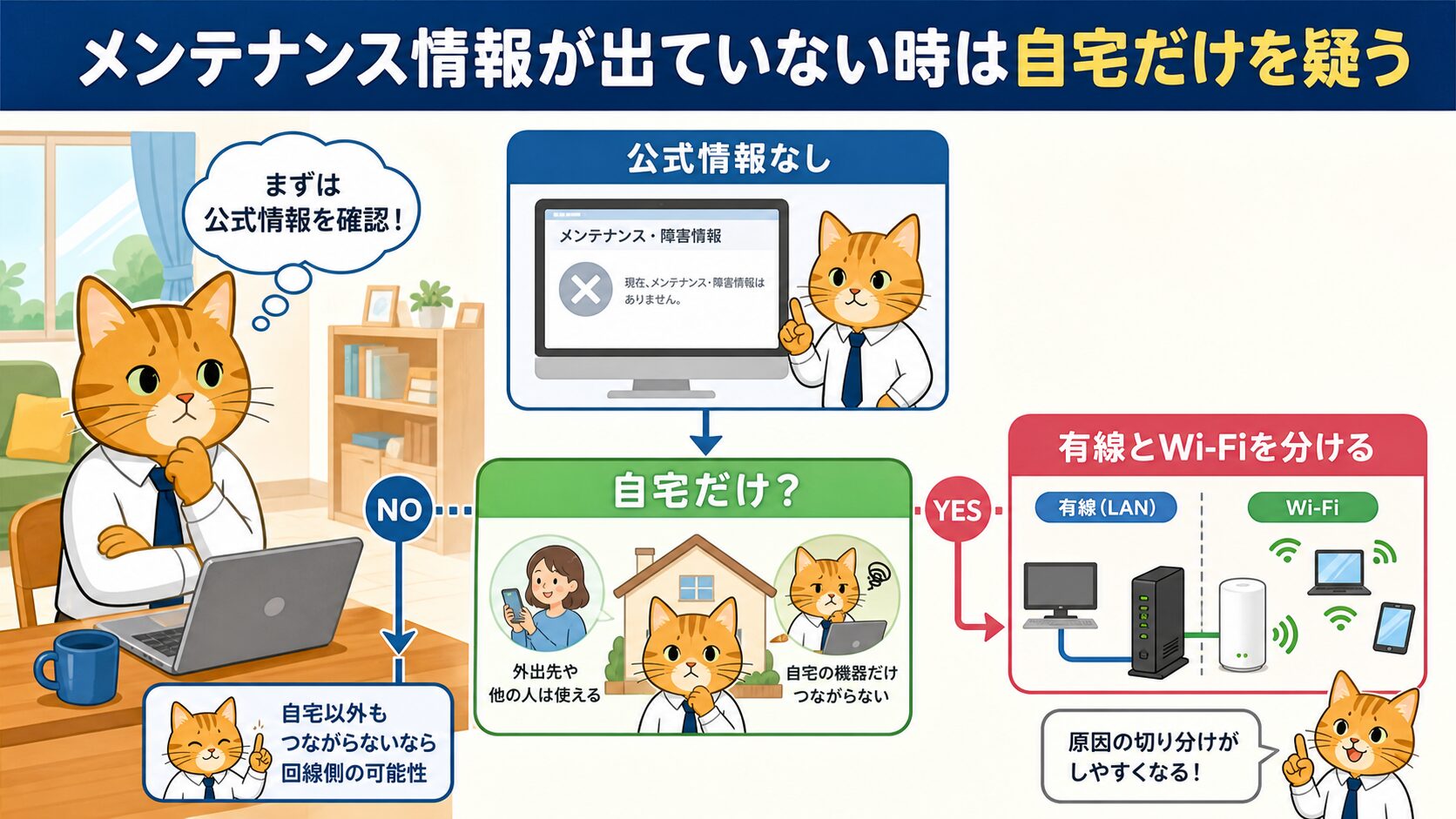
公式に情報がないなら宅内の可能性が高まる
公式の障害情報にもメンテナンス情報にも該当がない場合、自宅だけの不調を疑います。もちろん、情報掲載前の障害や小規模な影響もありますが、公式に何も出ていない状態で数時間待ち続けるより、宅内切り分けを始めた方が早いケースがあります。有線LANならつながるか、Wi-Fiだけ不安定か、家族全員の端末が同じか、スマホのモバイル回線では問題ないかを確認します。
とくに「Wi-Fiマークは出ているのにネットだけ見られない」「スマホだけつながらない」「パソコンだけ遅い」という場合は、メンテナンスより宅内機器や端末設定の可能性が高いです。ホームゲートウェイ、Wi-Fiルーター、LANケーブル、端末のDNS/VPN設定、セキュリティソフトまで、範囲を狭めていきます。公式情報がないことは、何もしなくてよいという意味ではありません。
トラ公式に何も出ていないのに、家のネットだけずっと不安定です。
チャその場合は「自宅だけ」の切り分けです。有線・Wi-Fi・端末別に分けて見ましょう。
障害待ちと宅内確認の境目
障害待ちに寄せるのは、公式に該当情報がある、同じ地域で複数の利用者が同じ症状を出している、ONUの光信号系ランプに異常がある、モバイル回線で公式ページに大規模情報が出ている場合です。宅内確認に寄せるのは、公式情報なし、自宅だけ、Wi-Fiだけ、特定端末だけ、機器を動かした直後、ケーブルを抜き差しした直後などです。この境目を意識すると、サポート相談の前に必要な情報がそろいます。
| 寄せる判断 | 代表的な根拠 | 次の確認 |
|---|---|---|
| 障害/メンテ待ち | 公式情報あり、対象地域一致 | 終了時刻と更新情報 |
| 宅内確認 | 公式情報なし、自宅だけ不調 | 有線/無線/端末別の切り分け |
| 相談準備 | 終了後も不通、ランプ異常 | 時刻・写真・機器型番の記録 |
ポイント: 公式情報がない時ほど、宅内の確認順を固定して、原因を一つずつ減らします。
注意: 非公式SNSだけで「障害だから待つ」と決めると、自宅だけの不調を長引かせることがあります。
仕事・学校・ゲーム中なら代替回線を先に確保する
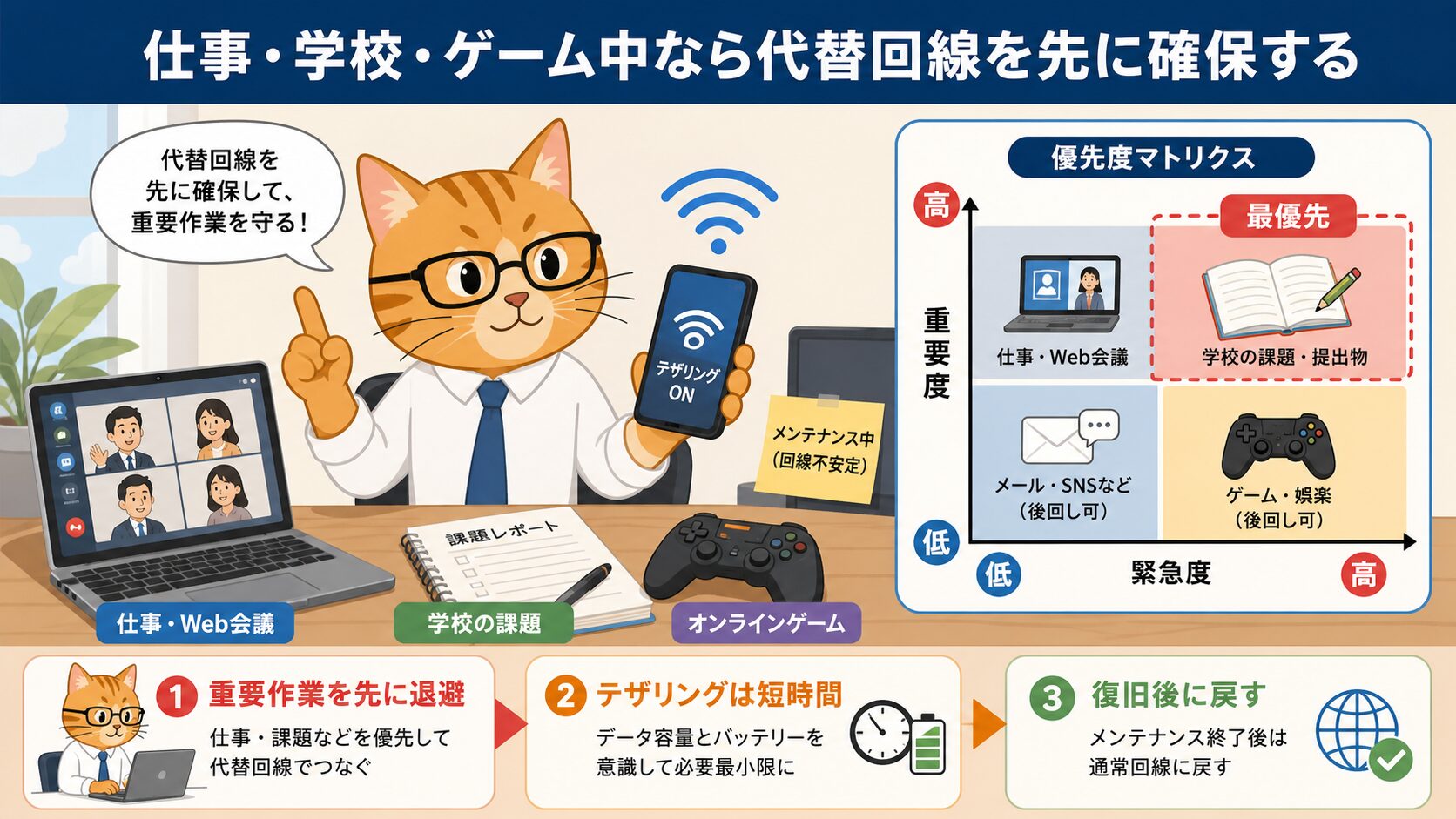
復旧待ちの間にやるべきことを決める
メンテナンス中に困るのは、原因が分かっても今すぐ作業が止まることです。オンライン会議、学校の課題提出、ゲームの大会、配信、決済や予約など、時間に制限がある作業は、回線復旧を待つだけでは間に合わないことがあります。公式メンテナンスの対象で、終了予定まで時間があるなら、スマホのテザリング、モバイルルーター、近くの安全なWi-Fi、作業の一時保存、会議主催者への連絡を先に決めます。
代替回線を使う場合は、データ容量、通信制限、セキュリティに注意します。大容量の動画アップロードやゲーム更新をスマホ回線で始めると、月間容量を大きく消費します。仕事で社内VPNを使う場合は、公共Wi-Fiを使ってよいか、会社のルールも確認します。メンテナンスが終わるまでの時間を見て、今すぐ必要な作業だけ代替回線に逃がすのが現実的です。
トラ復旧を待つしかないと思って、会議に遅れそうになりました。
チャ予定工事なら終了時刻が目安になります。待つ時間が長いなら、重要作業だけ代替回線に逃がしましょう。
代替回線は常用ではなく緊急用にする
代替回線は便利ですが、常用の光回線と同じ感覚で使うと速度や容量で困ることがあります。テザリングは短時間のメール、チャット、資料確認には向きますが、長時間のビデオ会議や大容量ダウンロードでは不安定になりやすいです。オンラインゲームはPingやNATタイプの影響もあるため、メンテナンス中は無理にランク戦や長時間プレイをしない判断も必要です。
- 会議や提出など時間制限のある作業を先に逃がす
- 大容量アップロードやゲーム更新は復旧後に回す
- 公共Wi-Fi利用時は業務ルールとセキュリティを確認する
- 終了予定時刻を過ぎたら、光回線側の復旧確認へ戻る
ポイント: 代替回線は「全部を置き換える」より「今すぐ必要な作業だけ逃がす」使い方が安全です。
注意: テザリング中にOS更新やクラウド同期が走ると、想定以上に容量を使うことがあります。
問い合わせ前に残すメモは5つだけでよい
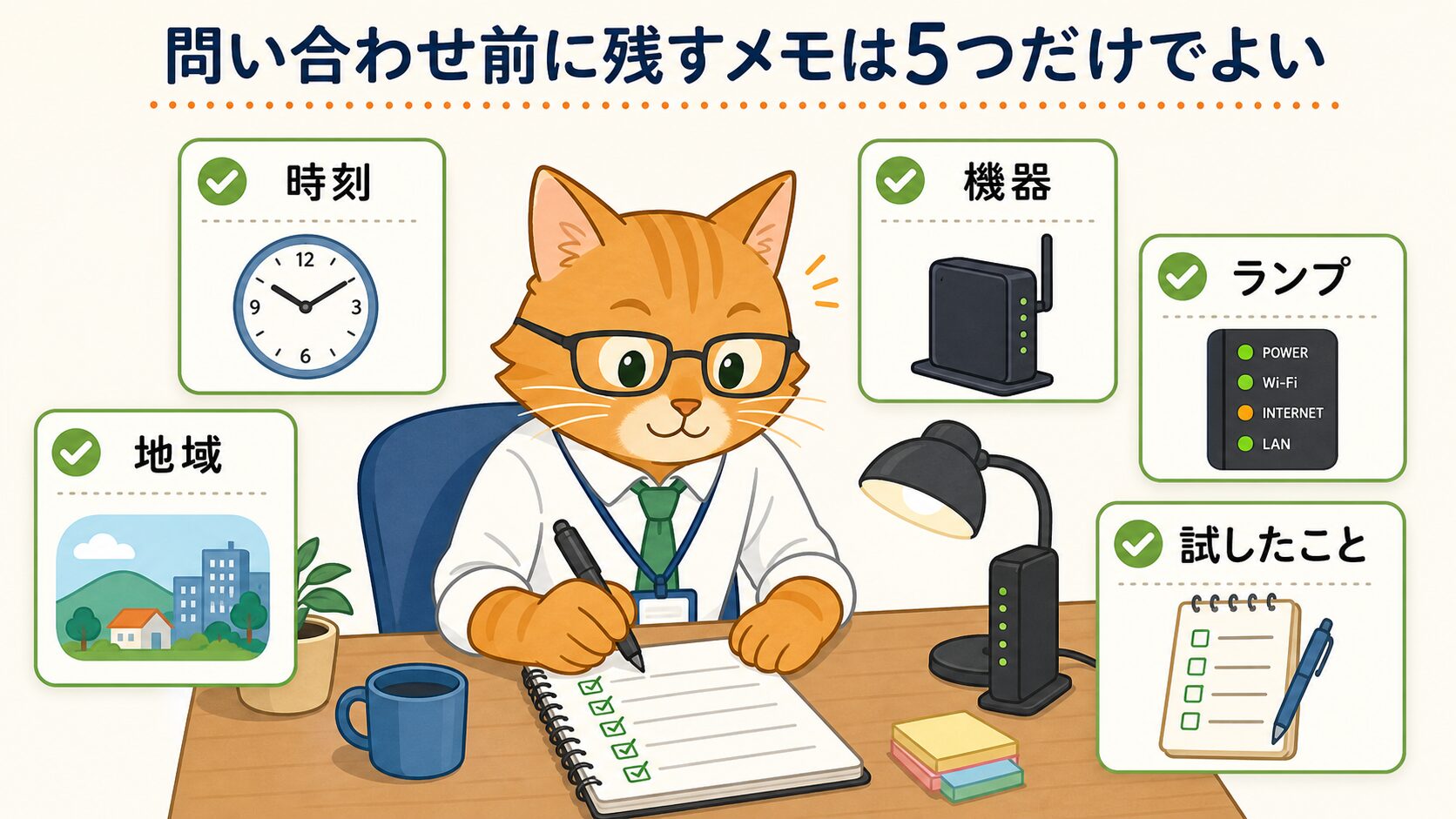
時刻・地域・機器・ランプ・試したことを残す
サポートへ相談する前に、長い説明を用意する必要はありません。最低限、つながらなくなった時刻、公式メンテナンス情報の対象地域と時間、ONU/ホームゲートウェイの型番とランプ状態、有線LANとWi-Fiの結果、試したことを残します。スマホでランプ写真を撮っておくと、あとから「赤点滅だったか、消灯だったか」を思い出す必要がありません。
メモがあると、メンテナンス終了後も自宅だけ復旧しないのか、工事時間中の一時的な不通なのか、Wi-Fiだけの問題なのかを説明できます。問い合わせ先がKDDIなのか、プロバイダなのか、管理会社なのかを分けるときにも役立ちます。逆に、何も記録せずに「つながらない」とだけ伝えると、最初から同じ確認を繰り返すことになりやすいです。
トラサポートに電話すると、毎回同じ確認を聞かれて疲れます。
チャ5つだけメモしておくと、状況説明が短くなります。写真もかなり役に立ちます。
問い合わせ先を間違えないための分け方
問い合わせ先は、公式情報の有無と症状の範囲で分けます。auひかり全体やKDDI側の障害・メンテナンスなら公式情報を確認しつつ待ちます。建物内だけなら管理会社や大家さんへの確認が必要なこともあります。メールやプロバイダ機能だけなら、契約プロバイダ側のサポートが近い場合があります。機器の故障が疑われるなら、型番とランプ状態を添えて相談します。
| 残すメモ | 例 | 役立つ場面 |
|---|---|---|
| 時刻 | 21:30から不通 | メンテナンス時間との照合 |
| 機器 | ONU/ホームゲートウェイ型番 | ランプ・交換相談 |
| 試したこと | 有線OK、Wi-Fi不可 | 宅内切り分け |
ポイント: 問い合わせ前のメモは、時刻・地域・機器・ランプ・試したことの5つで十分です。
注意: 機器写真にはWi-FiパスワードやSSIDが写ることがあります。共有する前に見せてよい範囲を確認してください。
メンテナンスが多いと感じたら契約前チェックへ戻す
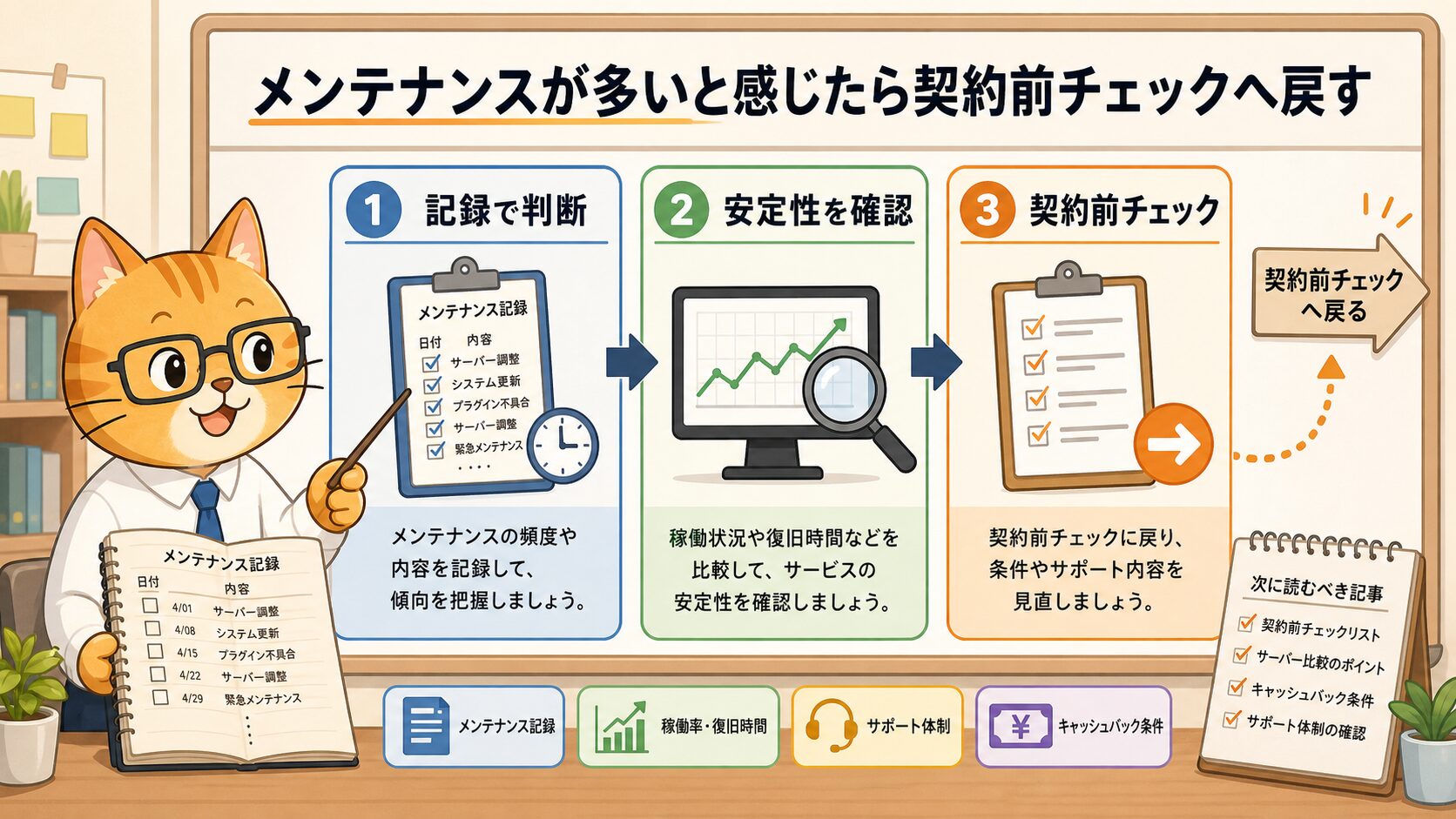
一度の予定工事だけで回線評価を決めない
メンテナンスは、サービスを維持するための予定工事です。一度のメンテナンスだけで「auひかりは不安定」と決める必要はありません。ただし、同じ時間帯に何度も不調を感じる、障害情報に該当しない自宅だけの切断が多い、マンションの配線方式が古く速度が出にくい、在宅勤務やゲームで許容できない遅延が続くなら、契約環境を見直す価値があります。ここで大切なのは、感覚ではなく記録で判断することです。
記録するのは、発生日時、公式情報の有無、宅内確認の結果、速度測定、用途への影響です。メンテナンス予定に該当する不通と、自宅だけの不調を分けておけば、乗り換え判断やプラン見直しでも失敗しにくくなります。auひかりを続ける場合も、ホームゲートウェイ、LANケーブル、Wi-Fi設置、マンション方式の見直しで改善できることがあります。
トラメンテナンスや障害が何度かあると、すぐ乗り換えたくなります。
チャまず記録を分けましょう。予定工事、広域障害、自宅だけの不調では、見直す場所が変わります。
申込前の人は安定性と提供条件を確認する
これからauひかりを検討している人は、メンテナンス情報そのものより、提供エリア、マンション方式、工事条件、キャンセル時の注意、キャッシュバックの受け取り条件を見ます。障害・メンテナンスが不安なら、先に安定性比較や完全ガイドを読んで、自分の住まいと使い方に合うか確認してください。この記事では広告タグを使いませんが、契約前の判断記事へ進めば、料金、工事、注意点をまとめて確認できます。
- 予定工事と自宅だけの不調を分けて記録する
- マンションなら配線方式と建物設備を確認する
- 在宅勤務・ゲーム・配信など用途別に許容ラインを決める
- 契約前なら完全ガイドとキャッシュバック条件を先に読む
ポイント: メンテナンスへの不安は、感覚ではなく「いつ・どこで・何が起きたか」の記録で判断します。
注意: 申込やキャンペーン目的の記事では、現行の成果条件・否認条件・LP確認が必要です。この記事では未提出A8広告タグを主CTAにしていません。



コメント