
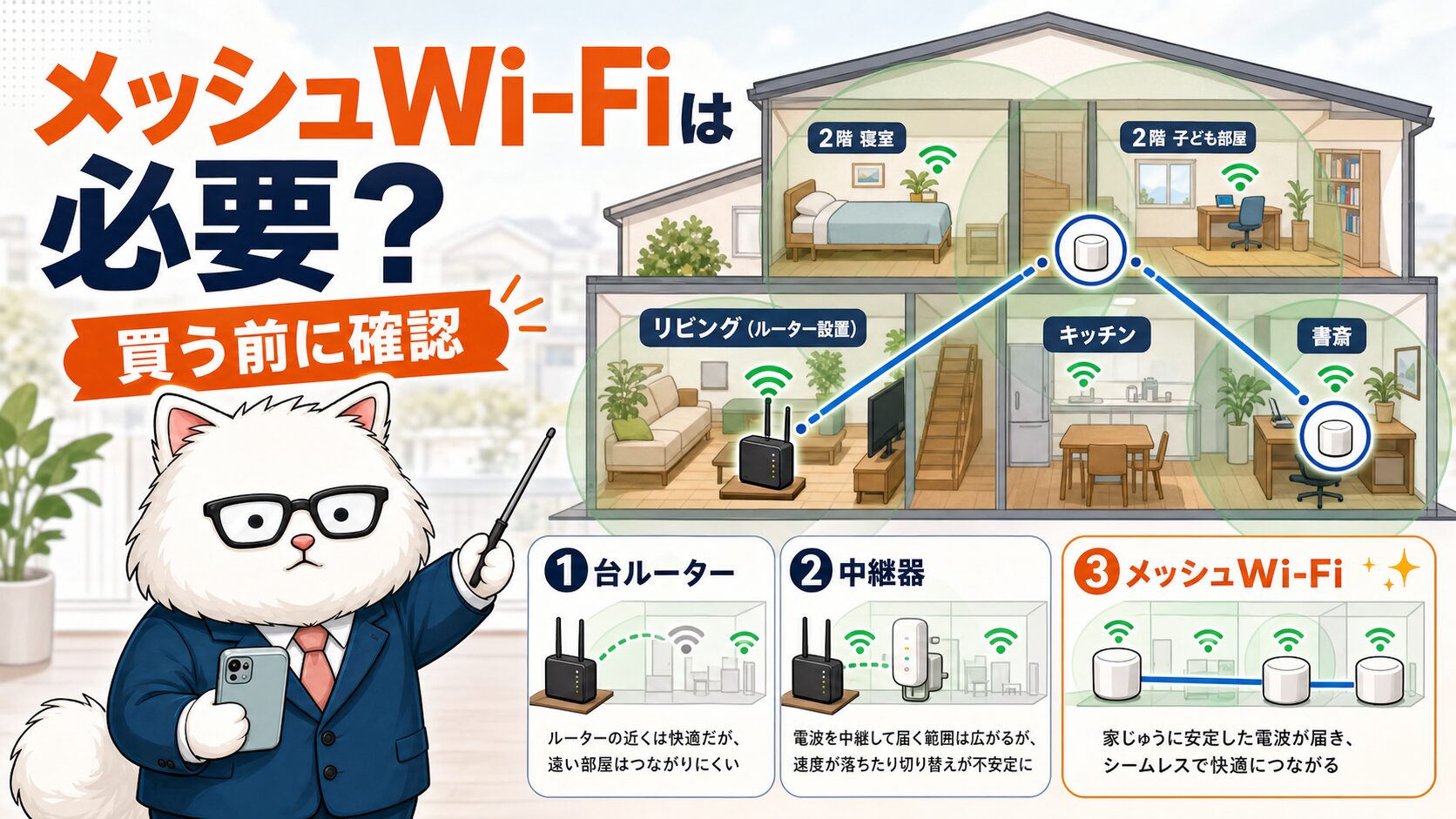
メッシュWi-Fiが必要かは、電波が届かない場所が複数あるか、1台の位置変更で改善するかで判断します。ONUの近くや有線でも遅い場合は、メッシュ機器を買う前に回線・端末の原因を調べます。
まず無料で試し、買う場合は必要台数を見積もる
- ルーターの近く、困っている部屋、別の端末で同じ作業を比べる。
- ルーターを床・収納内・金属の近くから移せるか確認する。
- 1か所だけ改善したいのか、複数の部屋や階をカバーしたいのかを決める。
- 機器代×必要台数に、配線費用・必要なオプションを加えて比較する。
追加機器が既存ルーターと同じメッシュ方式に対応しているか、AP/ブリッジ動作が必要かを確認します。同じメーカー名だけで接続可能とは判断しないでください。方式と対応機種はメーカーのEasyMesh案内等で確認します。判断手順更新日:2026年9月8日。
第1章|結論|メッシュWi-Fiが必要な家と不要な家
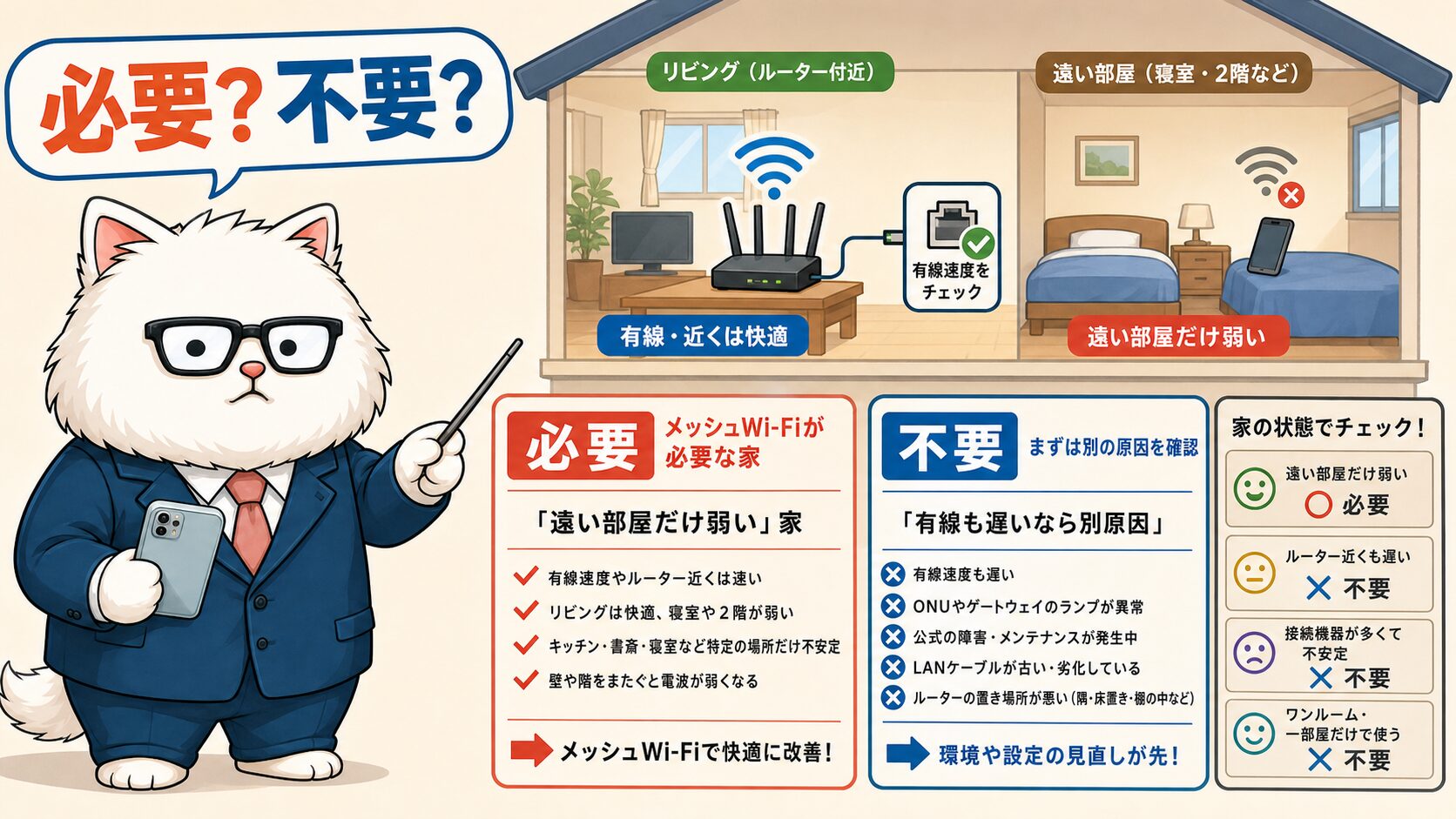
必要なのは「遠い部屋だけ弱い」家
メッシュWi-Fiが向いているのは、回線そのものは大きく悪くないのに、家の中の場所によってWi-Fiの強さが大きく変わる家です。リビングでは動画が止まらないのに、2階の子ども部屋、寝室、書斎、キッチン、浴室近くでは途切れる。家族が同時にスマホ、テレビ、ゲーム機、パソコンを使うと、特定の部屋だけ遅くなる。ルーターを中央へ移動したくても、光コンセントやONUの位置が固定されている。このような家では、1台の親機だけで家全体を無理にカバーするより、複数の機器で電波の届く範囲を作るメッシュが候補になります。
反対に、リビングのルーター近くでも遅い、有線接続でも遅い、ONUやホームゲートウェイのランプがいつもと違う、公式障害が出ている、LANケーブルが古い、端末側が古い場合は、メッシュを買っても原因が残ります。メッシュWi-Fiは、回線速度そのものを上げる魔法ではありません。Wi-Fiが届きにくい場所を減らし、端末がよりつながりやすい親機へ移りやすくする仕組みです。まず「どこで遅いか」「有線ではどうか」を分けてください。
不要な家は置き場所と設定で直ることが多い
ワンルーム、1LDK、ルーターを家の中央に置けるマンション、端末数が少ない家庭では、メッシュより先に置き場所の見直しで改善することがあります。床に直置きしている、テレビ裏や金属ラックに隠している、電子レンジや水槽の近くにある、ONUの横にまとめて押し込んでいる場合、電波が広がりにくくなります。5GHzと2.4GHzの使い分け、SSIDの整理、古い中継器の撤去、二重ルーターの解消だけで体感が戻ることもあります。
メインキャラA: まず「家全体で遅い」のか「遠い部屋だけ弱い」のかを分けましょう。
サブキャラB: 遠い部屋だけならメッシュ候補、近くでも遅いなら別原因ですね。
| 状態 | メッシュの優先度 | 先に見ること |
|---|---|---|
| 遠い部屋だけ弱い | 高い | 設置場所、階数、壁の材質 |
| ルーター近くでも遅い | 低い | 有線速度、回線障害、機器ランプ |
| 端末が多いと不安定 | 中〜高 | 接続台数、親機性能、帯域 |
| 1部屋だけで使う | 低い | 親機の位置と設定 |
注意: メッシュWi-Fiは「電波の届き方」を補う仕組みです。有線でも遅い、公式障害がある、ONU側が不安定な場合は、メッシュを買う前に回線側を確認してください。
第2章|メッシュWi-Fi・中継器・1台ルーターの違い
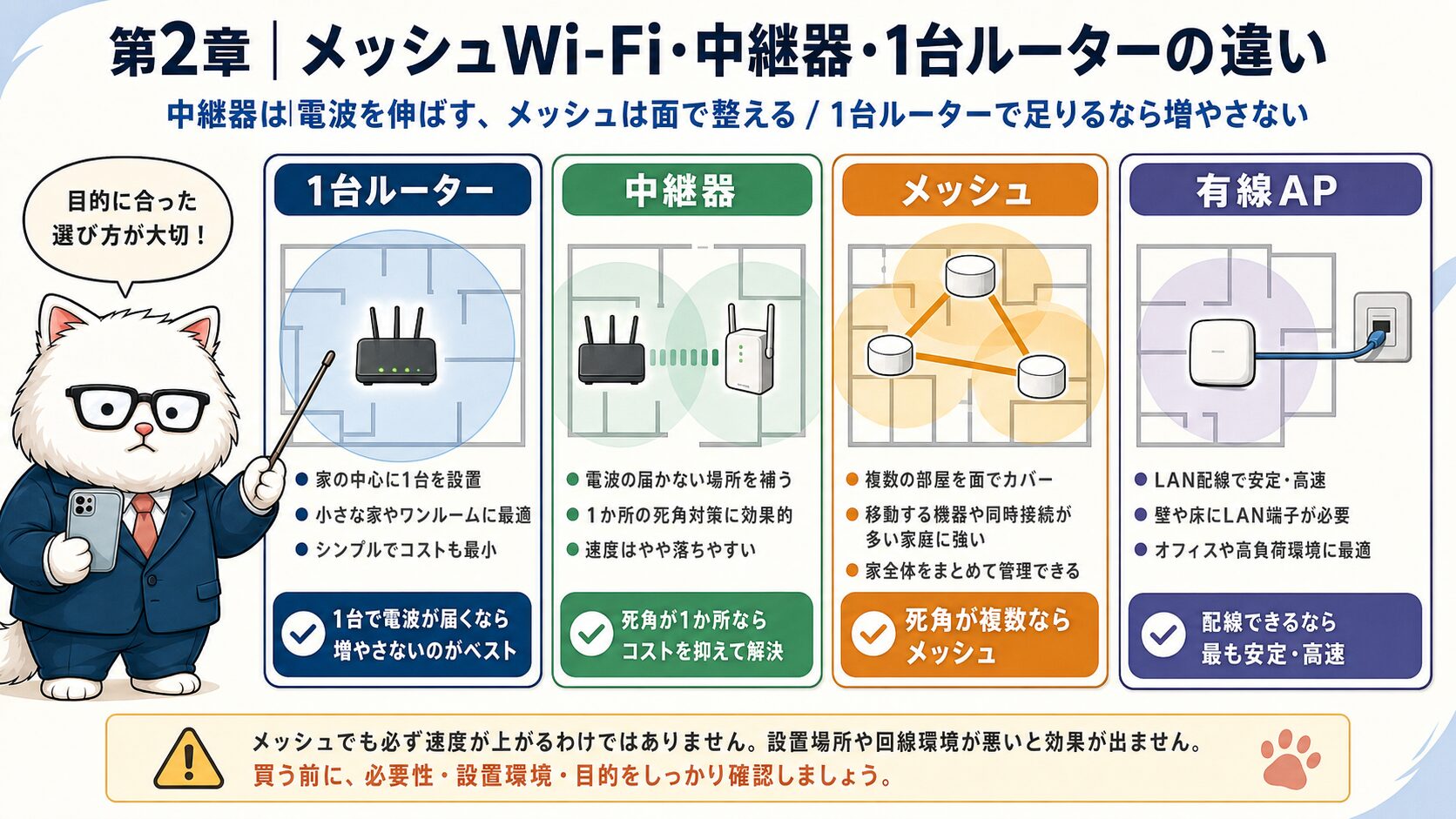
中継器は電波を伸ばす、メッシュは面で整える
中継器とメッシュWi-Fiは、どちらも電波が届きにくい場所を補うために使われます。ただし考え方は違います。中継器は、親機から届いた電波を受けて、さらに先へ伸ばす役割です。狭い範囲の死角を1つ補うだけなら、費用を抑えやすい選択肢になります。一方、メッシュWi-Fiは、親機と子機が連携して家全体を1つのWi-Fi環境として扱いやすくする考え方です。端末が家の中を移動する、接続台数が多い、階をまたぐ、複数の部屋で同時に使う場合は、メッシュの方が安定しやすい場面があります。
バッファローはWi-Fi EasyMeshを、複数機器がメッシュ状にネットワークを広げる仕組みとして案内しています。エレコムも、メッシュWi-Fiは中継器と違い、複数の機器が連携して接続先を切り替えやすくする考え方を説明しています。とはいえ、メッシュなら必ず速いわけではありません。親機と子機の間が遠すぎる、子機を電波の弱い場所へ置く、古い端末ばかり使う、上流回線が混雑している場合は、期待した改善になりません。
1台ルーターで足りるなら増やさない
1台ルーターで家の主要な場所が安定しているなら、無理にメッシュ化する必要はありません。機器が増えるほど、電源、設置場所、管理アプリ、ファームウェア更新、SSID整理、二重ルーターの確認が増えます。たとえば、リビング、寝室、在宅ワーク机で十分な速度が出ており、家族の同時利用でも途切れないなら、現状維持が最も安定です。メッシュを検討するのは、置き場所を改善しても死角が残る時、または家族構成や利用部屋が変わってWi-Fiの負荷が増えた時です。
メインキャラA: 中継器は一点補強、メッシュは家全体の補強、と考えると選びやすいです。
サブキャラB: 死角が1か所だけなら、いきなりメッシュでなくてもよさそうです。
| 選択肢 | 向く家 | 注意点 |
|---|---|---|
| 1台ルーター | 狭い家、中央に置ける家 | 遠い部屋に弱い |
| 中継器 | 死角が1か所だけ | 置き場所が悪いと速度低下 |
| メッシュWi-Fi | 戸建て、部屋数が多い家 | 台数と設置位置の設計が必要 |
| 有線AP | LAN配線がある家 | 配線やAP設定の知識が必要 |
ポイント: 「広くしたい」だけなら中継器、「移動しても安定させたい」「複数部屋で同時に使いたい」ならメッシュを候補にします。
第3章|戸建てでメッシュWi-Fiが必要になりやすい条件
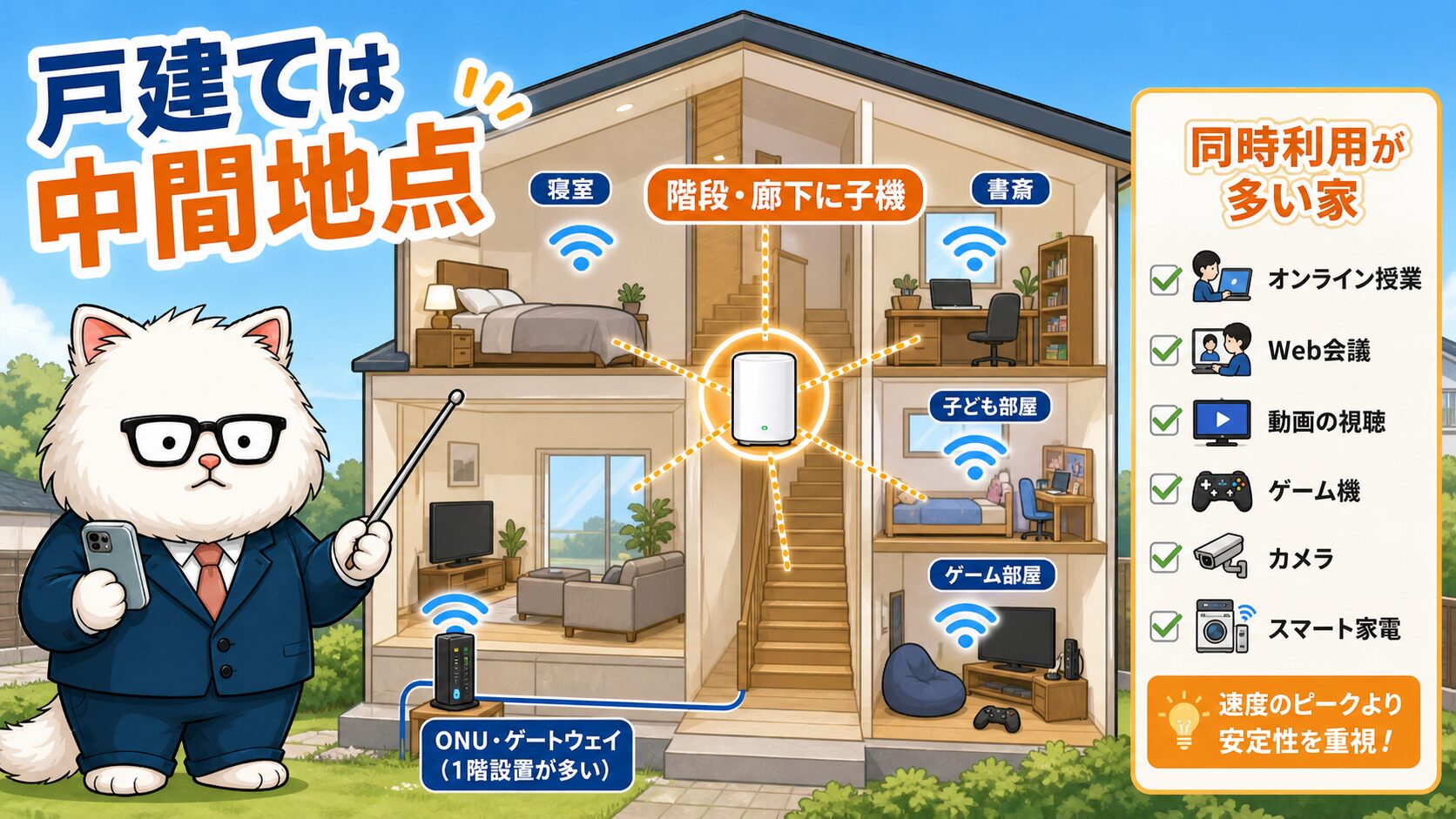
階をまたぐ家は1台ルーターの限界が出やすい
戸建てでメッシュWi-Fiが必要になりやすいのは、1階にONUやホームゲートウェイがあり、2階や3階の部屋でWi-Fiをよく使う家です。Wi-Fiは壁、床、階段、ドア、収納、家電、金属、断熱材の影響を受けます。ルーターの近くでは問題ないのに、2階の寝室や子ども部屋だけ動画が止まる、オンライン会議だけ途切れる、ゲーム機の通信が不安定になる場合、1台の親機だけで全方向をまかなうのが難しい可能性があります。家の中央に親機を置けない時ほど、メッシュの子機で電波の通り道を作る価値が出ます。
ただし、子機を「電波がほとんど届かない部屋」へ置いても効果は出にくいです。メッシュ子機は、親機からある程度良い電波を受け取り、その先へ広げる位置に置きます。たとえば、1階リビングから2階奥の部屋へ直接届かないなら、階段付近、吹き抜け付近、廊下、2階の入口付近など、親機と不調部屋の中間地点を試します。最初から奥の部屋に置くより、少し手前に置く方が安定することがあります。
家族の同時利用が多い家も候補
戸建てでは、家族の端末数も重要です。スマホ、タブレット、テレビ、ゲーム機、プリンター、見守りカメラ、スマート家電、在宅勤務PCが増えると、1台ルーターに負荷が集中しやすくなります。メッシュにすると必ず負荷が完全分散するわけではありませんが、対応機器では接続先を整理しやすくなり、部屋ごとの不安定さを抑えられることがあります。特に、子ども部屋でオンライン学習、親の在宅会議、リビングの動画視聴が同時に起きる家は、速度の最大値より安定性を重視して考えます。
メインキャラA: 戸建ては、階段付近や廊下など「中継地点」を探すのがコツです。
サブキャラB: 電波が弱い部屋の中ではなく、親機との途中に置くんですね。
- 1階と2階で速度差が大きい
- 家族の同時利用で特定部屋だけ不安定
- 親機を家の中央へ移動できない
- 階段や廊下に電源があり子機を置ける
注意: メッシュ子機を増やしすぎると管理が複雑になります。まず2台構成で中間地点を試し、必要な範囲だけ増やす方が失敗しにくいです。
第4章|マンションでメッシュWi-Fiが必要なケース
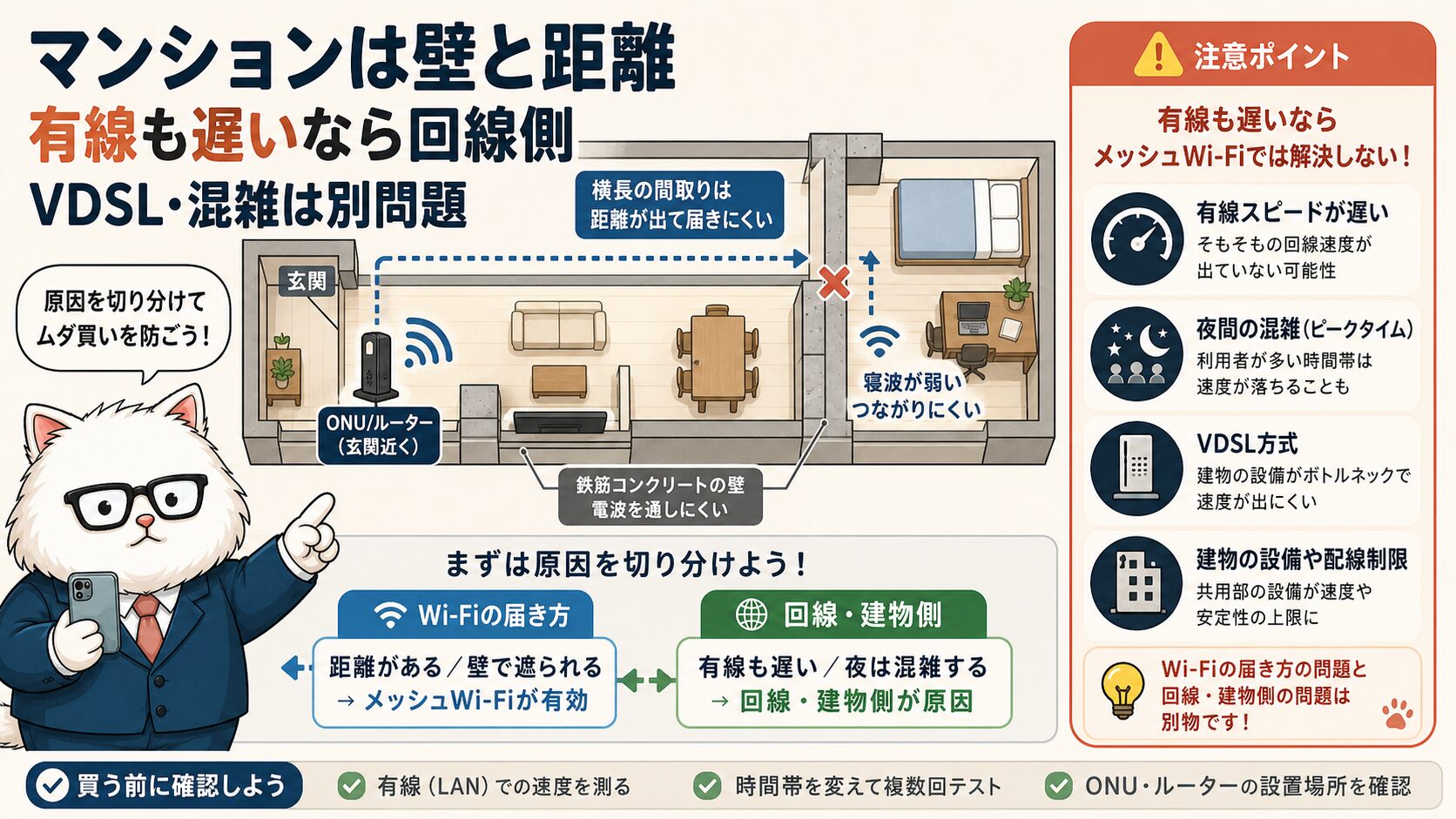
横長間取りと鉄筋の壁は届きにくい
マンションは戸建てより狭いからメッシュ不要、とは限りません。横長の3LDK、廊下が長い間取り、ルーターが玄関近くに固定される部屋、鉄筋コンクリートの壁が多い部屋では、リビングと寝室の差が大きくなることがあります。特に、光コンセントやONUが玄関側の収納にあり、仕事部屋が反対側にある場合、1台ルーターを強い機種に変えても届き方が大きく変わらないことがあります。距離よりも、壁の枚数と置き場所が効くケースです。
一方で、ワンルームや2DK程度で、ルーターを開けた場所に置けるなら、メッシュより先に設置場所を見直します。棚の中、床、金属ラック、テレビ裏、電子レンジ付近、水槽付近から離し、できるだけ高めで見通しのよい場所へ置く。それだけで改善するなら、機器を増やす必要はありません。マンションでは隣家のWi-Fi干渉も起きやすいため、2.4GHzだけでなく5GHzを使う、端末を近い方へ接続する、古い中継器を整理することも重要です。
VDSLや混雑をメッシュで解決しようとしない
マンションで注意したいのは、Wi-Fiの弱さと回線方式・建物混雑を混同することです。部屋の近くでも有線でも遅い、夜だけ大きく落ちる、VDSL方式で上限が低い、建物全体で混雑している場合、メッシュを入れても根本原因は残ります。メッシュは宅内Wi-Fiの届き方を整えるものです。回線方式や建物側設備の限界は別の問題として見ます。まず有線速度を確認し、有線が安定しているなら宅内Wi-Fi、安定していないなら回線や配線方式を確認する流れにします。
メインキャラA: マンションは広さより、玄関収納から奥の部屋までの壁の枚数が効きます。
サブキャラB: 有線でも遅いなら、メッシュではなく回線方式を見るんですね。
| マンションの状態 | メッシュ候補 | 先に確認 |
|---|---|---|
| 玄関側にONU、奥の部屋が弱い | 高い | 中間地点に電源があるか |
| ワンルームで近距離 | 低い | 置き場所、干渉 |
| 夜だけ有線も遅い | 低い | 建物混雑、回線方式 |
| 壁が多い横長3LDK | 中〜高 | 子機配置と5GHzの届き方 |
注意: VDSL方式や建物混雑による速度低下は、メッシュWi-Fiだけでは解決しません。宅内Wi-Fiと回線方式を分けて判断してください。
第5章|買う前にやる診断|有線・置き場所・干渉
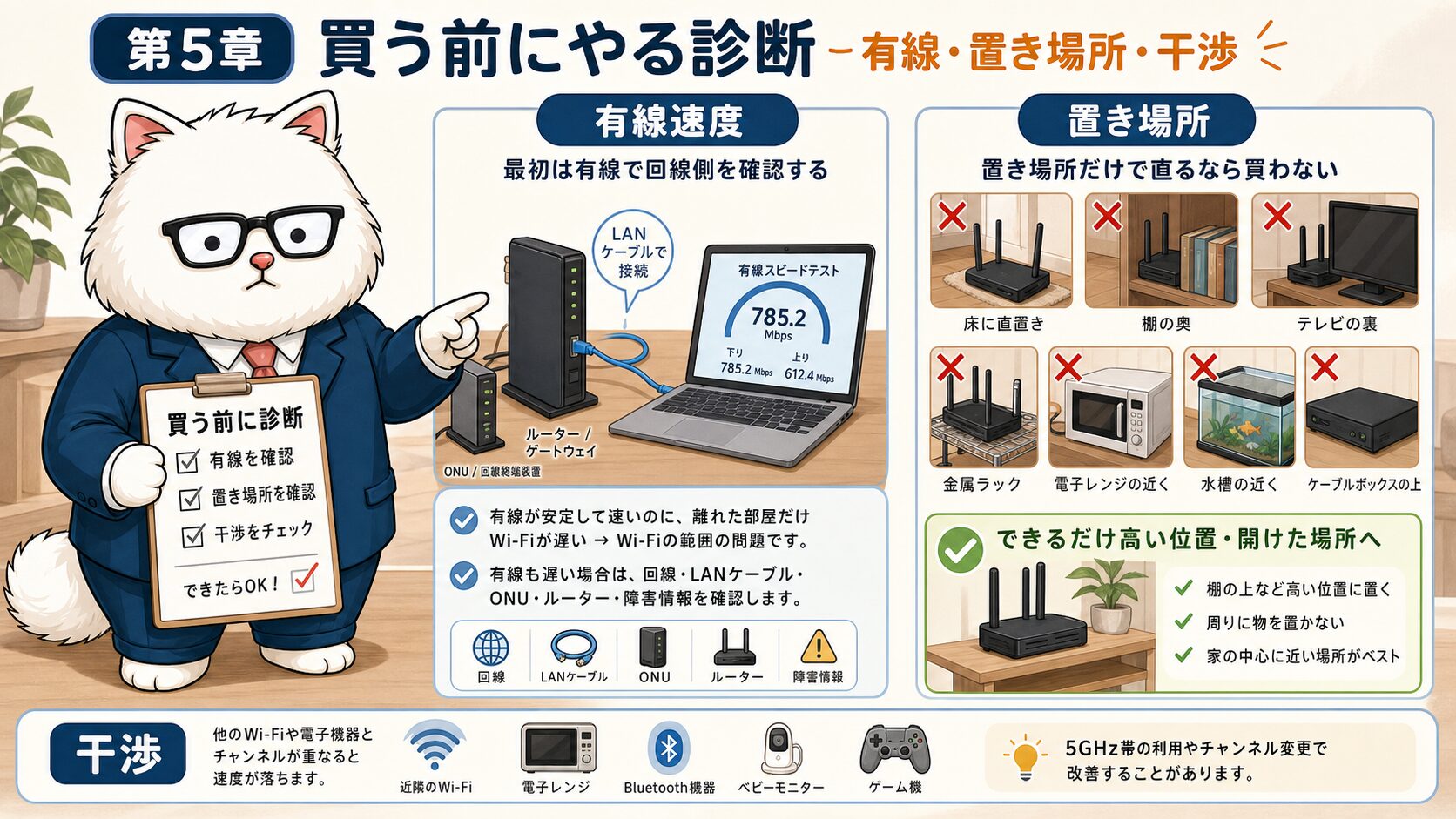
最初は有線で回線側を確認する
メッシュWi-Fiを検討する前に、有線で回線側の状態を確認します。ONUやホームゲートウェイに近い場所で、可能ならPCをLANケーブルで接続し、速度と安定性を見ます。有線が安定しているのにWi-Fiだけ不安定なら、宅内の電波、親機性能、設置場所、端末側の問題が疑わしくなります。有線でも遅いなら、メッシュではなく回線、LANケーブル、ONU、ホームゲートウェイ、公式障害を先に見ます。ここを飛ばすと、Wi-Fi機器を買っても改善しない理由が分からないままになります。
有線テストでは、古いLANケーブルや爪折れケーブルも確認します。光回線が速いプランでも、ケーブルやポートが古いと速度が頭打ちになります。Cat6Aが必要な場面、Cat6で足りる場面、10ギガ対応が必要な場面は、既存のLANケーブル記事で整理しています。メッシュは無線の届き方を改善する機器なので、有線側に問題があるなら順番が逆です。買う前に、有線の基準値を1つ持っておくと判断がぶれません。
置き場所だけで直るなら買わない
次に、親機の置き場所を直します。床置き、棚の奥、テレビ裏、金属ラック、電子レンジ付近、水槽付近、配線ボックス内は避けます。できれば家の中央寄り、高さのある場所、周囲が開けた場所へ置きます。光コンセントの位置で移動できない場合でも、長めのLANケーブルで少しだけ高い位置へ出す、収納内から外へ出す、アンテナの向きを変えるだけで変わることがあります。置き場所を変えて各部屋の速度差が縮まるなら、メッシュは後回しで構いません。
メインキャラA: メッシュ購入前の基準は、有線テストと置き場所変更です。
サブキャラB: 有線が遅いままメッシュを買うと、原因を見失いそうです。
- 親機近くで有線速度を測る
- 遠い部屋でWi-Fi速度を測る
- 親機を床や棚の奥から出す
- 2.4GHzと5GHzを分けて試す
- 公式障害情報と機器ランプを見る
ポイント: 買う前の診断で「有線は安定、遠い部屋だけ弱い」と分かれば、メッシュWi-Fiを検討する理由がはっきりします。
第6章|auひかり・NURO光で見るメッシュ前提
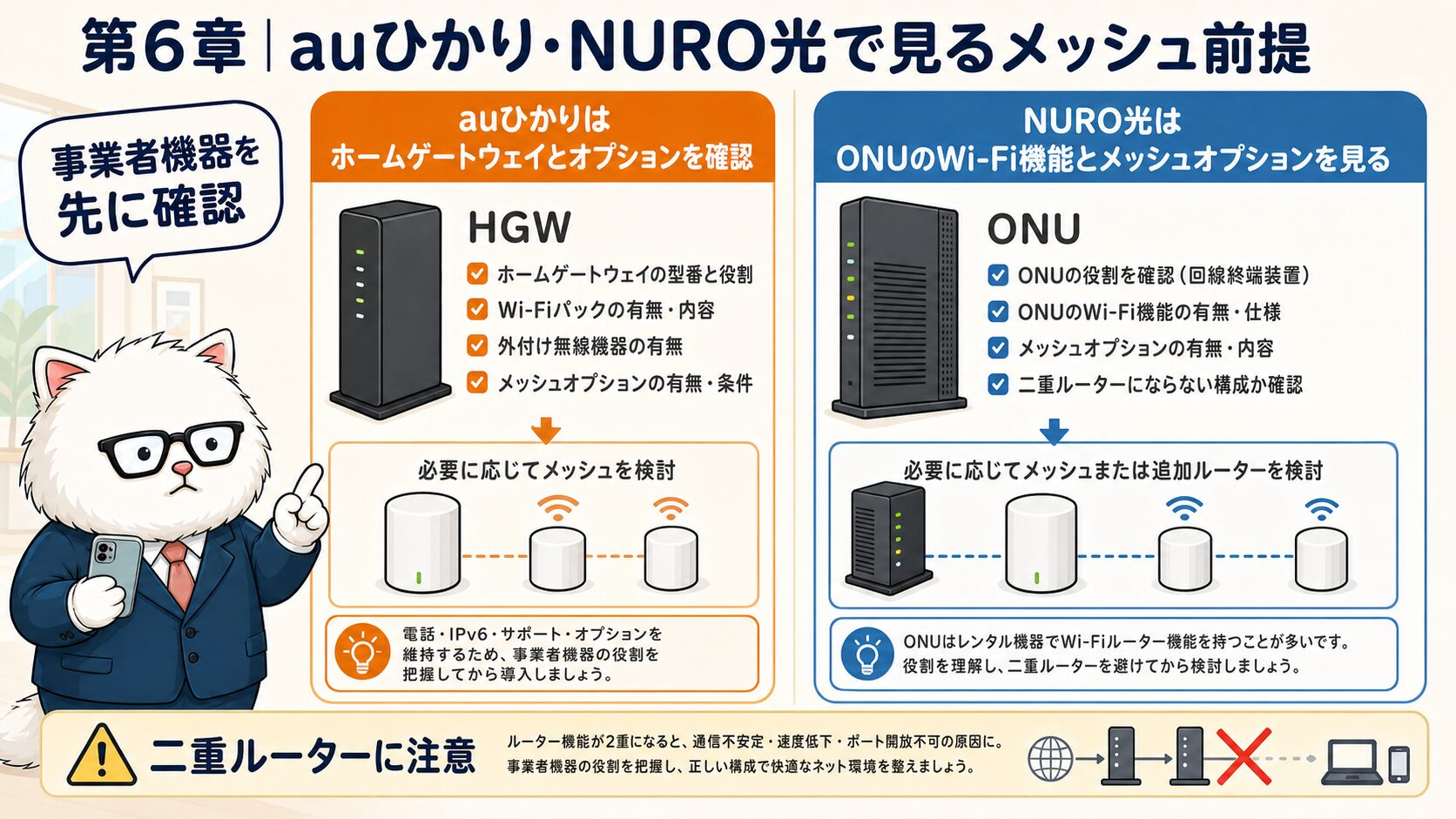
auひかりはホームゲートウェイとオプションを確認
auひかりでは、ホームゲートウェイを中心に考えます。公式ページでは、ホームゲートウェイの内蔵無線LANがメッシュWi-Fiの親機になる「おうちどこでもWi-Fi」や、Wi-Fi接続トラブル時の確認項目が案内されています。つまり、市販のメッシュ機器をいきなり買う前に、自宅のホームゲートウェイ型番、Wi-Fiパック、外付け無線LAN、メッシュオプションの利用状況を確認します。ホームゲートウェイを親機として残すのか、市販ルーターを親にするのか、AP相当で使うのかで、二重ルーターのリスクが変わります。
auひかりでWi-Fiだけが不安定な場合は、ホームゲートウェイのランプ、内蔵無線LANの利用可否、外付けルーターのモード、LANケーブル、障害情報を分けて見ます。ホームゲートウェイの近くでも遅いなら、メッシュより先に機器状態や回線状態を確認します。遠い部屋だけ弱いなら、メッシュ子機や外付けAPの位置を検討します。家族利用や動画視聴で負荷が増えている家では、既存の家族向け設定記事へ内部リンクで深掘りできます。
NURO光はONUのWi-Fi機能とメッシュオプションを見る
NURO光では、レンタルONUにWi-Fiルーター機能が付いている点を先に確認します。NURO公式は、ルーター機能付きONUが無料レンタルされるため、自前ルーターが必須ではないことを案内しています。また、NUROにはつながるメッシュWi-Fiやスマートライフ関連の案内もあります。NUROでメッシュを検討する時は、ONUだけで足りないのか、公式オプションが合うのか、市販メッシュをAP相当で足すのかを分けます。ONUと市販ルーターを両方ルーター役にしないことも大切です。
メインキャラA: 回線ごとの提供機器を無視してメッシュを足すと、二重ルーターでつまずきます。
サブキャラB: auもNUROも、まず事業者機器の役割を見てから追加するんですね。
| 回線 | 先に確認 | 内部リンク先 |
|---|---|---|
| auひかり | HGW、Wi-Fiパック、外付け機器、ランプ | 完全ガイド、LANケーブル、安定性 |
| NURO光 | ONUのWi-Fi機能、メッシュオプション、市販ルーター有無 | ONU種類、ルーター必要性、Wi-Fi改善 |
| 共通 | 有線速度、二重ルーター、置き場所 | 速度改善、障害確認 |
注意: 事業者提供機器を外すと、電話、IPv6、専用オプション、サポート範囲に影響することがあります。市販メッシュを足す場合も、公式機器の役割を残すか確認してください。
第7章|中継器で足りるかメッシュにするかの比較
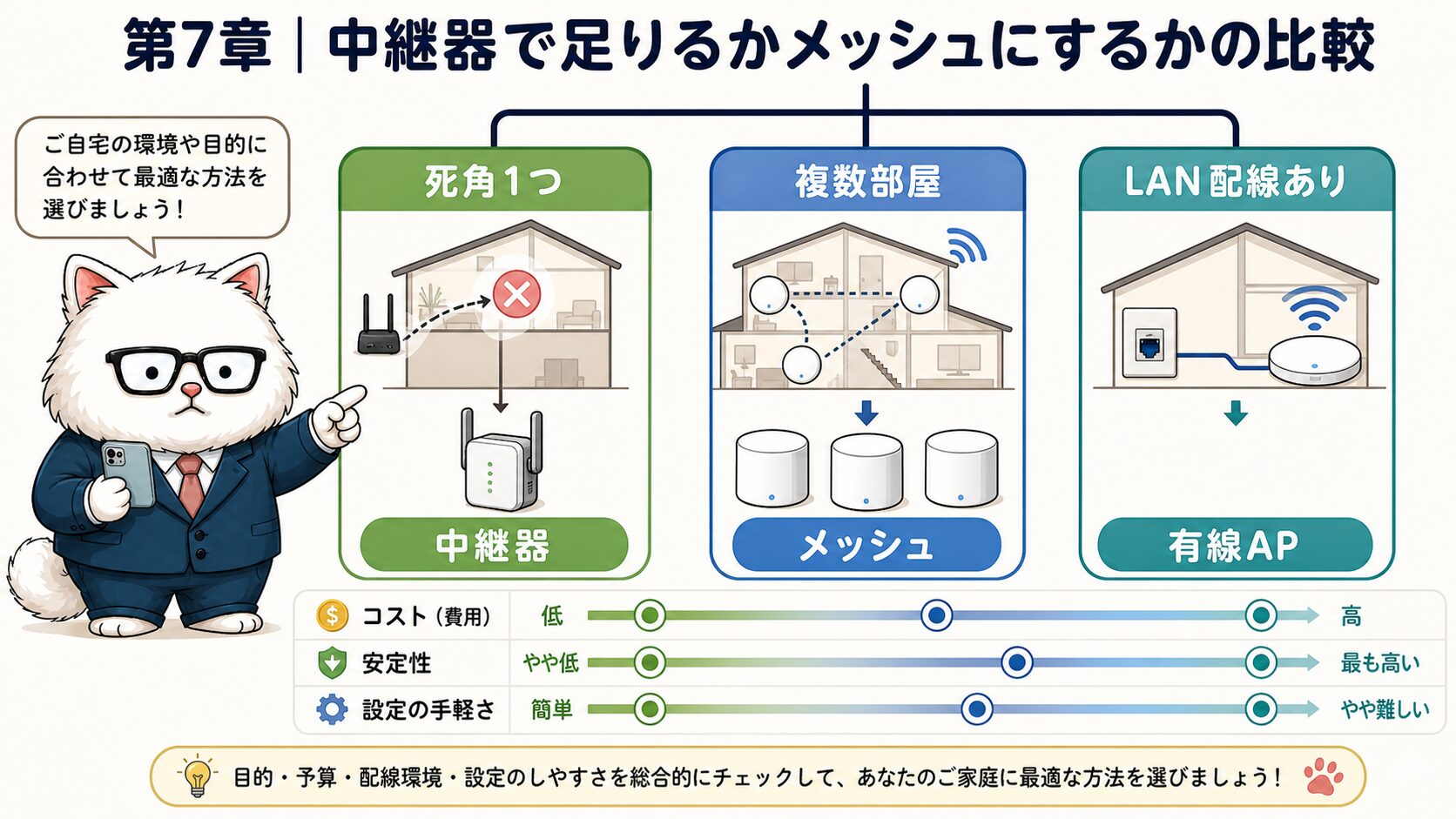
死角が1つなら中継器でも足りる
メッシュWi-Fiを買う前に、中継器で足りるかを考えます。リビングから寝室だけが弱い、廊下の先の1部屋だけ弱い、家族の移動利用は少ない、接続台数も多くない。このような場合は、中継器やルーターのAP/中継機モードで十分なことがあります。中継器は比較的安く、設置もシンプルです。ただし、置き場所を間違えると親機から弱い電波を受けてしまい、速度が落ちやすくなります。親機と弱い部屋の中間で、まだ電波が安定している場所へ置くのが基本です。
メッシュが向くのは、死角が複数ある、家の中を移動しながら使う、端末数が多い、親機と子機をまとめて管理したい、将来的に子機を増やす可能性がある場合です。メッシュ対応機器は、親機と子機の相性、EasyMesh対応、同一メーカー独自メッシュなど、組み合わせを確認する必要があります。バッファロー公式FAQでは、他社独自のメッシュではなくWi-Fi EasyMeshに対応している必要があるケースが案内されています。買う前に「手持ち機器と組めるか」を確認してください。
有線APが作れるなら最も安定しやすい
家にLAN配線があるなら、有線で別室にアクセスポイントを置く方法も検討できます。親機と子機の間を無線でつなぐより、有線でバックホールを作れる方が安定しやすいからです。新築やリフォーム、各部屋にLAN端子があるマンションでは、メッシュより有線APの方が向く場合があります。ただし、設定は少し難しくなります。二重ルーターを避ける、同じSSIDにするか分ける、チャンネルを調整する、PoEや電源を確認するなど、管理できる範囲で選びます。
メインキャラA: 1か所補強なら中継器、複数部屋ならメッシュ、有線LANがあるならAPも候補です。
サブキャラB: メッシュが一番高そうなので、用途で選びたいです。
| 方法 | 向く症状 | 失敗しやすい点 |
|---|---|---|
| 中継器 | 死角が1つ | 弱い場所に置くと遅い |
| メッシュ | 複数部屋、階またぎ | 互換性と台数設計 |
| 有線AP | LAN配線がある家 | 設定と配線確認 |
| 親機買い替え | 親機自体が古い | 端末や回線側が原因だと効果薄 |
ポイント: 「中継器で足りる小さな死角」なのか「複数部屋を面で整えたい」のかを分けると、過剰投資を避けやすくなります。
第8章|買う前のチェック|規格・台数・設置場所
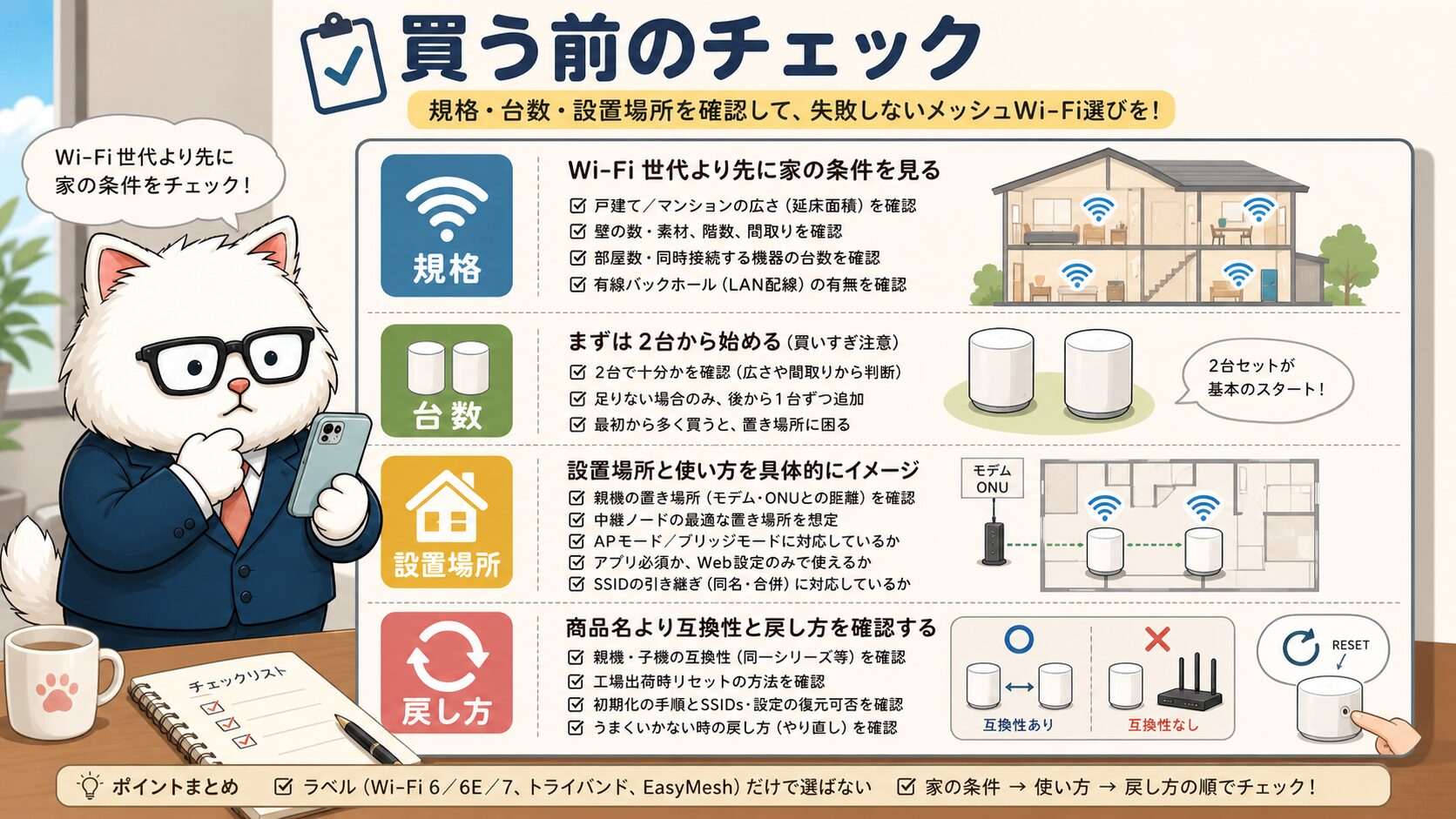
Wi-Fi世代より先に家の条件を見る
メッシュWi-Fi機器を選ぶ時、Wi-Fi 6、Wi-Fi 6E、Wi-Fi 7、トライバンド、EasyMesh対応などの言葉が出てきます。新しい規格は魅力的ですが、端末側が対応していない、契約回線が1ギガ、ONUやホームゲートウェイのLANポートが1Gbps、子機を置く場所が悪い場合、スペック通りの体感にはなりません。まず、家の広さ、壁の枚数、階数、使う部屋、接続端末数、有線バックホールの有無を整理します。規格はその後に選びます。
台数も重要です。広い家だからといって最初から3台、4台を置くと、かえって管理しにくくなります。まず親機と子機1台で、いちばん困っている部屋が改善するかを考えます。改善しない場合は、子機の場所を変える、親機を少し移動する、有線APを検討する、もう1台増やす、という順番です。メッシュ子機は、電波が弱い部屋の奥ではなく、親機との中間で安定する場所へ置くのが基本です。
商品名より互換性と戻し方を確認する
買う前には、手持ちのルーターや事業者機器と組み合わせられるか、APモードにできるか、EasyMeshなどの規格が一致するか、専用アプリが必要か、既存SSIDを引き継げるか、初期化や戻し方が分かるかを確認します。特に、同じ「メッシュ対応」でも、メーカー独自方式と標準規格で組み合わせ条件が変わることがあります。公式サポートページで、親機/子機の対応表や設定手順を確認してから選ぶ方が安全です。
メインキャラA: スペック表の前に、家の間取り、端末数、設置場所を書き出しましょう。
サブキャラB: 最新規格を選ぶ前に、置ける場所と互換性ですね。
- 親機と子機の対応規格を確認する
- APモードやブリッジ運用ができるか確認する
- まず2台構成で足りるか考える
- 設置予定場所の電源と電波を確認する
- 初期化と元に戻す手順を保存する
注意: 価格、在庫、型番のおすすめは変わりやすいため、この記事では固定しません。購入前は、メーカー公式ページと販売ページで対応規格、保証、返品条件を確認してください。
第9章|導入後に遅い・切れる時の切り分け
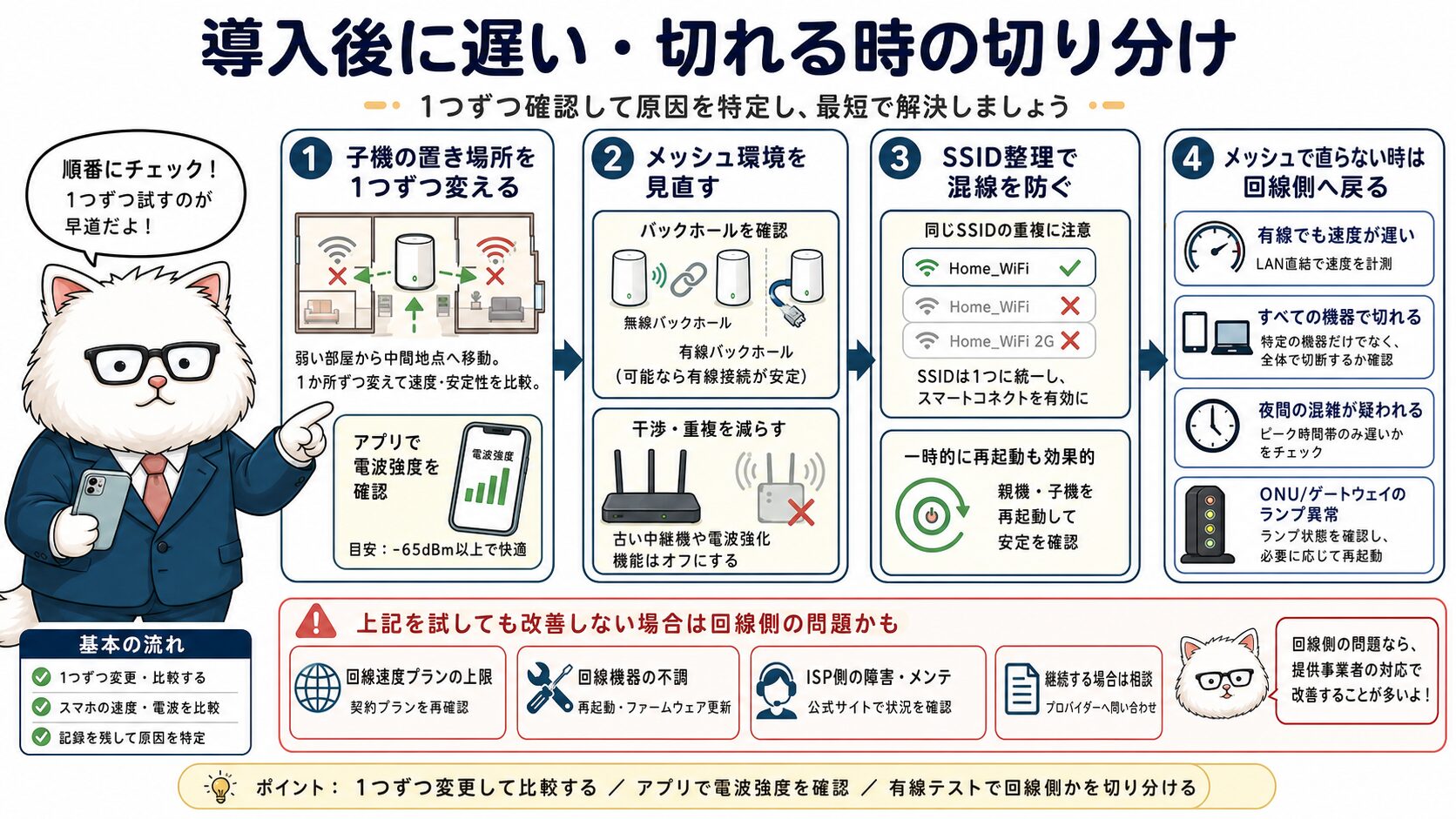
子機の置き場所を1つずつ変える
メッシュを導入したのに遅い場合、最初に疑うのは子機の置き場所です。子機を電波が弱い部屋の奥へ置くと、親機から弱い電波しか受けられず、その弱い電波をさらに広げる状態になります。親機と不調部屋の中間、階段付近、廊下、見通しがよい場所へ動かし、1か所ずつ速度と安定性を比べます。アプリが電波強度や接続状態を表示する場合は、数値や表示を控えておくと判断しやすくなります。
次に、親機と子機の接続方式を見ます。無線バックホールでつないでいる場合、親機と子機の間が混雑していると速度が落ちます。有線LANでつなげる場所なら、有線バックホールに変えると安定しやすいことがあります。また、古い中継器や別ルーターのWi-Fiが残っていると、端末が意図しないSSIDへつながることがあります。SSIDを整理し、不要なWi-Fiを止め、どの機器へつながっているかを確認します。
メッシュで直らない時は回線側へ戻る
子機の置き場所を調整しても、有線でも遅い、家中の端末が同時に切れる、特定時間だけ極端に遅い、ONUやホームゲートウェイのランプが不安定なら、回線側の確認へ戻ります。公式障害情報、メンテナンス、プロバイダ混雑、LANケーブル、ONUの再起動、ホームゲートウェイの状態を見ます。メッシュを入れた後でも、原因の切り分けは同じです。Wi-Fi機器を増やしたことで原因が見えにくくなっているなら、一度親機だけの構成に戻して比較するのも有効です。
メインキャラA: 導入後に遅い時は、子機を奥に置きすぎていないかを最初に見ます。
サブキャラB: メッシュを買った後でも、有線や障害確認に戻ることがあるんですね。
| 導入後の症状 | 見る場所 | 対応 |
|---|---|---|
| 子機付近だけ遅い | 子機の受信状態 | 中間地点へ移動 |
| 端末が別SSIDへつながる | 古いWi-Fiや中継器 | SSIDを整理 |
| 有線でも遅い | 回線、LANケーブル、障害 | メッシュ以外を確認 |
| 移動時に切れる | ローミング、端末側 | 端末再接続と設定確認 |
注意: 設定変更、初期化、機器追加を連続で行うと原因が追いにくくなります。1つ変えたら、同じ場所・同じ端末で比較してください。
第10章|まとめ|メッシュWi-Fiは最後に買う
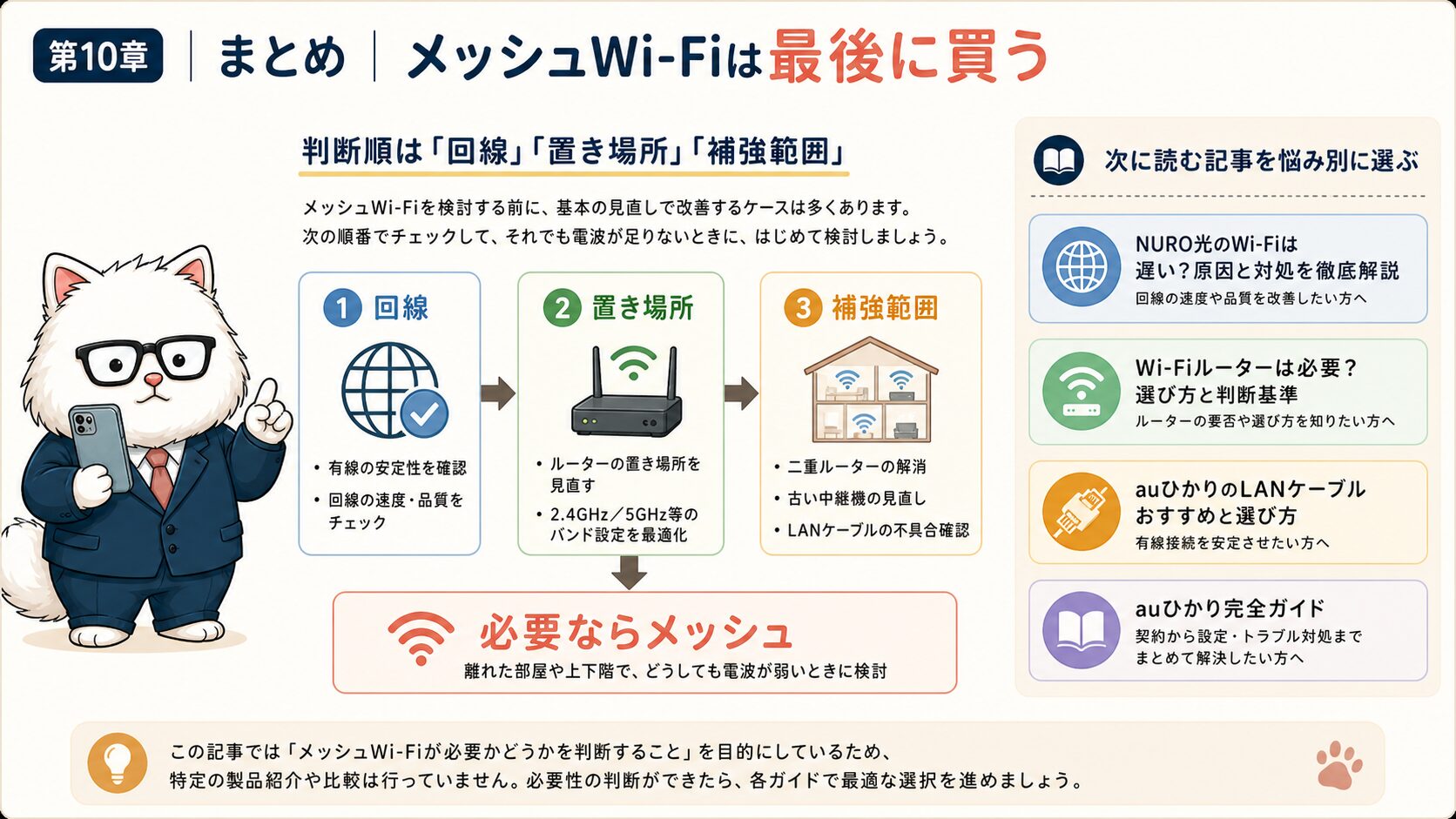
判断順は「回線」「置き場所」「補強範囲」
メッシュWi-Fiを買うか迷ったら、判断順はシンプルです。まず有線で回線側が安定しているかを見る。次に親機の置き場所、2.4GHz/5GHz、古い中継器、二重ルーター、LANケーブルを確認する。それでも遠い部屋や階をまたぐ場所だけ弱いなら、メッシュWi-Fiを候補にする。この順番なら、買っても直らない原因を減らせます。戸建てや横長マンション、家族の同時利用が多い家では、メッシュが役立つ場面があります。ワンルームや親機近くでも遅い家では、別原因を優先します。
この記事では外部広告タグや商品カードを入れていません。理由は、検索意図が「どの機種を買うか」よりも「自分の家に必要か」を判断する段階だからです。買い替えが必要になった場合も、先に家の条件、回線事業者の提供機器、AP/ブリッジ運用、公式対応表を確認してください。改善しない場合は、Wi-Fi機器だけでなく回線そのものの混雑や提供方式を見直す必要があります。
次に読む記事を悩み別に選ぶ
NURO光でWi-Fiの弱さが気になるなら、まずONUと市販ルーターの役割を整理します。auひかりで家族利用やマンションのWi-Fiが不安なら、ホームゲートウェイ、LANケーブル、配線方式を分けます。メッシュの導入後も遅いなら、有線、障害情報、回線混雑を確認します。ここまで切り分けると、機器を買うべきか、設定を直すべきか、回線の見直しへ進むべきかが判断しやすくなります。
メインキャラA: メッシュWi-Fiは便利ですが、買うのは診断が終わってからで十分です。
サブキャラB: 先に有線、置き場所、二重ルーターを確認してから検討します。
- 有線でも遅いならメッシュ前に回線側を見る
- 遠い部屋だけ弱いならメッシュ候補
- 死角が1つだけなら中継器も候補
- 家にLAN配線があるなら有線APも検討する
- 購入前に公式対応表と戻し方を確認する
ポイント: メッシュWi-Fiの判断は、速度の最大値ではなく「家の中で困っている場所がどこか」で決めます。必要な場所だけ補強すれば、過剰な買い替えを避けられます。








コメント