
広告を含むサイトです。公式情報確認日:2026年9月10日。この記事は、自宅の光回線やWi-Fiルーター周りでLANケーブルを買う前に、必要なカテゴリと長さを判断するための記事です。実測速度の保証や、特定商品で必ず速くなるという説明はしません。
結論:交換するならCat6A、ただし端子が1Gbpsなら速度はそこで止まる
バッファローのBSLS6ANU20BK仕様では、カテゴリー6A(10GBASE-T)対応、伝送帯域500MHzのLANケーブルとして案内されています。一方で、ケーブル性能を発揮するには、ルーターやパソコン側の端子も対応している必要があります。
| 状況 | まず確認するもの | 判断 |
|---|---|---|
| 1Gbpsの光回線 | Cat5e以上、爪折れ、長さ | 手持ちが問題なければ買い替え不要 |
| 2Gbps/10Gbps系の回線 | ONU、ルーター、PC端子の速度 | Cat6Aを基準にする |
| Wi-Fiが遅い原因を切り分ける | ルーター直結の有線速度 | 短いCat6Aを1本持つと確認しやすい |
| 壁内・屋外・長距離配線 | 屋外用、単線、施工条件 | 家庭用の細いケーブルだけで決めない |
古いLANケーブルで速度低下を疑う前に見る順番
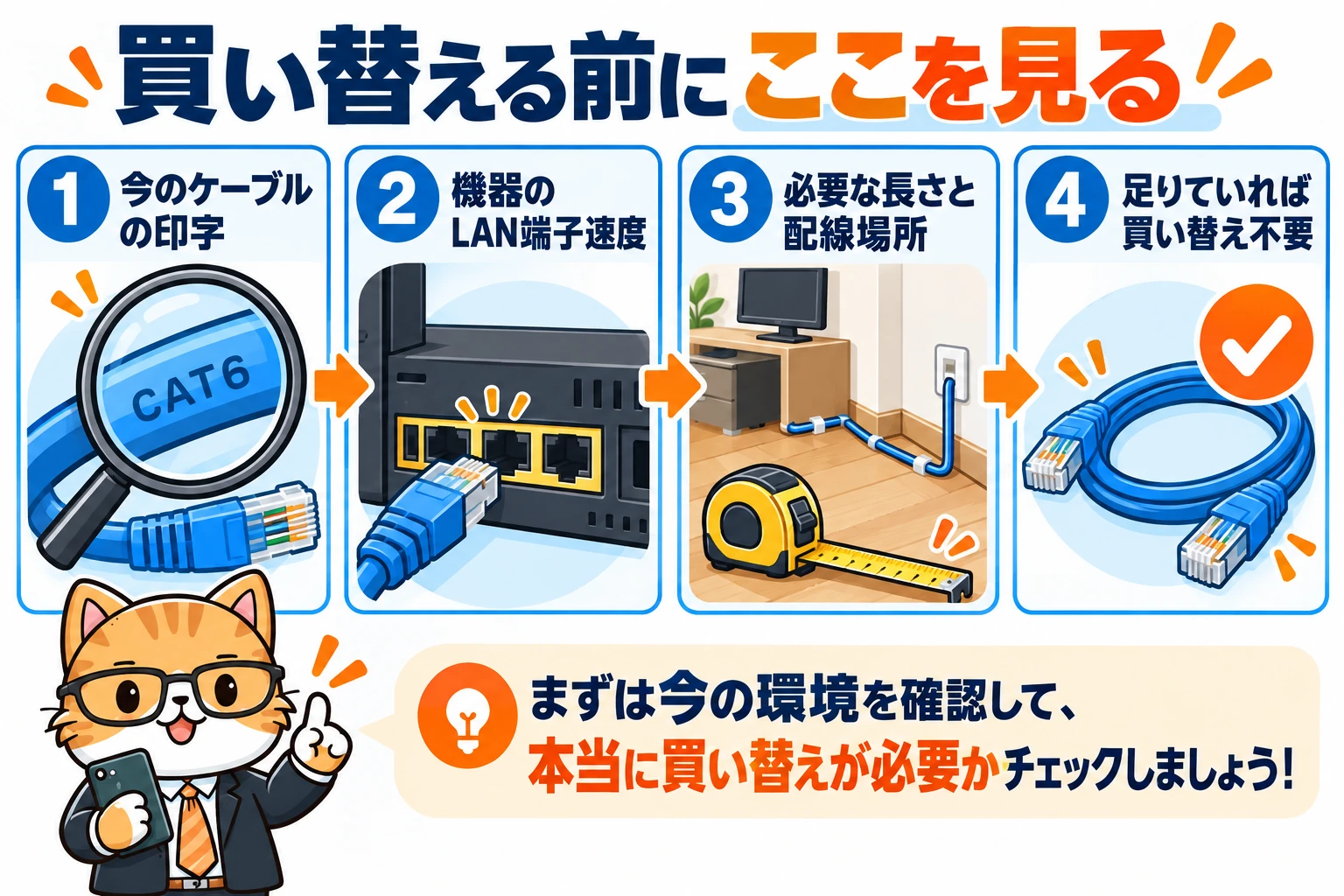
「古いケーブルだから遅い」と決める前に、まずケーブルの印字、爪折れ、曲げ癖、長さ、接続先ポートを確認します。Cat5eやCat6でも1Gbps用途で問題ない場合があるため、10ギガ契約・2.5Gbps端子・有線での切り分けが必要な時だけCat6Aを候補にします。
- ケーブル外皮のCAT表記を確認する。
- ONU、ルーター、PC側のLANポートが1Gbpsか2.5Gbps以上か確認する。
- 同じ時間帯にWi-Fiではなく有線で速度を測る。
- 爪折れ、強い折り曲げ、抜けやすさがあれば交換候補にする。
- 手持ちのケーブルで安定しているなら買い替えを急がない。
Cat5e・Cat6・Cat6Aの見方
今のケーブルに「CAT5e」「CAT6」「CAT6A」などの印字があれば、まずそれを確認します。1Gbpsまでの家庭用ならCat5eやCat6でも足りる場面があります。ルーターやPCを2.5Gbps・10Gbps対応へ更新する予定があるなら、交換時にCat6Aを選ぶ方が後から買い直しにくくなります。
ただし、Cat6Aに替えるだけでWi-Fiが速くなるわけではありません。通信速度は、回線契約、ONU、ルーター、スイッチングハブ、接続機器、ケーブルの中で一番弱いところに引っ張られます。ケーブル交換は、折れた爪、古いカテゴリ、長さ不足、ノイズが疑われる時に優先します。
長さは「届けばよい」ではなく少し余裕を持つ
- ONUとルーターを横に置くなら0.5m〜1mでも足ります。
- 机下や棚の裏を通すなら2m〜3mを基準にします。
- 余りすぎたケーブルを強く束ねると扱いにくく、掃除や抜き差しの時に負担がかかります。
- 扉の隙間、屋外、壁沿い長距離は、屋外用・フラット・単線など用途別に確認します。
有線で切り分けたい時の1本
手元に有線確認用のケーブルがない場合は、2m程度のCat6Aを1本持っておくと、ONUとルーター、ルーターとPC、ゲーム機などを一時的につないで原因を切り分けやすくなります。バッファローのBSLS6ANU20BKは、2mのカテゴリー6A LANケーブルで、RJ-45コネクター搭載のONU、ルーター、スイッチングハブ、パソコン、ゲーム機などに対応する仕様です。


注意:価格や在庫は固定掲載しません。手持ちのCat5e/Cat6ケーブルで用途を満たしている場合は、買い替えずにルーター設定や設置場所の確認を優先してください。
Wi-Fiが遅い時はケーブル以外も見る
ケーブルを替えても、Wi-Fiの電波干渉やルーターの置き場所が原因なら改善しません。NURO光のWi-Fiで無料の切り分けから確認したい場合は、NURO光のWi-Fiが遅いときの改善手順で、ルーター追加前の確認順を整理しています。
家全体で電波が届かない場合は、LANケーブルではなくメッシュWi-Fiや中継機の判断になります。購入前にはメッシュWi-Fiは必要?も確認してください。
Cat6Aを買う前に、接続経路を1枚に書く
ONU→ルーター→ハブ→パソコンのように、実際につながる順番を書き、各端子の速度を確認します。回線が10ギガでも、パソコンをつないだLAN端子が1Gbpsなら、そのパソコンで10Gbps通信をすることはできません。WAN端子だけが高速で、LAN端子は別の上限という製品もあります。
2.5Gbpsだから必ずCat6Aへ交換、ということでもありません。既存のCat5eやCat6で対応できる環境もあります。10GBASE-Tまで見込んで新しく配線する時はCat6Aを候補にし、現在の用途を満たしている配線は残す、という順番が合理的です。
長さを決める時は、直線距離ではなく配線経路を測る
机からルーターまで直線で2mでも、壁沿い・机の裏・床の端を通せば長さが足りない場合があります。ひもやメジャーで実際の経路を測り、機器を少し動かせる余裕を加えます。余りを強く折り曲げたり、扉で挟んだりする置き方は避けましょう。
壁の中、屋外、共用部へ通す場合は、耐候性や施工条件の確認が必要です。室内用の細いケーブルを、そのまま雨の当たる場所へ延ばす使い方はできません。集合住宅の共用部や壁への加工は、管理会社と施工業者に相談してから進めます。
交換の効果を確認する簡単な方法
同じPC・同じLAN端子・同じ時間帯で、旧ケーブルと新ケーブルを1本ずつ入れ替えて比較します。OSが表示するリンク速度と、実際の通信速度は別の値です。リンク速度が1Gbpsでも、インターネットの実測が常に1Gbpsになるとは限りません。
短い正常なケーブルで安定するなら、元のケーブルや途中の配線を調べます。入れ替えても変わらないなら、ケーブルを何本も買う前に、回線側・ルーター・接続先サーバーを切り分けます。購入時は必要な長さと端子形状を確認し、カテゴリ数字だけで高価な商品を選ばないようにしましょう。
図解・説明・広告導線の更新日:2026年9月21日。個別の公式条件の確認日は下記出典をご覧ください。
出典と確認日
- バッファロー BSLS6ANU20BK 商品仕様(2m、カテゴリー6A、対応機器、伝送帯域、2026年9月10日確認)
- NURO光のWi-Fi改善手順(ケーブル以外の切り分け用)
- メッシュWi-Fiの購入判断(家全体の電波改善用)
Amazonのアソシエイトとして、通信費見直しNAVIは適格販売により収入を得ています。