
 クロ
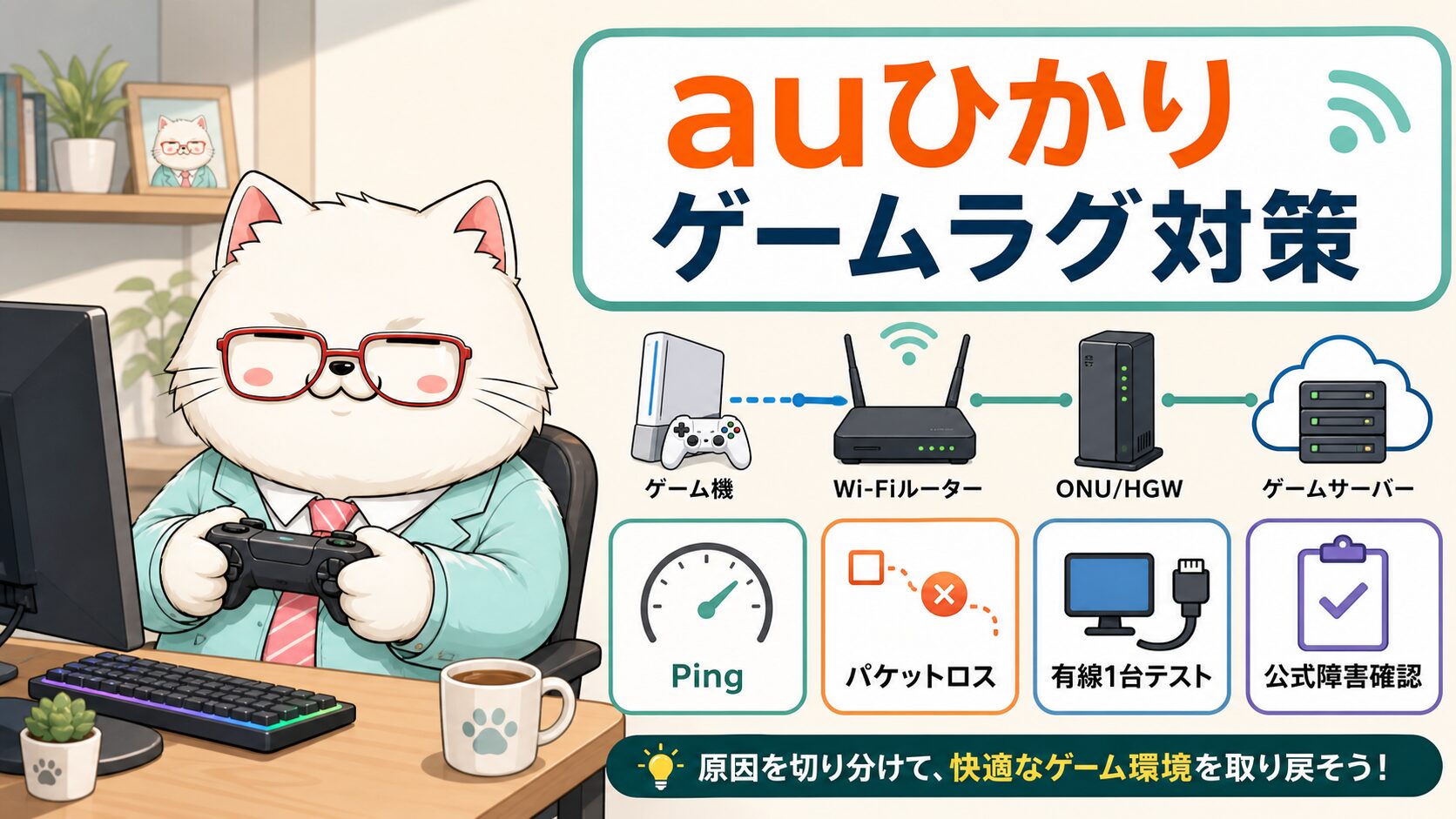
クロauひかりでオンラインゲームをしていると、速度測定では悪くないのにラグや瞬断が出ます。回線の問題なのか、Wi-Fiやゲーム機の問題なのか分かりません。
 セン
センゲームの不調は、下り速度だけで判断すると遠回りになります。Ping、ジッター、パケットロス、宅内機器、ゲームサーバー側を順番に分けて見ましょう。
結論:auひかりでゲームがラグい時は、公式障害・ゲームサーバー・有線1台テスト・ONU/ホームゲートウェイ・Wi-Fi・LANケーブル・端末設定の順で確認します。速度測定のMbpsだけを見ず、Pingのばらつき、パケットロス、夜間だけの再現性、家族の同時利用まで分けると、買い替えや回線見直しの判断を間違えにくくなります。
第1章|まず結論:速度よりPing・ジッター・パケットロスで見る
 クロ
クロ速度測定では300Mbpsくらい出るのに、ゲームだけカクつきます。これはauひかりが遅いということですか?
センゲームではMbpsより、応答の安定が大事です。Ping、ジッター、パケットロスを分けると、何を直すべきか見えやすくなります。
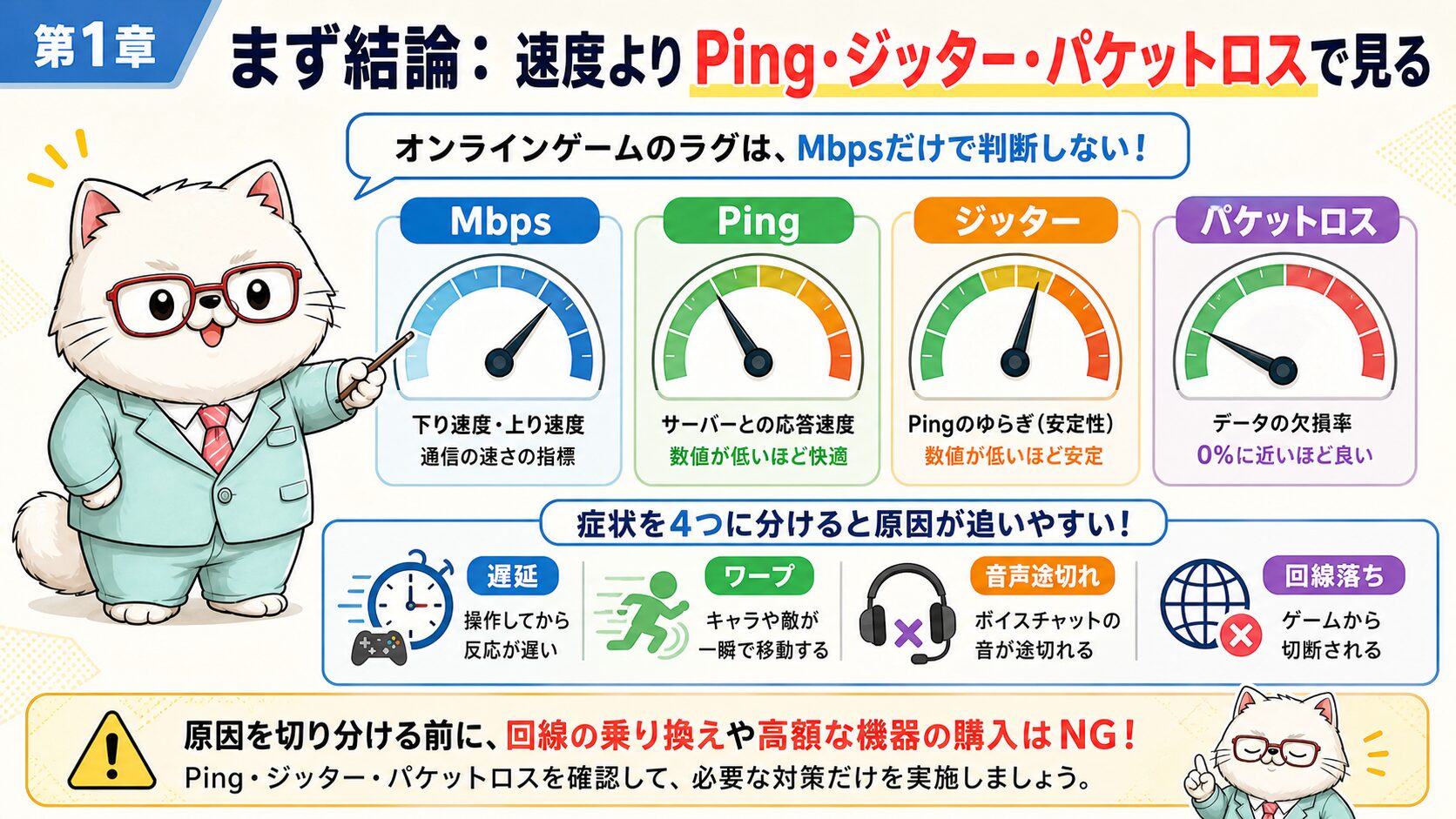
オンラインゲームのラグは、単純な通信速度不足だけで起きるわけではありません。動画視聴やダウンロードなら下り速度が重要ですが、対戦ゲームや協力プレイでは、操作がサーバーへ届き、相手の状態が戻ってくるまでの応答時間が体感に直結します。速度測定で数百Mbpsが出ていても、Pingが急に跳ねる、ジッターが大きい、パケットロスが混ざる、Wi-Fiの電波が不安定、端末側でバックグラウンド通信が走っている、といった要素があると「撃ったのに当たらない」「敵がワープする」「ボイスチャットだけ途切れる」と感じます。
Mbpsだけで判断しない
まずは、下り速度、上り速度、Ping、ジッター、パケットロスを別々に見ます。下り速度はゲーム本体やアップデートのダウンロードには効きますが、プレイ中の操作感を決める中心ではありません。Pingは応答の遅れ、ジッターは応答時間のばらつき、パケットロスは通信の一部が届かない状態です。パケットロスが少しでも出ると、ゲーム内では瞬間移動、音声の途切れ、サーバーからの切断として現れることがあります。速度が良いのにゲームだけ不安定なら、速度の数字よりも安定性の項目を優先して確認してください。
症状を4つに分けると原因が追いやすい
| 症状 | 疑うポイント | 最初の確認 |
|---|---|---|
| 常に反応が遅い | Ping高止まり、遠いサーバー | ゲーム内Pingと接続先地域 |
| 急にカクつく | ジッター、Wi-Fi干渉、家族利用 | 有線1台テストと時間帯 |
| ワープする | パケットロス、無線不安定 | Wi-Fiと有線の差 |
| 回線落ちする | ONU/HGW、ルーター、ゲームサーバー | 公式障害と機器ランプ |
「速度が速い回線へ乗り換えれば全部直る」と決める前に、まず宅内の切り分けをしてください。Wi-Fiや端末設定が原因なら、回線を変えても同じ部屋で同じ症状が残ることがあります。
第2章|障害・メンテナンスとゲームサーバー側を最初に分ける
 クロ
クロ自分の設定を触る前に、auひかり側の障害を見た方がいいですか?
センはい。公式障害やゲームサーバー障害が出ている時に宅内設定を変えると、原因が分からなくなります。
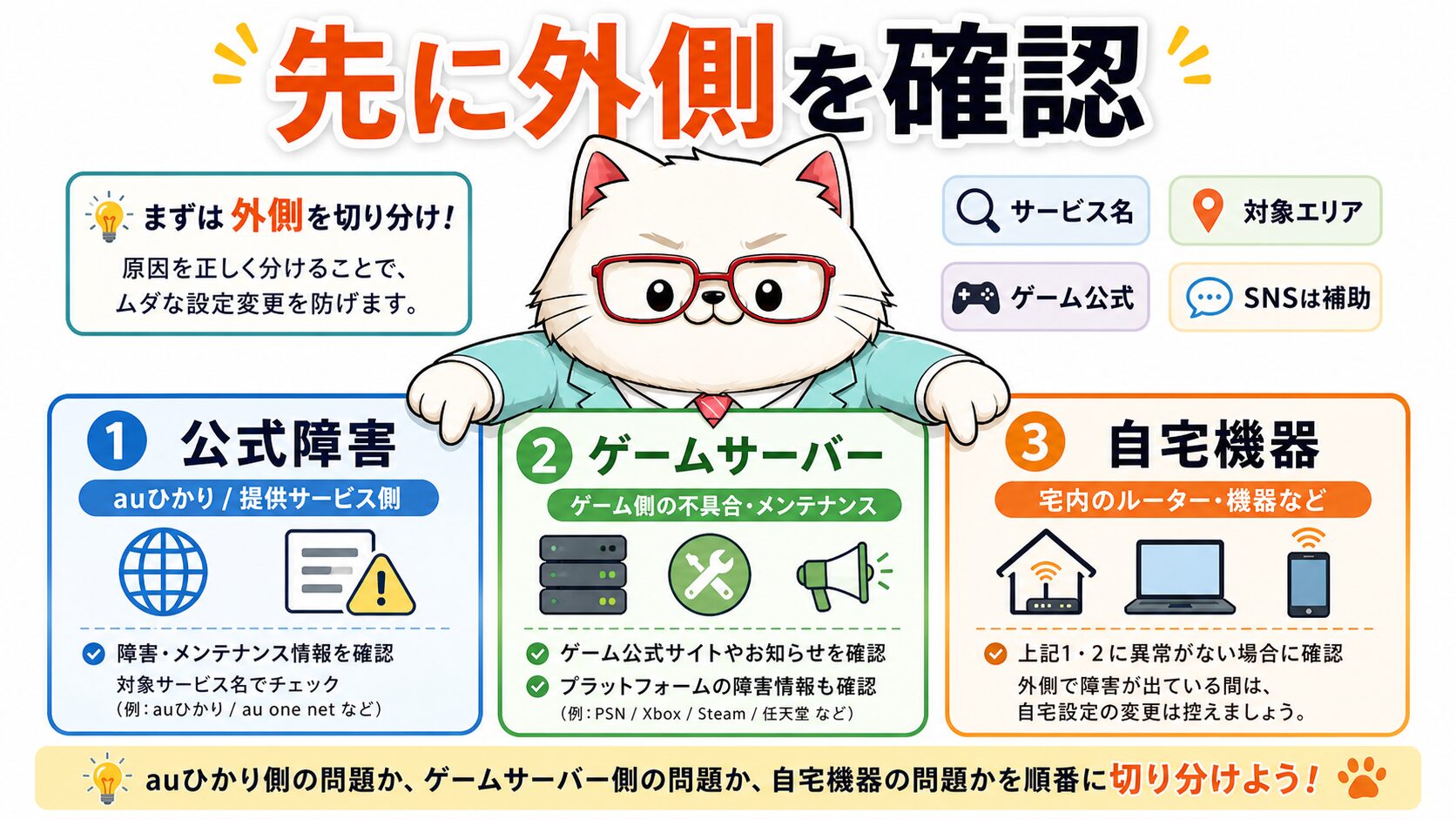
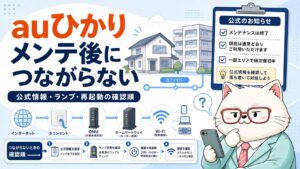
ゲームが急に不安定になったら、最初に自宅のルーター設定を変えるのではなく、外側の障害を確認します。KDDIは通信・回線状況で利用者に不便が発生した場合、障害・メンテナンス情報ページで知らせると案内しています。auのインターネット利用者向けページには、auひかりホーム/マンションの障害情報、メンテナンス情報、au one net接続サービスの情報への入口があります。ゲーム側にもメンテナンス、ログイン障害、特定プラットフォームだけの接続障害があります。外側の問題なら、宅内の初期化や買い替えでは直りません。
公式ページはサービス名で見る
同じau関連でも、スマートフォン、auひかり、au one net、My au、決済、メールでは確認先が違います。ゲーム機やPCが自宅Wi-Fiにつながっているなら、まず固定回線としてのauひかりホーム/マンション、またはau one net接続サービスを見ます。スマホのテザリングだけでゲームをしている場合は、携帯電話側の障害も関係します。サービス名を分けずにSNSだけを見ると、スマホ障害の投稿を見て自宅回線の問題だと思い込むことがあります。公式ページ、ゲーム公式、利用中プラットフォーム、SNSの順で見ると混乱が減ります。
ゲーム公式の不具合も同時に見る
- KDDI/auの障害・メンテナンス情報に対象エリアがあるか
- auひかりホーム/マンションとau one netのどちらの情報か
- ゲーム運営がメンテナンスやログイン障害を出していないか
- 特定ゲームだけ不調か、複数ゲームで同じか
- 同じ時間帯に家族の動画や会議も止まっていないか
外側の障害確認は、原因を決めつけるためではなく「今すぐ宅内を触ってよいか」を決めるために行います。障害が出ている間は、設定変更より代替通信と復旧待ちを優先しましょう。
第3章|有線1台テストでWi-Fi問題と回線問題を切り分ける
 クロ
クロWi-Fiでゲームしているだけだと、回線が悪いのか無線が悪いのか分からないです。
センその通りです。可能ならPCやゲーム機を1台だけ有線接続して、家族の重い通信を止めた状態で比べましょう。
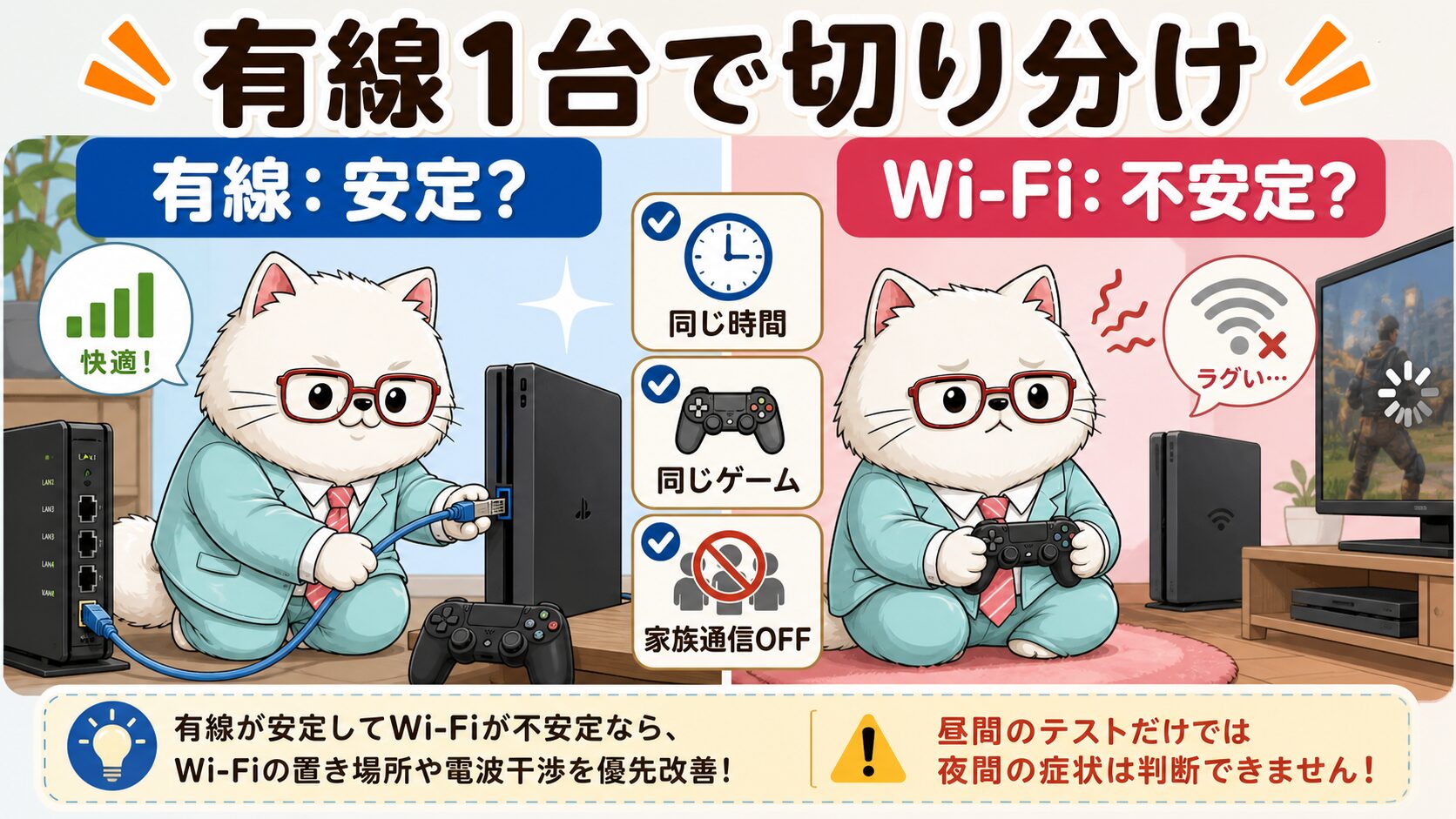
ゲームのラグ切り分けで最も効果があるのは、有線1台テストです。ホームゲートウェイまたはルーターに、ゲーム機やPCをLANケーブルで直接つなぎ、家族の動画、クラウド同期、OSアップデート、大容量ダウンロードを止めてから、同じゲーム、同じサーバー、同じ時間帯で動きを確認します。有線で安定するなら、回線そのものよりWi-Fiの電波、距離、干渉、中継機、メッシュの経路、端末側の無線性能が主因になっている可能性が高くなります。有線でも同じように悪いなら、ONU/HGW、ルーター、外側の回線、ゲームサーバー側まで範囲を広げます。
テスト条件をそろえる
有線1台テストは、条件をそろえないと意味が薄くなります。Wi-Fiで夜にラグが出たのに、有線テストを昼に行うと比較になりません。まず症状が出やすい時間帯を決め、同じゲームモード、同じサーバー地域、同じ端末、同じ部屋で確認します。速度測定だけでなく、ゲーム内のPing表示、パケットロス表示、ボイスチャットの途切れ、試合中のワープ、回線落ちの有無をメモします。1回だけでは偶然もあるため、短時間でよいので2〜3回に分けると判断しやすくなります。
有線で直るならWi-Fi側を優先する
| 比較結果 | 可能性が高い原因 | 次にやること |
|---|---|---|
| 有線は安定、Wi-Fiは不安定 | 無線電波、距離、干渉 | 設置場所や周波数を見直す |
| 有線もWi-Fiも不安定 | 機器、回線、サーバー側 | ランプと公式情報を確認 |
| 特定端末だけ不安定 | 端末設定、無線性能 | 端末再起動と更新確認 |
| 特定ゲームだけ不安定 | ゲームサーバー、NAT、混雑 | ゲーム公式とNAT表示を見る |
LANケーブルを長く引けない場合でも、短時間だけホームゲートウェイ近くへ端末を持ってきて試す価値があります。完璧な配線を作る前に、原因がWi-Fi側かどうかを見極めましょう。
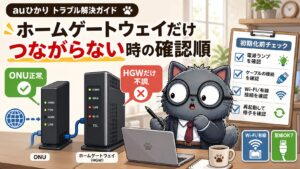
第4章|ONU・ホームゲートウェイのランプと再起動を確認する
 クロ
クロゲーム中に何度も落ちる時、ONUやホームゲートウェイは再起動していいですか?
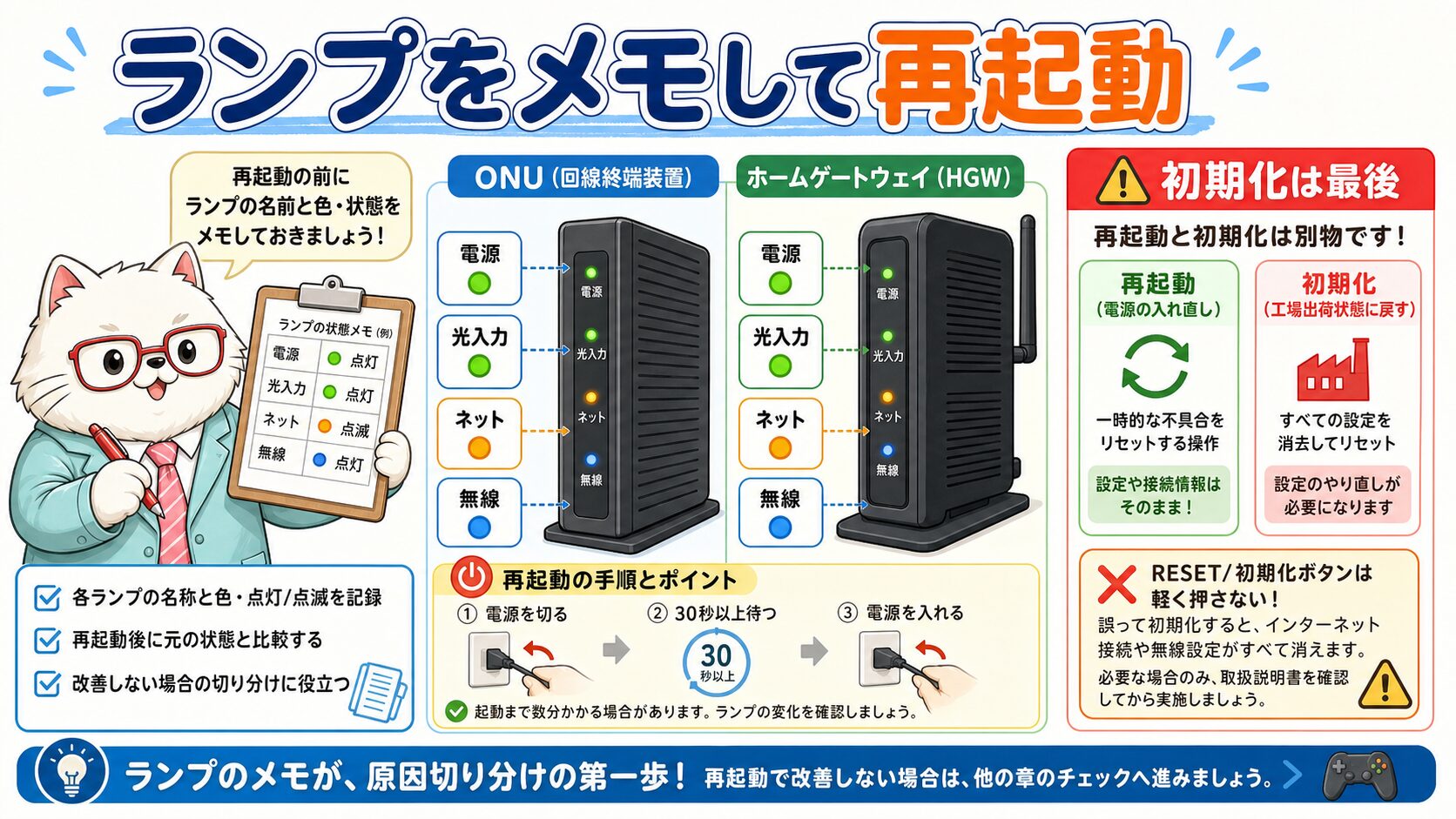
セン再起動は有効なことがありますが、先にランプ名と色をメモしてください。初期化ボタンとは別物なので混同しないようにしましょう。
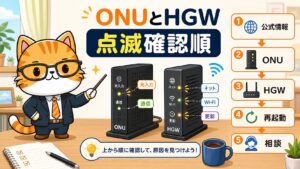
au公式の接続トラブル手順では、パソコンや外部機器の電源を切り、時間を置いてから機器を接続し直す流れが案内されています。また、機器のランプ状態は機種ごとに意味が違うため、ホームゲートウェイ、ONU、VDSLモデムなど、自宅の機器を選んで確認する必要があります。ゲーム中にだけ落ちると端末側を疑いたくなりますが、全端末でインターネットが瞬断する、ホームゲートウェイのネットランプが不安定、ONUの光入力が安定しない、といった場合は宅内機器や外側の回線も確認対象です。
ランプは「今の状態」をメモする
ランプ確認では、電源、光入力、通信、ネット、更新、無線のように、機器ごとのランプ名と色をそのままメモします。「たぶん赤だった」「点滅していた気がする」では、後で公式ページやサポートと照合しにくくなります。特にゲーム中だけ落ちる場合は、落ちた瞬間のランプ、落ちていない時のランプ、再起動直後のランプを分けて見ると役立ちます。再起動後すぐは一時的に点滅することがあるため、数分待って安定した状態も確認しましょう。
再起動と初期化を混同しない
- 再起動前に、ゲーム機、PC、スマホなど利用端末の通信を止める
- ホームゲートウェイやルーターの電源を切る前にランプ状態をメモする
- 電源を抜いたら、すぐ戻さず少し待ってから接続する
- ONU、ホームゲートウェイ、外部Wi-Fiルーターの順番を崩さない
- 初期化ボタン、RESET穴、設定リセットは最後の手段にする
初期化はWi-Fi名、パスワード、ポート設定、家族の接続設定が変わる可能性があります。公式手順やサポート案内なしに、ラグ改善目的だけで押さないでください。
第5章|Wi-Fiで遊ぶ場合は周波数・距離・中継機を見直す
 クロ
クロ有線にした方がいいのは分かりますが、部屋の都合でWi-Fiしか使えません。
センWi-Fiでも改善できる余地はあります。周波数、距離、障害物、中継機の経路を順番に見てください。
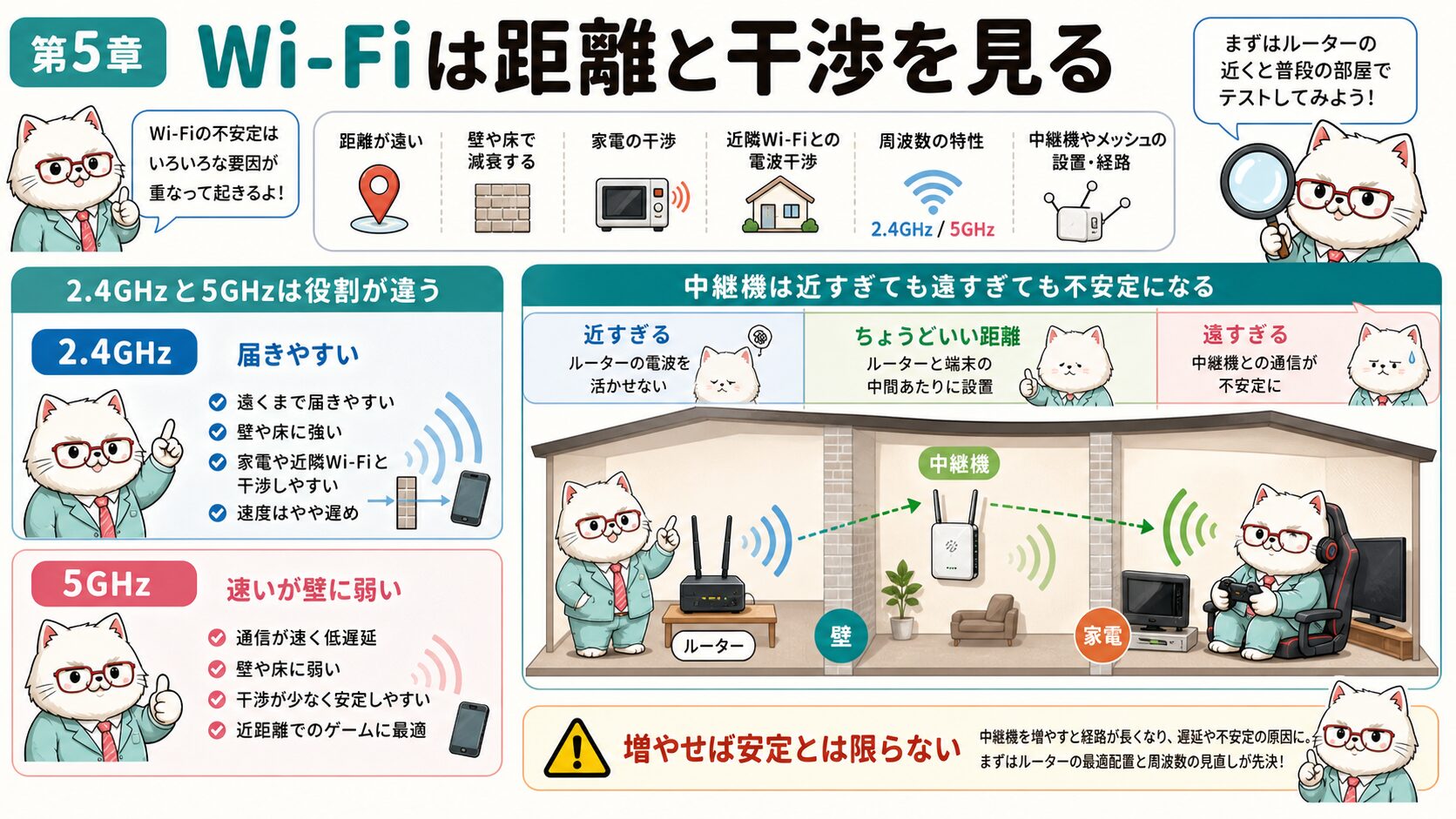
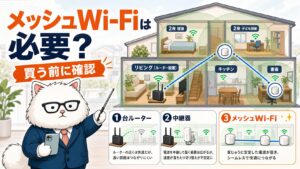
Wi-Fiでゲームをする場合、電波が届いていることと、ゲームに必要な安定性があることは別です。スマホのアンテナ表示が強くても、電子レンジ、壁、床、家具、隣家のWi-Fi、Bluetooth機器、中継機の経路、メッシュの親機選択で応答がばらつくことがあります。au公式のWi-FiトラブルFAQでも、オプション未加入、接続方法、機器の問題など複数の原因が案内されています。ゲーム用途では、まずホームゲートウェイに近い場所で試し、次に普段の部屋で同じゲームを試し、差が出るかを見ます。
2.4GHzと5GHzは役割が違う
一般に2.4GHzは遠くまで届きやすい一方で、混雑や干渉を受けやすく、5GHzは速度や安定性を出しやすい一方で壁や距離に弱くなります。ゲーム機がホームゲートウェイの近くにあるなら5GHz、離れた部屋で壁を挟むなら2.4GHzや中継機、配線の見直しを試す価値があります。ただし、SSIDを切り替えただけで必ず改善するわけではありません。切り替え前後で、Pingの安定、ワープの有無、回線落ちの回数、ボイスチャットの途切れを同じ条件で比べてください。
中継機は近すぎても遠すぎても不安定になる
| Wi-Fiの状態 | 起きやすい症状 | 見直しポイント |
|---|---|---|
| 親機から遠い | Pingが跳ねる、切断する | 設置場所、5GHz/2.4GHz |
| 中継機経由 | 速度は出るが応答がばらつく | 中継機の位置と親機接続 |
| 近隣Wi-Fiが多い | 夜だけ不安定 | チャンネル、周波数変更 |
| 家電の近く | 一時的なカクつき | 電子レンジや金属棚から離す |
中継機やメッシュを増やすほど必ず安定するわけではありません。ゲーム用途では、電波の強さだけでなく、親機までの経路が安定しているかを確認しましょう。
第6章|LANケーブル・ルーター・二重ルーターを確認する
 クロ
クロ市販ルーターを足したらゲームが安定すると思っていましたが、逆に不安定になることもありますか?
センあります。ケーブル、ルーター性能、二重ルーター、古い設定が絡むと、速度より先に安定性が崩れることがあります。
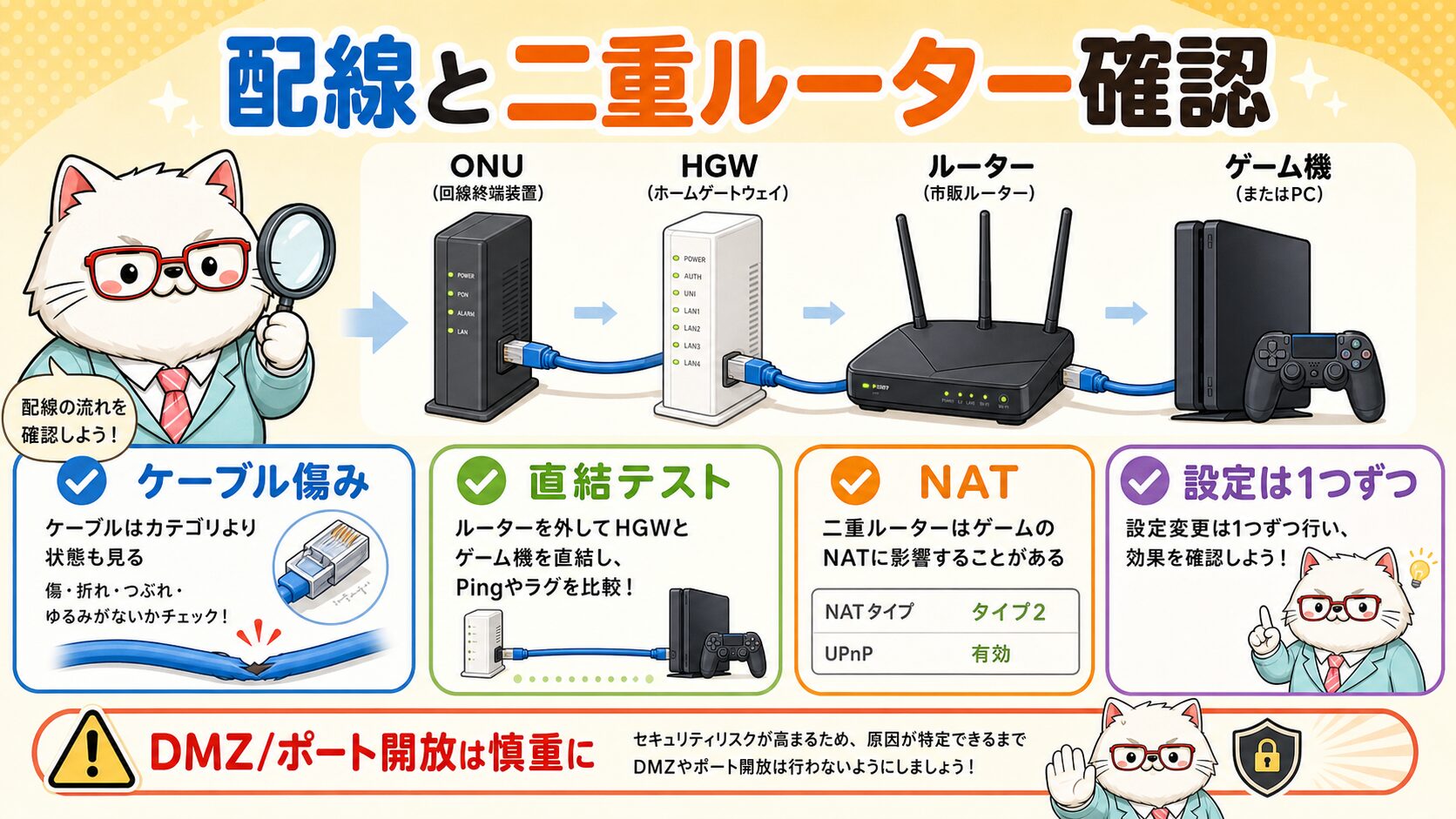
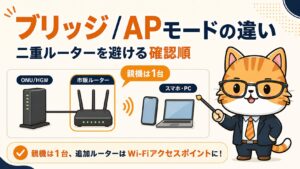
有線でもゲームが不安定な場合は、LANケーブルとルーター構成を確認します。古いケーブル、傷んだケーブル、極端に長いケーブル、接触が甘い差し込み、古い市販ルーター、ホームゲートウェイと市販ルーターの二重ルーター構成は、ゲーム中の瞬断やNAT表示の不安定につながることがあります。速度測定だけなら一時的に良い数字が出ても、試合中に小さなロスが混ざると体感は悪くなります。ケーブル交換やルーター買い替えへ進む前に、まず現在の構成を紙に書き出してください。
ケーブルはカテゴリより状態も見る
LANケーブルはカテゴリだけでなく、端子の傷み、折れ曲がり、踏みつけ、長さ、壁沿いの圧迫、抜き差しのゆるさを見ます。ゲーム機やPCをホームゲートウェイへ直接つなぎ、別の短いケーブルで同じ症状が出るか試すと、ケーブル由来の不調を切り分けやすくなります。10Gbps契約や高速ルーターを使っていても、端末側やケーブルが古ければ性能を出し切れません。一方で、1Gbpsの通常利用なら高価なケーブルを買う前に、まず断線や接触不良を除外する方が実用的です。
二重ルーターはゲームのNATに影響することがある
- ONU、ホームゲートウェイ、市販ルーター、ゲーム機の接続順を書く
- ゲーム機がどのWi-Fi/有線ポートへつながっているか確認する
- 市販ルーターを一時的に外して、ホームゲートウェイ直結で比べる
- NATタイプやオンライン接続診断の表示を記録する
- ポート開放やDMZ設定は、意味を理解してから触る
NAT改善を目的に、ネット記事の設定値をそのまま入れるのは危険です。セキュリティや家族端末に影響することがあるため、まずは直結テストと構成整理を優先してください。
第7章|端末別:PS5・Switch・PCで見る設定の違い
 クロ
クロPS5とSwitchとPCで、確認する場所は同じですか?
セン基本は同じですが、表示される項目や影響しやすい設定が違います。端末ごとに分けて記録しましょう。
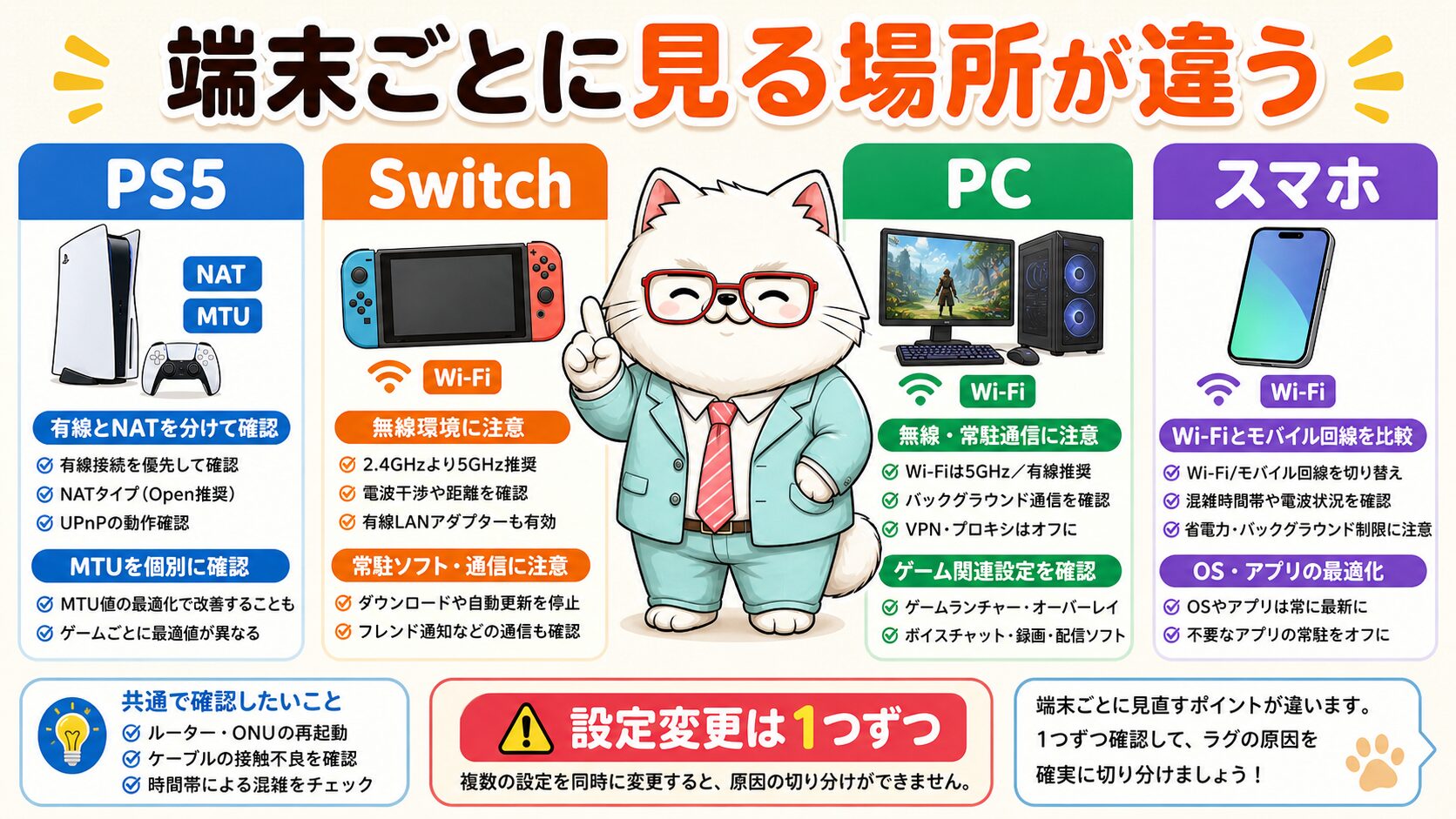
同じauひかり回線でも、端末によって見える症状は変わります。PS5では接続診断、NATタイプ、ダウンロード/アップロード速度、MTU設定、ゲーム内Ping表示を見ます。Switchでは無線利用が多く、設置場所や周波数、ドック利用時の有線アダプター、NATタイプが重要です。PCでは、OSアップデート、クラウド同期、ゲームランチャー、配信ソフト、ボイスチャット、セキュリティソフト、VPNが絡むことがあります。全端末を同時に疑うより、1台ずつ条件をそろえて確認してください。
PS5は有線とNAT、MTUを分けて見る
PS5でラグが出る場合、まず有線接続で改善するかを確認し、次に接続診断のNATタイプや速度、ゲーム内のPing表示を見ます。MTUは話題になりやすい項目ですが、原因がWi-FiやパケットロスならMTUだけ変えても根本解決になりません。手動設定を試す場合も、変更前の値、変更後の値、ゲームごとの体感、戻し方をメモしておくことが大切です。PS5以外のスマホやPCも同時に不安定なら、PS5固有設定より宅内機器や外側の確認を優先します。
SwitchとPCは無線・常駐通信に注意する
| 端末 | 見たい項目 | 注意点 |
|---|---|---|
| PS5 | 有線/無線、NAT、MTU、ゲーム内Ping | MTU変更だけで解決と決めない |
| Switch | 周波数、設置場所、有線アダプター | 本体位置で電波差が出やすい |
| PC | バックグラウンド通信、VPN、配信ソフト | ゲーム以外の常駐通信を止める |
| スマホ/タブレット | Wi-Fi/モバイル切替、OS更新 | 固定回線とモバイル障害を混同しない |
端末ごとの設定変更は、1つずつ行ってください。複数設定を同時に変えると、何が効いたのか分からず、悪化した時に戻せなくなります。
第8章|夜だけラグい・家族利用で重い時の判断
 クロ
クロ昼は普通なのに、夜だけゲームが重くなります。auひかりの混雑でしょうか?
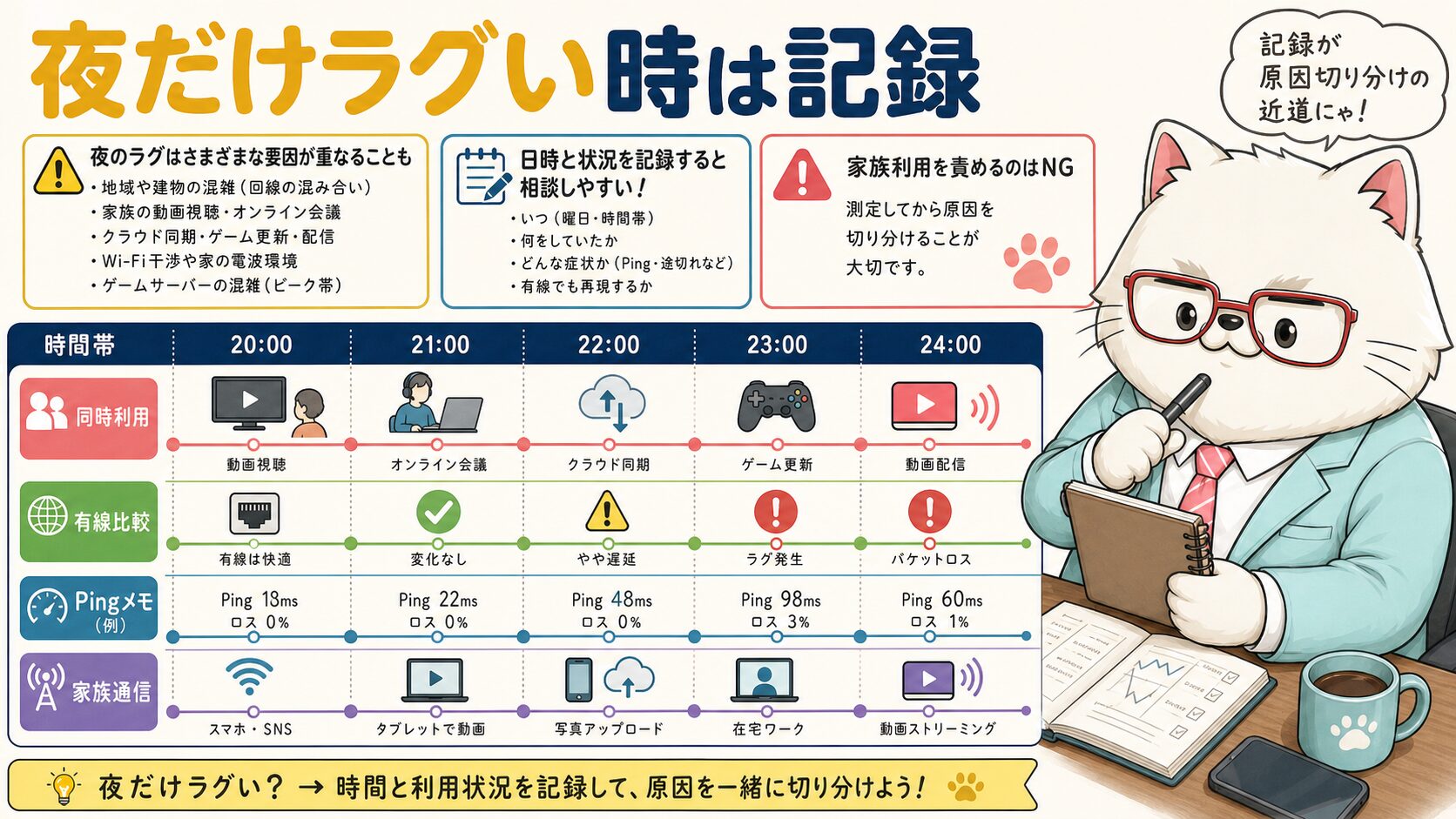
セン混雑の可能性はありますが、家族の同時利用、Wi-Fi干渉、ゲーム側のピークもあります。時間帯だけで決めず、再現条件を記録しましょう。
夜だけゲームがラグい場合、原因は一つとは限りません。地域や設備の混雑、マンション内の利用集中、家族の動画視聴、オンライン会議、クラウドバックアップ、ゲームのアップデート、配信視聴、Wi-Fiの近隣干渉、ゲームサーバー側のピークが重なることがあります。昼に速度が出るから回線は問題ない、夜に落ちるから必ず回線が悪い、という単純な判断は避けましょう。見るべきなのは、毎日同じ時間か、特定曜日か、特定ゲームだけか、家族の利用を止めると改善するか、有線でも再現するかです。
再現時間をメモすると相談しやすい
夜間の不調は、感覚だけだと説明が難しくなります。日付、時刻、ゲーム名、サーバー地域、接続方法、有線/無線、同時利用、Ping、パケットロス表示、回線落ちの有無をメモしましょう。家族の動画を止めた状態、有線1台だけの状態、普段通りの状態を分けると、宅内負荷なのか外側の混雑なのかを判断しやすくなります。問い合わせる場合も、「毎日22時台に有線でもパケットロスが出る」のように伝えられると、単に「遅いです」より具体的です。
家族利用を責めずに帯域を分ける
- ゲームの時間帯だけ大容量ダウンロードを止める
- クラウド同期やOSアップデートの時間をずらす
- 配信視聴端末を有線化するか、画質を一段下げる
- ゲーム端末は親機に近い場所、または有線へ寄せる
- 夜間だけ悪い場合は、同じ条件で数日分を記録する
家族の利用をすべて止めないと遊べない状態なら、単なる設定ミスではなく、宅内Wi-Fi設計や回線プランの見直し候補です。ただし、1日だけの不調で即乗り換え判断をしないでください。
第9章|買い替えや商品カードを見る前に確認すること
 クロ
クロ高いゲーミングルーターやLANケーブルを買えば、パケットロスは直りますか?
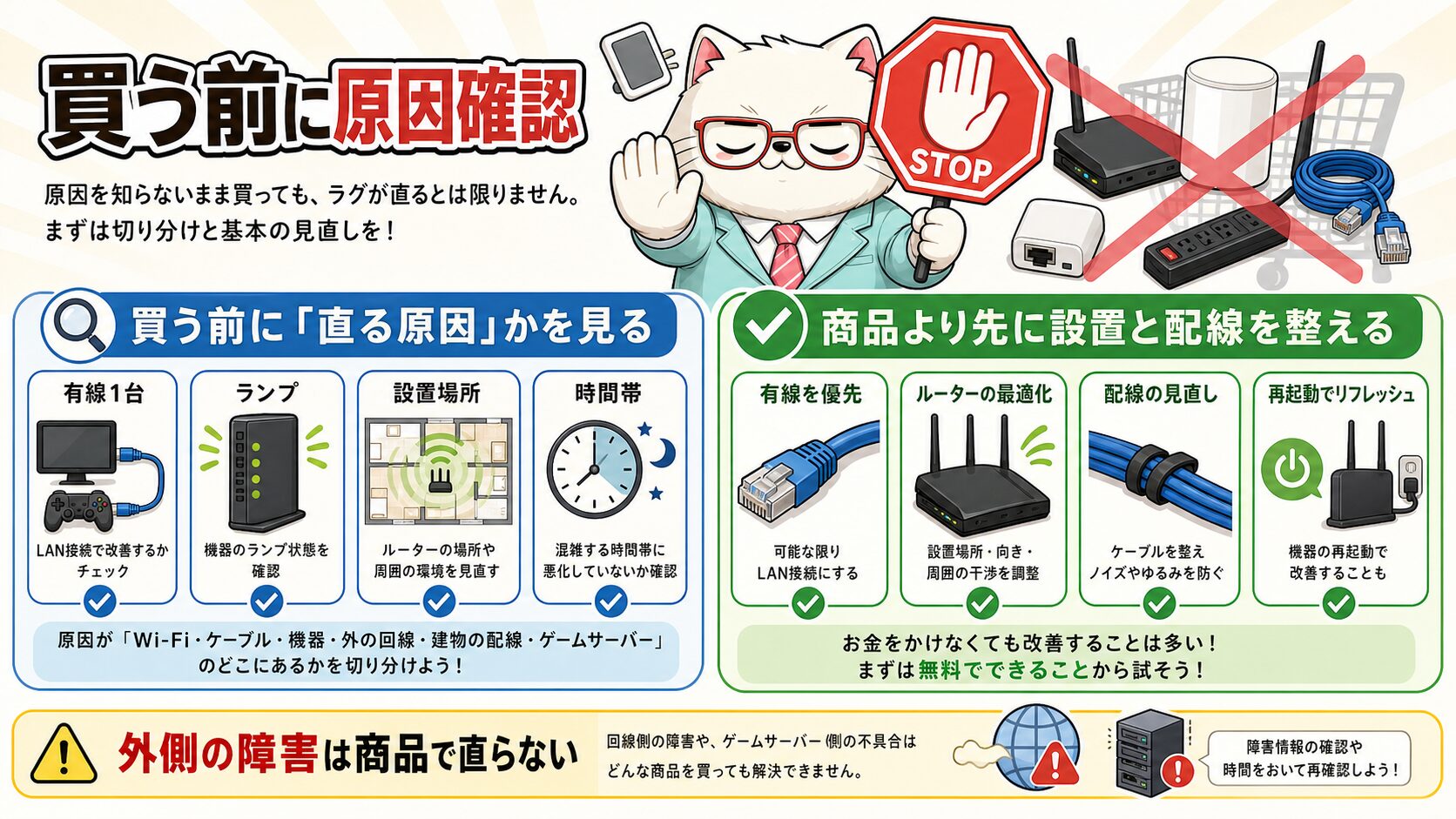
セン原因が宅内機器なら改善することはありますが、障害やゲームサーバー側、マンション設備が原因なら買っても直りません。先に切り分けです。
ゲームが不安定になると、ゲーミングルーター、メッシュWi-Fi、LANケーブル、有線アダプター、電源タップなどを買い替えたくなります。しかし、買い替えは原因が見えてからで十分です。公式障害が残っている、ゲームサーバー側が不安定、有線1台でも落ちる、ONUのランプが不安定、マンション共用部の影響がある、といった状態では、宅内アイテムを増やしても解決しません。反対に、有線1台では安定し、Wi-Fiの部屋だけ不安定なら、ルーター設置や中継機の見直しが候補になります。
買う前に「直る原因」かを見る
買い替えで直りやすいのは、古いルーターの処理能力不足、Wi-Fi範囲不足、ケーブルの接触不良、端末の無線性能不足、家族利用での宅内混雑です。一方で、外部障害、回線側の設備問題、ゲームサーバー混雑、建物配線方式、端末のソフト不具合、VPNや常駐アプリの影響は、機器購入だけでは直らないことがあります。買う前に、どのテストで改善し、どの条件で悪化するのかを見てください。購入判断は、原因に対して具体的な効果がある時だけに絞る方が失敗しにくいです。
商品より先に設置と配線を整える
| 買う前の確認 | できていない時のリスク | 先にやること |
|---|---|---|
| 有線1台テスト | Wi-Fi原因なのか不明 | 短時間だけ直結する |
| ランプ確認 | 外側/機器故障を見逃す | 機種別ランプをメモ |
| 設置場所 | 高い機器でも電波が届かない | 親機を床や棚奥から出す |
| 利用時間帯 | 夜間混雑を商品で解決しようとする | 数日分の再現性を見る |
このページでは、原因未確定のまま特定商品をすすめる構成にはしていません。商品選びは、切り分け後に「何を改善したいか」が明確になってから進めましょう。
第10章|改善しない時の相談メモと回線見直しの順番
 クロ
クロ一通り試してもラグが残る時は、auひかりを乗り換えた方がいいですか?
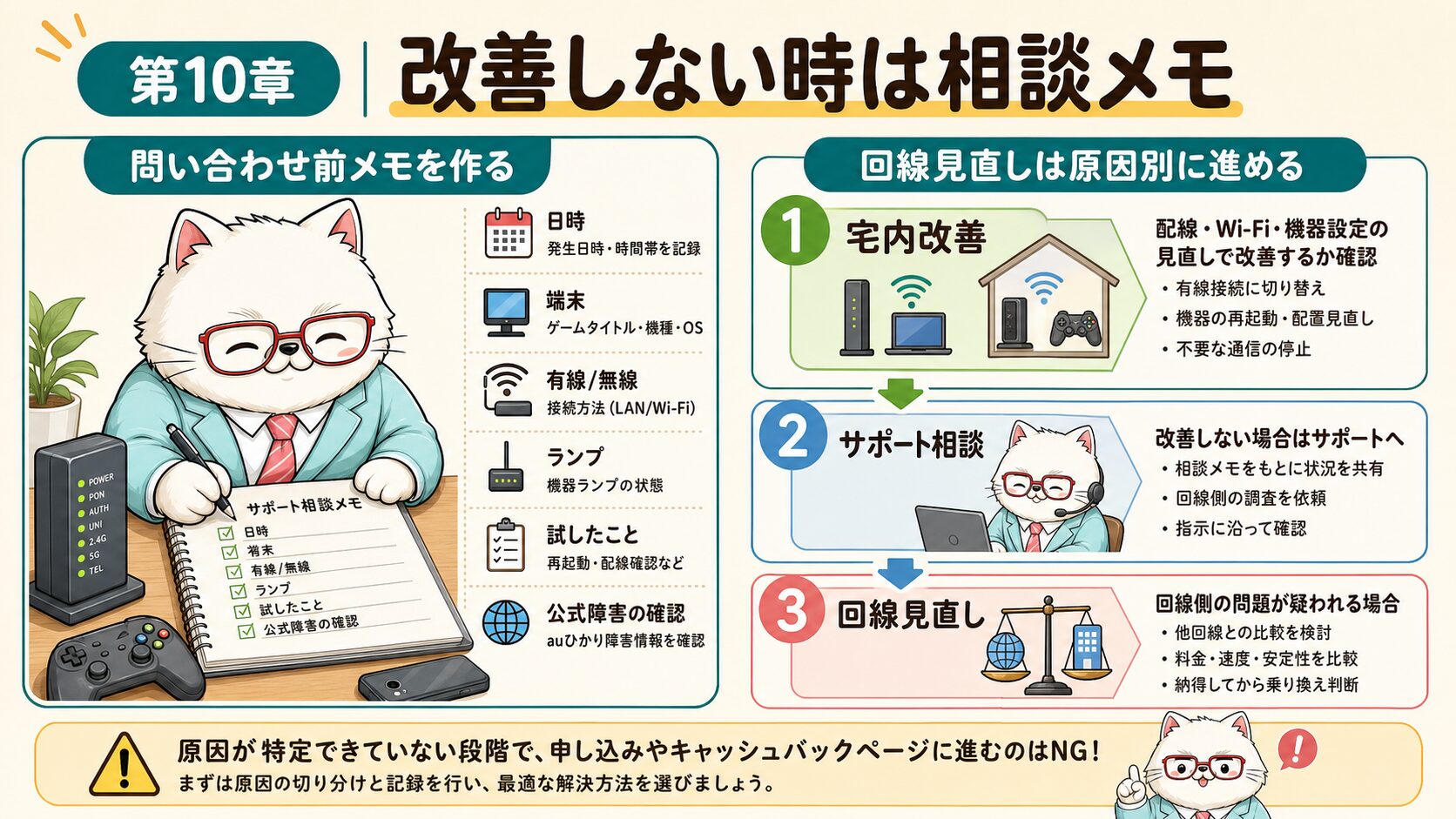
センすぐ乗り換えではなく、相談メモを作ってから判断しましょう。宅内改善、サポート相談、回線見直しの順に分けると失敗しにくいです。
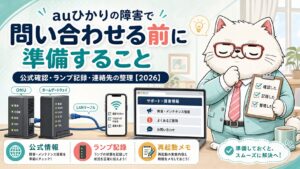
有線1台テスト、公式障害確認、ランプ確認、Wi-Fi見直し、端末別確認をしても改善しない場合は、サポート相談や回線見直しの段階です。ただし、相談前に情報が不足していると「再起動してください」で終わりやすくなります。日時、症状、接続方法、ゲーム名、端末名、ランプ状態、試したこと、有線/無線の差、家族利用の有無、公式障害の確認結果をまとめておきましょう。乗り換えを考える場合も、現在の原因が宅内なのか、建物なのか、回線なのかを分けないと、次の回線でも同じ不満が出る可能性があります。
問い合わせ前メモを作る
相談メモには、最初に「何に困っているか」を短く書きます。たとえば「毎日21時から23時、PS5を有線接続してもFPSでパケットロス表示が出る」「Wi-Fiではラグいが、ホームゲートウェイ直結のPCでは安定する」「公式障害情報は確認済みで、対象エリアの掲載なし」のように書けると、原因候補が絞られます。ランプ名と色、機器型番、建物タイプ、ルーター構成、試した再起動手順も残します。スクリーンショットで代用せず、本文メモで残す方が後から検索しやすくなります。
回線見直しは原因別に進める
- Wi-Fiだけ悪い: 親機位置、周波数、有線化、宅内ルーターを見直す
- 有線でも毎晩悪い: 時間帯、建物、サポート相談、他回線比較を検討する
- 特定ゲームだけ悪い: ゲーム公式、サーバー地域、NAT表示を確認する
- 全端末で落ちる: ONU/HGW、公式障害、サポート相談を優先する
- 申込や乗り換えを考える: 工事、解約、キャンペーン条件を別に確認する
ゲームのラグ対策は、原因を「外側」「宅内機器」「Wi-Fi」「端末」「時間帯」に分けるほど失敗が減ります。いきなり商品購入や乗り換えに進まず、直る可能性が高い順に確認しましょう。
申込やキャッシュバックを確認する場合も、この記事の不調が解決してから別記事で条件を見てください。障害直後やラグ発生中に焦って窓口を選ぶと、工事時期や受け取り条件の確認漏れが起きやすくなります。
コメント