
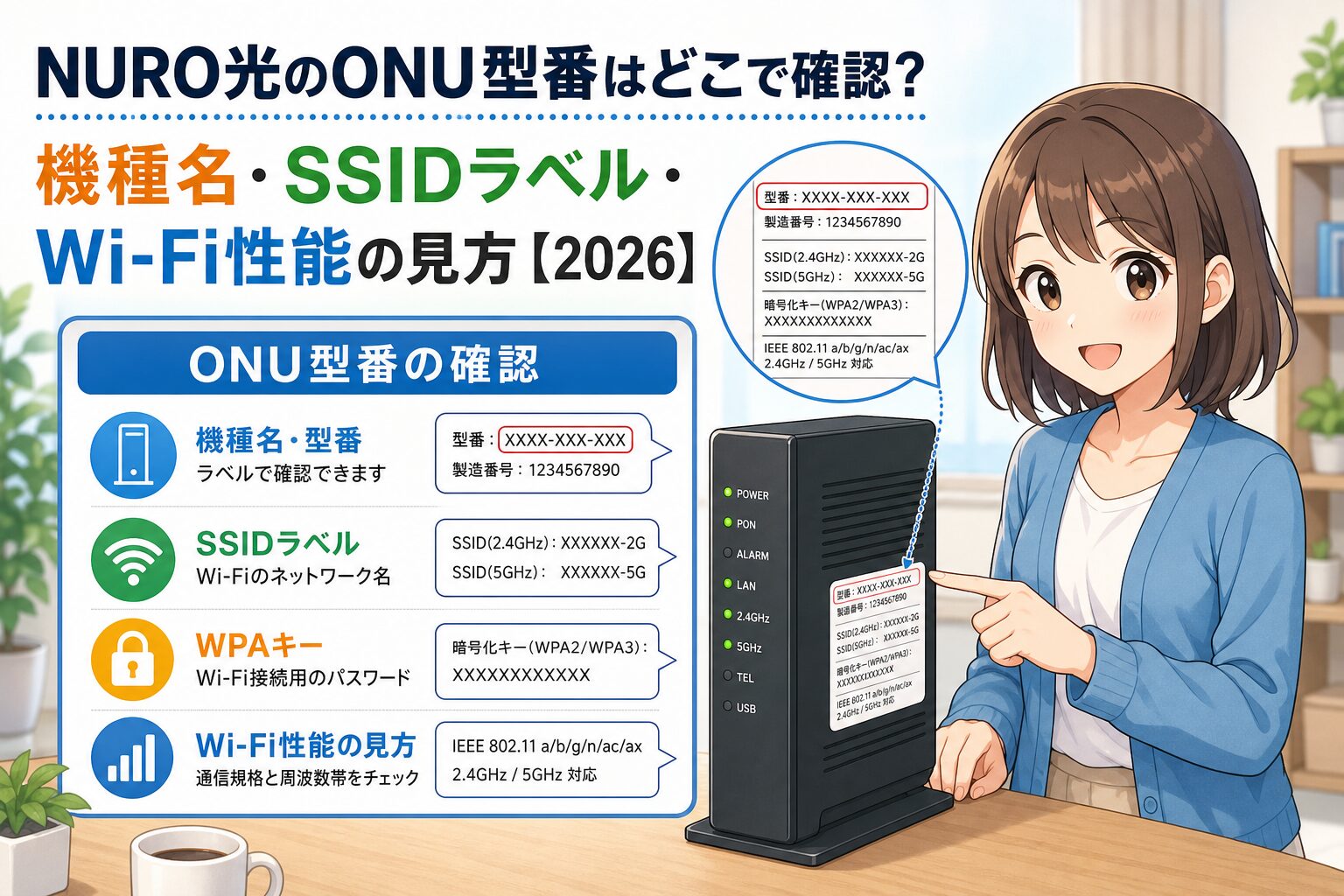
NURO光のONUを見て「この型番は当たりなのか」「Wi-Fi性能は足りるのか」「交換できるのか」と迷う人向けに、手元の機種名を確認する順番を整理します。型番だけで良し悪しを決めるのではなく、ONU本体のラベル、SSID/WPAキー、2.4G/5Gランプ、管理画面、公式情報、既存の速度改善記事をつないで、自宅で何を判断できるかを見ていきます。
メインキャラA: 型番確認は「交換できるか」を決めるためだけでなく、設定とWi-Fi改善の入口になります。
サブキャラB: ONUの底や側面に書いてある文字を、どう読めばいいか知りたいな。
第1章|NURO光のONU型番は、まず本体ラベルで確認する
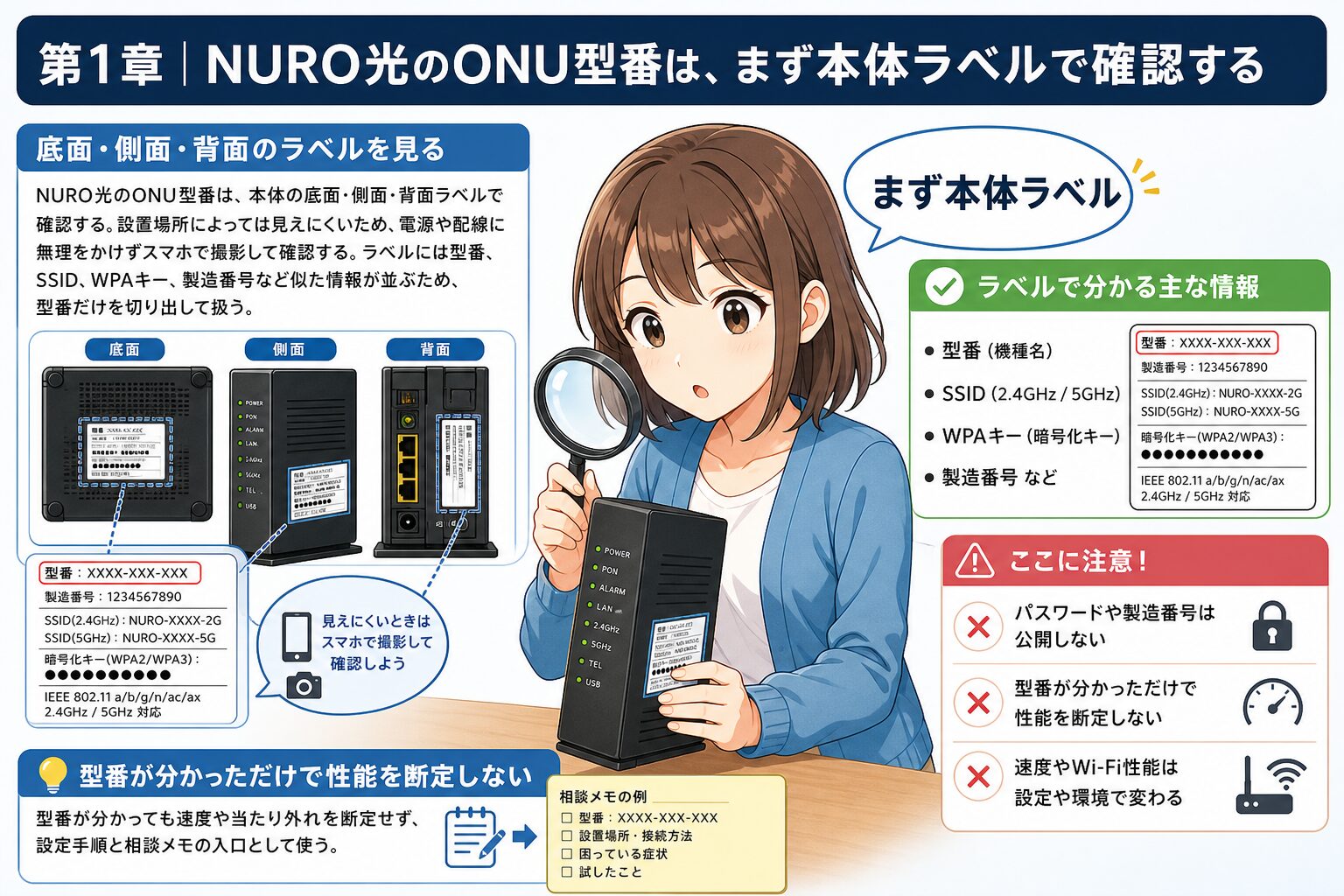
底面・側面・背面のラベルを見る
NURO光のONU型番を確認したい時は、まず本体の底面、側面、背面にあるラベルを見ます。NURO公式記事でも、使用しているONUの型番は機器の底面または側面に記載されていると案内されています。型番は、Wi-Fi設定、管理画面の入り方、チャンネル固定の手順、交換相談時の説明で使うことがあります。
ただし、ラベルには型番以外にもSSID、WPAキー、シリアル番号、認証情報などが並ぶことがあります。写真を撮ってメモするのは便利ですが、WPAキーやシリアル番号をSNSや問い合わせ以外の場所へ出さないように注意してください。記事や相談で共有する場合は、型番だけを抜き出すのが安全です。
型番が分かっただけで性能を断定しない
型番が分かると、「このONUは遅いのか」「外れなのか」とすぐ判断したくなります。しかし、Wi-Fiの体感は型番だけで決まりません。設置場所、2.4GHz/5GHzの使い分け、接続端末、家の間取り、同時接続台数、チャンネル干渉、有線接続の状態で大きく変わります。型番確認は最初の入口であり、最終判断ではありません。
メインキャラA: 型番はメモしておきます。ただし「型番がこれだから必ず遅い」とは決めつけません。
サブキャラB: まず型番、次に環境や設定を見る順番なんだね。
| 見る場所 | 分かる情報 | 注意点 |
|---|---|---|
| 底面・側面ラベル | 型番、SSID、WPAキーなど | 秘密情報を公開しない |
| 前面ランプ | 通信状態、Wi-Fi有効状態 | 型番とは別に確認する |
| 管理画面 | 無線設定、チャンネル状態 | 変更前に現在値を残す |
ポイント: 型番確認は、性能の断定ではなく、正しい設定手順と相談先を見つけるための材料です。
ONUの種類と機種指定の考え方は、NURO光のONUは選べる?提供機種とWi-Fi性能 でも整理しています。
第2章|型番・SSID・WPAキーは別物として整理する
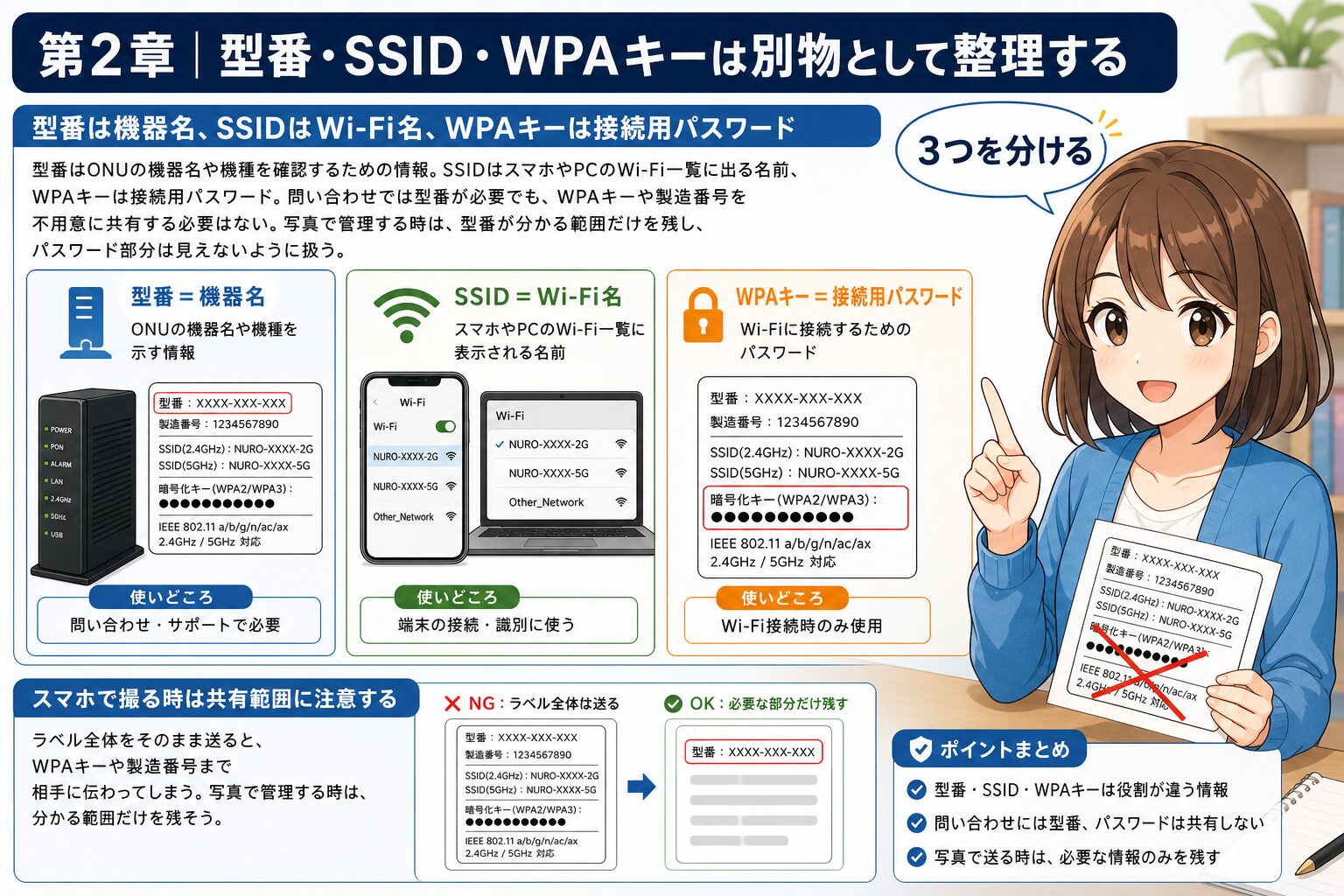
型番は機器名、SSIDはWi-Fi名、WPAキーは接続用パスワード
ONUのラベルを見ると、似たような英数字がいくつも並んでいます。型番は機器の種類を示す名前、SSIDはWi-Fi一覧に表示されるネットワーク名、WPAキーはWi-Fi接続や管理画面で使うことがあるパスワードです。これらを混同すると、設定画面に入れない、別のWi-Fiへつないでしまう、家族端末の再接続で困るといった問題が起きます。
NURO光のWi-Fi接続設定では、SSIDラベルやWi-Fiアクセスコードを使って接続する案内があります。型番を調べる時も、同じラベル上にSSIDやWPAキーがあるため、どの情報を使うのかを分けてメモしましょう。公開メモには型番だけ、家庭内の設定メモにはSSIDとWPAキーも残す、といった分け方が安全です。
スマホで撮る時は共有範囲に注意する
ラベルをスマホで撮っておくと便利ですが、写真には接続用の情報が含まれることがあります。家族に共有するだけなら便利でも、SNS、掲示板、公開コメント、外部チャットへそのまま出すのは避けてください。サポートへ相談する場合も、相手が求めている情報だけを伝えます。型番確認記事としては、まず機種名だけを控えるのが安全です。
メインキャラA: 型番、SSID、WPAキーを分けておくと、設定変更や再接続で迷いません。
サブキャラB: 型番だけ調べたい時は、パスワードまで誰かに見せない方がいいね。
- 型番は機器の種類を示す
- SSIDはWi-Fi一覧に出る名前
- WPAキーは接続用の秘密情報
- 公開するなら型番だけにする
- 設定メモは家族内で安全に保管する
注意: WPAキーやシリアル番号を画像のまま公開しないでください。接続や管理に関わる情報が含まれる可能性があります。
SSIDやチャンネル固定の確認は、NURO光のONU設定おすすめ確認 のstock記事でも扱っています。
第3章|ONU型番で分かること、分からないこと
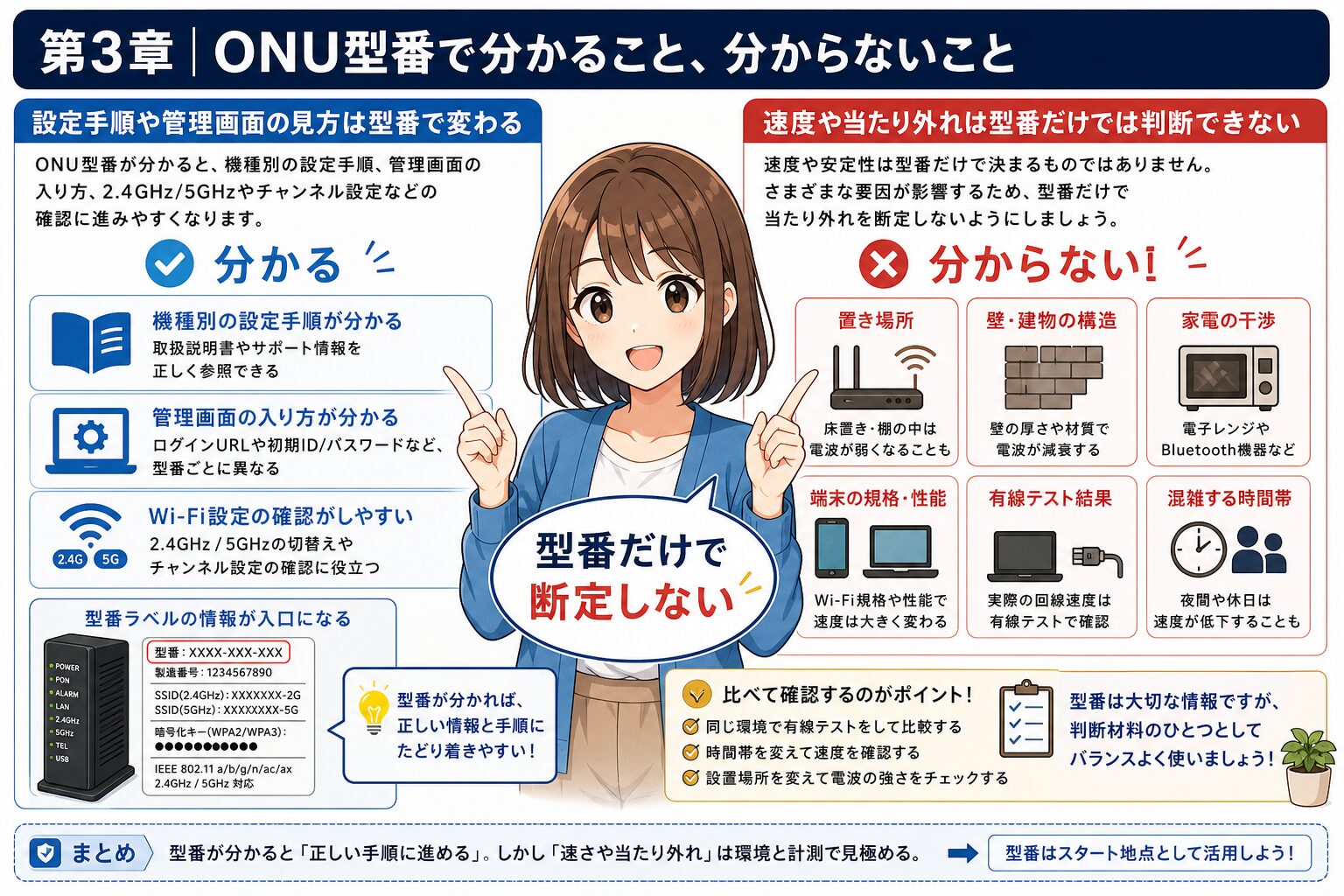
設定手順や管理画面の見方は型番で変わる
型番が分かると、対応する取扱説明書や公式案内を探しやすくなります。管理画面の入り方、無線LAN設定の項目名、チャンネル固定の場所、2.4GHz/5GHzの表示、WIFIボタンやランプの位置は機種によって違うことがあります。公式記事でも、チャンネル設定の方法はONUによって異なる前提で案内されています。
そのため、「NURO光 ONU 設定」と検索して出てきた手順が自分の機種に合うとは限りません。型番を確認してから、同じ型番または公式サポートの該当手順へ進む方が安全です。画面名が違う時は、無理に同じ操作をせず、現行の公式案内やサポートで確認しましょう。
型番を見る時は、同時に「何を知るために確認しているのか」も決めておくと迷いません。管理画面の入り方を知りたいのか、2.4GHz/5GHzの表示を確認したいのか、Wi-Fi性能の前提を知りたいのか、交換相談で機器名を伝えたいのかで、次に読むべき情報は変わります。型番だけをメモして終わるのではなく、目的とセットで残しておくと、あとで家族やサポートに説明する時も話が短くなります。
速度や当たり外れは型番だけでは判断できない
一方で、型番だけでは「必ず速い」「必ず遅い」「交換すべき」とは言えません。Wi-Fiが遅い原因は、ONUの種類だけでなく、設置場所、電波干渉、有線テストの結果、端末側の規格、同時接続台数でも変わります。型番確認は、手順を正しく選ぶための情報であり、交換可否や速度改善を保証する情報ではありません。
メインキャラA: 型番で分かるのは「どの手順を見るか」。速度の原因は別に切り分けます。
サブキャラB: 型番を見ただけで外れと決めるのは早いんだ。
| 型番で分かる | 型番だけでは分からない |
|---|---|
| 取扱説明書や公式手順 | 自宅での実効速度 |
| 管理画面の項目名 | 電波干渉の有無 |
| Wi-Fi機能の確認ポイント | 交換できるかの最終判断 |
| 相談時に伝える機器名 | 家全体に届くかどうか |
ポイント: 型番確認は大事ですが、速度不満の原因は必ず有線・Wi-Fi・設置場所まで分けて見ます。
Wi-Fiが遅い原因全体は、NURO光のWi-Fi最適化 で確認してください。
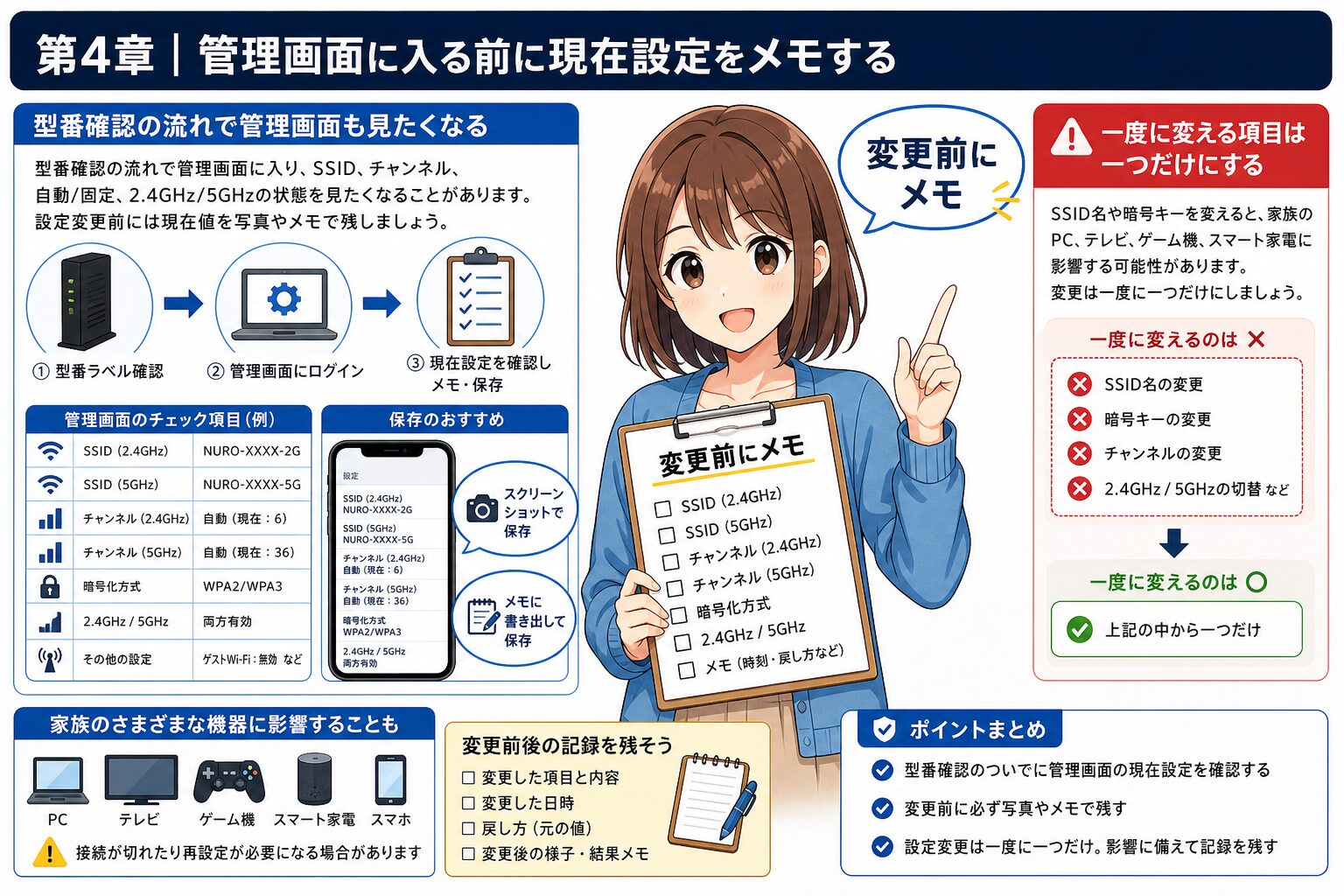
第4章|管理画面に入る前に現在設定をメモする
型番確認の流れで管理画面も見たくなる
型番を調べていると、管理画面に入り、チャンネルやSSIDを確認したくなることがあります。NURO公式の速度改善情報では、ONUの管理画面へログインし、2.4GHzと5GHzそれぞれの設定を確認する案内があります。ただし、管理画面で設定を変える前には、現在値を必ず残してください。
残しておきたいのは、SSID、チャンネル、自動/固定の状態、2.4GHz/5GHzの有効状態、変更日時、変更した人です。スクリーンショットだけでも、後で戻す時に役立ちます。型番を確認するだけのつもりが、設定を複数変えてしまうと、何が原因で改善したのか、悪化したのか分からなくなります。
一度に変える項目は一つだけにする
管理画面で設定を変える場合は、一度に一つだけにします。たとえば、最初は2.4GHzと5GHzの接続先を変えるだけ、次にチャンネル固定だけ、という順番です。SSID名変更、暗号キー変更、初期化まで一度に行うと、家族の端末がつながらなくなった時に原因を戻しにくくなります。
特に在宅勤務用PC、見守りカメラ、テレビ、ゲーム機、スマート家電がある家庭では、SSIDや暗号キーの変更が生活に直結します。型番確認のついでに設定を直す場合でも、変更前の写真、変更後の数値、戻した時刻をセットで残しておくと、家族から「急につながらない」と言われた時に落ち着いて戻せます。
メインキャラA: 型番確認から設定変更へ進む時は、必ず戻せる状態を作ってから触ります。
サブキャラB: スクショを撮って、一つずつ変える。これなら失敗しにくいね。
- 型番をメモする
- SSIDをメモする
- チャンネル設定をメモする
- 2.4GHz/5GHzの状態を確認する
- 変更前後の速度を同じ条件で測る
注意: 管理画面の項目名や初期パスワードは機種で違う場合があります。分からない時は公式サポートの案内を優先してください。
設定手順に進む場合は、NURO光ONU設定の確認手順 を参照してください。
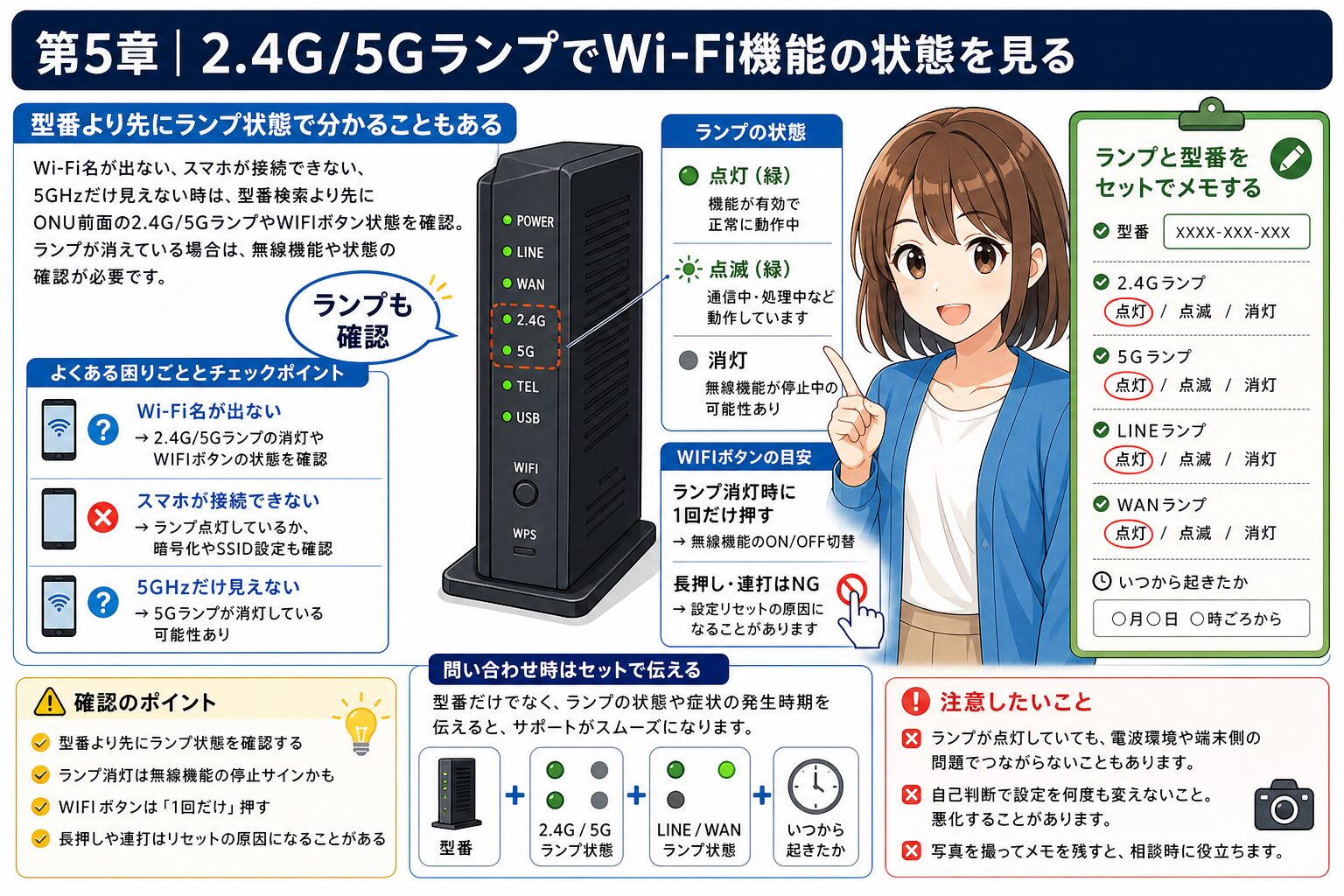
第5章|2.4G/5GランプでWi-Fi機能の状態を見る
型番より先にランプ状態で分かることもある
Wi-Fiがつながらない時は、型番より先に2.4Gランプ、5Gランプ、LINEランプ、WANランプなどの状態を見ることがあります。公式の無線LAN接続設定では、機器前面の2.4Gランプと5Gランプが点灯していれば無線LAN機能が有効な状態と案内されています。消灯している場合は、WIFIボタンで無線機能を有効にする流れが示されています。
つまり、型番を見て「古いから遅い」と考える前に、ランプ状態からWi-Fi機能そのものが有効かを確認する必要があります。SSIDが端末に表示されない、家族のスマホだけ急に見えなくなった、2.4GHzだけ表示されない、といった症状では、型番よりランプと無線機能の状態が重要です。
ランプと型番をセットでメモする
サポートへ相談する場合も、型番だけでなくランプ状態をセットで伝えると話が進みやすくなります。「型番は〇〇、2.4Gランプは点灯、5Gランプは消灯、SSIDはスマホに出ない」といった形です。型番は機器名、ランプは現在の状態を示す情報として分けて伝えましょう。
メインキャラA: 型番は機器の名前、ランプは今の状態。両方を分けて見ると判断しやすいです。
サブキャラB: 5Gランプが消えているなら、型番の当たり外れより無線機能の確認だね。
| 確認するもの | 意味 | 次の行動 |
|---|---|---|
| 2.4Gランプ | 2.4GHz Wi-Fiの状態 | SSID表示を確認 |
| 5Gランプ | 5GHz Wi-Fiの状態 | 近距離端末で接続確認 |
| LINE/WAN | 回線側の状態 | つながらない時の切り分け |
| WIFIボタン | 無線機能のオン/オフ | 操作は一回ずつ確認 |
ポイント: 型番確認とランプ確認をセットにすると、機種の問題なのか、現在の状態の問題なのかを分けやすくなります。
ランプ異常がある場合は、NURO光のONU赤ランプ点滅の原因と対処法 も確認してください。
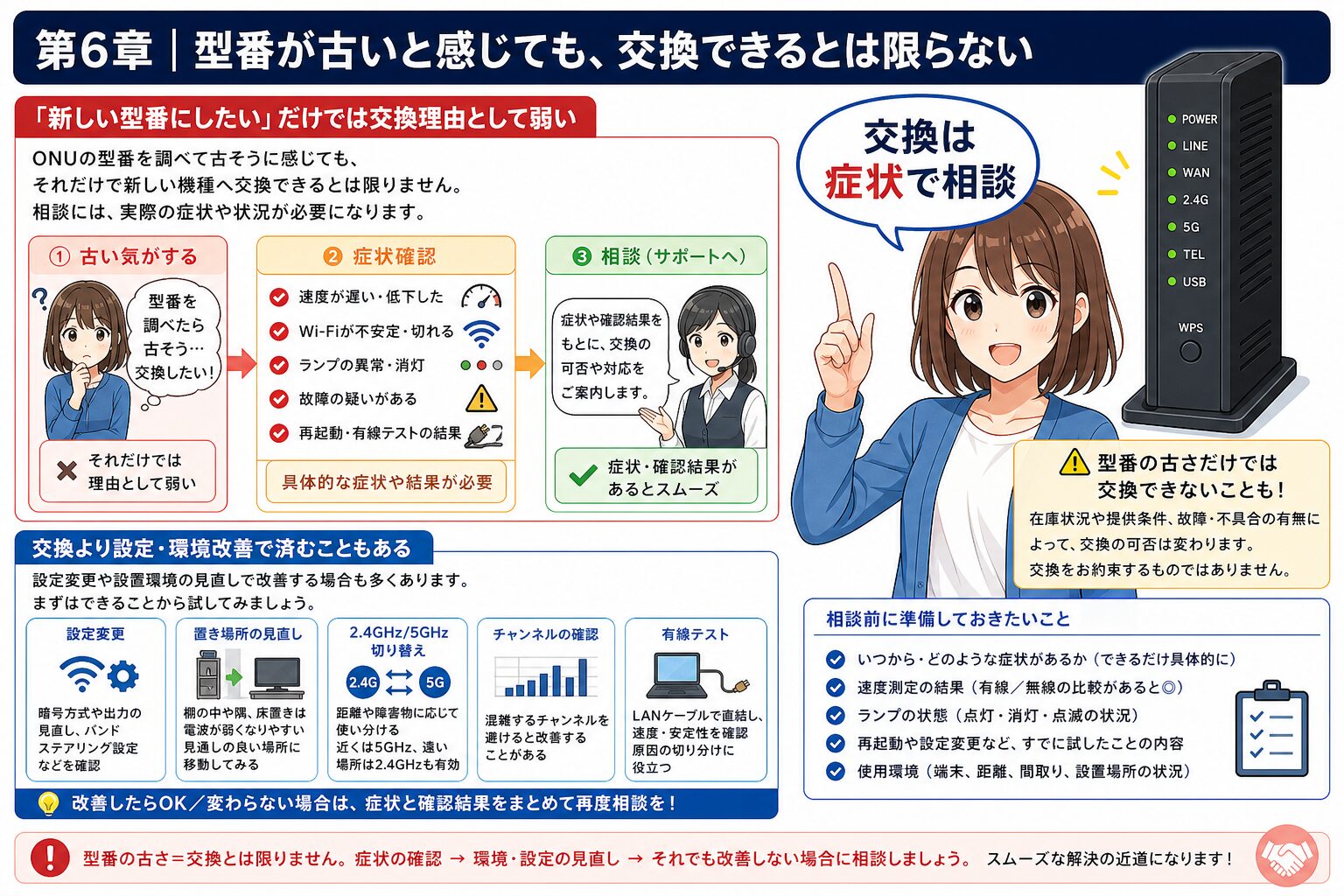
第6章|型番が古いと感じても、交換できるとは限らない
「新しい型番にしたい」だけでは交換理由として弱い
型番を調べた後、「もっと新しいONUに交換したい」と思うことがあります。ただし、既存のONU交換記事でも整理している通り、交換は故障や動作不良などの理由が中心で、希望する型番を指定して交換できるとは限りません。型番が古そうに見えるだけで交換できると考えると、サポート相談で話が進みにくくなります。
交換相談をするなら、型番に加えて、電源不良、ランプ異常、有線でも通信できない、再起動しても改善しない、別端末でも同じ、といった具体的な症状を整理します。Wi-Fiだけ遅い場合は、交換より先に置き場所、周波数帯、チャンネル、接続台数、有線テストを確認するのが自然です。
また、古い型番に見えることと、今の通信不満の原因であることは別です。たとえばONU近くの有線接続では十分な速度が出ているのに、離れた部屋だけ遅いなら、交換より電波の届き方や設置場所の問題に寄ります。反対に、有線でも通信が切れる、ランプ状態が通常と違う、再起動後も同じ症状が続くなら、型番より症状の再現性が重要です。「古いから」ではなく「この症状が続くから」と説明できるようにしておきましょう。
交換より設定・環境改善で済むこともある
型番が気になる理由が「Wi-Fiが遅い」なら、交換ではなく設定や設置場所で改善する可能性があります。5GHzへ切り替える、ONUを床やテレビ裏から移す、チャンネル固定を試す、有線テストで切り分けるなど、先にできる確認があります。型番確認は、その手順を自分の機種に合わせるための入口として使いましょう。
メインキャラA: 型番が古い気がする時ほど、交換理由になる症状があるかを分けて見ます。
サブキャラB: 「古いから交換」ではなく、「何が困っているか」を伝える必要があるんだね。
- 電源やランプ異常があるか
- 有線でも通信できないか
- 再起動後も同じか
- 別端末でも再現するか
- Wi-Fiだけの問題ではないか
注意: 希望型番への交換を前提に申し込むと、期待と違う可能性があります。最終判断は公式サポートの案内に従ってください。
交換可否の考え方は、NURO光のONU交換は可能? で確認できます。
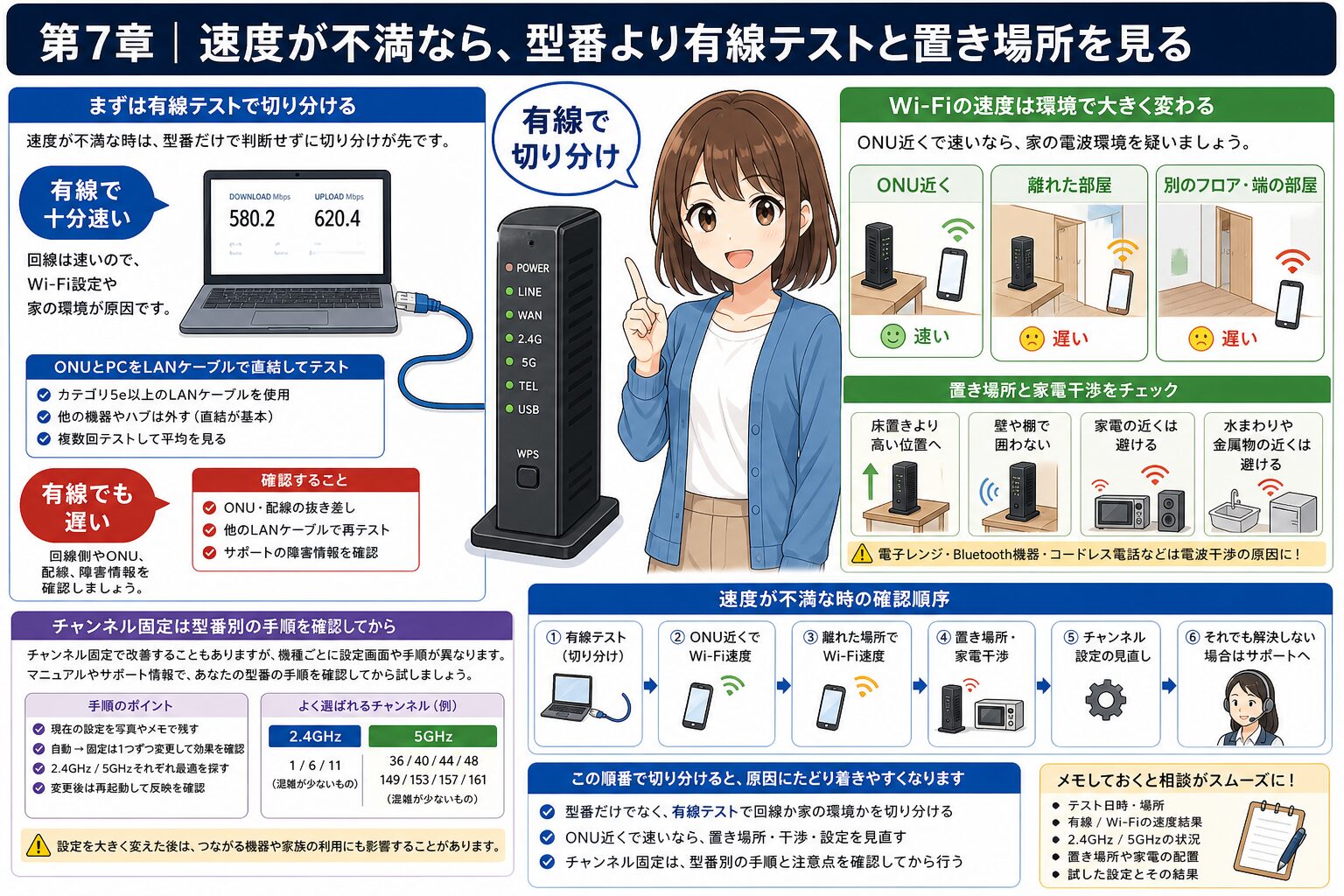
第7章|速度が不満なら、型番より有線テストと置き場所を見る
ONU近くで速いなら家の電波環境を疑う
型番を調べる理由が速度不満なら、有線テストと設置場所の確認が重要です。ONUの近くでは速いのに、離れた部屋だけ遅い場合、型番より家の電波環境が原因かもしれません。公式情報でも、電子レンジや水場、床置き、部屋の隅などはWi-Fi速度低下の原因として案内されています。
まずはONU近くで5GHz接続、離れた部屋で2.4GHz接続、有線LAN接続を比べます。型番を調べたうえで、実際にどの場所・どの接続で遅いかを確認すると、交換が必要なのか、設定で改善するのか、市販ルーターやメッシュWi-Fiを検討するのかが分かれます。
測定するときは、数字だけでなく使い方も一緒に残します。動画視聴で止まるのか、オンライン会議で音声が途切れるのか、ゲームでラグが出るのか、スマホの読み込みだけが遅いのかで、必要な改善は変わります。同じ30Mbpsでも、Web閲覧中心なら困らない家庭もあれば、複数人の会議や動画では不満が出る家庭もあります。型番の性能表だけで判断せず、自宅の使い方と測定場所をセットで見ると、次の対策を選びやすくなります。
チャンネル固定は型番別の手順を確認してから
チャンネル固定を試す場合も、型番ごとの管理画面や項目名を確認してから進みます。公式記事では、ONUによって設定方法が異なる前提で案内されています。変更前後の速度測定条件をそろえ、改善したかどうかを記録しましょう。チャンネル固定で改善しない場合は、他の原因を見る必要があります。
メインキャラA: 型番を調べたら、次は「どこで遅いか」を測ります。場所と接続方法が大事です。
サブキャラB: 型番だけで悩むより、近く・遠く・有線で比べる方が早そう。
| 確認結果 | 疑う原因 | 次の行動 |
|---|---|---|
| 有線は速い | Wi-Fi設定や置き場所 | 周波数帯とチャンネル確認 |
| ONU近くでは速い | 距離や壁の影響 | 置き場所、メッシュ検討 |
| 有線でも遅い | 回線/機器/時間帯 | 障害情報やサポート確認 |
| 特定端末だけ遅い | 端末側設定 | 端末のWi-Fi設定確認 |
ポイント: 速度不満の時は、型番確認だけで止まらず、有線・近距離・遠距離で結果を分けます。
速度改善の全体手順は、NURO光が遅い原因と対策 も参考にしてください。
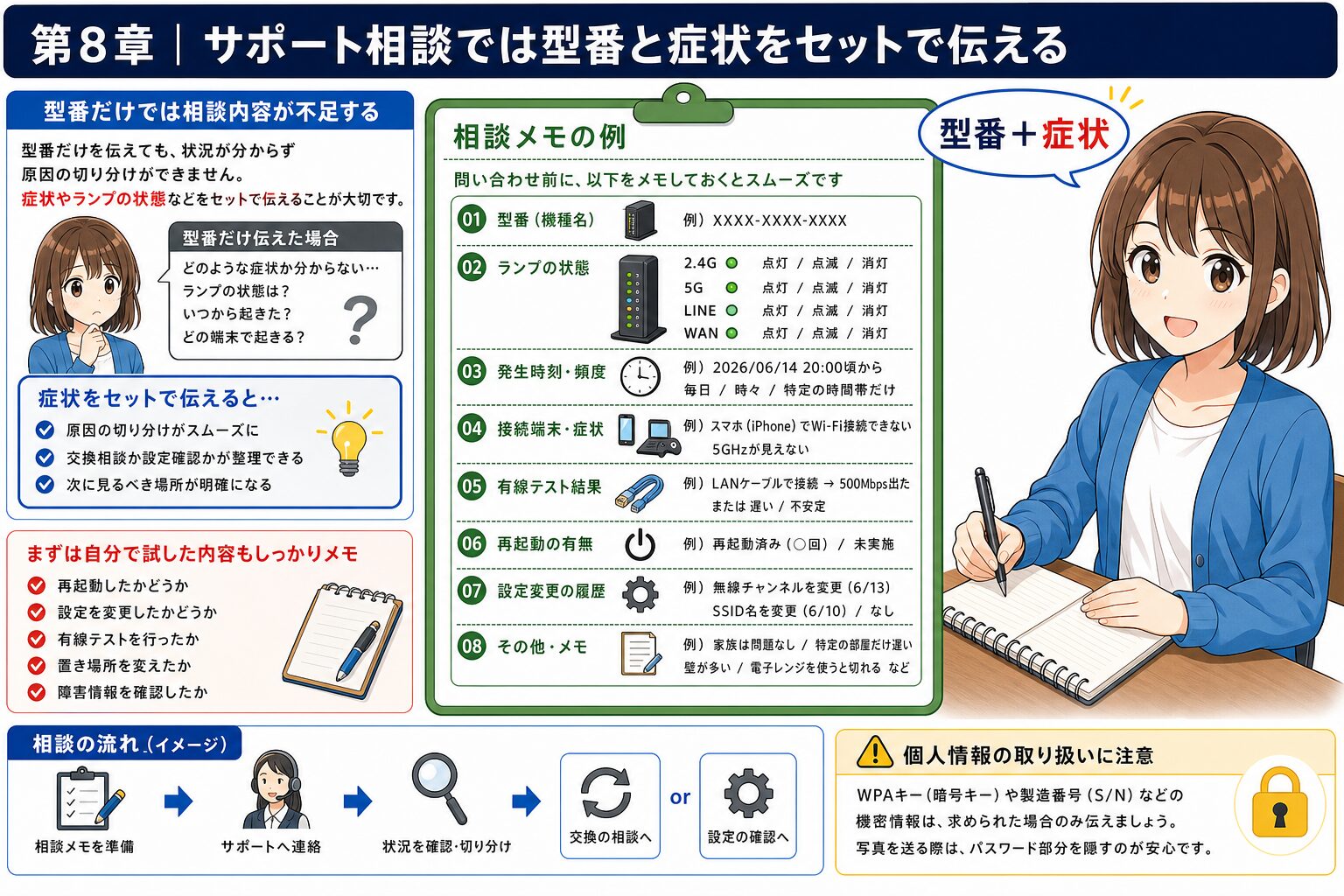
第8章|サポート相談では型番と症状をセットで伝える
型番だけでは相談内容が不足する
サポートへ相談する時に「この型番は交換できますか」とだけ聞くと、症状確認に戻されやすくなります。型番は大切ですが、サポート側が判断するには、ランプ状態、接続方法、有線/無線の違い、再起動の結果、いつから起きているか、障害情報の確認有無も必要です。型番は相談の入口であり、症状の説明とセットで使います。
たとえば「型番は〇〇です。2.4Gランプは点灯、5Gランプは点灯しています。ONU近くの5GHzは速いですが、2階だけ極端に遅いです」と伝えれば、交換より設置や中継の話に進みやすくなります。逆に「有線でも遅い、LINEランプが点滅する、再起動しても変わらない」なら、機器や回線側の確認へ進みやすくなります。
相談メモには、前回の問い合わせ内容も入れておくと再相談が進めやすくなります。前回は何を案内されたのか、再起動後に様子見になったのか、Wi-Fi環境の確認を案内されたのか、ランプ状態の確認が不足していたのかを残します。同じ情報だけで問い合わせると同じ案内になりやすいため、前回から増えた確認結果を一つでも足して伝えるのがコツです。
相談メモを作ってから問い合わせる
問い合わせ前に、型番、ランプ状態、SSID表示、接続方法、試したこと、改善したかどうかを一枚にまとめます。会話中にラベルを探したり、家族に端末を確認したりすると、説明があいまいになりがちです。事前メモがあると、同じ初期確認を繰り返しにくくなります。
メインキャラA: サポート相談では、型番と症状をセットで伝えると話が具体化します。
サブキャラB: 型番だけより、ランプや有線の結果も一緒に伝えるんだね。
- ONU型番
- 2.4G/5G/LINE/WANランプ状態
- 有線とWi-Fiの違い
- 発生日時と頻度
- 再起動や設置場所変更の結果
- 公式障害情報の確認有無
注意: WPAキーやシリアル番号を必要以上に伝えないでください。サポートの案内に従い、求められた情報だけを共有します。
交換を断られた後の再相談は、NURO光のONUを交換してくれない時の確認項目 のstock記事で整理しています。
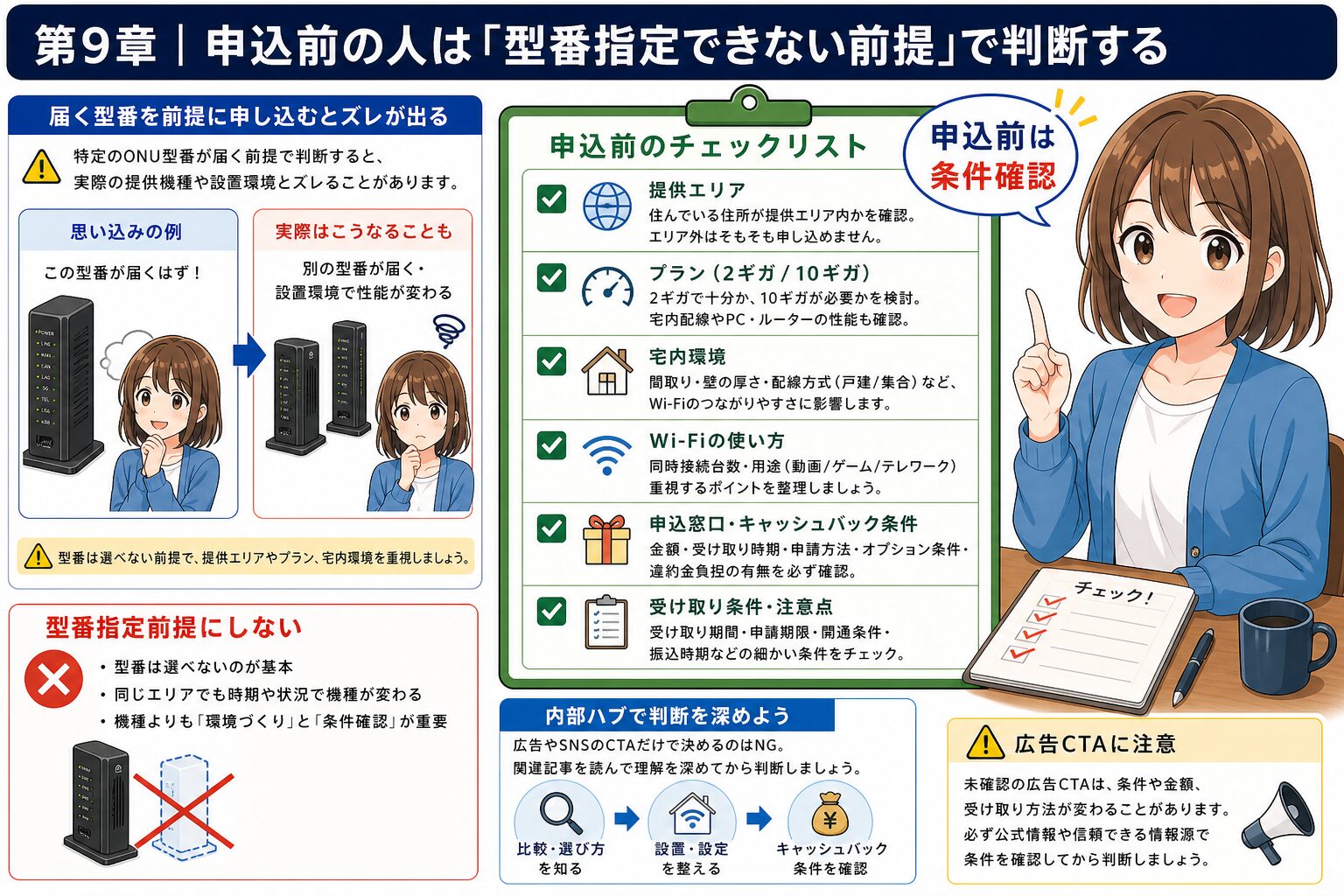
第9章|申込前の人は「型番指定できない前提」で判断する
届く型番を前提に申し込むとズレが出る
これからNURO光を申し込む人は、「この型番が届くなら申し込む」「この型番でなければ困る」と考えすぎない方が安全です。NURO光のONUは、契約者が自由に機種を指定できる前提ではありません。型番よりも、自宅の間取り、設置場所、使う部屋、家族の端末数、2ギガ/10ギガの選び方、申込窓口、工事日程を総合して見る必要があります。
もちろん、Wi-Fi性能や設定のしやすさは大切です。ただし、型番指定にこだわるより、届いたONUでまず何を確認するか、足りない場合に市販ルーターやメッシュを検討するか、速度不満が出た時にどの手順で切り分けるかを知っておく方が現実的です。
申込前は窓口とキャッシュバック条件も同時に見る
ONU型番だけを気にしていると、申込窓口、キャッシュバック条件、工事待ち、キャンセル時の扱いを見落としがちです。この記事では外部広告タグを置かず、まず内部記事で判断材料を整理する形にしています。型番不安が解消したら、申込窓口やキャッシュバック条件も確認してください。
メインキャラA: 申込前は「型番指定」より「届いた後に困らない確認手順」を持つことが大切です。
サブキャラB: ONUだけ見ずに、工事や申込窓口も一緒に見た方がいいんだね。
| 申込前の不安 | 先に見る記事 | 判断ポイント |
|---|---|---|
| ONU型番 | ONUの種類 | 指定不可前提で見る |
| Wi-Fiが届くか | 市販ルーター要否 | 間取りと端末数を見る |
| 申込窓口 | 申込窓口比較 | 特典条件と問い合わせ先 |
| 受取手続き | キャッシュバック手順 | 期限とメール確認 |
ポイント: 申込前の型番不安は、機種指定よりも、届いた後の設定確認と改善手順を知ることで減らせます。
申込前の全体判断は、NURO光の申し込み窓口比較 へ進むと整理しやすいです。
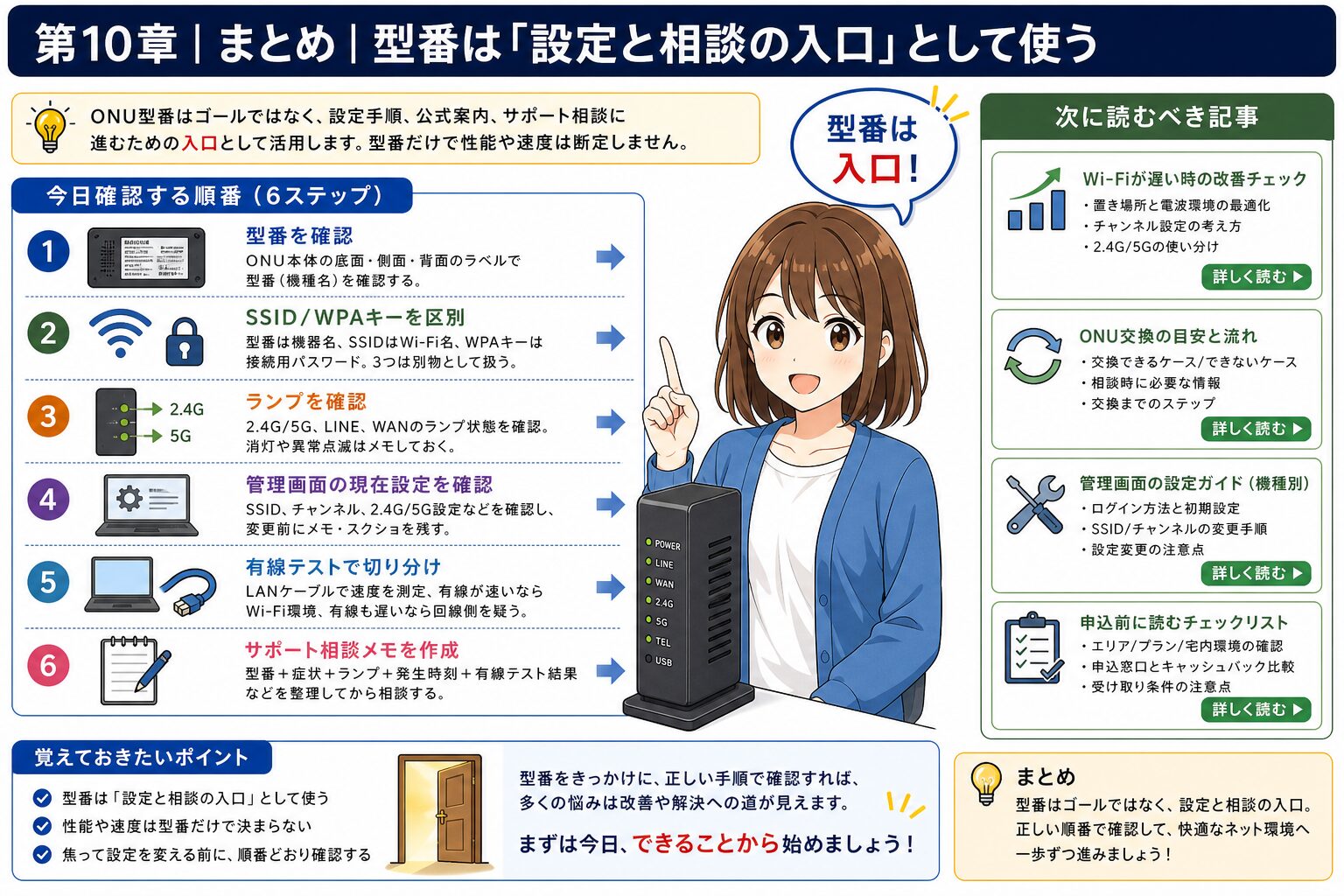
第10章|まとめ|型番は「設定と相談の入口」として使う
今日確認する順番
NURO光のONU型番を確認する時は、まず底面・側面・背面のラベルを見ます。型番、SSID、WPAキーを分けてメモし、秘密情報を公開しないようにします。次に、2.4G/5GランプやLINE/WANランプを確認し、Wi-Fi設定やチャンネル固定に進む場合は現在値を残します。速度不満があるなら、有線テスト、設置場所、周波数帯、接続端末を分けて確認します。
型番は重要ですが、それだけで交換可否や速度を断定するものではありません。交換相談では型番と症状をセットで伝え、申込前の人は型番指定できない前提で、自宅の使い方や申込条件を確認しましょう。型番確認をきっかけに、設定、速度改善、交換相談、申込判断を順番に整理するのが安全です。
次に読むべき記事
ONUの種類そのものを見たい人は NURO光のONU種類、設定を見たい人は ONU設定おすすめ確認、交換相談を見たい人は ONU交換手順、Wi-Fi改善を見たい人は Wi-Fi最適化 へ進んでください。
メインキャラA: 型番確認はゴールではなく、正しい設定と相談に進むための起点です。
サブキャラB: 型番、ランプ、設定、有線テストの順で見れば迷いにくいね。
- ONU本体の底面・側面・背面を見る
- 型番とSSID/WPAキーを分ける
- ランプ状態も一緒に確認する
- 管理画面変更前に現在値を残す
- 速度不満は有線とWi-Fiで切り分ける
- 交換相談では型番と症状をセットで伝える
注意: 本文中の機器名や設定画面は、提供機種や契約状況で異なる場合があります。最終的な設定操作や交換判断は、NURO光公式サポートの最新案内に従ってください。
契約前のプラン選びまで進む場合は、NURO光は2ギガと10ギガどっち? も合わせて確認してください。

コメント