
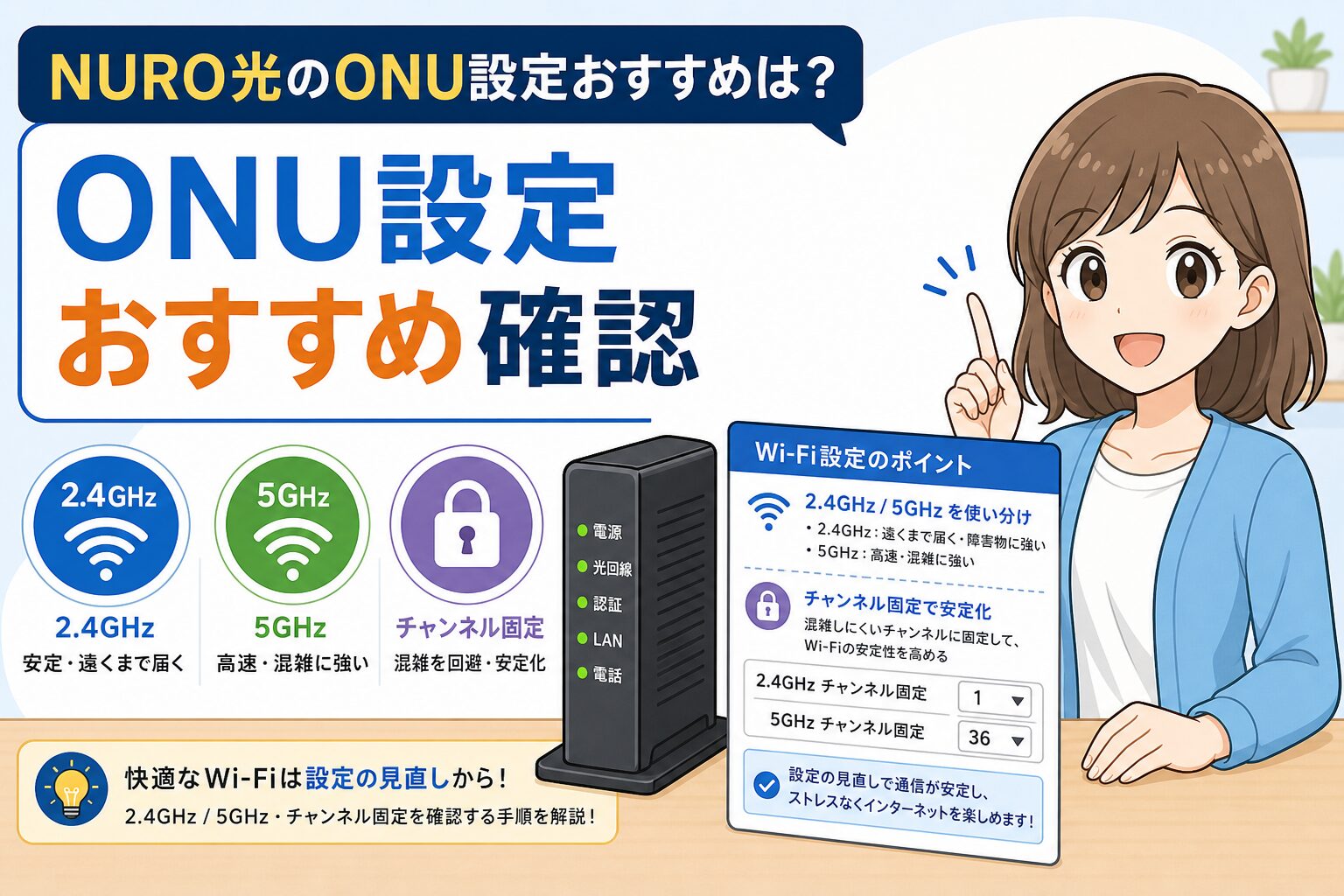
NURO光のWi-Fiが遅い時、「ONUの設定をおすすめに変えれば速くなるのでは」と考える人は多いです。ただし、やみくもにチャンネルや周波数帯を変えると、かえってつながりにくくなることがあります。この記事では、NURO光のONU設定でまず見るべき2.4GHz/5GHz、SSID、チャンネル固定、設置場所、初期化前の注意を、公式情報と既存の内部記事に沿って整理します。
メインキャラA: 設定変更は「おすすめ値」を探すより、今の症状に合う順番で確認するのが近道です。
サブキャラB: なんとなくチャンネルを変える前に、どこから見ればいいか知りたいな。
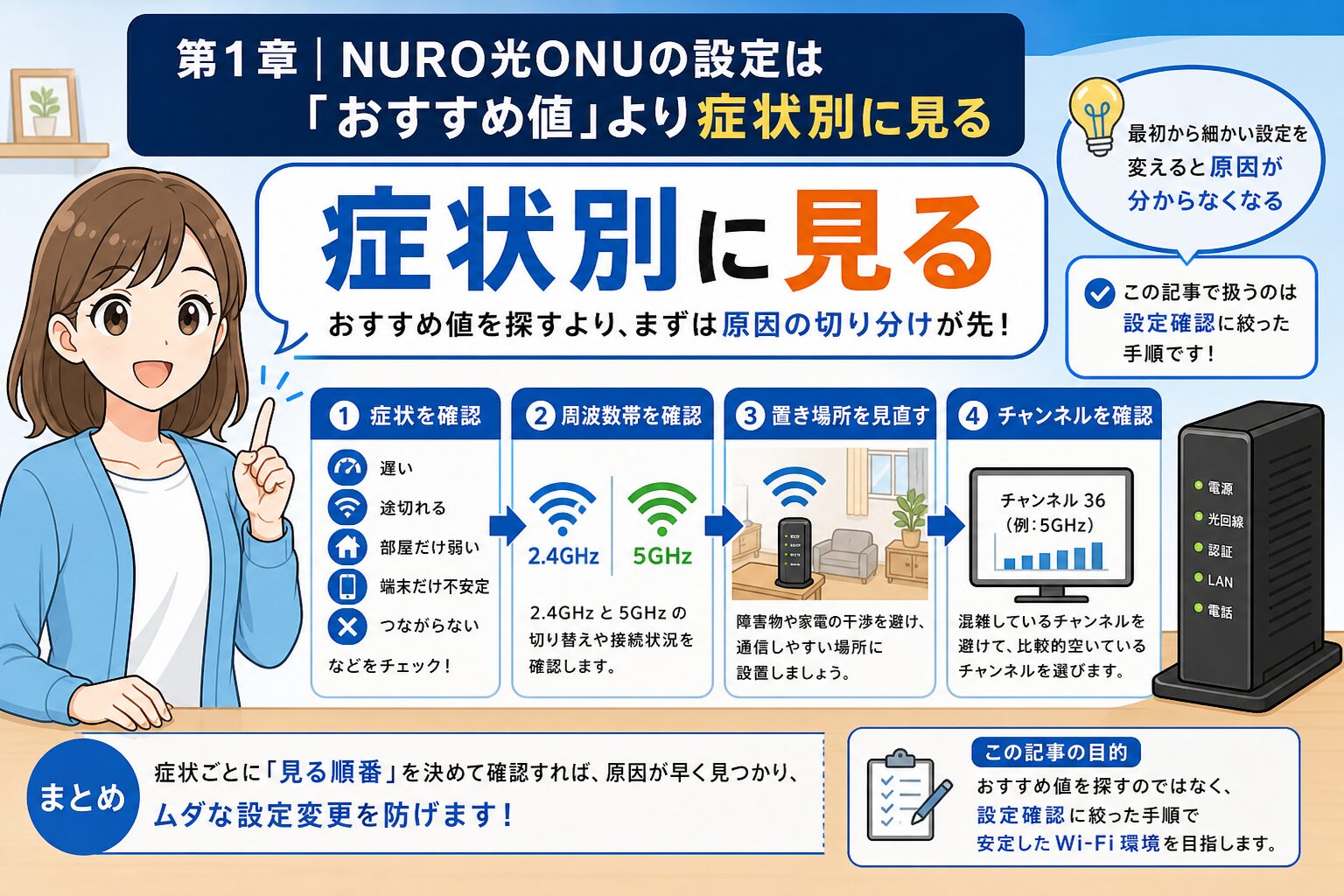
第1章|NURO光ONUの設定は「おすすめ値」より症状別に見る
最初から細かい設定を変えると原因が分からなくなる
NURO光のWi-Fi設定でよくある失敗は、検索で見つけた数値やチャンネルをそのまま入れてしまうことです。Wi-Fiは家の間取り、ONUの置き場所、周囲の電波、接続端末の規格、利用時間帯で結果が変わります。隣の家で良かった設定が、自宅でも良いとは限りません。まずは速度が遅いのか、途切れるのか、特定の部屋だけ弱いのか、特定端末だけ不安定なのかを分けます。
設定変更は、原因を絞るための手段です。先に2.4GHzと5GHzのどちらへつないでいるか、有線では問題ないか、ONUの2.4G/5Gランプが点灯しているか、設置場所に干渉物がないかを確認します。そのうえで、周波数帯の切り替え、チャンネル固定、プロファイル削除、再起動へ進むと、どの変更が効いたのか判断しやすくなります。
この記事で扱うのは設定確認に絞った手順
既存の NURO光のWi-Fi最適化記事 は、速度低下の原因全体を扱っています。この記事ではそこから一段絞り、ONUのWi-Fi設定画面に入る前後で何を見ればよいかに集中します。市販ルーターを買うかどうかは、設定で改善しない時の次の判断として扱います。
メインキャラA: まず症状を分ける。次に周波数帯を見る。最後にチャンネル固定を試す。この順番が基本です。
サブキャラB: いきなり管理画面を触らなくても、見られるところが多いんだね。
| 症状 | 最初に見る設定 | 次に読む記事 |
|---|---|---|
| 近くでは速いが離れると遅い | 2.4GHz/5GHzの使い分け | Wi-Fi最適化 |
| 急に途切れる | ランプ、再起動、チャンネル干渉 | 速度低下の原因 |
| 家全体に届かない | 設置場所、市販ルーター要否 | 市販ルーター要否 |
ポイント: 「おすすめ設定」は一つに決まりません。自宅の症状から、確認する設定を選ぶのが正しい進め方です。
まず全体の改善手順を見たい場合は、NURO光のWi-Fiが遅い原因と改善手順 を先に確認してください。
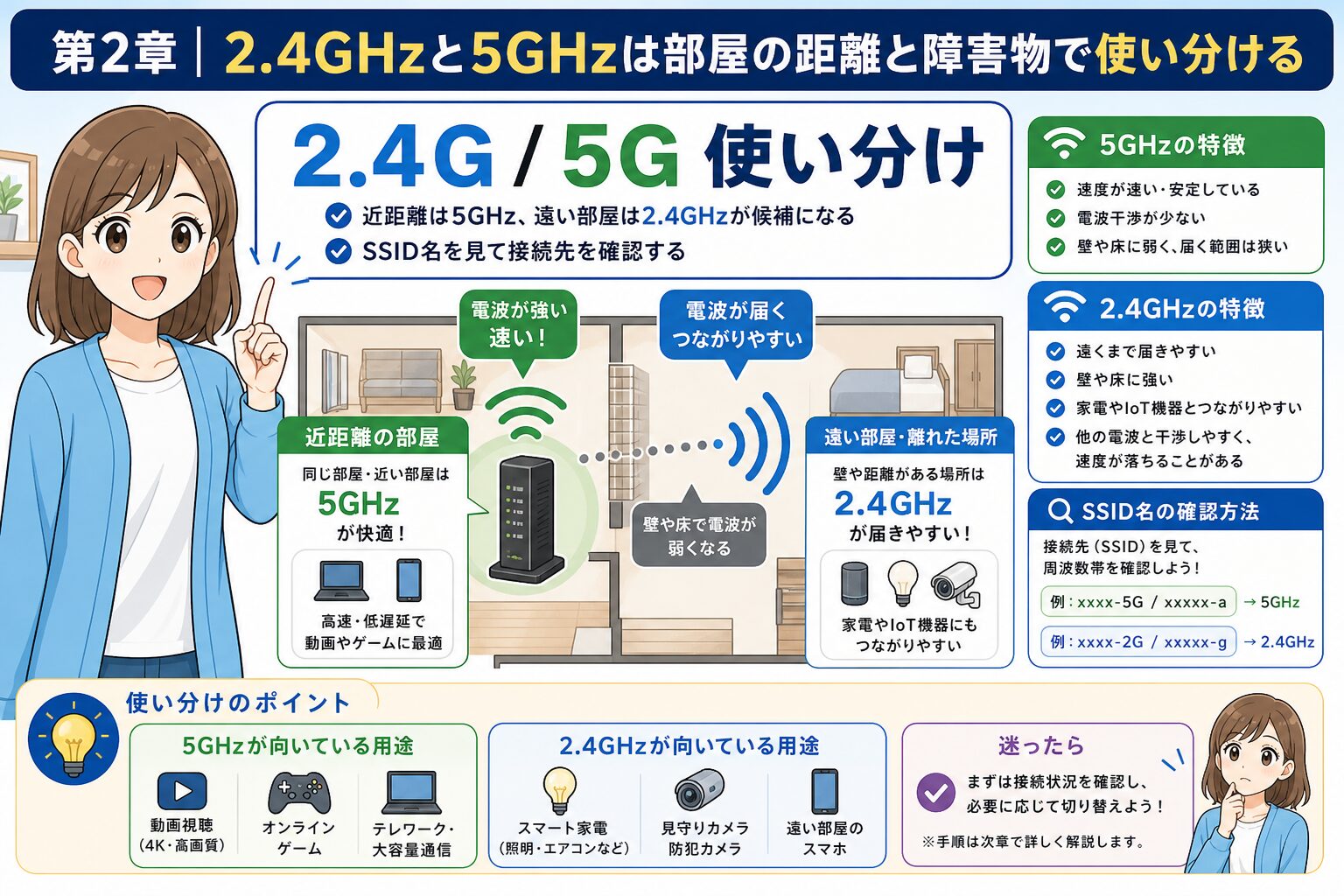
第2章|2.4GHzと5GHzは部屋の距離と障害物で使い分ける
近距離は5GHz、遠い部屋は2.4GHzが候補になる
公式情報でも、NURO光の速度改善ではONUの周波数帯を2.4GHzと5GHzで切り替える確認が案内されています。5GHzは速度が出やすく安定しやすい一方、壁や床に弱く、遠い部屋では電波が落ちやすくなります。2.4GHzは遠くまで届きやすいものの、電子レンジ、Bluetooth機器、コードレス電話などの影響を受けやすく、混雑すると遅くなりやすいです。
おすすめは、ONUの近くで使うPCやゲーム機、動画視聴端末は5GHzを試し、離れた部屋や壁を挟む場所では2.4GHzも比較することです。どちらか一方に固定するのではなく、場所ごとに速度と安定性を測り、家族がよく使う端末ごとに接続先を決めます。
特に家族で使っている場合は、端末ごとの役割まで分けて見ると失敗しにくくなります。オンライン会議用のPC、テレビの動画アプリ、ゲーム機、子どものタブレット、スマホのバックアップなど、同じWi-Fiでも必要な安定性は違います。全端末を5GHzへ寄せると遠い部屋で切れやすくなり、全端末を2.4GHzへ寄せると近距離で速度が伸びないことがあります。家の中心で使う端末は5GHz、離れた部屋で通知や学習アプリ中心の端末は2.4GHz、というように役割で分けると、設定変更の意味が見えやすくなります。
SSID名を見て接続先を確認する
「5GHzに変えたつもり」でも、実際には2.4GHzへつながっていることがあります。ONUのラベルや管理画面、端末のWi-Fi一覧でSSIDを確認し、2.4GHz側と5GHz側を区別しましょう。家族のスマホ、テレビ、ゲーム機がどちらにつながっているかを見れば、遅い部屋や途切れる端末の原因が見えやすくなります。
メインキャラA: 近い部屋では5GHz、遠い部屋では2.4GHzも比較。これだけで改善することがあります。
サブキャラB: 端末ごとに接続先が違うなら、家族のスマホも確認した方がいいね。
| 周波数帯 | 得意な場面 | 注意点 |
|---|---|---|
| 2.4GHz | 遠い部屋、壁を挟む場所 | 家電や近隣Wi-Fiと干渉しやすい |
| 5GHz | ONUの近く、速度重視 | 壁や床で弱くなりやすい |
注意: 5GHzが必ず速いとは限りません。遠い部屋で不安定なら、2.4GHzの方が安定することもあります。
ONUの種類やWi-Fi性能の前提は、NURO光のONUは選べる?提供機種とWi-Fi性能 で確認できます。
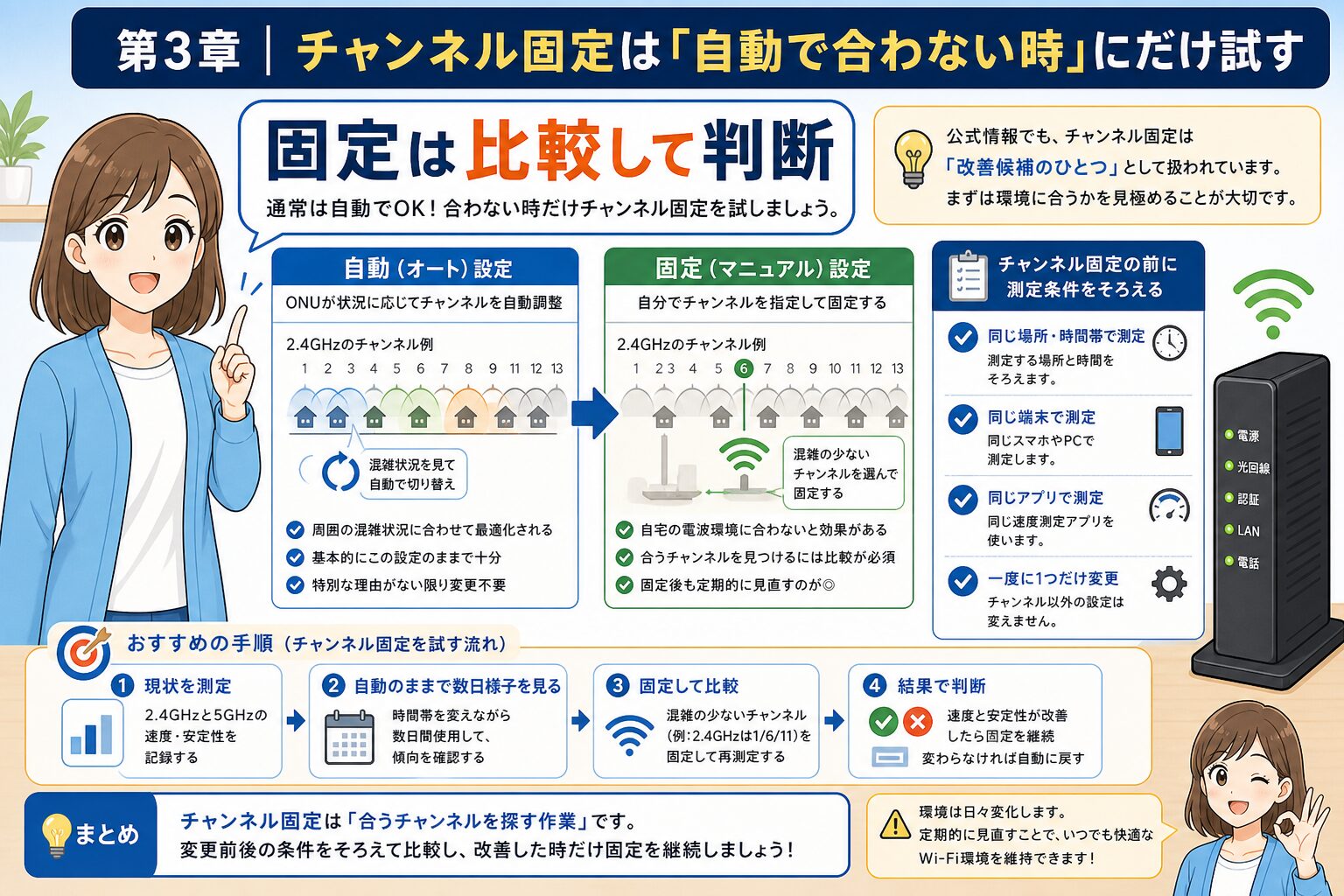
第3章|チャンネル固定は「自動で合わない時」にだけ試す
公式情報でもチャンネル固定は改善候補として扱われる
NURO光公式の速度改善情報では、無線チャンネルの固定が改善候補として案内されています。通常は自動で最適なチャンネルが選ばれますが、ONUの設置場所と端末の使用場所によっては、自動設定が体感に合わないことがあります。その場合、チャンネルを固定することで近隣Wi-Fiや家電との干渉を避け、速度や安定性が改善する可能性があります。
ただし、チャンネル固定は万能ではありません。周囲の電波環境は時間帯でも変わります。今日速かった設定が、夜や週末に同じとは限りません。固定する前に、今の設定で速度測定を行い、変更後も同じ場所・同じ端末・同じ時間帯で測ると、効果を判断しやすくなります。
また、変更した設定を戻せる状態にしてから試すことも重要です。チャンネル番号、周波数帯、SSID、変更日時、測定した部屋をメモせずに触ると、改善しなかった時に元へ戻せなくなります。自動設定に戻す前提で試す、1回に変える項目は1つだけにする、家族がよく使う時間帯には大きな変更をしない、という運用にすると、設定変更そのものが新しいトラブルになるのを防げます。設定画面のスクリーンショットを残しておくと、後からサポートへ相談する時にも説明しやすくなります。
チャンネル固定の前に測定条件をそろえる
チャンネルを変える前に、速度測定の条件をそろえます。測定場所、端末、接続先SSID、時間帯、接続台数を同じにして、変更前と変更後を比べます。家族の動画視聴やゲーム中に測ると結果がぶれやすいため、可能なら同時接続台数が少ない状態で一度測り、その後、普段の時間帯でも再確認しましょう。
メインキャラA: チャンネル固定は、変更前後を同じ条件で比べて初めて意味があります。
サブキャラB: ただ変えて「速くなった気がする」だけだと、判断しづらいんだね。
- 測定する部屋を固定する
- 同じ端末で測る
- 2.4GHz/5GHzを分けて測る
- 接続台数をメモする
- 変更前後の数値を残す
ポイント: チャンネル固定は、自動設定で不安定な時に試す追加手段です。最初から固定を前提にしない方が安全です。
チャンネル以外の速度低下原因も見たい場合は、NURO光が遅い原因と対策 を確認してください。
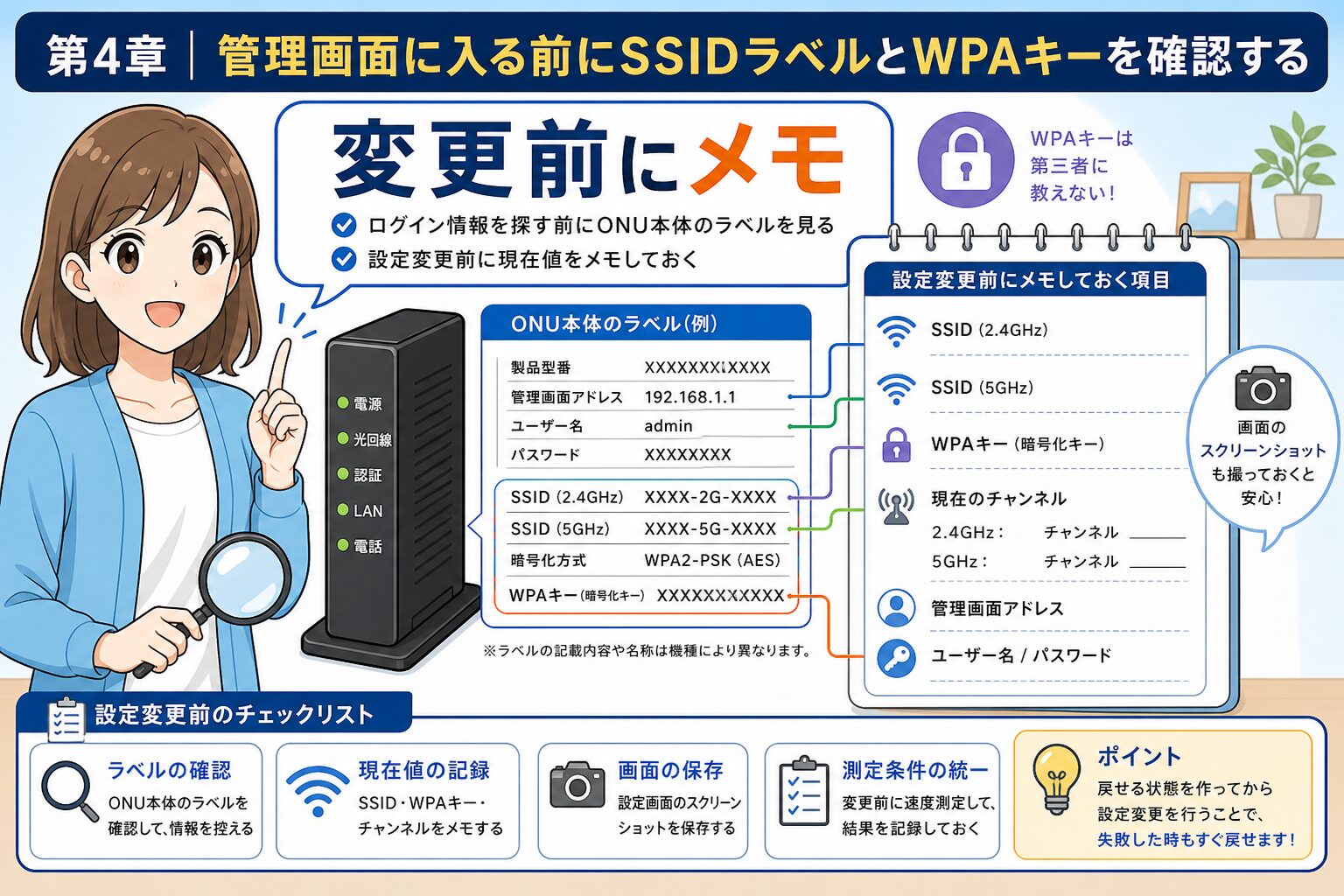
第4章|管理画面に入る前にSSIDラベルとWPAキーを確認する
ログイン情報を探す前にONU本体のラベルを見る
ONUの管理画面やWi-Fi設定を確認する前に、ONU本体のラベルを見てSSIDやWPAキーを確認します。公式の案内でも、ONUの管理画面へログインする際にラベル記載の情報を使う流れが示されています。機種によって画面や項目名が異なるため、検索で見つけた別機種の手順をそのまま当てはめないようにしましょう。
家族がSSID名を変更している、以前に設定を変えた、メッシュWi-Fiや市販ルーターを追加している場合は、今つながっているWi-FiがNUROのONUなのか、別ルーターなのかも確認します。設定を変える対象を間違えると、効果が出ないだけでなく、家族の端末が急につながらなくなることがあります。
設定変更前に現在値をメモしておく
管理画面でチャンネルやSSIDを変える前に、現在の設定をメモします。SSID、周波数帯、チャンネル、自動/固定の状態、暗号化方式、変更日時を残しておくと、うまくいかなかった時に戻しやすくなります。画面のスクリーンショットを残すだけでも十分です。設定変更に慣れていない場合は、一度に複数項目を変えず、1つずつ試しましょう。
メインキャラA: 設定変更で一番大切なのは、戻せる状態にしてから触ることです。
サブキャラB: 変更前のスクショを残しておけば、失敗しても戻しやすいね。
| 確認項目 | 見る場所 | 理由 |
|---|---|---|
| SSID | ONUラベル、端末のWi-Fi一覧 | 接続先を間違えないため |
| WPAキー | ONUラベル | 再接続や管理画面確認に使うため |
| 現在チャンネル | 管理画面 | 変更前後を比較するため |
| 接続端末 | スマホ/PC/テレビ | 変更影響を把握するため |
注意: 家族の端末が多い家庭では、SSIDや暗号キーの変更は影響が大きくなります。チャンネル固定だけで済むなら、SSID変更は後回しにしましょう。
市販ルーターを使っている場合は、設定対象がONUか市販ルーターかを NURO光に市販ルーターは必要? で整理してください。
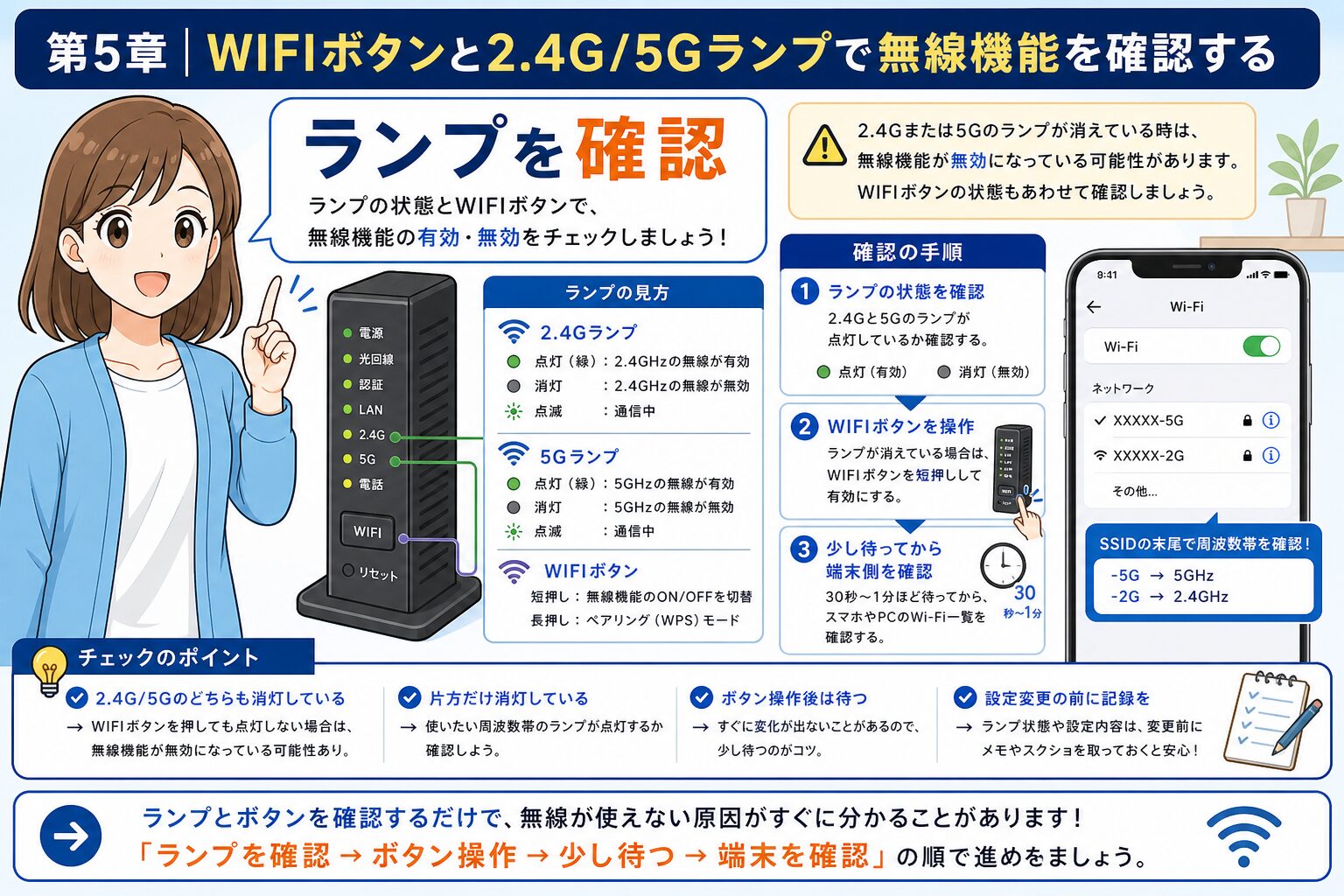
第5章|WIFIボタンと2.4G/5Gランプで無線機能を確認する
ランプが消えている時は無線機能が無効かもしれない
NURO光の無線LAN接続設定では、ONU前面の2.4Gランプと5Gランプが点灯していれば無線LAN機能が有効な状態と案内されています。消灯している場合は、ONU背面のWIFIボタンで無線LAN機能を有効にする流れが示されています。速度設定以前に、そもそも無線機能が有効かどうかを確認しましょう。
「Wi-Fi名が出てこない」「家族のスマホだけ急につながらない」という場合、チャンネル固定や周波数帯の話ではなく、無線機能のオン/オフやSSIDの表示状態が原因のことがあります。ランプ状態を確認してから、端末側でWi-Fi一覧にSSIDが見えるかを確認します。
ボタン操作後は少し待ってから端末側を確認する
WIFIボタンを押した直後は、端末側のWi-Fi一覧にすぐ反映されないことがあります。ランプの点灯状態を見て、少し待ってからスマホやPCのWi-Fi一覧を更新します。焦って何度もボタンを押すと、オン/オフの状態が分からなくなるため、操作は一回ずつ、時刻をメモしながら行うのが安全です。
メインキャラA: Wi-Fi名が出ない時は、チャンネルより先に2.4G/5GランプとWIFIボタンを確認します。
サブキャラB: 設定が悪いと思っていたら、無線機能がオフだった可能性もあるんだ。
- ONU前面の2.4Gランプを見る
- ONU前面の5Gランプを見る
- 消灯時はWIFIボタンの状態を確認する
- 端末側のWi-Fi一覧を更新する
- SSIDが見えるか家族端末でも確認する
ポイント: Wi-Fi名が表示されない時は、速度改善ではなく無線機能の有効/無効を先に確認します。
ONUのランプ異常が気になる場合は、NURO光のONU赤ランプ点滅の見分け方 も確認してください。
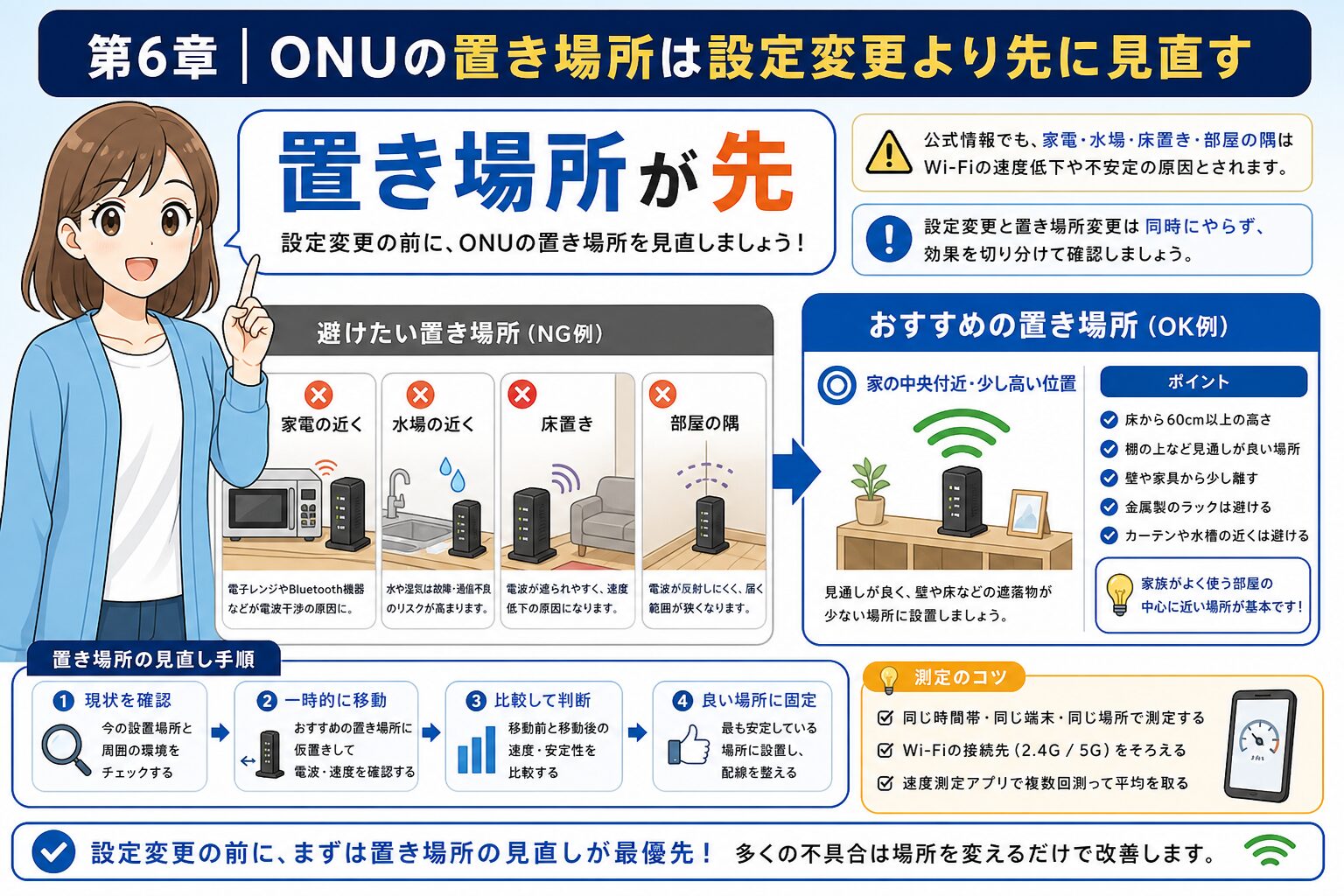
第6章|ONUの置き場所は設定変更より先に見直す
公式情報でも家電・水場・床置き・部屋の隅は注意されている
速度改善の公式情報では、テレビ、電子レンジ、コードレス電話、IH機器、Bluetooth機器の近く、水場、床置き、部屋の隅などが速度低下の原因として案内されています。2.4GHzは家電の影響を受けやすく、Wi-Fiの電波は水や壁、床の影響も受けます。チャンネル固定を試す前に、ONUの置き場所が電波に不利になっていないかを確認しましょう。
置き場所を変えられる場合は、床から少し高い場所、家の中心に近い場所、金属ラックやテレビ裏を避けた場所を試します。光コンセントの位置で大きく動かせない場合でも、周囲の物を減らす、ONUを棚の奥から前に出す、電子レンジから離すだけで変わることがあります。
設定変更と置き場所変更は同時にやらない
チャンネル固定と置き場所変更を同時に行うと、どちらが効いたのか分からなくなります。先に置き場所だけ変えて速度を測り、それでも不安定なら周波数帯やチャンネル固定へ進みます。改善の記録を残すと、あとで市販ルーターやメッシュWi-Fiが必要か判断しやすくなります。
メインキャラA: 設定を触る前に、ONUの置き場所を直すだけで改善する家もあります。
サブキャラB: テレビ裏や床置きのままチャンネルだけ変えても、効果が見えにくそう。
| 避けたい場所 | 理由 | 代替案 |
|---|---|---|
| 電子レンジの近く | 2.4GHz干渉が起きやすい | 距離を取る |
| 床に直置き | 電波が広がりにくい | 棚の上へ置く |
| 水槽や水場の近く | 電波が弱くなりやすい | 水から離す |
| 部屋の隅 | 家全体に届きにくい | 中心寄りへ移す |
注意: 光ケーブルを無理に曲げたり引っ張ったりしないでください。移動できる範囲で安全に調整します。
家全体に届かない場合は、市販ルーターやメッシュWi-Fiが必要な家の条件 を確認してください。
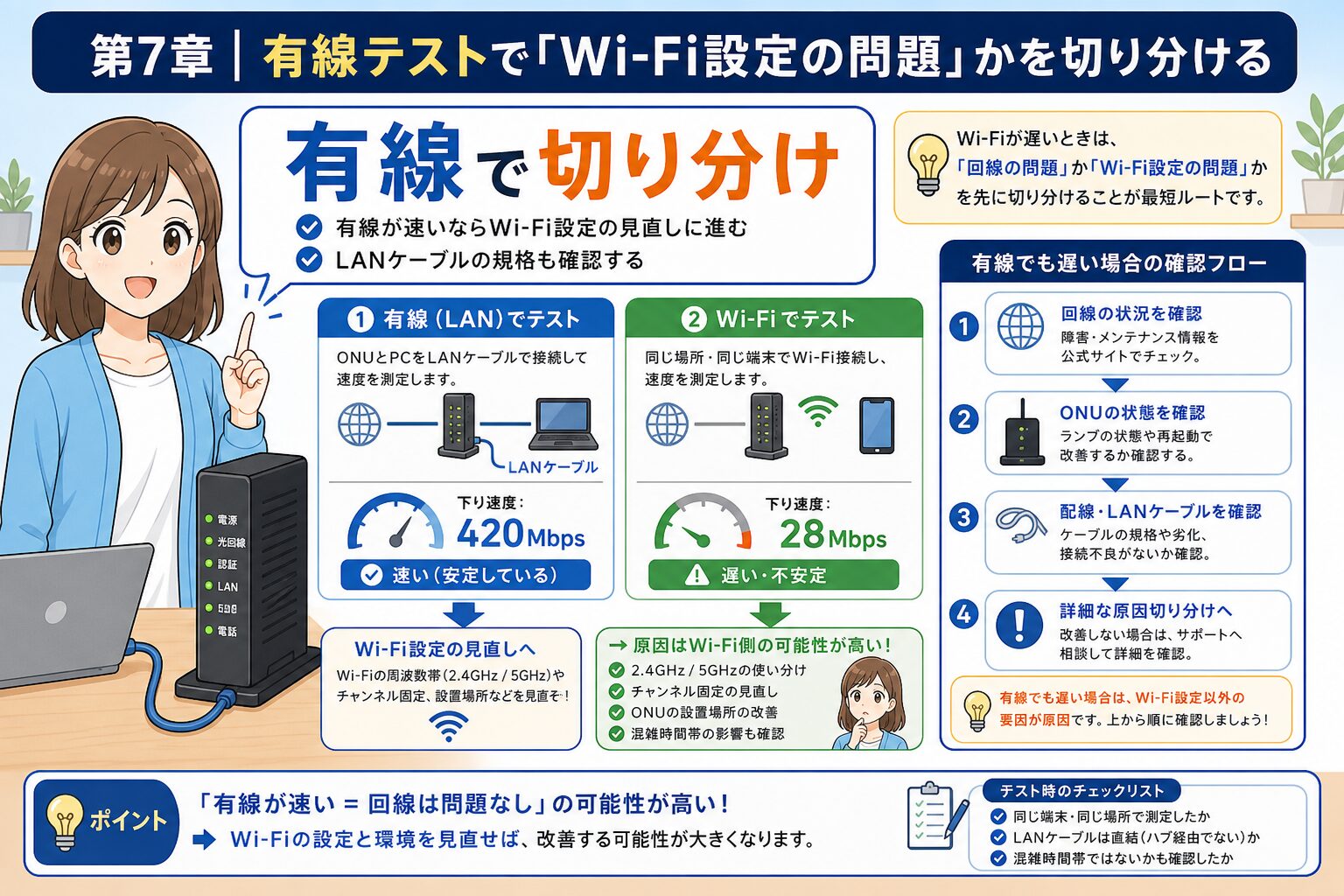
第7章|有線テストで「Wi-Fi設定の問題」かを切り分ける
有線が速いならWi-Fi設定の見直しに進む
ONUのWi-Fi設定を見直す前に、有線LANで速度を測れるなら一度試します。有線では安定しているのにWi-Fiだけ遅い場合、回線そのものより無線環境や設定の問題に絞りやすくなります。反対に、有線でも遅い、通信が途切れる、複数端末で同じ場合は、Wi-Fiチャンネルだけでは解決しにくく、回線側、ONU本体、配線、障害情報の確認が必要です。
有線テストは、細かい数値のためだけではありません。サポートへ相談する時にも、「有線ではこの速度、Wi-Fiではこの速度」と伝えられると、原因の切り分けがしやすくなります。チャンネル固定や周波数帯変更の効果を見たい場合も、有線の基準値があると判断しやすくなります。
LANケーブルの規格も確認する
有線で測る時は、LANケーブルが古すぎないかも確認します。ケーブルが原因で速度が出ないと、Wi-Fi設定を変えても判断がぶれます。NURO光の速度不満を調べる時は、ONU、端末、ケーブル、測定サイト、時間帯をそろえることが大切です。商品カードを増やす段階ではないため、まずは手持ちのケーブルで比較し、明らかに古い場合だけ買い替えを検討します。
メインキャラA: 有線で安定するなら、Wi-Fi設定や設置場所の話に絞れます。
サブキャラB: 有線でも遅いなら、チャンネルだけ触っても解決しないかもしれないね。
- ONUとPCをLANケーブルで接続する
- 同じ時間帯でWi-Fiと有線を測る
- 測定端末を変えない
- 古いLANケーブルなら別ケーブルも試す
- 有線でも遅い場合は障害情報や配線も確認する
ポイント: 有線テストは、Wi-Fi設定を触るべきか、回線・機器側を見るべきかを分けるための基準です。
ONU交換や機器不安が強い場合は、ONU交換を断られた時の確認項目 のstock記事も次回公開候補です。
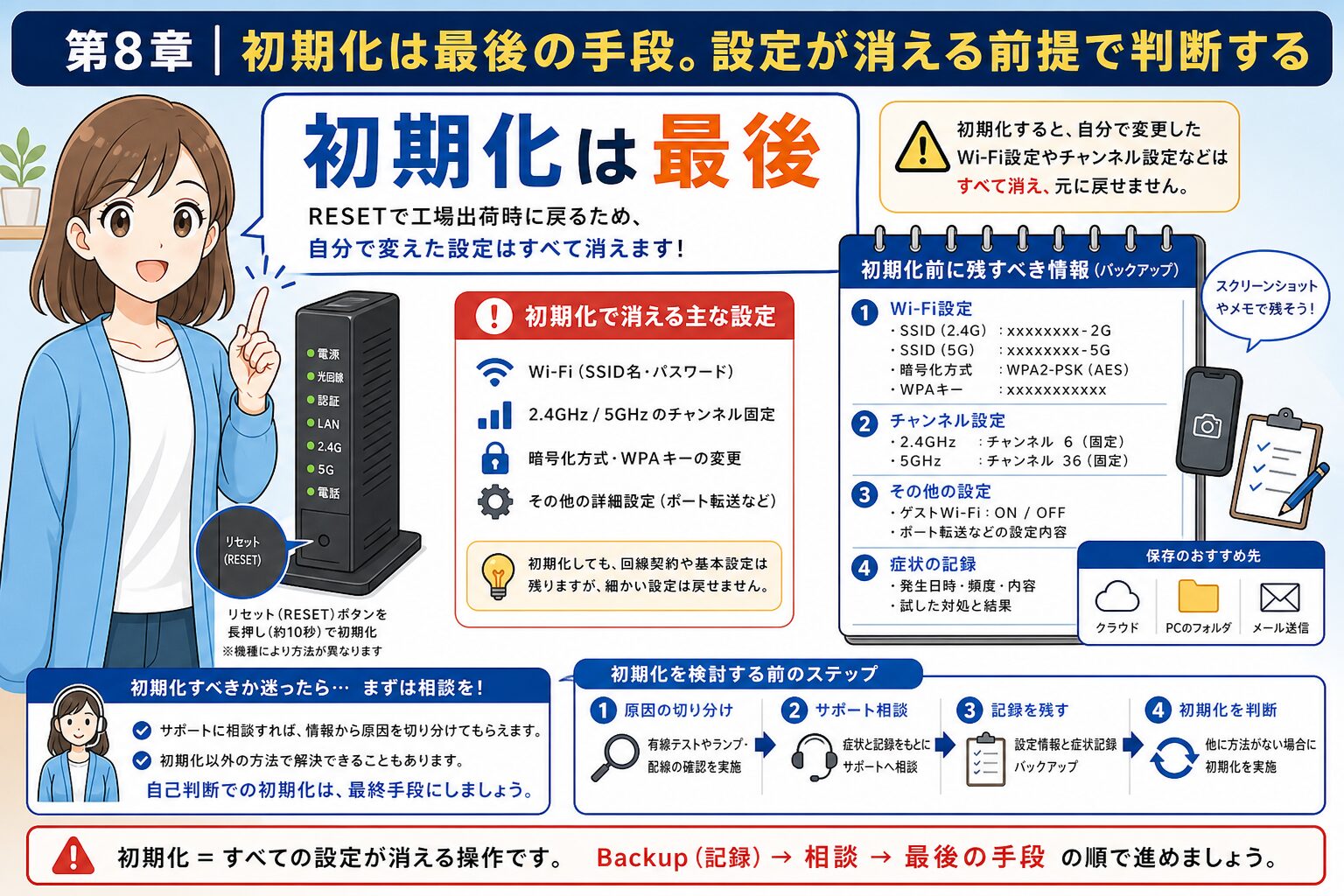
第8章|初期化は最後の手段。設定が消える前提で判断する
RESET操作は自分で変えた設定が戻る
NURO光公式の接続できない時の対処では、ONU背面のRESETボタンによる初期化が案内される場面があります。ただし、初期化すると工場出荷時の状態に戻り、自分で設定した内容が破棄される注意があります。チャンネル固定、SSID変更、暗号キー、接続端末の再設定などに影響するため、速度が遅いだけで安易に初期化するのは避けましょう。
初期化を検討するのは、光ケーブル差し直しや再起動をしても接続できない、サポート案内に沿って必要と判断された、管理画面の設定が分からなくなった、といった場面です。実施前には、現在のSSID、WPAキー、変更した項目、家族の接続端末を確認し、初期化後に何を戻すかをメモします。
初期化前にサポート相談の材料を残す
初期化すると、問題が消えることもありますが、再現性の記録も消えます。ランプ状態、接続できない端末、有線/無線の違い、実施した設定変更を先に残しておきましょう。サポートへ相談する場合も、初期化前後で何が変わったかを伝えられると、次の案内が具体的になります。
メインキャラA: 初期化は強い対処です。設定が消える前提で、最後に回すのが安全です。
サブキャラB: チャンネル固定した後に初期化すると、せっかくの設定も戻っちゃうんだ。
| 初期化前に残すもの | 理由 | 方法 |
|---|---|---|
| 現在のSSID | 再接続に必要 | ラベルや画面を撮る |
| 変更したチャンネル | 戻す時の基準 | スクリーンショット |
| 症状の記録 | 相談材料になる | 時刻とランプ状態をメモ |
| 家族端末 | 再設定漏れを防ぐ | 一覧にする |
注意: 初期化中に電源を切ると故障につながる可能性があります。公式案内やサポート指示に沿って慎重に行ってください。
交換やサポート相談の準備は、NURO光のONU交換手順 も参考になります。
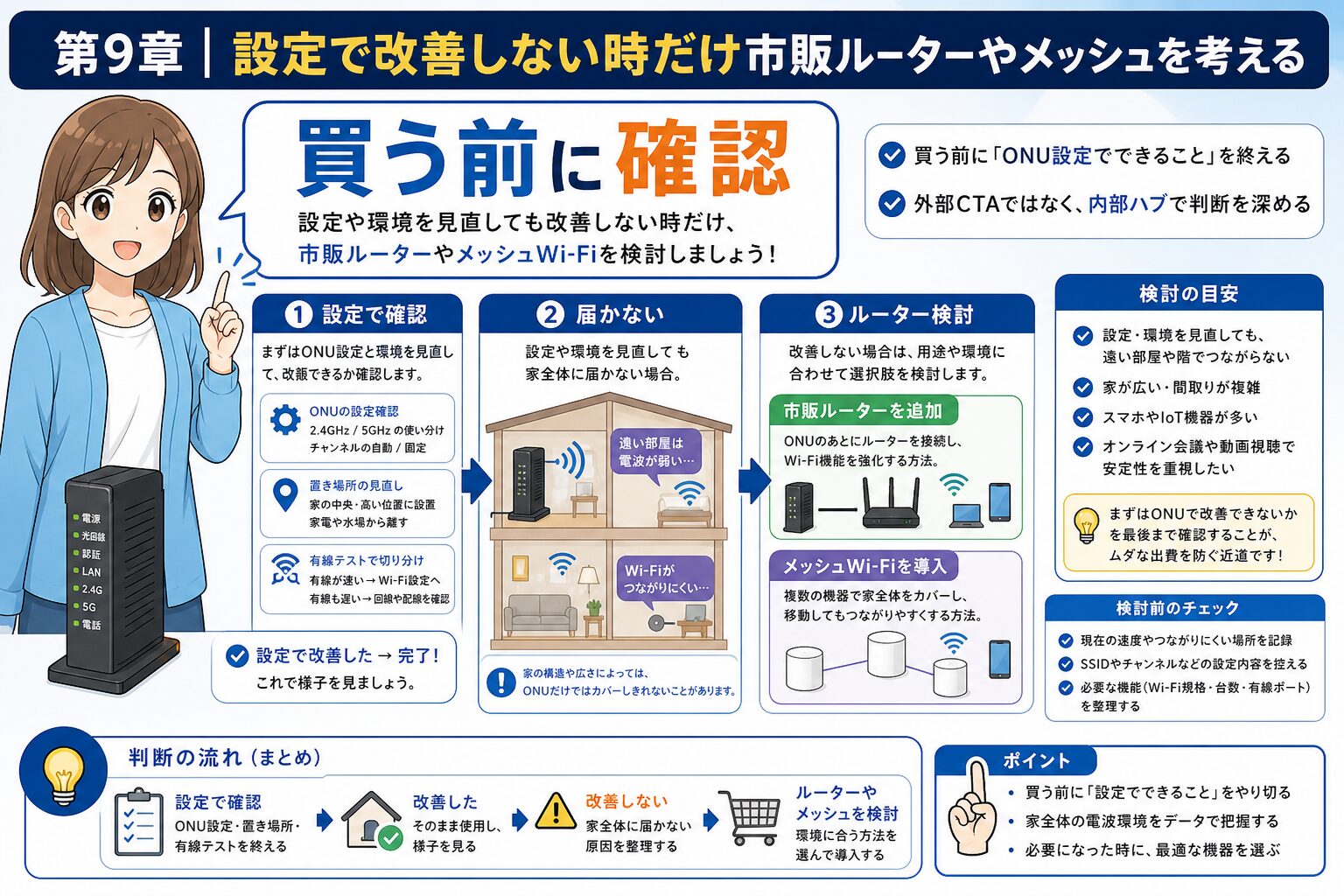
第9章|設定で改善しない時だけ市販ルーターやメッシュを考える
買う前に「ONU設定でできること」を終える
Wi-Fiが遅いと、市販ルーターやメッシュWi-Fiをすぐ買いたくなります。ただし、ONUの周波数帯、チャンネル固定、置き場所、有線テストを終える前に買うと、原因が分からないまま機器だけ増えます。商品カードを増やすより、まず買わずにできる確認を終える方が読者の失敗を減らせます。
市販ルーターを検討するのは、ONUの近くでは十分速いが離れた部屋で弱い、戸建てや広いマンションで家全体に届かない、同時接続台数が多い、設置場所を改善しても電波が届かない、といった時です。反対に、ONUの近くでも遅い、有線でも遅い場合は、ルーター追加より回線側や機器側の確認を優先します。
購入判断では「速くしたい」だけでなく、「どの部屋で、どの端末が、何に困っているか」を先に決めます。たとえば寝室だけ動画が止まるなら中継やメッシュの検討余地がありますが、リビングのONU近くでも遅いなら追加機器より回線・ONU・LANケーブル側の確認が先です。家族全員が同時に動画、ゲーム、会議を使うなら、単純なチャンネル固定だけでは足りないこともあります。逆に、スマホ1台だけの不調なら、その端末のWi-Fi再接続や省電力設定の見直しで済む場合もあります。
外部CTAではなく内部ハブで判断を深める
この記事ではもしも/Amazon商品カードを入れていません。理由は、現時点の成果マッピングが未確認で、商品カテゴリを横展開する根拠が不足しているからです。代わりに、設定で改善しない場合は内部記事で市販ルーター要否、ONUの種類、速度低下の原因を確認し、必要な人だけ次の判断へ進む形にしています。
メインキャラA: 機器を買う判断は、設定でできることを試した後で十分です。
サブキャラB: 先に買うより、必要な理由をはっきりさせる方が失敗しにくいね。
- ONU近くでは速度が出るか
- 離れた部屋だけ弱いか
- 設置場所を変えても改善しないか
- 家族の同時接続台数が多いか
- 有線では安定しているか
ポイント: 市販ルーターは、ONU設定と置き場所の確認後に「足りない部分」を補うものとして考えます。
買うべきか迷う場合は、NURO光に市販ルーターは必要? を読んでから判断してください。
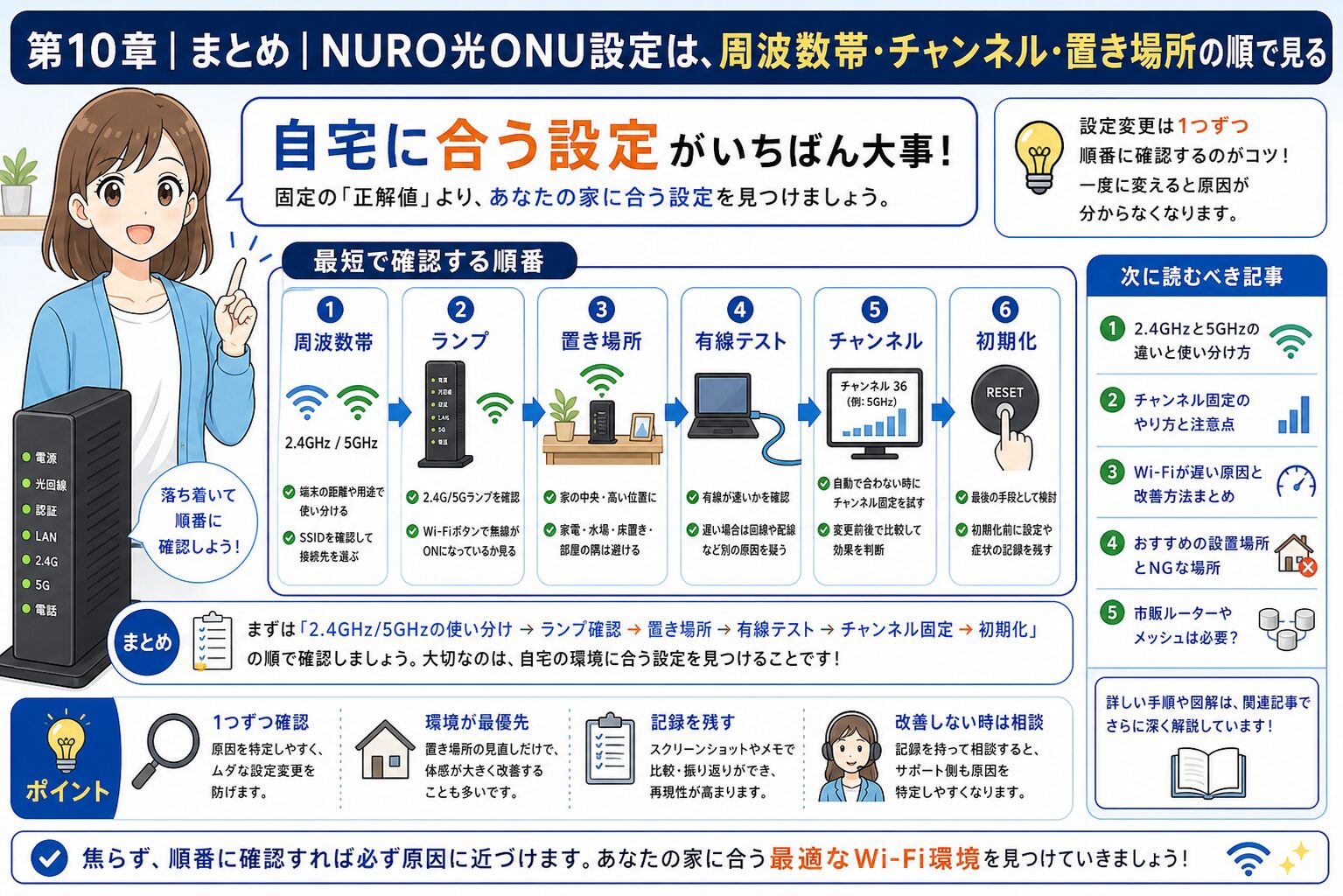
第10章|まとめ|NURO光ONU設定は、周波数帯・チャンネル・置き場所の順で見る
最短で確認する順番
NURO光のONU設定でおすすめを探す時は、固定の正解値を探すより、症状に合わせて順番に見ることが大切です。まず2.4GHzと5GHzの接続先を確認し、ONUの2.4G/5GランプとWIFIボタンを見ます。次に設置場所、家電干渉、床置き、部屋の隅を見直し、有線テストでWi-Fi設定の問題かを分けます。その後、必要な場合だけチャンネル固定を試します。
設定変更前には現在値をメモし、変更は一つずつ行います。初期化は最後の手段で、SSIDやチャンネル設定が戻る前提で準備しましょう。設定で改善しない場合は、ONUの種類、市販ルーター要否、速度低下原因、申込前の不安を内部記事で整理し、自宅に合う判断へ進むのが安全です。
次に読むべき記事
Wi-Fi全体の改善手順を見たい人は NURO光のWi-Fi最適化、市販ルーターが必要か迷う人は NURO光に市販ルーターは必要?、ONUの機種や性能が気になる人は NURO光のONU種類、契約前に窓口や特典まで確認したい人は NURO光の申し込み窓口比較 と NURO光キャッシュバックの受け取り方 へ進んでください。
メインキャラA: 周波数帯、設置場所、有線テスト、チャンネル固定。この順なら設定迷子になりにくいです。
サブキャラB: おすすめ設定を探すより、自宅に合う設定を見つける方が大事なんだね。
- まず2.4GHz/5GHzを確認する
- WIFIボタンとランプ状態を見る
- 置き場所と干渉物を減らす
- 有線テストでWi-Fi問題か分ける
- 必要な時だけチャンネル固定を試す
- 初期化は最後の手段にする
注意: ONUの管理画面やRESET操作は機種や契約状況で案内が異なる場合があります。最終的な操作はNURO光公式サポートの最新案内に従ってください。
契約前の判断まで進む場合は、NURO光は2ギガと10ギガどっち? も合わせて確認してください。



コメント