

広告を含むサイトです。公式情報確認日:2026年9月18日。この記事は、在宅勤務を始める前に、光回線・ホームルーター・スマホ回線のどれで足りるか判断するためのチェックリストです。実測速度や仕事の成果は家庭環境で変わるため、この記事では利用条件と確認方法を整理します。
結論:毎日Web会議があるなら固定回線、短期なら改善確認から
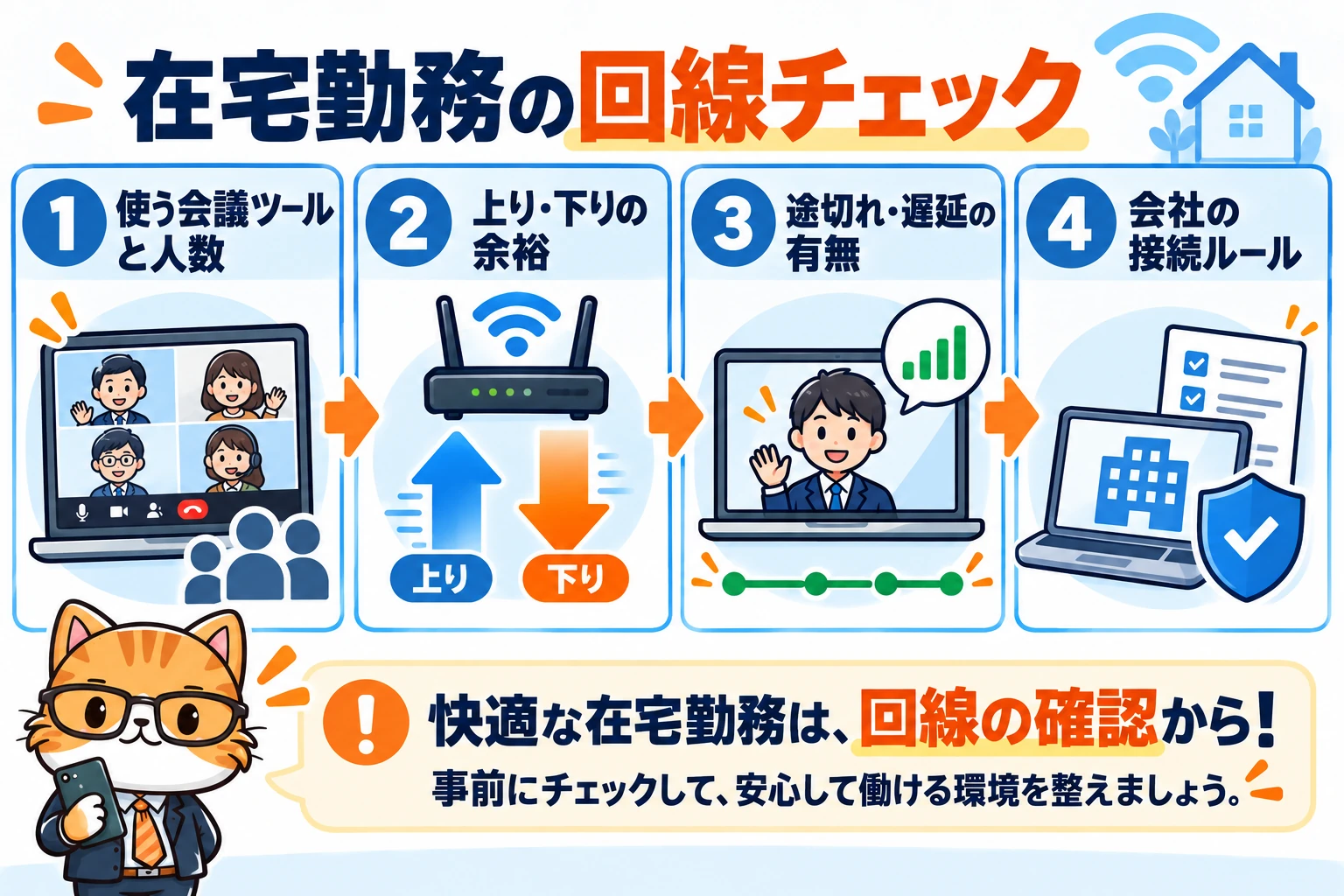
毎日Web会議があり、家族の動画視聴やオンライン学習と時間帯が重なるなら、固定回線を第一候補にします。週数回の会議だけなら、まず有線LAN、5GHz Wi-Fi、ルーターの置き場所、会議時間帯の速度テストを確認します。スマホのテザリングやホームルーターは、短期利用や工事不可の時に候補になります。
| 仕事の使い方 | 先に見るもの | 判断 |
|---|---|---|
| 音声会議が中心 | 音声の途切れ、Wi-Fiの安定 | 今の回線改善で足りる場合がある |
| 顔出し会議が毎日 | 上り速度、下り速度、遅延 | 固定回線か安定したホームルーターを検討 |
| 画面共有・録画・大容量アップロード | 上り速度とクラウド同期 | 下りだけ速い回線では不足しやすい |
| 家族も同じ時間に動画/学習 | 同時接続、Wi-Fiの届き方 | 固定回線+ルーター改善を優先 |
| 引っ越し前後の短期利用 | 端末代、残債、登録料 | 短期Wi-Fiやテザリングも比較 |
ZoomとGoogle Meetの公式目安を「最低ライン」として見る
Zoomの公式要件では、1対1の720p HDビデオは上り/下り1.2Mbps、グループ720p HDビデオは上り2.6Mbps・下り1.8Mbpsが目安として示されています。1080pではさらに上り/下りが必要です。音声や画面共有だけなら必要帯域は小さいため、会議の種類を分けて考えます。
Google Meetのハードウェア要件では、参加者側の上り信号に3.2Mbps、参加者数に応じた下りの目安が示されています。つまり、在宅勤務では「下り100Mbps出るから安心」とは言い切れません。顔出し、画面共有、家族の同時利用が重なる時間帯で、上りと安定性を測る必要があります。
無料で確認する順番
- 会議をする部屋で、会議と同じ時間帯に速度テストをする。
- 下りだけでなく、上り速度、Ping、ジッターを確認する。
- ノートPCを有線LANにつなげられるか確認する。
- ルーターを床、棚の奥、電子レンジ近くから離す。
- 家族の動画視聴、オンライン学習、ゲームと会議時間が重なるか確認する。
- クラウド同期や大容量アップロードを会議中に止められるか確認する。
光回線・ホームルーター・スマホ回線の選び方
長期の在宅勤務なら、安定性を重視して光回線を優先しやすくなります。工事ができない、転居が近い、短期だけなら、工事不要Wi-Fiの端末残債チェックやホームルーターと光回線の比較を確認してください。
会議だけでなくNAS、クラウドバックアップ、動画編集、10ギガ契約を考える人は、10ギガ光回線が必要かも見ます。ただし、10ギガ契約より前に、LANケーブルやルーターの規格が古くないかを確認してください。LANケーブルの選び方とWi-Fiルーター買い替え前チェックも役に立ちます。
速度テストの数字と、仕事で困る症状を一緒に記録
下り・上り・Pingが良く見えても、会議中に一瞬切れる、VPNだけ遅い、家族のアップロード中に止まる、といった問題は残ることがあります。『平日20時、仕事用PC、Wi-Fi、カメラを使うと音声が切れる』のように、条件と症状を一緒に記録しましょう。
測定は同じ部屋と端末で、有線とWi-Fiを比較します。仕事用VPNの接続前後を比べられる場合も、会社のルールに従って行います。速度を上げるためにセキュリティ設定や業務用VPNを勝手に外す必要はありません。会社側のシステムが原因なら、回線契約を変えても解決しないことがあります。
会議と大容量転送が重なる時の考え方
たとえば会議1件につき上り3Mbpsを仮定し、同時に2件行うなら計6Mbpsです。これはサービスの保証値ではなく、足し算の例です。さらにクラウド同期や資料送信が重なるため、測定値が6Mbpsあれば十分と切り詰めず、余裕と安定性を見ます。
まず同期や大きな更新を会議時間からずらし、それで解決するか確認します。時間をずらせない業務が毎日ある場合は、上りの余裕、宅内の有線接続、別の接続手段を検討します。最大速度だけが大きい契約より、仕事の時間帯に使えることが重要です。
買い物や乗り換えへ進む順番
Wi-Fiだけが不安定で有線では問題がなければ、まずケーブルと必要に応じたUSB LANアダプターで仕事の席を有線化します。遠い部屋だけ弱いなら、ルーターの配置やメッシュを検討します。有線でも日常業務に支障が出る場合に、固定回線やプロバイダーの見直しへ進みます。
工事待ちのテザリングを仕事に使う場合は、会社端末がその接続を認めているか、通信量が足りるか、スマホを持ち出した時に他の機器が切れないかも確認します。重要な会議の当日に初めて切り替えるのではなく、平常時に接続を試しておきましょう。
条件が合う場合の申込・購入先
Wi-Fiだけが不安定でLAN端子がない場合
会社の利用ルールとOS対応を確認できたら、1Gbps有線LANアダプターも候補です。有線化で解決するかを試すために、必要以上に高価な機器を買う必要はありません。

宅内を確認しても、長期の仕事に回線が足りない場合
工事可否が確認できる家庭は、GMOとくとくBBのドコモ光などの固定回線も比較できます。最大速度だけでなく、上り、利用場所、ルーター費、開通日、解約条件を確認してください。

Amazonのアソシエイトとして、当メディアは適格販売により収入を得ています。価格・在庫・対応条件はリンク先でご確認ください。
図解・説明・広告導線の更新日:2026年9月21日。個別の公式条件の確認日は下記出典をご覧ください。
出典と確認日
- Zoom system requirements(帯域目安、2026年9月18日確認)
- Google Meet hardware requirements(上り/下り、遅延目安、2026年9月18日確認)
- YouTube Streaming tips(上り帯域と信頼性の確認、2026年9月18日確認)