
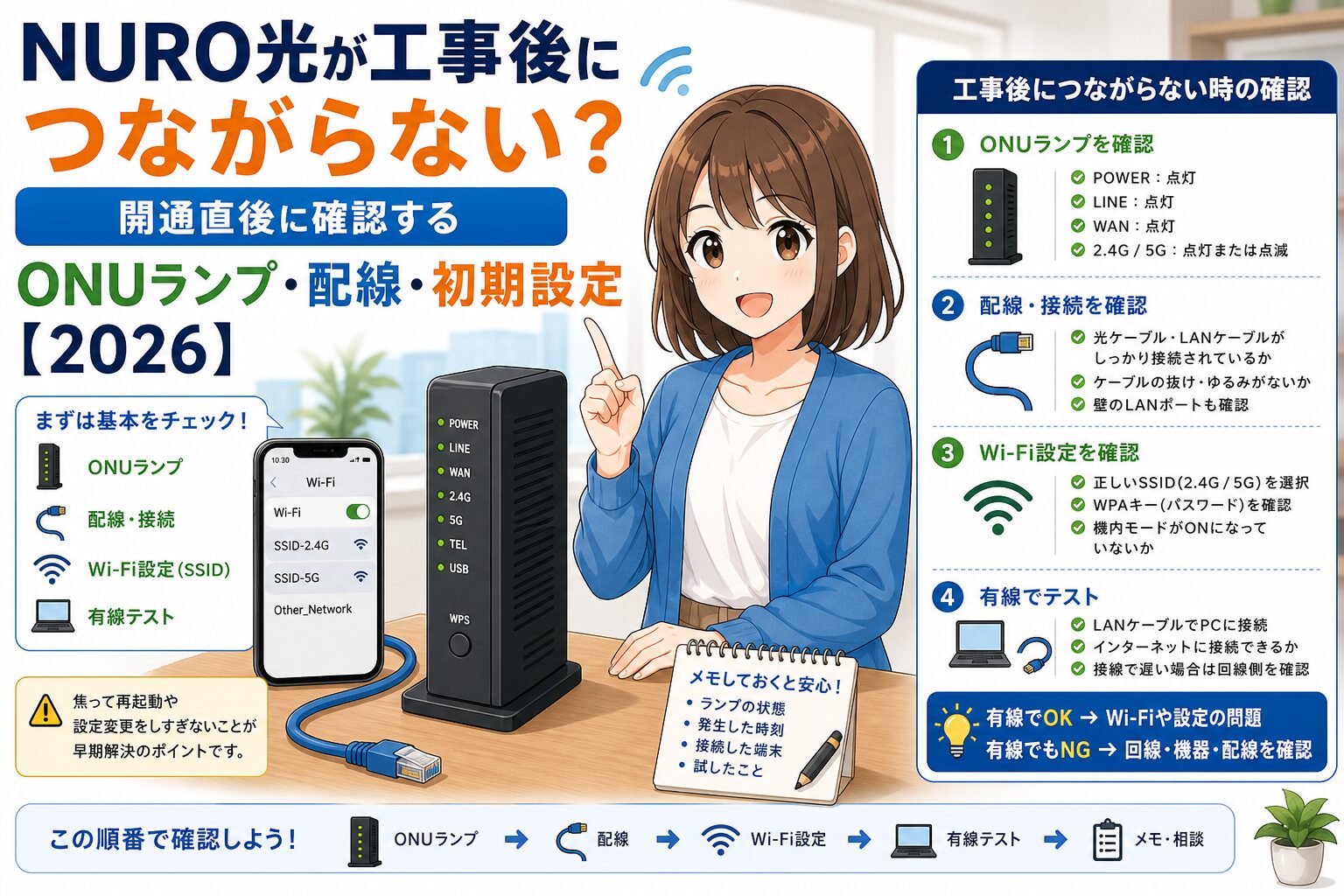
NURO光の工事が終わったのにインターネットにつながらないと、「工事が失敗したのでは」「ONUが故障しているのでは」と不安になります。この記事では、工事後すぐの初動に絞って、待つべき状態、ランプ確認、配線、Wi-Fi接続、有線テスト、サポートへ伝えるメモを順番に整理します。総合的な開通トラブルは既存記事へ流しつつ、この記事では開通直後に迷いやすい確認だけを深掘りします。
メインキャラA: 工事後につながらない時は、最初に「待つ状態」と「確認する状態」を分けます。
サブキャラB: すぐ初期化したり、配線を全部抜いたりしない方がいいんだね。
第1章|工事後につながらない時は、まず「待つ状態」と「異常」を分ける
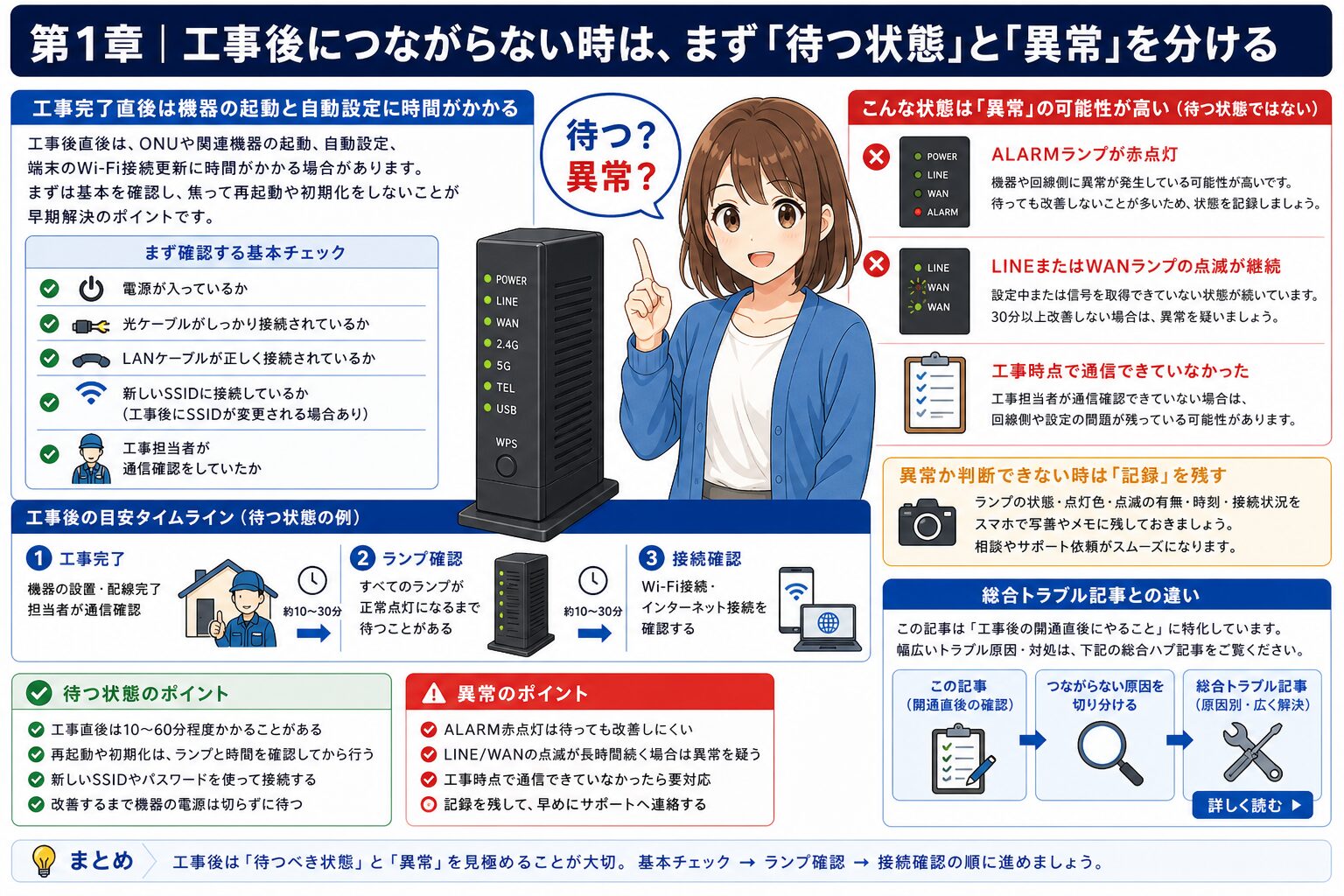
工事完了直後は機器の起動と自動設定に時間がかかる
NURO光の宅内工事が終わった直後は、ONUや関連機器が起動し、回線側の状態が整うまで少し時間がかかることがあります。工事担当者が確認して帰った直後でも、スマホやPC側のWi-Fi接続が古いままだったり、端末が以前の回線へつながろうとしていたりすると、「工事後なのにネットが使えない」と感じます。まずはONUの電源が入っているか、光ケーブルやLANケーブルが抜けていないか、スマホが新しいSSIDへつながっているかを落ち着いて見ます。
一方で、ALARMが赤く点灯・点滅している、LINE/WAN系のランプが長時間安定しない、工事担当者の確認時点でも通信できていなかった、光ケーブルを強く曲げた覚えがある、といった場合は、単なる待ち時間ではない可能性があります。この時点で大切なのは、設定をいじる前に「いつから、どのランプが、どの状態か」を残すことです。
総合トラブル記事との違い
既存の NURO光が開通しない原因と対処法 は、工事前後の開通トラブル全体を扱っています。この記事はそこから一段絞り、工事後すぐに見たい順番だけを扱います。工事日程や屋外工事の遅れ、管理会社承諾などは総合記事へ進み、この記事では「家の中で今すぐ確認できること」に集中します。
メインキャラA: 工事後すぐは、焦って初期化するより、状態を記録する方が後の相談に役立ちます。
サブキャラB: まずは待っていい状態か、すぐ相談した方がいい状態かを分けるんだ。
| 状態 | まずやること | 次に読む記事 |
|---|---|---|
| 工事直後で機器が起動中 | ランプが安定するまで少し待つ | この記事 |
| LINE/WAN点滅が長く続く | ランプ状態と時刻を記録 | LINE/WAN点滅の見方 |
| 赤ランプが出ている | 配線を触りすぎず状態確認 | ONU赤ランプの見分け方 |
ポイント: 工事後につながらない時の初動は、再起動より先に「状態を記録すること」です。
開通全体の流れや工事遅れまで確認したい場合は、NURO光が開通しない原因と対処法 を先に確認してください。
第2章|ONUのランプ状態を、再起動前に写真で残す
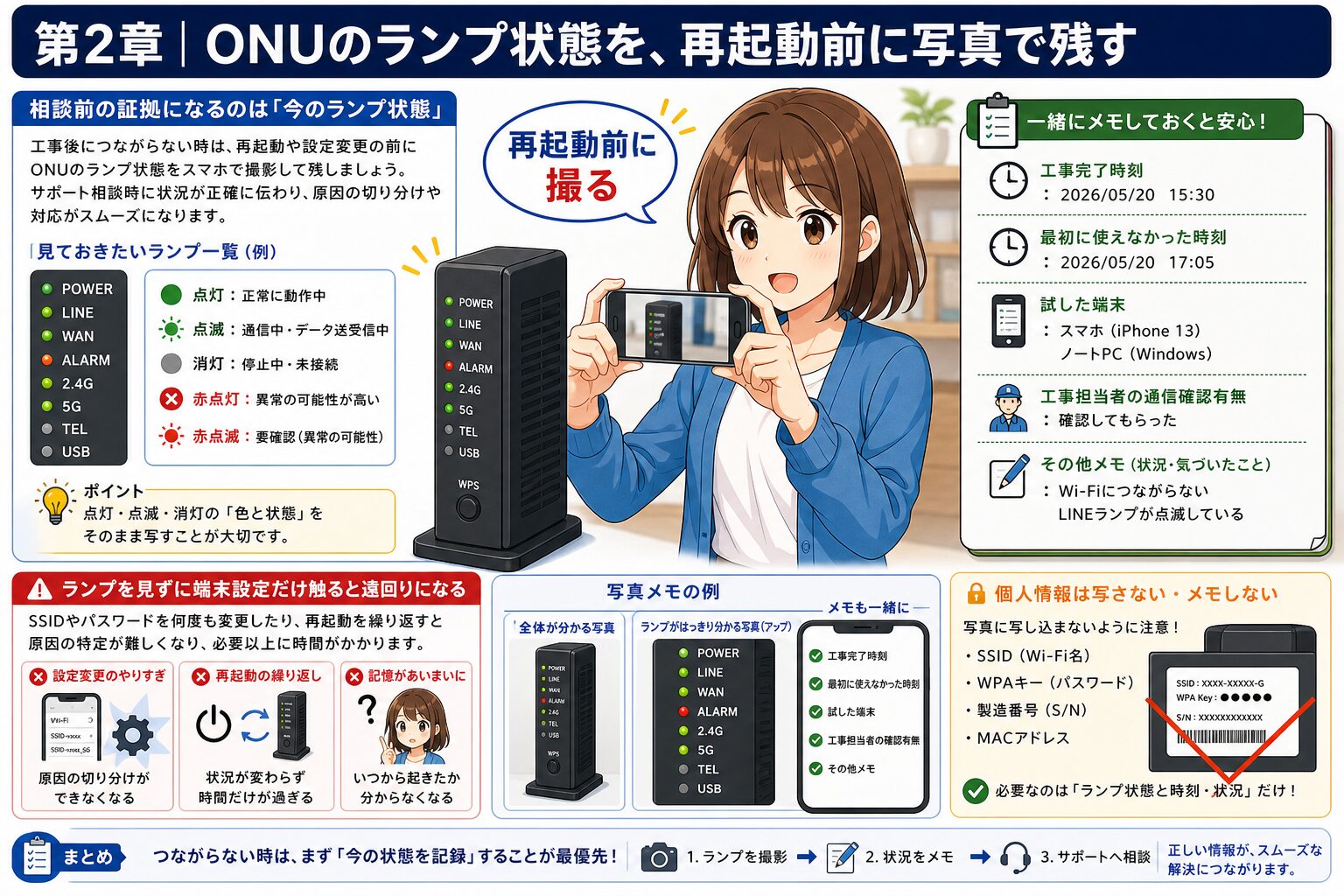
相談前の証拠になるのは「今のランプ状態」
工事後につながらない時、最初に残すべき情報はONUのランプ状態です。LINE、WAN、ALARM、2.4G、5Gなど、機種によって表示名は異なりますが、点灯、点滅、消灯の違いはサポート相談で重要な手がかりになります。電源を抜いたり再起動したりすると、直前の状態が変わってしまうため、まずスマホで正面のランプを撮影します。撮る時は、型番やSSID、WPAキーまで丸ごと共有しないよう、必要な範囲だけを残します。
写真に加えて、工事が終わった時刻、最初にネットが使えなかった時刻、どの端末で試したか、工事担当者が最後に通信確認したかをメモします。これだけで、工事直後の一時的な起動待ちなのか、ONUや光信号の問題なのか、端末側の接続ミスなのかを相談しやすくなります。
ランプを見ずに端末設定だけ触ると遠回りになる
スマホのWi-Fi設定を何度も削除したり、ONUを繰り返し再起動したりしても、回線側のランプが安定していなければ解決しません。逆に、ランプが正常で有線も使えるなら、Wi-Fi接続先や端末側の問題に絞れます。ランプ確認は、工事後のトラブルを「回線側」「機器側」「端末側」に分ける入口です。
メインキャラA: ランプ写真は、サポートへ状況を説明する時の一番強いメモになります。
サブキャラB: 再起動する前に撮る。これなら状態が変わっても説明できるね。
- ONU正面のランプを撮影する
- 点灯・点滅・消灯をメモする
- 工事完了時刻を残す
- 試した端末をメモする
- 工事担当者の通信確認有無を残す
注意: 型番やSSIDを記録する時は、WPAキーや製造番号まで第三者に見せないようにしてください。
ONU型番やラベルの見方は、NURO光のONU型番確認ガイド の公開後に合わせて参照してください。公開前なら NURO光のONU種類 で機器の前提を確認できます。
第3章|LINE/WAN/ALARMランプで、回線側か宅内側かを切り分ける
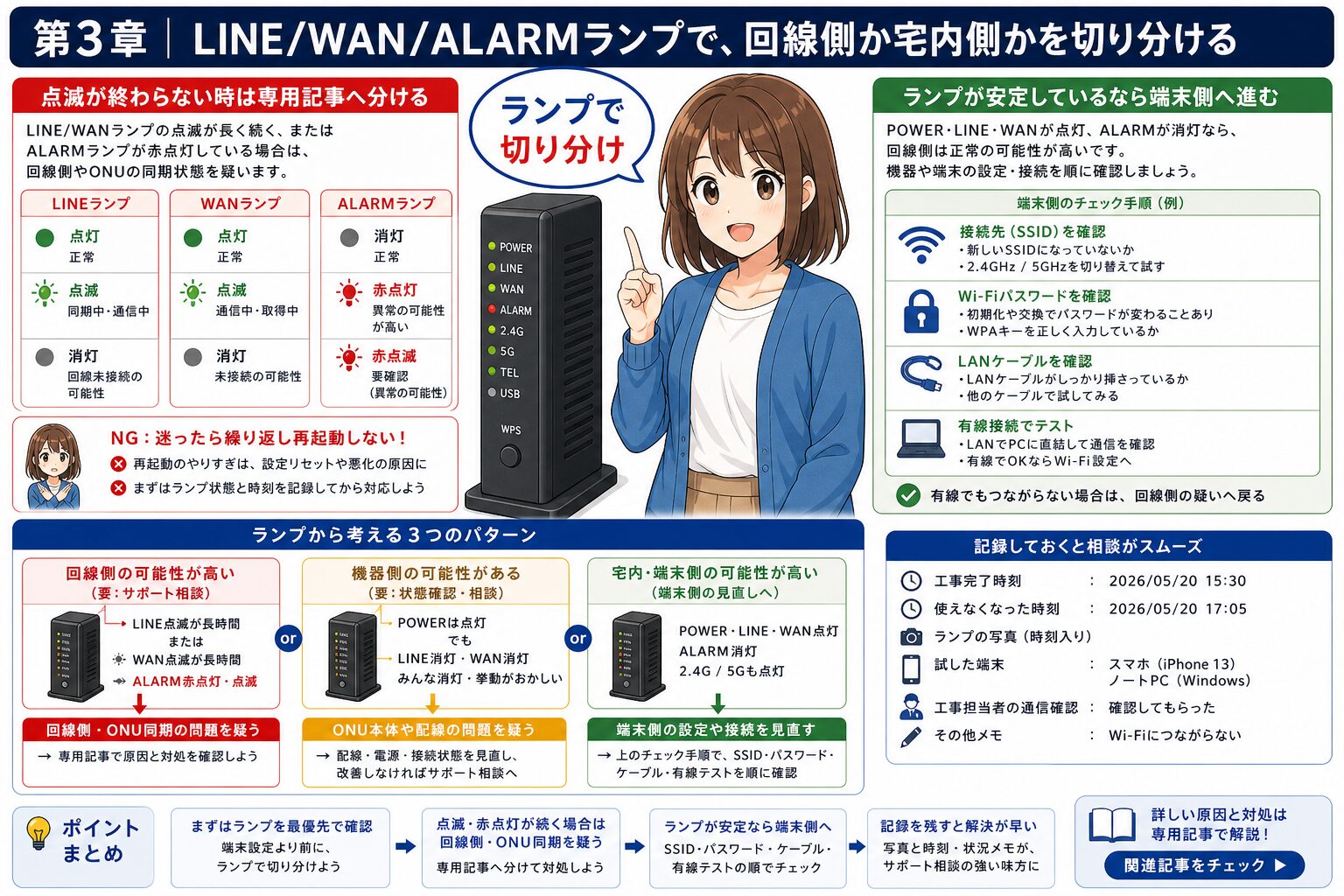
点滅が終わらない時は専用記事へ分ける
工事後にLINEやWANの点滅が続いてインターネットへ出られない場合は、端末のWi-Fi設定よりも回線側やONUの同期状態を疑います。短時間の点滅は機器の起動中でも起きますが、長く続く、何度再起動しても変わらない、ALARMも同時に赤くなる場合は、自己判断で設定を変え続けない方が安全です。既存の LINE/WANランプ点滅の記事 では、点滅が終わらない時の見方を詳しく整理しています。
赤ランプが関わる場合は、光ケーブルの抜け、曲がり、機器異常、回線側の状態など、慎重に見たい要素が増えます。光ケーブルは細く、無理に抜き差しすると状態を悪化させる可能性があるため、強く引っ張ったり折り曲げたりせず、見える範囲で接続を確認します。
ランプが安定しているなら端末側へ進む
LINE/WAN系のランプが安定し、ALARMも出ていないのにネットが使えない場合は、スマホやPCの接続先、Wi-Fiパスワード、LANケーブル、有線接続の確認へ進みます。工事後は古いWi-Fi名へ自動接続していたり、以前のルーターを経由したままだったりするケースがあります。ランプ確認で問題がなければ、宅内側の接続を一つずつ見ます。
メインキャラA: LINE/WANやALARMが不安定なら、端末設定より先にランプ状態を優先します。
サブキャラB: ランプが落ち着いているなら、スマホやケーブル側を見ればいいんだね。
| ランプ状態 | 見る方向 | 内部リンク |
|---|---|---|
| LINE/WANが長く点滅 | 同期・回線側の確認 | LINE/WAN点滅 |
| ALARM赤点灯/点滅 | 光信号・機器異常の確認 | 赤ランプ確認 |
| ランプ正常だが接続不可 | 端末・Wi-Fi・LANを確認 | 速度/接続の切り分け |
ポイント: ランプの異常がある時は、スマホ設定を何度も変えるより、状態を残して相談準備へ進みます。
赤ランプの意味を詳しく見たい人は、NURO光ONUの赤ランプ確認記事 を確認してください。
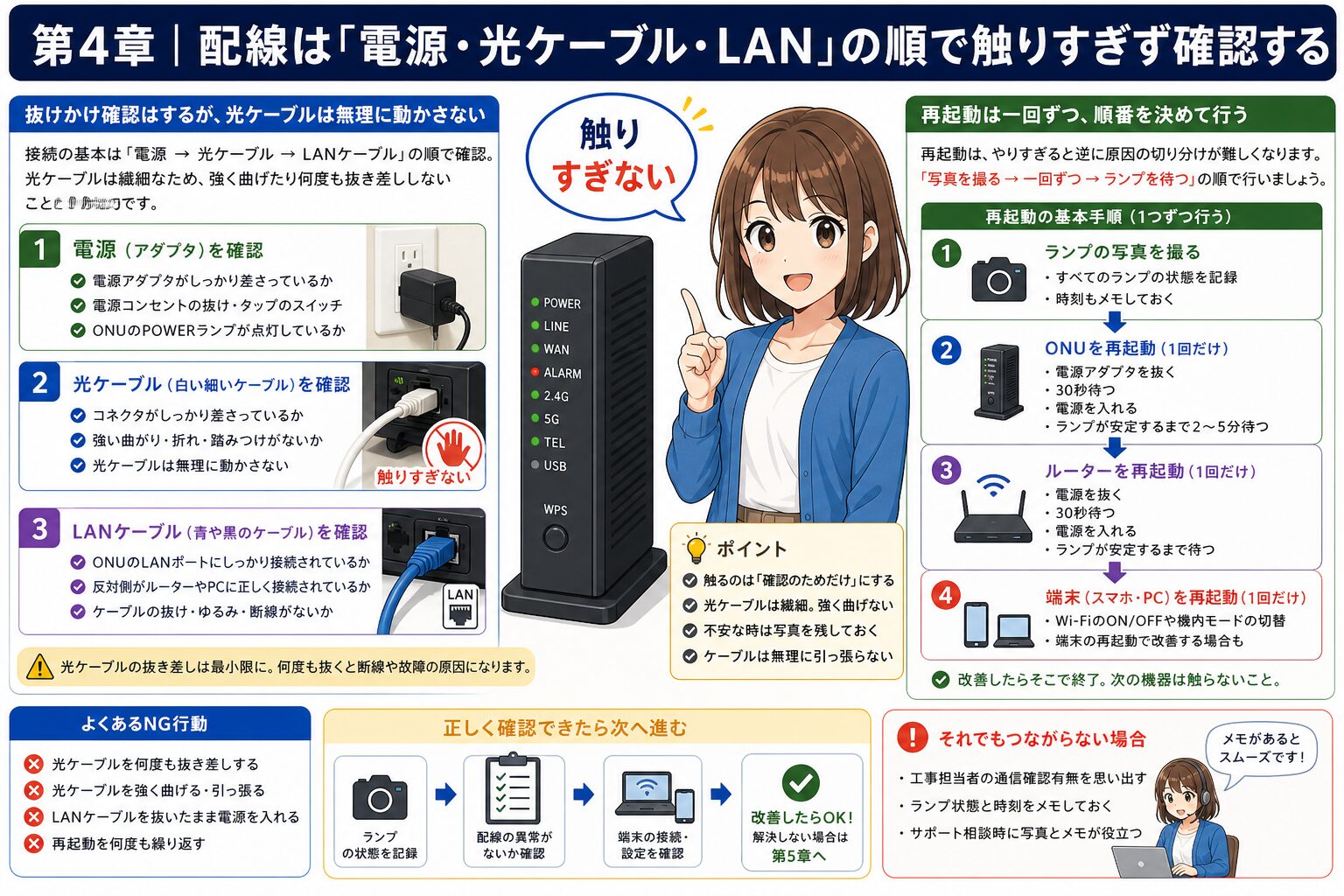
第4章|配線は「電源・光ケーブル・LAN」の順で触りすぎず確認する
抜けかけ確認はするが、光ケーブルは無理に動かさない
工事後につながらない時、配線の抜けかけは必ず確認します。ただし、光ケーブルは一般的なLANケーブルより扱いに注意が必要です。ONU側のコネクタが奥まで入っているか、強く曲がっていないか、踏まれていないかを見ますが、無理に抜き差ししたり、曲げを直そうとして強く引っ張ったりしないでください。見える範囲で確認し、異常が疑われる場合は写真を残して相談します。
電源アダプタはコンセントにしっかり入っているか、タップのスイッチが切れていないか、ONU本体の電源ランプが安定しているかを見ます。LANケーブルを使っている場合は、ONUとPC、またはONUとルーターの接続口を確認します。工事後に以前のルーターをそのまま使っている家庭では、どの機器にLANが刺さっているかも見直します。
再起動は一回ずつ、順番を決めて行う
再起動する場合は、ONU、ルーター、端末を一度に触らず、順番を決めます。まずランプ写真を撮り、次にONUの電源を入れ直し、ランプが安定するまで待ちます。その後、ルーターやスマホ/PCを再起動します。全部を同時に再起動すると、何が効いたのか分からなくなり、相談時にも説明しにくくなります。
メインキャラA: 配線確認は大切ですが、光ケーブルを強く動かさないことも同じくらい大切です。
サブキャラB: 見える範囲で確認して、怪しいところは写真に残すんだね。
- 電源アダプタとタップを確認する
- ONUの電源ランプを見る
- 光ケーブルの抜け・強い曲がりを見る
- LANケーブルの接続先を確認する
- 再起動は一回ずつ行う
注意: 光ケーブルを強く曲げたり、何度も抜き差ししたりすると状態確認が難しくなります。無理に触らず、写真を残してください。
配線より速度やWi-Fiの問題が疑わしい場合は、NURO光が遅い原因と対策 へ進んでください。
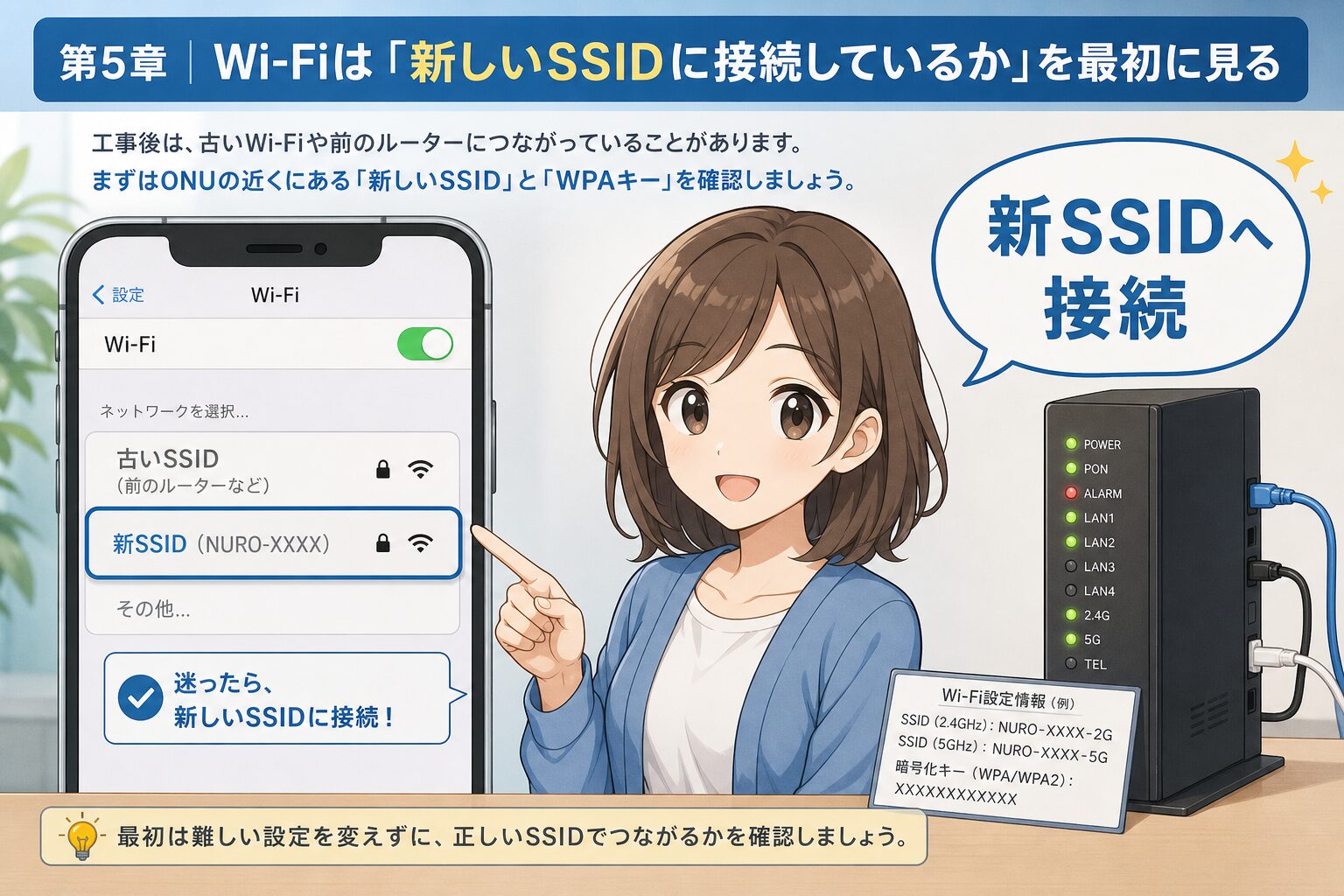
第5章|Wi-Fiは「新しいSSIDに接続しているか」を最初に見る
以前の回線や古いルーターへ自動接続していないか
工事後にスマホがつながらない時、意外と多いのが古いWi-Fiへ自動接続しているケースです。以前の回線、モバイルルーター、古い市販ルーター、家族が残していた中継機へつながっていると、NURO光の工事が終わっていてもネットへ出られないことがあります。スマホやPCのWi-Fi一覧を開き、ONUラベルや管理画面で確認した新しいSSIDへ接続しているかを見ます。
SSIDとWPAキーは型番とは別物です。ONU本体ラベルに複数の文字列が並んでいても、Wi-Fi接続に使うのはSSIDとWPAキーです。入力ミスが続く場合は、全角/半角、大文字/小文字、似た文字を確認します。家族のスマホだけつながらない場合は、その端末の古いWi-Fi設定を削除してから再接続すると解決することがあります。
2.4GHzと5GHzは距離で試す
ONUの近くで接続するなら5GHz、離れた部屋や壁を挟む場所なら2.4GHzも試します。工事後すぐの確認では、まずONUの近くでスマホを接続し、つながるかどうかを見ます。近くでつながるなら回線は生きている可能性が高く、離れた部屋で弱いならWi-Fi範囲や置き場所の問題に切り分けできます。
メインキャラA: 工事後のWi-Fi確認は、まずONUの近くで新しいSSIDへつなぐのが基本です。
サブキャラB: 家の奥の部屋で試す前に、ONUの近くで成功するか見るんだね。
| 確認 | 見ること | 次の判断 |
|---|---|---|
| SSID | 新しいONUのWi-Fi名か | 古い接続を削除 |
| WPAキー | 入力ミスがないか | 大文字/小文字を確認 |
| 距離 | ONU近くでつながるか | 離れた部屋はWi-Fi改善へ |
ポイント: 工事後につながらない時は、家の端ではなくONUの近くで最初の接続確認をします。
2.4GHz/5GHzやチャンネル設定まで見る場合は、NURO光ONU設定の確認手順 の公開後に合わせて確認してください。今すぐ全体を見たい場合は NURO光のWi-Fi最適化 が参考になります。
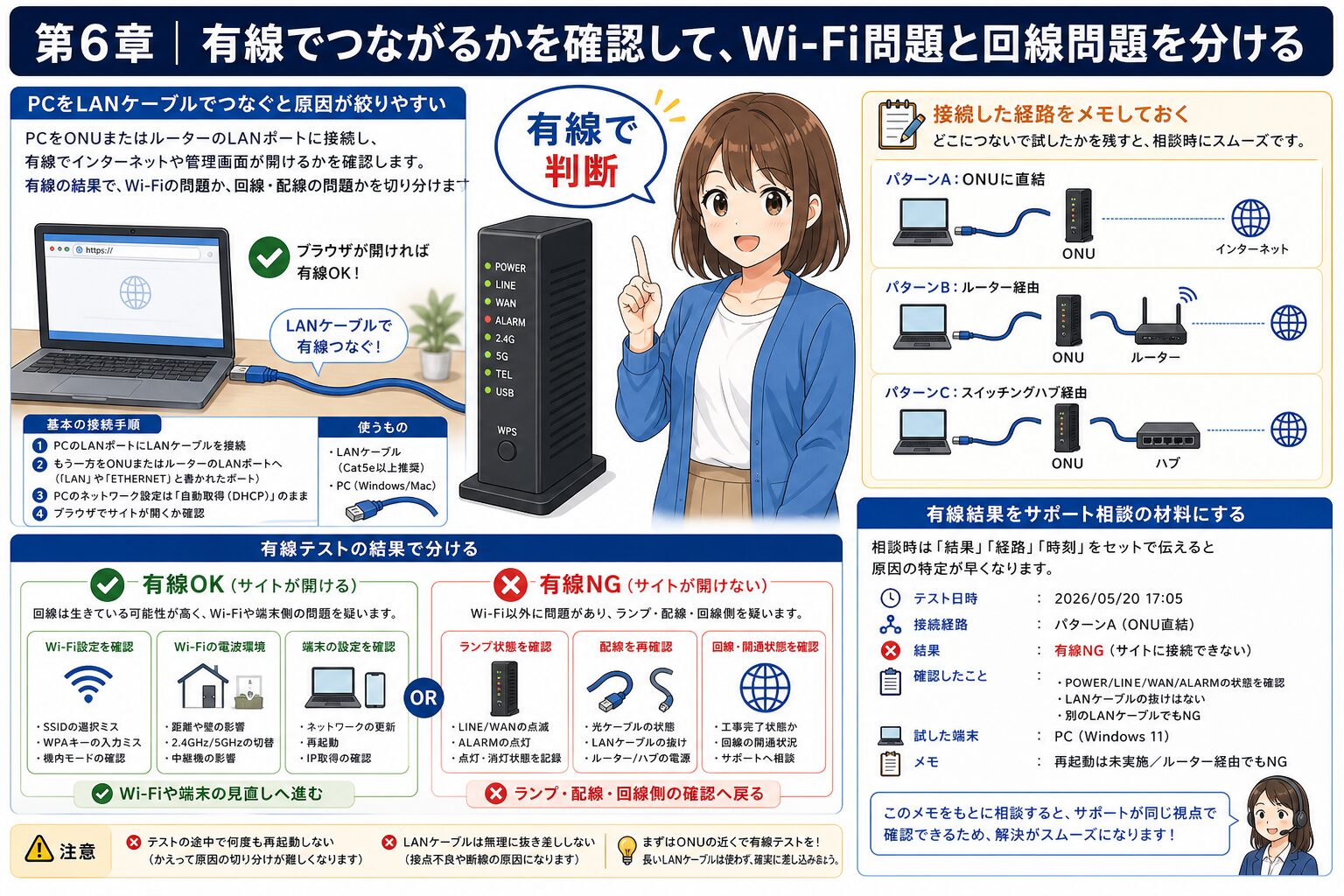
第6章|有線でつながるかを確認して、Wi-Fi問題と回線問題を分ける
PCをLANケーブルでつなぐと原因が絞りやすい
工事後にWi-Fiがつながらない場合でも、有線LANなら使えることがあります。PCを持っているなら、ONUまたはルーターへLANケーブルで接続し、ブラウザで表示できるかを確認します。有線でつながるなら、回線自体は使える可能性が高く、Wi-Fi設定、SSID、WPAキー、置き場所、端末側の問題へ絞れます。有線でもつながらないなら、ランプ状態、配線、回線側、工事完了状態の確認へ戻ります。
LANケーブルは古いものや断線しかけたものだと結果がぶれます。工事後の初回確認では、短めのケーブルでONUやルーターの近くにPCを置き、他の機器を挟まない状態で試すと分かりやすいです。市販ルーターを使っている家庭では、ONU直結で試すのか、ルーター経由で試すのかもメモしておきます。
有線結果をサポート相談の材料にする
サポートへ連絡する時、「Wi-Fiがつながりません」だけでは判断材料が不足します。「ONUの近くでスマホは不可、有線PCも不可」「有線PCは可、スマホだけ不可」のように伝えられると、案内される手順が変わります。工事後のトラブルでは、有線テストの有無が切り分けの大きな分岐になります。
メインキャラA: 有線で使えるかどうかは、Wi-Fi問題か回線側問題かを分ける強い判断材料です。
サブキャラB: 有線でつながるなら、工事そのものよりWi-Fi設定を見る流れになるんだ。
- PCをONUまたはルーター近くに置く
- LANケーブルで接続する
- ブラウザ表示を試す
- 有線で可/不可をメモする
- 試した接続先を記録する
注意: LANケーブルやPCがない場合は、無理に購入する前にランプ状態とWi-Fi接続先の確認だけでも記録して相談できます。
有線では使えるのにWi-Fiだけ不安定な場合は、NURO光に市販ルーターは必要? も判断材料になります。
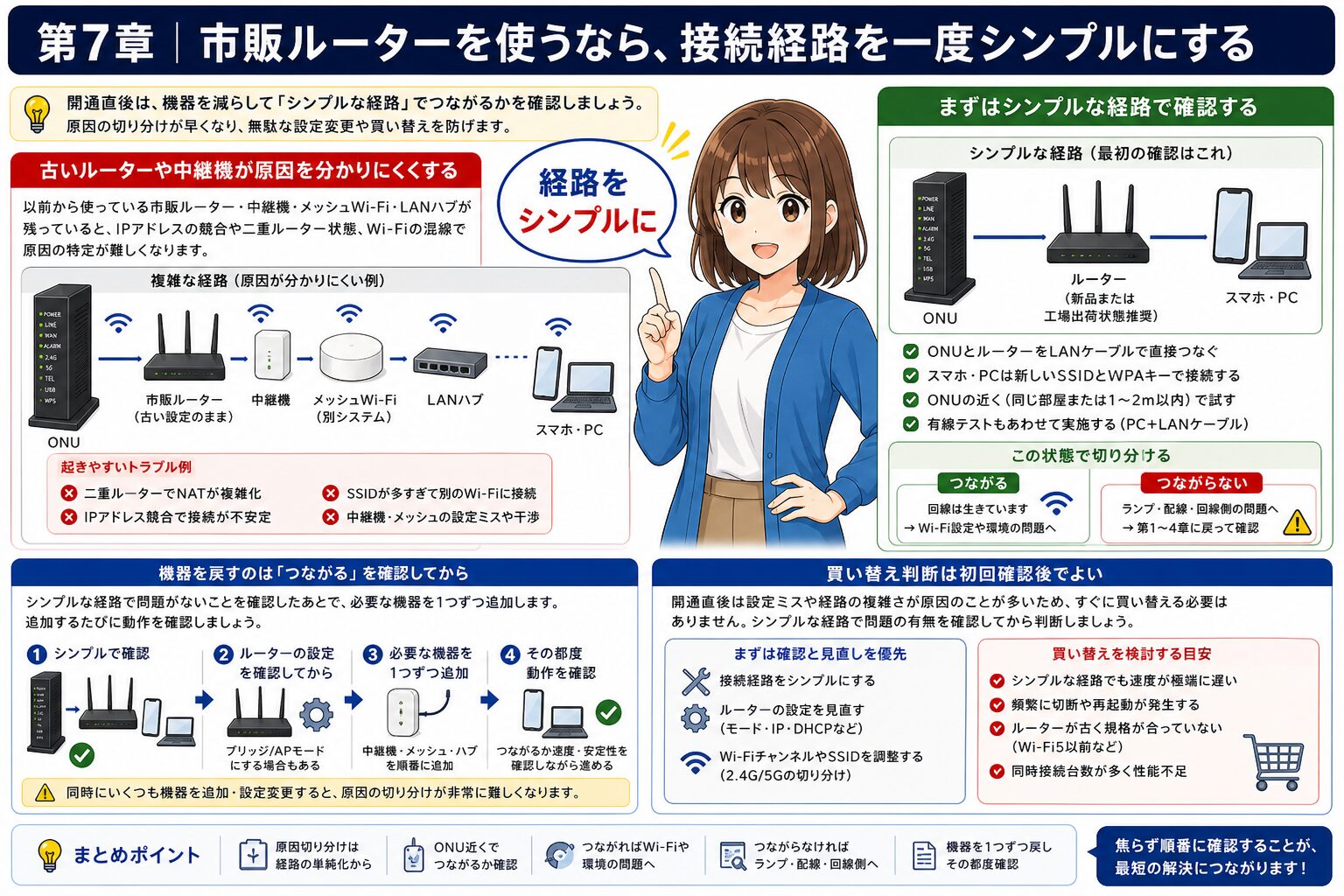
第7章|市販ルーターを使うなら、接続経路を一度シンプルにする
古いルーターや中継機が原因を分かりにくくする
工事後につながらない家庭では、以前から使っていた市販ルーター、中継機、メッシュWi-Fi、テレビ周りのLANハブが残っていることがあります。これらが悪いわけではありませんが、開通直後の確認では原因を複雑にします。まずはONU、ルーター、端末の経路を確認し、どの機器を経由しているかをメモします。可能ならONU近くで直接Wi-Fiまたは有線確認を行い、追加機器を挟んだ時だけ問題が出るかを見ます。
市販ルーター側に以前の接続設定が残っていたり、アクセスポイントモード/ルーターモードの切り替えが合っていなかったりすると、工事後の新しい回線でうまく動かないことがあります。ただし、この記事では機器購入や詳細設定へすぐ進めません。まず「ONU直近でつながるか」「追加機器を挟むとどう変わるか」を分けます。
買い替え判断は初回確認後でよい
工事後すぐにつながらないからといって、すぐ市販ルーターを買い替える必要はありません。ONU近くでも有線でもつながらないなら、買い替えより回線や工事状態の確認が先です。ONU近くでは使えるが遠い部屋だけ弱い場合に、市販ルーターやメッシュWi-Fiの検討へ進みます。
メインキャラA: 開通直後は、機器を増やすより接続経路をシンプルにする方が原因を見つけやすいです。
サブキャラB: ルーターを買う前に、どこまでつながっているか見ればいいんだね。
| 状態 | 優先する確認 | 次に読む記事 |
|---|---|---|
| ONU近くでも不可 | ランプ/工事状態 | 開通トラブル総合 |
| ONU近くは可、遠い部屋だけ不可 | Wi-Fi範囲/置き場所 | 市販ルーター要否 |
| 市販ルーター経由だけ不可 | ルーター設定/接続経路 | Wi-Fi最適化 |
ポイント: 工事後すぐの確認では、購入判断よりも「ONU直近で使えるか」を先に見ます。
市販ルーターの必要性は、NURO光に市販ルーターは必要? で整理できます。
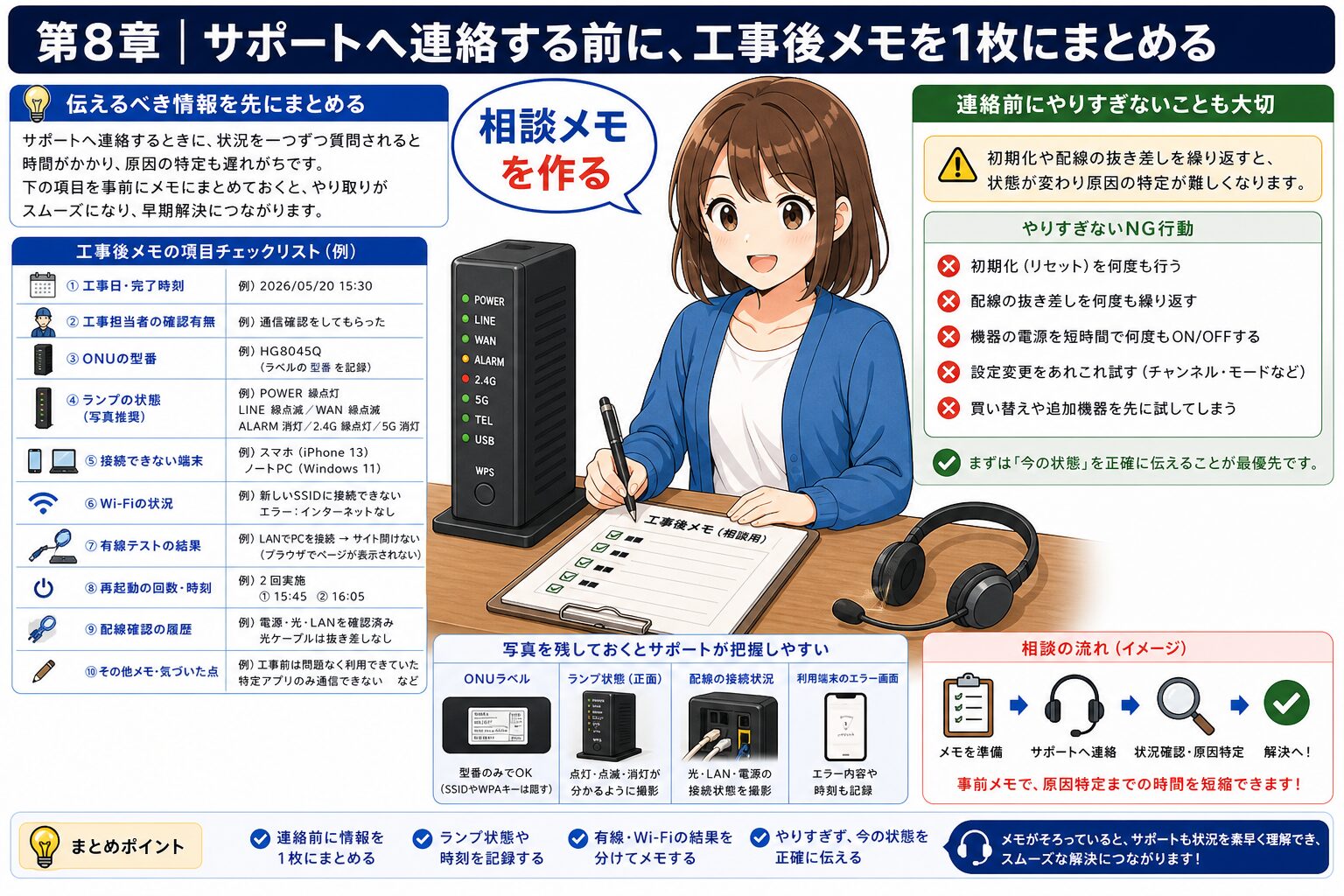
第8章|サポートへ連絡する前に、工事後メモを1枚にまとめる
伝えるべき情報を先にまとめる
工事後につながらない状態でサポートへ連絡する時は、焦って電話やチャットを始める前に、メモを作ると話が早くなります。工事日、工事完了時刻、工事担当者の確認有無、ONU型番、ランプ状態、接続できない端末、有線テストの結果、再起動した回数、配線を触った場所をまとめます。これらを一度に伝えられると、回線側の確認が必要なのか、宅内設定の案内で済むのかが分かりやすくなります。
特に「工事後から一度もつながっていない」のか、「最初はつながったが数時間後に切れた」のかは重要です。前者は工事完了状態や初期設定、後者は機器や宅内Wi-Fi、障害/メンテナンスの確認へ進みやすくなります。言い方を整理するだけで、同じ症状でも案内の精度が変わります。
連絡前にやりすぎないことも大切
何度も初期化した、光ケーブルを抜き差しした、ルーター設定を複数変えた、という状態になると、元の原因が分かりにくくなります。サポートへ伝える前に試すのは、ランプ記録、電源確認、一回の再起動、新しいSSID接続、有線テストまでに留め、以降は記録を持って相談するのが安全です。
メインキャラA: 工事後の相談では「何を試したか」より「試す前の状態」も大事です。
サブキャラB: いろいろ触る前に、メモを作って相談した方がよさそう。
- 工事日と完了時刻
- 工事後から一度もつながらないか
- ONU型番とランプ状態
- Wi-Fi/有線のテスト結果
- 再起動や配線確認の履歴
- 接続できない端末名
注意: 相談前に初期化を繰り返すと、確認すべき状態が変わります。初期化は案内を受けてから行う方が安全です。
キャンセルや工事前後の不安も合わせて整理するなら、NURO光の申し込み後キャンセル も確認してください。
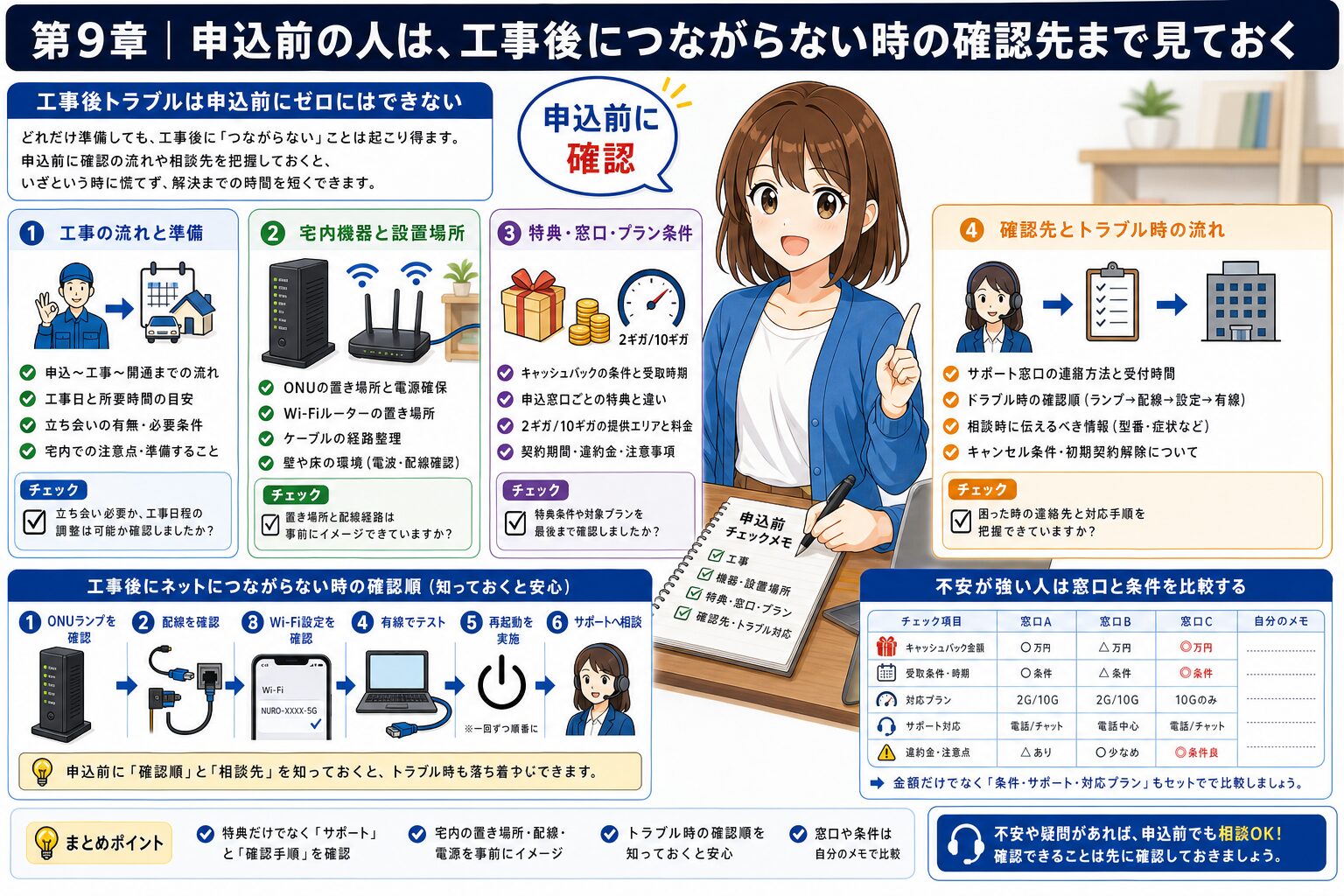
第9章|申込前の人は、工事後につながらない時の確認先まで見ておく
工事後トラブルは申込前にゼロにはできない
これからNURO光を申し込む人にとって、「工事後につながらない」という口コミは不安材料になります。ただし、工事後トラブルを完全にゼロにすることはできません。重要なのは、提供エリア、工事の流れ、宅内機器の置き場所、ONUやWi-Fiの基本、問い合わせ先、キャンセル条件を事前に把握しておくことです。トラブル時の確認順を知っているだけで、開通後に慌てにくくなります。
申込前に見るべきなのは、特典金額だけではありません。開通までの期間、工事日程の調整、宅内でONUを置く場所、家族のWi-Fi利用、2ギガ/10ギガの選び方、キャッシュバックの受け取り条件をセットで確認します。広告条件の詳細が未確認のまま外部CTAへ急がせるより、内部ハブで判断材料を整える方が読者の失敗を減らせます。
不安が強い人は窓口と条件を比較する
工事後トラブルが不安な人は、申し込み窓口、キャッシュバック条件、サポート確認のしやすさを比較してから進むと安心です。この記事では外部広告タグを入れません。公開時にA8の成果条件、否認条件、LP、電話/LINE申込の扱いを再確認するまでは、内部記事で判断を深める構成にします。
メインキャラA: 申込前は、特典だけでなく開通後に困った時の確認順まで見ておくと安心です。
サブキャラB: 工事後に慌てないために、先に読む記事を決めておくんだね。
| 申込前の不安 | 確認する記事 | 見るポイント |
|---|---|---|
| 窓口で迷う | 申込窓口比較 | 条件と注意点 |
| 特典を受け取れるか不安 | キャッシュバック受取 | 申請/受取条件 |
| 速度やプランで迷う | 2ギガ/10ギガ比較 | 使い方と提供条件 |
ポイント: 工事後の不安は、申込前に「困った時の確認順」を知っておくだけでも軽くなります。
申込前の比較は、NURO光の申し込み窓口比較 と キャッシュバックの受け取り方 を合わせて確認してください。
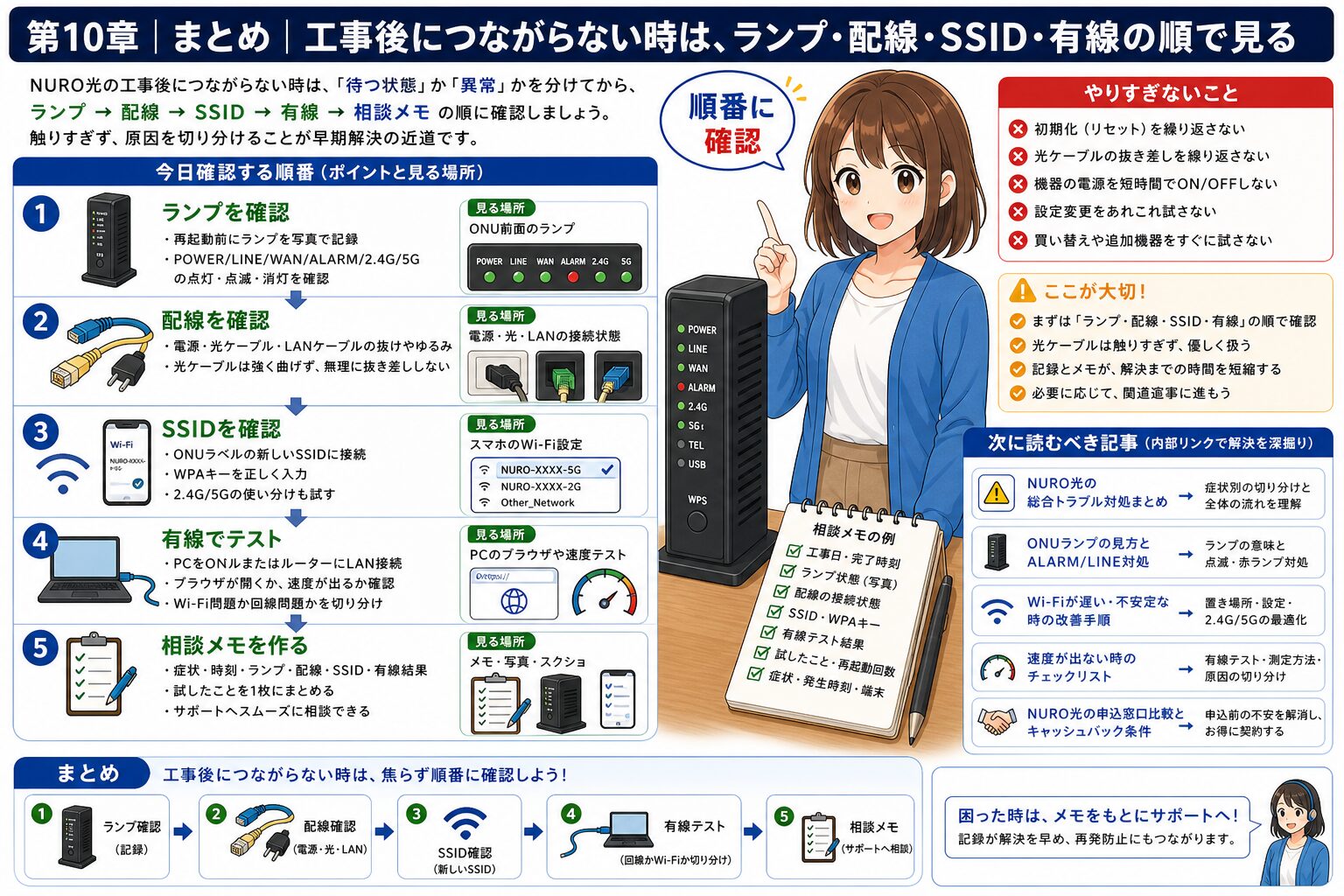
第10章|まとめ|工事後につながらない時は、ランプ・配線・SSID・有線の順で見る
今日確認する順番
NURO光の工事後につながらない時は、まず待つべき状態か、異常が疑われる状態かを分けます。次にONUのランプを写真で残し、LINE/WAN/ALARMの状態を確認します。配線は電源、光ケーブル、LANの順で見ますが、光ケーブルを強く動かさないよう注意します。そのうえで、新しいSSIDへつながっているか、ONU近くでWi-Fiが使えるか、有線LANで接続できるかを確認します。
ここまでで原因が絞れない場合は、工事日、時刻、ランプ、端末、有線テスト、再起動履歴をまとめてサポートへ相談します。申込前の人は、工事後の確認順を知ったうえで、窓口、キャッシュバック、2ギガ/10ギガ、ONUやルーターの不安を内部記事で整理してから判断してください。
次に読むべき記事
開通トラブル全体は NURO光が開通しない原因と対処法、ランプ点滅は LINE/WAN点滅の確認、赤ランプは ONU赤ランプの見分け方、速度やWi-Fiが不安定な場合は NURO光が遅い原因と対策 へ進んでください。
メインキャラA: 工事後の確認は、ランプ、配線、SSID、有線テスト、相談メモの順で進めると迷いにくいです。
サブキャラB: 何から触るか決めておけば、つながらない時も落ち着けるね。
- 工事直後は少し待つ状態かを分ける
- ONUランプを再起動前に撮る
- LINE/WAN/ALARMを確認する
- 電源、光ケーブル、LANを見える範囲で確認する
- 新しいSSIDへ接続する
- 有線テストでWi-Fi問題と分ける
- 相談メモを作って問い合わせる
注意: 工事後につながらない原因は、工事状態、回線側、ONU、宅内配線、端末設定で変わります。最終的な復旧判断や機器操作は、NURO光公式サポートの最新案内に従ってください。
契約前の判断まで進む場合は、NURO光の申し込み窓口比較、キャッシュバックの受け取り方、2ギガ/10ギガ比較 を確認してください。

コメント