
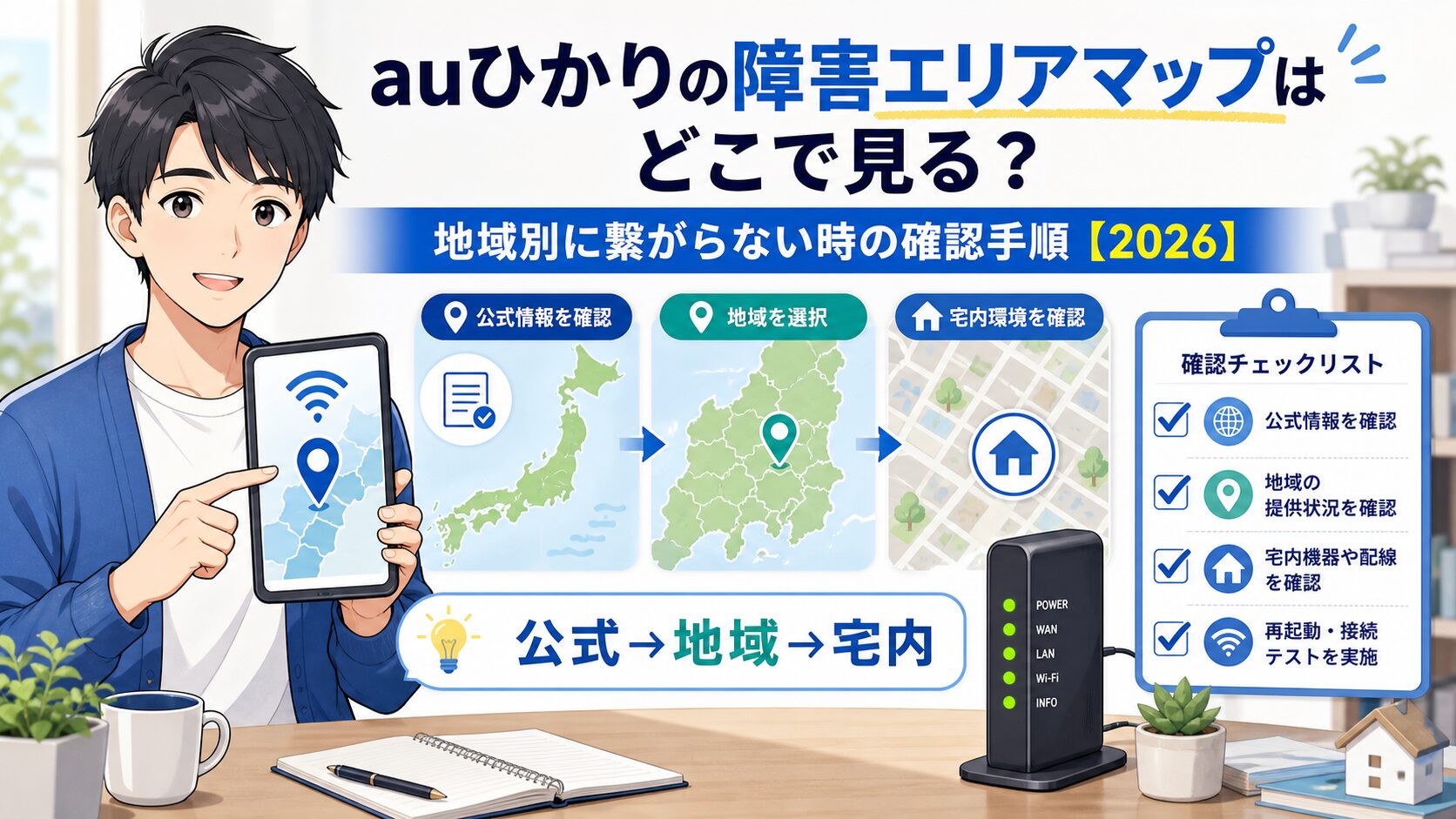
auひかりが急に繋がらない時、「auひかり 障害 エリア」「au 通信障害 地域」「通信障害 リアルタイム 北海道」のように地域名を入れて検索したくなります。ただ、検索結果やSNSだけを見ても、自宅の契約回線が本当に障害対象なのか、メンテナンスなのか、宅内機器の不調なのかは切り分けにくいです。
この記事では、auひかりの障害エリアを確認したい人向けに、KDDI/auの公式情報、地域・サービス名の見方、ONUやホームゲートウェイの宅内チェック、復旧待ちの応急対応まで順番に整理します。申し込みや乗り換えを急がせる記事ではなく、まず「今やるべき確認」を短時間で決めるための手順です。
結論は、公式障害情報→地域・サービスの確認→宅内機器の確認の順番です。障害が確認できない時だけ、プロバイダ・SNS・宅内環境を広げて見ます。
- 公式情報で「障害」「メンテナンス」「復旧済み」を確認する
- 都道府県や市区町村だけでなく、auひかりホーム/マンションなどサービス種別を見る
- 自宅だけならONU、ホームゲートウェイ、Wi-Fi、有線接続を分けて確認する
- 外部CTAは置かず、確認系の内部記事へ自然に誘導する
 テン
テン北海道とか東京とか、地域名で検索して出てくる情報を見ればすぐ分かると思っていました。
 クロ
クロ地域名検索は入口として便利です。ただ、最後は公式ページのサービス名と自宅側の状態を照合しないと、違う障害を見て判断してしまうことがあります。
まずは公式情報、地域、宅内の順で切り分ける
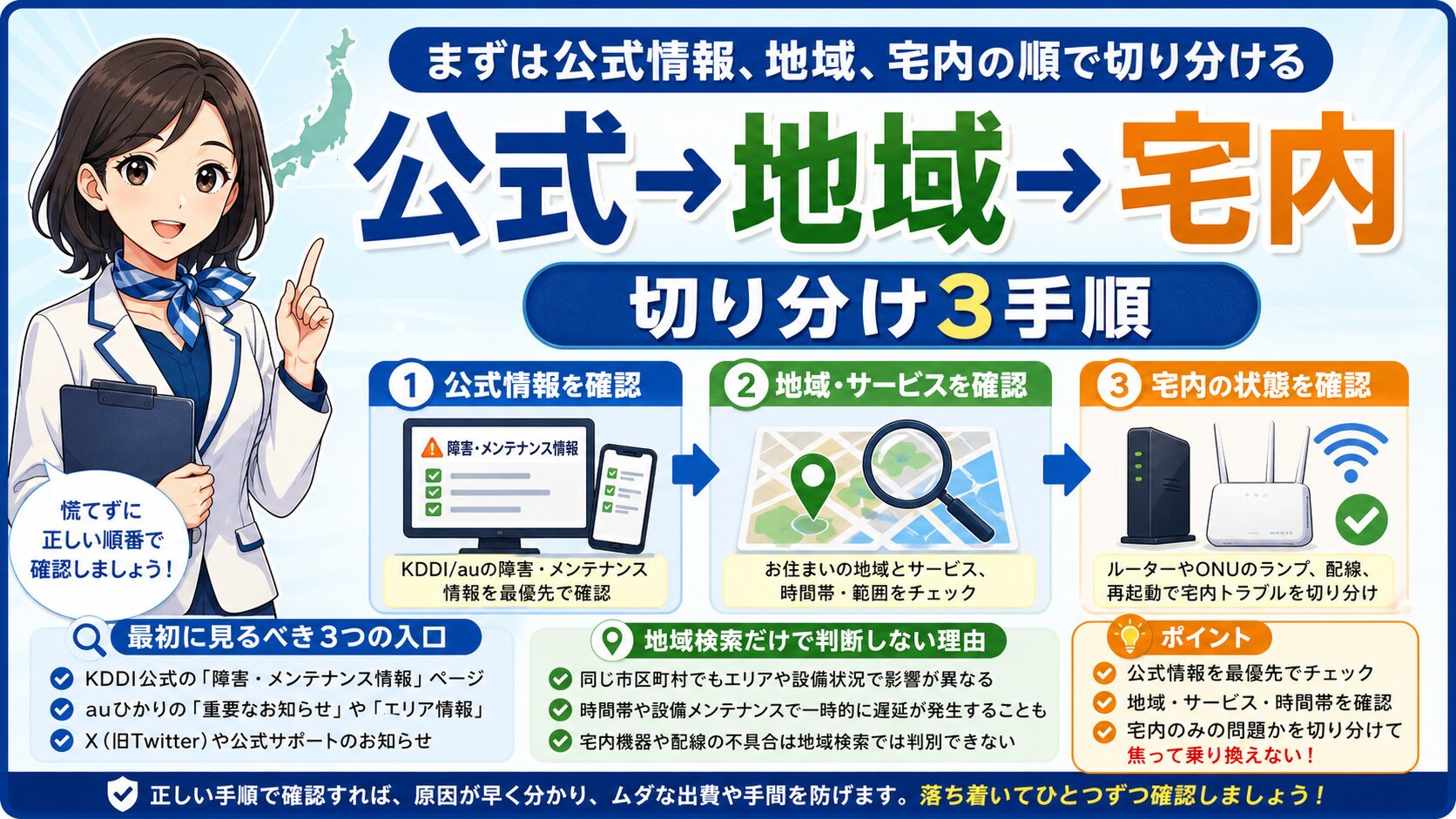
最初に見るべき3つの入口
最初に見るのは、検索結果のまとめ記事やSNSではなく、KDDIの障害・メンテナンス情報と、auのインターネット向けお知らせです。ここで確認したいのは、障害が起きているかどうかだけではありません。対象サービス、対象地域、発生時刻、復旧見込み、復旧済みかどうかを同時に見ます。auひかりはホーム、マンション、プロバイダ、宅内機器が絡むため、同じ「au」でも携帯回線の障害と固定回線の障害を混同しないことが大切です。
地域名で検索している時ほど、焦って「自分の地域も全部止まっている」と決めつけがちです。しかし、同じ都道府県でも影響範囲は局所的なことがあり、逆に公式ページにまだ反映される前の体感トラブルもあります。だからこそ、まず公式で大枠を押さえ、次に自宅の症状を確認し、最後に補助情報を見る順番にすると、余計な再設定や不要な乗り換え判断を避けやすくなります。
地域検索だけで判断しない理由
「通信障害 リアルタイム 北海道」「au 通信障害 地域」のような検索は、いま同じ地域で困っている人がいるかを探す入口としては有効です。ただ、検索結果には携帯回線、au PAY、メール、プロバイダ、他社回線の話題も混ざります。auひかりの固定回線だけを確認したいなら、地域名の一致よりも、サービス名と自宅の症状の一致を優先してください。
| 確認順 | 見る場所 | 判断できること |
|---|---|---|
| 1 | KDDI/au公式の障害・メンテナンス情報 | 広域障害、メンテナンス、復旧済みの有無 |
| 2 | 対象地域・サービス名 | 自宅のauひかり契約と一致するか |
| 3 | ONU/ホームゲートウェイ/端末 | 自宅内だけの不具合か |
携帯のau障害とauひかりの固定回線障害は、同じKDDI系でも確認先と影響範囲が違うことがあります。記事やSNSのタイトルだけで同一視しないでください。
テン検索結果がたくさん出るほど、どれが自分に関係あるのか分からなくなります。
クロその時は「公式で大枠」「地域とサービス名」「自宅の機器」の3つに分けると、確認漏れが減ります。
KDDI公式の障害・メンテナンス情報で見る項目
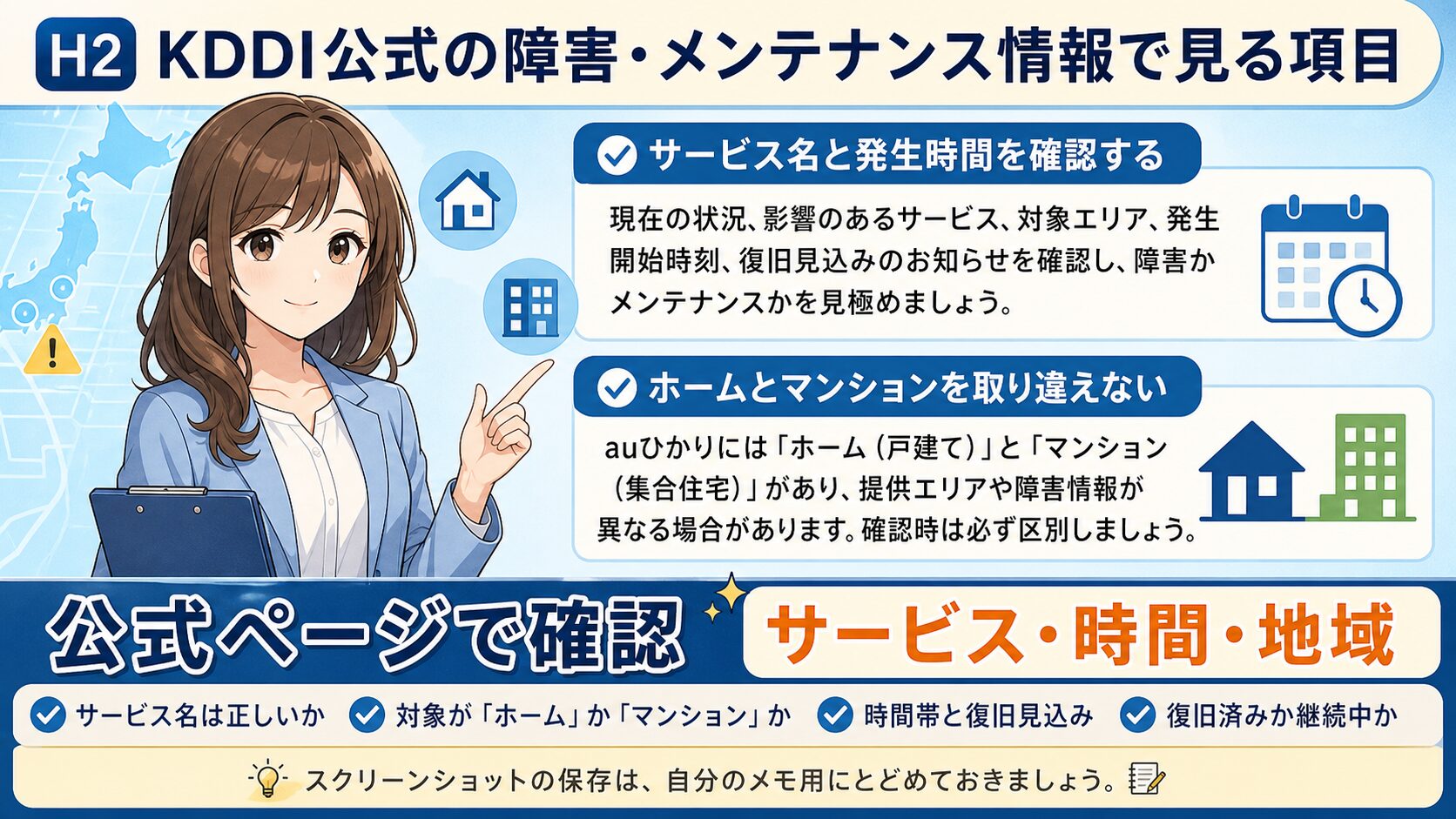
サービス名と発生時間を確認する
公式ページを見る時は、「障害があるか」だけでなく、対象サービス名と発生時間を必ず見ます。たとえば、固定インターネットの告知でも、auひかりホーム、auひかりマンション、電話サービス、テレビサービス、関連するプロバイダやオプションのどこに影響が出ているのかで、自宅の対処は変わります。発生時刻が自分の症状の開始時刻と近いなら、広域または設備側の可能性が上がります。逆に、公式の対象外で、家の中の一部端末だけが不調なら宅内原因を疑います。
また、復旧済みと書かれていても、自宅の端末側では接続が戻っていないことがあります。ブラウザの再読み込み、端末のWi-Fi再接続、ホームゲートウェイの再起動で戻るケースもあります。公式情報は「設備側の状態」を見るもの、自宅チェックは「自分の環境で復旧しているか」を見るもの、と分けて考えると整理しやすいです。
ホームとマンションを取り違えない
auひかりは、戸建て向けのホームタイプと集合住宅向けのマンションタイプで設備経路が違います。マンションでは建物共用部、VDSL/LAN/光配線方式、管理会社側の設備が絡むこともあります。地域名が同じでも、戸建ての人とマンションの人で影響範囲が違う可能性があるため、公式ページの文言と自分の契約種別を合わせて見てください。
- 対象サービスに「auひかり」または固定インターネットが含まれるか
- ホーム/マンション/電話/テレビなど、自宅の利用サービスと一致するか
- 発生時刻と自宅で繋がらなくなった時刻が近いか
- 復旧済みなら、端末側の再接続が必要な状態ではないか
公式ページを見たら、ページ名や発生時刻をメモしておくと、サポートへ相談する時に話が早くなります。個人情報や住所の詳細はSNSに出さないようにしましょう。
テン公式に「復旧済み」とあるのに、家ではまだ繋がらないことがあります。
クロその場合は、復旧していないと決めつける前に、端末側の再接続や宅内機器の状態を確認しましょう。
メンテナンス情報は障害と違って予定時間を見る
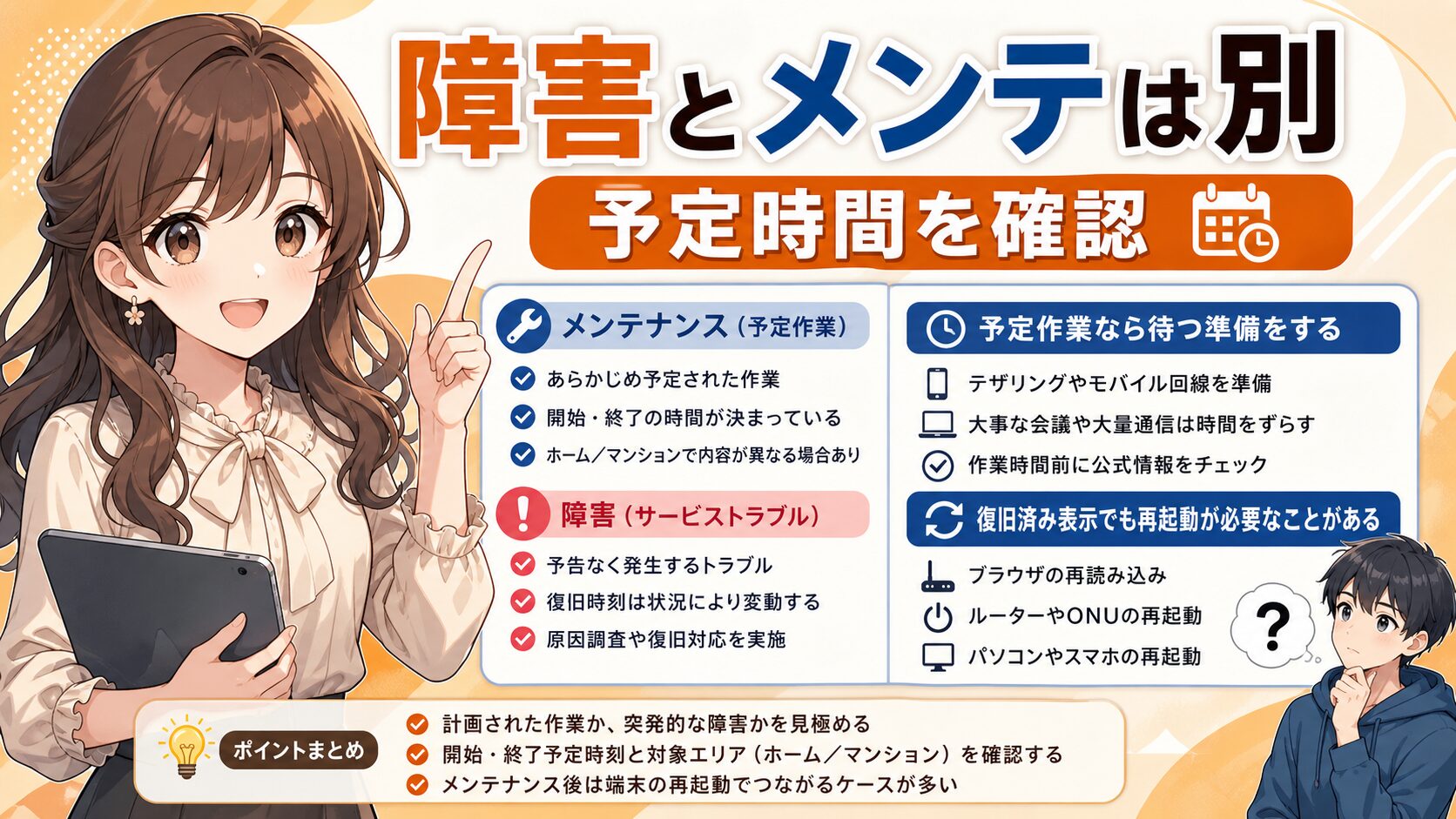
予定作業なら待つ準備をする
メンテナンスは、予定された工事や設備作業です。障害は予期しない不具合ですが、メンテナンスは開始予定時刻と終了予定時刻が示されることが多く、復旧までの行動を決めやすいのが特徴です。深夜や早朝のメンテナンスなら、在宅勤務やオンライン授業の時間帯に重ならないか、事前に確認しておくと安心です。急に繋がらなくなったと思っても、公式ページにメンテナンス予定が出ていれば、まずは予定時間を見ます。
予定時間内なら、ONUやホームゲートウェイを何度も初期化するより、スマホのテザリングやモバイル回線など代替手段を確保した方が現実的です。会議資料のダウンロード、オンライン会議の画質調整、クラウド同期の一時停止など、通信量の優先順位をつけて復旧を待ちます。
復旧済み表示でも再起動が必要なことがある
メンテナンス終了後も、自宅の端末やルーターが古い接続状態を保持していると、すぐには戻らないことがあります。まずパソコンやスマホのWi-Fiを入れ直し、次にホームゲートウェイを再起動します。ONUの電源を抜く前には、ランプ状態を確認しておくと、サポートに説明しやすくなります。やみくもに初期化ボタンを押すと、設定が消えて復旧後の確認が難しくなるため避けてください。
| 状態 | 確認すること | 次の行動 |
|---|---|---|
| 障害 | 発生地域、対象サービス、復旧見込み | 公式更新を待ち、宅内を触りすぎない |
| メンテナンス | 予定時間、対象サービス、終了予定 | 代替回線を準備し、終了後に再接続 |
| 復旧済み | 自宅端末だけ戻らないか | Wi-Fi再接続、ホームゲートウェイ再起動 |
初期化ボタンは最終手段です。押す前に、ランプ状態、配線、再起動の有無、公式ページの表示をメモしておきましょう。
- 予定メンテナンスなら終了予定時刻を確認する
- 仕事や授業がある時は代替回線を先に用意する
- 終了後は端末のWi-Fi再接続から試す
- 初期化ではなく再起動を優先する
テンメンテナンスなら、こちらで直そうとしても意味がないですよね。
クロそうです。予定時間内は待つ準備、終了後は自宅側の再接続確認、という分け方が安全です。
北海道・東京など地域名で検索した時の見方
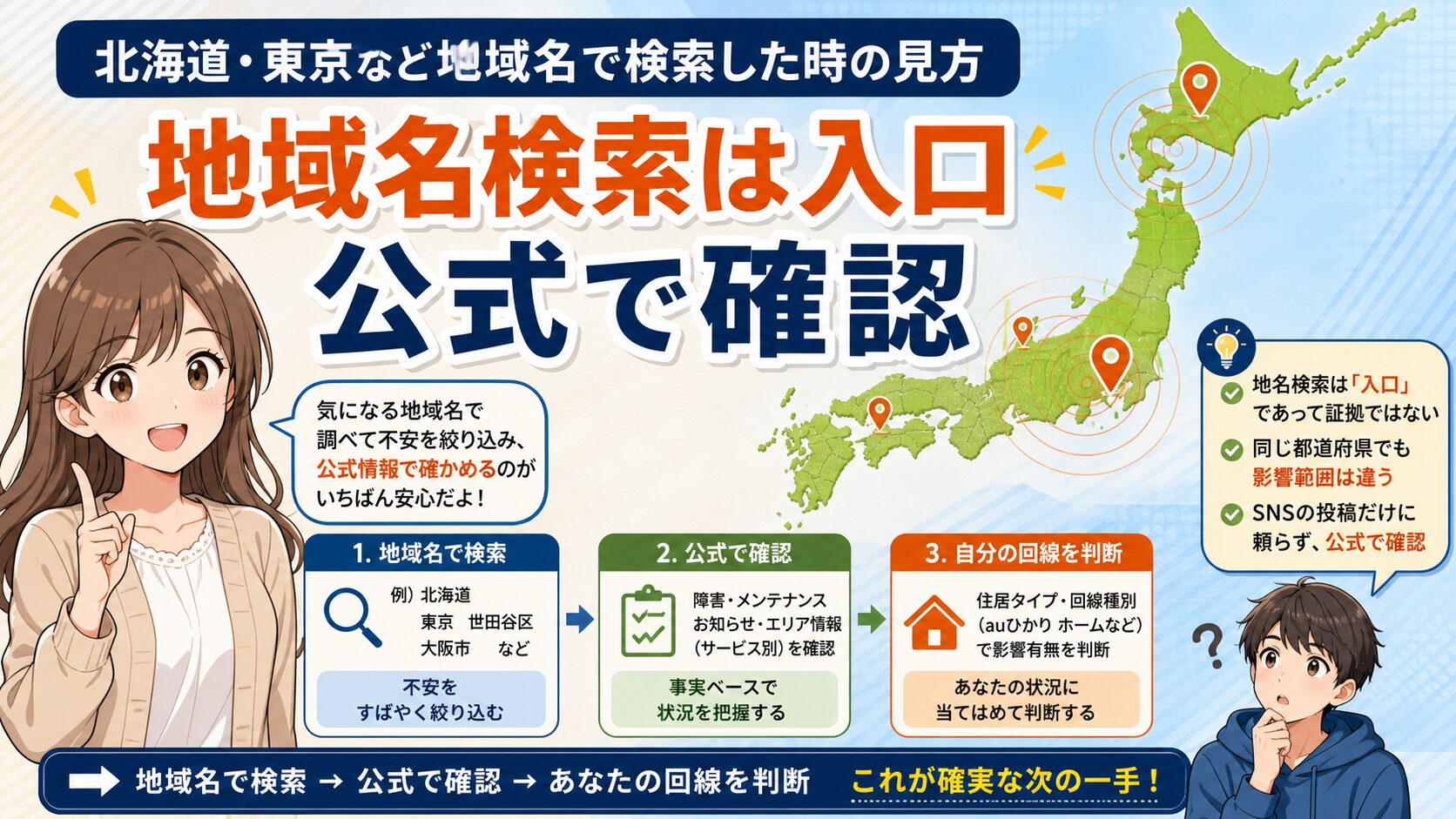
地名検索は入口であって証拠ではない
地域名を入れた検索は、読者の不安が強いキーワードです。自サイトのキーワード backlog でも、北海道、東京、地域、エリアマップ、リアルタイムといった語が障害確認ニーズに結びついていました。ただし、地名検索で出てくる情報は、携帯回線の障害、イベント会場の混雑、ビル内Wi-Fi、他社光回線、SNS投稿まで混ざります。自宅のauひかり固定回線に関係するかは、公式ページの対象サービスと宅内症状で確認します。
特に「北海道で繋がらない」「東京で障害」といった広い地域名は、影響範囲が広すぎます。実際には同じ都道府県でも、市区町村、収容局、建物、配線方式、プロバイダで状況が分かれることがあります。地名検索は「同じ地域で困っている人がいるか」を知る入口、公式情報と自宅チェックは「自分が対象か」を決める材料、と役割を分けてください。
同じ都道府県でも影響範囲は違う
たとえば同じ東京でも、携帯回線の混雑、固定回線の設備障害、マンション共用部の不具合、宅内Wi-Fiの不調は別物です。検索結果で「auが繋がらない」と見ても、固定回線のauひかりホームまで影響しているとは限りません。公式ページに自分の契約サービスが載っていない時は、家族の端末、Wi-Fiと有線、ONUランプ、ホームゲートウェイを確認して、地域ではなく自宅側の可能性を潰します。
- 検索語に地域名を入れるのは入口として使う
- 公式ページで固定インターネット/auひかりが対象か見る
- 同じ地域の投稿があっても、契約種別と症状が違えば別問題と考える
- 住所や契約者情報は公開投稿に書かない
SNSで地名やマンション名を出しすぎると、個人情報の手がかりになります。地域確認は公式情報とサポートで行い、公開投稿には詳細を書かないでください。
| 検索で見えるもの | 強み | 弱点 |
|---|---|---|
| 地域名+障害 | 同じ地域の不安を拾いやすい | サービス違いが混ざる |
| 公式障害情報 | 対象サービスと復旧状況を確認できる | 反映まで時間差がある場合がある |
| 宅内チェック | 自宅だけの問題を切り分けられる | 機器ごとの確認が必要 |
テン同じ地域の人が投稿していたら、もう地域障害だと思っていました。
クロ近い症状の人がいるかを見るには便利ですが、固定回線か携帯回線か、ホームかマンションかまで確認してから判断しましょう。
自宅だけ繋がらない時は宅内原因を先に潰す
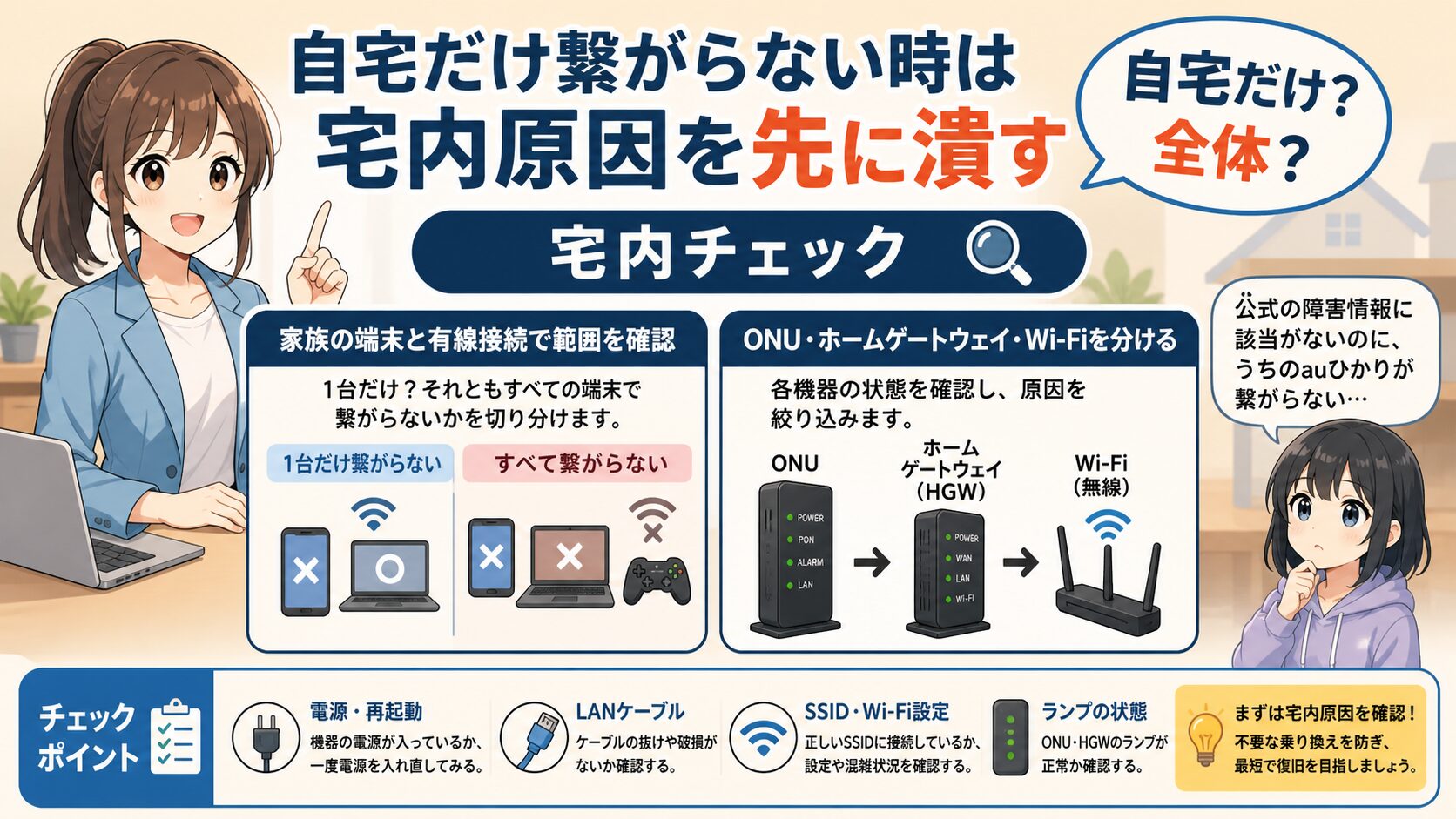
家族の端末と有線接続で範囲を確認
公式ページに該当する障害やメンテナンスがない時は、自宅内だけの問題を確認します。最初に見るのは、1台だけ繋がらないのか、家族の端末も全部繋がらないのかです。1台だけなら端末のWi-Fi設定、OS更新、VPN、セキュリティソフトの影響かもしれません。家中の端末が繋がらないなら、ホームゲートウェイ、ONU、回線、プロバイダ側の可能性が上がります。
次に、Wi-Fiだけの問題か、有線LANでも繋がらないかを分けます。有線で繋がるなら、Wi-Fiルーターやホームゲートウェイの無線機能、電波干渉、SSIDの切り替えが原因かもしれません。有線でも繋がらないなら、ONUや回線側、認証、プロバイダの確認へ進みます。切り分けをせずに機器を買い替えると、原因が別だった時に時間と費用を無駄にします。
ONU・ホームゲートウェイ・Wi-Fiを分ける
ONUは光信号を受ける機器、ホームゲートウェイは通信や電話、Wi-Fiをまとめる機器です。機種や契約内容で構成は異なりますが、「光回線そのもの」「ホームゲートウェイの通信」「Wi-Fi電波」を分けて見る考え方は共通です。電源ケーブル、LANケーブル、光ケーブルに緩みがないか、タコ足配線で電源が不安定になっていないかも確認します。
- スマホ1台だけか、家族全員の端末か
- Wi-Fiだけか、有線LANでも繋がらないか
- ONUとホームゲートウェイの電源が入っているか
- ケーブルの抜け、緩み、折れ曲がりがないか
- 再起動後にランプ状態が変わるか
自宅だけの切り分けは、端末→Wi-Fi→ホームゲートウェイ→ONUの順に見ると整理しやすいです。1つずつ確認し、変化があった操作をメモしてください。
テン公式に障害がないと、もう何を見ればいいのか分からなくなります。
クロその時は自宅だけの切り分けです。1台だけ、Wi-Fiだけ、有線も全部、という順で範囲を狭めましょう。
ONUとホームゲートウェイのランプで原因を絞る
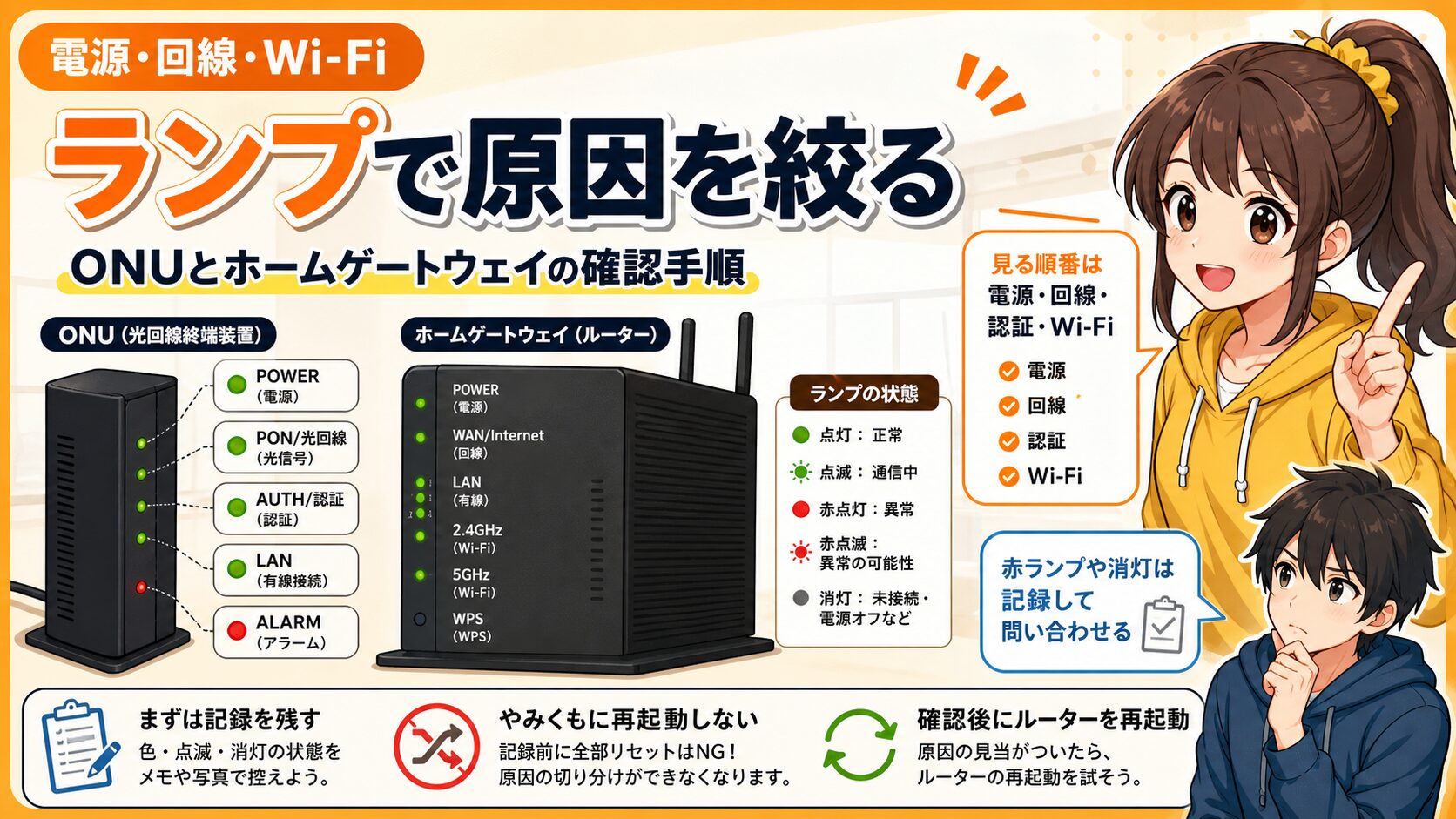
見る順番は電源、回線、認証、Wi-Fi
ランプ確認では、まず電源が入っているか、次に光回線やWAN側が正常か、インターネット接続や認証が通っているか、最後にWi-Fiが出ているかを見ます。ランプ名や色は機器で違うため、取扱説明書やサポート案内と照らしてください。大切なのは、赤点灯、消灯、点滅、いつもと違う色を記録することです。ランプ状態は、サポートへ問い合わせる時の重要な材料になります。
ランプを見る前に何度も電源を抜くと、症状が一時的に変わり、原因が分かりにくくなります。まず現状を見て、写真やメモを残し、その後に再起動します。特に光ケーブルは細く、無理に抜き差しすると故障の原因になります。配線を触る時は、電源ケーブルとLANケーブルを中心に確認し、光ケーブルを強く曲げないようにしてください。
赤ランプや消灯は記録して問い合わせる
赤ランプや消灯が続く場合は、宅内機器だけで解決しない可能性があります。サポートへ連絡する前に、発生時刻、公式障害情報の確認結果、ランプ名と色、再起動の有無、有線LANでも繋がらないかをまとめます。これらがそろっていると、「障害ですか?」という漠然とした相談ではなく、「公式に該当がなく、ONUのこのランプが消灯しています」と伝えられます。
| 見る場所 | 異常の例 | 次にすること |
|---|---|---|
| 電源 | 消灯、再起動を繰り返す | 電源ケーブルとコンセントを確認 |
| 回線/WAN | 赤点灯、消灯、長い点滅 | 公式情報とサポートへ確認 |
| Wi-Fi | 有線は繋がるが無線だけ不可 | SSID、周波数帯、設置場所を確認 |
光ケーブルや初期化ボタンは慎重に扱ってください。ランプ状態を記録する前に初期化すると、サポートへ伝える証拠が減ってしまいます。
- 電源ランプが安定しているか
- 回線/WAN/光のランプがいつもと違わないか
- 有線LANで繋がるか
- Wi-FiランプやSSID表示が消えていないか
- ランプ状態をメモしてから再起動する
テンランプが赤いと焦って電源を抜きたくなります。
クロ気持ちは分かります。ただ、まず状態を記録してから再起動した方が、問い合わせ時に原因を絞りやすいです。
プロバイダ側の障害も確認する
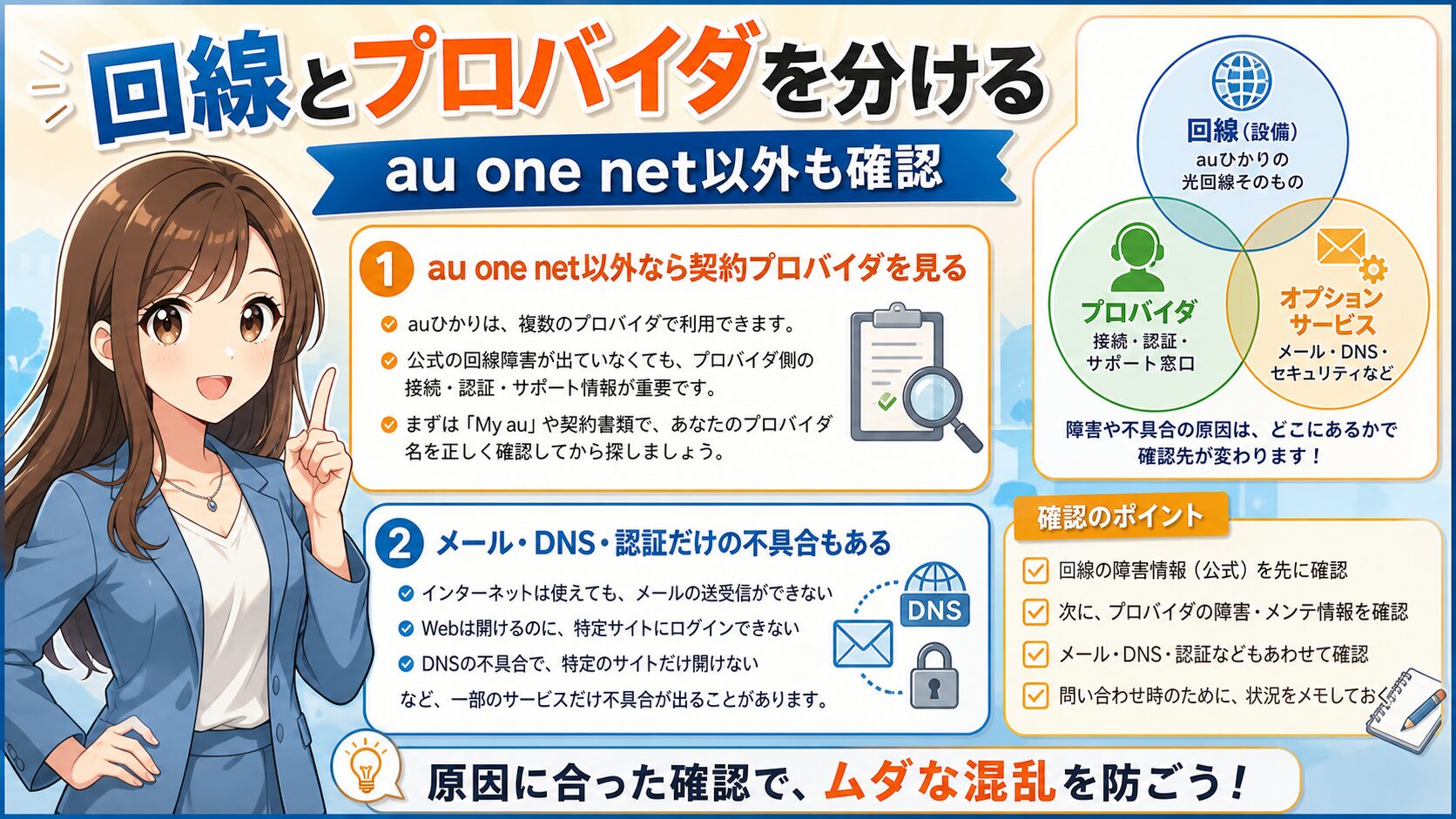
au one net以外なら契約プロバイダを見る
auひかりは、契約内容によってプロバイダが異なります。KDDI/auの公式障害情報に該当がなくても、契約プロバイダ側の認証、DNS、メール、会員ページ、サポート告知で不具合が出ていることがあります。自分のプロバイダが分からない時は、契約書、請求明細、My au、プロバイダの会員ページ、メールアドレスのドメインを確認します。
プロバイダ側の障害は、Web閲覧だけでなく、メール送受信、特定サイトへのアクセス、認証エラーとして現れることもあります。すべての通信が完全に止まっているのか、一部サービスだけが使えないのかを分けると、問い合わせ先を間違えにくくなります。回線設備の障害ならKDDI/au、プロバイダサービスの問題なら契約プロバイダ、宅内機器ならサポートや機器確認へ進みます。
メール・DNS・認証だけの不具合もある
「インターネットが壊れた」と感じても、実際にはDNSだけ、メールだけ、特定アプリだけが不調のこともあります。複数のサイトを開く、スマホのモバイル回線では開けるか確認する、有線LANで試す、別ブラウザで確認するなど、症状の範囲を分けましょう。ここで範囲を整理しておくと、復旧を待つべきか、設定を直すべきか、問い合わせるべきかを判断しやすくなります。
- 契約プロバイダ名を確認する
- Web全体、特定サイト、メールだけなど症状を分ける
- DNS変更やVPN設定を触った場合は戻せるように記録する
- プロバイダ告知とKDDI/au公式情報を両方見る
問い合わせ先を決める前に、回線、プロバイダ、宅内機器のどこに近い症状かを整理しましょう。相談先を間違えると、たらい回しになりやすいです。
テンauひかりなら、全部auのページだけ見ればいいと思っていました。
クロ回線側はKDDI/au、プロバイダ側は契約先の告知も見ます。契約書や会員ページでプロバイダ名を確認しましょう。
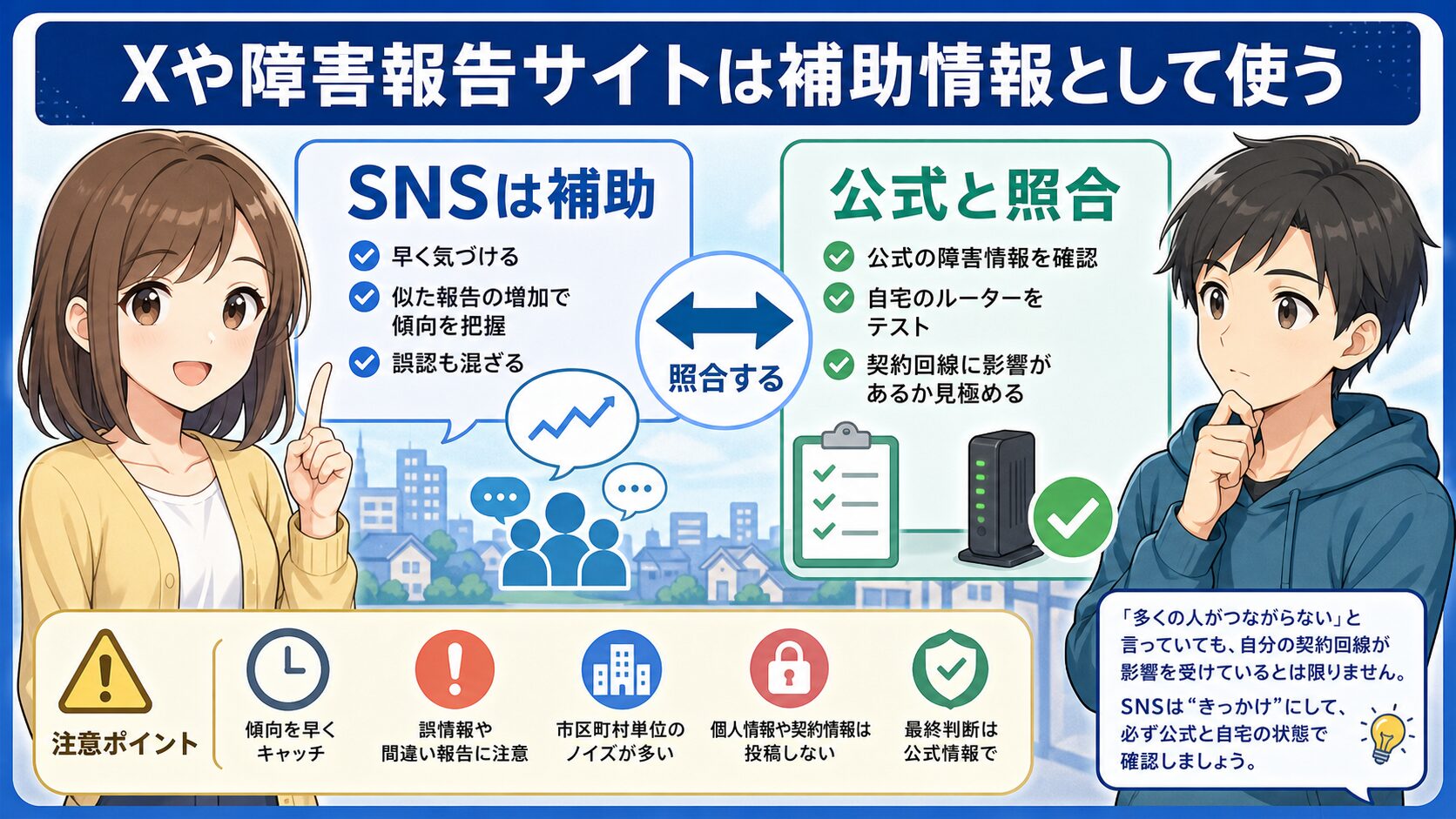
Xや障害報告サイトは補助情報として使う
SNSは早いが誤認も混ざる
Xや障害報告サイトは、公式発表より早く「同じように困っている人が増えている」と気づけることがあります。特に地域名やサービス名で投稿が増えている時は、広域の可能性を疑う材料になります。ただし、SNSには携帯回線、建物Wi-Fi、他社回線、アプリ障害、端末不調も混ざります。投稿数が多いことは「違和感のサイン」にはなりますが、「自宅のauひかりが公式に障害対象」とまでは言えません。
また、投稿には時刻のズレや復旧後の残像もあります。数時間前の投稿を見て今も障害中だと判断したり、別地域の話題を自宅に当てはめたりすると、確認を誤ります。SNSを見る時は、投稿時刻、地域、サービス名、症状、公式ページの表示を照らし合わせてください。
公式発表と自宅の状態を照合する
SNSで似た投稿が見つかったら、公式ページに戻って対象サービスと復旧情報を確認します。公式に該当がない場合でも、自宅の症状が全端末・有線LANまで広がっているなら、サポート相談の準備をします。逆に、SNSで話題でも自宅は一台だけ不調なら、端末やWi-Fi設定を優先して見ます。補助情報は便利ですが、公式と自宅状態の間を埋めるものとして扱いましょう。
- 投稿時刻が新しいか見る
- 固定回線のauひかりに関する投稿か確認する
- 地域名だけでなく症状が近いか見る
- 住所、契約者名、電話番号、部屋番号は投稿しない
SNSに「どこのマンションで繋がらない」など詳細を書き込むのは避けましょう。問い合わせに必要な情報は、公開投稿ではなくサポート窓口に伝えます。
テンSNSで同じ投稿が多いと、すぐ障害だと決めたくなります。
クロサインとしては有効です。ただ、公式ページと自宅の症状を照合してから、復旧待ちか宅内チェックかを決めましょう。
在宅ワーク中に困る時の応急対応
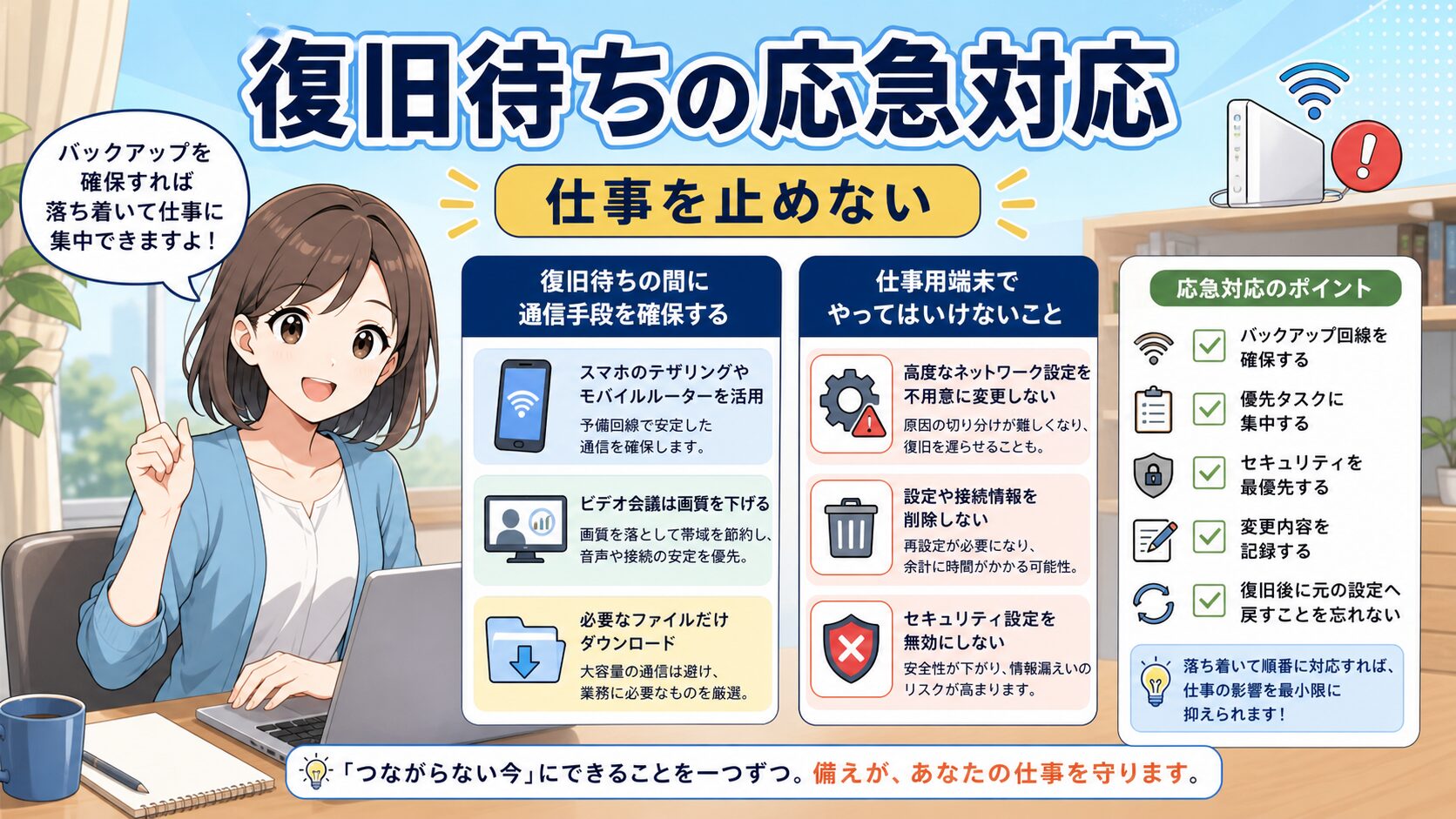
復旧待ちの間に通信手段を確保する
在宅ワークやオンライン授業中にauひかりが繋がらない時は、原因調査と同時に、目の前の作業を止めない手段を確保します。スマホのテザリング、モバイルルーター、会社支給端末の通信、近隣の安全な作業場所など、使える代替手段を確認してください。オンライン会議では映像を切る、資料共有を減らす、クラウド同期を一時停止するなど、通信量を抑えるだけでも持ちこたえやすくなります。
一方で、業務用端末では勝手にVPN、DNS、プロキシ、セキュリティ設定を変更しない方が安全です。会社のルールに反する設定変更は、復旧後の接続トラブルや情報管理の問題につながります。どうしても設定を変更する時は、元に戻せるように変更内容をメモし、必要なら社内の情報システム担当に確認してください。
問い合わせ前にまとめる情報
サポートへ連絡する時は、契約者情報を出す前に症状を整理します。発生時刻、地域、契約タイプ、公式ページの確認結果、全端末か一部端末か、有線LANの結果、ランプ状態、再起動の有無をまとめておくと、説明が短くなります。電話中に機器を見に行って慌てるより、チェックリストを手元に置いてから連絡した方が、聞かれたことに答えやすいです。
| 困りごと | 応急対応 | 注意点 |
|---|---|---|
| 会議が始まる | テザリング、映像オフ、資料を先に共有 | 会社ルールと通信量を確認 |
| 資料を送れない | 小さいファイルに分ける、同期を止める | 重要データは公共Wi-Fiで扱わない |
| 問い合わせしたい | 症状、時刻、ランプ、再起動結果を整理 | 公開SNSに個人情報を書かない |
- 代替回線を使う前に通信量と料金を確認する
- 業務端末のVPNやDNS設定を勝手に変えない
- 会議は映像オフや資料事前共有で通信量を下げる
- サポート用に症状とランプ状態をメモする
復旧待ち中は、原因を追いすぎるより「仕事を止めない」「設定を壊さない」「問い合わせ材料を残す」の3つを優先しましょう。
テン会議前だと、原因確認より先に焦って設定を触ってしまいそうです。
クロ急ぎの時ほど、代替回線と最低限の通信量確保を優先しましょう。設定変更は記録して戻せる範囲にします。
障害が多いと感じた時の見直し判断
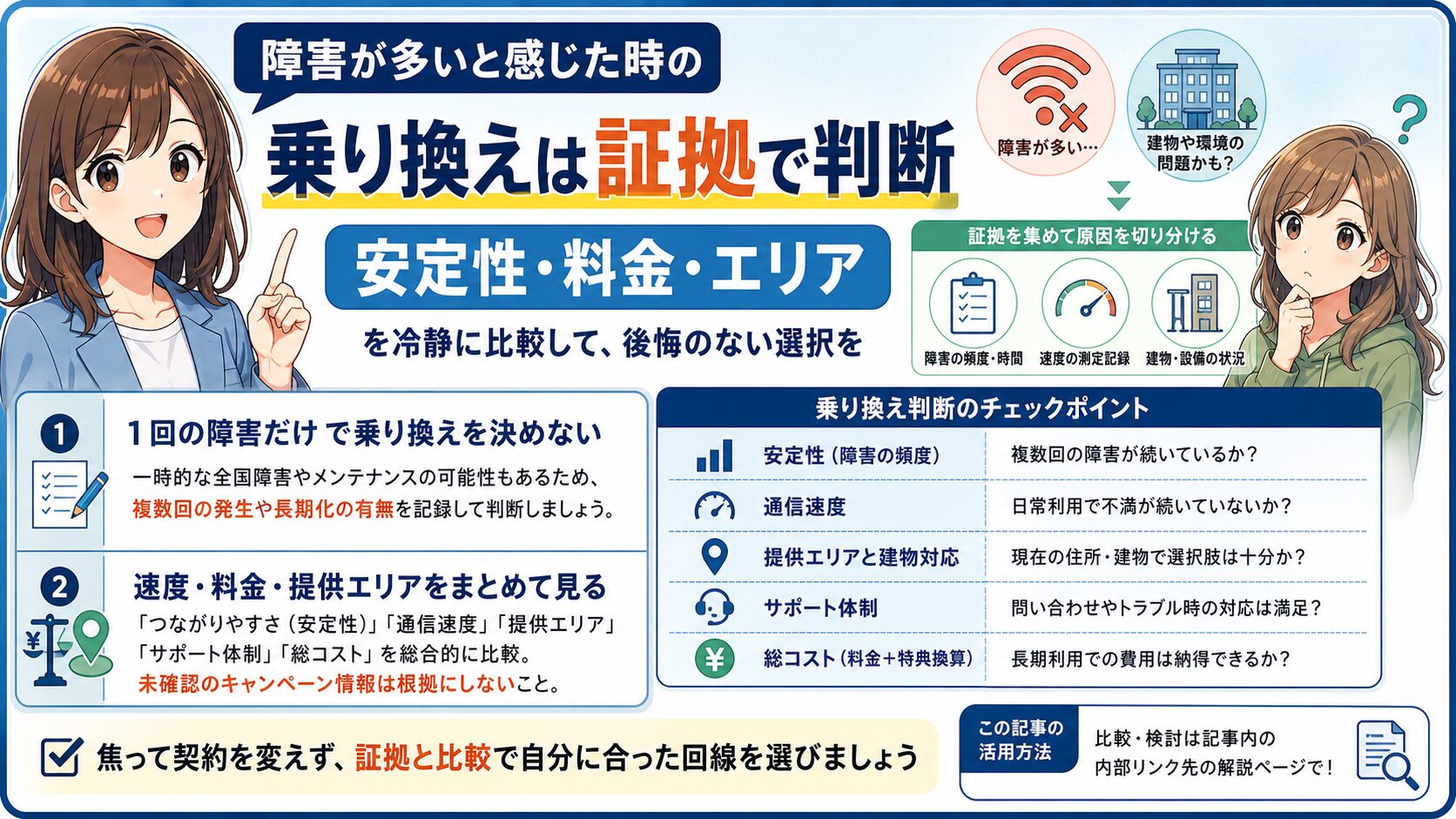
1回の障害だけで乗り換えを決めない
障害が起きると「もう乗り換えた方がいいのでは」と考えたくなります。ただ、1回の広域障害だけで回線を変えると、工事、違約金、開通待ち、建物の提供状況など、別の負担が出ることがあります。見直しを考えるなら、直近の障害履歴、夜間の速度、宅内Wi-Fi、建物設備、料金、サポート対応をまとめて見ます。広域障害なのか、自宅環境の慢性的な問題なのかを分けることが先です。
このautomationでは、A8優先URL提出が未完了のため、外部申し込みCTAや広告タグは使いません。乗り換え判断をする場合も、まずは内部の比較記事やauひかり関連のハブで情報を整理し、未確認のキャンペーンや未提携案件を主目的にしない構成にしています。読者にとって必要なのは、今すぐ契約することではなく、焦らず原因と選択肢を分けることです。
速度・料金・提供エリアをまとめて見る
見直しの判断では、安定性だけでなく、提供エリア、建物対応、月額料金、スマホセット割、工事期間、キャッシュバックの受け取り条件も比較します。障害時の不満だけで申し込むと、次の回線でも建物設備やWi-Fi環境が原因で同じ悩みが残ることがあります。過去の障害メモ、速度測定、ランプ状態、サポート履歴を残し、同じ問題が繰り返される時に比較へ進みましょう。
よくある質問
Q. auひかりの障害エリアマップは完全にリアルタイムですか?
公式情報は最優先ですが、すべての体感トラブルが瞬時に反映されるとは限りません。公式情報、地域名検索、宅内確認を組み合わせて判断します。
Q. 公式に障害がないのに繋がらない時は?
自宅だけの可能性があります。家族の端末、有線LAN、ONU/ホームゲートウェイのランプ、プロバイダ告知を確認してください。
Q. 何度も障害があるなら乗り換えるべき?
1回の障害だけでは判断しません。記録を残し、夜間速度、宅内Wi-Fi、建物設備、提供エリア、料金まで比較してから決めるのが安全です。
- 障害メモを残してから見直しを考える
- 速度低下、宅内Wi-Fi、建物設備も同時に確認する
- 未確認キャンペーンや未提携案件を判断材料にしない
- 提供エリアと工事期間を先に確認する
障害直後の不安だけで契約を変えると、開通待ちや建物条件で困ることがあります。比較は、記録と条件をそろえてから進めてください。
テン障害があると、もう別の回線にした方がいいのかなと思ってしまいます。
クロ不満は自然ですが、判断は記録を残してからです。公式情報、宅内状態、速度、料金、提供エリアを並べて比較しましょう。


コメント