
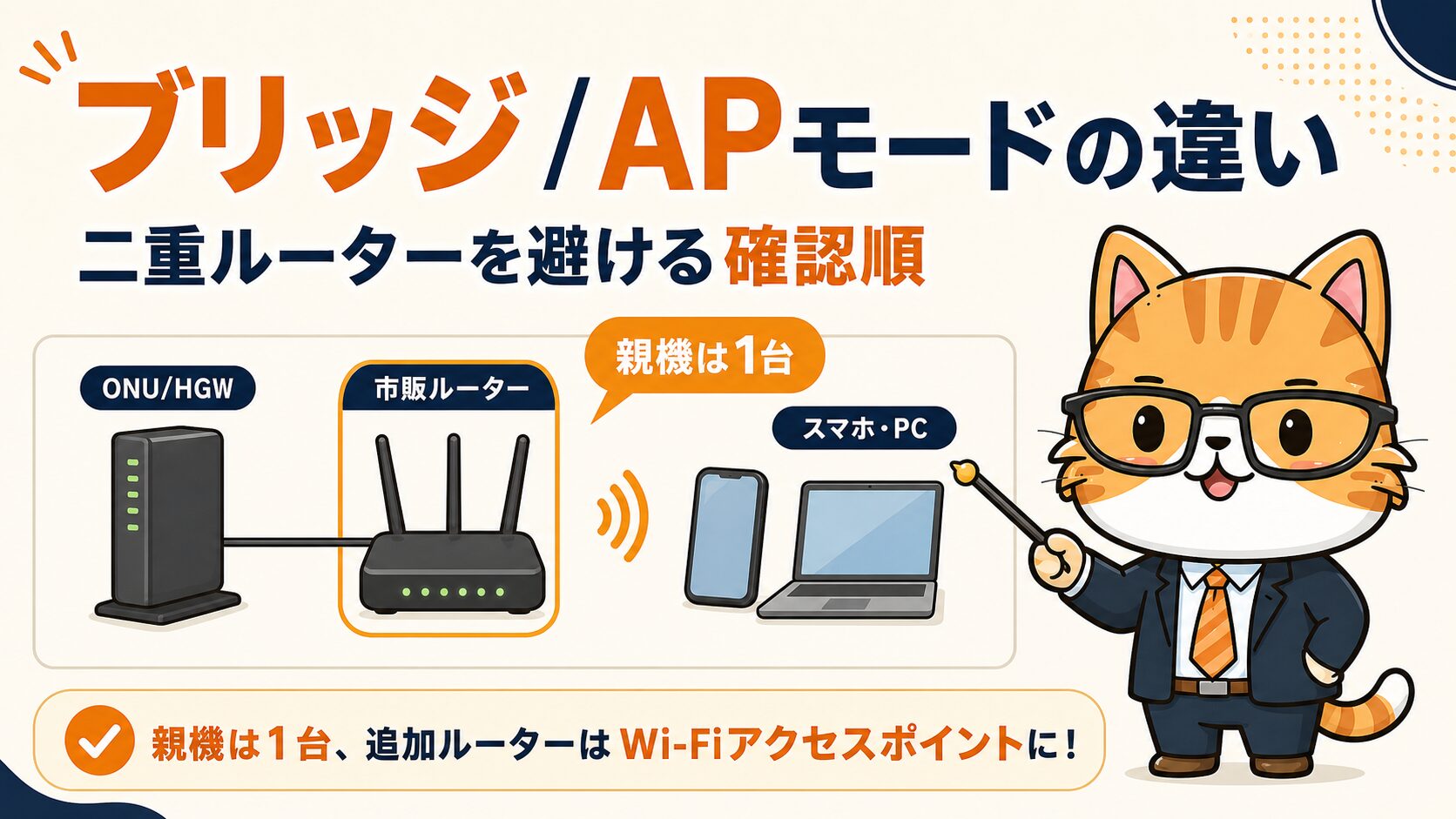
メインキャラA: この記事では「何モードか」ではなく「どの機器が親になるか」から決めます。
サブキャラB: 二重ルーターという言葉は聞いたことがあります。遅い原因になるなら先に確認したいです。
この記事では、ブリッジモードとAPモードの違い、二重ルーターで起きやすい症状、切り替え前の記録、失敗しない手順、auひかり・NURO光・ソフトバンク光で市販ルーターを使う時の注意点を10章で整理します。申込やキャンペーンが主目的の記事ではないため、本文中に外部広告タグは入れません。回線を選び直す前に、まず宅内ネットワークのつまずきを減らすための記事です。
第1章|結論|ブリッジモードとAPモードは二重ルーターを避けるための設定
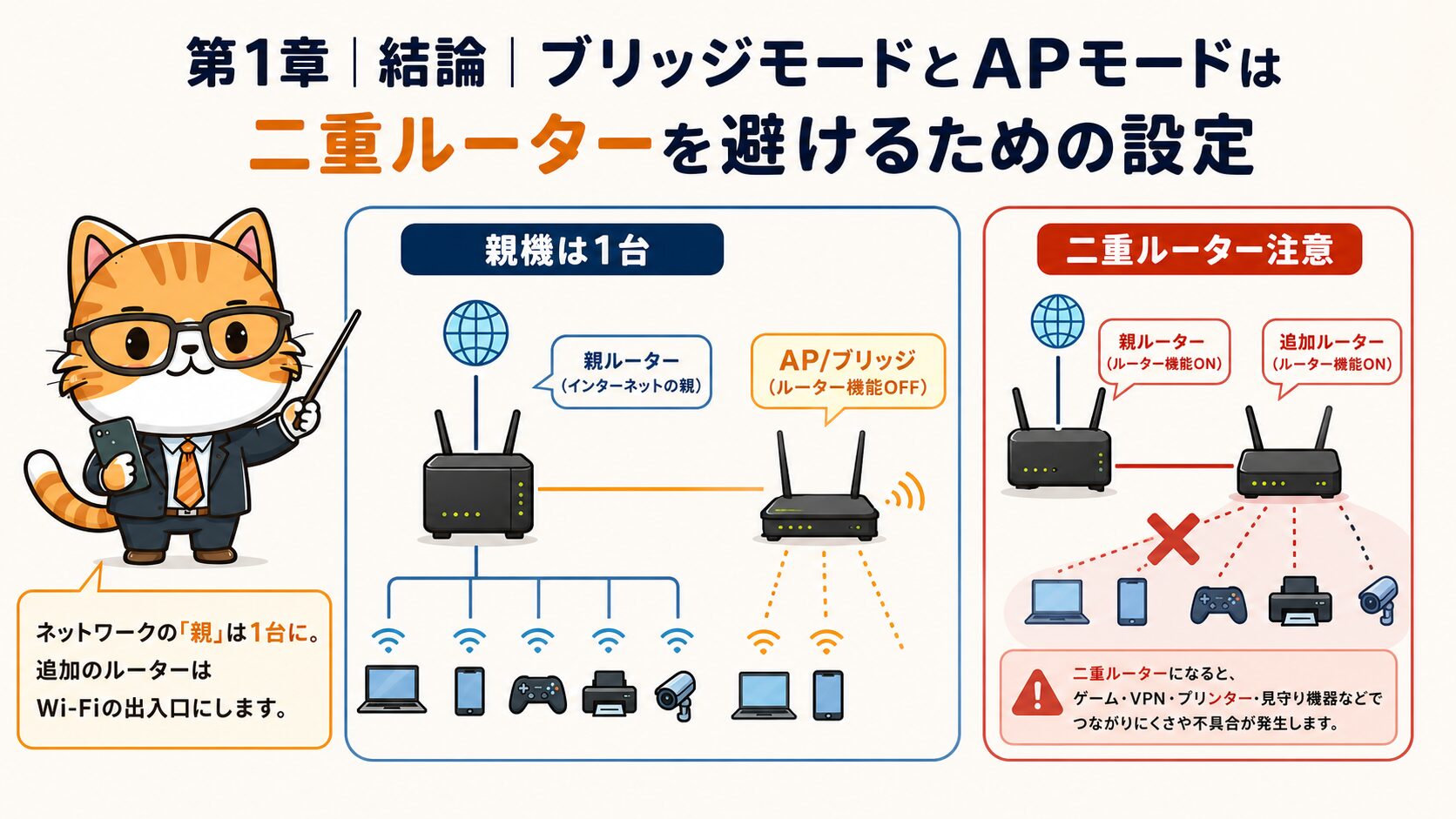
速度改善の前にネットワークの親を1台にする
ブリッジモードとAPモードを一言でいうと、追加したWi-Fiルーターを「家庭内ネットワークの親」ではなく「Wi-Fiの出入口」として使う設定です。家の中にはONU、ホームゲートウェイ、光BBユニット、市販ルーター、メッシュ親機など、似た箱が複数あります。しかし、すべてが同じ仕事をしているわけではありません。回線信号を受ける機器、IPアドレスを配る機器、Wi-Fi電波を出す機器、電話やIPv6接続に必要な機器が混ざっています。ここで2台以上が同時にルーター役をすると、インターネット自体は見られても、通信が一段複雑になります。
二重ルーターがあると、速度測定の数字だけでは判断しにくい不調が出ます。たとえば、オンラインゲームのNATタイプが厳しい、VPNが切れる、プリンターやテレビ録画機器が見つからない、見守りカメラが外出先から見えない、Web会議だけ不安定といった症状です。逆に、ONUやホームゲートウェイが単なる回線終端装置で、ルーター機能を持たない構成なら、市販ルーターをルーターモードで使う必要があります。最初の判断軸は「市販ルーターを親にするか、上流機器を親にするか」です。
APとブリッジは呼び方より目的で見る
メーカーによって、同じような目的の設定が「ブリッジモード」「APモード」「アクセスポイントモード」「ルーターモードOFF」「BR」などと表示されます。バッファロー公式FAQでは、上位機器にルーター機能がある場合はWi-Fiルーター側をブリッジモード/APモードで動かす考え方が案内されています。エレコム公式Q&Aでも、RTモードは複数端末をインターネットへ接続させる動作、APモードは無線機能でWi-Fi端末を接続する動作として整理されています。名前が違っても、読むべきポイントは「ルーター機能を使うか止めるか」です。
メインキャラA: 速くしたい時ほど、先に親機が2台いないかを見ると失敗が減ります。
サブキャラB: 名前より役割ですね。APもブリッジも、親を増やさない方向の設定だと覚えます。
| 判断したいこと | 見るポイント | 選びやすい設定 |
|---|---|---|
| 上流機器がルーター役 | 複数端末が直接つながる、Wi-Fiも出ている | 追加ルーターはAP/ブリッジ |
| 上流機器にルーター機能がない | 端末1台だけ、または市販ルーターで接続設定が必要 | 市販ルーターはルーターモード |
| 目的が電波改善だけ | 別室のWi-Fiが弱い、端末数が多い | AP/ブリッジまたはメッシュのAP運用 |
| 目的が詳細管理 | ポート開放、保護者設定、VPNなど | どの機器を親にするか設計してから変更 |
注意: ルーターを増やすだけで通信が速くなるとは限りません。上流機器がすでに親なら、追加ルーターをルーターモードのまま置くことで、かえって家庭内ネットワークが複雑になることがあります。
第2章|まずONU・ホームゲートウェイ・市販ルーターの役割を分ける
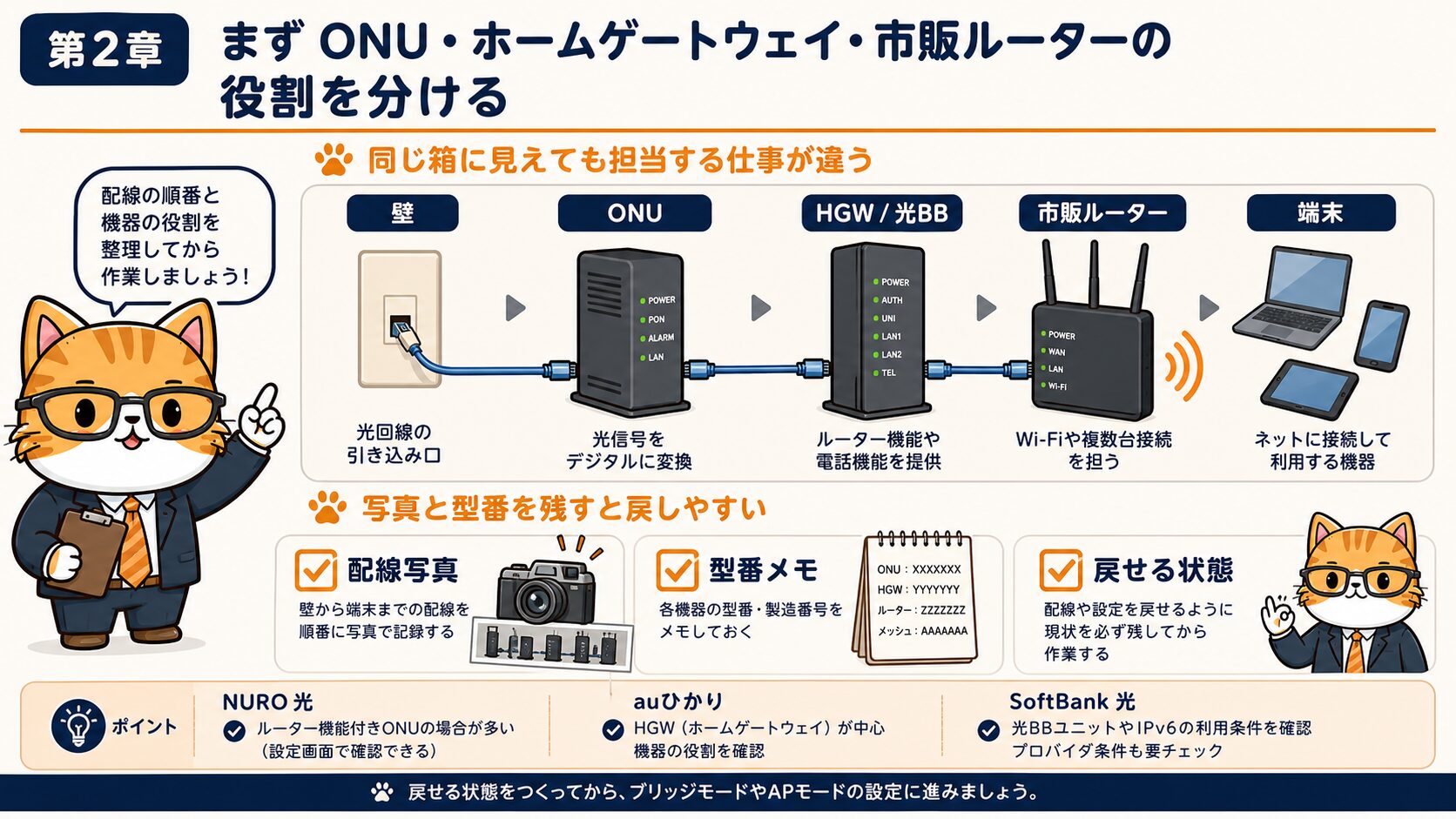
同じ箱に見えても担当する仕事が違う
設定前にやることは、配線図を作ることです。壁の光コンセントからONUへ入り、ONUからホームゲートウェイや光BBユニットへ入り、そこから市販ルーターやメッシュへ伸びているのか。あるいは、ONUとルーター機能が一体になった機器が1台だけなのか。この違いを見ないままアプリの案内だけで進めると、正しいモードを選びにくくなります。NURO光の公式記事では、レンタルONUにルーター機能が付いているため自前ルーターが必須ではないと説明されています。auひかり公式FAQでは、ホームゲートウェイ、外付け無線LAN機器、メッシュWi-Fiという接続方法が案内されています。
ソフトバンク光では、IPv6高速ハイブリッドを使うには光BBユニット接続が必要という公式案内があります。この場合、市販ルーターを置きたいからといって光BBユニットを単純に外すと、使いたい接続方式やオプションに影響する可能性があります。つまり、ブリッジ/APの判断は市販ルーターだけで完結しません。回線事業者から提供された機器が、回線認証、電話、IPv6接続、Wi-Fi、端末管理のどこを担っているかを分けてから、市販ルーターに任せる範囲を決めます。
写真と型番を残すと戻しやすい
配線は、作業前にスマホで写真を撮っておきます。見るべき場所は、壁の差し込み口、ONUの背面、ホームゲートウェイや光BBユニットのWAN/LANポート、市販ルーターのWAN/LANポート、電源アダプタ、機器ラベルです。写真があると、設定変更後にインターネットへつながらなくなっても、元の状態へ戻しやすくなります。特に、ホームゲートウェイ側のLANポートに挿していたケーブルを市販ルーターのWANへ挿すのか、LANへ挿すのかは構成によって変わります。メーカー手順と回線事業者の配線案内を混ぜる時ほど、作業前の記録が役立ちます。
メインキャラA: 設定画面を開く前に、現物の配線と型番を残しておくのが一番の保険です。
サブキャラB: たしかに、つながらなくなってから元の配線を思い出すのは厳しいです。
- 壁から最初につながる機器を確認する
- 各機器の型番、SSID、ランプ状態を控える
- WANポートとLANポートの差し込み先を写真に残す
- 回線事業者の機器を外してよいか公式情報で確認する
ポイント: 市販ルーターの説明書だけでなく、回線事業者の機器条件も確認します。特に電話、IPv6、専用オプションが絡む場合は、提供機器を残したまま市販ルーターをAP/ブリッジ化する方が安全です。
第3章|APモードとブリッジモードの違いをメーカー表示で確認する
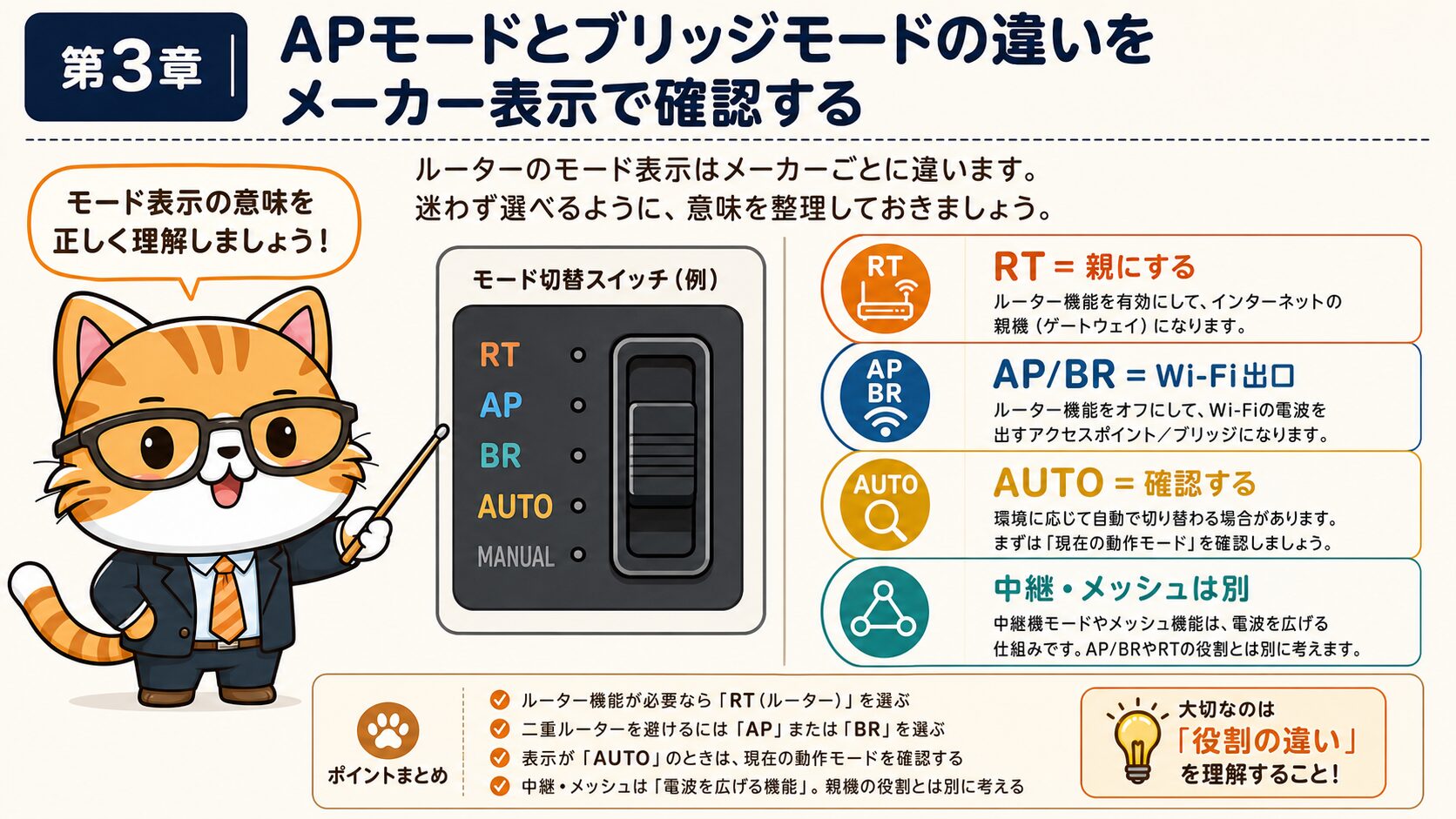
AP、BR、AUTO、ROUTERの表記に惑わされない
市販ルーターの背面や管理画面には、AP、BR、ROUTER、RT、AUTO、MANUALなどの表記が出ます。ここで止まりやすいのは、機器ごとに呼び方と操作順が違うからです。バッファロー公式FAQでは、ルーターモード、ブリッジモード/APモード、中継機モード、EasyMeshのエージェントなどが区別されています。別のFAQでは、設定画面でルーターモードかブリッジモードかを確認する方法も案内されています。エレコム公式Q&Aでは、AP/RTのスライドスイッチや管理画面からAPモードへ変更する説明があります。つまり、同じ「ルーター」でも、機種ごとに入口が違います。
大切なのは、APとBRのどちらが厳密に正しいかで悩み続けないことです。上流にルーター機能があるなら、追加機器側でNATやDHCPを重ねない設定を選ぶ。上流にルーター機能がないなら、市販ルーター側で接続設定と端末管理をする。まずこの2択を決めます。AUTO判定がある機種でも、古い機器や特殊な配線では意図どおりにならないことがあります。自動判定を使う場合も、設定後に動作モード、IPアドレス、接続端末の見え方を確認してください。
中継機モードやメッシュ親機とは分けて考える
AP/ブリッジと混同しやすいのが、中継機モードやメッシュです。中継機モードは、すでにあるWi-Fiを受けて別の場所へ伸ばす目的で使います。メッシュは、対応機器同士で家全体をカバーする目的です。どちらも電波改善に使えますが、親機側のルーター機能をどうするかは別問題です。メッシュ親機をルーターモードにすれば、その機器が親になります。ホームゲートウェイを親にしたままメッシュを足したいなら、メッシュ側をAP相当で動かす構成が候補になります。
メインキャラA: 「電波を広げる設定」と「ネットワークの親を決める設定」は、近いようで別です。
サブキャラB: メッシュを足す時も、親がどこかを確認しないと二重になりそうですね。
| 表示名 | 主な意味 | 確認すること |
|---|---|---|
| RT/ROUTER | ルーター機能を使う | 上流に親機がいないか |
| AP/BR/ブリッジ | ルーター機能を止めてWi-Fi出口にする | 上流が親機として動いているか |
| AUTO | 機器が自動判定する | 判定後の動作モード |
| 中継/WB/エージェント | Wi-Fiやメッシュを延長する | 親機の場所と接続方式 |
注意: 機種によって、スイッチを切り替える前に電源を抜く、変更後に再起動する、管理画面から反映するなど手順が違います。型番に合わない手順を流用しないでください。
第4章|二重ルーターで起きやすい症状を切り分ける
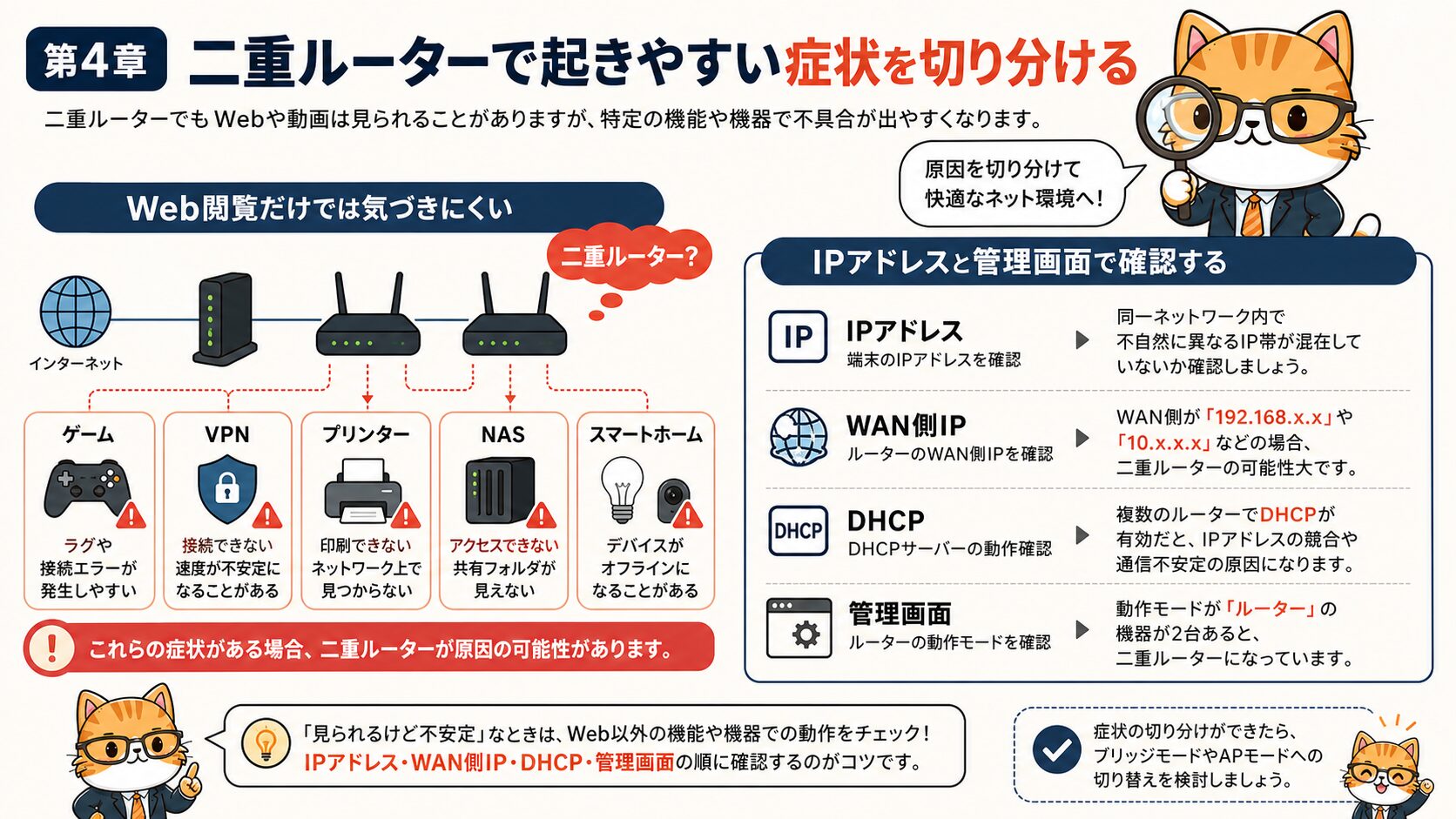
Web閲覧だけでは気づきにくい
二重ルーターが厄介なのは、普通のWeb閲覧や動画視聴だけなら動いてしまうことがある点です。だから「つながるから問題ない」と判断しがちです。しかし、家庭内の端末同士を見つける通信、外出先から自宅機器へ接続する通信、ゲームのマッチング、VPN、リモート会議、スマートホーム機器などでは、通信経路が一段増えた影響を受けることがあります。速度測定サイトの数字が悪くないのに体感が不安定な時は、回線速度だけでなくルーター構成も見ます。
見分ける時は、まず不調がどこで起きるかを分けます。家中の端末が遅いなら回線、ONU、ホームゲートウェイ、プロバイダ、障害情報も候補です。Wi-Fiだけ遅いなら電波、チャネル、設置場所、端末数が候補です。ゲームやVPNだけ不調なら、二重ルーターやNAT、ポート関連が候補になります。プリンターやNASが見えない時は、端末が別ネットワークに分かれていないかを確認します。
IPアドレスと管理画面で確認する
少し踏み込んで確認できる人は、スマホやPCのIPアドレス、デフォルトゲートウェイ、市販ルーターのWAN側IPを見ます。上流機器配下の市販ルーターがルーターモードで動くと、市販ルーターのWAN側にプライベートIPが入り、その下にさらに別の家庭内IP帯が作られることがあります。難しく感じる場合は、管理画面で「動作モード」「インターネット接続」「DHCPサーバー」「ルーター機能」がどう表示されているかだけでも確認しましょう。公式FAQの画面例に近い場所を探すのが現実的です。
メインキャラA: 速度だけでなく「端末同士が同じ家のネットワークにいるか」を見るのがコツです。
サブキャラB: プリンターだけ見つからない時も、Wi-Fiの強さよりネットワークの分かれ方を見るんですね。
- Web閲覧は普通でも、ゲームやVPNだけ不調ではないか
- プリンター、NAS、テレビ、見守り機器が端末から見えるか
- 市販ルーターのWAN側IPがプライベートIPになっていないか
- 上流機器と市販ルーターの両方でDHCPが動いていないか
ポイント: 二重ルーターは「全くつながらない」より「一部だけ不安定」という形で出ることがあります。症状が限定的な時ほど、配線とモード確認が有効です。
第5章|切り替える前にやるチェックリスト
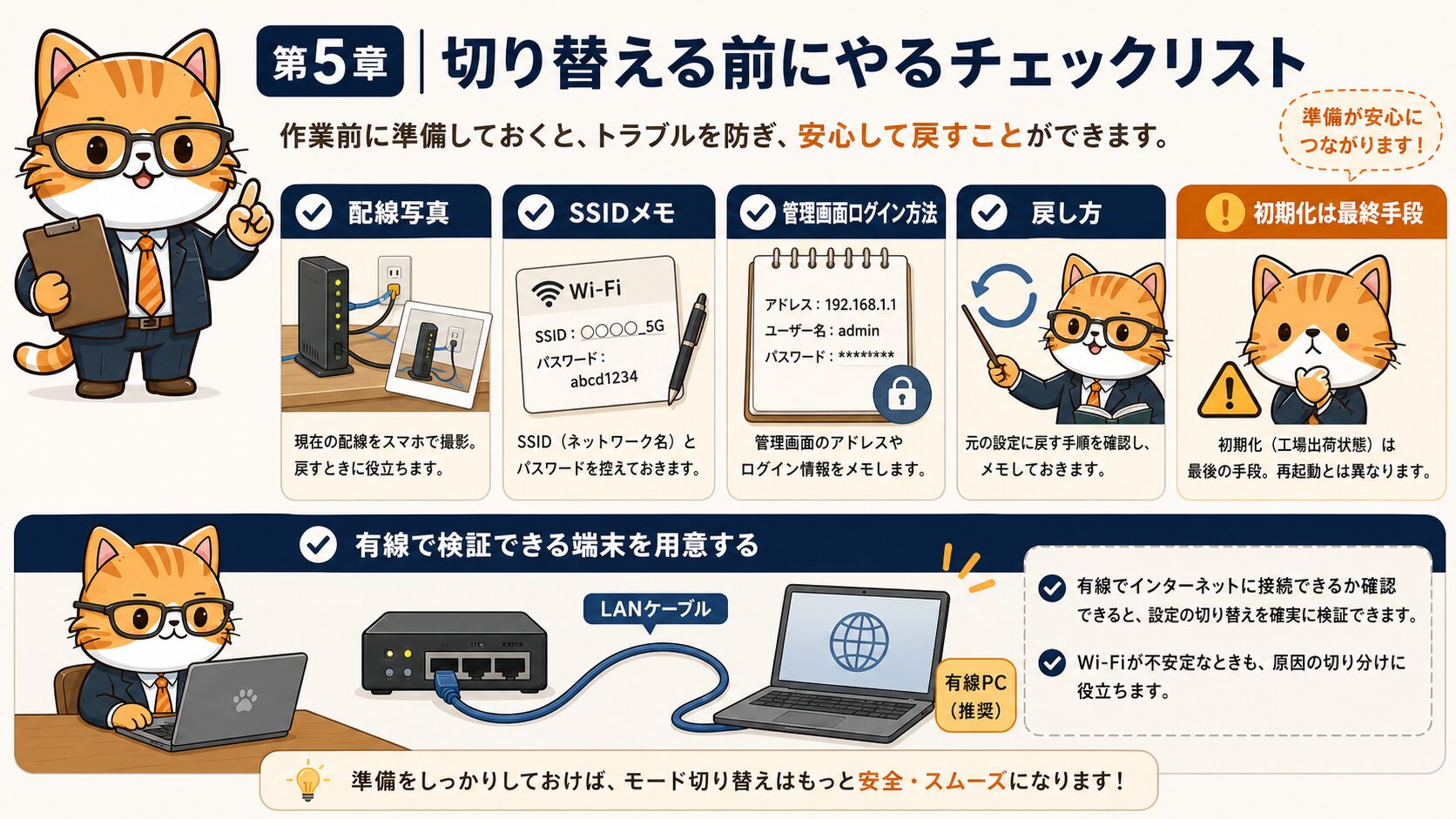
変更前の状態を戻せるようにする
ブリッジ/APへの切り替えは、慣れていれば短時間で終わります。ただし、家族が使っている時間に作業したり、元の設定を控えずに変更したりすると、失敗した時の復旧に時間がかかります。まず、作業する時間帯を決めます。Web会議、オンライン授業、ゲーム、決済、録画機器の通信がない時間を選びましょう。次に、ルーターの管理画面ログイン方法、管理パスワード、SSID、Wi-Fiパスワード、スマホアプリのログイン情報を確認します。最後に、戻し方をメモします。
戻し方は「スイッチを元に戻す」「管理画面でルーターモードに戻す」「電源を入れ直す」「ONUやホームゲートウェイから順に再起動する」など、機種によって違います。リセットボタンを押す前に、初期化と再起動の違いも確認してください。初期化は設定が消えることがあります。単に反映させたいだけなら、電源を切って数分待つ再起動で足りることが多いです。ルーターの買い替え直後なら、旧ルーターのSSIDを残すか、新しいSSIDに変えるかも決めておくと、家族の端末設定が混乱しません。
有線で検証できる端末を用意する
Wi-Fi設定を変える時は、有線LANで接続できるPCがあると復旧しやすくなります。Wi-Fi名が変わった、AP化で管理画面のアドレスが変わった、スマホアプリから見えなくなった、といった時でも、有線で上流機器や市販ルーターへ接続できれば確認できる範囲が広がります。ノートPCにLAN端子がない場合は、USB-LANアダプタを用意する選択肢もあります。なくても作業はできますが、復旧のしやすさは変わります。
メインキャラA: 変更前の写真、管理画面、戻し方、有線確認の4点を押さえると安心です。
サブキャラB: 初期化ボタンを焦って押す前に、再起動で済むか確認します。
| 準備項目 | なぜ必要か | メモする内容 |
|---|---|---|
| 配線写真 | 戻し作業を短くする | WAN/LANの差し込み先 |
| 管理画面 | 変更後の確認に使う | ログインURL、パスワード |
| SSID情報 | 家族端末の再接続に使う | Wi-Fi名、暗号化キー |
| 有線検証端末 | Wi-Fi不調時も確認できる | PC、LANケーブル、変換アダプタ |
注意: 初期化は最終手段です。プロバイダ設定、ポート開放、固定IP、保護者設定、メッシュ設定が消える可能性があるため、公式手順とバックアップ方法を確認してから実行してください。
第6章|AP/ブリッジへ切り替える基本手順
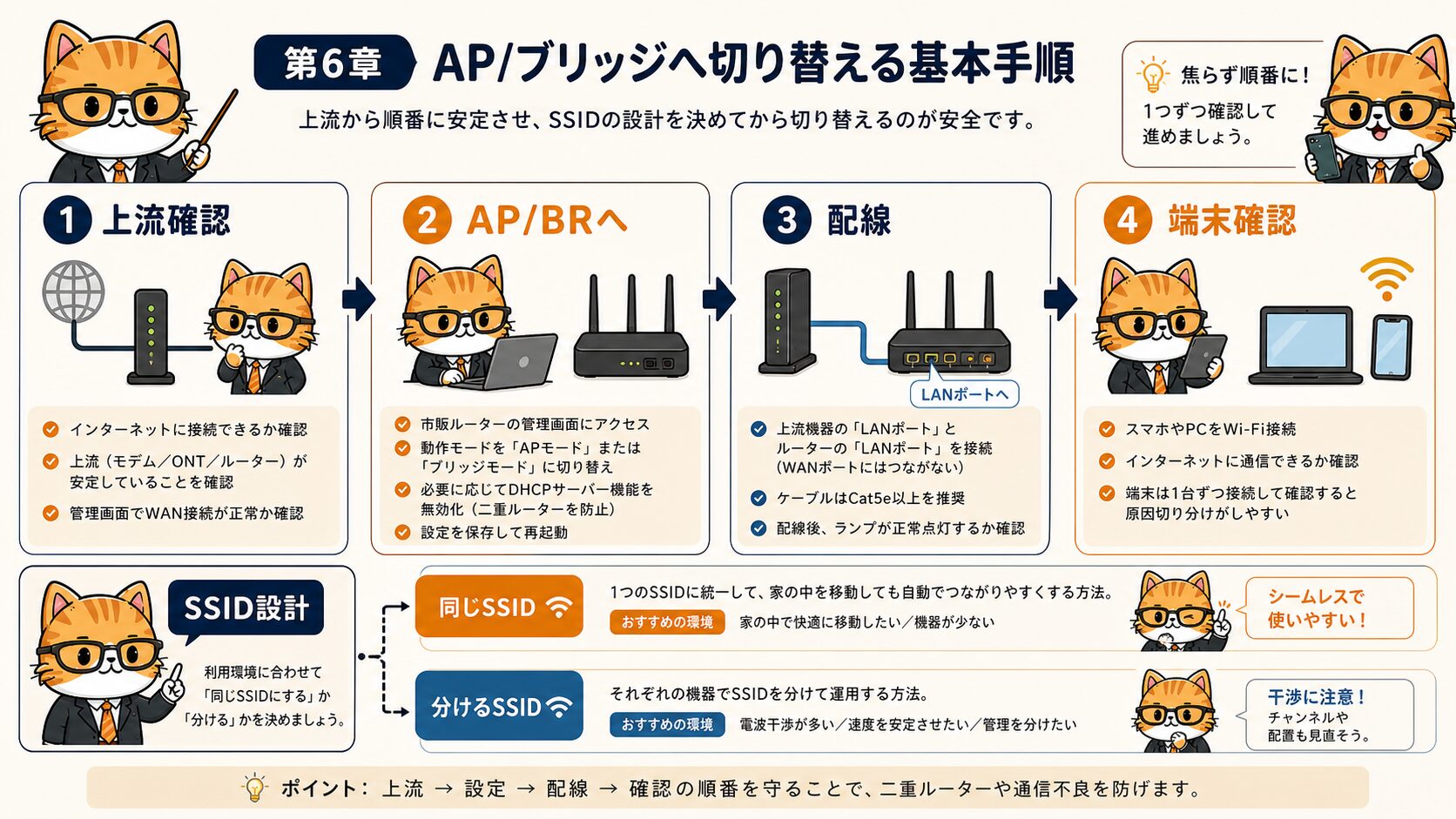
上流から順番に安定させる
基本手順は、先に上流機器を安定させ、次に市販ルーターをAP/ブリッジへ切り替え、最後に端末をつなぎ直す流れです。まずONUやホームゲートウェイが正常にインターネットへつながるかを確認します。上流が不安定なまま市販ルーターを変更すると、どちらが原因かわからなくなります。次に、市販ルーターの電源を切り、メーカー手順に沿ってAP/BR側へ切り替えます。スイッチ式なら指定どおりの位置へ、管理画面式なら動作モードを変更します。変更後は、必要に応じて電源を入れ直し、ランプ状態を待ちます。
ケーブルは、上流機器のLANポートから市販ルーター側へ接続します。機種によって、AP/ブリッジ時もWANポートを使うもの、LANポートを使うもの、どちらでもよいものがあります。ここはメーカー説明書に従ってください。設定後、スマホやPCを市販ルーターのWi-Fiへ接続し、インターネット、管理画面、プリンターやNASなどの家庭内機器を確認します。問題なければ、家族の端末も順番に移します。いきなり全部を切り替えない方が、原因を追いやすくなります。
SSIDを統一するか分けるかを決める
AP/ブリッジ化した後は、SSIDの扱いも決めます。上流機器のWi-Fiを残し、市販ルーターも別SSIDで出すと、端末がどちらにつながっているか見分けやすくなります。一方、同じSSIDとパスワードにそろえると、家族の端末設定は楽になりますが、どの機器につながっているか把握しにくくなることがあります。ソフトバンク公式FAQでは、光BBユニットやホームゲートウェイと市販ルーターの2台からWi-Fiが出ている状態では干渉で速度低下や途切れが起きる場合があるため、市販ルーター利用時は無線機能OFFが案内されています。2台のWi-Fiを残すかどうかも設計の一部です。
メインキャラA: 接続手順は「上流確認、モード変更、配線、端末確認」の順に固定しましょう。
サブキャラB: 先に全部の端末をつなぎ直すより、1台ずつ確認した方が原因を追えますね。
- ONUやホームゲートウェイだけでネット接続を確認する
- 市販ルーターをメーカー手順でAP/ブリッジへ切り替える
- 指定されたWAN/LANポートへ接続する
- スマホ1台とPC1台でインターネットと家庭内機器を確認する
ポイント: AP/ブリッジ設定後は、速度測定だけでなく、プリンター、NAS、ゲーム機、VPN、スマートホーム機器も確認します。二重ルーター対策の目的は、数字だけでなく家庭内機器の見通しをよくすることです。
第7章|切り替え後も遅い時は有線・Wi-Fi・回線障害を分ける
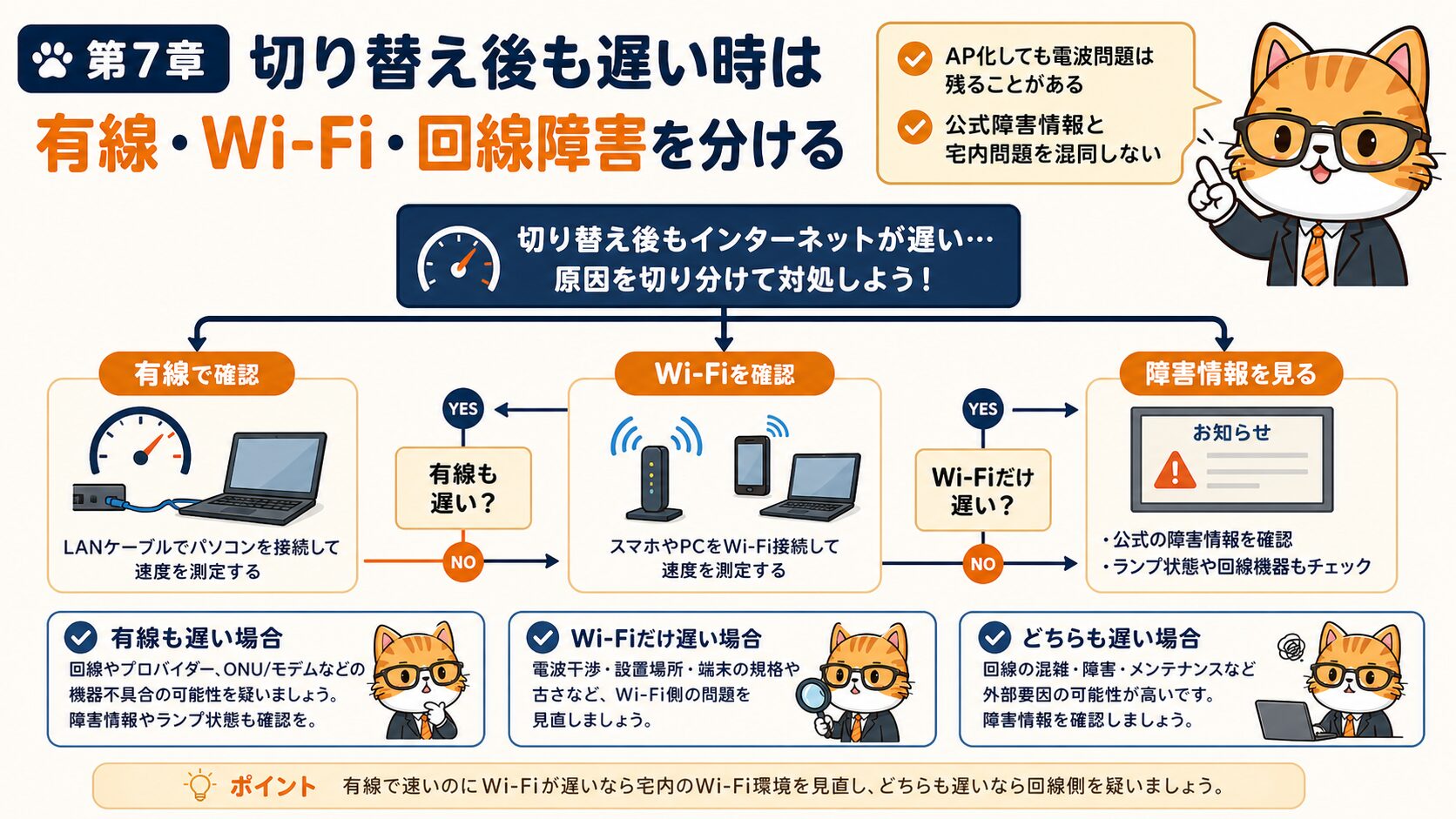
AP化しても電波問題は残ることがある
AP/ブリッジに切り替えて二重ルーターを避けても、すべての速度問題が解決するとは限りません。AP化はネットワークの親子関係を整理する設定であり、電波干渉、設置場所、端末の古さ、LANケーブル、回線混雑、地域障害までは自動で直しません。たとえば、5GHzが遠い部屋まで届かない、電子レンジ付近で2.4GHzが不安定、古い端末だけ遅い、LANケーブルが劣化している、回線事業者側で障害が出ている、といった別原因があります。AP化後も遅い場合は、改善しなかった理由を順番に切り分けます。
最初に見るのは有線です。上流機器に近い場所でPCを有線接続し、速度と安定性を確認します。有線が安定しているのにWi-Fiだけ遅いなら、宅内電波やAP配置の問題です。有線でも遅いなら、LANケーブル、ONUやホームゲートウェイ、回線側、障害情報を見ます。次に、2.4GHzと5GHzを分けて試します。遠い部屋では2.4GHzの方が安定することがあり、近い部屋では5GHzの方が速いことがあります。SSIDを自動でまとめている場合は、端末が意図しない帯域につながっていないかも確認します。
公式障害情報と宅内問題を混同しない
家中の端末が一斉に遅い、急に切れた、ランプ状態がいつもと違う、近所でも同じ話が出ている場合は、宅内設定より公式障害情報を先に見ます。auひかり、NURO光、ソフトバンク光は、それぞれ障害・メンテナンス・サポート情報を案内しています。公式障害が出ている時にルーター設定を何度も変えると、復旧後に自宅側の設定だけが崩れてしまうことがあります。反対に、公式障害がないのに特定の部屋や特定端末だけ遅いなら、宅内の電波や配線を優先します。
メインキャラA: AP化は入口です。改善しない時は、有線、Wi-Fi、障害情報に分けて見ましょう。
サブキャラB: 設定を何度も変える前に、公式障害を見た方がいい場面もありますね。
| 症状 | 優先して見る場所 | 次の行動 |
|---|---|---|
| 有線は速いがWi-Fiだけ遅い | 設置場所、帯域、干渉 | AP配置やSSIDを調整 |
| 有線もWi-Fiも遅い | 回線、ONU、LANケーブル | 障害情報と機器ランプを確認 |
| 特定端末だけ遅い | 端末側の規格、距離、設定 | 別端末で比較 |
| 急に全端末が切れた | 公式障害、メンテナンス | 設定変更を止めて情報確認 |
注意: 障害中やメンテナンス中に初期化、モード変更、機器交換を重ねると、復旧後の原因確認が難しくなります。まず外部要因と宅内要因を分けてください。
第8章|auひかり・NURO光・ソフトバンク光で見るポイント
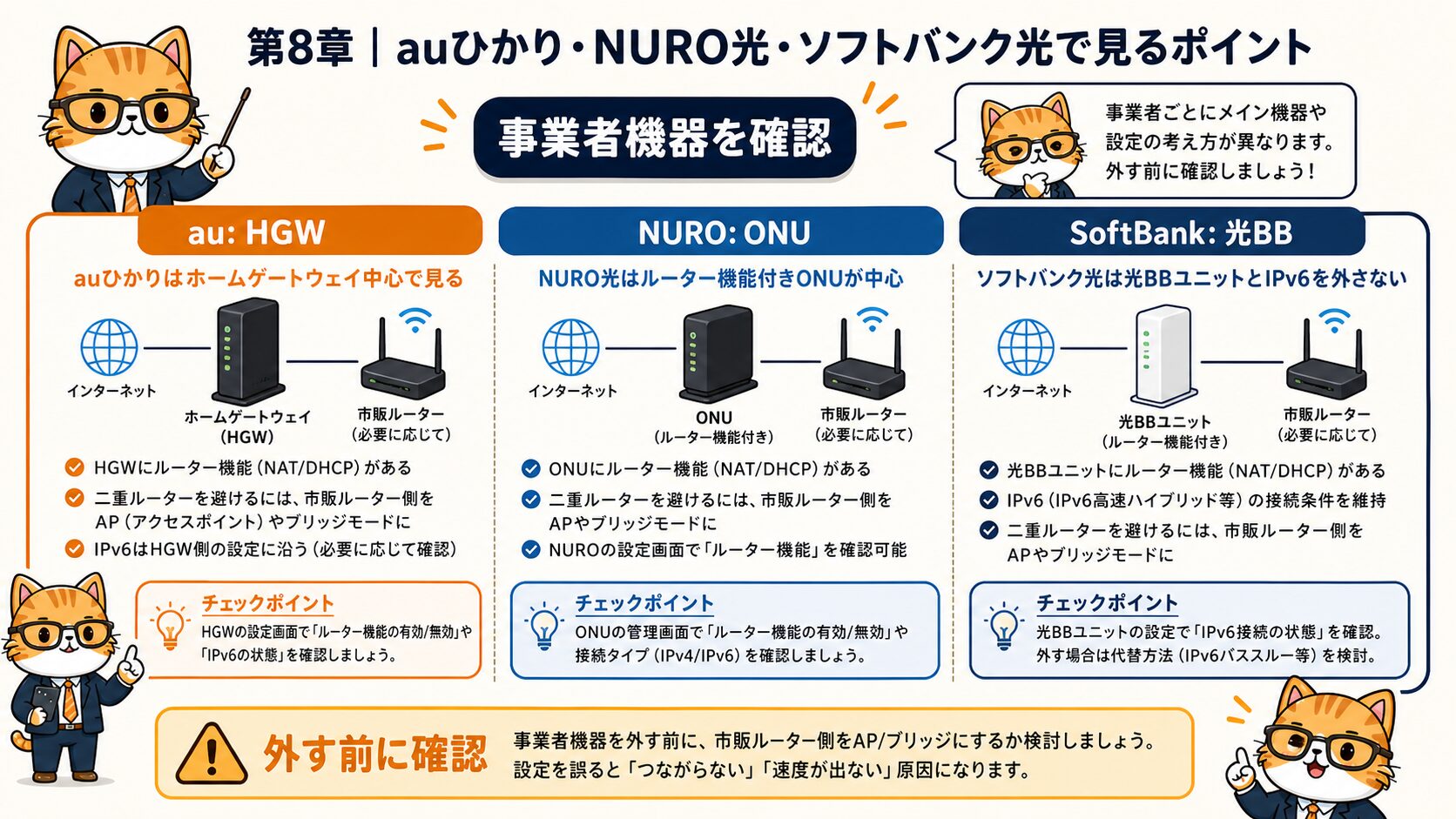
auひかりはホームゲートウェイ中心で見る
auひかりでは、ホームゲートウェイを中心に見ます。公式FAQでは、HGWで直接Wi-Fi接続する方法、HGWに外付け無線LAN機器を接続する方法、メッシュWi-Fiで接続する方法が整理されています。つまり、市販ルーターを足す前に、HGWのWi-Fiパック、外付け無線LAN機器、メッシュのどれを使っているかを確認します。HGWがルーター役をしている状態で市販ルーターを追加するなら、市販ルーターはAP/ブリッジ相当が候補です。ランプ異常や有線不調がある場合は、市販ルーターの設定よりONU/HGWの状態や障害情報を先に見ます。
NURO光は、提供されるONUがルーター機能付きである点に注意します。NURO公式記事では、レンタルONUにルーター機能が付いているため、自前ルーターは必須ではないと案内されています。Wi-Fiが届かない、同時接続が多い、メッシュを使いたいなどの理由で市販機器を足す場合も、ONU側との二重ルーターを避ける考え方が必要です。すでに公開しているNURO専用記事では、ONU機能を前提に詳しく整理しています。
ソフトバンク光は光BBユニットとIPv6を外さない
ソフトバンク光は、光BBユニットやホームゲートウェイ(S)との関係を見ます。公式FAQでは、市販ルーターをブリッジモードへ切り替えることで二重ルーター状態による速度低下を防げること、2台からWi-Fiが出ている場合は干渉で速度低下や途切れが起きる場合があることが案内されています。また、IPv6高速ハイブリッドを使うには光BBユニット接続が必要という公式案内もあります。市販ルーターを使いたい場合でも、光BBユニットを外すかどうかではなく、光BBユニットを残して市販ルーター側をどう動かすかを先に考えます。
メインキャラA: 回線ごとに「外してはいけない機器」「親にしやすい機器」が違います。
サブキャラB: 市販ルーターを買ったから事業者機器を外す、とは考えない方がよさそうです。
- auひかりはHGW、外付け無線LAN、メッシュの利用状況を確認する
- NURO光はルーター機能付きONUを前提に市販機器を足すか判断する
- ソフトバンク光は光BBユニットとIPv6接続条件を残して考える
- どの回線でも、申込CTAより先に現状復旧できる構成を優先する
注意: 電話、IPv6、専用ルーター、メッシュオプションが絡む場合、単純な「市販ルーターを親にする」判断が合わないことがあります。公式の提供機器条件を確認してから変更してください。
第9章|買い替え前に確認するWi-Fi 6/6E/7・メッシュ・LANケーブル
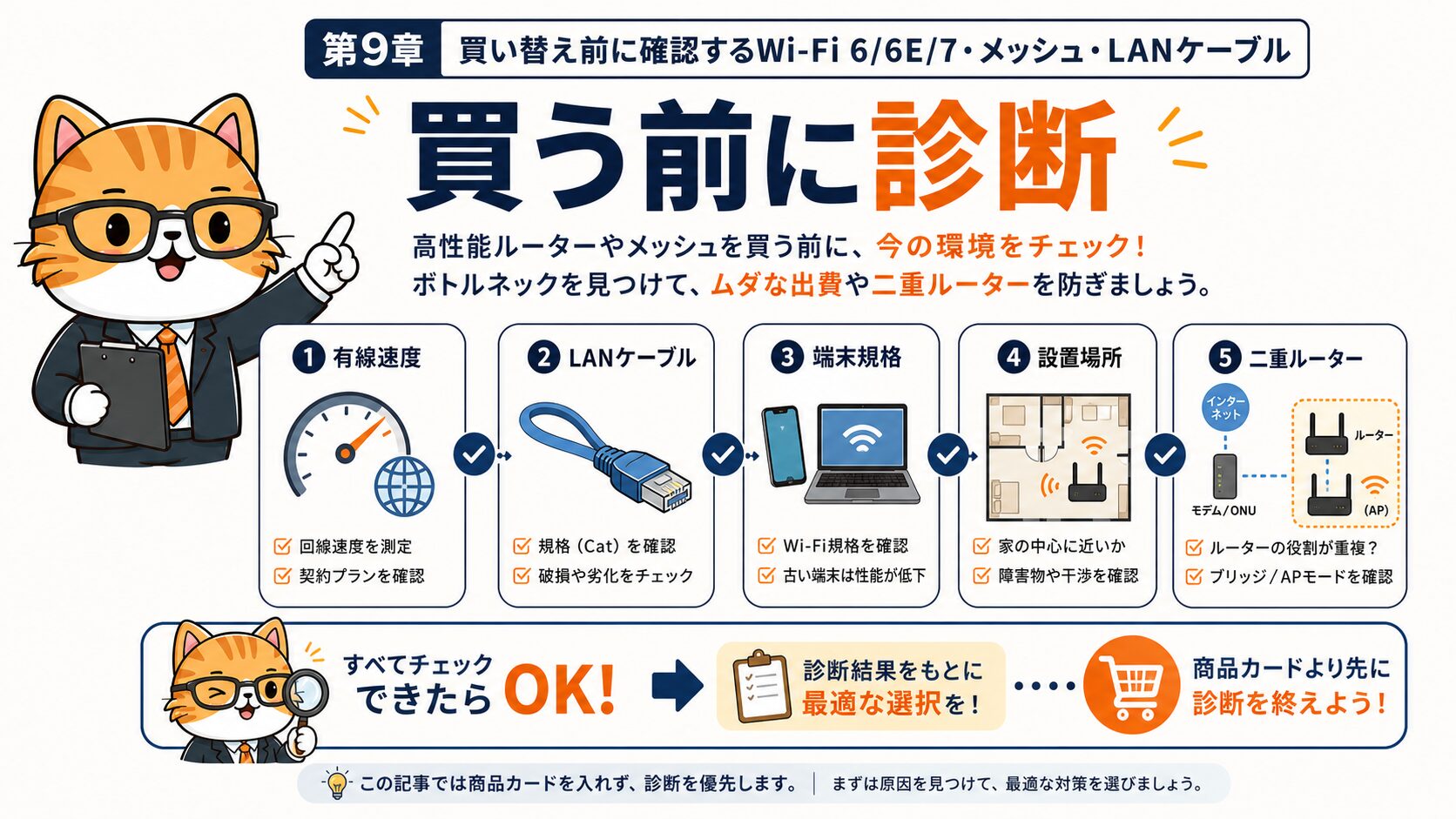
高性能ルーターの前にボトルネックを見る
Wi-Fiが遅いと、すぐに高性能ルーターへ買い替えたくなります。しかし、ブリッジ/APの整理ができていない家では、買い替えても二重ルーターの問題が残ることがあります。まず、有線速度、契約プラン、ONUやホームゲートウェイのLANポート、LANケーブル規格、端末側のWi-Fi規格、設置場所を確認します。Wi-Fi 6、Wi-Fi 6E、Wi-Fi 7対応ルーターは魅力的ですが、端末が対応していない、上流ポートが1Gbps、ケーブルが古い、置き場所が悪い場合は、期待した改善にならないことがあります。
メッシュWi-Fiも同じです。家が広い、鉄筋コンクリート、階をまたぐ、部屋の奥で電波が弱い場合は有効な選択肢です。ただし、メッシュ親機をどこに置くか、上流機器のWi-Fiを止めるか、AP運用できるか、既存SSIDを引き継ぐかで体感が変わります。目的が「遠い部屋の電波改善」ならメッシュやAP配置が候補です。目的が「有線でも遅い」なら、回線やケーブル、障害、機器ランプを見ます。目的を分けないと、商品選びがずれます。
商品カードより先に診断を終える
このサイトの収益方針では、Wi-Fiルーターやメッシュ機器の紹介は短期CVにつながる可能性があります。ただし、この記事では商品カードを入れません。理由は、ブリッジ/APの検索意図が「買う機種」より「今ある機器をどう設定するか」に寄っているからです。買い替えが必要か判断する前に、二重ルーター、配置、帯域、LANケーブル、公式障害を確認する方が読者の失敗を減らせます。購入導線は、別記事で条件を分けて扱う方が自然です。
メインキャラA: 買い替えは最後の選択肢です。設定と配線で直る問題を先に潰します。
サブキャラB: 高いルーターを買う前に、今のルーターが正しい役割になっているか見ます。
| 買う前の確認 | 見落としやすい点 | 判断 |
|---|---|---|
| 有線速度 | Wi-Fiではなく回線側が遅い | 買い替え前に回線確認 |
| LANケーブル | 古い規格や劣化で頭打ち | ケーブル交換を先に試す |
| 端末規格 | 端末がWi-Fi 6/7非対応 | 体感改善の範囲を見積もる |
| 二重ルーター | 高性能機でも構成が複雑 | AP/ブリッジで整理 |
注意: 10ギガ回線やWi-Fi 7対応機器でも、端末、ポート、ケーブル、設置場所、上流機器が合わなければ期待値どおりにはなりません。スペック表だけで判断しないでください。
第10章|まとめ|設定を変える順番と次に読む記事
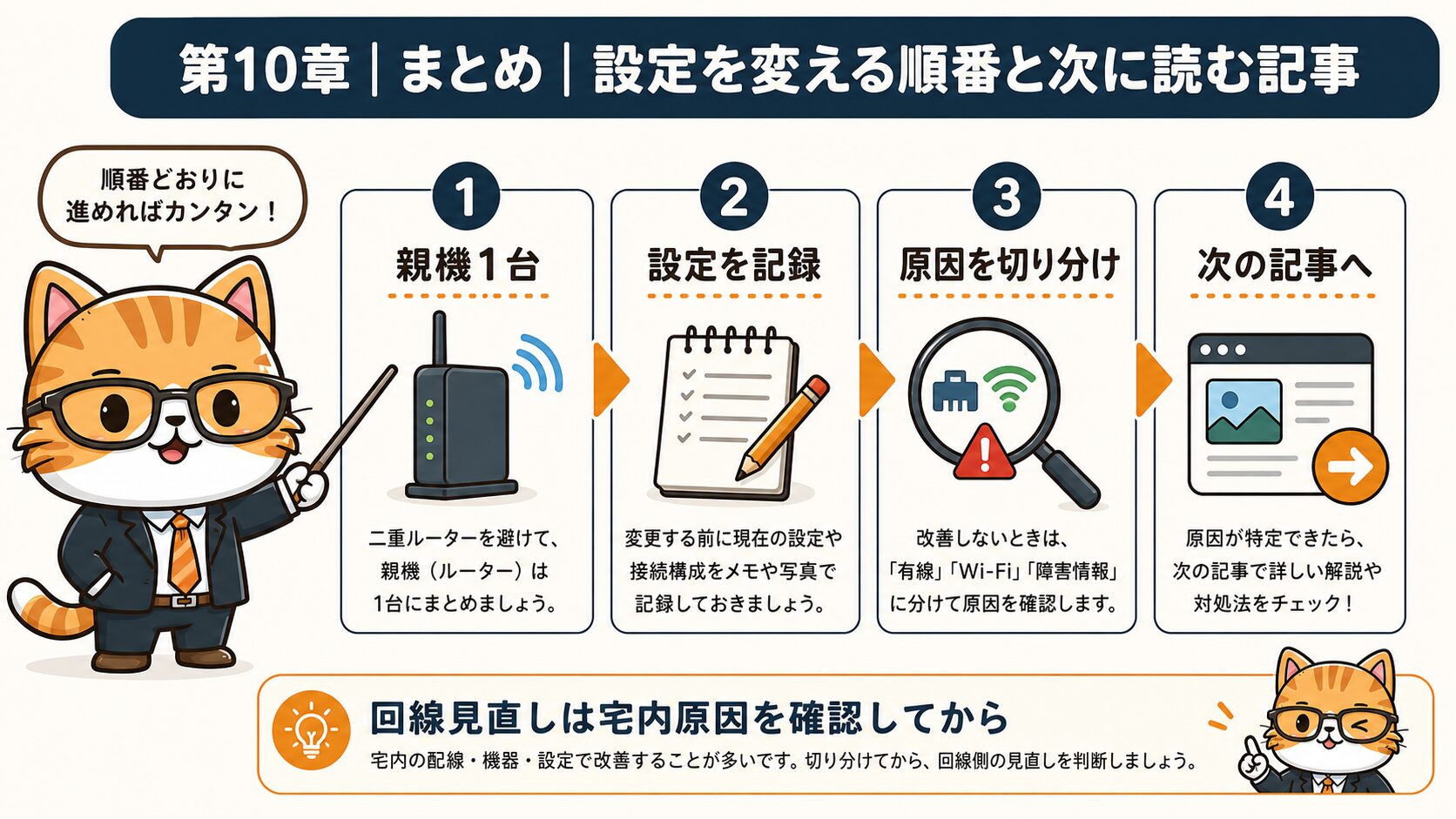
まずは親機を1台にする
ブリッジモードとAPモードで迷った時の結論は、家の中でルーター役を1台にすることです。上流のONU、ホームゲートウェイ、光BBユニットがルーター役をしているなら、追加した市販ルーターはAP/ブリッジ相当で使うのが基本です。上流にルーター機能がないなら、市販ルーターをルーターモードで使います。AP、BR、アクセスポイント、ルーターモードOFFなど表記は違っても、判断軸は同じです。作業前には配線写真、型番、SSID、管理画面、戻し方を控え、変更後は速度だけでなく家庭内機器の見え方も確認してください。
うまくいかない時は、設定を連続で変えず、有線、Wi-Fi、回線障害、端末側の順に分けます。有線が安定しているならWi-Fi配置やAP設定、有線も不安定ならONUやホームゲートウェイ、障害情報、LANケーブルを見ます。ブランドごとの提供機器条件も無視できません。NURO光はルーター機能付きONU、auひかりはホームゲートウェイ、ソフトバンク光は光BBユニットやIPv6接続条件を確認してから、市販ルーターの役割を決めましょう。
回線見直しは宅内原因を切り分けてから
宅内設定を整理しても、夜だけ遅い、地域的に混雑する、公式障害ではないのに長期的に不安定、サポート対応後も改善しない場合は、回線自体の見直しを検討します。ただし、二重ルーターやWi-Fi配置の問題を残したまま乗り換えると、次の回線でも同じ不満が出る可能性があります。この記事の確認順で、設定で直る問題と回線選びで解決すべき問題を分けてから、必要な記事へ進んでください。
メインキャラA: ルーター設定の目的は、難しい用語を覚えることではなく、家の通信を戻しやすく安定させることです。
サブキャラB: ブリッジ/APは、親を増やさないための設定。これなら作業前に何を見るべきか分かりました。
- 上流機器がルーター役か確認する
- 追加ルーターは目的が電波改善ならAP/ブリッジを検討する
- 変更前の配線と設定を必ず残す
- 改善しない時は有線、Wi-Fi、障害情報に分けて切り分ける
ポイント: ブリッジ/APの設定は、買い替えや乗り換えの前にできる低リスクな整理です。焦って商品や回線を変える前に、今の機器構成を1枚の図にしてから判断しましょう。




コメント