
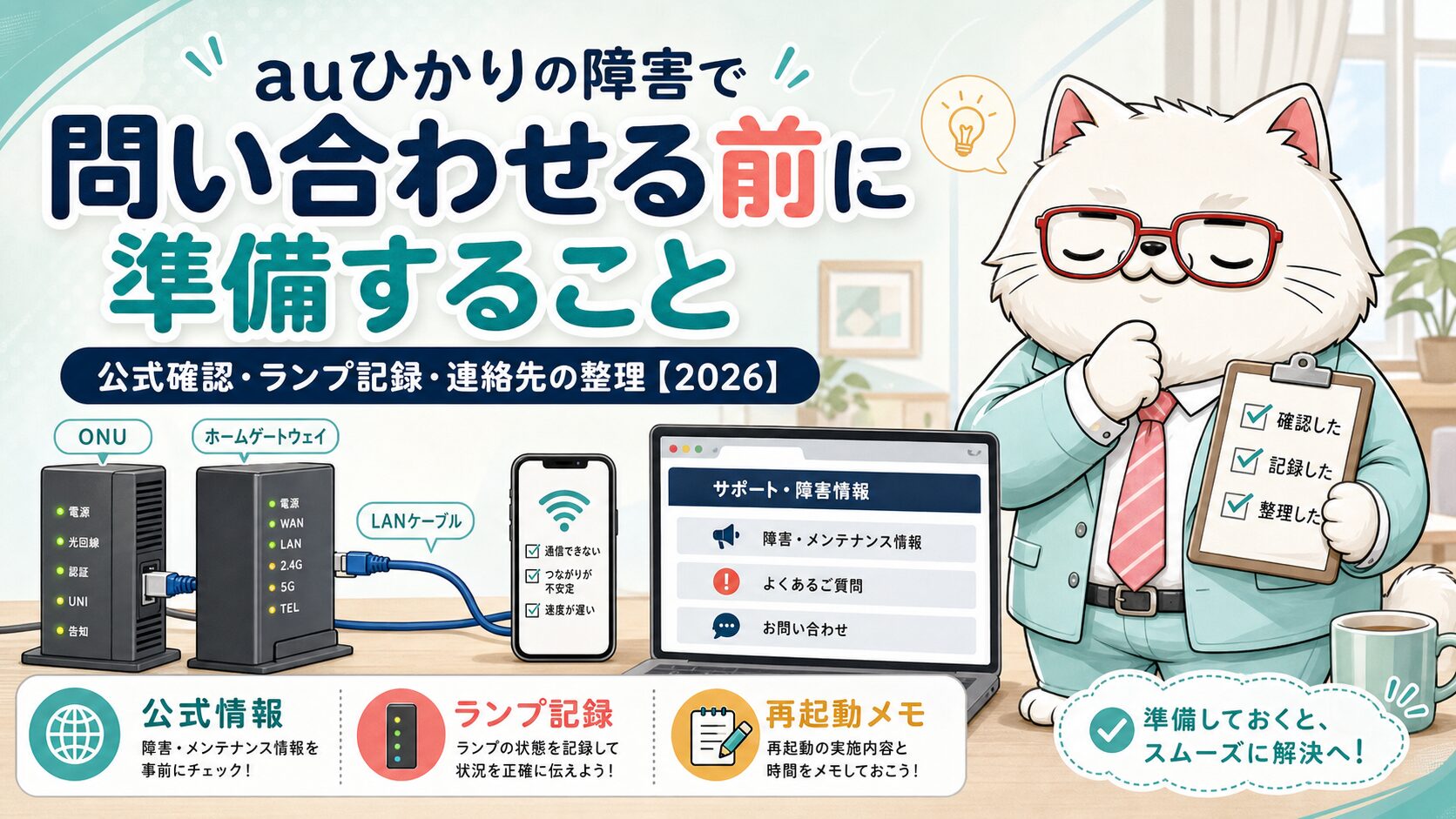
会話A(メインキャラ): この記事では、焦って初期化や乗り換えへ進む前に、公式確認と記録をそろえます。
会話B(サブキャラ): 電話番号を探すだけではなく、聞かれることを先に準備する記事ですね。
第1章|問い合わせる前は「外側→宅内→記録」の順で見る
最初に見るのはSNSではなく公式情報
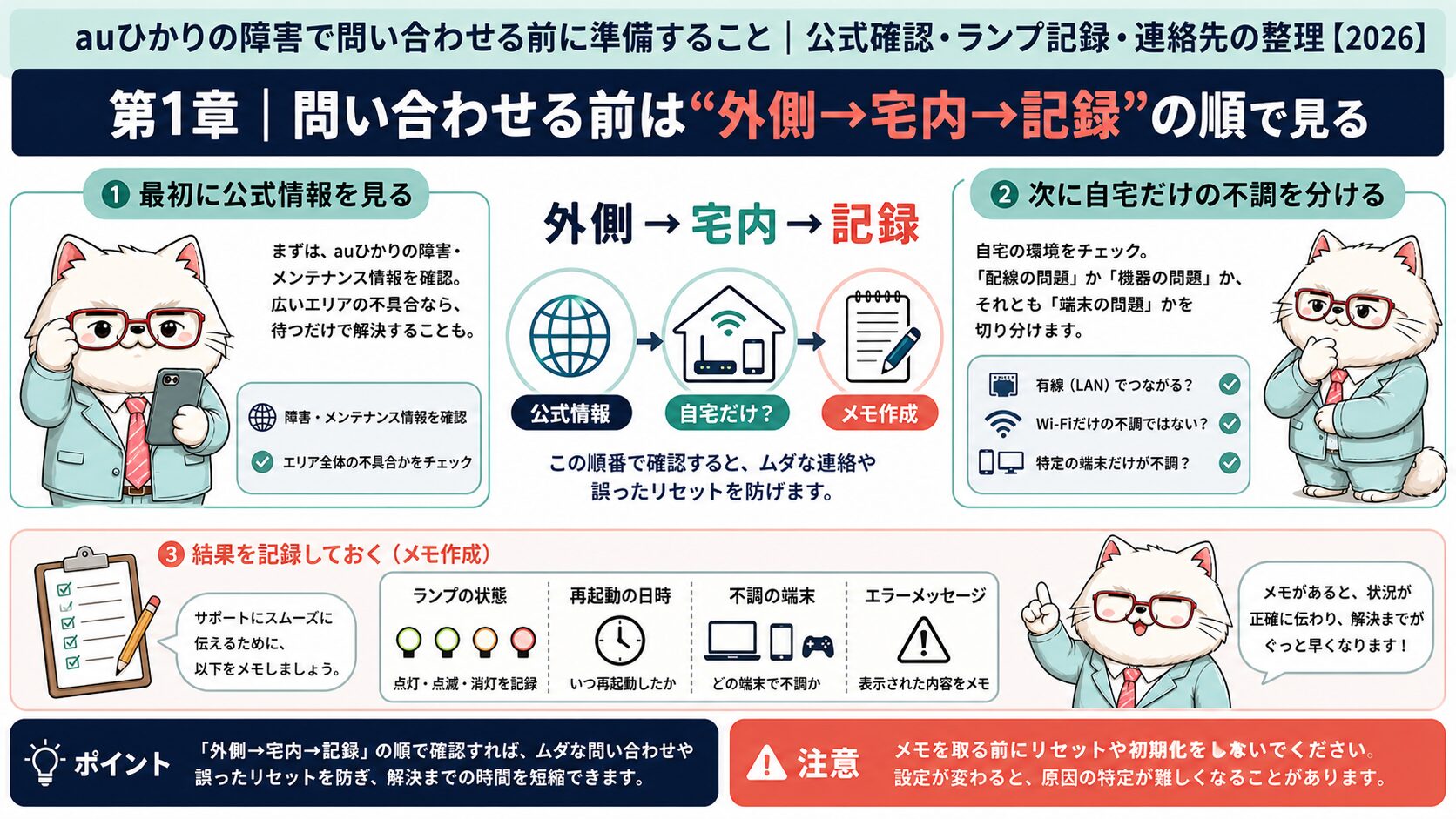
「auひかりが障害かもしれない」と感じた時ほど、いきなり電話番号を探すより、確認する順番を固定した方が早く解決に近づきます。最初は外側、つまり公式の障害・メンテナンス情報です。KDDI/auのサポートページには、インターネットサービスの障害・メンテナンス情報、接続できない時の確認手順、問い合わせ窓口が整理されています。ここで広域障害やメンテナンスが出ていれば、自宅の設定を深く触る前に復旧待ちと問い合わせメモ作成へ進めます。逆に公式情報に該当がないなら、宅内機器、配線、端末、Wi-Fiの範囲へ切り分けます。詳しい障害確認の流れはauひかりの障害をリアルタイム確認する手順も後で参照できます。
確認したことを残すと問い合わせが短くなる
次に見るのは宅内です。ONU、ホームゲートウェイ、Wi-Fiルーター、LANケーブル、電源タップ、端末の順に、変わった点がないかを見ます。この段階で重要なのは、原因を決めつけないことです。「障害ですか」と聞くだけでは、サポート側も広域障害、宅内機器、端末設定、プロバイダ側の問題を改めて聞く必要があります。発生時刻、症状、公式情報の確認結果、ランプ状態、試したことを1枚に残しておくと、チャットでも電話でも説明が安定します。この記事では申込やキャンペーン訴求を主目的にせず、問い合わせ前の実務に絞ります。外部広告タグは入れず、必要な場面だけ内部の関連ガイドへ送ります。
会話A(メインキャラ): まず外側を見て、次に家の中を見る。この順番を守るだけで、余計な初期化や契約判断を避けやすくなります。
会話B(サブキャラ): 焦って電話する前に、何を見たかを残しておくんですね。口頭で説明するより確実そうです。
| 順番 | 見る場所 | 残すメモ |
|---|---|---|
| 1 | 公式障害・メンテナンス情報 | 該当あり/なし、確認時刻 |
| 2 | ONU・ホームゲートウェイ | ランプ名、色、点灯/点滅/消灯 |
| 3 | Wi-Fi・有線・端末 | どの端末で起きるか |
| 4 | 問い合わせ窓口 | 症状と試したことを先に伝える |
ポイント: 「公式情報に出ていない=自宅だけの故障」とは限りません。公開情報の反映遅れ、建物内の設備、プロバイダ、宅内Wi-Fiなど複数の可能性があるため、外側と宅内を分けて記録します。
第2章|公式の障害・メンテナンス情報を先に確認する
auひかりサポートページで見る項目
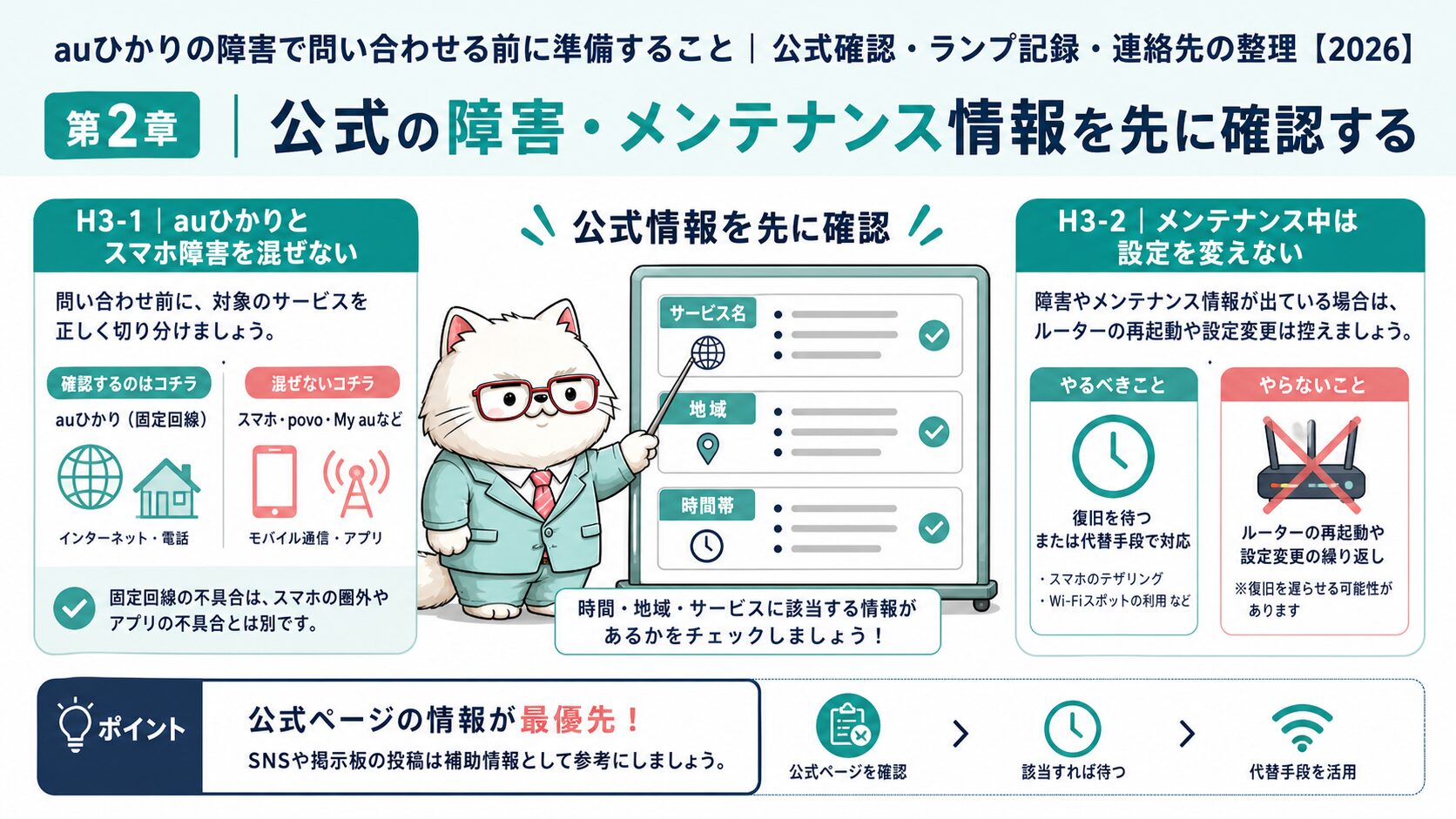
公式確認では、対象サービスを間違えないことが大切です。auのモバイル回線、UQ mobile、povo、固定電話、auひかりインターネットは、同じKDDI系でも確認先や影響範囲が違います。auひかりの不調なら、インターネットサービスのサポートページから障害・メンテナンス情報、接続できない時の案内、問い合わせ先へ進みます。公式ページには接続トラブル時の確認として、パソコンや外部接続機器の電源を切り、時間を置いてから入れ直す手順も案内されています。ただし、ランプ記録を残す前に何度も電源を触ると状態が変わるため、先に現在の状態を控えるのが現実的です。
検索結果とSNSは補助情報として扱う
検索結果やSNSで同じような投稿が増えていると、広域障害らしく見えることがあります。ただ、投稿の地域、回線種別、時刻、スマホ回線か固定回線かが混ざると判断を誤ります。公式情報が未掲載でも問い合わせる価値はありますが、SNSだけを根拠に初期化、解約、乗り換えを決めるのは危険です。公式情報に該当がある時は復旧見込みと影響範囲を確認し、該当がない時は自宅だけ不調かを切り分けます。公式ページで見つからない時は、X/Twitterで障害投稿を見る時の注意点のような補助的な見方を使い、最後は公式と宅内確認へ戻します。
会話A(メインキャラ): 公式ページは「障害があるか」だけでなく、次に問い合わせる先を整理するためにも使います。
会話B(サブキャラ): SNSを見て不安になる前に、サービス名と地域を分けるのが大事ですね。
| 確認先 | 見る内容 | 問い合わせ前の扱い |
|---|---|---|
| 公式障害情報 | 広域障害、メンテナンス、影響範囲 | 該当すれば復旧待ちと記録 |
| 接続トラブル案内 | 再起動や機器確認の基本 | ランプ記録後に実施 |
| SNS/検索 | 同様の投稿や体感情報 | 補助情報として見る |
| 家族・近隣 | 同じ建物や同じ時間の不調 | 自宅限定かの参考 |
注意: 公式情報に出ていない段階で、設定初期化や契約変更へ進まないでください。復旧前に環境を変えると、あとで原因を切り分けにくくなります。
第3章|自宅だけ不調か家全体の不調かを切り分ける
有線1台と複数端末で比べる
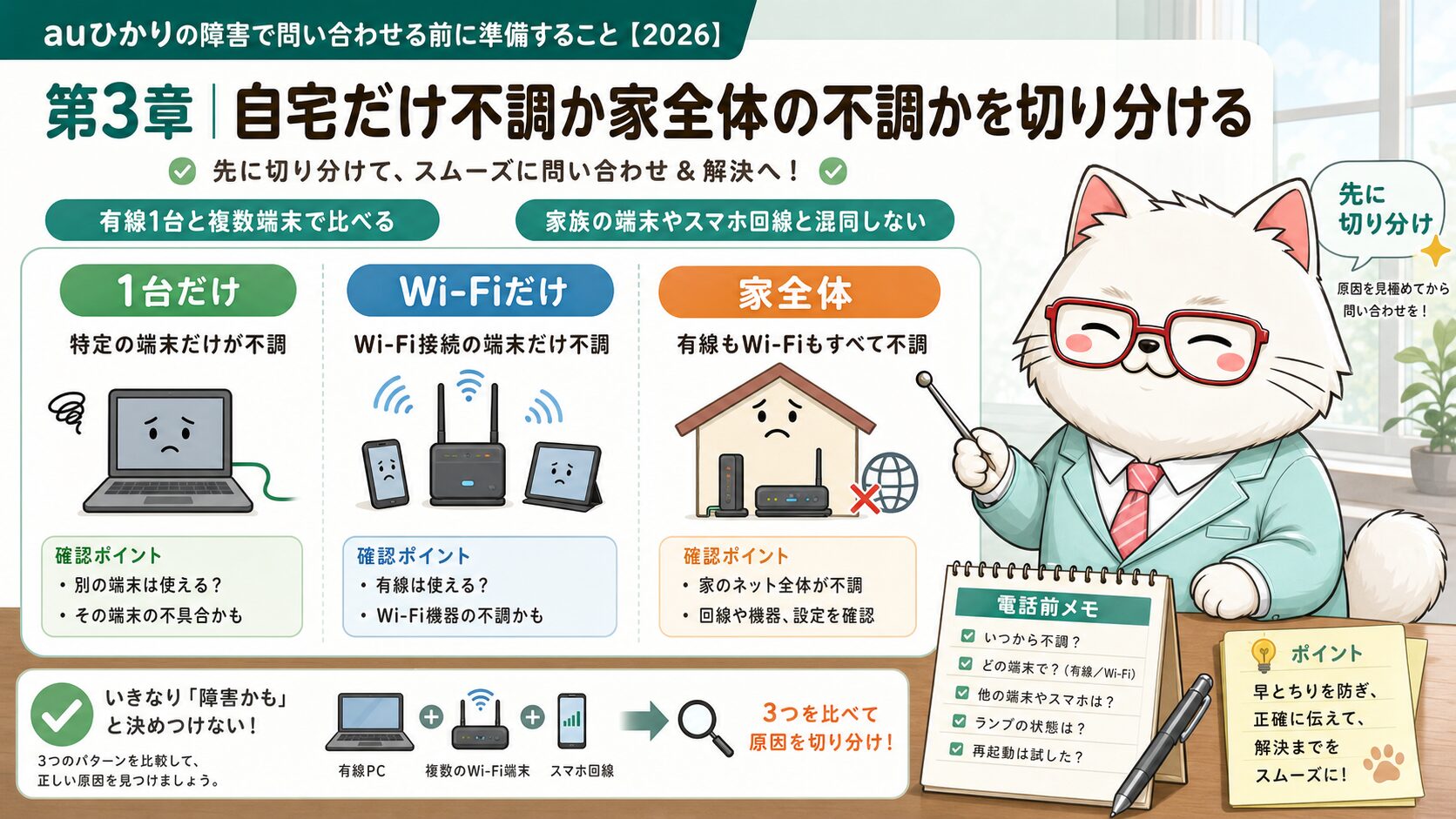
公式情報を見た後は、自宅内で症状がどこまで広がっているかを確認します。おすすめは、有線でつながる端末を1台、Wi-Fi端末を複数台、スマホのモバイルデータ通信を1台用意して比べる方法です。有線PCだけ正常でWi-Fiだけ不安定なら、回線障害よりWi-Fiルーターや電波環境が疑わしくなります。有線もWi-Fiもすべて不通なら、ONU、ホームゲートウェイ、回線側、広域障害の可能性が上がります。スマホだけで確認すると、スマホ側がモバイル回線へ自動で逃げていることがあり、固定回線の状態を見誤ります。
家族の端末やスマホ回線と混同しない
家族から「ネットが使えない」と言われた時も、何が使えないのかを分けます。動画アプリだけ止まる、特定のゲームだけ落ちる、リビングだけ弱い、仕事用VPNだけ繋がらない、プリンターだけ見えないという症状は、すべて同じ「障害」とは限りません。問い合わせでは、家全体なのか、Wi-Fiだけなのか、特定端末だけなのかを伝えると話が早くなります。自宅だけの可能性が高い時は、auひかりが自宅だけ繋がらない時の切り分けを使うと、近隣障害と宅内機器を分けて考えられます。
会話A(メインキャラ): 「1台だけ」「Wi-Fiだけ」「家全体」の3分類でメモすると、問い合わせの第一声が具体的になります。
会話B(サブキャラ): 家族全員が困っているのか、自分のスマホだけなのかで、疑う場所が全然違いますね。
- 有線PCまたはゲーム機でインターネットが使えるか確認する
- Wi-Fi端末を2台以上で試し、場所も変える
- スマホのモバイルデータ通信と固定回線Wi-Fiを混同しない
- アプリ単体の障害か、全Webサイトが開かないかを分ける
ポイント: 端末を増やして比べる目的は、犯人探しではなく範囲を絞ることです。範囲が狭いほど宅内側、範囲が広いほど回線側や広域障害を疑いやすくなります。
第4章|ONU・ホームゲートウェイのランプをそのまま記録する
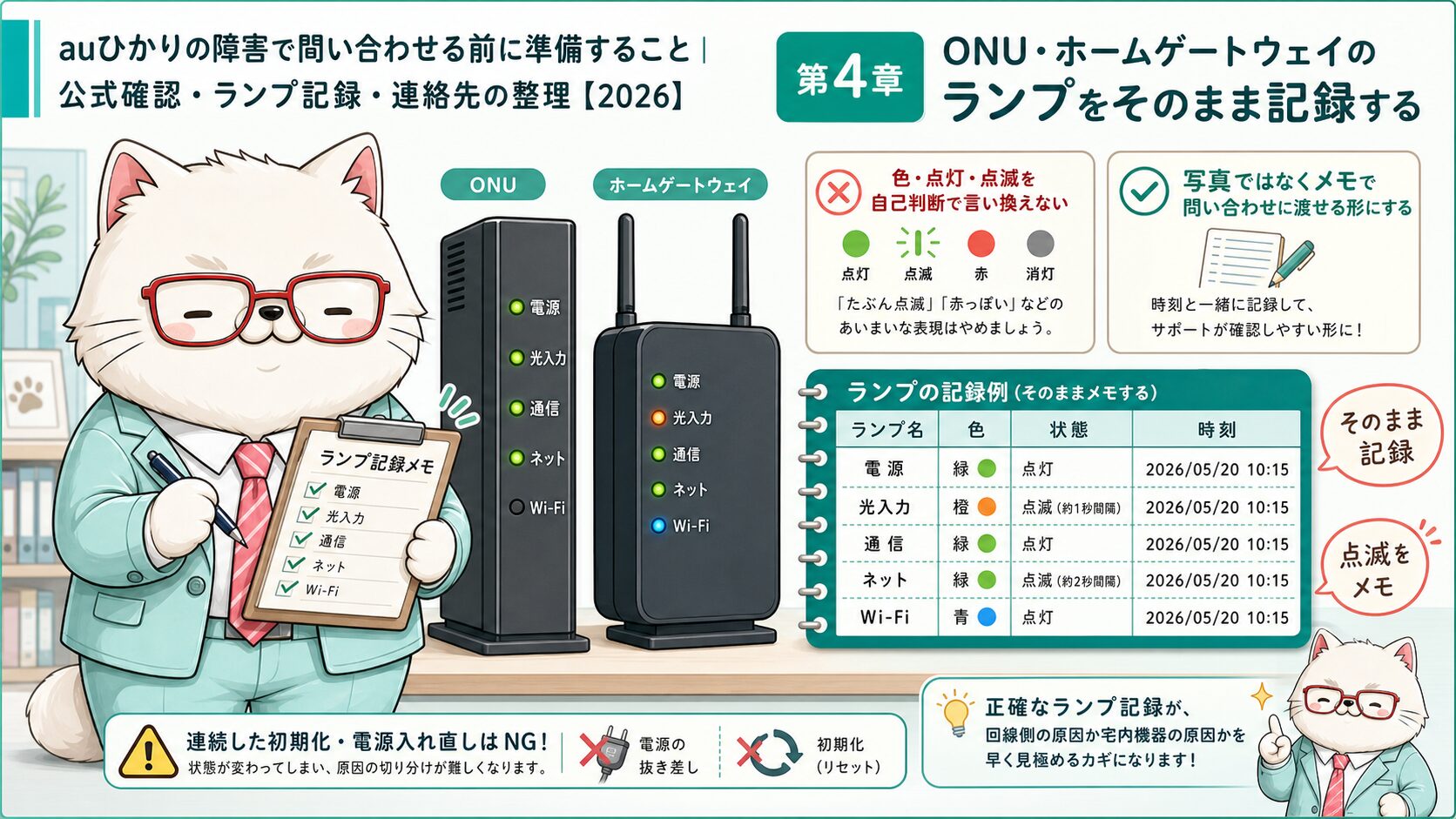
色・点灯・点滅を自己判断で言い換えない
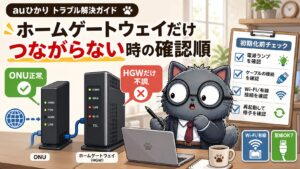
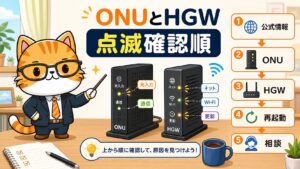
ランプ確認でやりがちな失敗は、「赤っぽい」「たぶん点滅」「いつもと違う」といった曖昧な言い方に変えてしまうことです。サポートへ伝える時は、機器名、ランプ名、色、点灯/点滅/消灯、見た時刻をそのまま残します。ONUなら光入力や通信に関係するランプ、ホームゲートウェイならネット、LAN、Wi-Fi、電話などのランプを見ます。機種によって表示名が違うため、背面ラベルや取扱説明書の名称に合わせるのが安全です。ランプ状態は電源を抜くと変わるので、再起動前の状態を先に記録します。
写真ではなくメモで問い合わせに渡せる形にする
写真を撮ること自体は役立ちますが、電話やチャットでは写真をすぐ渡せないことがあります。そのため、写真に頼らずメモとして読める形にします。「ホームゲートウェイ、ネット、緑点灯、1時20分」「ONU、光入力、消灯、1時20分」のように書けば、代理で家族が問い合わせる時にも伝わります。ランプの意味を自分で断定する必要はありません。断定せず、観察結果を正確に渡す方がサポート側は判断しやすくなります。ランプ中心で詳しく見たい場合はONU・ホームゲートウェイの点滅確認ガイドを使ってください。
会話A(メインキャラ): ランプは「原因の答え」ではなく「状態の証拠」です。言い換えずに残すのが一番強いです。
会話B(サブキャラ): 赤だったか、消えていたか、点滅だったか。記憶よりメモですね。
| 項目 | 書き方の例 | 避けたい表現 |
|---|---|---|
| 機器名 | ONU / ホームゲートウェイ | 黒い箱 |
| ランプ名 | 光入力 / 通信 / ネット | 上から2番目 |
| 状態 | 緑点灯 / 橙点滅 / 消灯 | 変な光り方 |
| 時刻 | 8月2日 7:40 | 朝くらい |
注意: ランプを記録する前に連続で電源を抜き差しすると、最初に起きていた状態が分からなくなります。再起動は、記録してから1回ずつ落ち着いて行います。
第5章|再起動の前に配線・電源・変更履歴を確認する
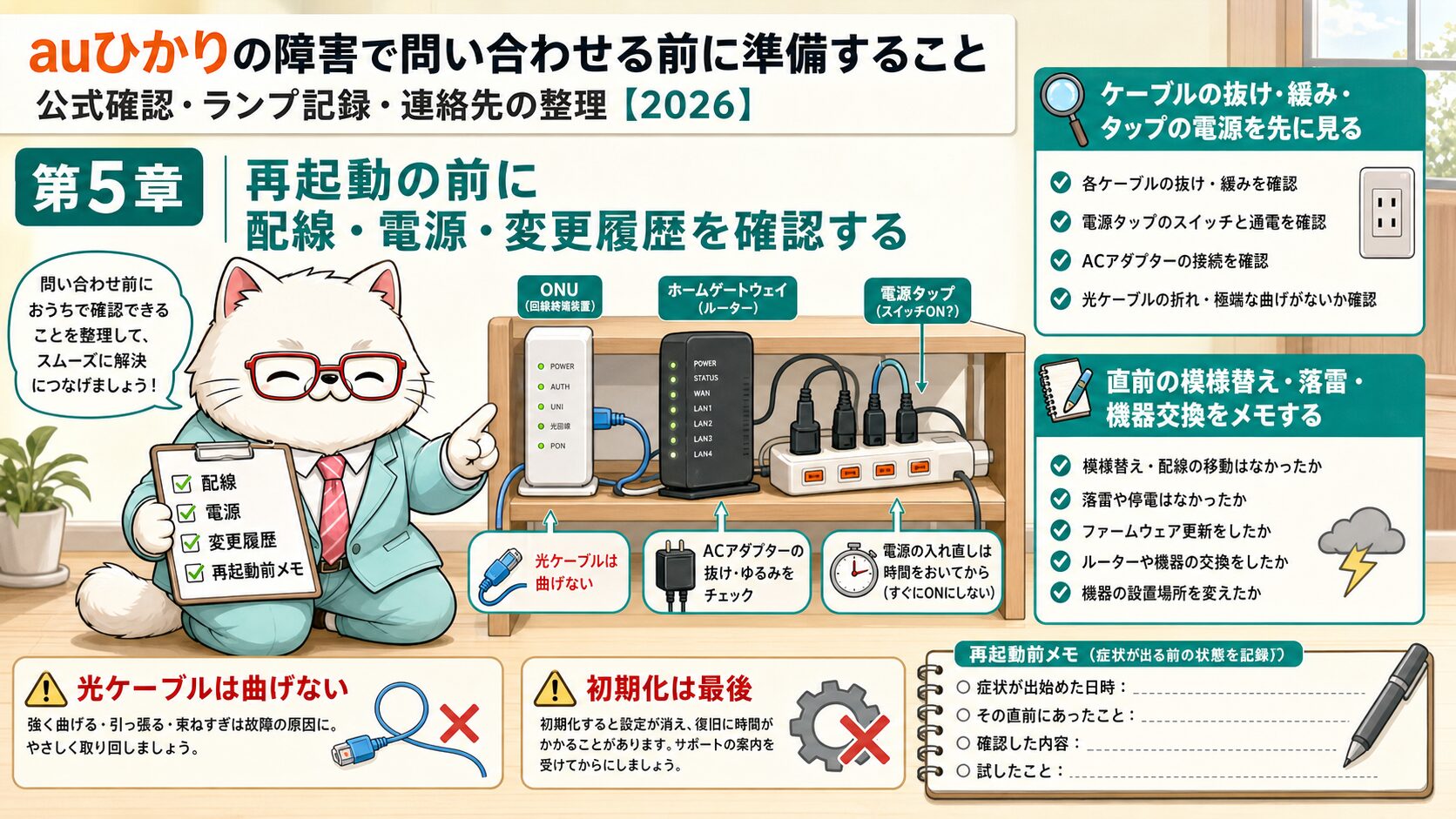
ケーブルの抜け・緩み・タップの電源を先に見る
再起動は有効な確認手順ですが、最初の一手にすると見落としも起きます。先に、電源タップのスイッチ、ACアダプタ、ONUやホームゲートウェイの電源ケーブル、LANケーブル、光コンセントまわりを見ます。掃除、模様替え、家具移動、ペットや子どもの接触で、ケーブルが少し緩んでいることがあります。光ケーブルは曲げや引っ張りに弱いため、強く押し込むのではなく、外れていないか、極端に曲がっていないかを確認します。接続直後は機器が立ち上がるまで時間がかかるため、抜き差しを連続しないことも大切です。
直前の模様替え・落雷・機器交換をメモする
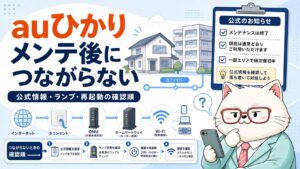
問い合わせで意外と役立つのが、症状が出る直前の変更履歴です。ルーターを買い替えた、Wi-Fi中継機を追加した、LANケーブルを交換した、停電や落雷があった、ファームウェア更新をした、部屋の配置を変えた、家族がゲーム機やテレビをつなぎ替えた。この情報があると、広域障害ではなく宅内側の変化から調べる判断がしやすくなります。メンテナンス後から繋がらない場合は、公式メンテナンスと宅内再接続が混ざるため、auひかりメンテナンス後に繋がらない時の確認を参照しながら順番に確認します。
会話A(メインキャラ): 再起動は悪くありません。ただし、配線と変更履歴を見てからの再起動の方が説明しやすいです。
会話B(サブキャラ): 昨日ルーターを動かしたとか、停電があったとか、先に言えた方がよさそうです。
- 電源タップのスイッチとACアダプタの抜けを確認する
- ONU、ホームゲートウェイ、Wi-Fiルーターの順に配線を見る
- 光ケーブルを強く曲げたり引っ張ったりしない
- 直前の模様替え、停電、落雷、機器交換、設定変更をメモする
注意: 初期化ボタンは最後の手段です。設定が消える機器もあるため、公式手順やサポート案内なしに押さないでください。
第6章|Wi-Fi・有線・端末別に症状を分けて伝える
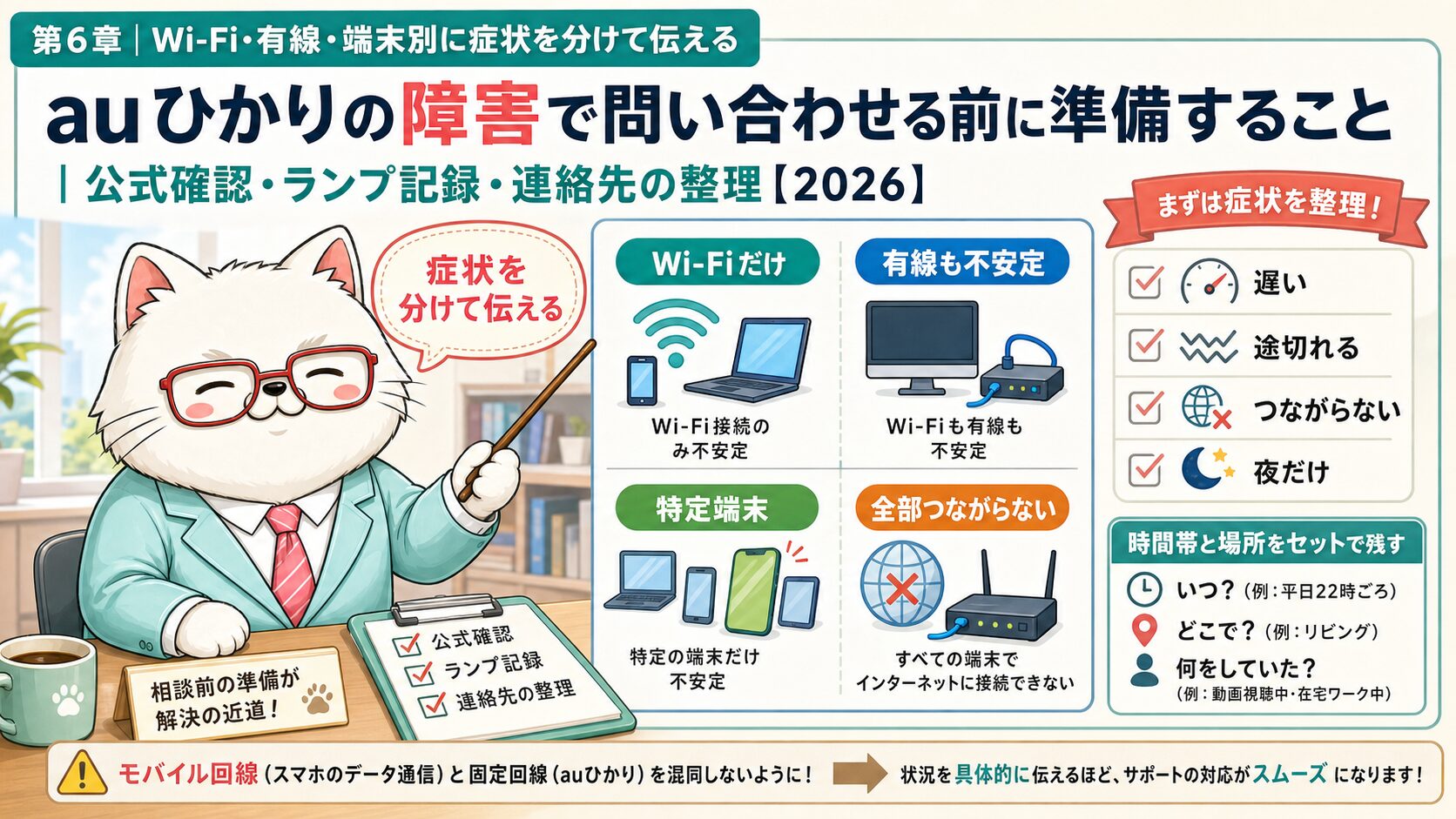
速度が遅い・途切れる・完全に繋がらないを分ける
サポートへ伝える時は、「遅い」と「途切れる」と「まったく繋がらない」を分けます。遅い場合は、ページ表示、動画、ゲーム、Web会議、アップロードなど、どの場面で困るかを言います。途切れる場合は、何分おきか、特定の時間帯か、Wi-Fi表示は残るのか、インターネットだけ切れるのかを見ます。完全に繋がらない場合は、有線もWi-Fiも同じか、ONUやホームゲートウェイのランプがどうなっているかが重要です。問い合わせ前にこの分類をしておくと、サポート側の質問にその場で迷いにくくなります。
時間帯と場所をセットで残す
症状には時間と場所も付けます。「夜だけ遅い」「リビングだけ途切れる」「在宅勤務の会議だけ不安定」「2階のゲーム機だけNATが厳しい」など、生活の場面とセットで書くと、回線混雑、Wi-Fi電波、端末、設定のどれを優先して見るかが変わります。auひかり全体の安定性が気になる場合も、障害時の一時的な不調と、長期的な夜間混雑は分けます。長期比較は復旧後にauひかりの安定性比較で整理し、今は問い合わせに必要な症状メモへ集中します。
会話A(メインキャラ): 「遅いです」だけより、「有線もWi-Fiも夜だけ遅いです」の方が次の確認が早くなります。
会話B(サブキャラ): 時間帯と場所を足すだけで、かなり具体的になりますね。
| 症状 | 伝える言葉 | 次に見る場所 |
|---|---|---|
| 遅い | 動画が止まる、ページ表示が重い | 速度、時間帯、Wi-Fi環境 |
| 途切れる | 数分おきに切れる、Wi-Fi表示は残る | ルーター、電波、端末 |
| 不通 | 有線もWi-Fiも開けない | ONU、ホームゲートウェイ、障害情報 |
| 一部だけ | VPNだけ、ゲームだけ、特定端末だけ | 端末設定、アプリ、NAT |
ポイント: 速度測定の数字を1回だけ伝えるより、どの端末で何が何時に起きるかを残す方が再現性があります。問い合わせでは再現性がある情報ほど役に立ちます。
第7章|問い合わせメモに書く項目を1枚にまとめる
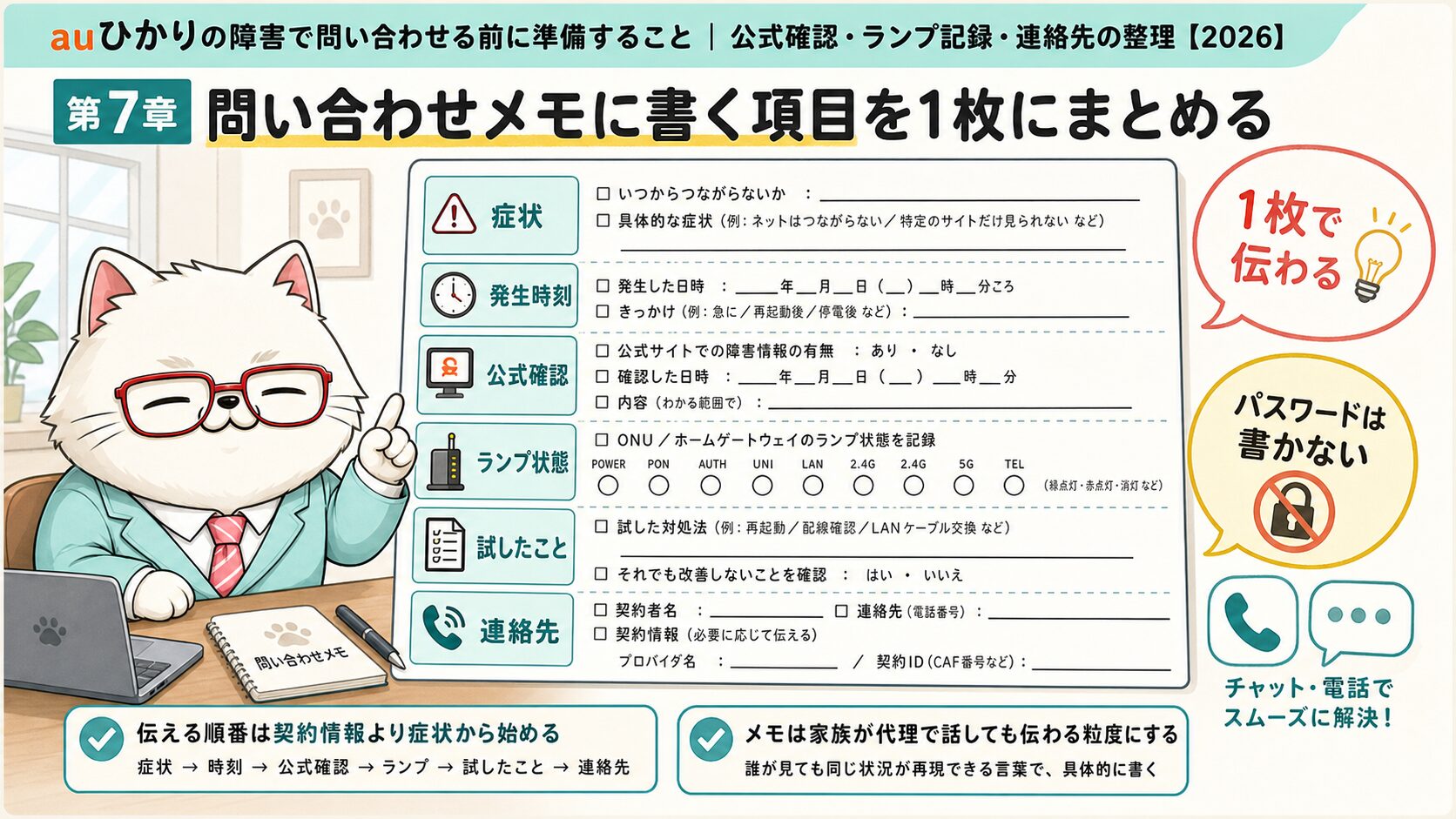
伝える順番は契約情報より症状から始める
問い合わせメモは、契約情報から始めるより症状から始めた方が伝わりやすくなります。もちろん本人確認や契約確認は必要になることがありますが、最初の整理としては「いつから」「何が」「どの端末で」「公式情報はどうだったか」「ランプはどうだったか」「何を試したか」を先に書きます。たとえば、発生時刻、家全体かWi-Fiだけか、公式障害情報の有無、ONU/ホームゲートウェイのランプ、再起動や配線確認の有無、連絡を取りたい窓口を1枚にまとめます。チャットへ貼る時も、電話で読み上げる時も使える粒度にしておくのがコツです。
メモは家族が代理で話しても伝わる粒度にする
家族が代理で問い合わせる可能性があるなら、専門用語より再現できる言葉を選びます。「ネットが全部だめ」ではなく「有線PCもWi-FiスマホもWebページが開かない」「ONUの光入力が消灯」「公式障害情報は見つからなかった」のように、誰が読んでも同じ状況を伝えられる表現にします。一方で、パスワード、クレジットカード番号、不要な個人情報はメモに書きません。本人確認で必要な情報は、公式窓口の案内に従ってその場で確認します。問い合わせメモは解決のための要約であり、秘密情報の保管場所ではありません。
会話A(メインキャラ): メモは「サポート担当に渡す要約」です。長文の日記より、順番のあるチェック表が向いています。
会話B(サブキャラ): 家族が読んでも同じ説明になるなら、電話の途中で慌てずに済みそうです。
| メモ項目 | 書く内容 | 例 |
|---|---|---|
| 症状 | 遅い/途切れる/不通、対象端末 | 有線もWi-Fiも不通 |
| 発生時刻 | いつから、断続的か | 8月2日 6:30頃から |
| 公式確認 | 障害情報の有無、確認時刻 | 該当なし、7:00確認 |
| ランプ状態 | 機器名、色、点灯/点滅/消灯 | HGWネット緑点滅 |
| 試したこと | 配線確認、再起動など | 電源入れ直し1回 |
注意: メモにはパスワードや支払い情報を書かないでください。問い合わせ窓口で求められる本人確認と、手元メモに残す情報は分けます。
第8章|チャット・電話・プロバイダ窓口を使い分ける
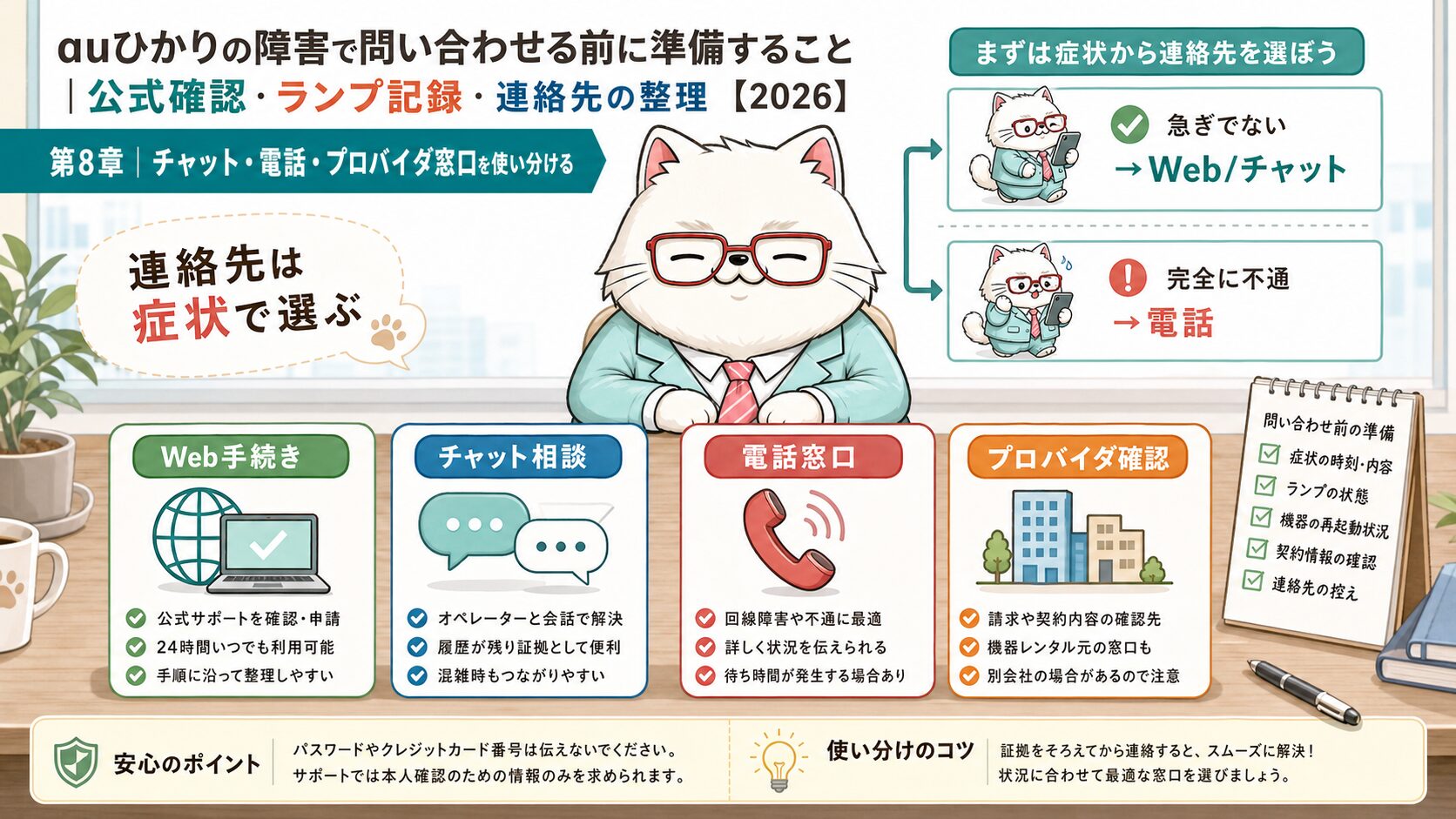
緊急度が低いならWeb・チャットで整理しながら進める
連絡先は、症状と緊急度で選びます。公式問い合わせページには、Web手続き、チャット、電話など複数の入口があります。急ぎでない確認や手続きは、Webやチャットの方が履歴を残しながら進めやすいことがあります。一方で、有線もWi-Fiも完全に不通、ランプ状態が明らかに異常、仕事や生活に強い影響が出ている場合は、電話窓口を使った方が早い場面もあります。au公式のインターネットサービス問い合わせページでは、設定・故障相談の電話受付時間が案内されています。受付時間外なら、メモを整えて翌受付時間に備えるのが現実的です。
契約先プロバイダや機器レンタル元も確認する
auひかりは、契約形態やプロバイダ、レンタル機器、オプションによって確認先が分かれることがあります。料金、契約、メール、セキュリティ、レンタル機器の一部は、契約先プロバイダ側で確認する方が早いケースもあります。問い合わせ前メモには、プロバイダ名、レンタル機器、工事日、最近の契約変更の有無を入れておくと、窓口を案内された時に迷いにくくなります。ここでも、申込や乗り換えを急ぐ必要はありません。まず現在の不調を直すための連絡先を選び、長期的な見直しは復旧後に判断します。
会話A(メインキャラ): 電話番号を探す前に、Webで済む内容か、電話向きの不通かを分けると待ち時間も減らせます。
会話B(サブキャラ): 契約や機器の話になると、プロバイダ名も必要になるんですね。メモに入れておきます。
| 窓口 | 向いている内容 | 準備するもの |
|---|---|---|
| Web手続き | 急ぎでない確認、手続き、FAQ確認 | 症状メモ、契約情報 |
| チャット相談 | 文章で整理しながら相談したい時 | コピペできる問い合わせメモ |
| 電話窓口 | 完全不通、故障相談、急ぎの確認 | ランプ状態、試したこと |
| プロバイダ | 契約、メール、請求、レンタル機器確認 | プロバイダ名、契約内容 |
注意: どの窓口でも、パスワードや不要な決済情報をチャット本文へ書かないでください。公式窓口かどうかを確認し、必要な本人確認だけ案内に従います。
第9章|復旧待ちの間にやってはいけないこと
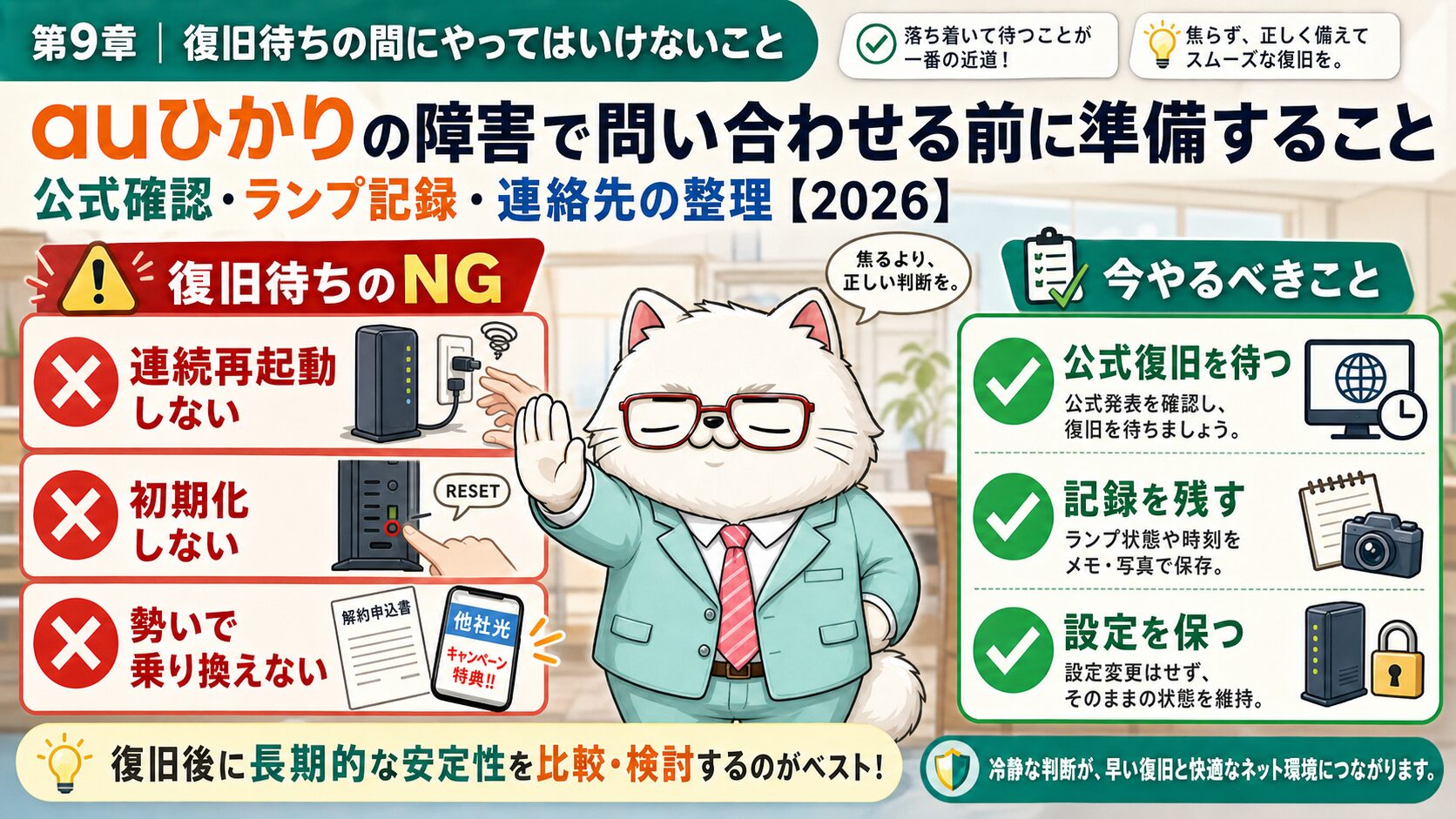
連続再起動・初期化・契約変更を急がない
広域障害やメンテナンスの可能性が残る時に、宅内機器を連続で再起動したり初期化したりすると、復旧を待つだけでよかった状態を複雑にしてしまうことがあります。電源入れ直しをする場合でも、ランプ状態を記録し、1回ずつ時間を置いて行います。設定初期化、ルーター交換、プロバイダ変更、解約や乗り換え判断は、復旧情報やサポート確認を待ってからで十分です。特に在宅勤務や家族利用がある家では、焦って設定を変えるほど、後で元に戻す作業が増えます。復旧待ちは何もしない時間ではなく、記録を保ち、問い合わせメモを整える時間です。
SNSの不安だけで乗り換え判断をしない
SNSに不満投稿が多いと、すぐに別回線へ変えたくなることがあります。ただ、単発の障害、地域限定の不調、宅内Wi-Fiの問題、端末側の問題を混ぜて「auひかりは不安定」と判断すると、次の回線でも同じ宅内問題を持ち越す可能性があります。長期的な安定性や料金を見直すこと自体は悪くありませんが、障害対応中はまず復旧と原因整理を優先します。復旧後に数週間の体感、夜間速度、家族の利用、工事条件、キャンペーン条件を見てから、auひかりの安定性比較やauひかり完全ガイドで判断する方が安全です。
会話A(メインキャラ): 復旧待ちで一番避けたいのは、証拠を消す操作と、焦った契約判断です。
会話B(サブキャラ): つながらない時こそ、落ち着いてメモを守るんですね。初期化は最後にします。
- ランプ記録前に電源を何度も抜き差ししない
- サポート案内なしに初期化ボタンを押さない
- SNSの投稿数だけで広域障害と断定しない
- 復旧前に乗り換えや申し込みを急がない
注意: 解約や新規申し込みは外部状態が変わる操作です。障害中の不安を理由に急ぐより、復旧後に条件を整理してから判断してください。
第10章|直らない時は内部ハブで次の判断へ進む
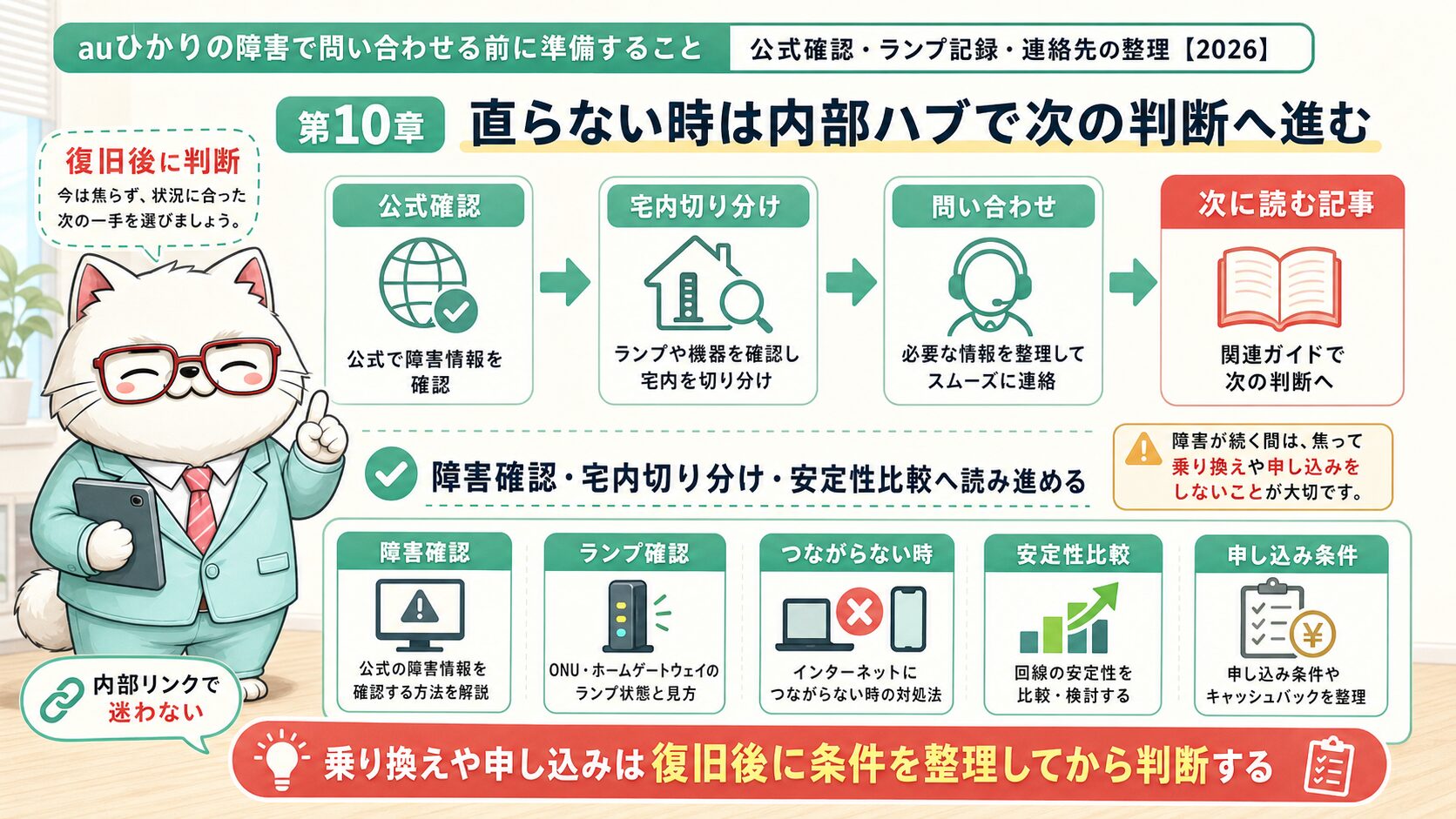
障害確認・宅内切り分け・安定性比較へ読み進める
ここまで確認しても直らない時は、次の行動を症状別に分けます。公式障害の可能性がまだ気になるなら、障害のリアルタイム確認と公式障害情報の見方へ戻ります。自宅だけの可能性が高いなら、自宅だけ繋がらない時の確認とランプ状態の見方へ進みます。メンテナンス直後ならメンテナンス後の不通対策、原因が広く見えるなら繋がらない時の総合ガイドで切り分けます。問い合わせ前の言葉選びはサポート相談前の整理が近道です。
乗り換えや申し込みは復旧後に条件を整理してから判断する
長期的に不満が残る場合でも、障害対応中に申込や乗り換えを主目的にしない方が安全です。通信が戻ったあとに、夜間速度、家族の利用、建物タイプ、工事可否、スマホセット割、キャッシュバック受け取り条件、解約費用を整理します。その段階で、auひかりを続けるか、プランや宅内環境を見直すか、別回線を比較するかを選びます。本記事では外部広告タグを使わず、まず問い合わせ前の不安を解決する導線に絞りました。申し込みを検討する場合は、復旧後にauひかり完全ガイドとauひかりの申し込み条件ガイドで条件を落ち着いて確認してください。
会話A(メインキャラ): 今日のゴールは、問い合わせできる状態にすることです。申し込み判断は通信が戻ってからで大丈夫です。
会話B(サブキャラ): 次に読む記事が症状別に分かれていると、まだ直らなくても迷わず進めます。
| 今の状態 | 次に読む記事 | 目的 |
|---|---|---|
| 公式障害が気になる | 障害確認・公式情報ガイド | 外側の影響を確認 |
| 自宅だけ不調に見える | 自宅だけ不通・ランプ確認 | 宅内機器を切り分け |
| 原因が広く分からない | 繋がらない時の総合ガイド | 順番に潰す |
| 長期的に不安 | 安定性比較・完全ガイド | 復旧後に条件整理 |
ポイント: 障害時の記事から申込記事へ直接飛ばすより、読者の不安を解消してから条件整理へ進める方が、信頼と収益導線の両方で自然です。
コメント