
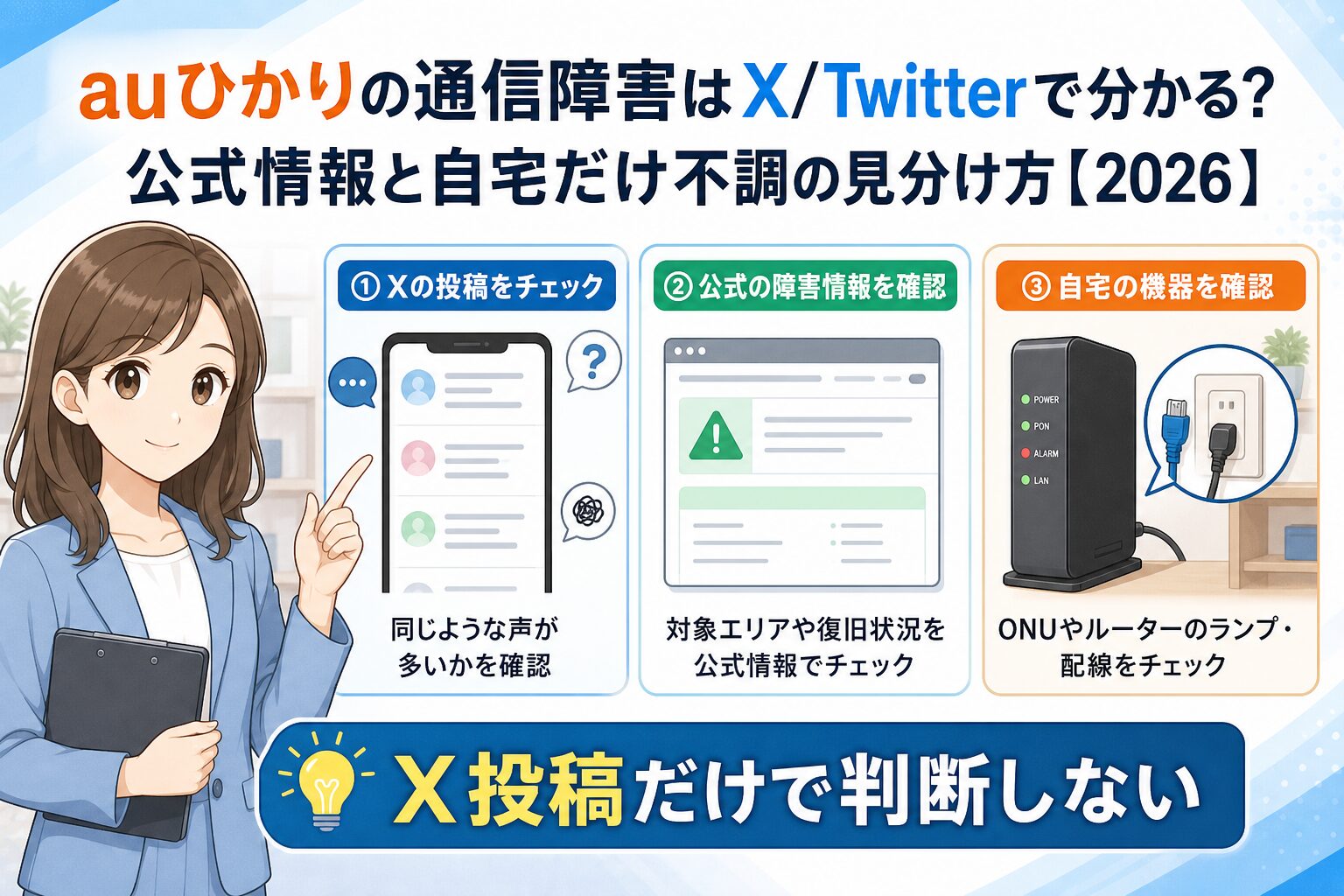
メインキャラA: X/Twitterは早く気づくには便利ですが、公式情報と自宅側の確認を飛ばすと誤判断しやすいです。
サブキャラB: 投稿が多いだけで、auひかり全体の障害とは限らないんですね。
この記事では、X/Twitterでauひかりの通信障害を調べる時の検索語、見るべき投稿の時刻、公式ページへの戻し方、スマホのau障害との分け方、自宅だけ不調な時の確認順をまとめます。リアルタイムの公式確認は au公式のインターネット障害・メンテナンス情報 と au公式のモバイル障害・メンテナンス情報 を使い、自宅の接続確認は auひかり接続トラブル手順 で確認します。自サイト内では、広い確認順を auひかり障害確認ガイド にまとめています。
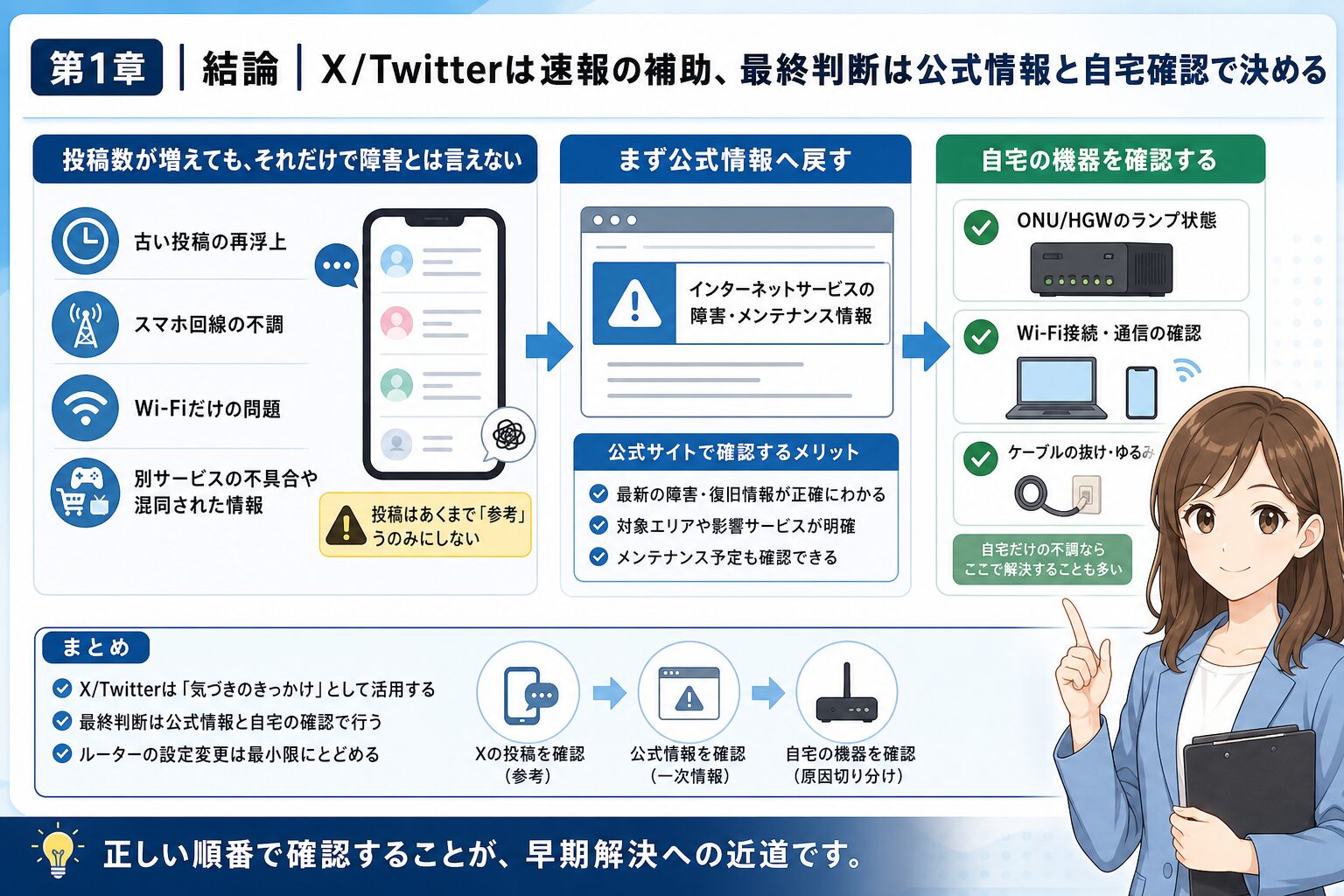
第1章|結論|X/Twitterは速報の補助、最終判断は公式情報と自宅確認で決める
投稿数が増えても、それだけで障害とは言えない
X/Twitterで同じ時間帯に「auひかりがつながらない」という投稿が増えると、地域障害や広域障害を疑うきっかけになります。特に、複数の地域名、同じ発生時刻、ONUやホームゲートウェイの異常、公式ページに掲載され始めた情報がそろうと、宅内だけではなく回線側の影響も考えやすくなります。一方で、Xの検索結果には古い投稿、スマホ回線のau障害、マンション内設備の不調、Wi-Fiルーターだけの問題、別サービスの話題も混ざります。数件の投稿を見つけただけで「全国的なauひかり障害」と決めると、自宅側の復旧操作や問い合わせ準備が遅れます。
最初の判断は3段階で考えます。まず、X/Twitterで同時刻の投稿が本当に増えているかを見る。次に、KDDI/au公式の障害・メンテナンス情報で、インターネット回線側の掲載があるか確認する。最後に、自宅のONU、ホームゲートウェイ、市販ルーター、スマホやPCの接続状態を見ます。この順番なら、速報性と確実性の両方を取りこぼしにくくなります。
公式情報に戻す理由
障害中にやってはいけないのは、SNSで不安になって宅内設定を変えすぎることです。公式情報に障害やメンテナンスが出ている場合、Wi-Fi名の変更、ホームゲートウェイの初期化、市販ルーターのモード変更を重ねても、回線側の復旧を早めることはできません。むしろ復旧後に別の設定問題を作ることがあります。公式情報で回線側の可能性を見たうえで、自宅側のランプと端末状態を記録すると、待つべき状態と相談すべき状態を分けやすくなります。
メインキャラA: X投稿、公式情報、自宅ランプの3点をそろえると、待つか、確認するか、問い合わせるかを決めやすくなります。
サブキャラB: 投稿を見たら終わりではなく、公式ページに戻るのが大事ですね。
| 確認先 | 分かること | 注意点 |
|---|---|---|
| X/Twitter | 同時刻に困っている人が増えているか | 古い投稿や別サービスが混ざる |
| au公式障害情報 | 公式に掲載された障害・メンテナンス | 掲載まで時間差がある場合がある |
| 自宅機器 | ONU/HGW/Wi-Fiだけの不調か | 設定変更を重ねすぎない |
| 内部ガイド | 次に読む切り分け手順 | 状態別に読む記事を分ける |
ポイント: X/Twitterは「障害かもしれない」と気づく入口です。最終判断は公式情報と自宅の状態を合わせて行います。
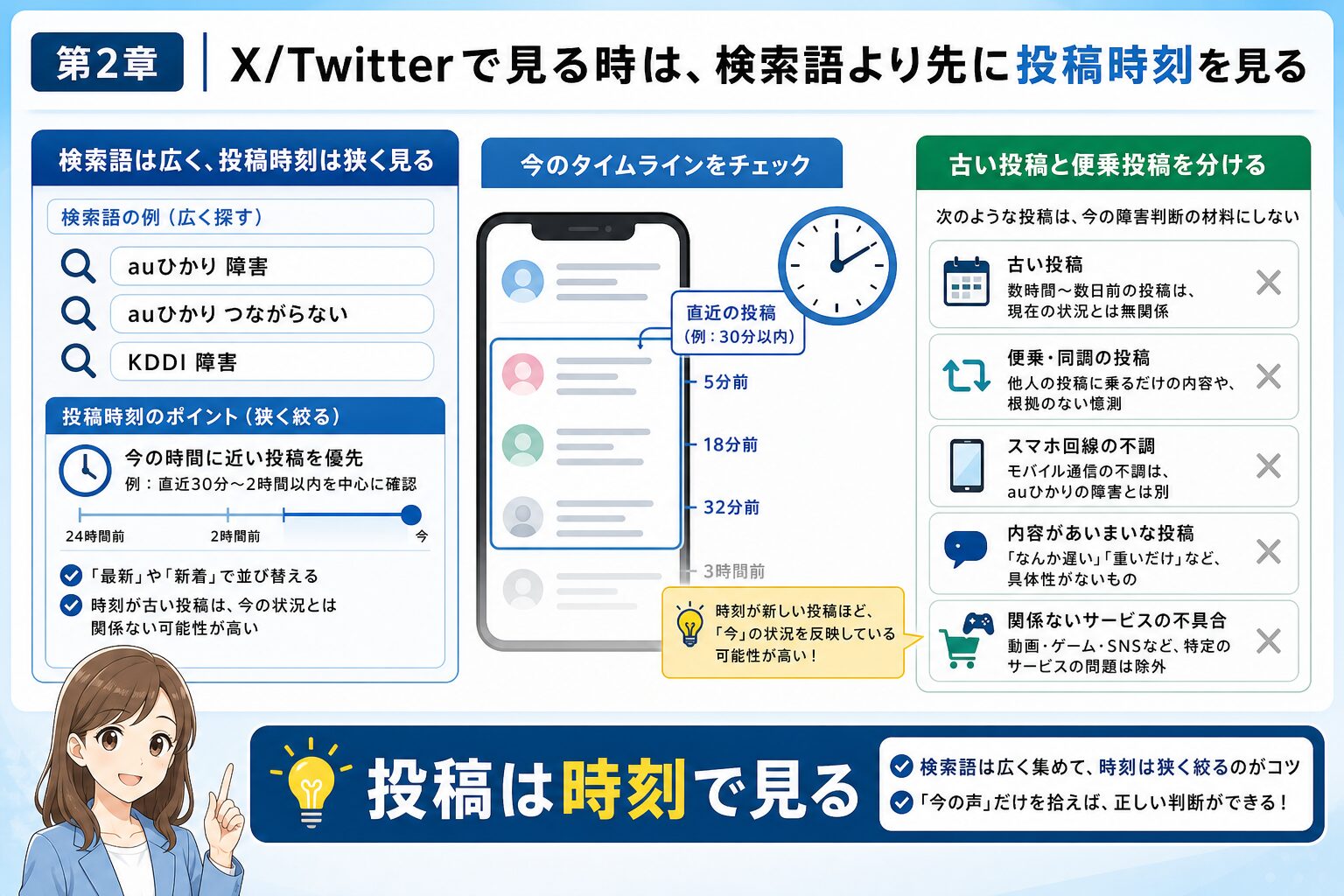
第2章|X/Twitterで見る時は、検索語より先に投稿時刻を見る
検索語は広く、投稿時刻は狭く見る
X/Twitterで調べる時は、検索語を一つに固定しない方が見落としを減らせます。「auひかり 障害」「auひかり 通信障害」「auひかり つながらない」「KDDI 障害」「au 光 障害」など、表記ゆれを変えて確認します。ただし、検索語を増やすより重要なのは投稿時刻です。数日前や数か月前の投稿が検索上位に出ることがあるため、現在の不調と関係がある投稿かを必ず見ます。自分が気づいた時刻の前後30分から1時間に絞ると、今起きている問題に近い情報を拾いやすくなります。
検索結果を見る時は、投稿本文だけでなく、投稿者の地域、契約サービスの言い方、使っている機器の話題も確認します。「auが遅い」という投稿だけでは、スマホ回線なのかauひかりなのか分かりません。「auひかり」「ホームゲートウェイ」「ONU」「光回線」「Wi-Fiはつながるがネット不可」など、固定回線を示す言葉がある投稿を優先します。投稿が多くても、スマホの4G/5G障害の話題が中心なら、auひかりの自宅回線とは別に考えます。
古い投稿と便乗投稿を分ける
障害関連の検索では、過去の大きな障害、ニュースの再共有、まとめ投稿、広告目的の投稿が混ざることがあります。古い投稿に反応しているだけの投稿や、地域もサービス名も書かれていない投稿を根拠にすると判断がぶれます。短時間で同じ地域や同じサービス名の投稿が複数出ているか、発生時刻が近いか、公式情報に掲載され始めているかを見る方が現実的です。X/Twitterはスピードが強みですが、正確な障害範囲や復旧予定は公式情報を確認する必要があります。
メインキャラA: 検索語を増やすより、まず「今の投稿か」「auひかりの投稿か」を確認します。
サブキャラB: 昔の障害投稿を見て、今も障害だと勘違いすることがあるんですね。
- 検索語を「auひかり 障害」「auひかり つながらない」など複数に分ける
- 投稿時刻が現在の不調に近いか見る
- スマホ回線のau障害と混ざっていないか確認する
- 地域名や固定回線らしい言葉がある投稿を優先する
- 投稿だけで判断せず公式障害情報へ戻る
注意: X/Twitterの検索結果は公式発表ではありません。投稿時刻、サービス名、地域があいまいな投稿を根拠に、初期化や契約変更へ進まないでください。
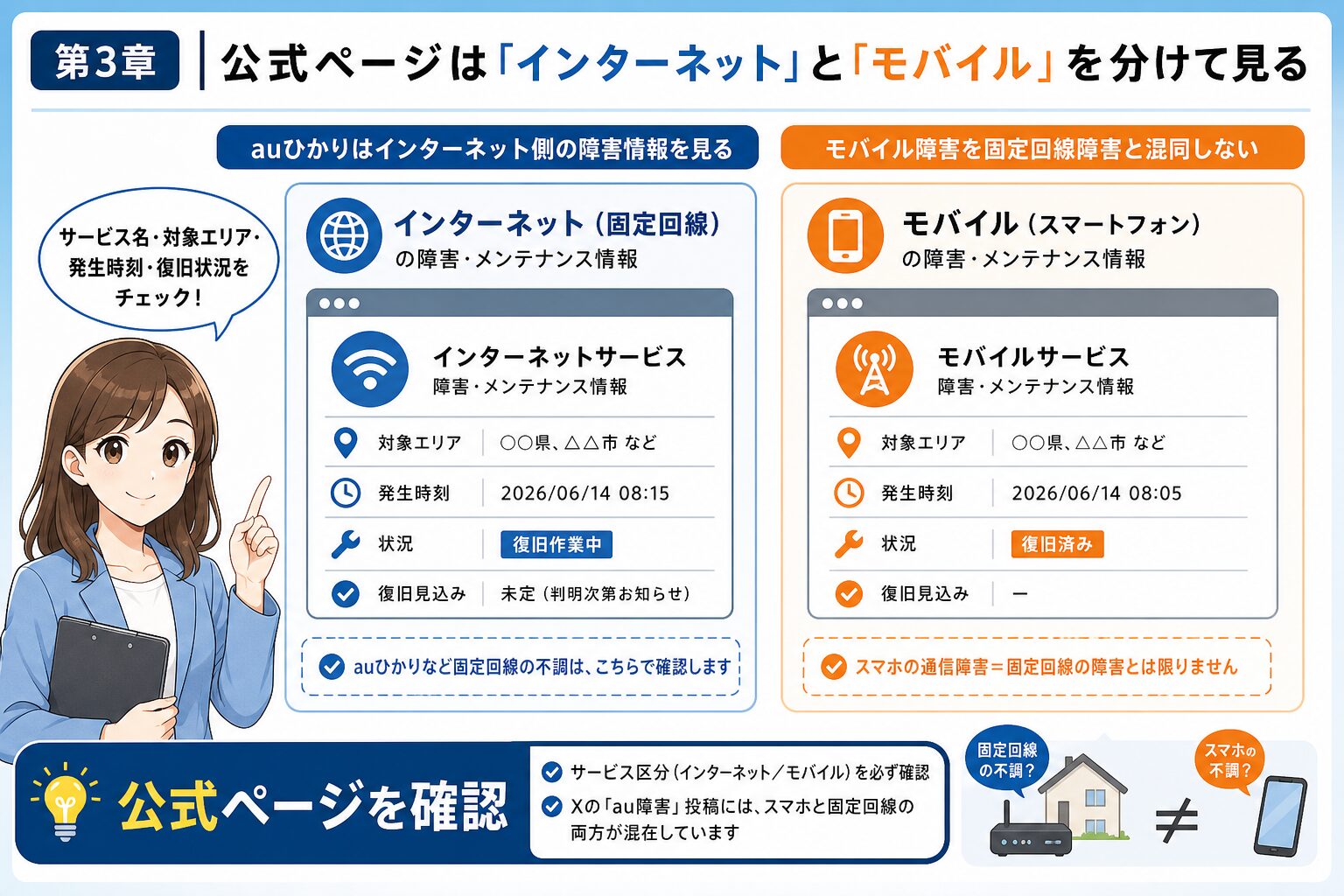
第3章|公式ページは「インターネット」と「モバイル」を分けて見る
auひかりはインターネット側の障害情報を見る
auひかりの固定回線を確認する時は、まずau公式のインターネット障害・メンテナンス情報を見ます。au公式には、インターネットサービス向けの障害・メンテナンス情報と、スマホなどモバイル向けの障害・メンテナンス情報があります。X/Twitterでは「au 障害」という言い方で混ざりやすいため、公式ページでは対象サービスを分けることが大切です。auひかりがつながらないのにモバイル側だけを見て「掲載があるから待てばいい」と判断すると、固定回線側や自宅機器の確認が抜けます。
公式情報を見る時は、掲載されているサービス名、対象地域、発生日時、復旧状況を確認します。掲載がない場合でも、障害が絶対にないとは言い切れません。掲載まで時間差が出る場合があるため、X/Twitterの同時刻投稿、自宅機器のランプ、近隣の状況を合わせて見ます。反対に、公式ページに該当地域の情報が出ているなら、宅内設定を変えすぎず、復旧見込みと自宅機器の状態を記録して待つ判断もしやすくなります。
モバイル障害を固定回線障害と混同しない
スマホのau回線が不調な時、家のWi-Fiも遅いように感じることがあります。反対に、auひかりが不調でもスマホのモバイル通信は使える場合があります。確認時は、スマホをWi-Fiにつないだ状態、Wi-Fiを切ってモバイル通信だけにした状態、PCの有線接続、家族の端末などを分けます。スマホのモバイル障害が話題になっていても、PCの有線接続だけが使えないなら、固定回線や宅内機器の確認が必要です。
メインキャラA: 公式ページでは、固定回線のauひかりとスマホのau障害を分けて見ます。
サブキャラB: 「au」とだけ検索すると、違うサービスの障害も混ざりますね。
| 見ている情報 | 対象 | auひかり確認での扱い |
|---|---|---|
| インターネット障害情報 | auひかりなど固定インターネット | 最優先で確認する |
| モバイル障害情報 | スマホの通信・通話 | スマホ側の不調として分ける |
| X/Twitter投稿 | 利用者の体感報告 | 速報の補助として使う |
| 自宅ランプ | ONU/HGW/Wi-Fi | 自宅だけ不調か確認する |
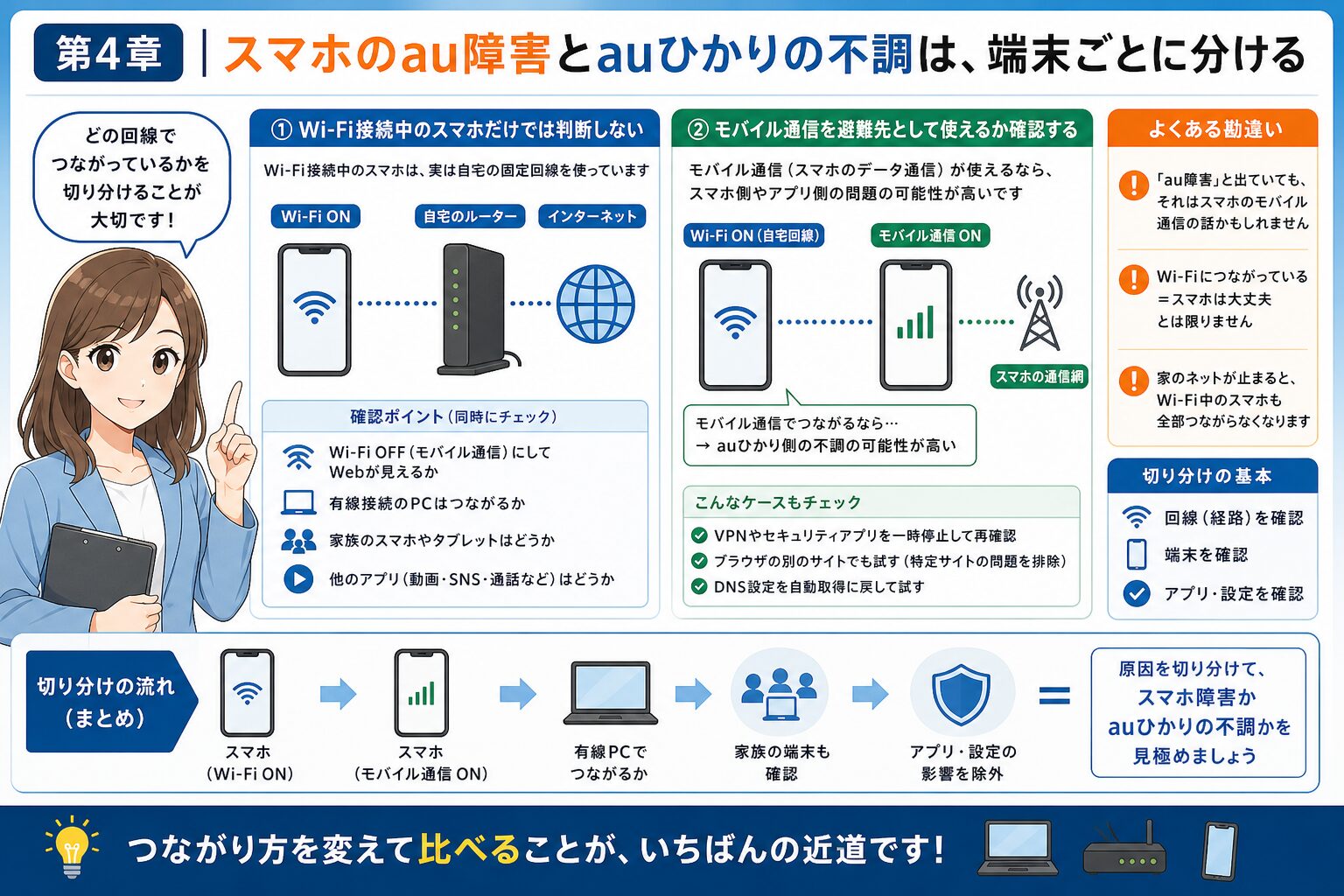
第4章|スマホのau障害とauひかりの不調は、端末ごとに分ける
Wi-Fi接続中のスマホだけでは判断しない
スマホで「ネットが遅い」と感じた時、そのスマホがWi-Fiにつながっているのか、モバイル通信で使っているのかを分けます。Wi-Fi接続中なら、スマホのau回線ではなく、自宅のauひかり、Wi-Fiルーター、ホームゲートウェイ、端末側Wi-Fi設定の問題かもしれません。Wi-Fiを切ってモバイル通信だけにした時に使えるなら、自宅回線側の確認へ進みます。逆に、Wi-Fiでは使えるのにモバイル通信だけ不調なら、スマホ回線側の障害や電波状況を確認します。
PCやゲーム機、有線LAN接続の端末も確認できるなら、スマホだけで判断しない方が確実です。PCの有線接続もスマホのWi-Fiも使えないなら、auひかり回線や宅内機器の可能性が高くなります。スマホ1台だけが使えないなら、端末のWi-Fi設定やDNS、VPN、セキュリティアプリも候補になります。端末別に見ることで、X/Twitter上の大きな話題に引きずられず、自宅の問題か広域の問題かを整理できます。
モバイル通信を避難先として使えるか確認する
auひかり側が不調でも、スマホのモバイル通信が使えるなら、公式情報の確認、サポートページの閲覧、家族への連絡、テザリングで一時的に作業を続ける、といった避難ができます。反対に、モバイル通信も不調なら、スマホ回線側の障害も疑います。仕事やオンライン授業で急ぎの場合は、まず使える通信手段を確保し、その後に自宅回線の切り分けへ戻る方が現実的です。焦って機器設定を触る前に、何が使えて何が使えないかを短くメモしてください。
メインキャラA: スマホはWi-Fiとモバイル通信を切り替えて、どちらが不調かを分けます。
サブキャラB: スマホで見ているからスマホ回線の障害、とは限らないんですね。
- スマホがWi-Fi接続中か確認する
- Wi-Fiを切ってモバイル通信だけで試す
- PCの有線接続も可能なら試す
- 家族の端末でも同じか確認する
- VPNやセキュリティアプリを一時的に分けて考える
ポイント: 「auが障害らしい」と聞いたら、スマホ回線の話か、auひかり固定回線の話か、端末ごとに分けて確認します。
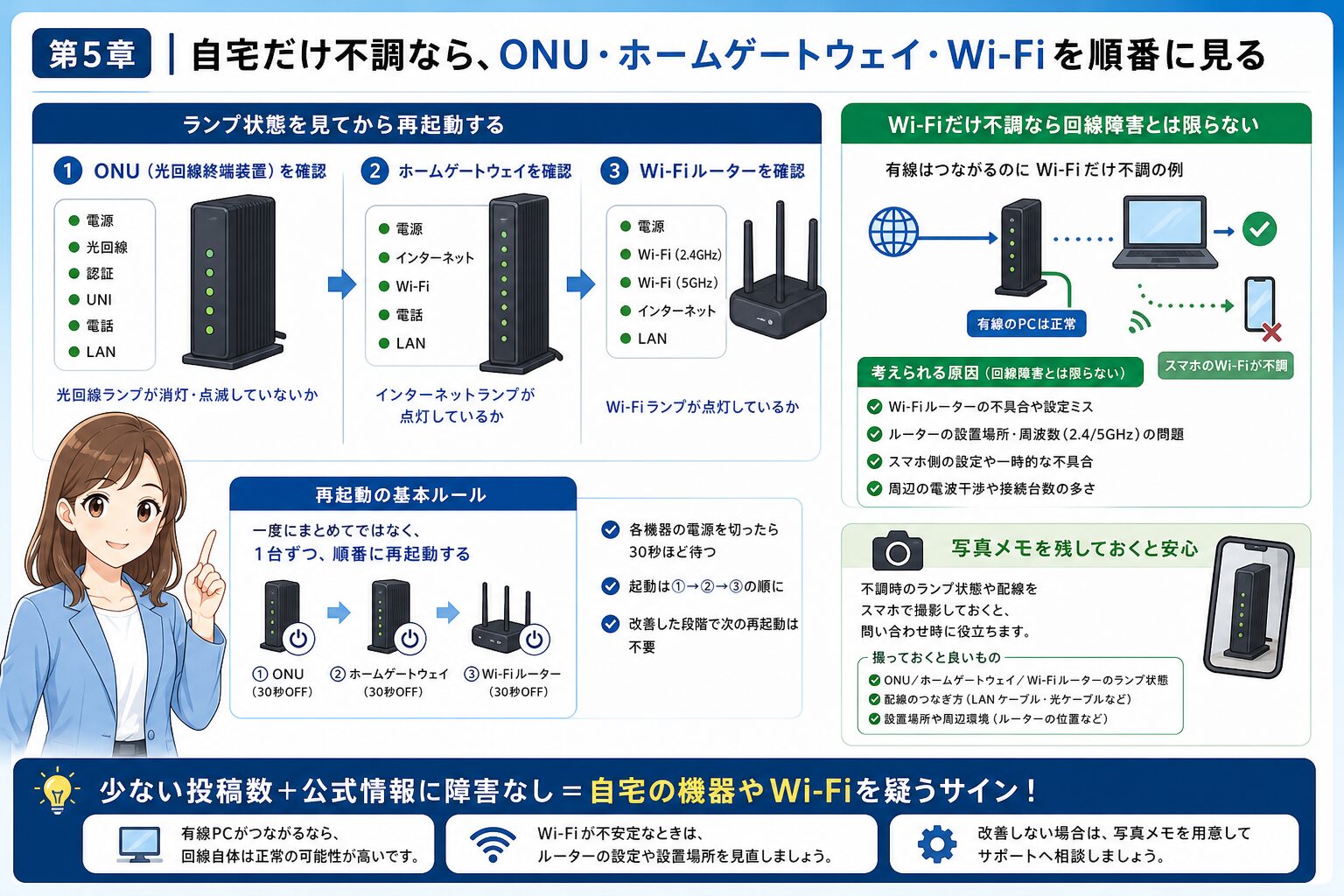
第5章|自宅だけ不調なら、ONU・ホームゲートウェイ・Wi-Fiを順番に見る
ランプ状態を見てから再起動する
X/Twitterで投稿が少なく、公式情報にも掲載がなく、家の中だけ使えない場合は、自宅機器を順番に見ます。最初に確認するのは、ONU、ホームゲートウェイ、市販ルーターのランプです。電源、光入力、通信、ホームゲートウェイ、ネット、アラームなど、どのランプが何色で、点灯か点滅か消灯かを見ます。再起動する前に写真を残すと、復旧しなかった場合の相談が楽になります。ランプを見ずにすぐ電源を抜くと、直前の状態が消えてしまい、原因の手がかりが減ります。
au公式の接続トラブル手順では、接続できない時の確認として宅内機器の状態確認や電源入れ直しの流れが案内されています。実際に再起動する場合も、ONU、ホームゲートウェイ、市販ルーター、端末を同時に触らず、順番に進めます。全部を一度に再起動すると、何が効いたのか分かりません。通信ランプやネットランプの状態に不安がある人は、内部の auひかりONUランプ総合記事 や auひかりモデム再起動・初期化ガイド も確認してください。
Wi-Fiだけ不調なら回線障害とは限らない
スマホのWi-Fiだけ遅い、部屋によってつながらない、PCの有線接続は使える、という場合は、auひかり回線全体の障害ではなく、Wi-Fiルーター、電波干渉、端末側、メッシュWi-Fi、中継機の問題かもしれません。X/Twitterで障害投稿が見つかっても、自宅の症状がWi-Fiだけに偏っているなら、宅内環境の確認も必要です。夜だけ遅い、特定の部屋だけ弱い、ゲームだけ不安定などの症状は、auひかりが夜に遅い時の見直し や auひかりLANケーブルガイド へ分けて確認します。
メインキャラA: 自宅だけ不調なら、ランプ写真を残してから、ONU、ホームゲートウェイ、Wi-Fiの順で見ます。
サブキャラB: Xに投稿が少ない時は、家の中の機器もきちんと見る必要がありますね。
| 症状 | まず見る場所 | 次の行動 |
|---|---|---|
| 全端末で不可 | ONU/HGW/公式障害情報 | ランプ写真と時刻を残す |
| Wi-Fiだけ不可 | Wi-Fiルーター/端末 | 有線接続と部屋別に確認 |
| PC有線だけ不可 | LANケーブル/PC設定 | 別端末や別ケーブルで比較 |
| VPNだけ不可 | VPN/セキュリティ設定 | 通常Web表示と分ける |
注意: 通信障害か分からない段階で初期化をすると、復旧後に設定を戻す手間が増えます。まずランプ、端末、公式情報を記録してください。
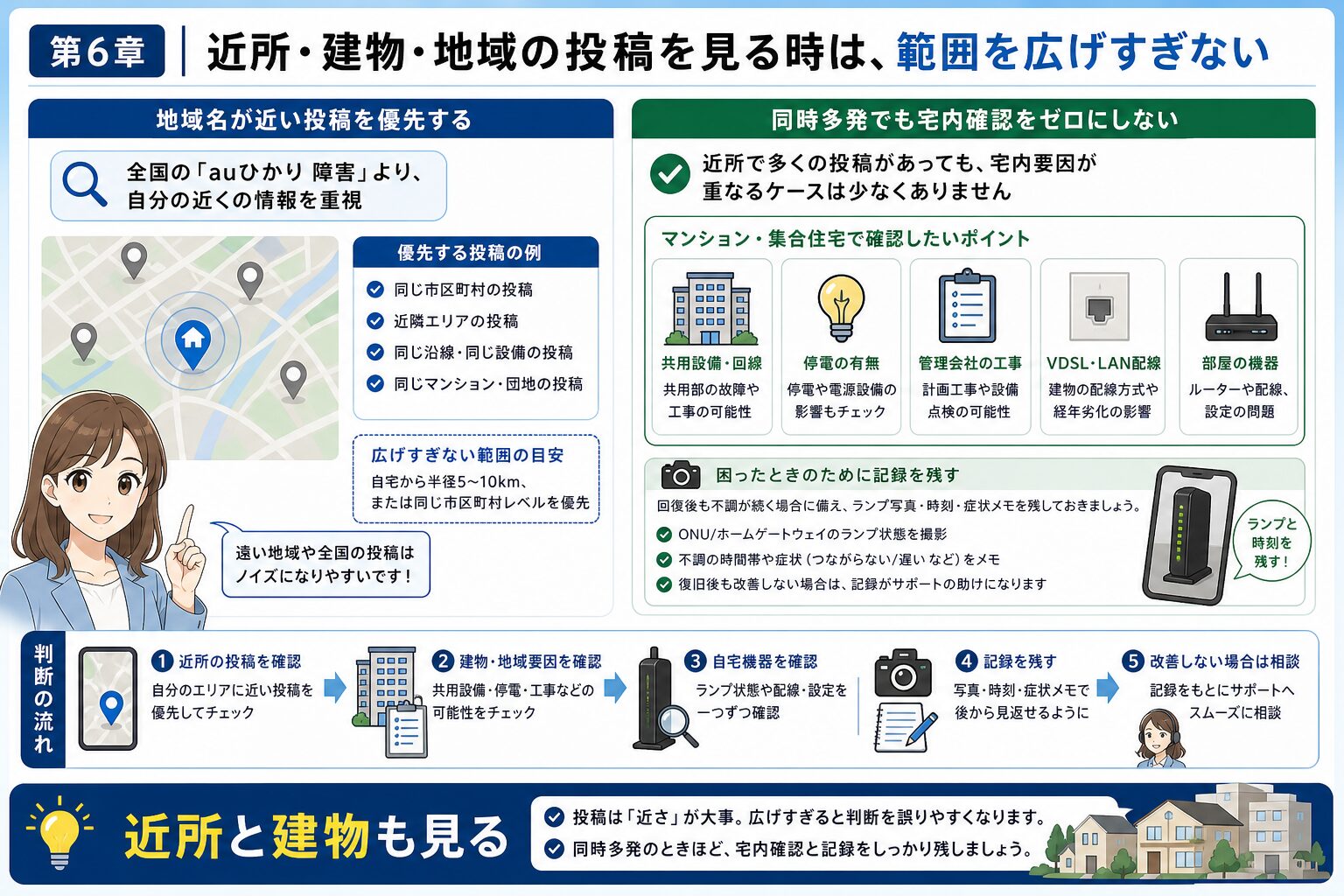
第6章|近所・建物・地域の投稿を見る時は、範囲を広げすぎない
地域名が近い投稿を優先する
X/Twitterで障害らしい投稿を見る時は、全国の投稿を広く見るより、自分の地域に近い投稿を優先します。市区町村名、県名、マンション名までは書かれていなくても、同じ地域の利用者が同じ時間帯に「auひかりがつながらない」と投稿していれば、地域や設備側の可能性を考えやすくなります。ただし、地域名が同じでも、戸建て、マンション、提携プロバイダ、宅内設備が異なるため、完全に同じ原因とは限りません。投稿はあくまで「自分だけではないかもしれない」という補助材料です。
集合住宅では、建物内設備、共用部の停電、管理会社の工事、VDSLやLAN配線、部屋内のONUやホームゲートウェイなど、複数の要素が絡みます。近隣の投稿が少なくても、同じ建物の住人だけが困っている可能性もあります。管理会社や掲示板、共用部の停電情報、エレベーターやインターホンの状態なども手がかりになります。X/Twitterだけで判断せず、建物側の情報と公式情報を合わせて確認します。
同時多発でも宅内確認をゼロにしない
近隣投稿が多いと、すぐ「待つだけ」と決めたくなります。しかし、停電復旧後に自宅のホームゲートウェイだけ起動に失敗している、光ケーブルが抜けかけている、市販ルーターがエラーになっている、ということもあります。障害の可能性が高い時でも、ランプ写真、発生時刻、使えない端末、公式情報の有無を残しておくと、復旧後にまだつながらない場合の切り分けが早くなります。待つ判断と記録する判断は両立できます。
メインキャラA: 近所の投稿は範囲を絞って見ます。地域が近いほど参考になりますが、公式情報と自宅確認は残します。
サブキャラB: 同じ県の投稿でも、自分の家と同じ原因とは限らないんですね。
- 自分の地域に近い投稿を優先する
- 投稿時刻が同じ時間帯か確認する
- 戸建てか集合住宅かを分ける
- 建物内の停電や工事情報も見る
- 復旧後に備えて自宅ランプを記録する
ポイント: 近所の投稿は便利ですが、地域・建物・自宅機器のどこで起きている問題かを分けて考えます。
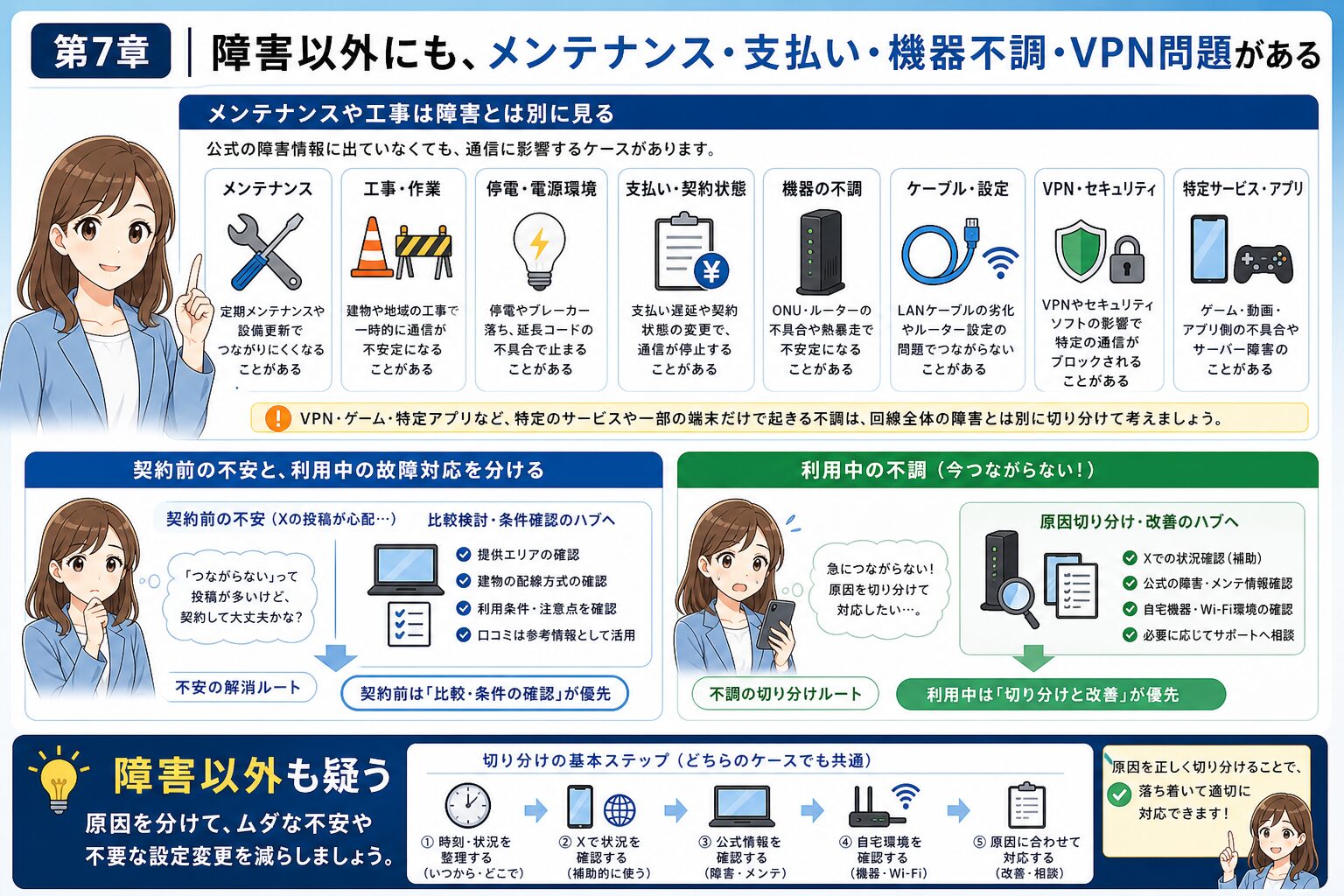
第7章|障害以外にも、メンテナンス・支払い・機器不調・VPN問題がある
メンテナンスや工事は障害とは別に見る
auひかりがつながらない理由は、障害だけではありません。メンテナンス、宅内工事、建物工事、停電、支払い状況、契約状態、機器の一時不調、LANケーブルの劣化、市販ルーターの設定、VPNやセキュリティソフトの影響などがあります。X/Twitterで障害投稿が見つからない場合でも、公式のメンテナンス情報に掲載があるか、自宅や建物で作業がなかったか、請求や契約に問題がないかを確認します。特にメンテナンスは時間帯が決まっていることがあるため、発生時刻と照らし合わせると判断しやすくなります。
障害情報を見ても該当がなく、ランプも大きく異常がないのに特定のサービスだけ使えない場合は、回線全体ではなくアプリや設定の問題も疑います。Webサイトは開けるが会社VPNだけつながらない、ゲームだけ落ちる、動画だけ止まる、特定の端末だけ遅い、という場合は、切り分けの方向が変わります。VPNが原因かもしれない時は、auひかりでVPNがつながらない時の確認 を別に見てください。
契約前の不安と、利用中の故障対応を分ける
障害投稿を見ると「auひかりはやめた方がいいのか」と不安になる人もいます。ただ、どの回線にも障害やメンテナンスはあります。契約前の判断では、障害の有無だけでなく、提供エリア、速度、工事、月額、スマホセット割、キャッシュバックの受け取り条件、サポート確認のしやすさをまとめて見ます。利用中の復旧対応と、契約前の比較は別の判断です。契約前の整理は auひかり完全ガイド と auひかりの安定性比較 に分けて確認してください。
メインキャラA: 障害情報に載っていない時は、メンテナンス、建物、支払い、機器、VPNなども候補に入れます。
サブキャラB: 「障害じゃないなら何も問題ない」ではなく、原因の種類を変えて見るんですね。
| 障害以外の候補 | 見方 | 次に読む記事 |
|---|---|---|
| メンテナンス | 公式掲載と時間帯を見る | 障害確認ガイド |
| Wi-Fi/配線 | 有線接続や部屋別に見る | LANケーブルガイド |
| VPNだけ不可 | 通常Web表示と分ける | VPN確認ガイド |
| 契約前の不安 | 速度・料金・サポートを比較 | 完全ガイド/安定性比較 |
注意: 障害情報に掲載がないからといって、すぐ端末やルーターを初期化する必要はありません。症状の範囲を先に分けます。
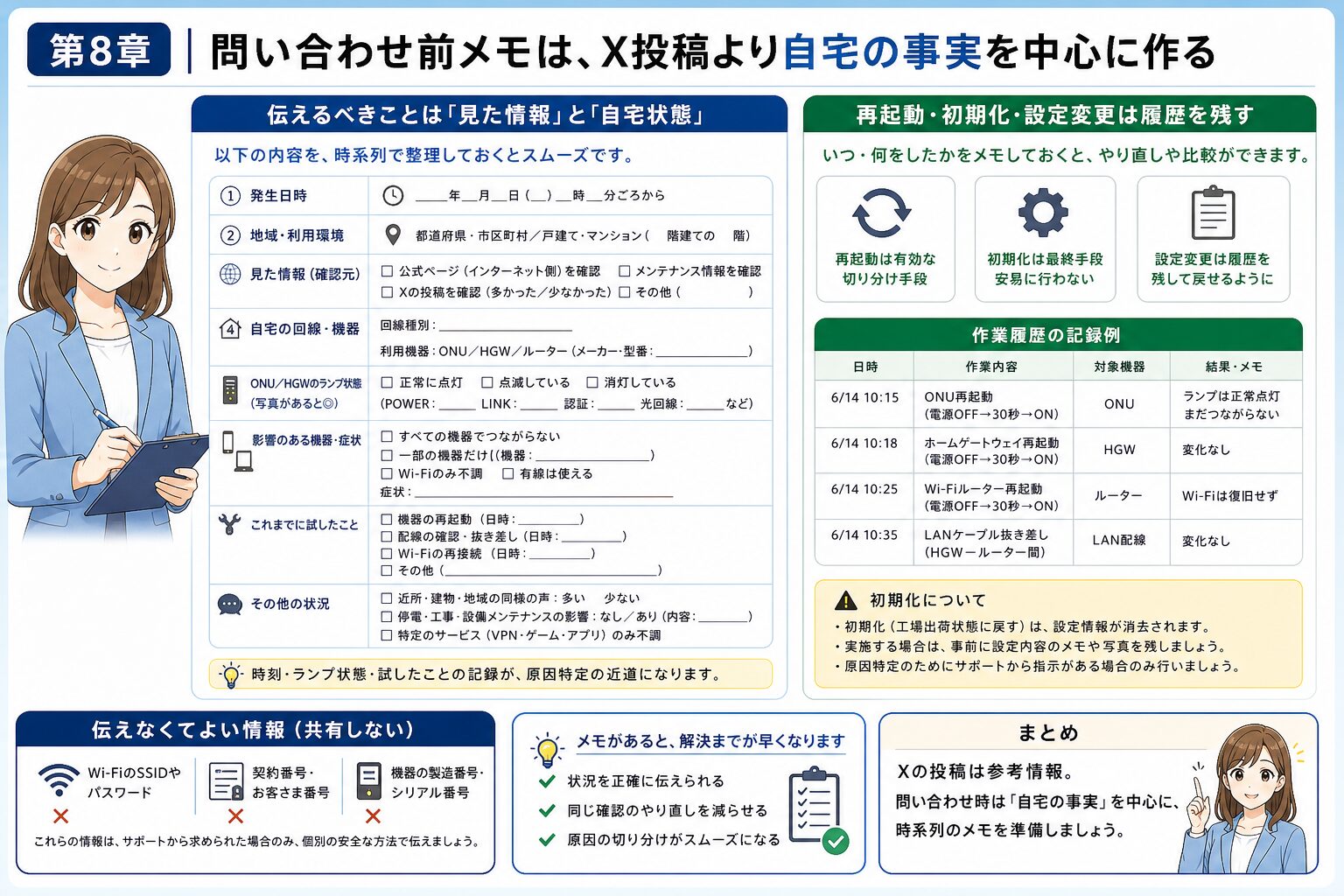
第8章|問い合わせ前メモは、X投稿より自宅の事実を中心に作る
伝えるべきことは「見た情報」と「自宅状態」
サポートへ相談する時は、「Xで障害らしいと見ました」だけでは判断材料が足りません。伝えるべきなのは、発生時刻、地域、公式障害情報を確認したか、ONUやホームゲートウェイのランプ状態、使えない端末、試した操作、X/Twitterで同時刻の投稿が多かったかです。X投稿は補助情報として伝えてもよいですが、サポートが確認したいのは自宅の機器状態と公式情報に照らした状況です。写真を撮れるなら、ランプ状態が分かる範囲で残します。SSIDや暗号化キー、契約番号などが写らないよう注意してください。
メモは長文でなくて構いません。「9:10頃から全端末で不可」「公式インターネット障害情報は確認済み」「ONU光入力は緑点灯、HGWネットは赤」「スマホのモバイル通信は利用可」「Xでは同時刻に同県の投稿が複数あり」「電源入れ直しは1回だけ」のように短く並べます。これだけでも、障害待ちか、宅内確認か、機器交換相談かを進めやすくなります。
再起動・初期化・設定変更は履歴を残す
すでに再起動した場合は、何を、何時に、何回行ったかを残します。初期化やルーターモード変更、DNS変更、VPN設定変更をした場合もメモします。相談時に「いろいろ試した」だけでは、次の案内が重複したり、原因が分かりにくくなったりします。まだ初期化していないなら、公式手順やサポート指示なしに進めない方が安全です。再起動と初期化は別物です。再起動は状態確認の一部になり得ますが、初期化は設定を戻す必要が出ることがあります。
メインキャラA: 問い合わせ前メモは、Xの印象より「公式確認済みか」「自宅機器がどう見えているか」を中心にします。
サブキャラB: 投稿のスクショより、ランプと時刻のメモが大事そうです。
| メモ項目 | 例 | 役立つ理由 |
|---|---|---|
| 発生時刻 | 9:10頃から | 障害情報や投稿時刻と照合できる |
| 公式確認 | インターネット障害情報を確認 | 案内の重複を減らせる |
| ランプ状態 | ONU光入力緑、HGWネット赤 | 宅内機器の切り分けに使える |
| 使えない端末 | スマホ2台、PC有線も不可 | 端末単体か全体か分かる |
| 試した操作 | 電源入れ直し1回 | 次の案内を決めやすい |
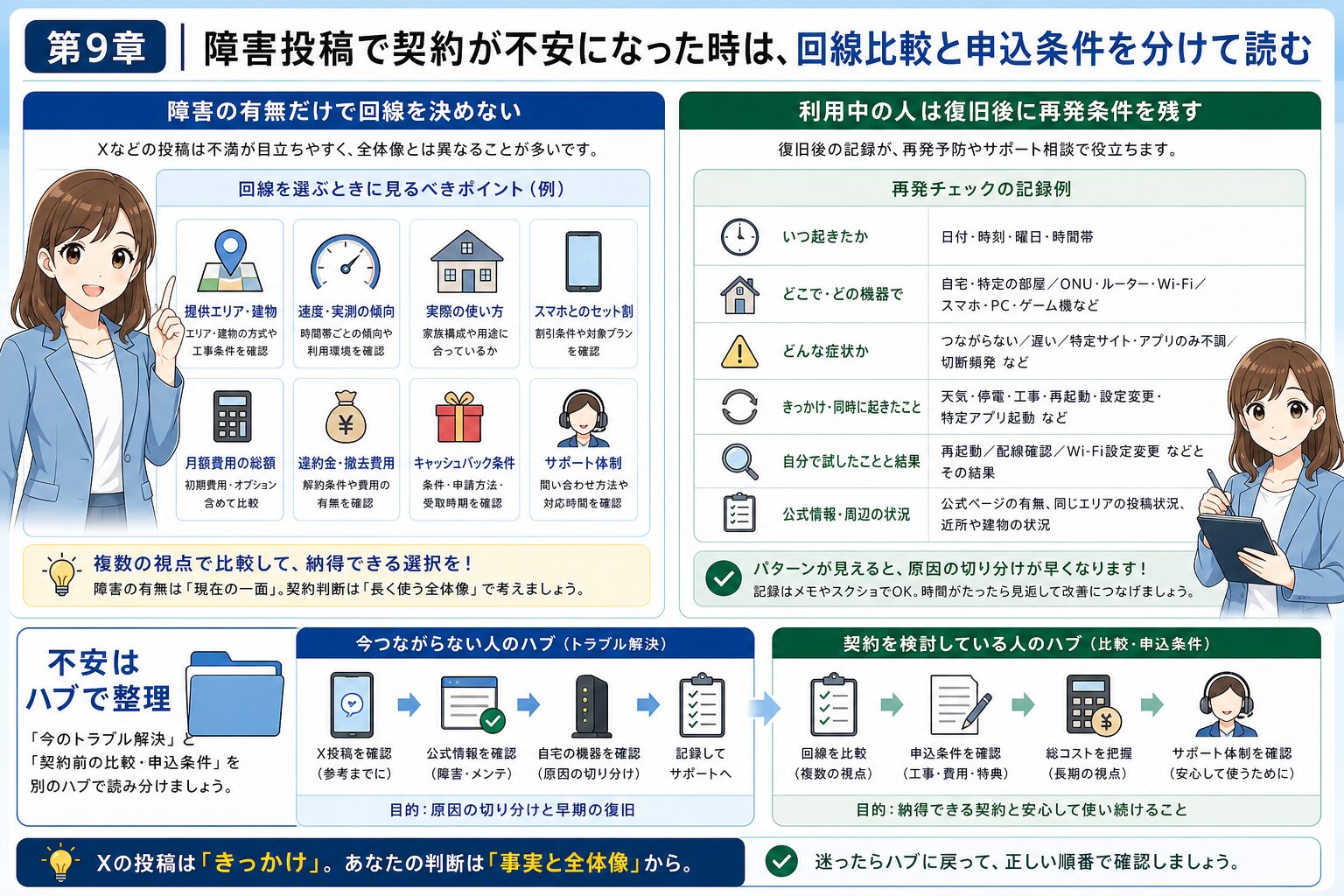
第9章|障害投稿で契約が不安になった時は、回線比較と申込条件を分けて読む
障害の有無だけで回線を決めない
X/Twitterで障害投稿を見ると、契約前の人は「auひかりはやめた方がいいのか」と感じやすくなります。しかし、SNSには困っている時の投稿が集まりやすく、問題なく使えている人は毎日投稿しません。回線選びでは、障害投稿の有無だけでなく、提供エリア、工事可否、速度、実測傾向、スマホセット割、月額、解約費用、キャッシュバック条件、受け取り時期、サポート導線をまとめて確認する必要があります。利用中の障害切り分けと、契約前の比較は目的が違います。
契約前に不安を整理するなら、まず auひかり完全ガイド で全体像を見ます。速度や安定性が心配なら auひかりの安定性比較、申し込み窓口やキャッシュバック条件が心配なら auひかり申込・キャッシュバックガイド と キャッシュバック時期の確認 に分けます。この記事では広告タグを使わず、障害時の確認を優先していますが、契約検討者には内部ハブで条件確認へ進める導線を用意します。
利用中の人は復旧後に再発条件を残す
すでにauひかりを使っている人は、復旧後に「また同じことが起きた時のためのメモ」を残すと役立ちます。発生した時間帯、公式情報の有無、X/Twitter投稿の傾向、ランプ状態、再起動で直ったか、しばらく待って直ったかを残します。夜だけ遅い、特定の部屋だけ弱い、ゲーム中だけ切れる、といった再発条件があるなら、障害とは別の対策が必要です。速度や安定性の不安が続く場合は、内部の見直し記事へ分けて確認します。
メインキャラA: 障害投稿は回線選びの材料の一つですが、契約判断は料金、エリア、工事、条件まで見て決めます。
サブキャラB: SNSだけで不安になった時ほど、比較記事や申込条件に戻るんですね。
- 障害投稿だけで契約可否を決めない
- 速度・安定性・料金・工事を分けて確認する
- キャッシュバックは条件と受け取り時期を見る
- 利用中の人は復旧後に再発条件をメモする
- 契約前の不安は内部ハブ記事で整理する
注意: SNSの評判だけで申込先を変えると、キャッシュバック条件や提供エリアの確認が抜けることがあります。契約判断は別記事で整理してください。
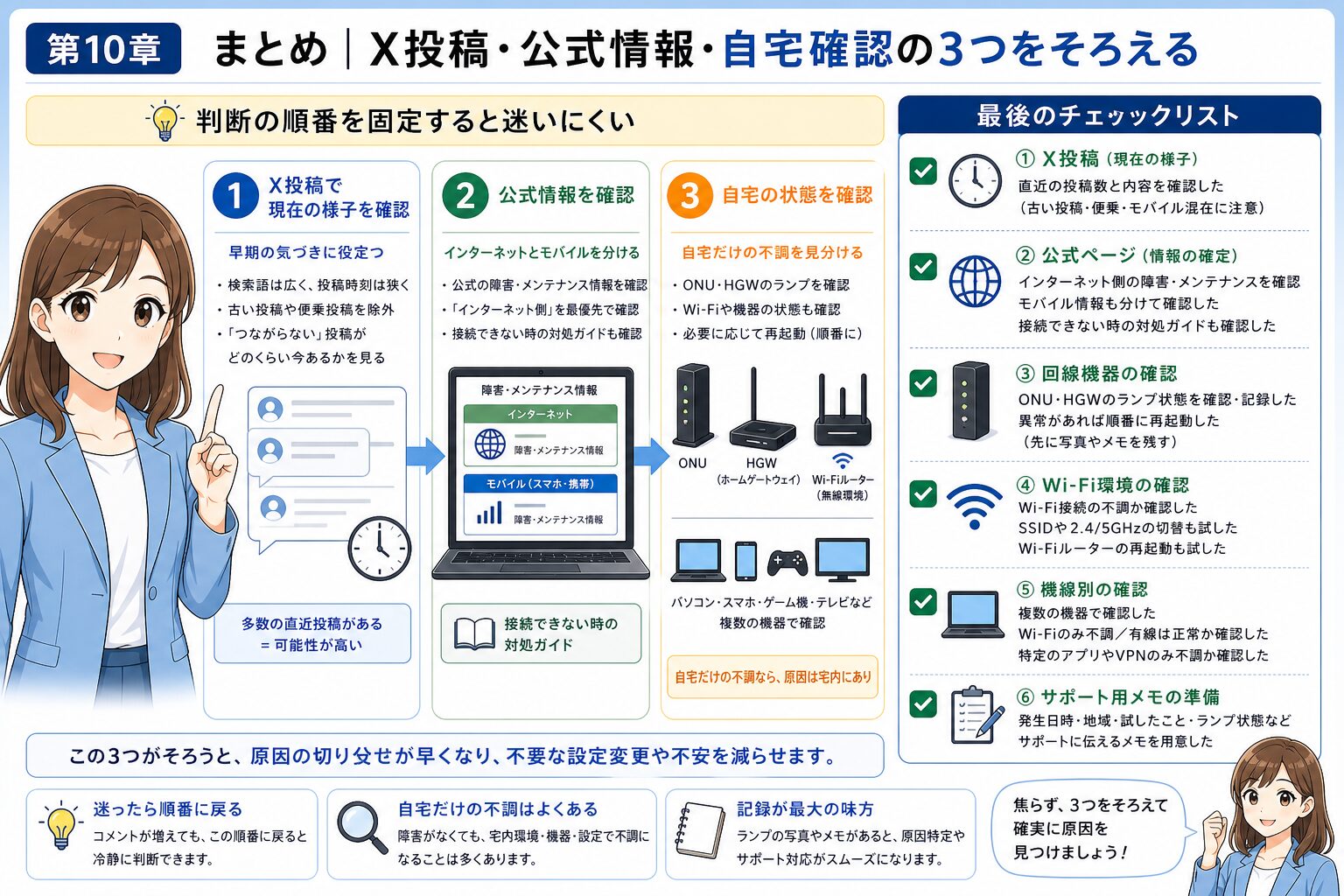
第10章|まとめ|X投稿・公式情報・自宅確認の3つをそろえる
判断の順番を固定すると迷いにくい
auひかりがつながらない時にX/Twitterを見るのは、同時刻に同じ症状の人がいるかを早く知るためです。ただし、投稿だけで障害と決めないでください。検索語を変え、投稿時刻を見て、スマホのau障害と固定回線のauひかりを分けます。そのうえで、au公式のインターネット障害・メンテナンス情報、モバイル障害情報、接続トラブル手順を確認します。公式情報に該当があっても、復旧後にまだつながらない可能性に備えて、自宅のランプ状態と発生時刻は残しておくと安心です。
自宅だけ不調に見える場合は、ONU、ホームゲートウェイ、市販ルーター、Wi-Fi、端末を順番に見ます。Wi-Fiだけなのか、全端末なのか、有線も不可なのか、VPNだけ不可なのかで、次に読む記事が変わります。契約前の不安に移った場合は、障害対応の記事から、完全ガイド、安定性比較、申込・キャッシュバック条件の記事へ移動してください。この記事の目的は、SNSの不安を増やすことではなく、判断材料を分けて、必要な確認へ進めることです。
最後のチェックリスト
最後に、今すぐ確認する項目をまとめます。X/Twitterは現在時刻に近い投稿だけを見ます。公式ページはインターネットとモバイルを分けます。自宅ではONUとホームゲートウェイのランプ、スマホのWi-Fi/モバイル切り替え、PCの有線接続を見ます。問い合わせ前には、発生時刻、公式確認、ランプ状態、使えない端末、試した操作をメモします。これで、障害を待つ状態、自宅側を直す状態、サポートへ相談する状態を分けやすくなります。
メインキャラA: X投稿、公式ページ、自宅ランプ。この3つをそろえれば、焦って設定を変えすぎるリスクを減らせます。
サブキャラB: まず投稿の時刻、次に公式情報、最後に自宅のランプと端末ですね。
| 順番 | 確認すること | 次の行動 |
|---|---|---|
| 1 | X/Twitterの同時刻投稿 | 古い投稿やスマホ障害を除く |
| 2 | au公式の障害・メンテナンス | インターネットとモバイルを分ける |
| 3 | ONU/HGW/Wi-Fi/端末 | 自宅だけ不調か確認する |
| 4 | 問い合わせ前メモ | 時刻、ランプ、端末、操作を残す |
- X/Twitterは速報の補助として使う
- 投稿時刻とサービス名を必ず見る
- au公式ではインターネット障害情報を確認する
- スマホのau障害とauひかり固定回線を分ける
- 自宅だけ不調ならランプ写真を残す
- 設定変更や初期化を重ねすぎない
- 契約前の不安は完全ガイドと申込条件へ分ける
ポイント: auひかりの通信障害をX/Twitterで調べる時は、投稿の多さではなく、時刻、公式情報、自宅機器の3点セットで判断します。





コメント