
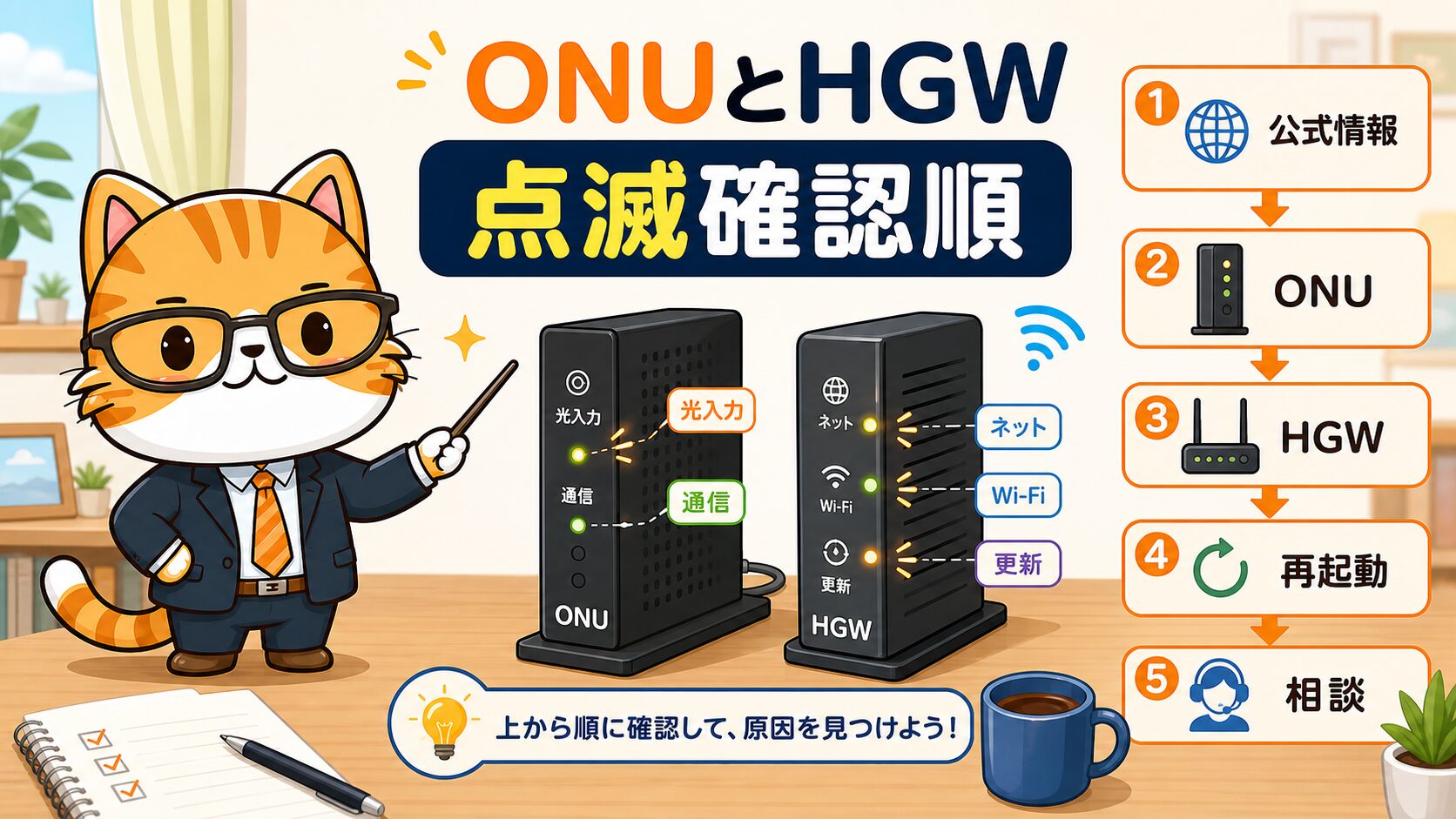
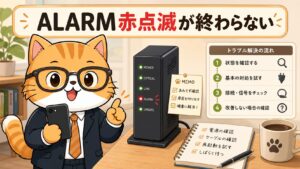
検索している人の多くは、すでにスマホやPCが繋がらず、機器のどこかが点滅している状態です。そこで本稿では、ランプ名を暗記するよりも「どの機器のどの役割を見ているか」を軸にします。公式障害情報、宅内機器、Wi-Fi、有線接続、再起動、初期化、サポート連絡の順に進めれば、むやみに設定を変えずに原因を絞れます。
第1章|結論|ONUとホームゲートウェイは役割を分けて見る
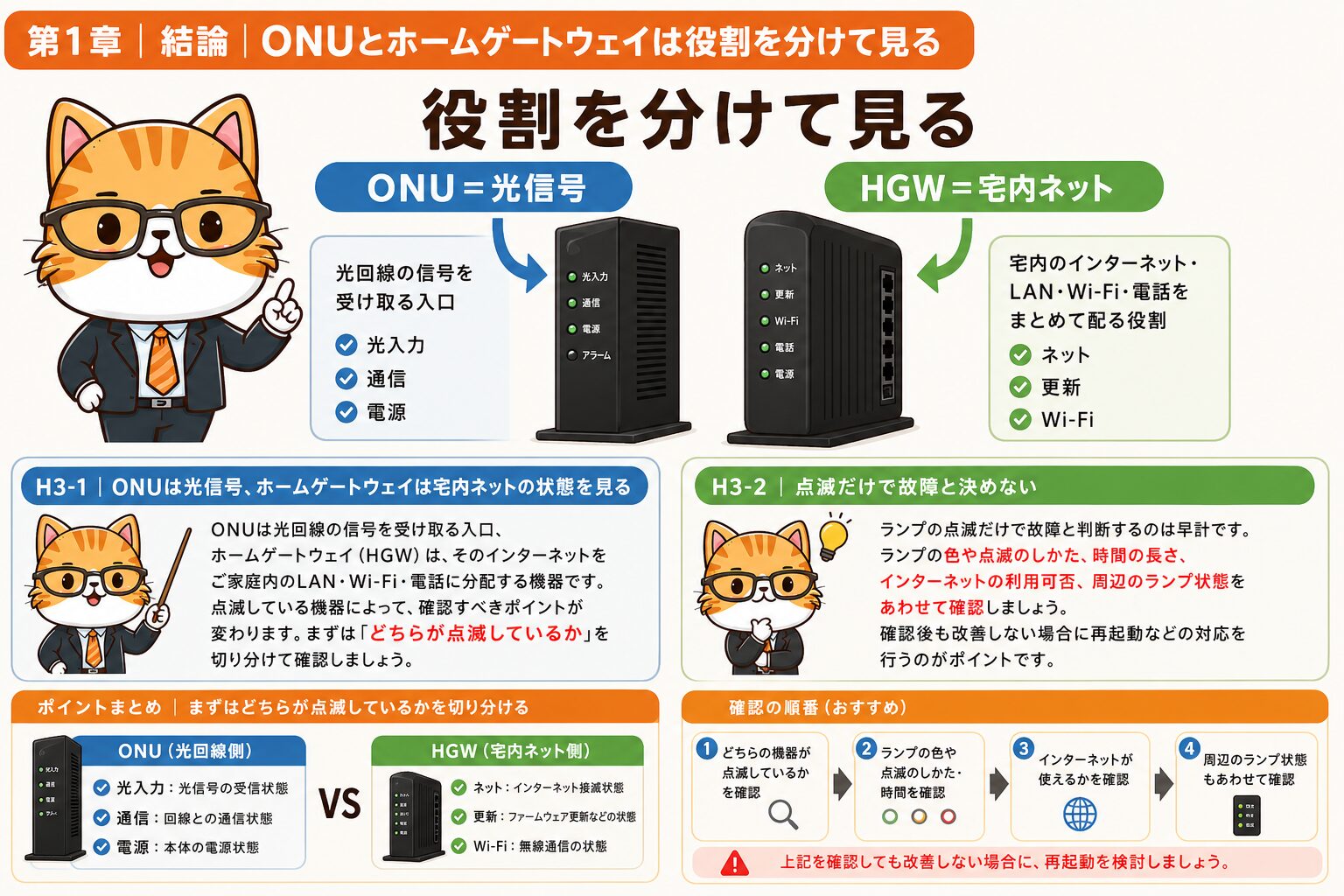
ONUは光信号、ホームゲートウェイは宅内ネットの状態を見る
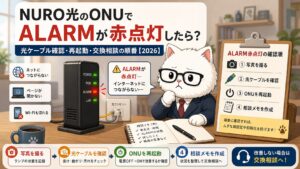
最初に押さえたいのは、ONUとホームゲートウェイが同じ役割ではないことです。ONUは光ファイバーから届く信号を宅内で扱える形にする入口で、光入力や通信ランプが重要になります。ホームゲートウェイは、ONUから来た通信を家庭内の有線LAN、Wi-Fi、電話などへ配る機器です。つまり、ONU側の点滅は光信号やリンク確立の状態、ホームゲートウェイ側の点滅はネット接続、更新、通信中、Wi-Fiまわりの状態として読む必要があります。
点滅している場所を見ずに「ルーターが点滅している」とだけ考えると、操作の順番を間違えやすくなります。たとえばONUの光入力が不安定なのにWi-Fi設定を何度も消しても解決しません。逆にONUが安定していて有線接続も使えるなら、ホームゲートウェイのWi-Fiや端末側に絞れます。最初の目的は修理ではなく、原因の場所を分けることです。
点滅だけで故障と決めない
点滅は必ずしも故障を意味しません。通信中、起動中、更新中、リンク確立中など、正常動作の途中でも点滅することがあります。大切なのは、色、続いている時間、インターネットが使えるか、周辺ランプがどうなっているかをまとめて見ることです。短時間の緑点滅で通信できているなら慌てる必要はありません。一方で、ネットが使えない状態で長く点滅が続くなら、次の章から順番に確認します。
メインキャラA: 点滅している機器を先に分けます。ONUなら光信号、ホームゲートウェイなら宅内ネットの状態を見ます。
サブキャラB: ただ「ランプが点滅」と言うより、どの箱のどのランプかを見ればいいんですね。
| 見る機器 | 主に分かること | 次に見る場所 |
|---|---|---|
| ONU | 光入力、通信リンク、電源状態 | 光入力ランプと通信ランプ |
| ホームゲートウェイ | ネット接続、有線LAN、Wi-Fi、電話 | ネット、更新、Wi-Fiランプ |
| スマホ/PC | 端末側の接続先、IP取得、Wi-Fi保存情報 | 別端末や有線で比較 |
| 公式障害情報 | 地域側・設備側の影響 | 障害とメンテナンスの両方 |
ポイント: 最初の判断は「どの機器が点滅しているか」です。原因の場所を分けてから、再起動や問い合わせへ進みます。
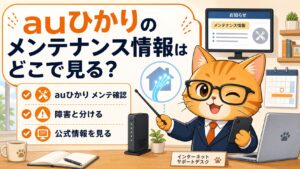
第2章|最初に公式障害・メンテナンス情報を確認する
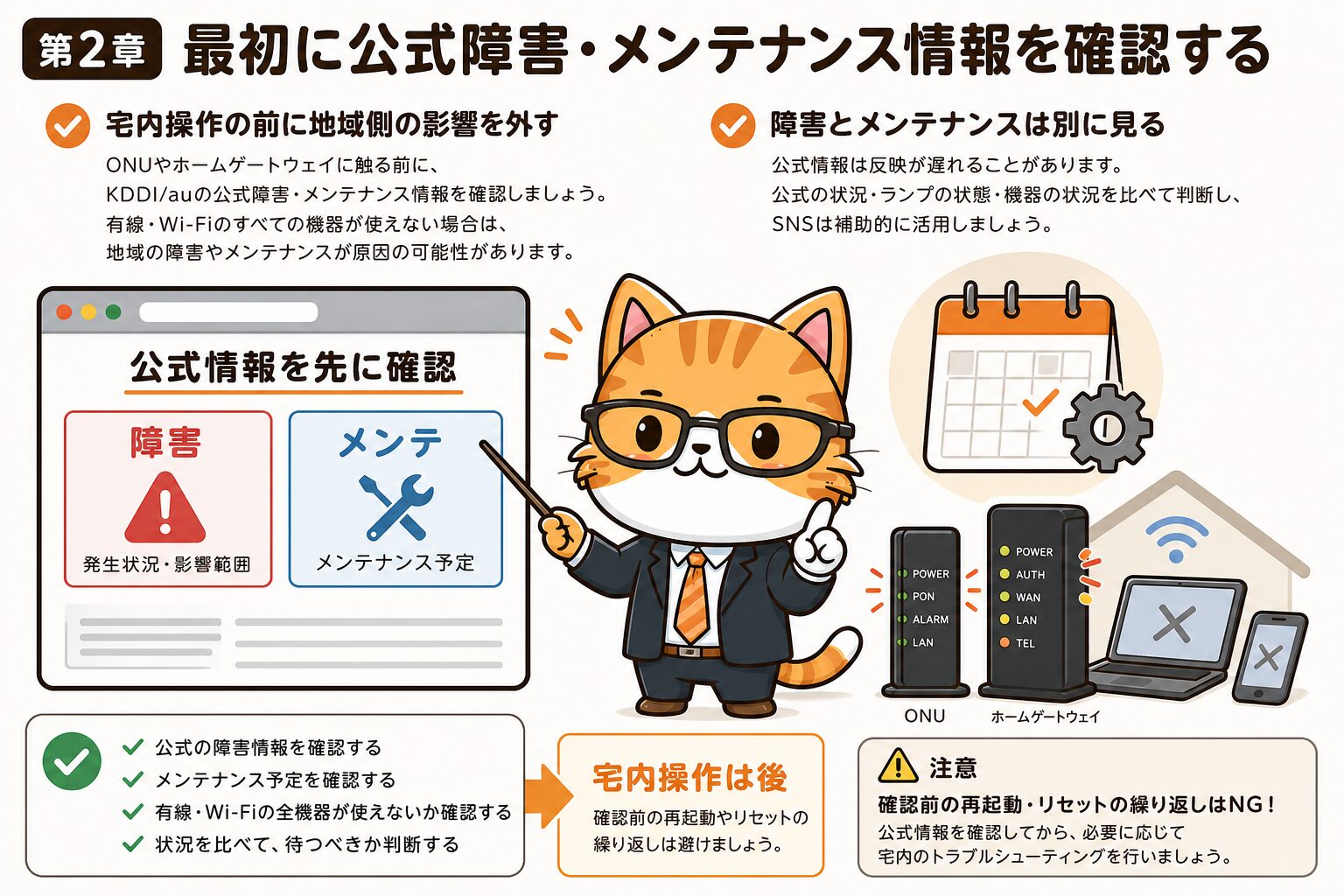
宅内操作の前に地域側の影響を外す
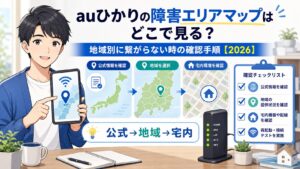
ONUやホームゲートウェイを触る前に、まず公式の障害・メンテナンス情報を確認します。地域側で障害やメンテナンスが出ている場合、宅内で何度再起動しても改善しないことがあります。特に「家族のスマホもPCも全部ダメ」「有線でもWi-Fiでもダメ」「急に同時に使えなくなった」という状態なら、宅内より先に外部要因を見ます。公式情報で対象地域や対象サービスが出ていれば、復旧見込みや案内の更新を待つのが基本です。
ただし、公式情報に何も出ていないからといって、すぐ宅内機器の故障と断定する必要もありません。障害情報の掲載には時間差がある場合があり、地域名の範囲も分かりにくいことがあります。Xなどの投稿は参考になりますが、誤情報や別サービスの話が混ざります。公式情報、機器ランプ、端末の状態を並べて、同じ方向を示しているかを見ます。
障害とメンテナンスは別に見る
障害情報だけを見て「載っていない」と判断するのは早いです。深夜や早朝に急に繋がらない場合、メンテナンスの可能性もあります。メンテナンスでは、時間帯や対象地域、対象サービスが決まっていることが多く、しばらく待つ判断になります。逆に、日中に長く使えない、ランプ状態がいつもと違う、公式情報がない、近所では使えている、という場合は宅内側の確認へ進みます。
メインキャラA: 先に公式情報を見ると、宅内で触るべきか、復旧待ちにするべきかが分かれます。
サブキャラB: 障害情報だけでなく、メンテナンス情報も見るんですね。深夜なら特に大事そうです。
- 公式障害情報に自分の地域やサービスが載っているか
- メンテナンス予定の時間帯に重なっていないか
- スマホ、PC、ゲーム機など複数端末で同時に使えないか
- 有線でもWi-Fiでも使えないか
- ランプの色や点滅がいつもと違うか
注意: 障害情報に出ていない段階で何度も初期化すると、復旧後にWi-Fi名や接続設定の確認が増えます。まず情報確認と写真記録を優先します。
第3章|ONU側は光入力・通信・電源ランプをセットで読む
光入力が不安定なら回線側の手がかりになる
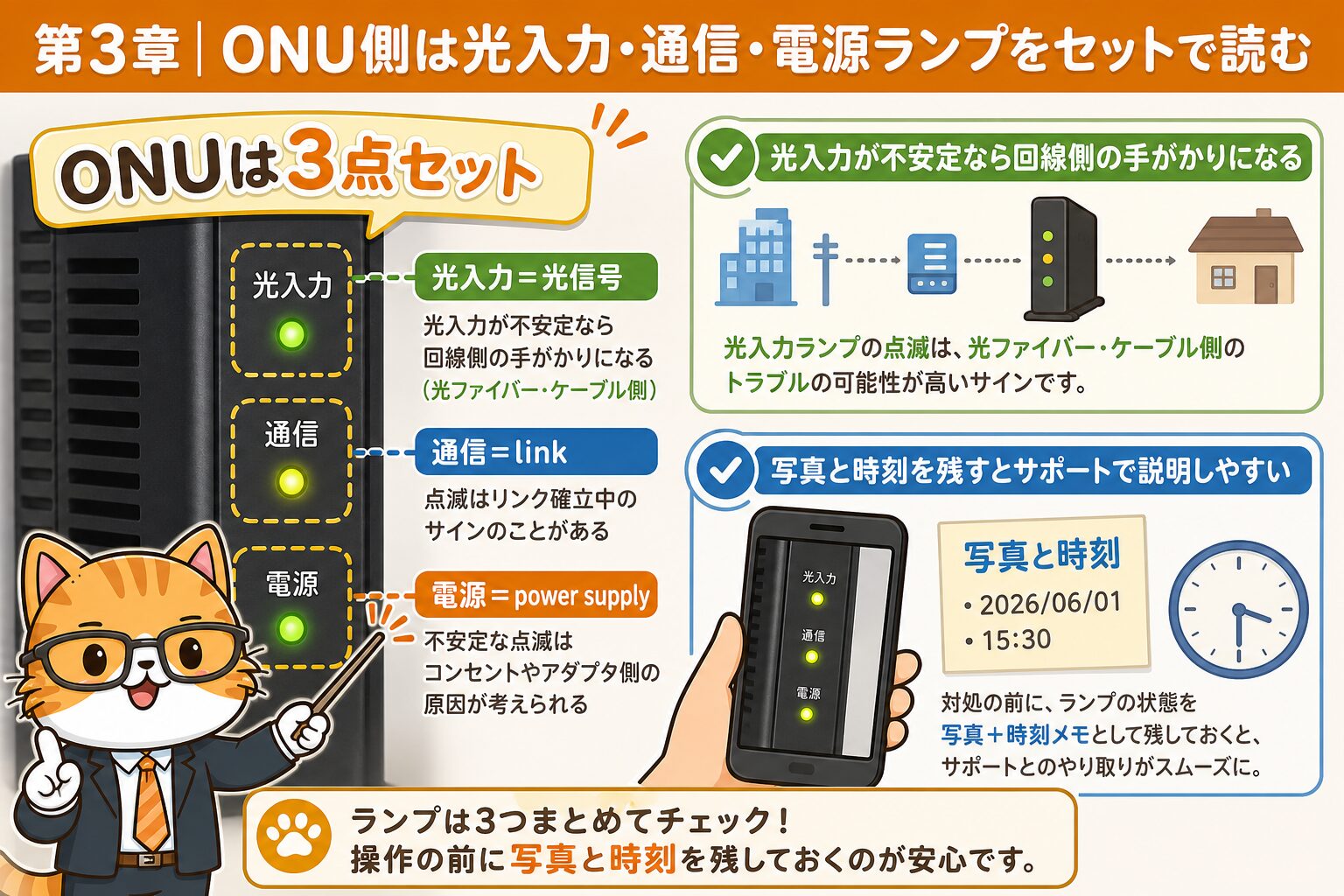
ONU側で最初に見るのは、光入力、通信、電源の組み合わせです。光入力は、光ファイバーの信号がONUへ届いているかを見る入口です。ここが不安定だったり消灯していたりする場合、Wi-Fi設定や端末設定よりも、光ケーブル、回線側、ONU本体の状態を疑います。光ケーブルは細く、強く曲げたり引っ張ったりすると不調の原因になります。抜き差しを繰り返す前に、緩み、曲がり、家具で押していないかを静かに見ます。
通信ランプは、ONUが次の機器と通信できているかを見る手がかりになります。緑点滅が短時間なら起動やリンク確立中の可能性がありますが、ネットが使えず長く続くなら、ONUとホームゲートウェイ間、または回線側の切り分けが必要です。電源ランプが不安定なら、まずコンセント、電源アダプタ、タップの接触を疑います。ランプをひとつだけ見るのではなく、三つを並べて読むのが失敗しにくい見方です。
写真と時刻を残すとサポートで説明しやすい
再起動する前に、ONU正面の写真を撮ります。写真は、サポートへ説明する時の強いメモになります。型番やSSID、暗号化キーなど、見せる必要のない情報が写り込む場合は共有時に注意してください。あわせて、いつから繋がらないか、直前に停電・雷・家具移動・配線変更があったか、どの端末で試したかを書いておくと、問い合わせ時のやり取りが短くなります。
メインキャラA: ONU側は、光入力、通信、電源の三つをセットで見ます。写真を撮ってから操作します。
サブキャラB: 先に電源を抜くと、さっきのランプ状態が分からなくなるんですね。
| ONU側の確認 | 見る理由 | 次の判断 |
|---|---|---|
| 光入力ランプ | 光信号が届いているか | 不安定なら回線/光ケーブル側も疑う |
| 通信ランプ | リンク確立や通信状態 | 長い点滅ならHGW側も確認 |
| 電源ランプ | 本体と電源供給 | 不安定ならコンセント・タップ確認 |
| 光ケーブル | 曲がりや抜け | 無理に抜かず見える範囲で確認 |
ポイント: ONU側で光入力が怪しい時は、Wi-Fi設定より前に回線側・光ケーブル側の確認を優先します。
第4章|ホームゲートウェイ側はネット・更新・Wi-Fiランプを見る
ネットランプはインターネット接続の入口
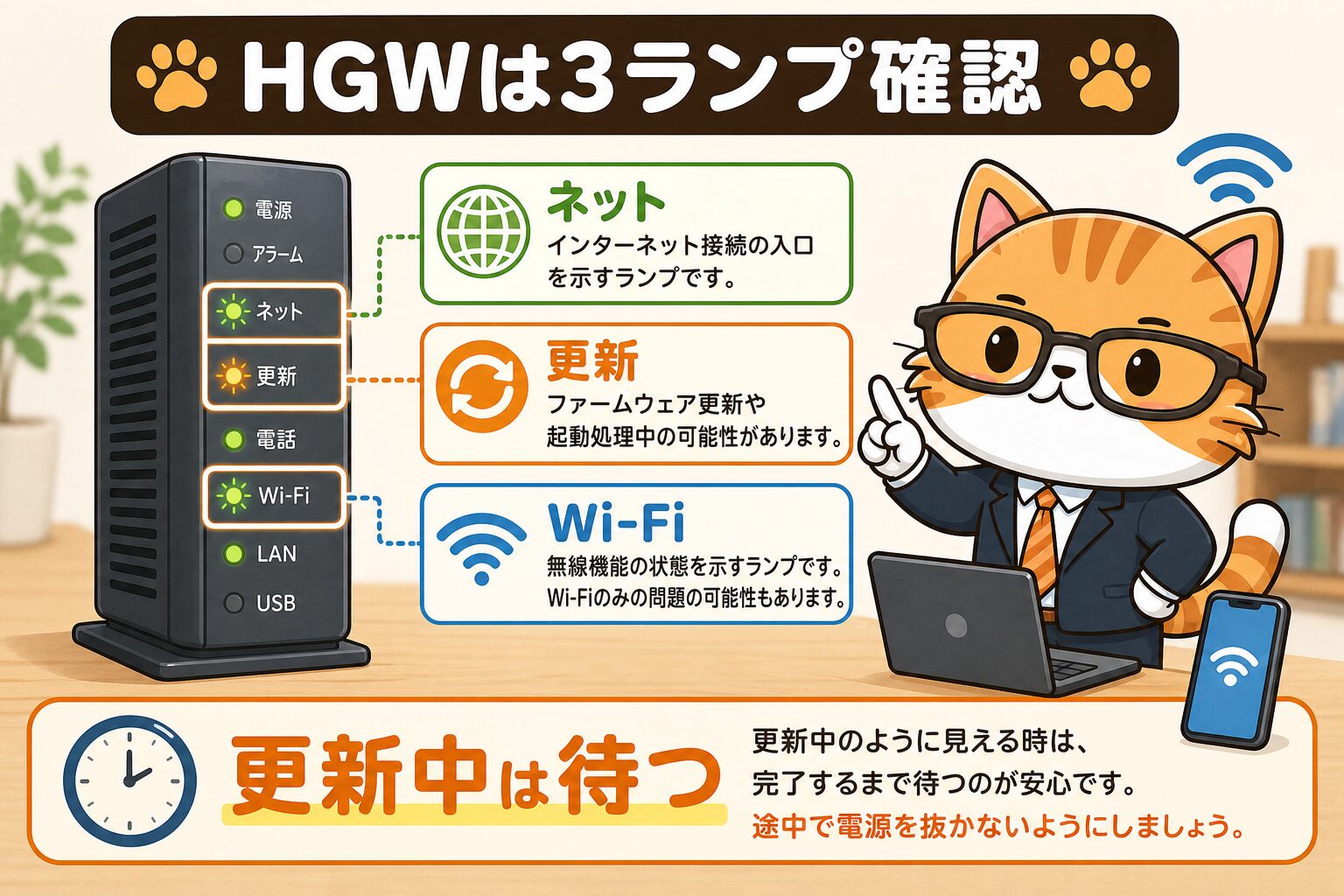
ONU側が大きく乱れていないなら、次はホームゲートウェイ側を見ます。ホームゲートウェイには、ネット、更新、電話、無線、LANなど複数のランプがあります。ネットランプが不安定、赤い、消灯している、いつまでも点滅している場合、ONUから先の接続や認証、機器側の状態を確認します。更新ランプが動いている時は、ファームウェア更新や起動処理の途中である可能性があり、すぐ電源を抜くと状態が悪くなることがあります。
Wi-Fiランプだけが消えている、または点滅している場合は、インターネット回線そのものではなく無線機能の問題かもしれません。ホームゲートウェイの機種によっては、無線LAN利用に申込や機能設定が関係することがあります。スマホのWi-Fi一覧にSSIDが見えているか、有線では使えるか、他の端末ではどうかを比べると、ホームゲートウェイ全体の不調か、Wi-Fiだけの不調かを分けられます。
更新中のように見える時は待つ判断も必要
ホームゲートウェイの更新ランプやステータスランプが動いている時は、短時間なら待つ判断も必要です。起動直後や更新中に電源を抜くと、かえって復旧まで時間がかかることがあります。何分も変わらない、ネットが使えない、公式障害情報がなく、ONU側は安定している、という条件がそろったら、次章の順番で再起動します。ここでも先にランプ写真と時刻を残しておくと安心です。
メインキャラA: ホームゲートウェイ側では、ネット、更新、Wi-Fiのランプを分けて見ます。更新中なら少し待つ判断もあります。
サブキャラB: Wi-Fiランプだけなら、回線障害ではなく無線側の話かもしれないんですね。
- ネットランプが普段と違う色や点滅になっていないか
- 更新ランプが動いている場合、短時間で変化するか
- Wi-Fiランプだけが消えていないか
- 有線LANでは接続できるか
- 電話サービスも同時に使えないか
注意: 更新中らしい状態で電源を抜くのは避けます。短時間で変化するかを見て、変化しない場合に再起動へ進みます。
第5章|再起動はPC・ホームゲートウェイ・ONUの順番を決めて行う
いきなり全部抜かず、影響範囲を狭くする
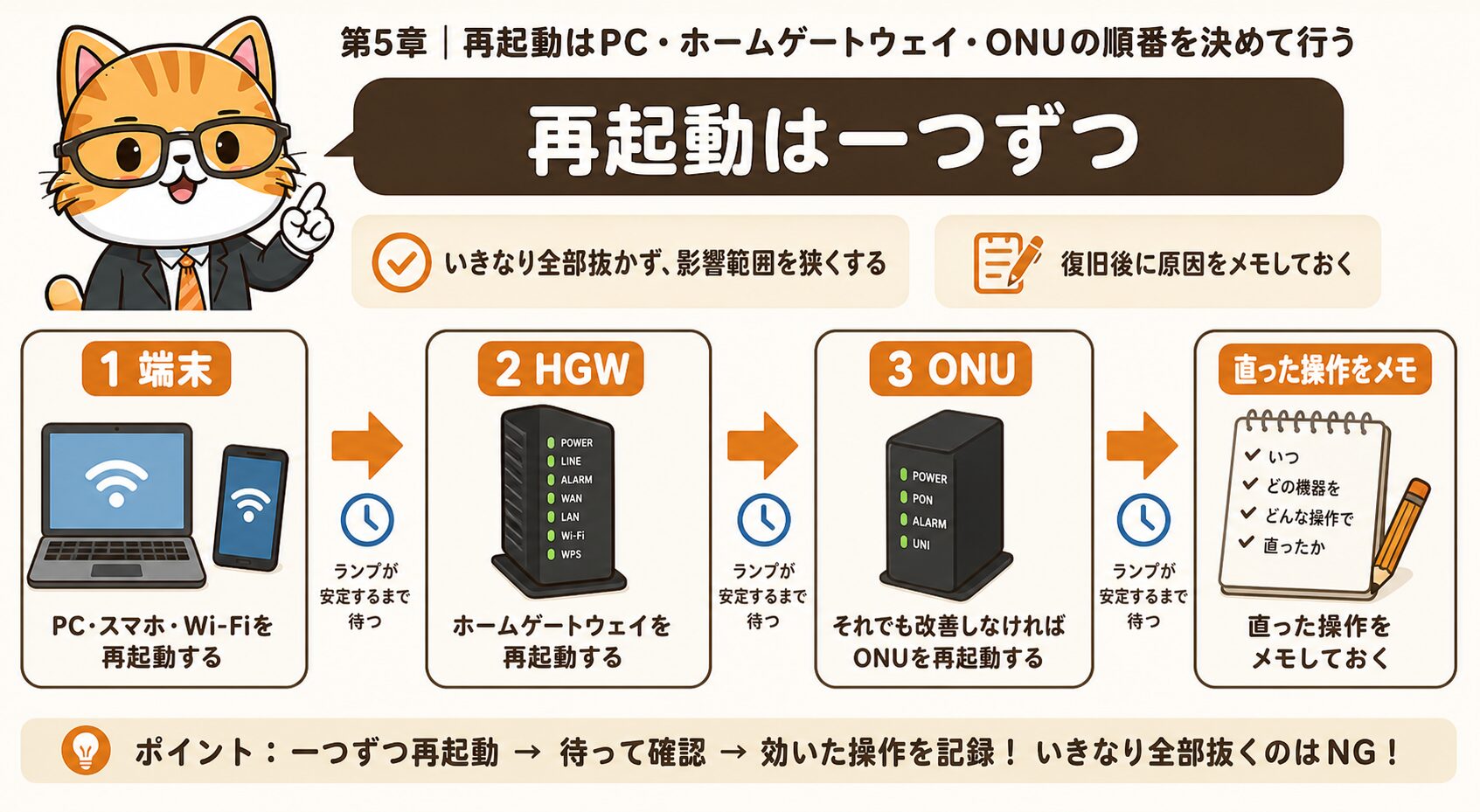
再起動は有効なことがありますが、いきなり全部の電源を抜くと、どこで改善したのか分からなくなります。まずスマホやPCを再起動し、Wi-Fiを入れ直します。次にホームゲートウェイを再起動し、ランプが安定するまで待ちます。それでも変わらない場合にONU側も含めて確認します。au公式の接続トラブル案内でも、PCや宅内機器の電源を切り、一定時間待ってから接続し直す流れが案内されています。
待ち時間は機器や状態で変わります。電源を抜いてすぐ入れるより、少し待ってから戻す方が状態が整いやすいです。ホームゲートウェイの機種によっては、電源を戻してからランプが安定するまで時間がかかります。その間にスマホで何度もWi-Fi設定を消したり、ボタンを押したりせず、ランプの変化を見ます。再起動は「一回ずつ、待って、記録する」が基本です。
復旧後に原因をメモしておく
再起動で復旧した場合も、そのまま終わらせず、どの機器を再起動した時に戻ったかをメモしておきます。ホームゲートウェイの再起動で戻ったなら宅内側の一時不調、ONU側まで必要だったなら回線入口や機器間の状態、端末再起動だけで戻ったなら端末側の可能性が高くなります。頻繁に繰り返す場合は、ランプの状態と復旧方法のメモがサポート相談の材料になります。
メインキャラA: 再起動は、端末、ホームゲートウェイ、ONUの順で一つずつ試します。全部同時に抜かないのがコツです。
サブキャラB: どれで直ったかを残せば、次に同じことが起きた時も判断しやすいですね。
| 順番 | 操作 | 見ること |
|---|---|---|
| 1 | スマホ/PCを再起動 | 端末だけの不調か |
| 2 | ホームゲートウェイを再起動 | ネット/Wi-Fiランプが安定するか |
| 3 | ONU側を確認 | 光入力・通信ランプが戻るか |
| 4 | 公式情報を再確認 | 障害やメンテ掲載が出ていないか |
ポイント: 再起動は「一つずつ試す」「ランプ安定まで待つ」「直った操作を記録する」の三つを守ると切り分けに役立ちます。
第6章|Wi-Fiだけ不調なら、ホームゲートウェイと端末側を分ける
有線で使えるなら回線全体の障害とは限らない
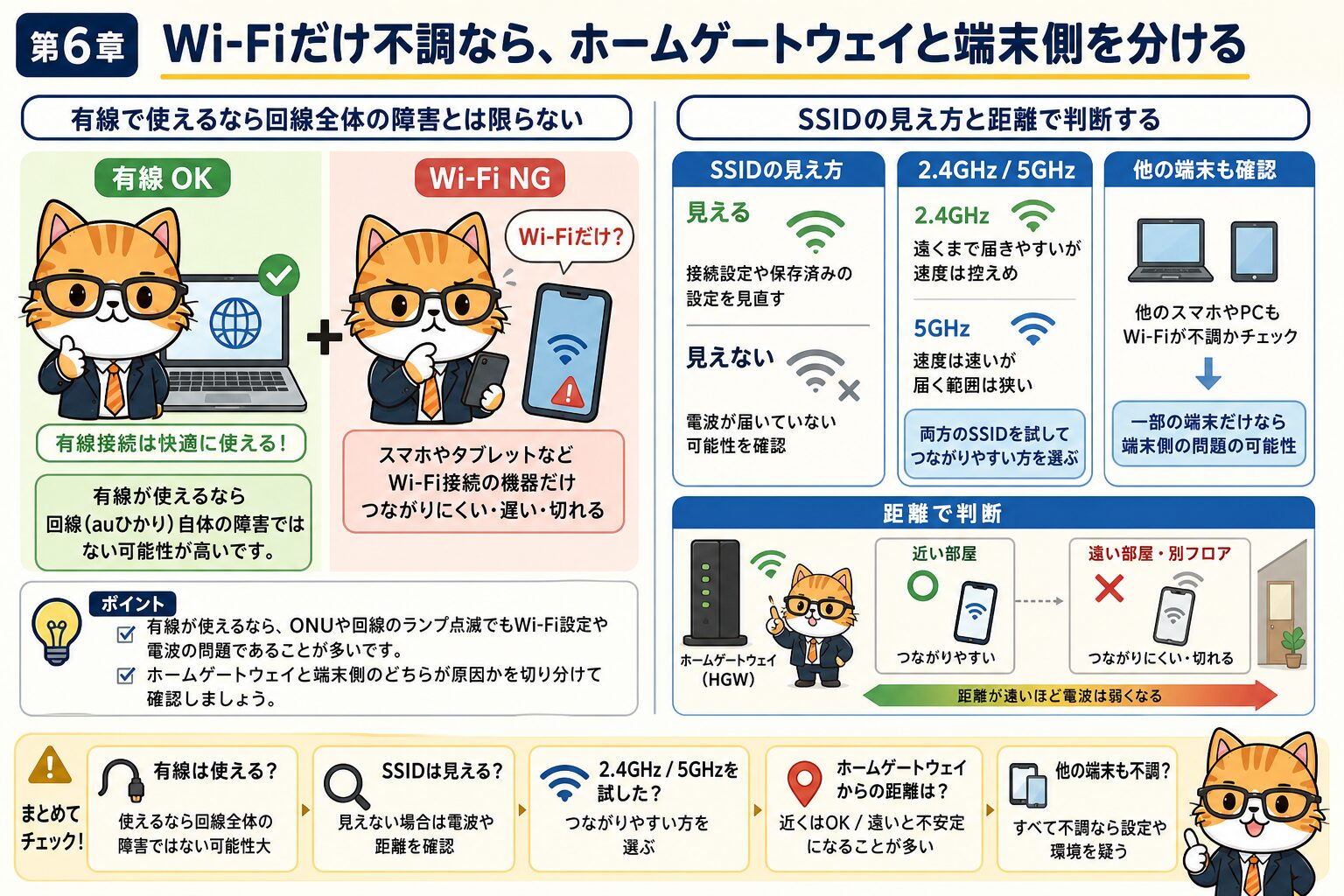
スマホだけ、特定の部屋だけ、Wi-Fiだけ繋がらない場合は、ONUや回線全体の障害とは限りません。有線LANでPCが使えるなら、光信号やインターネット接続は生きていて、Wi-Fiの電波、端末の保存設定、ホームゲートウェイの無線機能、設置場所が原因になっている可能性があります。SSIDが見えるか、2.4GHzと5GHzのどちらに繋いでいるか、電子レンジや壁の影響が強い場所ではないかを確認します。
ホームゲートウェイのWi-Fi機能が使える契約・機種かどうかも確認します。機種や契約状態によって、無線LANの利用条件が異なる場合があります。Wi-Fiランプが消えているのに有線は使えるなら、回線障害として問い合わせるより、Wi-Fi機能、接続先、端末側の設定を整理した方が早いことがあります。家族のスマホでは使えるのに自分の端末だけ使えない場合は、端末側の保存情報や省電力設定も疑います。
SSIDの見え方と距離で判断する
SSIDがまったく見えない場合と、見えるけれど接続できない場合では原因が変わります。SSIDが見えないなら、Wi-Fi機能がオフ、ホームゲートウェイ側の無線不調、設置場所、端末のWi-Fi受信に問題があるかもしれません。SSIDは見えるが接続できないなら、パスワード、保存済みネットワーク、端末のIP取得、混雑、古い接続情報が原因になりやすいです。端末をホームゲートウェイの近くに持っていき、短時間だけ確認します。
メインキャラA: 有線で使えるなら、まずWi-Fiだけの問題かを見ます。ONU故障と決めつけなくて大丈夫です。
サブキャラB: スマホだけ繋がらない時は、家の回線全部ではなく端末側の可能性もありますね。
- 有線LANではインターネットが使えるか
- SSIDがスマホやPCに表示されているか
- 2.4GHzと5GHzを切り替えて試したか
- ホームゲートウェイの近くで試したか
- 別端末でも同じ症状か
注意: SSIDや暗号化キーを撮影して共有する時は、必要な部分だけにします。第三者にそのまま見せると、家庭内Wi-Fiへ接続されるリスクがあります。
第7章|有線でもダメなら、機器間LANと光入力を確認する
ONUとホームゲートウェイの間を見落とさない
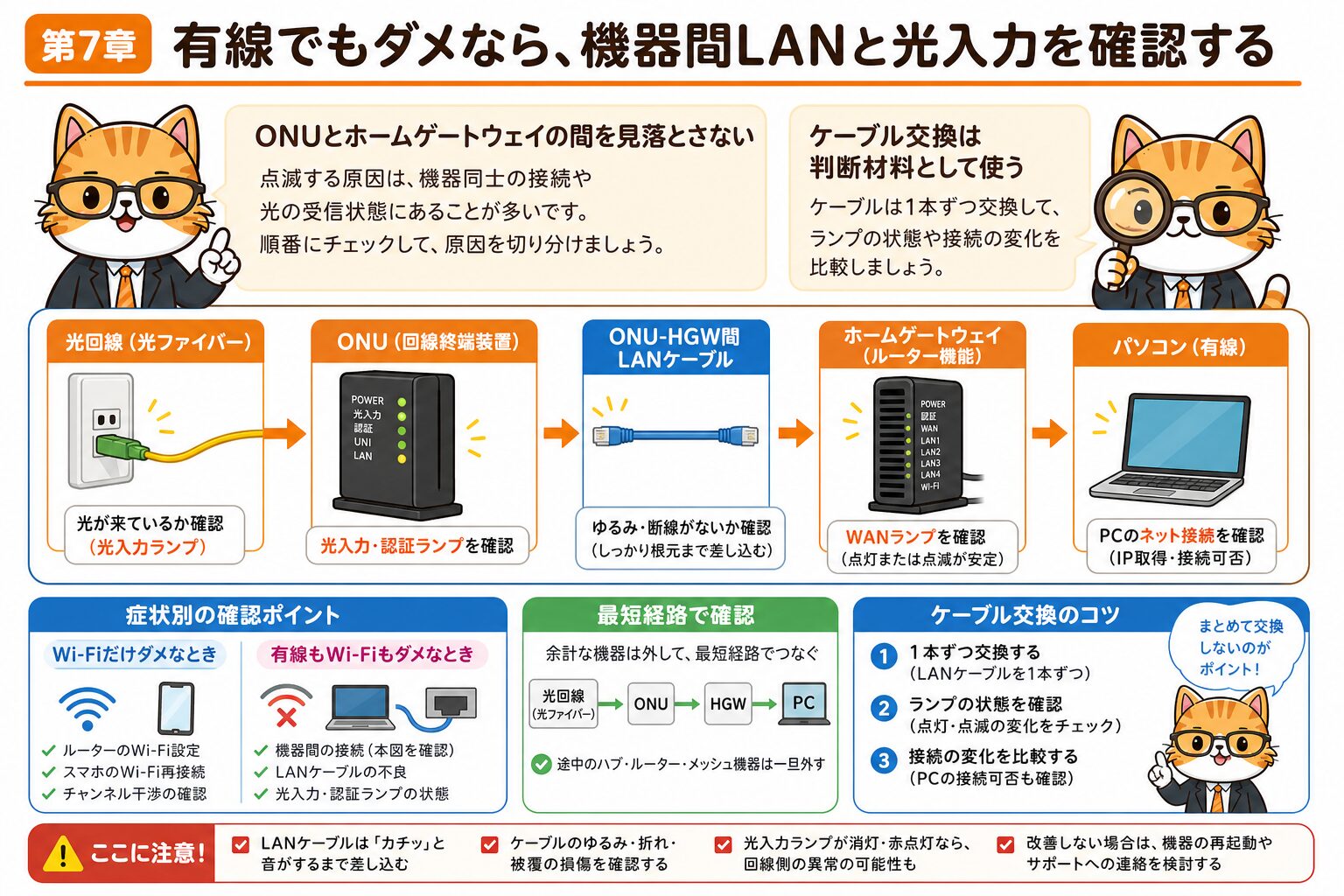
Wi-Fiだけでなく有線でも使えない場合は、ONUとホームゲートウェイの間、ホームゲートウェイと端末の間、光入力の三つを見ます。ONUとホームゲートウェイをつなぐLANケーブルが緩んでいる、劣化している、別のポートに挿さっている、家具で強く曲がっている、といった宅内要因でも全端末が使えなくなることがあります。光入力が安定していても、機器間LANが不安定ならホームゲートウェイ側へ正常に渡せません。
有線確認では、できればPCをホームゲートウェイへ直接つなぎます。中継器、スイッチングハブ、市販ルーター、メッシュWi-Fiを挟んでいる場合は、切り分けが複雑になります。まずは最短経路で試し、そこで使えるなら中継機器側、最短でも使えないならホームゲートウェイやONU側の確認へ進みます。市販ルーターを二重に使っている家庭では、ブリッジ設定や配線順も見直し対象です。
ケーブル交換は判断材料として使う
LANケーブルの交換は、原因を切り分けるための簡単な手段です。手元に別の正常なケーブルがあれば、ONUとホームゲートウェイ間、ホームゲートウェイとPC間を一か所ずつ試します。全部まとめて変えると原因が分からないため、一つ変えたらランプと通信状態を確認します。1ギガや10ギガの契約では、古いケーブルや傷んだケーブルが速度低下や不安定の原因になることもあります。
メインキャラA: 有線でもダメなら、ONUとホームゲートウェイの間のLANケーブルを見落とさないでください。
サブキャラB: Wi-Fiの話ではなく、機器同士がちゃんとつながっているかを見る段階ですね。
| 確認場所 | よくある原因 | 試すこと |
|---|---|---|
| ONUとHGW間 | LANケーブル緩み・劣化 | 一か所ずつ差し直し/交換 |
| HGWとPC間 | ポート違い・ケーブル劣化 | 直接接続で確認 |
| 中継機器 | 市販ルーターやハブの不調 | いったん外して最短経路で確認 |
| 光入力 | 光信号の不安定 | 光ケーブル状態と公式情報を見る |
ポイント: 有線でもダメな時は、Wi-Fi設定ではなく、ONU、ホームゲートウェイ、ケーブル、公式障害情報の順に切り分けます。
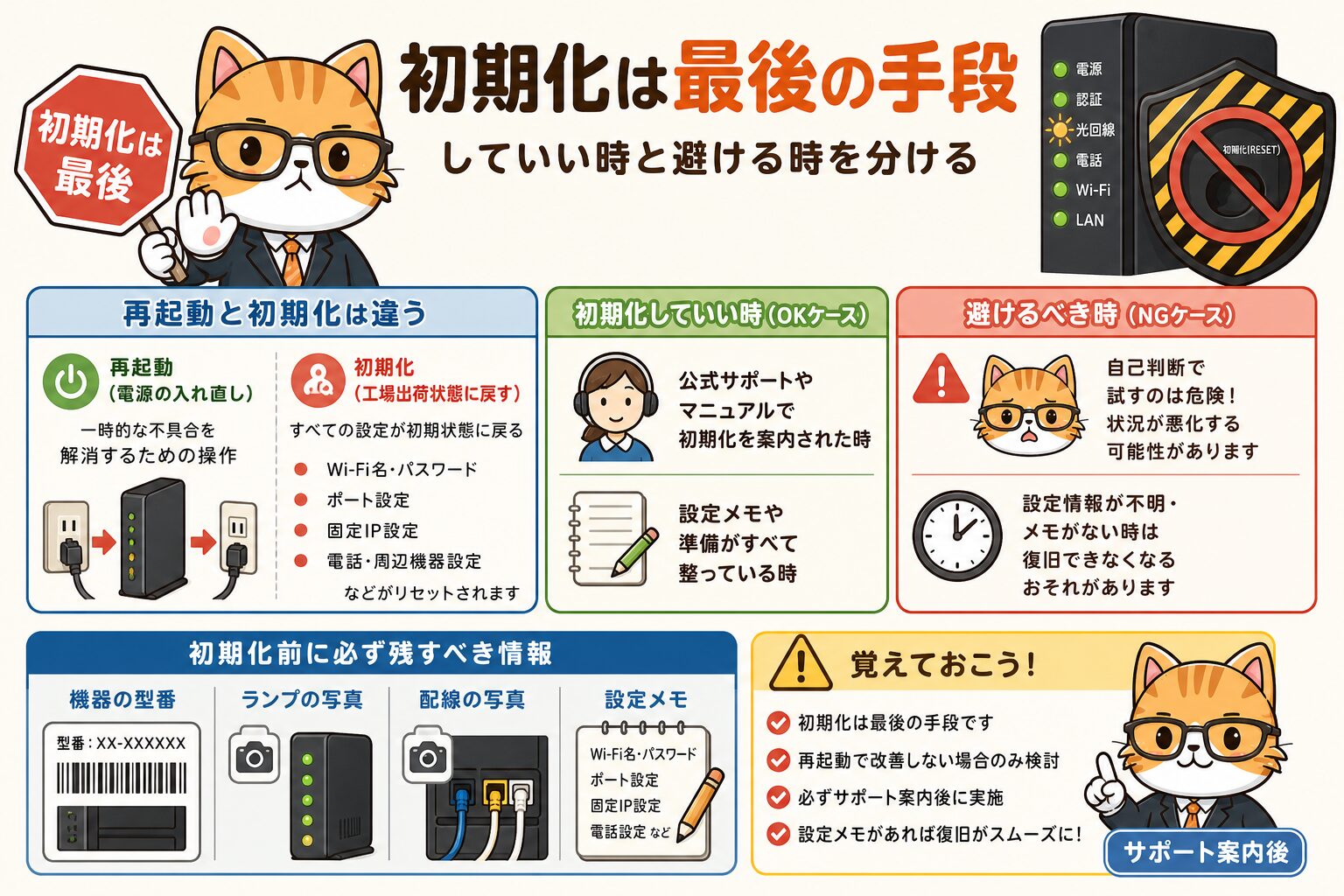
第8章|初期化は最後の手段|していい時と避ける時を分ける
再起動と初期化は違う
再起動と初期化は同じではありません。再起動は電源を入れ直して機器を起動し直す操作です。初期化は設定を工場出荷時に近い状態へ戻す操作で、Wi-Fi名、暗号化キー、ポート設定、固定IP、電話や周辺機器の設定に影響する可能性があります。公式案内にはホームゲートウェイ初期化手順が示される場合がありますが、誰でも最初に実行すべき操作ではありません。現在の設定が分からない家庭では、初期化後の復旧が難しくなることがあります。
初期化を検討してよいのは、公式手順やサポート案内で必要と判断された場合、設定を戻せる情報が手元にある場合、再起動や配線確認でも改善せず、ホームゲートウェイ側の異常が強い場合です。逆に、地域障害が疑われる、更新中のように見える、光入力が不安定、SSIDや電話設定を家族で使っている、設定メモがない、という場合は先に確認を続けます。
初期化前に残す情報
初期化前には、機器型番、ランプ写真、配線写真、SSID、利用中の端末、固定IPやポート開放の有無、電話サービスの利用状況をメモします。特に在宅勤務、ゲーム、見守りカメラ、NAS、スマート家電を使っている家庭では、ホームゲートウェイ設定が変わると別の不具合が出ることがあります。初期化は「やれば直る魔法」ではなく、戻す準備ができている時に使う操作です。
メインキャラA: 初期化は再起動より重い操作です。設定を戻せる準備がないなら、先にサポートへ相談します。
サブキャラB: ボタンを長押しする前に、写真と設定メモを残すのが安全ですね。
- 公式手順またはサポート案内で初期化が必要と言われた
- SSIDや接続情報を再設定できる
- 固定IP、ポート開放、周辺機器設定の有無を把握している
- ランプ写真と配線写真を残した
- 地域障害やメンテナンスではなさそうと確認した
注意: 初期化後にWi-Fi名や設定が変わると、家族全員の端末再設定が必要になることがあります。仕事用機器や電話サービスがある家庭では特に慎重に進めます。
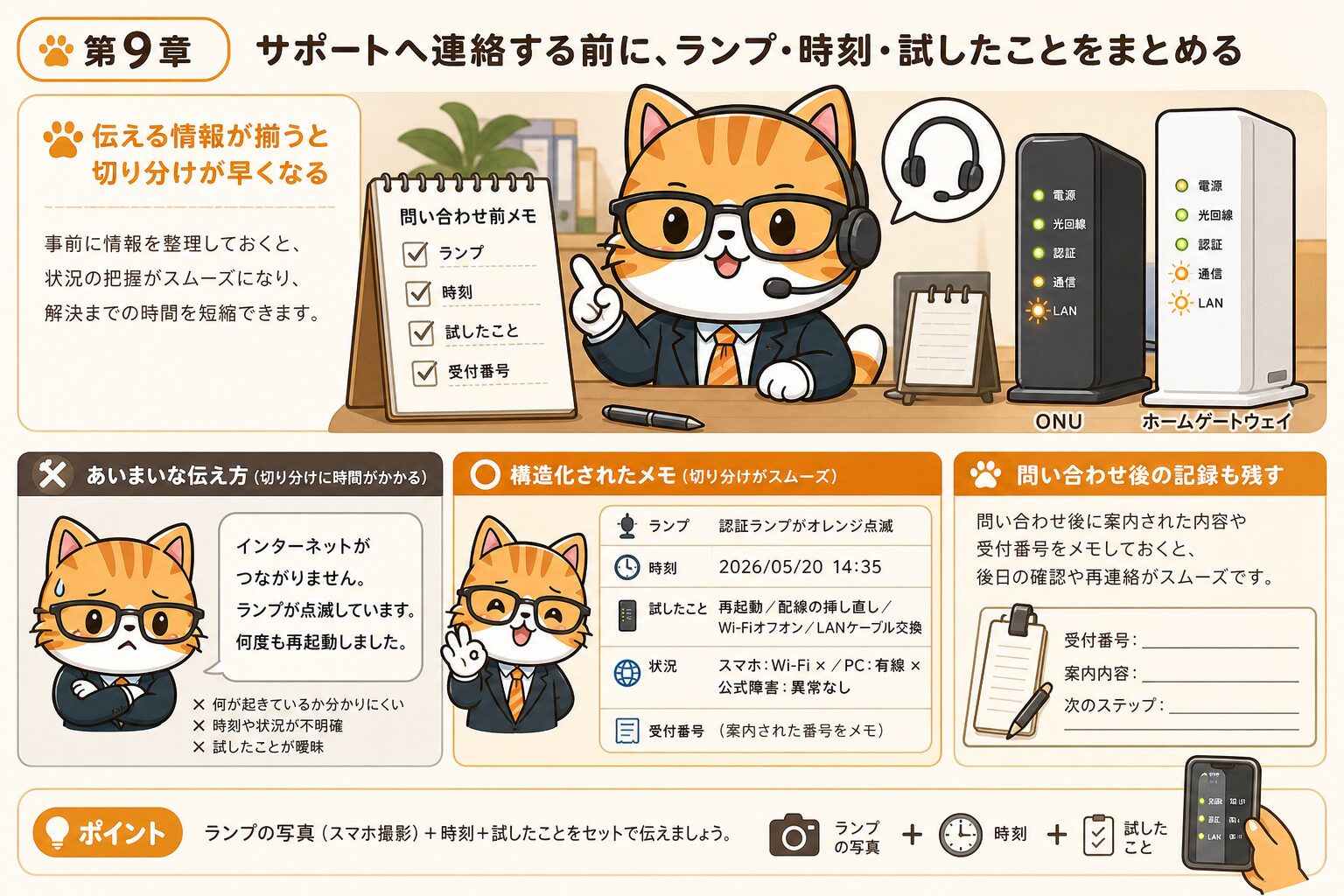
第9章|サポートへ連絡する前に、ランプ・時刻・試したことをまとめる
伝える情報が揃うと切り分けが早くなる
サポートへ連絡する段階では、症状を一文で伝えるより、確認済み情報をまとめた方が早く進みます。「ONUの光入力は緑点灯、通信ランプが長く点滅、ホームゲートウェイのネットランプが消灯、スマホとPCで使えない、有線も不可、公式障害情報は未掲載」のように伝えられると、相手も回線側か宅内側かを判断しやすくなります。逆に「点滅している」だけでは、どの機器のどのランプか確認から始まります。
auひかりは契約しているプロバイダや窓口によって、問い合わせ先の見方が変わることがあります。契約書、マイページ、請求明細、プロバイダ名を確認し、どこへ連絡するべきかを整理します。電話が混みやすい時間帯なら、チャット、Web問い合わせ、マイページの案内も確認します。連絡前に情報をまとめておくと、同じ説明を何度も繰り返すストレスを減らせます。
問い合わせ後の記録も残す
問い合わせ後は、案内された操作、受付番号、次の連絡予定、交換や訪問が必要か、費用が発生する可能性があるかを残します。機器交換や訪問対応になる場合、直前に自己判断で配線を変えると説明が難しくなります。案内後に状態が変わった場合も、いつ何をしたら変わったかを追記します。通信トラブルは一度直っても再発することがあるため、記録は次回の判断材料になります。
メインキャラA: サポートには、ランプ名、色、時間、試した操作、使えない範囲をセットで伝えます。
サブキャラB: メモがあるだけで、同じ説明を何回もする負担が減りそうです。
| メモ項目 | 記入例 | 役立つ理由 |
|---|---|---|
| 機器名 | ONU、BL1000HWなど | 対象機器を特定できる |
| ランプ状態 | 光入力点灯、通信点滅、ネット消灯 | 故障箇所を切り分けやすい |
| 使えない範囲 | 全端末/スマホだけ/有線も不可 | 回線全体か端末側か分かる |
| 試したこと | 端末再起動、HGW再起動、ケーブル交換 | 重複案内を減らせる |
ポイント: 問い合わせ前メモは、解決の近道です。ランプ写真、時刻、試した操作、公式情報の確認結果を一つにまとめます。
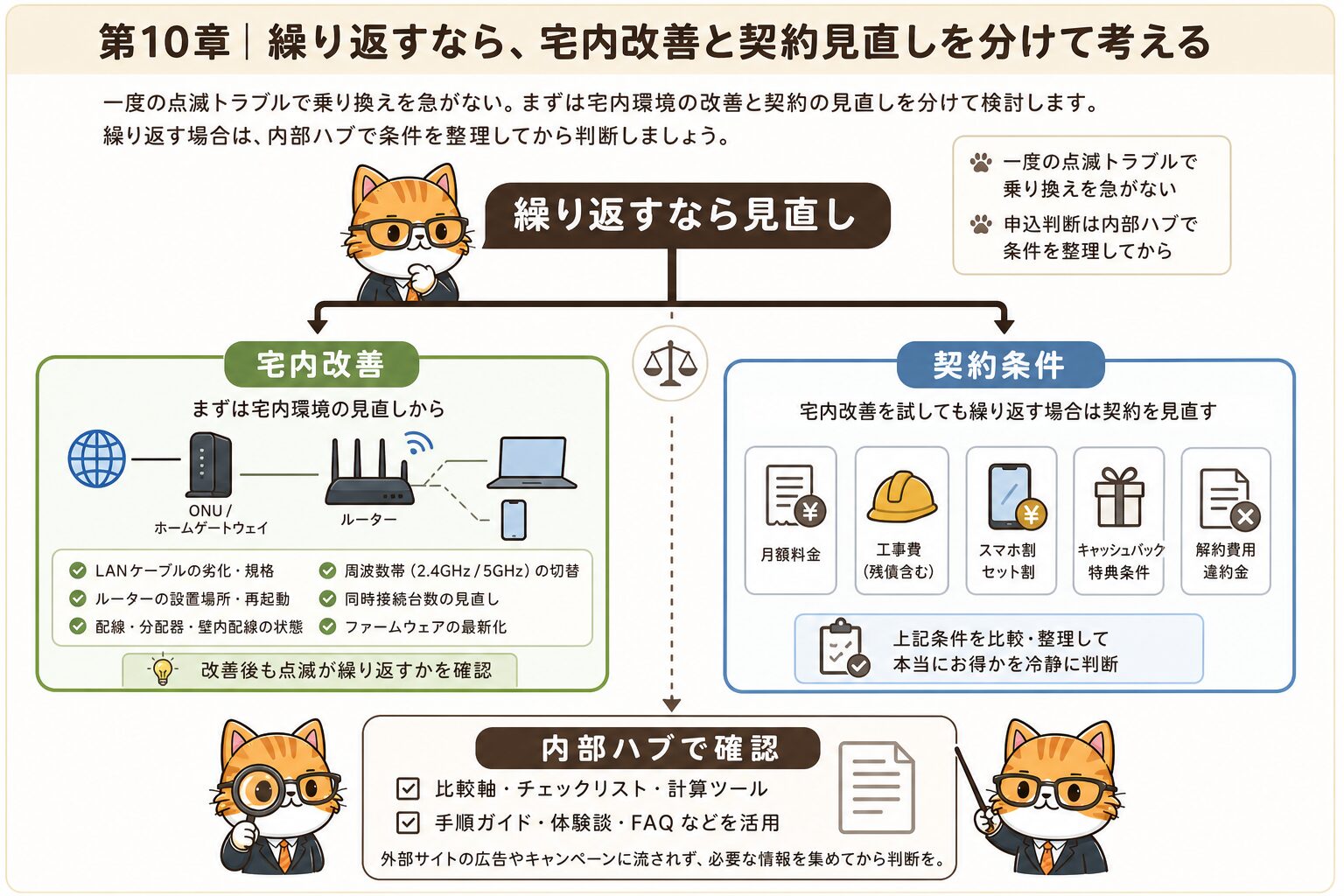
第10章|繰り返すなら、宅内改善と契約見直しを分けて考える
一度の点滅トラブルで乗り換えを急がない
ランプ点滅で一度繋がらなくなっただけなら、すぐ乗り換えを決める必要はありません。地域障害、メンテナンス、停電後の一時不調、ケーブルの緩み、ホームゲートウェイの再起動で解決するケースもあります。まずは原因が宅内にあるのか、回線側にあるのか、端末側にあるのかを確認します。原因が分からないまま乗り換えると、同じ宅内環境の問題を次の回線へ持ち越す可能性があります。
一方で、同じ症状が何度も起きる、サポート案内後も改善しない、夜間や在宅勤務で支障が大きい、マンション配線方式の制約が強い、ゲームやビデオ会議で安定性が足りない、という場合は、宅内改善と契約見直しを分けて考えます。LANケーブル、設置場所、市販ルーター、Wi-Fi中継、プロバイダ連絡で改善する範囲と、回線サービスそのものを比較する範囲を混ぜないことが大切です。
申込判断は内部ハブで条件を整理してから
この記事はトラブル切り分けが目的なので、外部広告タグを主CTAとして使いません。auひかりの申込や乗り換えを検討する場合は、料金、工事、エリア、キャッシュバック、スマホセット割、解約費用を内部ハブで確認してから判断してください。特にA8優先URL提出が未完了の段階では、未確認の広告条件を主目的にして申し込みを急がせるより、読者が自分の症状と契約条件を整理できる導線を優先します。
メインキャラA: 繰り返す不調は、宅内改善で直せる問題と、契約見直しが必要な問題を分けて考えます。
サブキャラB: まず原因を絞ってから、必要なら料金や工事条件を見直す順番ですね。
- 一度だけの不調なら、原因記録と再発チェックを優先する
- 同じ時間帯に繰り返すなら、混雑や宅内Wi-Fiも見る
- 有線でも不安定なら、ケーブル・機器・回線側を確認する
- マンションなら配線方式や建物設備の制約も確認する
- 乗り換えは料金、工事、スマホ割、解約費用を並べて判断する
注意: 未確認のキャンペーンや未提携案件を前提に契約判断しないでください。申込前は公式条件と内部ハブで、料金・工事・キャッシュバック・解約費用を確認します。
コメント